Manual do Utilizador
2026/05 (v1.2)
Câmera Corporal DrivePro Body 10
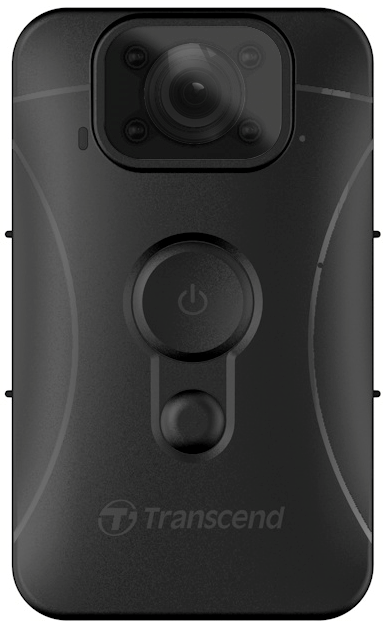
1. Conteúdo da Embalagem
|
|
|
|
|
 |
|
(Pré-inserido na DrivePro Body) |
|
 |
 |
|
|
 |
Nota
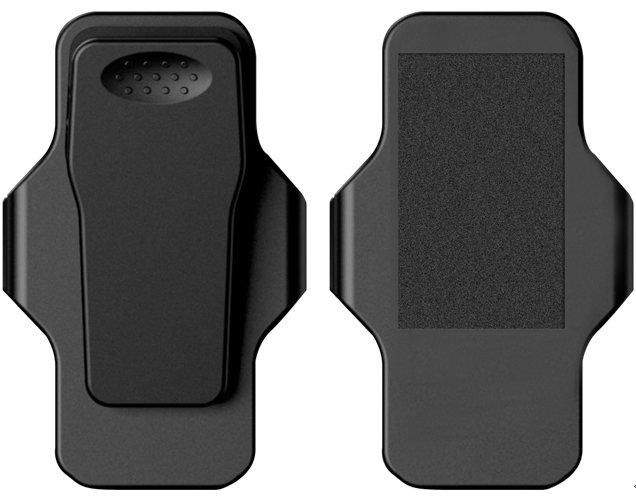
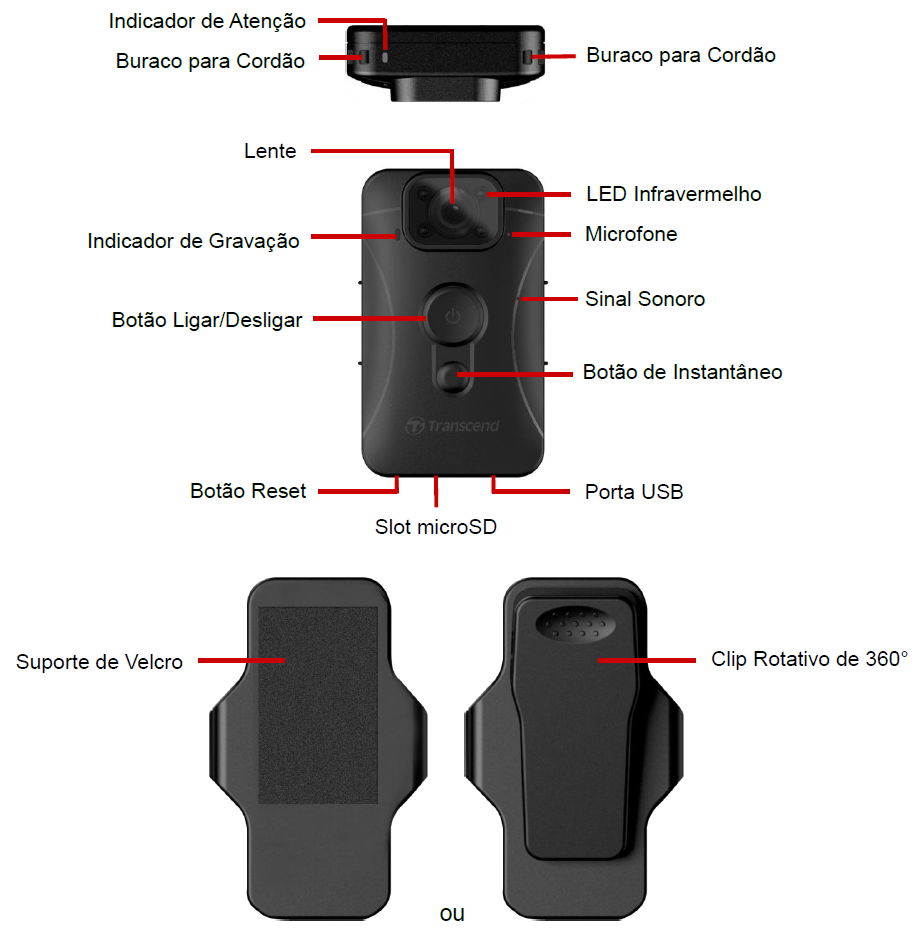
- Ao remover a DrivePro Body do suporte, puxe-a suavemente do lado esquerdo para o direito. Ao remontar, certifique-se de que a DrivePro Body esteja firmemente presa ao suporte.
- Existem alças para cordão em ambos os lados da parte superior da câmera que podem ser usadas com uma alça de pescoço (opcional).
2. Introdução
2-1 Botões de Função
2-2 Instruções de Carregamento
Antes de usar a DrivePro Body 10, certifique-se de que a bateria esteja totalmente carregada. Você pode carregar o dispositivo usando o adaptador de energia (opcional) ou conectando o cabo USB a um computador.
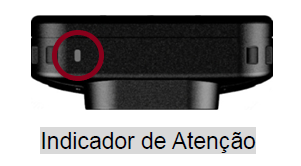
Um indicador de aviso laranja sólido aparecerá durante o carregamento. O indicador se apagará quando a bateria estiver totalmente carregada.
Para carregar a DrivePro Body 10, você pode:
- Conectar o cabo USB à câmera corporal e a uma tomada de parede com o adaptador.
- Conectar o cabo USB à câmera corporal e a um computador.
2-3 Substituindo o Cartão de Memória microSD
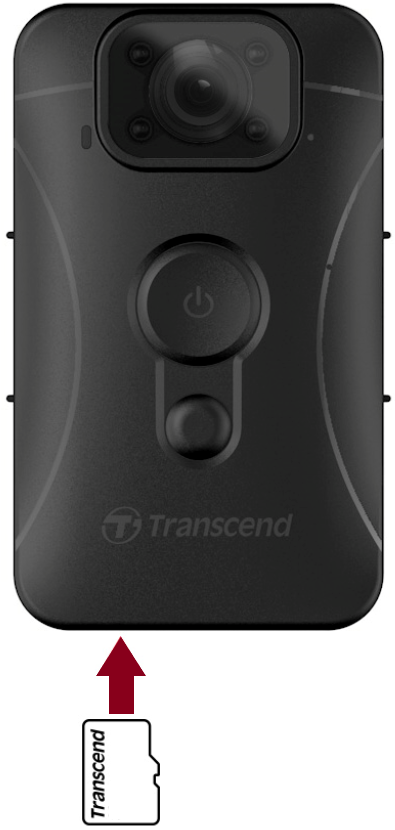
Um cartão de memória microSD da Transcend está pré-inserido na DrivePro Body 10.
Para remover o cartão de memória, empurre-o para ejetá-lo do slot.
Nota
Formate o cartão de memória antes do uso inicial.
AVISO
- Use o DrivePro Body Toolbox para formatar o cartão de memória. Se você formatar usando outros métodos, consulte as Perguntas Frequentes (FAQ).
- A DrivePro Body 10 suporta apenas o formato de arquivo FAT32, não exFAT ou NTFS.
- Se um cartão de memória ou formato de arquivo não suportado for usado, o indicador de aviso na DrivePro Body 10 piscará em verde e o sinal sonoro soará como um lembrete.
- Não remova o cartão de memória durante o desligamento para evitar danos ao cartão e perda de dados.
- A Transcend NÃO assume qualquer responsabilidade por perda de dados ou danos durante a operação.
- Recomendamos os cartões microSD High Endurance da Transcend ou cartões de memória baseados em MLC para garantir o melhor desempenho de gravação.
2-4 Indicadores LED
Gravando
| LED | Status | Definição |
|---|---|---|
 |
Piscando | Memória quase cheia / Erro no cartão de memória |
 |
Piscando | Bateria fraca |
Conectado ao computador/energia
| LED | Status | Definição |
|---|---|---|
|
|
Piscando | Transferindo dados |
|
Sólido | Carregando |
Gerenciamento de Energia ativado
| LED | Status | Definição |
|---|---|---|
|
|
Sólido | Gravação interrompida Nota: Exibido quando o dispositivo está ligado e nenhum movimento é detectado por 5 minutos. |
Gravando
| LED | Status | Definição |
|---|---|---|
 |
Piscando continuamente | Modo de gravação |
 |
Sólido | Modo de buffer |
|
|
Sólido | Vídeo de lapso de tempo (Time-lapse) |
Gerenciamento de Energia ativado
| LED | Status | Definição |
|---|---|---|
|
|
Sólido | Gravação interrompida Nota: Exibido quando o dispositivo está ligado e nenhum movimento é detectado por 5 minutos. |
2-5 Configurando a Carimbo de Vídeo/Foto
Antes do uso, recomenda-se conectar a DrivePro Body 10 ao seu computador e usar o DrivePro Body Toolbox para configurar a data, hora e etiqueta de usuário para vídeos/fotos. Dessa forma, todos os vídeos e fotos exibirão a hora da gravação, data e nome de usuário na parte inferior.
Para informações mais detalhadas, consulte a seção Software DrivePro Body Toolbox.
3. Gravando Vídeos
3-1 Modo de Buffer
Gravar no modo de Buffer pode economizar muito espaço de armazenamento, pois os arquivos não são gravados no armazenamento interno.
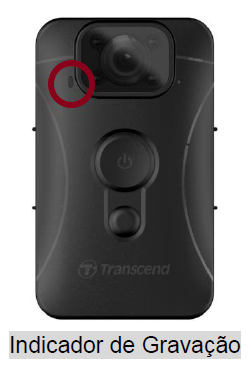
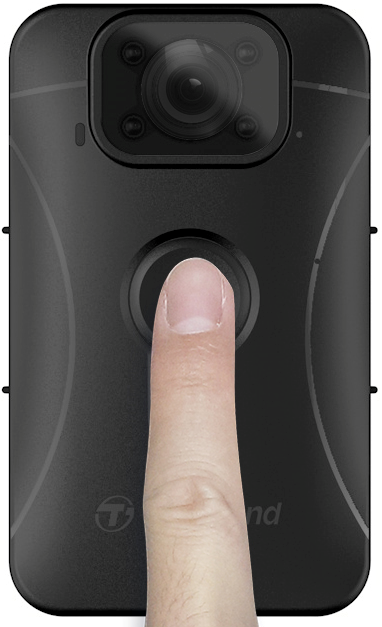
Para ligar e iniciar o modo de Buffer, pressione e segure o botão  Ligar/Desligar; você ouvirá um bipe. O indicador de gravação piscará em azul ao ligar e depois ficará sólido no modo de Buffer. Para parar a gravação e desligar, pressione e segure o botão Ligar/Desligar; você ouvirá um bipe. A luz LED e o dispositivo se desligarão.
Para alternar entre os modos de Buffer e Gravação, pressione duas vezes o botão Ligar/Desligar. Você ouvirá dois bipes.
O tempo máximo de gravação para vídeos em buffer varia dependendo das configurações de Estabilização de Imagem e resolução.
Quando a Estabilização de Imagem está ativada, a duração do vídeo em buffer é fixada em 30 segundos. Quando está desativada, as opções de 30 e 60 segundos estão disponíveis para certas resoluções.
| Estabilização de Imagem | Resolução | Opções de Duração do Vídeo em Buffer |
|---|---|---|
| Ativado |
1080P/30FPS 720P/30FPS |
30 segundos |
| Desativado | 1080P/60FPS | 30 segundos |
|
1080P/30FPS 720P/60FPS 720P/30FPS |
30 segundos / 60 segundos |
Nota
A duração do vídeo em buffer pode ser configurada usando o DrivePro Body Toolbox e o aplicativo DrivePro Body.
3-2 Modo de Gravação
Quando ocorrer um incidente, mude para o modo de Gravação. O dispositivo salvará automaticamente a filmagem em buffer (30 ou 60 segundos) junto com a filmagem gravada posteriormente, preservando completamente o processo do evento.
Para iniciar o modo de Gravação, pressione duas vezes o botão Ligar/Desligar enquanto a DrivePro Body 10 estiver no modo de Buffer; você ouvirá 2 bipes e o indicador de gravação piscará em vermelho. Para parar a gravação, pressione e segure o botão Ligar/Desligar novamente. Após ouvir um bipe, a luz LED e o dispositivo se desligarão.
Os arquivos de vídeo gravados no modo de Gravação são salvos na pasta "VIDEO" e serão substituídos se a gravação em loop estiver ativada.
A DrivePro Body 10 salva arquivos de vídeo a cada 3 minutos automaticamente. (A duração padrão da gravação é de 3 minutos.)
3-3 Gravando Vídeos com LEDs Infravermelhos
À noite ou em condições de pouca luz, a DrivePro Body 10 ativará automaticamente o modo de LED Infravermelho; os quatro LEDs infravermelhos se acenderão. Você também pode pressionar e segurar o botão de  Instantâneo para ativar ou desativar manualmente o modo de LED Infravermelho. Mantenha a DrivePro Body 10 a pelo menos 100 centímetros de distância do objeto para evitar a interpretação incorreta das condições de luz devido ao reflexo infravermelho de curto alcance.
Nota
- Os vídeos gravados com LEDs infravermelhos estarão em tons de cinza.
- Na escuridão total (0 lux), os LEDs infravermelhos podem detectar objetos em movimento com uma distância efetiva de 10 metros.
3-4 Gerenciamento de Energia
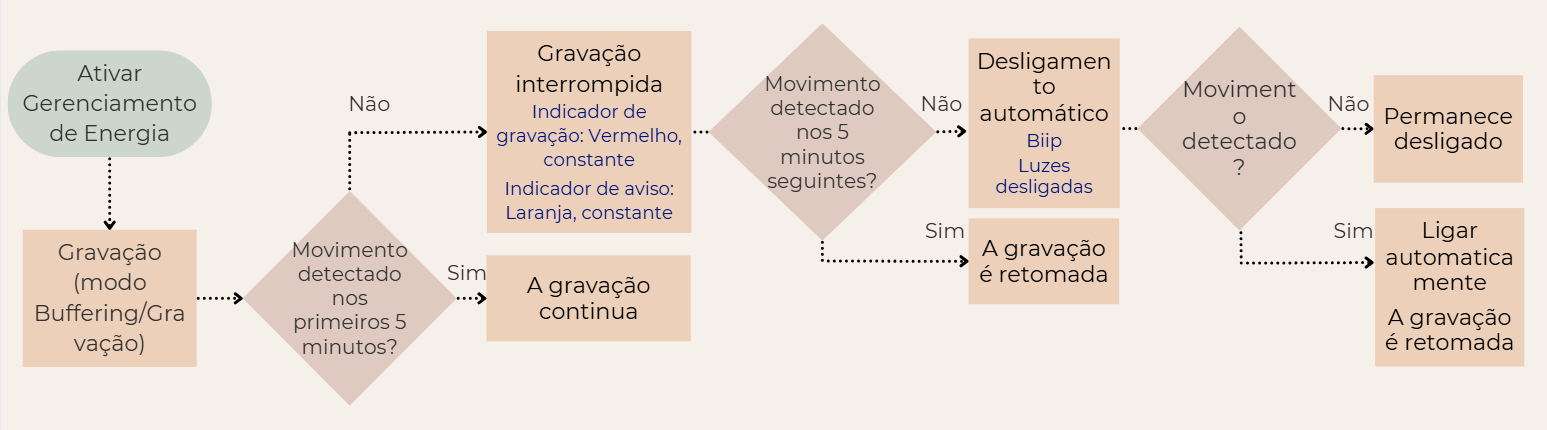
Para economizar a energia da bateria, o recurso de Gerenciamento de Energia na DrivePro Body 10 desligará automaticamente o dispositivo após 10 minutos sem detectar movimento físico. O dispositivo ligará automaticamente e retornará ao seu modo de gravação padrão quando o movimento for detectado novamente.
Nota
- O Gerenciamento de Energia e a Estabilização de Imagem operam separadamente, com apenas uma função ativa por vez.
- Se o dispositivo for desligado manualmente enquanto o Gerenciamento de Energia estiver ativo, ele não ligará automaticamente quando o movimento for detectado.
4. Tirando Fotos
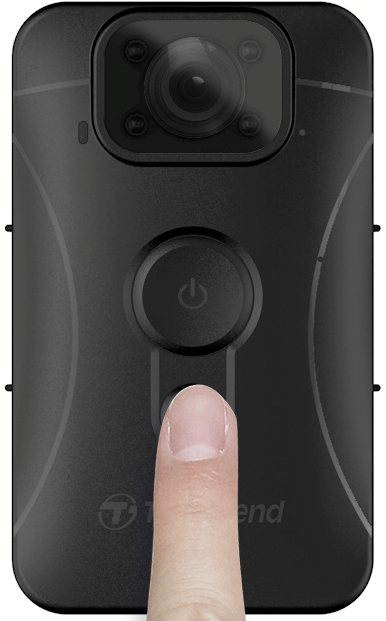
Para tirar fotos durante a gravação, basta pressionar o botão de Instantâneo .
Nota
As fotos tiradas com infravermelho serão exibidas em tons de cinza.
5. Gravação de Áudio
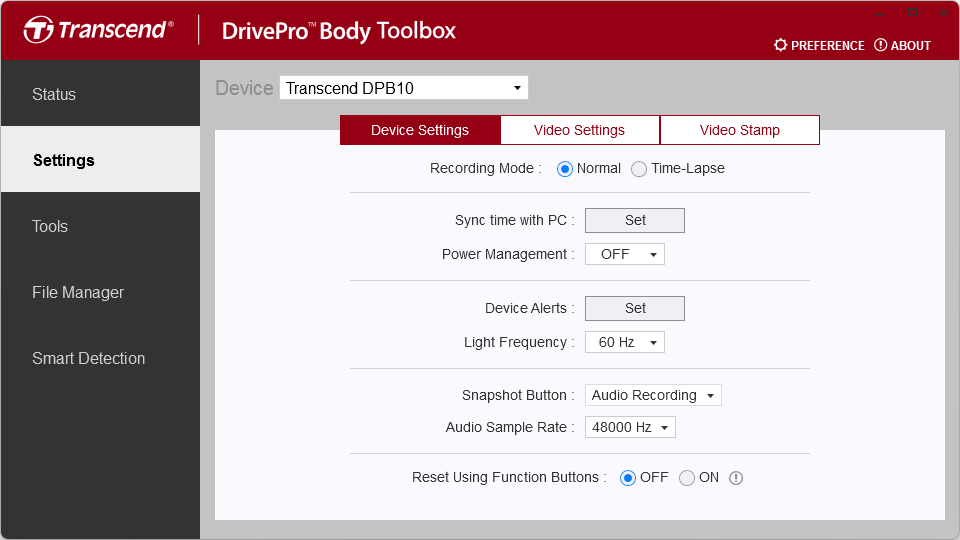
Para utilizar este recurso, configure-o através do DrivePro Body Toolbox. Ajuste as configurações para que o pressionamento longo do botão de Instantâneo ative a função de gravação de áudio em vez de ativar os LEDs infravermelhos. Os arquivos de áudio serão armazenados na pasta "AUDIO".
6. Reproduzindo, Transferindo e Excluindo Vídeos / Fotos
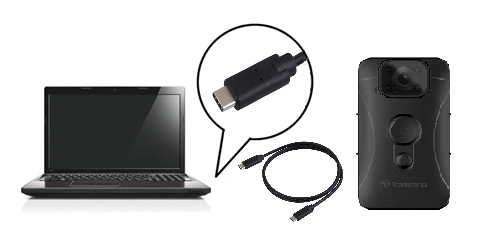
Conecte a DrivePro Body 10 ao seu computador desktop ou laptop para visualizar e transferir vídeos e fotos:
Opção 1:
Remova o cartão de memória microSD da DrivePro Body 10 e insira-o em um leitor de cartão compatível para transferir arquivos para o seu computador.
Opção 2:
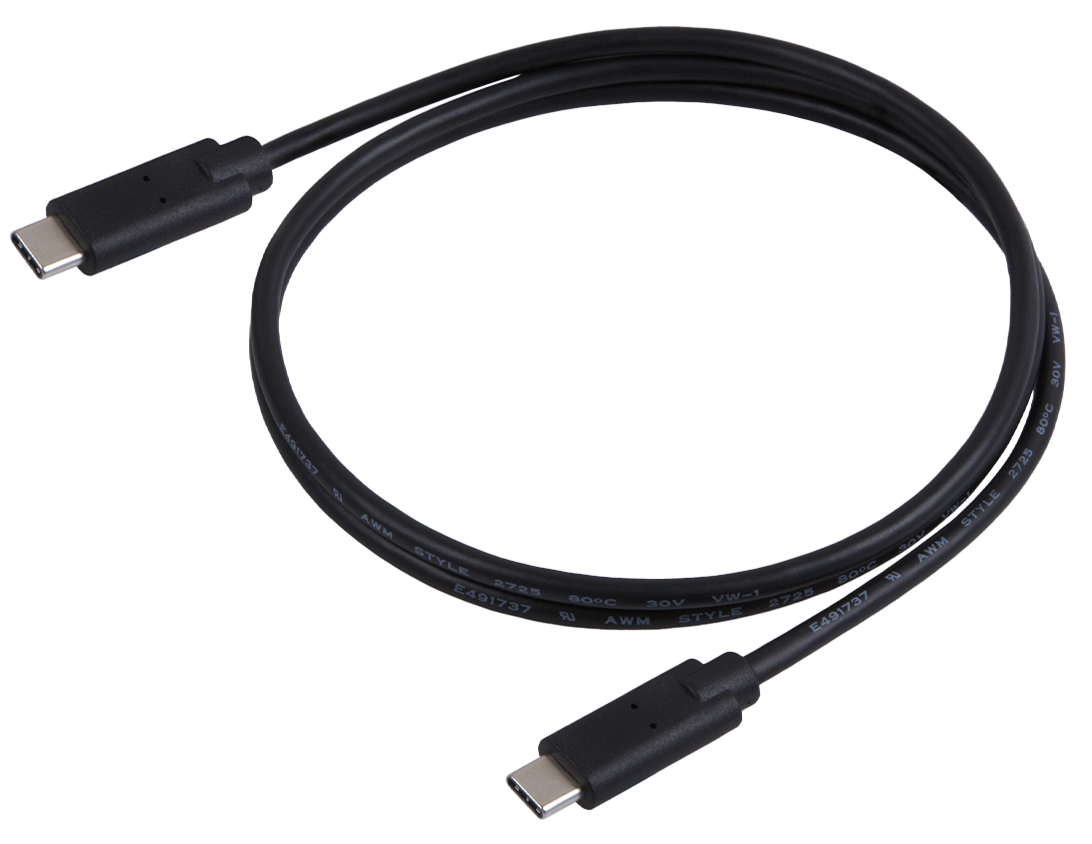
- Conecte uma extremidade do cabo USB à porta USB na parte inferior da DrivePro Body 10.
- Conecte a outra extremidade do cabo USB à porta USB (Tipo-C) do seu computador desktop ou laptop.
6-1 Reproduzindo Vídeos e Navegando por Fotos
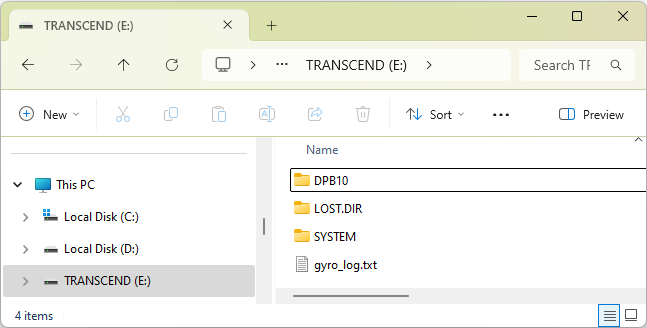
Selecione a pasta da DrivePro Body 10 (nome do arquivo DPB10), clique na pasta VIDEO para reproduzir seus vídeos gravados e clique na pasta PHOTO para visualizar as fotos.
6-2 Transferindo e Excluindo Vídeos e Fotos
Windows 10 ou posterior
A conexão da DrivePro Body 10 ao seu desktop ou laptop não requer drivers adicionais. Os sistemas operacionais Windows vêm com drivers integrados para suportar sua câmera. Quando você conecta a DrivePro Body 10 a uma porta USB disponível usando o cabo, o Windows instalará automaticamente os arquivos necessários. Uma vez conectado com sucesso ao seu computador, uma unidade de Disco Removível rotulada com um nome começando com "TRANSCEND", representando a DrivePro Body 10, aparecerá automaticamente em Este Computador.
Nota
(E:) é uma letra de unidade de exemplo – a letra na janela "Este Computador" pode ser diferente.
Sua DrivePro Body 10 agora está pronta para transferir dados e funciona como um dispositivo de armazenamento externo. Você pode facilmente arrastar e soltar vídeos e fotos da pasta correspondente. Você também pode excluir arquivos desnecessários se o seu cartão de memória ficar cheio.
- Removendo a DrivePro Body 10 do computador com segurança (Windows):
- Clique no ícone de
 Hardware Removível na bandeja do sistema.
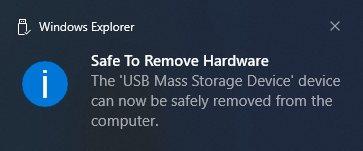
- Uma janela Remover Hardware com Segurança aparecerá. Clique para continuar.
- Uma janela informando "O hardware pode ser removido com segurança" aparecerá. Desconecte sua DrivePro Body 10 da porta USB após ver esta mensagem.
macOS 10.14 ou posterior
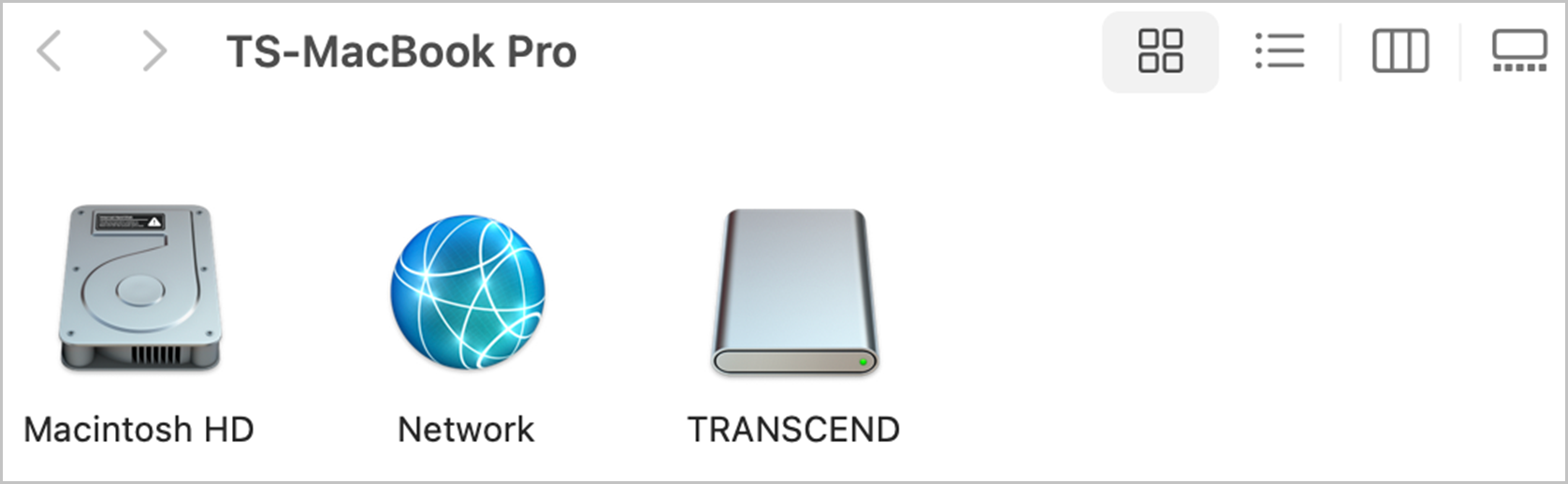
Não são necessários drivers adicionais. Conecte sua DrivePro Body 10 diretamente a uma porta USB disponível e seu computador a detectará automaticamente.
- Removendo a DrivePro Body 10 do computador com segurança (macOS):
Arraste e solte o ícone do Disco correspondente à sua câmera na lixeira e, em seguida, desconecte sua DrivePro Body 10 da porta USB.
Nota
Após excluir arquivos manualmente do seu cartão de memória no macOS, esses arquivos podem existir temporariamente como arquivos ocultos no cartão de memória, ocupando espaço. Esvazie a Lixeira ou formate o cartão de memória para liberar o espaço completamente.
AVISO
- Para evitar a perda de dados, siga sempre os procedimentos de remoção adequados ao desconectar a DrivePro Body 10 do seu computador.
- Quando a DrivePro Body 10 está conectada a um computador, ela só pode ser usada para transferências de arquivos. Nenhum dos recursos da DrivePro Body pode ser acessado durante esse tempo. Desconecte sua câmera do computador para retomar a funcionalidade normal.
7. Usando o Aplicativo DrivePro Body
Projetado para dispositivos Android, o aplicativo DrivePro Body permite que você assista a vídeos em tempo real e ajuste as configurações da câmera sem fio em seus dispositivos inteligentes.

Aplicativo DrivePro Body

Nota
Para usar o aplicativo DrivePro Body, carregue totalmente a DrivePro Body 10 e conecte-a ao seu dispositivo Android usando o cabo incluído.
7-1 Baixando e Instalando o Aplicativo DrivePro Body
- Pesquise pelo aplicativo DrivePro Body no Google Play.
- Baixe e instale o aplicativo.
Assim que a instalação for concluída, o aplicativo será exibido na tela inicial do seu dispositivo.
7-2 Conectando ao Aplicativo DrivePro Body
Conecte sua DrivePro Body 10 ao aplicativo Android usando o cabo USB-C para C incluído. Com essa configuração, você pode verificar a bateria restante e o tempo de gravação, visualizar vídeos gravados e realizar outras funções úteis diretamente do seu dispositivo.
Passos para Conexão
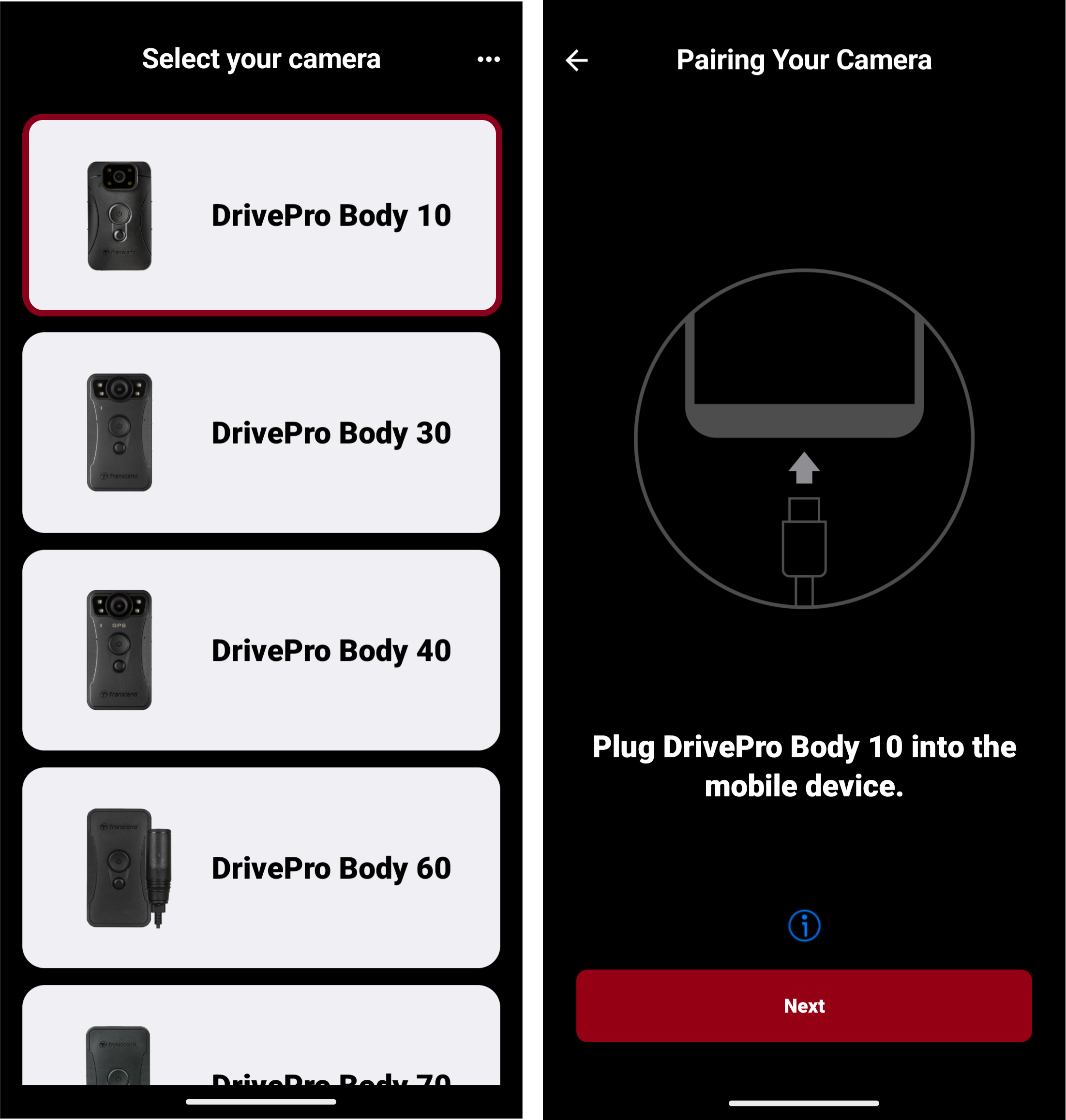
- Abra o aplicativo DrivePro Body e selecione DrivePro Body 10.
-
Conecte a DrivePro Body 10 ao seu dispositivo Android usando o cabo USB-C para C e clique em Próximo.
-
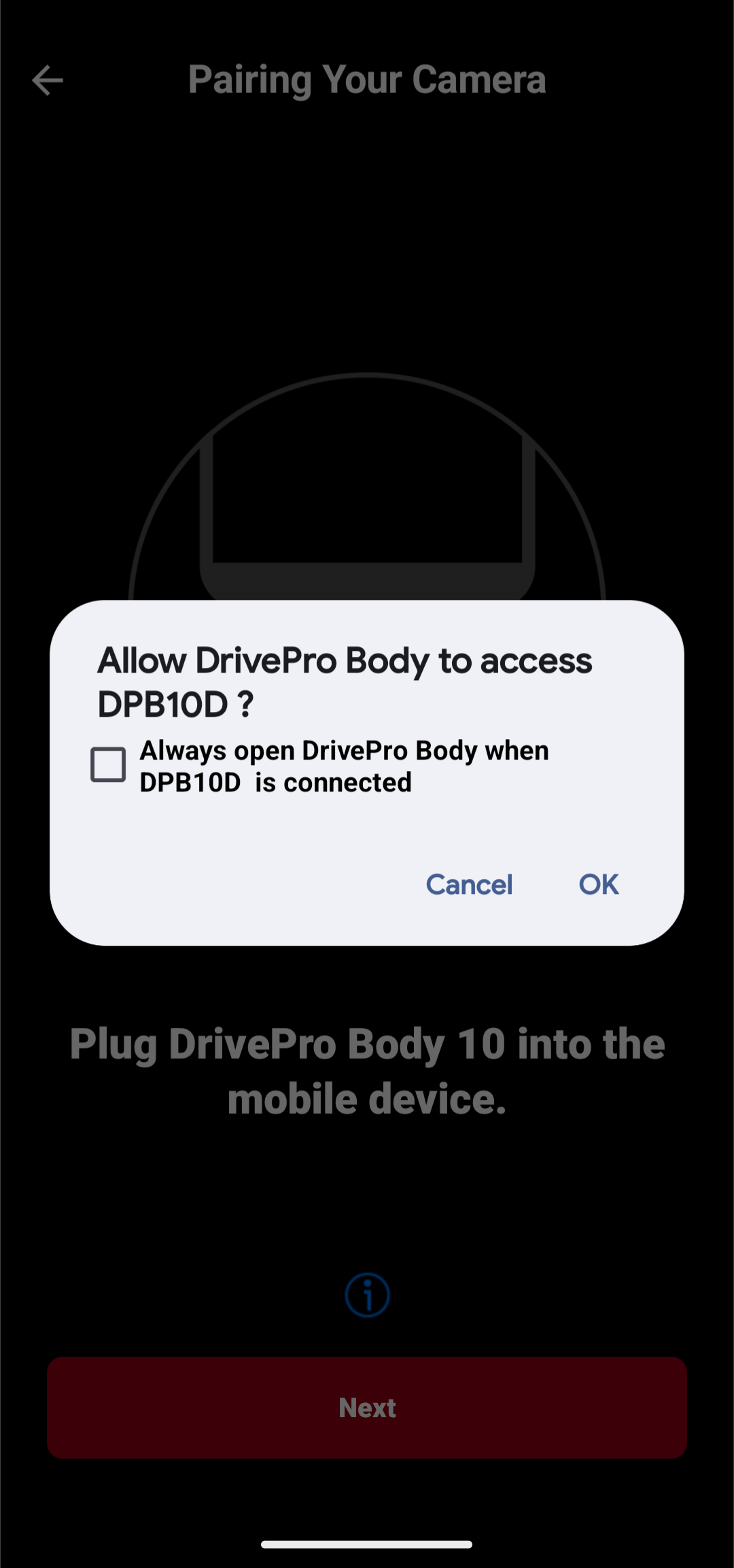
Na primeira vez que você conectar um dispositivo ao aplicativo DrivePro Body, será solicitado que você permita que o aplicativo acesse seu dispositivo. Em seguida, você pode optar por ativar a opção "Sempre abrir o DrivePro Body quando a DPB10 estiver conectada" e tocar em OK. Após retornar à tela de emparelhamento, toque em Próximo.
-
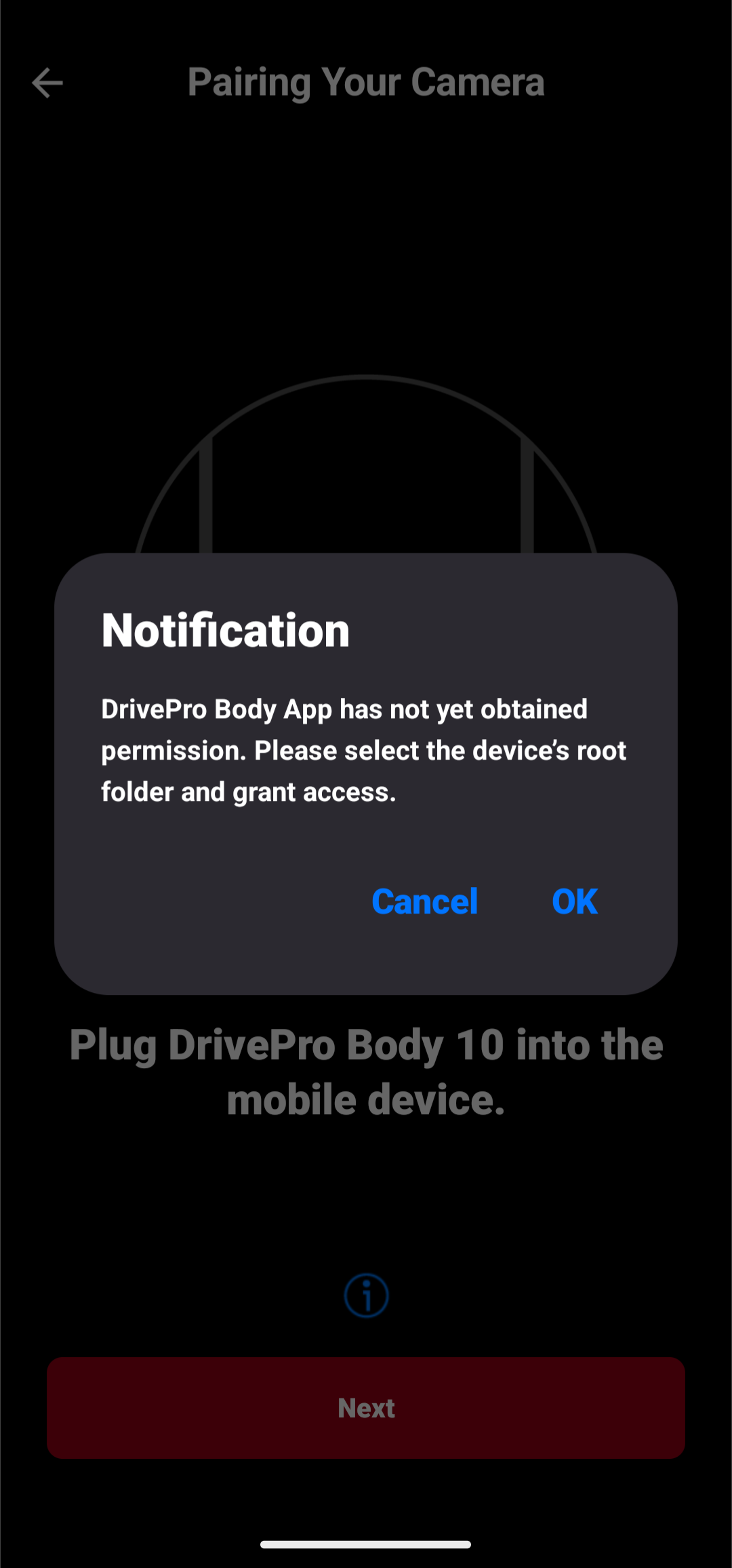
Na janela pop-up, clique em OK para permitir que o aplicativo acesse este dispositivo.
-
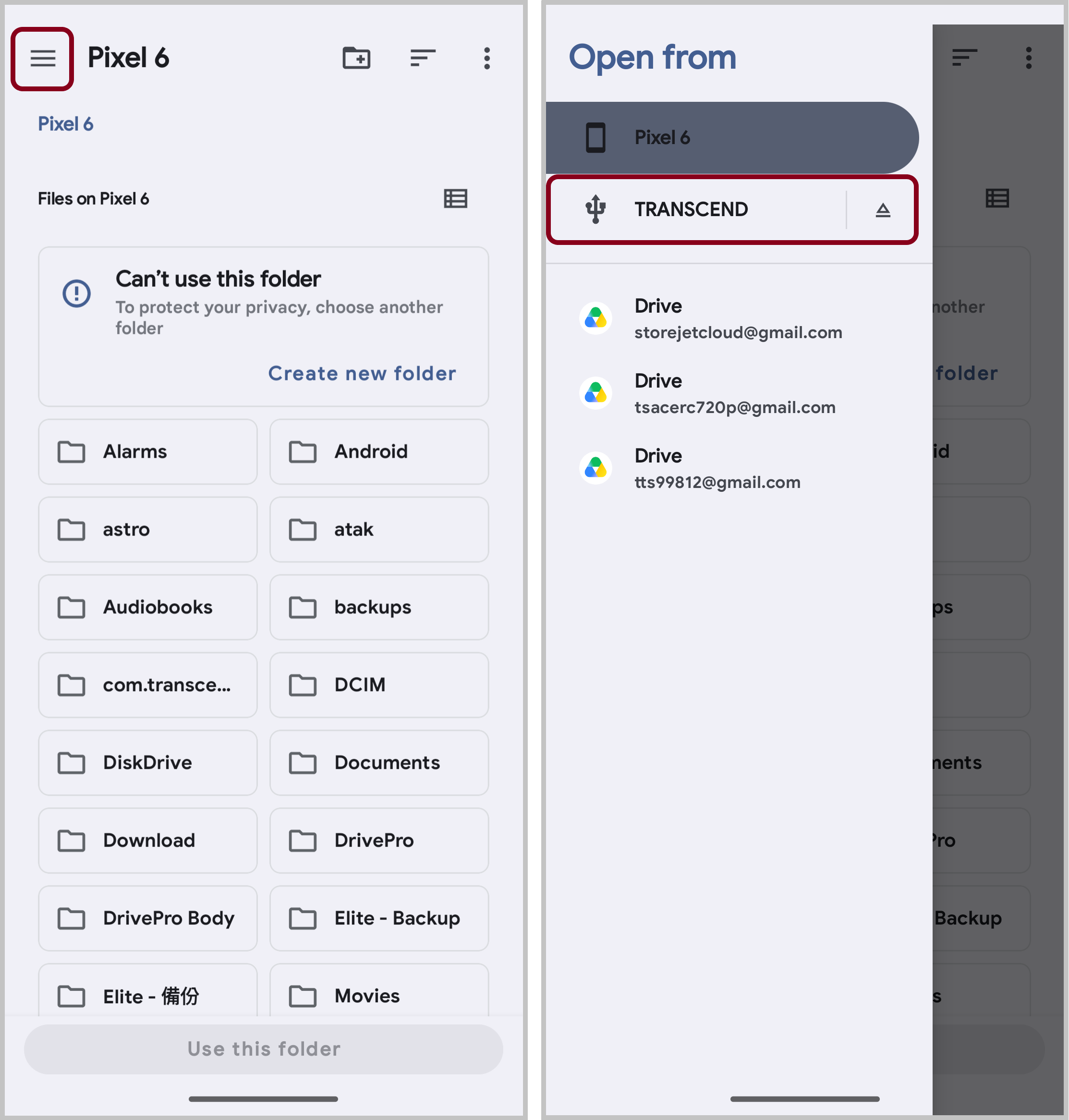
A tela do dispositivo móvel mostrará a seguinte exibição. Pressione o botão de Menu
 e selecione TRANSCEND.
-
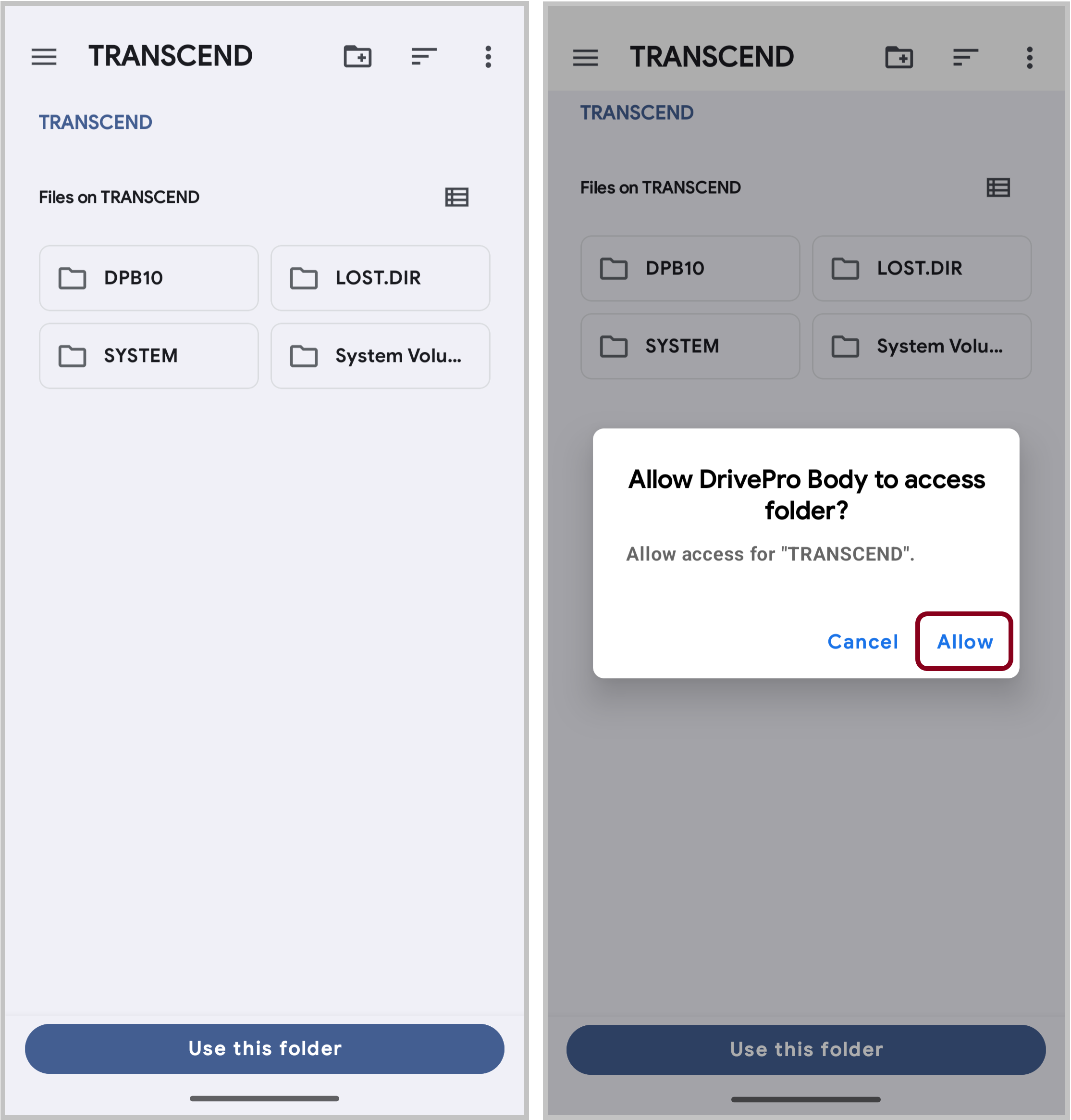
Toque em Usar esta pasta e permita que o DrivePro Body acesse os arquivos dentro de TRANSCEND.
-
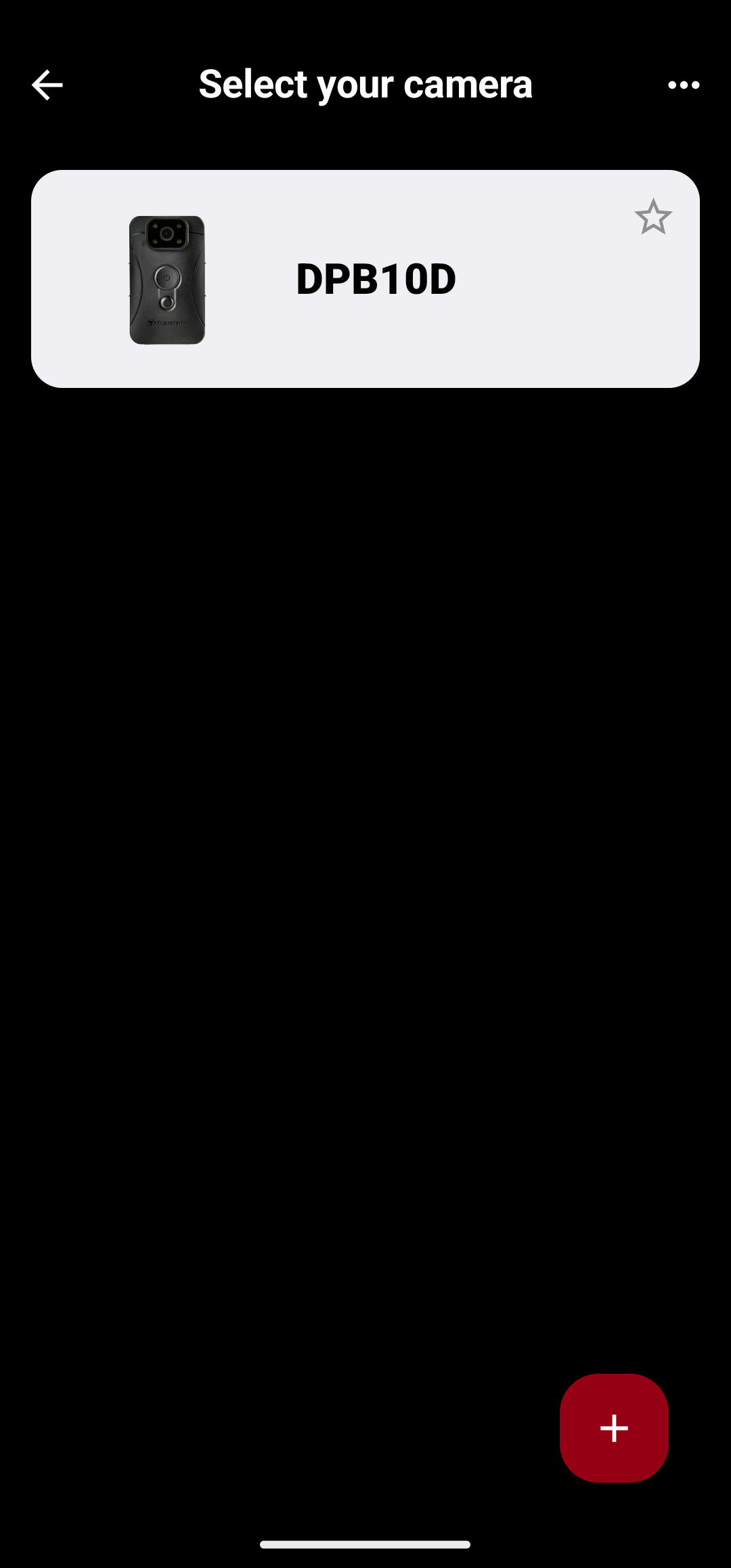
A tela do aplicativo aparecerá. Toque em "DPB10" para concluir a conexão.
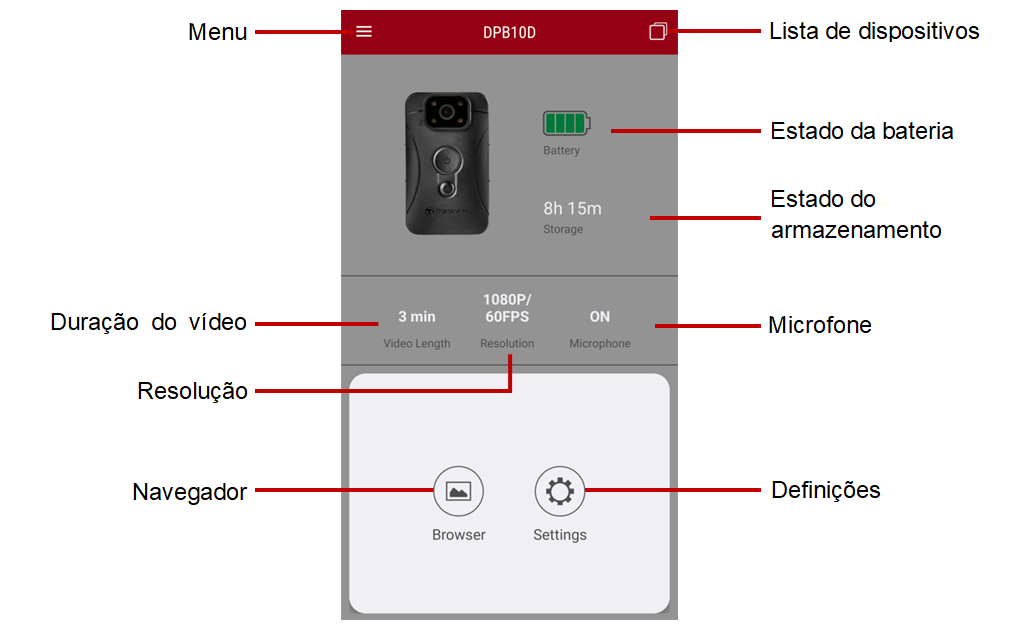
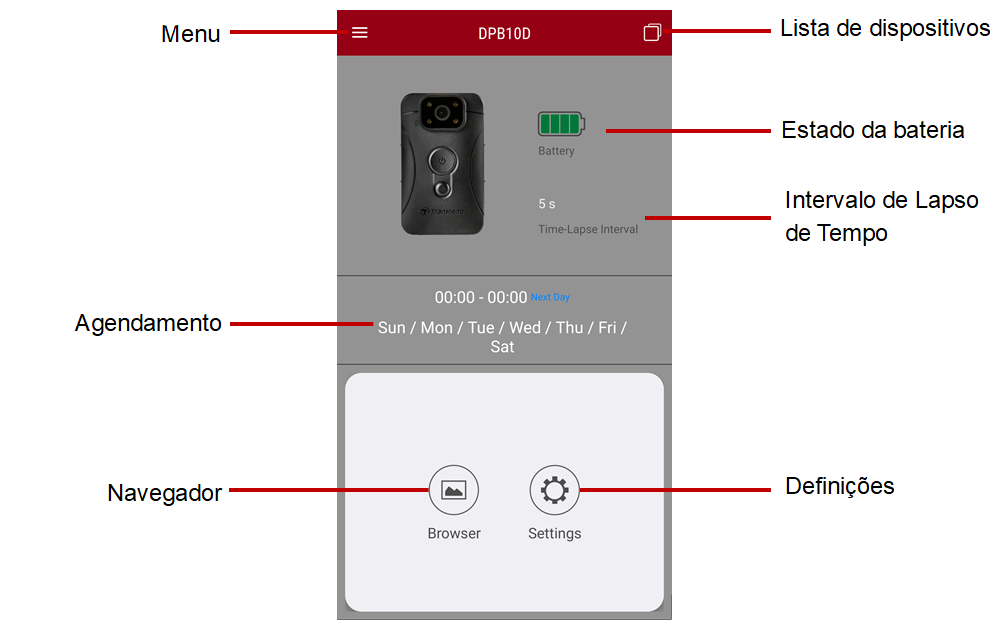
7-3 Página Inicial do Aplicativo DrivePro Body
7-4 Reproduzindo Vídeos e Navegando por Fotos
- Para reproduzir vídeos e navegar por fotos, toque em "Navegador" na página inicial ou no botão de Menu no canto superior esquerdo primeiro e, em seguida, toque em
 .
- Toque nos ícones na parte superior para assistir a vídeos, navegar por fotos ou ouvir gravações de áudio.
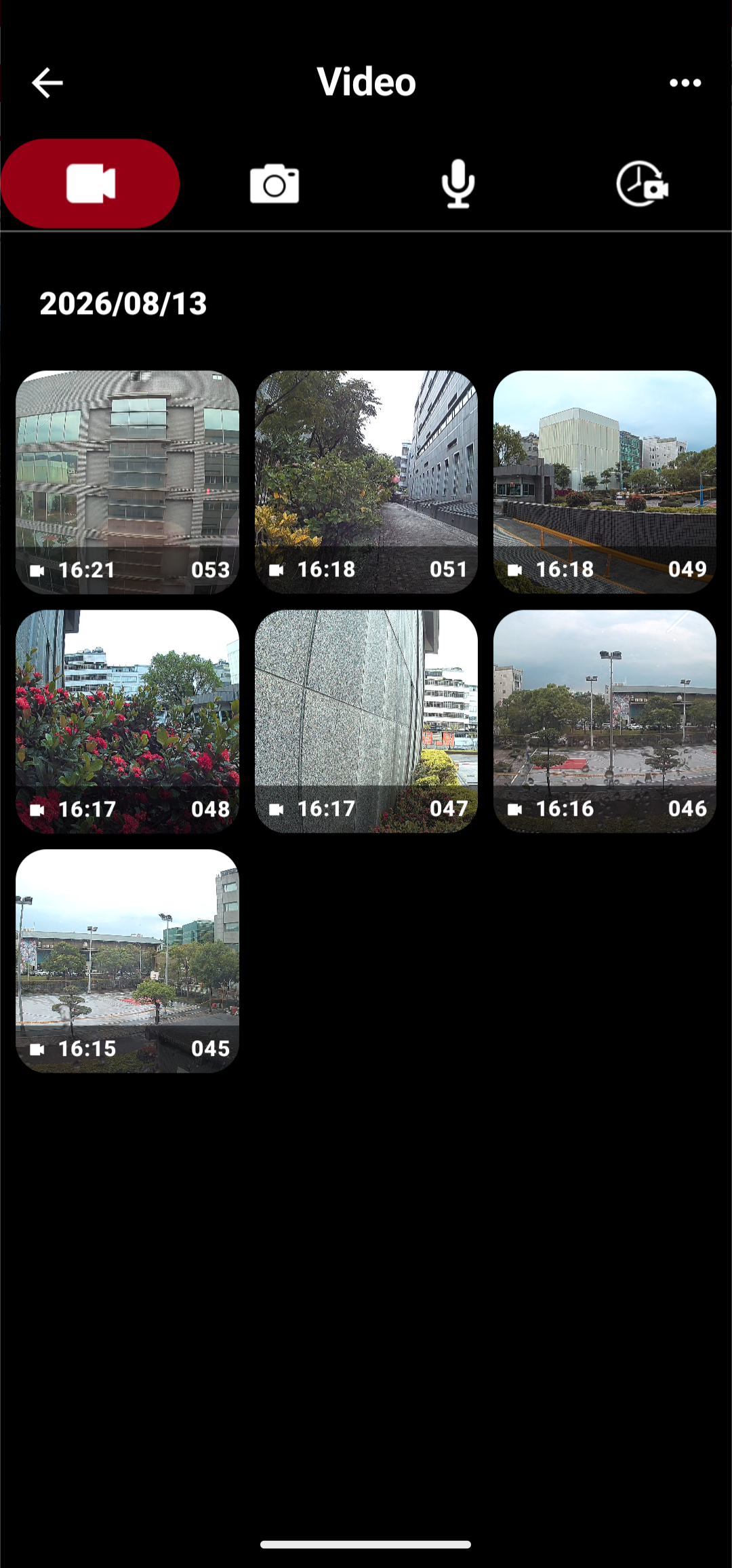
Enquanto reproduz um vídeo, você pode cortar e baixar o segmento desejado (10s, 20s ou 30s) sem baixar o clipe inteiro para o seu telefone para edição. Veja Cortar Vídeo.
7-5 Configurações
Toque no botão de Menu no canto superior esquerdo primeiro e, em seguida, toque no botão de Configurações  .
Em Configurações, você pode ajustar as configurações de vídeo, dispositivo e sistema.
Antes de ajustar as configurações, selecione Gravação Normal  ou de Lapso de Tempo
 usando o ícone no canto inferior direito.
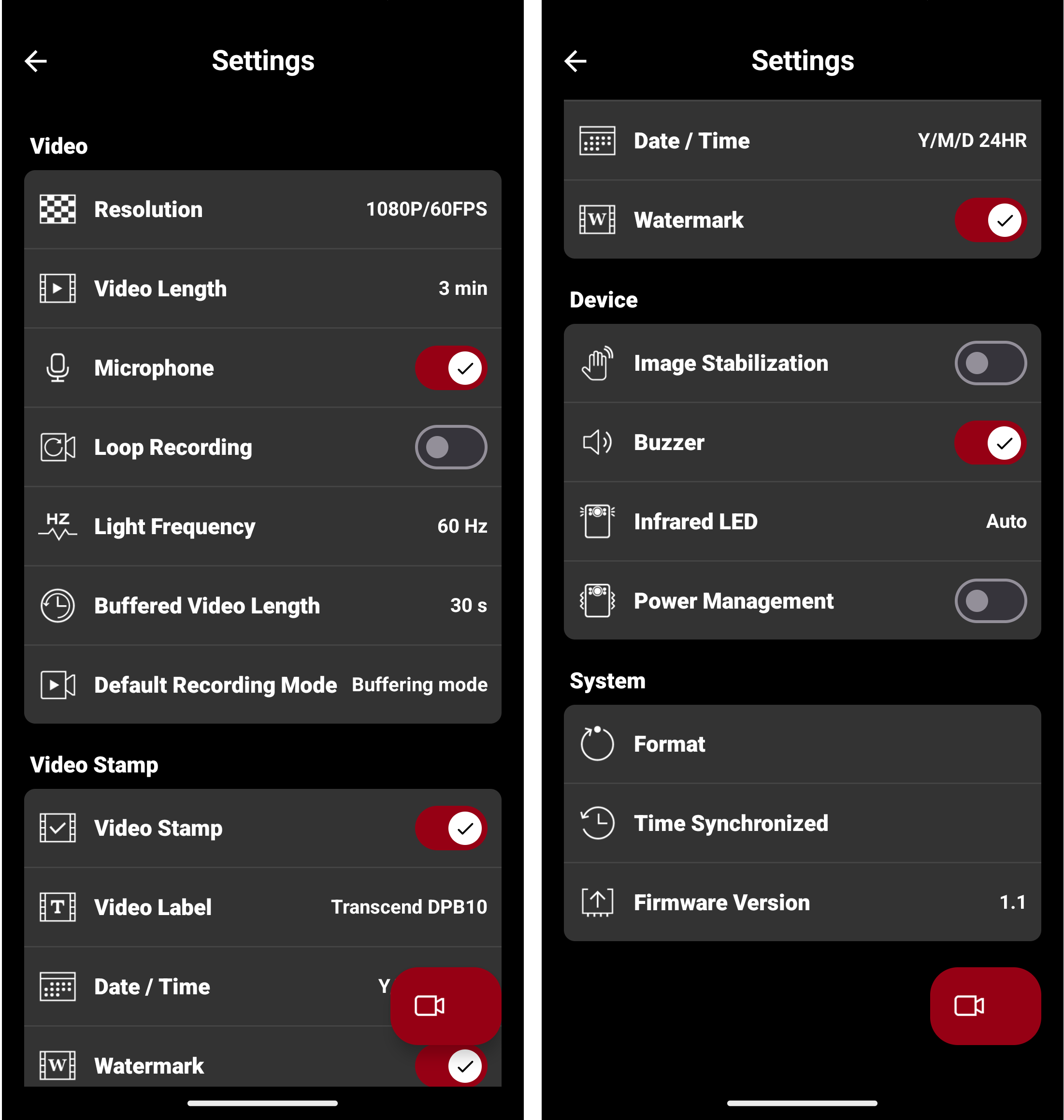
| Vídeo | |||
|
|
|
|
|

|
|
Defina a qualidade para a gravação de vídeo.
Nota: Quando a Estabilização de Imagem está ativada, as opções de resolução disponíveis são 1080P/30FPS e 720P/30FPS.
|
|
| 1080P/60FPS / 1080P/30FPS / 720P/60FPS / 720P/30FPS | |||

|
|
Defina a duração de gravação de cada vídeo gravado. | |
| 3 min / 5 min / 10 min | |||

|
|
Ative ou desative o microfone durante a gravação de vídeo. | |
| Desativar / Ativar | |||

|
|
Substitua vídeos mais antigos por vídeos mais novos. | |
| Desativar (padrão) / Ativar | |||

|
|
Selecione a frequência apropriada para evitar o piscar da luz A/C. | |
| 50 Hz / 60 Hz | |||

|
|
Defina a duração do vídeo em buffer para gravar filmagens que ocorrem antes de mudar para o modo de Gravação.
Nota: O tempo máximo de gravação para vídeos em buffer varia dependendo da resolução e das configurações de Estabilização de Imagem.
|
|
| 30 s / 60 s | |||
| Carimbo de Vídeo | |||
|
|
|
|
|

|
|
Exiba etiqueta de vídeo, data/hora, marca d'água em fotos ou vídeos. | |
| Desativar / Ativar | |||

|
|
Edite a etiqueta exibida nos vídeos (o padrão é Transcend DPB10). | |

|
Hora |
Defina o formato de data e hora. | |
| Data: A/M/D / M/D/A / D/M/A Hora: 24HR / AM/PM |
|||

|
|
Exiba a marca d'água do logotipo da Transcend em fotos ou vídeos. | |
| Desativar / Ativar | |||
| Dispositivo | |||
|
|
|
|
|

|
|
Ative ou desative a Estabilização de Imagem.
Nota: A Estabilização de Imagem será desativada automaticamente ao gravar a 60 FPS.
|
|
| Desativar / Ativar | |||

|
|
Ative ou desative o Sinal Sonoro. | |
| Desativar / Ativar | |||

|
|
Ative o infravermelho manualmente ou automaticamente. | |
| Manual / Automático | |||

|
|
Para economizar a energia da bateria, o recurso de Gerenciamento de Energia na DrivePro Body 10 desligará automaticamente o dispositivo após 10 minutos sem detectar movimento físico. O dispositivo ligará automaticamente e retornará ao seu modo de gravação padrão quando o movimento for detectado novamente. | |
| Desativar / Ativar | |||
| Sistema | |||
|
|
|
|
|

|
|
Formate seu dispositivo.
 Aviso: Todos os dados serão apagados permanentemente. | |

|
|
Sincronize a hora na DrivePro Body com o seu dispositivo móvel. | |

|
|
Toque para atualizar o firmware para a versão mais recente. | |
Ativar o modo de lapso de tempo substituirá a gravação normal.
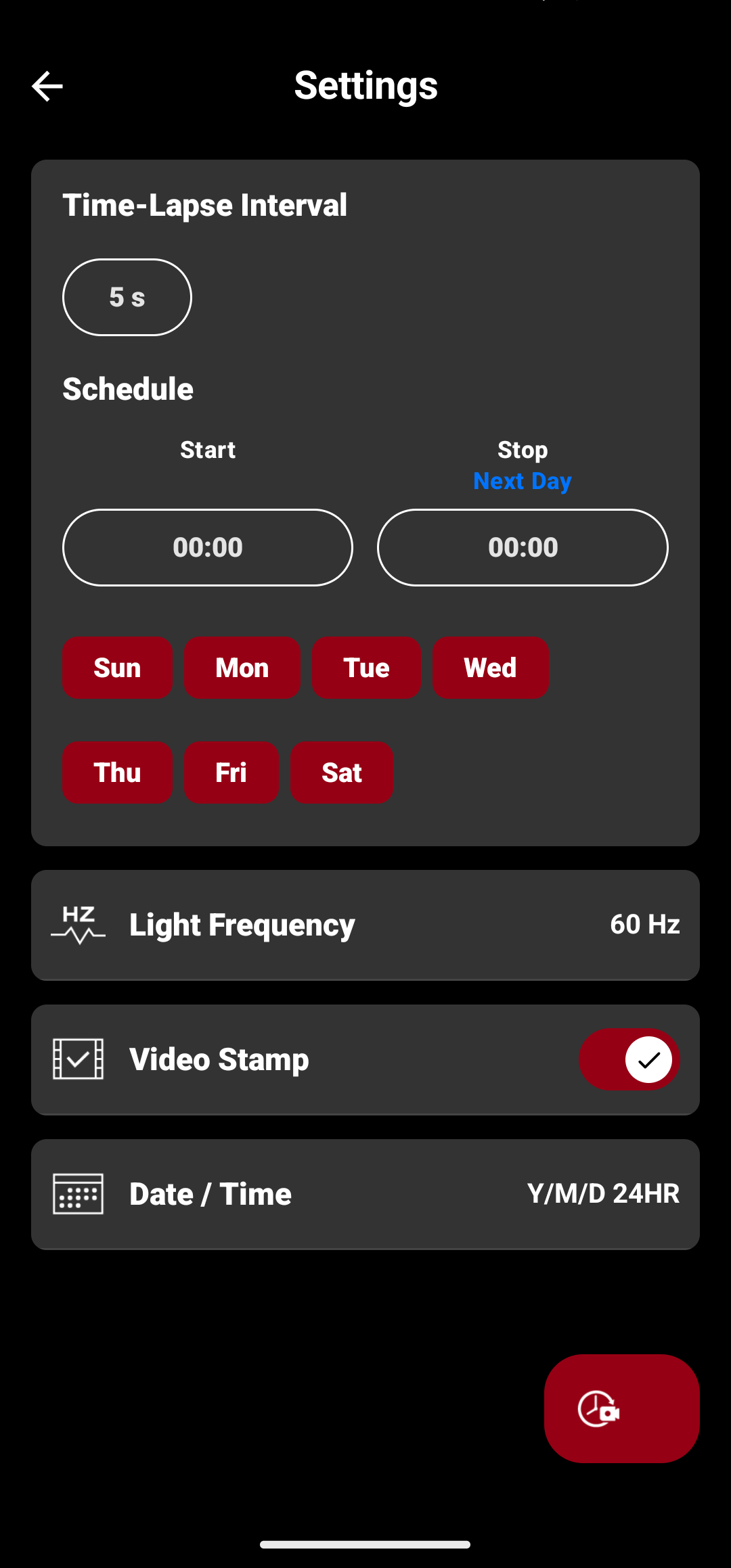
|
|
|
|
|
|
|
Defina seu intervalo de tempo preferido para criar vídeos de lapso de tempo. | ||
| 5 s / 1 min / 5 min / 10 min / 60 min | |||
|
|
Defina os horários de início e término e selecione os dias em que a gravação de lapso de tempo estará ativa.
Nota: • Se a hora atual ao salvar esta configuração estiver dentro do período selecionado, a gravação de lapso de tempo começará imediatamente. • Vermelho indica dias ativados e cinza indica dias desativados. |
||
| Hora de Início/Término: 00:00 às 23:00 (em horas) Dias da Semana: Dom / Seg / Ter / Qua / Qui / Sex / Sáb |
|||
|
|
|
Selecione a frequência apropriada para evitar o piscar da luz A/C. | |
| 50 Hz / 60 Hz | |||
|
|
|
Exiba etiqueta de vídeo, data/hora, marca d'água em fotos ou vídeos. | |
| Desativar / Ativar | |||
|
|
Hora |
Defina o formato de data e hora. | |
| Data: A/M/D / M/D/A / D/M/A Hora: 24HR / AM/PM |
|||
Nota
- Uma vez que o lapso de tempo é ativado, o dispositivo ligará e desligará automaticamente em intervalos regulares. Se o intervalo de lapso de tempo for definido para cinco segundos, o dispositivo permanecerá ligado.
- Quando ligado, a luz indicadora de gravação piscará em azul. Durante a gravação de lapso de tempo, a luz permanecerá vermelha sólida. Quando desligado, a luz estará apagada.
- A gravação de lapso de tempo será pausada quando o dispositivo for desligado manualmente. Ela será retomada automaticamente na próxima vez que o dispositivo for ligado.
- Use o DrivePro Body Toolbox para acessar vídeos de lapso de tempo para garantir a reprodução adequada.
AVISO
- Antes de atualizar o firmware via aplicativo DrivePro Body, certifique-se de que o nível da bateria seja de 50% ou superior, ou conecte o cabo de alimentação.
- Durante a atualização do firmware, a DrivePro Body desligará automaticamente e o indicador de aviso LED piscará em vermelho. Aguarde até que a atualização do firmware seja concluída antes de reiniciar manualmente a DrivePro Body.
- Se a DrivePro Body não puder ser ligada após a atualização do firmware, entre em contato com o atendimento ao cliente da Transcend para suporte técnico.
8. Software DrivePro Body Toolbox
O DrivePro Body Toolbox é um software de gerenciamento de arquivos de vídeo que simplifica as configurações da câmera. O software apresenta uma interface amigável que permite aos usuários definir as funções básicas da câmera DrivePro Body.
8-1 Requisitos do Sistema
Requisitos do sistema para conectar a DrivePro Body 10 a um computador e para usar o software DrivePro Body Toolbox:
Um desktop ou laptop com uma porta USB funcional:
- Windows 10 ou posterior
- macOS 10.14 ou posterior
Baixe e Instale o DrivePro Body Toolbox:
- Baixe o arquivo de instalação.
- Instale o DrivePro Body Toolbox no seu desktop ou laptop.
8-2 Status
Em Status, você pode visualizar informações básicas sobre a DrivePro Body, incluindo o rótulo do usuário, modelo, número de série do dispositivo e versão do firmware.
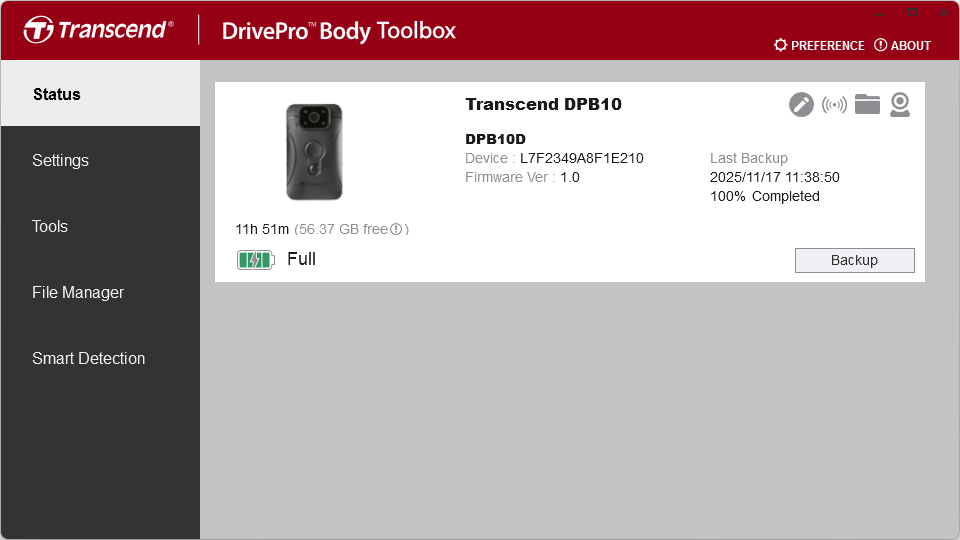
Para alterar o rótulo do usuário, clique em  .
Para encontrar o dispositivo, clique em  .
Para reproduzir vídeos e navegar pelas fotos, clique em  .
Para entrar no modo Webcam, clique em  para usar o dispositivo como câmera e microfone.
Para fazer backup de arquivos, clique em  .
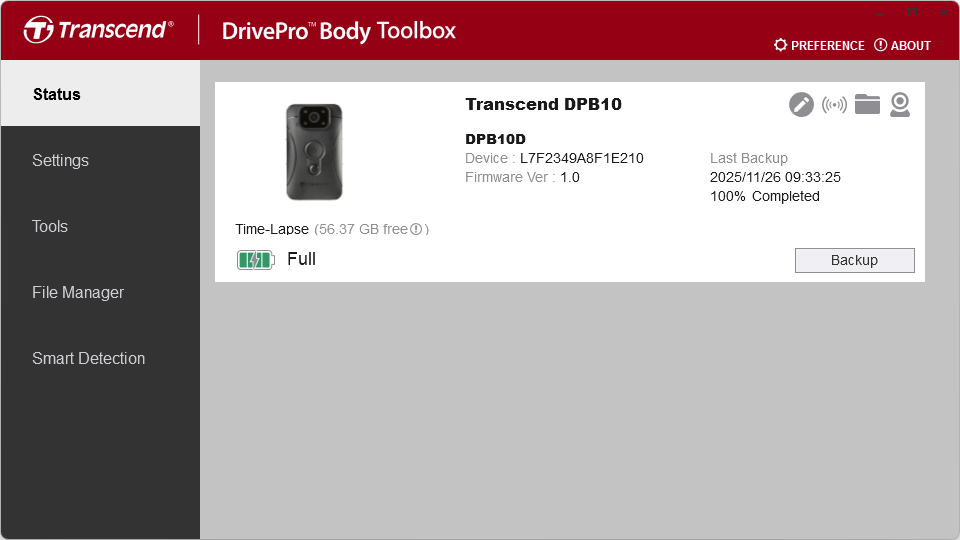
Para alterar o rótulo do usuário, clique em .
Para encontrar o dispositivo, clique em .
Para reproduzir vídeos e navegar pelas fotos, clique em .
Para entrar no modo Webcam, clique em para usar o dispositivo como câmera e microfone.
Para fazer backup de arquivos, clique em .
8-3 Configurações
Na página de Configurações, você pode ajustar as configurações do Dispositivo, Vídeo e Carimbo de Vídeo.
Configurações do Dispositivo
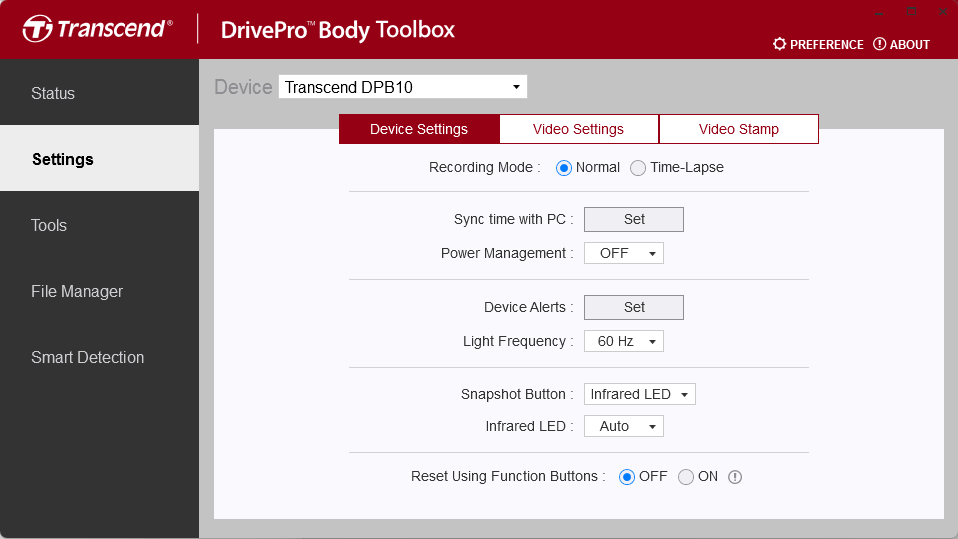
|
|
|
|
|
|
Selecione um modo de gravação. | |
| Normal / Lapso de Tempo | ||
|
|
Clique no botão Definir para sincronizar a hora do dispositivo com o PC. | |
|
|
Para economizar a energia da bateria, o recurso de Gerenciamento de Energia na DrivePro Body 10 desligará automaticamente o dispositivo após 10 minutos sem detectar movimento físico. O dispositivo ligará automaticamente e retornará ao seu modo de gravação padrão quando o movimento for detectado novamente. | |
| Desativar / Ativar | ||
|
|
|
Ative ou desative os Indicadores LED durante a gravação. |
| Desligado / Ligado | ||
|
|
Ative ou desative o Sinal Sonoro durante a gravação. | |
| Desligado / Ligado | ||
|
|
Selecione a frequência apropriada para evitar o piscar da luz A/C. | |
| 50 Hz / 60 Hz | ||
|
|
Ajuste a configuração do botão de
Instantâneo pressionamento longo para ativar os LEDs infravermelhos ou a função de gravação
de áudio.
Nota: Na página de Configurações, o item mostrado abaixo de "Botão de Instantâneo" será "LED Infravermelho" ou "Taxa de Amostragem de Áudio", dependendo do recurso selecionado ("LED Infravermelho" ou "Gravação de Áudio").
|
|
| LED Infravermelho / Gravação de Áudio | ||
|
|
Selecione para ativar os LEDs Infravermelhos manualmente ou automaticamente. | |
| Manual / Automático (padrão) | ||
|
|
Defina a taxa de amostragem de áudio. Quanto maior a frequência, melhor a qualidade do som. | |
| 48000 Hz / 44100 Hz / 32000 Hz / 24000 Hz / 22050 Hz | ||
|
|
Para formatar e redefinir o dispositivo, pressione os botões
Ligar/Desligar e Instantâneo simultaneamente por mais de
5 segundos enquanto a energia estiver ligada. Depois disso, a câmera desligará.
|
|
| Desligado (padrão) / Ligado | ||
Ativar o modo de lapso de tempo substitui o modo de gravação normal.
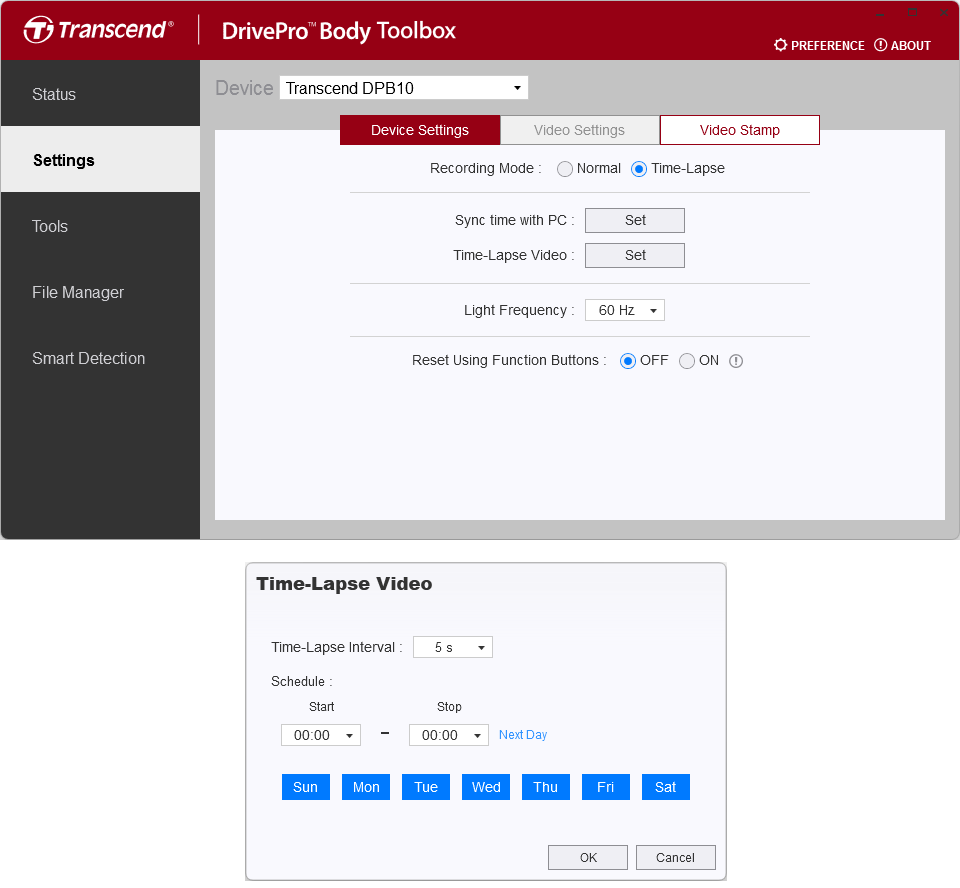
|
|
|
|
|
|
Selecione um modo de gravação. | |
| Normal / Lapso de Tempo | ||
|
|
Clique no botão Definir para sincronizar a hora do dispositivo com o PC. | |
|
|
|
Defina seu intervalo de tempo preferido para criar vídeos de lapso de tempo. |
| 5 s / 1 min / 5 min / 10 min / 60 min | ||
|
|
Defina os horários de início e término e selecione os dias em que a gravação de lapso de tempo estará ativa. Nota: • Se a hora atual ao salvar esta configuração estiver dentro do período selecionado, a gravação de lapso de tempo começará imediatamente. • Azul indica dias ativados e branco indica dias desativados. |
|
| Hora de Início/Término: 00:00 às 23:00 (em horas) Dias da Semana: Dom / Seg / Ter / Qua / Qui / Sex / Sáb |
||
|
|
Selecione a frequência apropriada para evitar o piscar da luz A/C. | |
| 50 Hz / 60 Hz | ||
|
|
Para formatar e redefinir o dispositivo, pressione os botões
Ligar/Desligar e Instantâneo simultaneamente por mais de 5 segundos enquanto a energia estiver ligada. Depois disso, a câmera desligará.
|
|
| Desligado (padrão) / Ligado | ||
Nota
- Uma vez que o lapso de tempo é ativado, o dispositivo ligará e desligará automaticamente em intervalos regulares. Se o intervalo de lapso de tempo for definido para cinco segundos, o dispositivo permanecerá ligado.
- Quando ligado, a luz indicadora de gravação piscará em azul. Durante a gravação de lapso de tempo, a luz permanecerá vermelha sólida. Quando desligado, a luz estará apagada.
- A gravação de lapso de tempo fará uma pausa quando o dispositivo for desligado manualmente. Ela será retomada automaticamente na próxima vez que o dispositivo for ligado.
- Use o DrivePro Body Toolbox para acessar vídeos de lapso de tempo para garantir a reprodução adequada.
Configurações de Vídeo
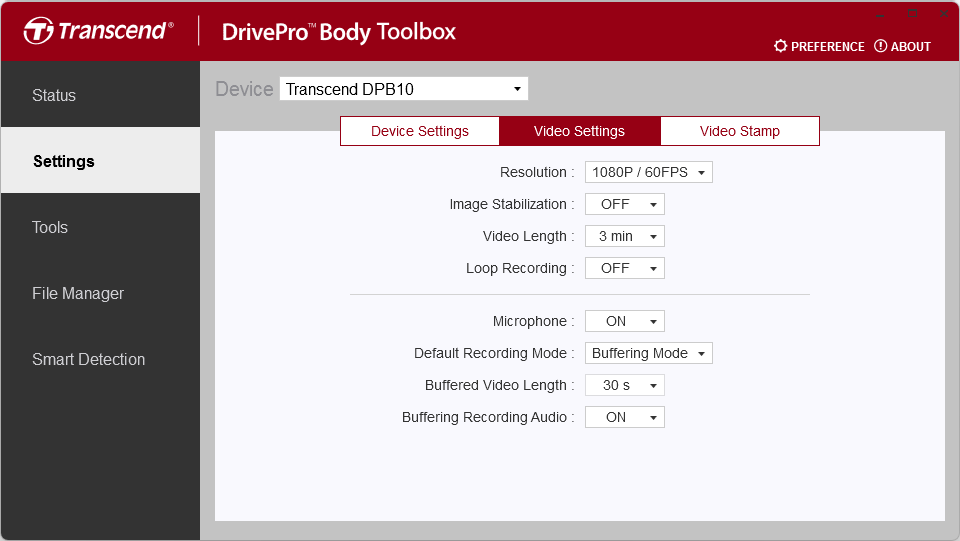
|
|
|
|
|
Defina a qualidade para a gravação de vídeo.
Nota: Quando a Estabilização de Imagem está ativada, as opções de resolução disponíveis são 1080P/30FPS e 720P/30FPS.
|
| 1080P/60FPS / 1080P/30FPS / 720P/60FPS / 720P/30FPS | |
|
|
Ative ou desative a Estabilização de Imagem. |
| Desligado / Ligado | |
|
|
Defina a duração de gravação de cada vídeo gravado. |
| 3 min / 5 min / 10 min | |
|
|
Substitua os arquivos de vídeo antigos por novos. |
| Desligado (padrão) / Ligado | |
|
|
Ative ou desative o microfone durante a gravação de vídeo. |
| Desligado / Ligado | |
| Modo de Gravação Padrão | Selecione o modo de gravação padrão. |
| Modo de Buffer / Modo de Gravação | |
| Duração de Vídeo em Buffer |
Defina a duração do vídeo em buffer para gravar filmagens que ocorrem antes de mudar para o modo de
Gravação.
Nota: O tempo máximo de gravação para vídeos em buffer varia dependendo da resolução e das configurações de Estabilização de Imagem.
|
| 30 s / 60 s | |
| Áudio de Gravação em Buffer | Ative ou desative o microfone no modo de Buffer. |
| Desligado / Ligado |
Nota
-
O modo de lapso de tempo usa configurações de vídeo fixas integradas para garantir o desempenho ideal.
Carimbo de Vídeo
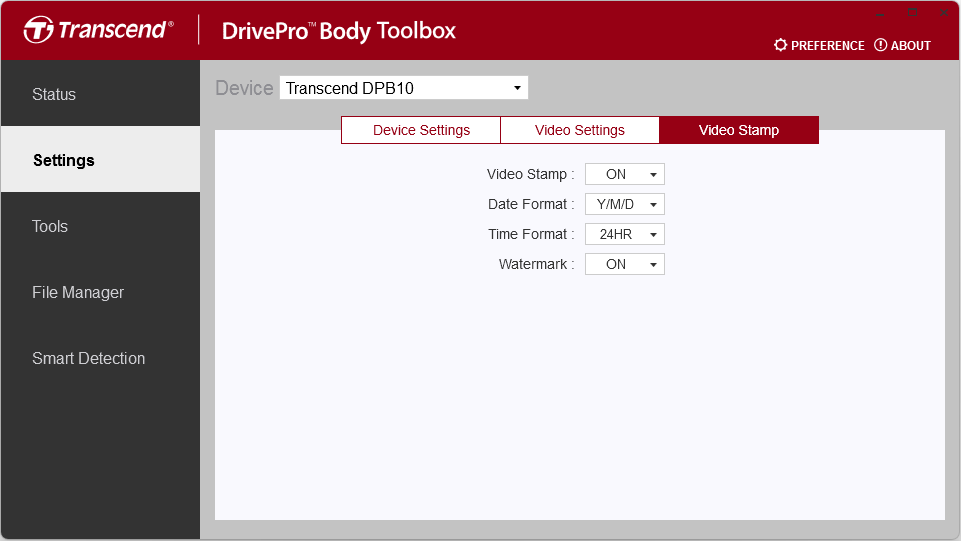
| Carimbo de Vídeo | |
|
|
|
|
|
Exiba o tempo de gravação do vídeo e a etiqueta do vídeo. |
| Desligado / Ligado |
|
Defina o formato de data. |
| A/M/D / M/D/A / D/M/A |
|
Selecione o relógio de 24 horas ou o relógio de 12 horas. |
| 24HR / AM/PM |
|
Exiba a marca d'água do logotipo da Transcend em fotos ou vídeos. |
| Desligado / Ligado | |
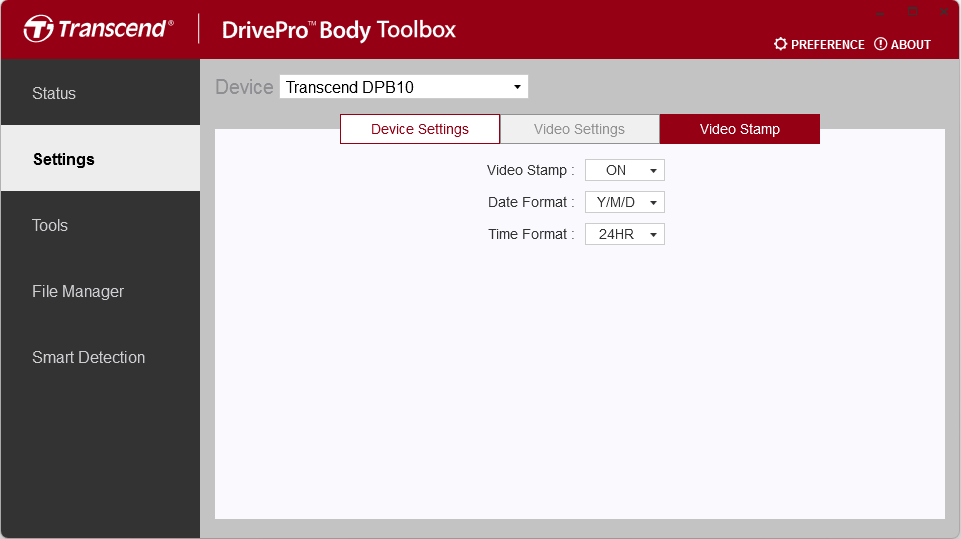
| Carimbo de Vídeo | |
|
|
|
|
|
Exiba o tempo de gravação do vídeo e a etiqueta do vídeo. |
| Desligado / Ligado |
|
Defina o formato de data. |
| A/M/D / M/D/A / D/M/A |
|
Selecione o relógio de 24 horas ou o relógio de 12 horas. |
| 24HR / AM/PM | |
8-4 Ferramentas
Na página de Ferramentas, você pode atualizar o firmware para a versão mais recente, formatar o disco ou redefinir a DrivePro Body para seu status padrão.
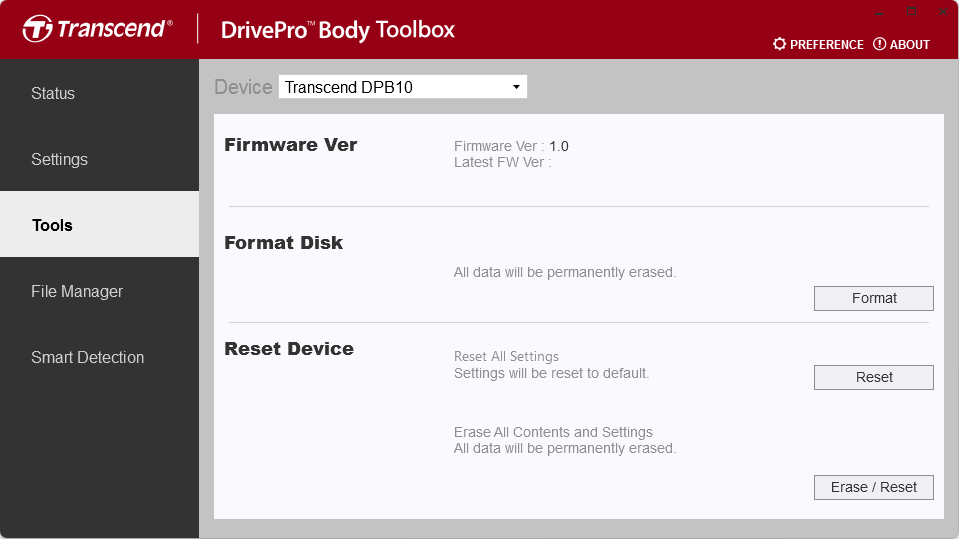
| Ferramentas | |
|
|
|
|
|
Atualize seu firmware para a versão mais recente disponível. |
|
|
Formate seu disco. |
|
Redefina todas as configurações para o padrão ou apague todo o conteúdo e configurações. |
AVISO
Formatar o disco e redefinir o dispositivo apagará permanentemente todos os dados.
8-5 Gerenciador de Arquivos
Uma vez que o backup dos dados é feito, você pode pesquisar e gerenciar seus vídeos e fotos na página do Gerenciador de Arquivos.
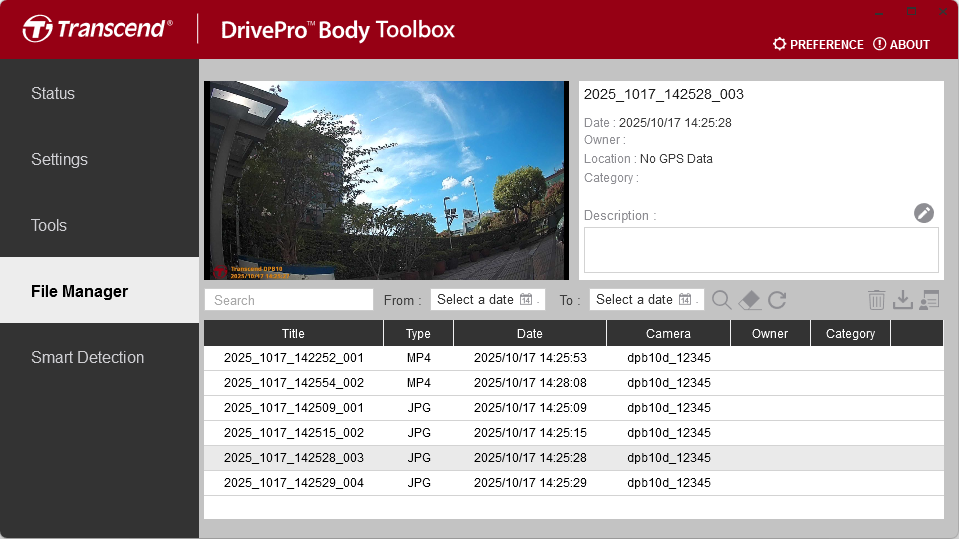
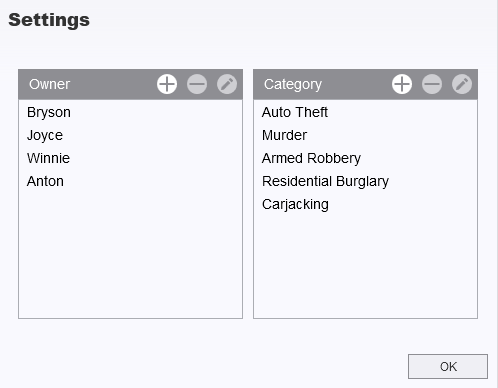
Clique em  no lado direito da página para adicionar, excluir ou editar o Proprietário e a Categoria.
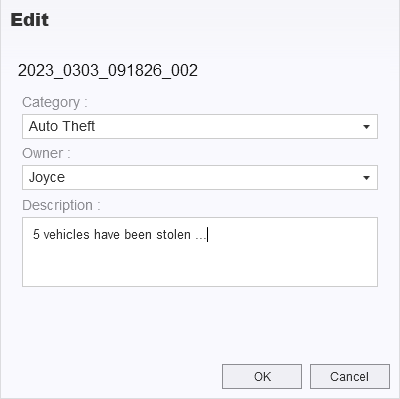
Clique em para classificar o Proprietário e a Categoria do arquivo selecionado.
Nota
Na página do Gerenciador de Arquivos, você pode gerenciar arquivos de backup sem impactar os originais.
8-6 Detecção Inteligente
A câmera DrivePro Body oferece um recurso que detecta automaticamente rostos em vídeos e extrai filmagens para a barra lateral, permitindo que os usuários desfocagem ou bloqueiem rostos. Para instruções de configuração, consulte o Manual do DrivePro Body Toolbox.
Nota
Este recurso é compatível apenas com o Microsoft Windows 10 ou versões posteriores (64 bits).
8-7 Preferência
Clique em  no topo da página para ajustar as configurações do DrivePro Body Toolbox com base em suas preferências.
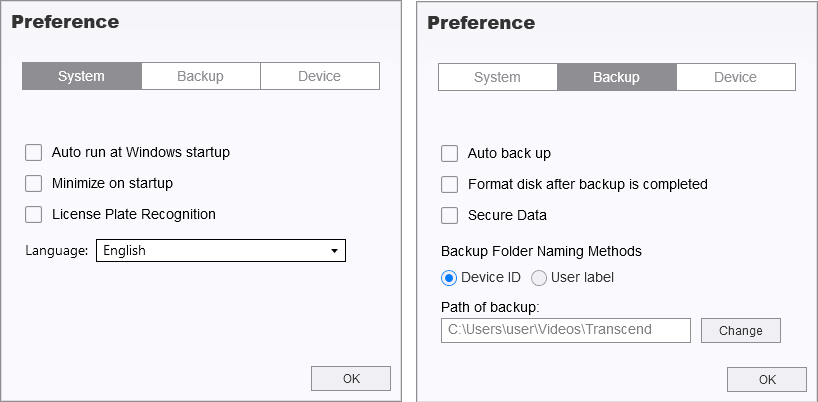
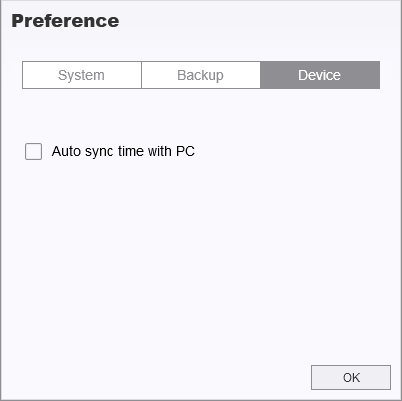
Consulte o Manual do DrivePro Body Toolbox para mais informações >
9. Precauções
- Não use ou armazene a câmera corporal DrivePro Body 10 nos seguintes locais para evitar mau funcionamento ou danos:
- Exposta a ambientes extremamente quentes (exposição prolongada em um carro sob a luz solar), frios ou úmidos
- Exposta à luz solar direta ou perto de fontes de calor
- Exposta a campos magnéticos fortes
- Exposta a areia e poeira
- Limpe frequentemente e proteja cuidadosamente a lente da DrivePro Body 10
- Use um pano macio para limpar a superfície da lente quando ocorrerem as seguintes situações:
- Quando houver impressões digitais ou manchas na lente
- Quando exposta a ambientes de ar salino (como à beira-mar)
- Quando houver poeira na lente
- Limpeza e manutenção regulares da lente para evitar mofo
- Limpeza
- Primeiro limpe a superfície da DrivePro Body 10 com um pano macio levemente úmido e, em seguida, limpe-a uma segunda vez com um pano macio seco.
- Não use produtos químicos (como diluente, benzina, álcool, repelente de insetos, protetor solar, inseticida, etc.) para limpar a câmera.
- Não toque na câmera com as mãos que estiveram em contato com os produtos químicos acima.
- Não permita o contato prolongado com borracha ou plástico.
- Condensação de Umidade
- Se a DrivePro Body for movida diretamente de um ambiente de alta temperatura para um ambiente de baixa temperatura (ou vice-versa), a umidade pode se formar facilmente no exterior da câmera ou nos componentes internos, causando mau funcionamento e danos à câmera.
- Uma vez detectada a umidade, desligue imediatamente a DrivePro Body e aguarde cerca de uma hora para que a umidade evapore antes de ligá-la novamente.
AVISO
Sob condições extremas, as baterias recarregáveis podem vazar. Se mal utilizadas ou abusadas, os seguintes perigos podem ocorrer:
- Superaquecimento
- Fogo
- Explosão
- Emissão de fumaça
10. Resistência à Água IPX4
O corpo da câmera corporal DrivePro Body 10 possui classificação de resistência à água IPX4, que pode evitar que respingos de água de vários ângulos molhem o corpo. A resistência à água não inclui a pulverização direta com jatos de água pressurizados, como chuveiros ou torneiras.
Falhas ou danos causados por uso indevido não são cobertos pela garantia limitada.
- Não mergulhe a DrivePro Body 10 em água para uso.
- Certifique-se de que a tampa do orifício do cartão de memória esteja devidamente fechada para evitar que a água penetre diretamente. Seque completamente as mãos antes de abrir ou fechar a tampa do orifício do cartão de memória.
- Não use a DrivePro Body 10 em ambientes de alta temperatura e alta umidade, como: saunas, salas de vapor, banheiros.
- Não use a DrivePro Body 10 por períodos prolongados sob chuva forte para evitar a penetração de umidade.
AVISO
- O Nível 4 (IPX4) não é completamente à prova d'água.
- A DrivePro Body 10 não é à prova d'água quando conectada a um cabo.
11. Especificações
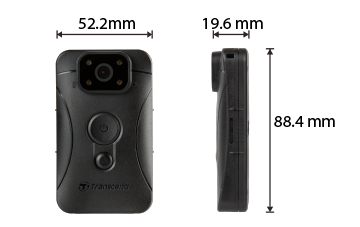
| DrivePro Body 10 | |
|---|---|
| Interface de Conexão | USB(Type-C) |
| Cartão de Memória Suportado | Verificar especificações do produto |
| Dimensões |
88,4 mm (C) x 52,2 mm (L) x 19,6 mm (A) 3,48" (C) x 2,06" (L) x 0,77" (A) |
| Peso |
86 g (122 g com suporte fixado) 3,03 oz (4,3 oz com suporte fixado) |
| Lente | 2 megapixéis, F/2.8, ângulo amplo de 130° |
|
|
Full HD (1920 x 1080) / 60FPS Full HD (1920 x 1080) / 30FPS HD (1280 x 720) / 60FPS HD (1280 x 720) / 30FPS |
|
|
H.264 (MP4: até 1920x1080 60FPS) |
| Bateria | Polímero de Lítio 1440 mAh |
|
|
Entrada (Máx.): AC 100 V a 240 V, 50 / 60 Hz, 0,35 A Saída: DC 5 V / 2 A |
| Temperatura de Operação |
-20°C (-4°F) a 60°C (140°F) -20°C (-4°F) a 45°C (113°F) ao carregar com o adaptador |
| Classificação IP | IPX4 (resistente à água) |
| Certificado | CE / UKCA / FCC / BSMI / KC / EAC / RCM |
| Resistência a Choques | MIL-STD-810G 516.6 – Teste de Queda em Trânsito |
| Garantia | Limitada de 2 Anos |
12. Perguntas Frequentes
Se você tiver problemas ao usar a DrivePro Body, consulte as seguintes informações para solucionar problemas. Se você não encontrar nenhuma solução ideal para suas perguntas, consulte a loja onde adquiriu o produto ou o centro de serviço, ou entre em contato com a filial local da Transcend.
Você também pode visitar o site da Transcend para mais FAQs e serviços de Suporte Técnico.
https://www.transcend-info.com/
https://www.transcend-info.com/Support/contact_form
- O sistema operacional do meu computador não consegue detectar minha DrivePro Body 10.
Verifique o seguinte: - Sua DrivePro Body 10 está conectada corretamente à porta USB? Se não, desconecte e reconecte-a. Certifique-se de que ambas as extremidades do cabo USB estejam conectadas corretamente, conforme mostrado no Manual do Usuário.
- As portas USB do computador estão ativadas? Se não, consulte o manual do usuário do seu computador (ou placa-mãe) para ativá-las.
- Nenhum dos botões da DrivePro Body 10 está respondendo.
- Pressione o botão Reset na parte inferior da DrivePro Body usando um objeto fino com ponta chata, como um clipe de papel esticado, para desligá-la e ligá-la novamente.
- A DrivePro Body 10 é à prova de choque e à prova d'água?
- A DrivePro Body 10 é resistente à água IPX4 e atende aos rigorosos padrões de teste de queda militar dos EUA*.
* Baseado em MIL-STD-810G 516.6 – Teste de Queda em Trânsito
- Posso usar a DrivePro Body 10 para gravar à noite?
- Sim, a DrivePro Body 10 ativará o LED Infravermelho automaticamente à noite ou em condições de pouca luz. No entanto, observe que as fotos tiradas e os vídeos gravados com o LED Infravermelho estarão em tons de cinza.
13. Declaração de Conformidade da UE
A Transcend Information declara por meio desta que todos os produtos Transcend com marca CE que incorporam funcionalidade de equipamento de rádio estão em conformidade com a Diretiva 2014/53/UE.
O texto completo da declaração de conformidade da UE está disponível no seguinte endereço de internet:
https://www.transcend-info.com/eu_compliance

14. Reciclagem e Proteção Ambiental
Para obter mais informações sobre a reciclagem do produto (WEEE) e o descarte da bateria, consulte o seguinte link:
https://www.transcend-info.com/about/green
15. Política de Garantia
Encontre o período de garantia deste produto em sua embalagem. Para detalhes dos Termos e Condições de Garantia e Períodos de Garantia, consulte o link abaixo:
https://www.transcend-info.com/warranty
16. Divulgação da Licença Pública Geral GNU (GPL)
Para obter mais informações sobre licenciamento de código aberto, consulte o link abaixo:
https://www.transcend-info.com/Legal/?no=10
17. Contrato de Licença de Usuário Final (EULA)
Para detalhes dos termos de licença de software, consulte o seguinte link:
https://www.transcend-info.com/legal/gpl-disclosure-eula
18. Declaração da Comissão Federal de Comunicações (FCC)
Este dispositivo está em conformidade com a Parte 15 das Regras da FCC. A operação está sujeita às duas condições a seguir: (1) Este dispositivo não pode causar interferência prejudicial. (2) Este dispositivo deve aceitar qualquer interferência recebida, incluindo interferência que possa causar operação indesejada.
Este equipamento foi testado e está em conformidade com os limites para um dispositivo digital Classe B, de acordo com a Parte 15 das regras da FCC. Esses limites são projetados para fornecer proteção razoável contra interferência prejudicial em uma instalação residencial. Este equipamento gera, usa e pode irradiar energia de radiofrequência e, se não for instalado e usado de acordo com as instruções, pode causar interferência prejudicial às comunicações de rádio. No entanto, não há garantia de que não ocorrerá interferência em uma instalação específica. Se este equipamento causar interferência prejudicial à recepção de rádio ou televisão, o que pode ser determinado desligando e ligando o equipamento, o usuário é encorajado a tentar corrigir a interferência por meio de uma ou mais das seguintes medidas:
- Reorientar ou realocar a antena receptora.
- Aumentar a separação entre o equipamento e o receptor.
- Conectar o equipamento a uma tomada em um circuito diferente daquele ao qual o receptor está conectado.
- Consultar o revendedor ou um técnico de rádio/TV experiente para obter ajuda.
19. Marca de Conformidade da Eurásia (EAC)

20. Marca de Conformidade Regulatória (RCM)