Manual de Usuario
2026/05 (v1.2)
Cámara Corporal DrivePro Body 10
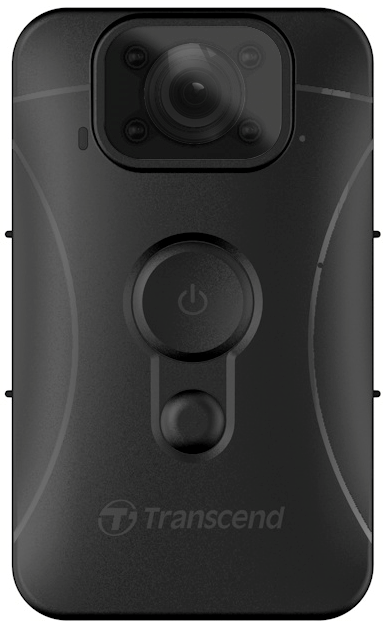
1. Contenido del paquete
|
|
|
|
|
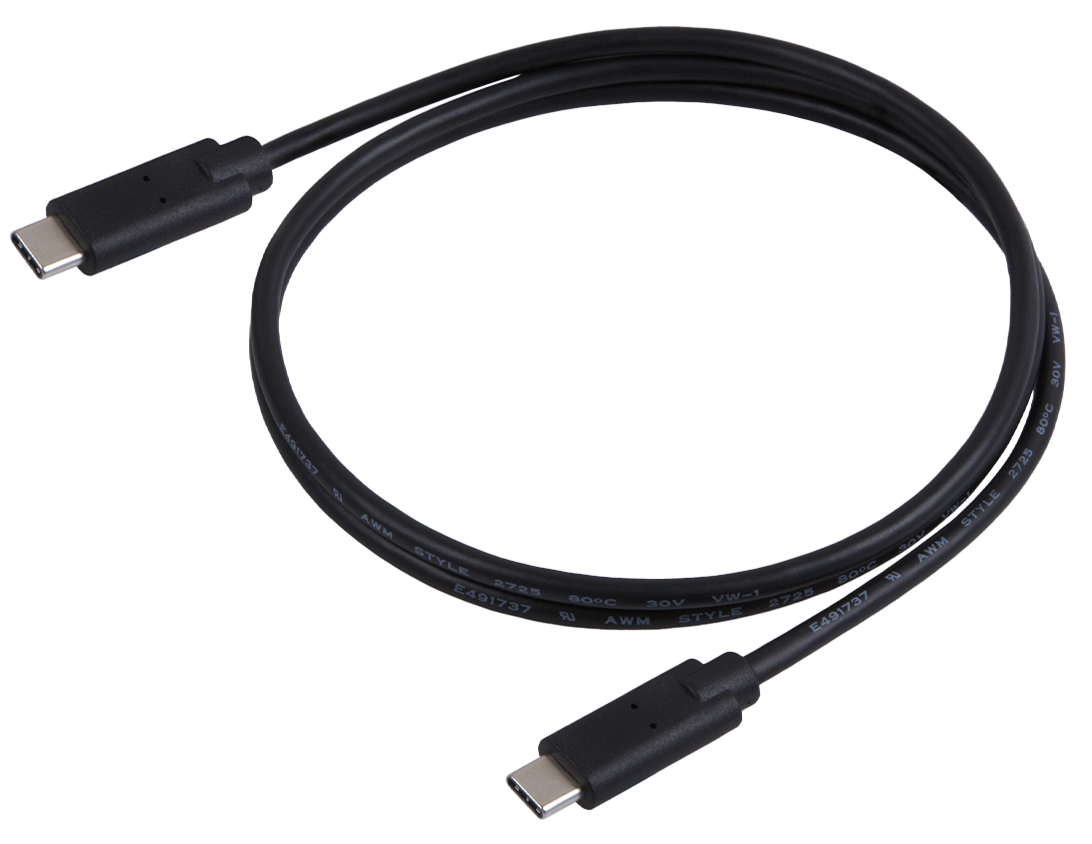 |
|
(Preinsertada en el DrivePro Body) |
|
 |
 |
|
|
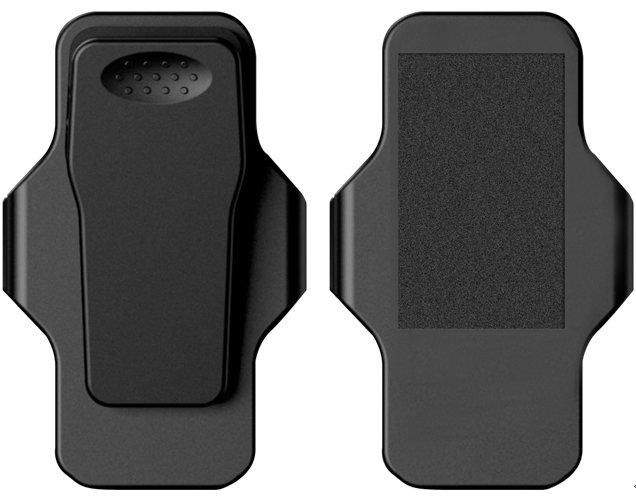 |
Aviso
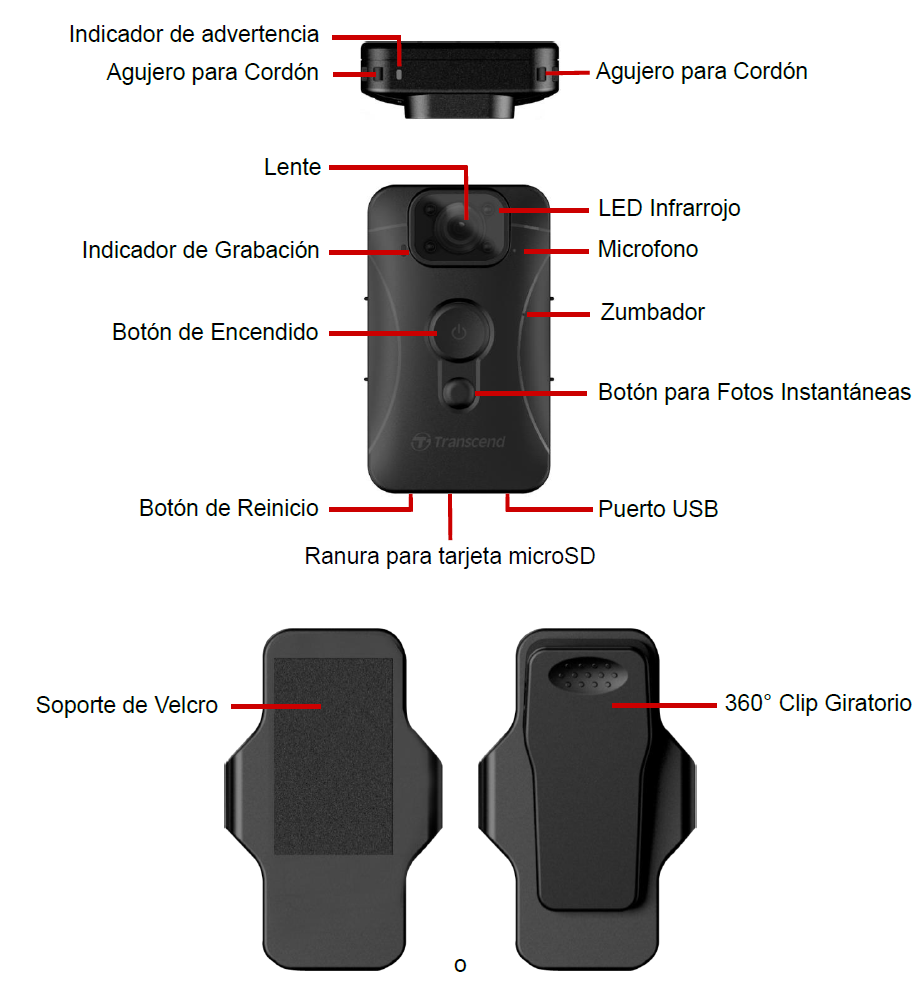
- Al retirar el DrivePro Body del soporte, jálelo suavemente de izquierda a derecha. Al volver a colocarlo, asegúrese de que el DrivePro Body quede bien sujeto al soporte.
- En ambos lados de la parte superior de la cámara hay bucles para correa, que pueden utilizarse con una correa para el cuello (opcional).
2. Primeros Pasos
2-1 Botones de función
2-2 Instrucciones de carga
Antes de usar el DrivePro Body 10, asegúrese de que la batería esté completamente cargada. Puede cargar el dispositivo utilizando el adaptador de corriente (opcional) o conectando el cable USB a una computadora.
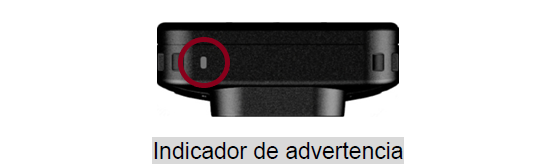
Aparecerá un indicador de advertencia naranja fijo durante la carga. El indicador se apagará una vez que la batería esté completamente cargada.
Para cargar el DrivePro Body 10, puede:
- Conectar el cable USB a la cámara corporal y a una toma de corriente con el adaptador.
- Conectar el cable USB a la cámara corporal y a una computadora.
2-3 Cambio de la tarjeta de memoria microSD
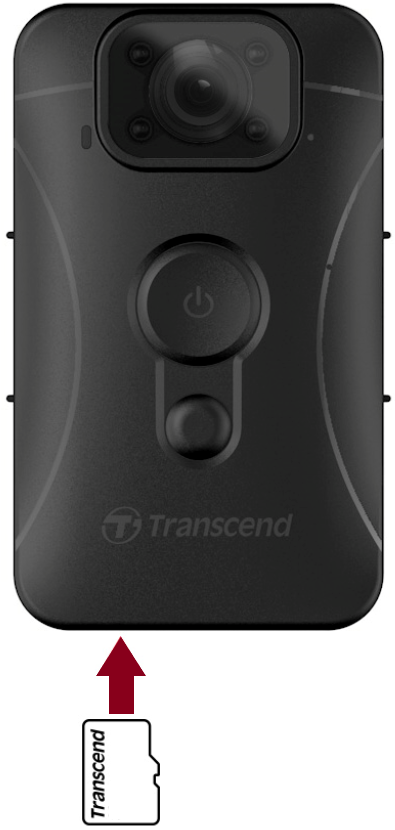
Una tarjeta de memoria microSD de Transcend está preinsertada en el DrivePro Body 10.
Para retirar la tarjeta de memoria, presione para expulsarla de la ranura.
Aviso
Formatee la tarjeta de memoria antes del uso inicial.
ADVERTENCIA
- Utilice DrivePro Body Toolbox para formatear la tarjeta de memoria. Si formatea utilizando otros métodos, consulte las Preguntas frecuentes.
- DrivePro Body 10 solo admite el formato de archivo FAT32, no exFAT ni NTFS.
- Si se utiliza una tarjeta de memoria o un formato de archivo no compatible, el indicador de advertencia del DrivePro Body 10 parpadeará en verde y sonará el timbre como recordatorio.
- No retire la tarjeta de memoria durante el apagado para evitar daños a la tarjeta de memoria y pérdida de datos.
- Transcend NO asume ninguna responsabilidad por la pérdida de datos o daños durante el funcionamiento.
- Recomendamos las tarjetas microSD de alta resistencia (High Endurance) o tarjetas MLC de Transcend para asegurar el mejor desempeño de grabación.
2-4 Indicadores LED
Grabación
| LED | Estado | Definición |
|---|---|---|
 |
Parpadeando | Memoria casi llena / Error de tarjeta de memoria |
 |
Parpadeando | Batería baja |
Conectado a computadora/energía
| LED | Estado | Definición |
|---|---|---|
|
|
Parpadeando | Transfiriendo datos |
|
Fijo | Cargando |
Administración de energía habilitada
| LED | Estado | Definición |
|---|---|---|
|
|
Fijo | Grabación detenida Aviso: Se muestra cuando el dispositivo está encendido y no se detecta movimiento durante 5 minutos. |
Grabación
| LED | Estado | Definición |
|---|---|---|
 |
Parpadeo constante | Modo de grabación |
 |
Fijo | Modo de búfer |
|
|
Fijo | Video de lapso de tiempo |
Administración de energía habilitada
| LED | Estado | Definición |
|---|---|---|
|
|
Fijo | Grabación detenida Aviso: Se muestra cuando el dispositivo está encendido y no se detecta movimiento durante 5 minutos. |
2-5 Configurando la marca de tiempo en videos/fotos
Antes de usar, se recomienda conectar el DrivePro Body 10 a su computadora utilizando el DrivePro Body Toolbox. Esto le permitirá configurar la fecha, hora y etiqueta de usuario para video/foto. De esta manera, la fecha, hora y nombre de usuario se mostrarán en los videos y fotos grabados.
Para más detalles, consulte la sección "Software DrivePro Body Toolbox".
3. Grabación de Vídeos
3-1 Modo de búfer
La grabación en modo de búfer puede ahorrar mucho espacio de almacenamiento, ya que los archivos no se graban en el almacenamiento interno.
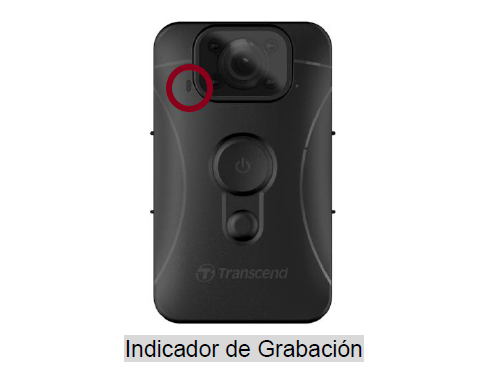
Para encender e iniciar el modo de búfer, mantenga presionado el botón  Encendido; escuchará un pitido. El indicador de grabación parpadeará en azul al encenderse y luego se volverá fijo en el modo de búfer. Para detener la grabación y apagar, mantenga presionado el botón Encendido; escuchará un pitido. La luz LED y el dispositivo se apagarán.
Para cambiar entre los modos de búfer y grabación, presione dos veces el botón Encendido. Escuchará dos pitidos.
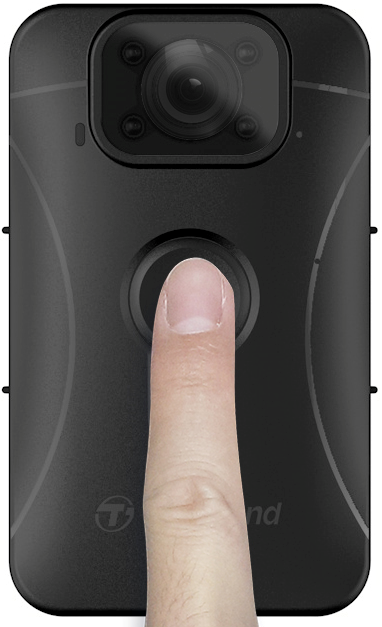
El tiempo máximo de grabación para videos en búfer varía según la configuración de estabilización de imagen y resolución.
Cuando la estabilización de imagen está habilitada, la duración del video en búfer se fija en 30 segundos. Cuando está deshabilitada, las opciones de 30 y 60 segundos están disponibles para ciertas resoluciones.
| Estabilización de imagen | Resolución | Opciones de duración de video en búfer |
|---|---|---|
| Habilitada |
1080P/30FPS 720P/30FPS |
30 segundos |
| Deshabilitada | 1080P/60FPS | 30 segundos |
|
1080P/30FPS 720P/60FPS 720P/30FPS |
30 segundos / 60 segundos |
Aviso
La duración del video en búfer se puede configurar utilizando DrivePro Body Toolbox y la aplicación DrivePro Body.
3-2 Modo de grabación
Cuando ocurra un incidente, cambie al modo de grabación. El dispositivo guardará automáticamente el metraje en búfer (30 segundos o 60 segundos) junto con el metraje grabado posteriormente, preservando completamente el proceso del evento.
Para iniciar el modo de grabación, presione dos veces el botón Encendido mientras el DrivePro Body 10 está en modo de búfer; escuchará 2 pitidos y el indicador de grabación parpadeará en rojo. Para detener la grabación, mantenga presionado el botón Encendido nuevamente. Después de escuchar un pitido, la luz LED y el dispositivo se apagarán.
Los archivos de video grabados en el modo de grabación se guardan en la carpeta "VIDEO" y se sobrescribirán con la grabación en bucle habilitada.
DrivePro Body 10 guarda archivos de video cada 3 minutos automáticamente. (La duración de grabación predeterminada es de 3 minutos).
3-3 Grabación con LED infrarrojo
Durante la noche o en condiciones de poca luz, el DrivePro Body 10 activará automáticamente el modo de LED infrarrojo, haciendo que los cuatro LED infrarrojos se iluminen en rojo. También puede activar/desactivar manualmente el modo de LED infrarrojo mediante la pulsación prolongada del botón para fotos instantáneas  . Mantenga el DrivePro Body 10 al menos a 100 centímetros de distancia de los objetos para evitar la mala interpretación de las condiciones de luz debido a la reflexión infrarroja a corta distancia.
Aviso
- Los vídeos grabados con LEDs infrarrojos aparecerán en escala de grises.
- En completa oscuridad (0 lux), los LED infrarrojos pueden detectar objetos en movimiento con una distancia efectiva de 10 metros.
3-4 Administración de energía
Para conservar la energía de la batería, la función de administración de energía en el DrivePro Body 10 apagará automáticamente el dispositivo después de 10 minutos sin detectar movimiento físico. El dispositivo se encenderá automáticamente y volverá a su modo de grabación predeterminado cuando se detecte movimiento nuevamente.
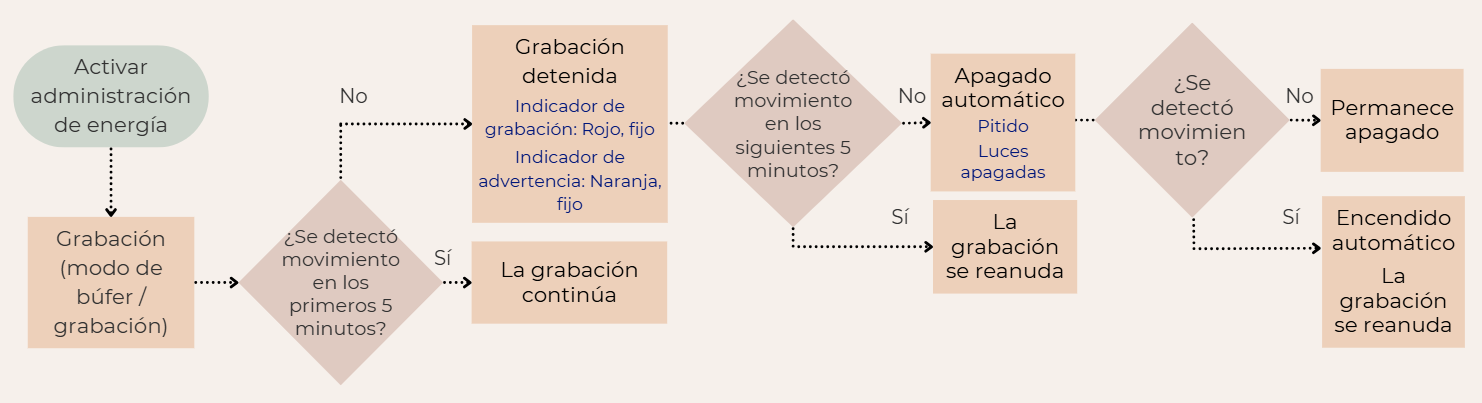
Aviso
- La administración de energía y la estabilización de imagen funcionan por separado, con una función activa a la vez.
- Si el dispositivo se apaga manualmente mientras la administración de energía está activa, no se encenderá automáticamente cuando se detecte movimiento.
4. Tomar fotos
Para tomar fotos durante la grabación, simplemente presione el botón para fotos instantáneas .
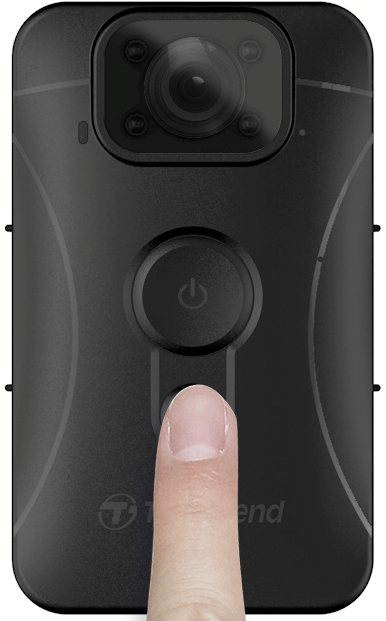
Aviso
Las fotos tomadas con LEDs infrarrojos serán en escala de grises.
5. Grabación de Audio
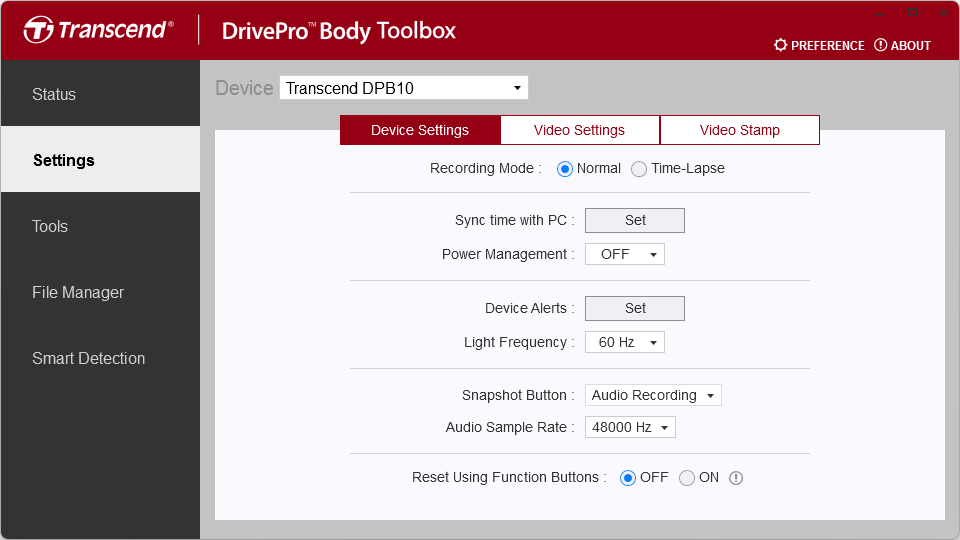
Para utilizar esta función, configúrela a través del DrivePro Body Toolbox. Ajuste las configuraciones para que la pulsación prolongada del botón para fotos instantáneas active la función de grabación de audio en lugar de habilitar los LED infrarrojos. Los archivos de audio se almacenarán en la carpeta "AUDIO".
6. Reproducción, Transferencia y Eliminación de Videos/Fotos
Para reproducir videos grabados o ver fotos, conecte el DrivePro Body 10 a su computadora de escritorio o portátil:
Opción 1:
Extraiga la tarjeta de memoria microSD del DrivePro Body 10 e insértela en un lector de tarjetas compatible para transferir archivos a su computadora.
Opción 2:
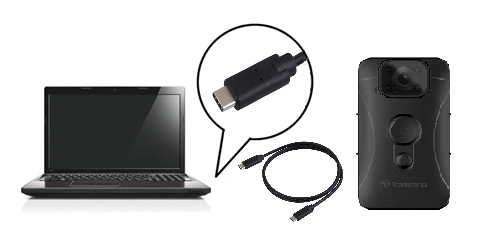
- Conecte el extremo pequeño de un cable USB al puerto USB ubicado en la parte inferior del DrivePro Body 10.
- Enchufe el extremo grande del cable en un puerto USB disponible (Tipo-C) en su computadora de escritorio o portátil.
6-1 Reproducción de Videos y Visualización de Fotos
Seleccione la carpeta DrivePro Body 10 (con el nombre de archivo "DPB10") y elija la carpeta "VIDEO" para reproducir sus videos grabados. Alternativamente, haga clic en la carpeta "PHOTO" para ver sus fotos.
6-2 Transferencia y Eliminación de Videos y Fotos
Windows 10 o superior
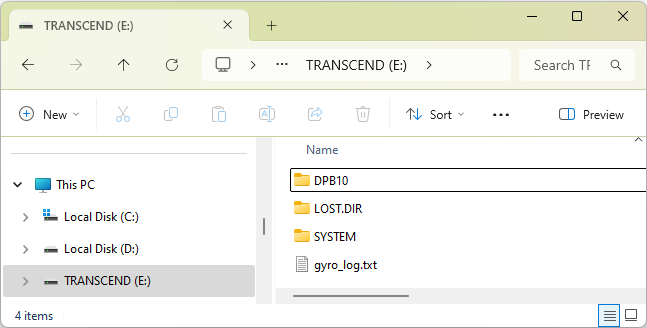
Conectar el DrivePro Body 10 a su computadora de escritorio o portátil no requiere controladores adicionales. Los sistemas operativos Windows vienen con controladores incorporados para admitir su cámara. Al conectar, el DrivePro Body 10 a un puerto USB disponible mediante el cable, Windows instalará automáticamente los archivos necesarios. Una vez conectado con éxito a su computadora, aparecerá automáticamente una unidad de disco extraíble etiquetada con un nombre que comienza con "TRANSCEND" en Mi PC, representando el DrivePro Body 10.
Aviso
(E:) es un ejemplo de letra de unidad, puede variar en su PC.
Su DrivePro Body 10 está listo para transferir datos, funcionando como un dispositivo de almacenamiento externo. Para transferir videos y fotos, puede arrastrar y soltar archivos fácilmente desde la carpeta correspondiente al DrivePro Body 10. Además, puede eliminar archivos no deseados si la tarjeta de memoria se llena.
- Desconexión adecuada de su DrivePro Body 10 (desde Windows):
- Haz clic una vez en el icono de Hardware extraíble
 en la bandeja del sistema.
- Aparecerá una ventana de "Quitar hardware con seguridad". Haz clic para continuar.
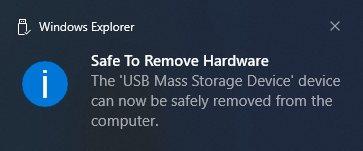
- Aparecerá una ventana que indica "Es seguro quitar el hardware". Desconecta tu DrivePro Body 10 del puerto USB después de ver este mensaje.
macOS 10.14 o superior
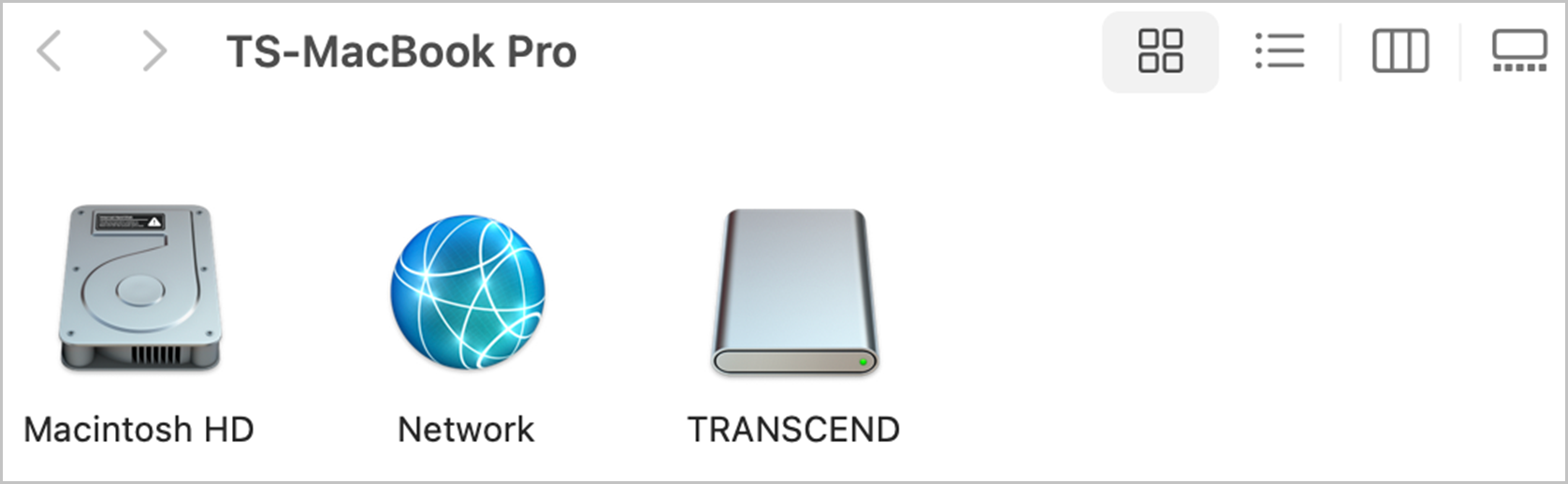
No se requieren controladores adicionales. Conecta directamente tu DrivePro Body 10 a un puerto USB disponible, y tu computadora lo detectará automáticamente.
- Desconexión adecuada de tu DrivePro Body 10 (desde macOS):
Arrastra y suelta el icono del disco correspondiente a tu cámara en la papelera y, luego, desconecta tu DrivePro Body 10 del puerto USB.
Aviso
Después de eliminar manualmente los archivos de la tarjeta de memoria en macOS, estos archivos pueden existir temporalmente como archivos ocultos en la tarjeta de memoria, ocupando espacio. Por favor, vacíe la Papelera o formatee la tarjeta de memoria para liberar completamente el espacio.
ADVERTENCIA
- Para evitar la pérdida de datos, siga siempre los procedimientos de extracción adecuados cuando desconecte el DrivePro Body 10 de su computadora.
- Cuando el DrivePro Body 10 está conectado a una computadora, solo se puede utilizar para transferir archivos. Ninguna de las funciones del DrivePro Body se puede acceder durante este tiempo. Por favor, desconecta tu cámara de la computadora para reanudar la funcionalidad normal.
7. Usando el DrivePro Body App
Diseñada para dispositivos Android, la aplicación DrivePro Body le permite ver videos en tiempo real y ajustar la configuración de la cámara de forma inalámbrica en sus dispositivos inteligentes.

DrivePro Body App

Aviso
Para usar la aplicación DrivePro Body, cargue completamente el DrivePro Body 10 y conéctelo a su dispositivo Android usando el cable incluido.
7-1 Descarga e instalación de la aplicación DrivePro Body
- Busque la aplicación DrivePro Body en Google Play.
- Descargue e instale la aplicación.
Una vez finalizada la instalación, la aplicación aparecerá en la pantalla de inicio de su dispositivo.
7-2 Conexión a la DrivePro Body App
Conecte su DrivePro Body 10 a la aplicación de Android utilizando el cable USB-C a C incluido. Con esta configuración, puede verificar la batería restante y el tiempo de grabación, ver videos grabados y realizar otras funciones útiles directamente desde su dispositivo.
Pasos de conexión
- Abra la aplicación DrivePro Body y seleccione DrivePro Body 10.
-
Conecte el DrivePro Body 10 a su dispositivo Android usando el cable USB-C a C, luego haga clic en Siguiente.
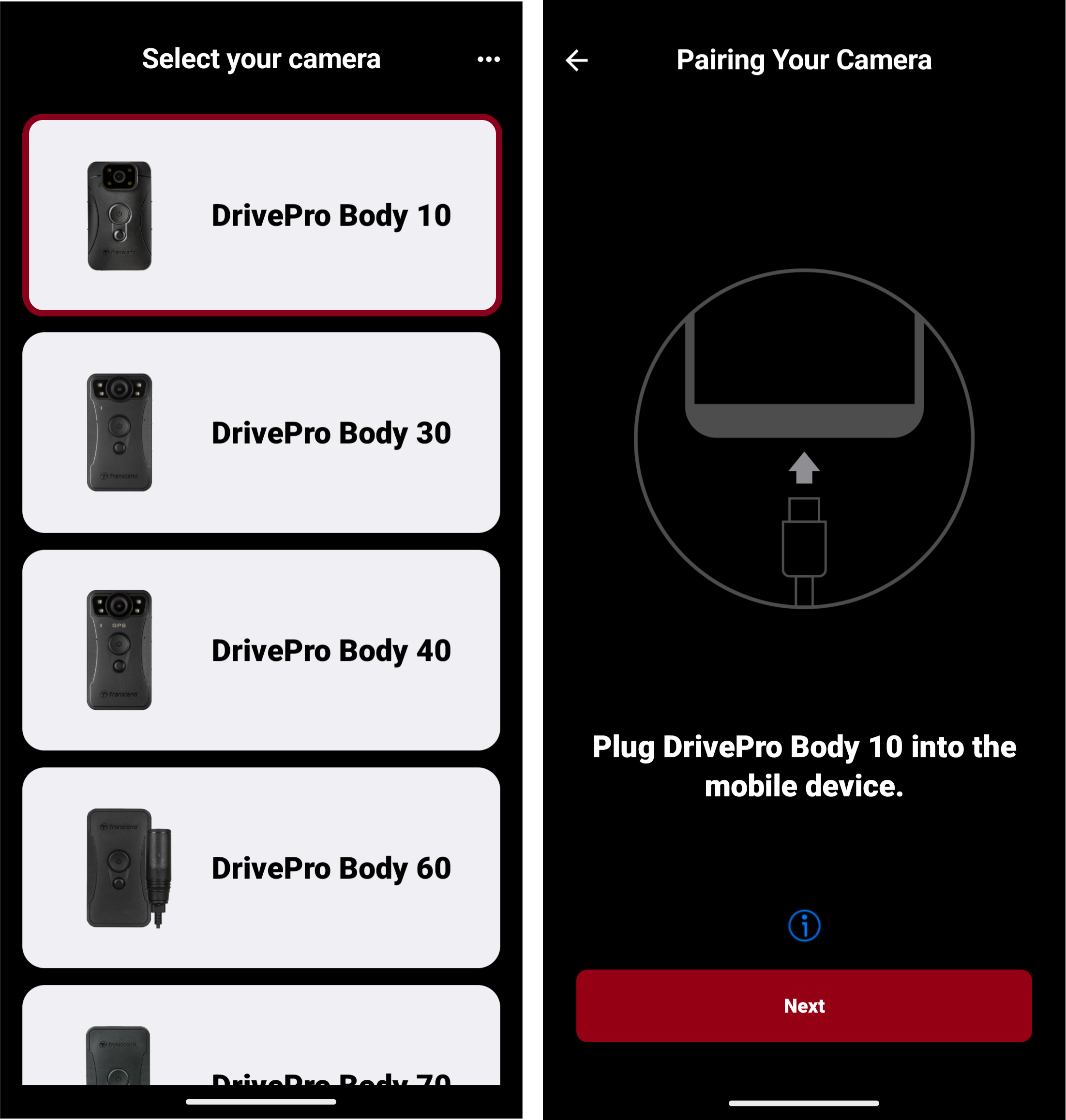
-
La primera vez que conecte un dispositivo a la aplicación DrivePro Body, se le pedirá que permita que la aplicación acceda a su dispositivo. Luego, puede optar por habilitar la opción "Abrir siempre DrivePro Body cuando DPB10 esté conectado" y tocar Ok. Después de regresar a la pantalla de emparejamiento, toque Siguiente.
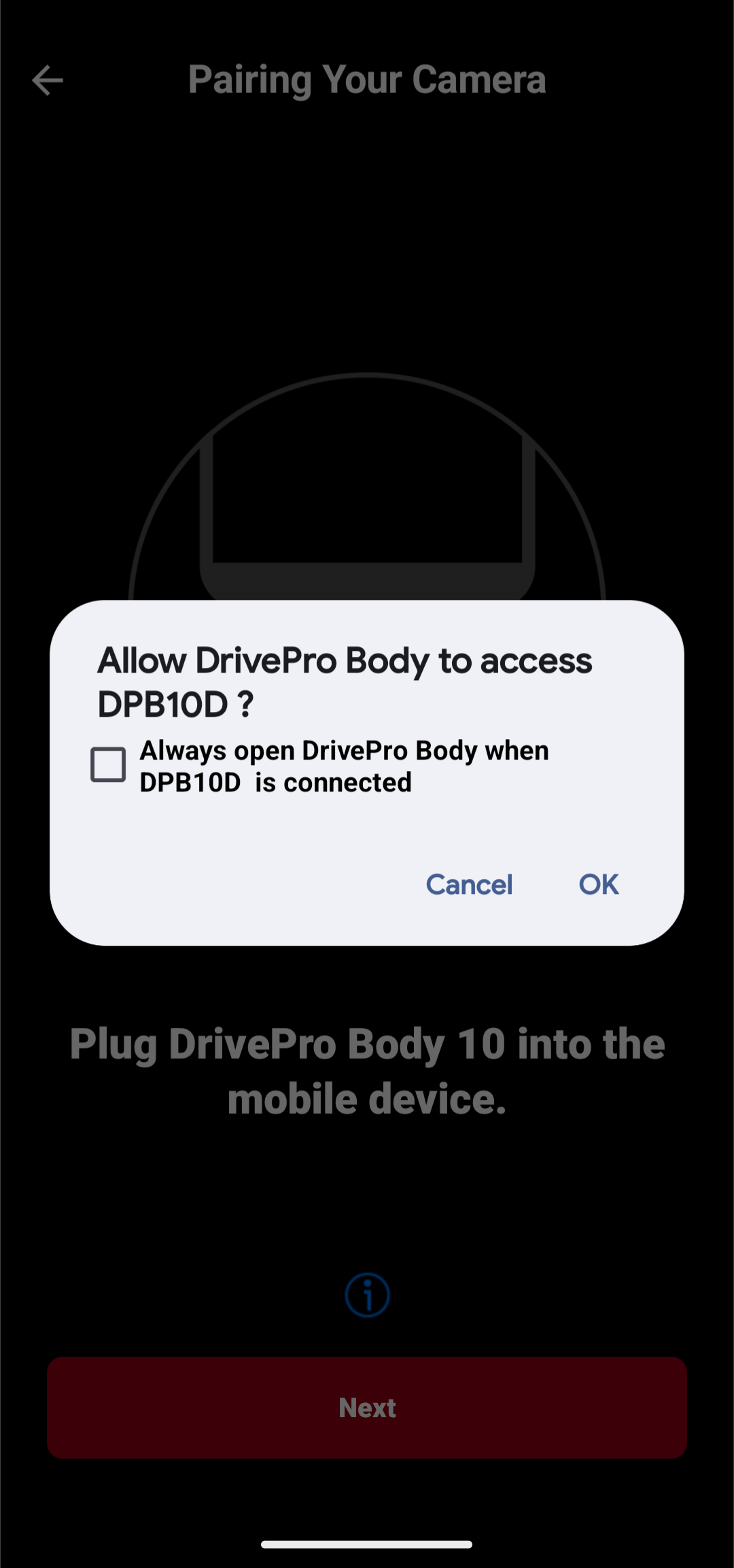
-
En la ventana emergente, haga clic en Ok para permitir que la aplicación acceda a este dispositivo.
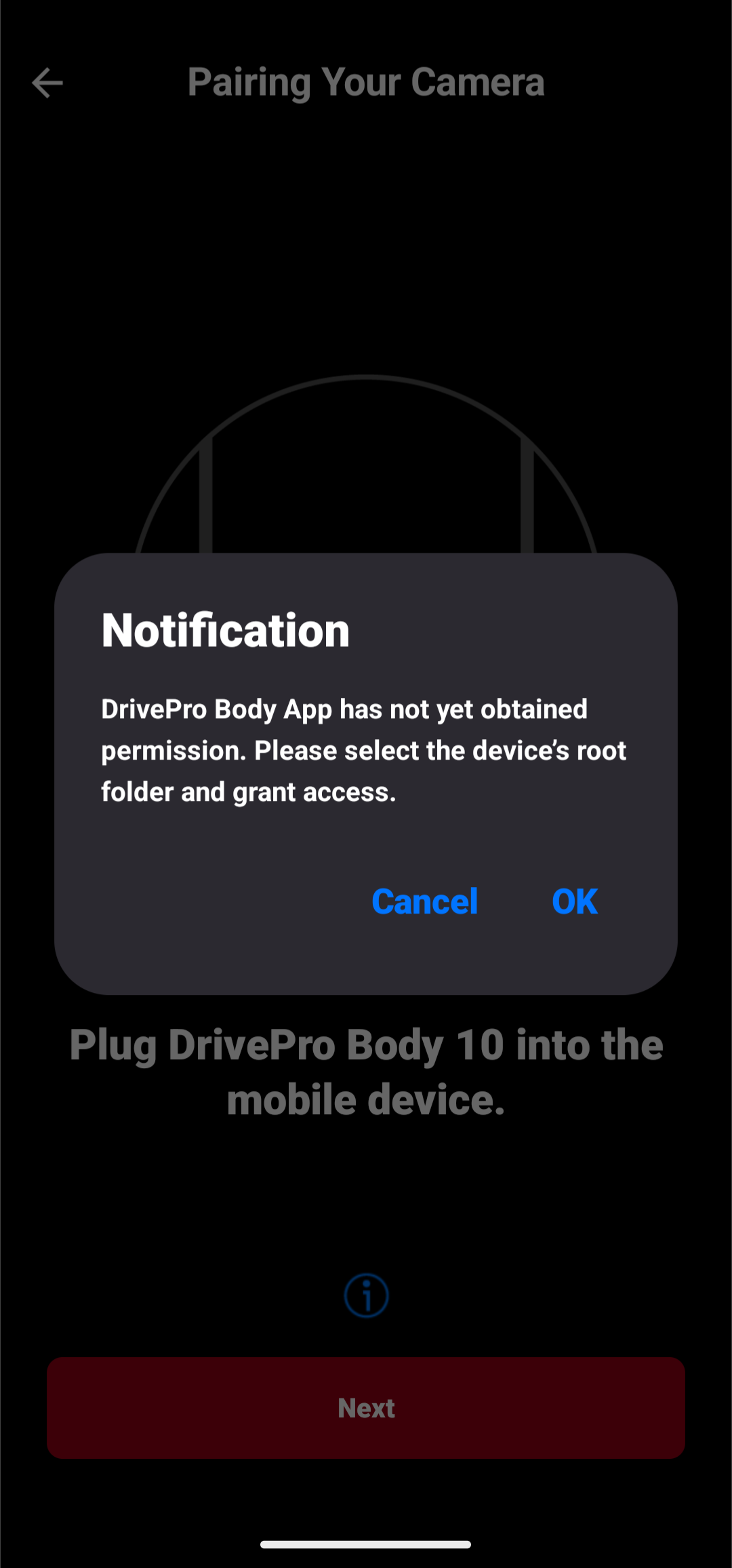
-
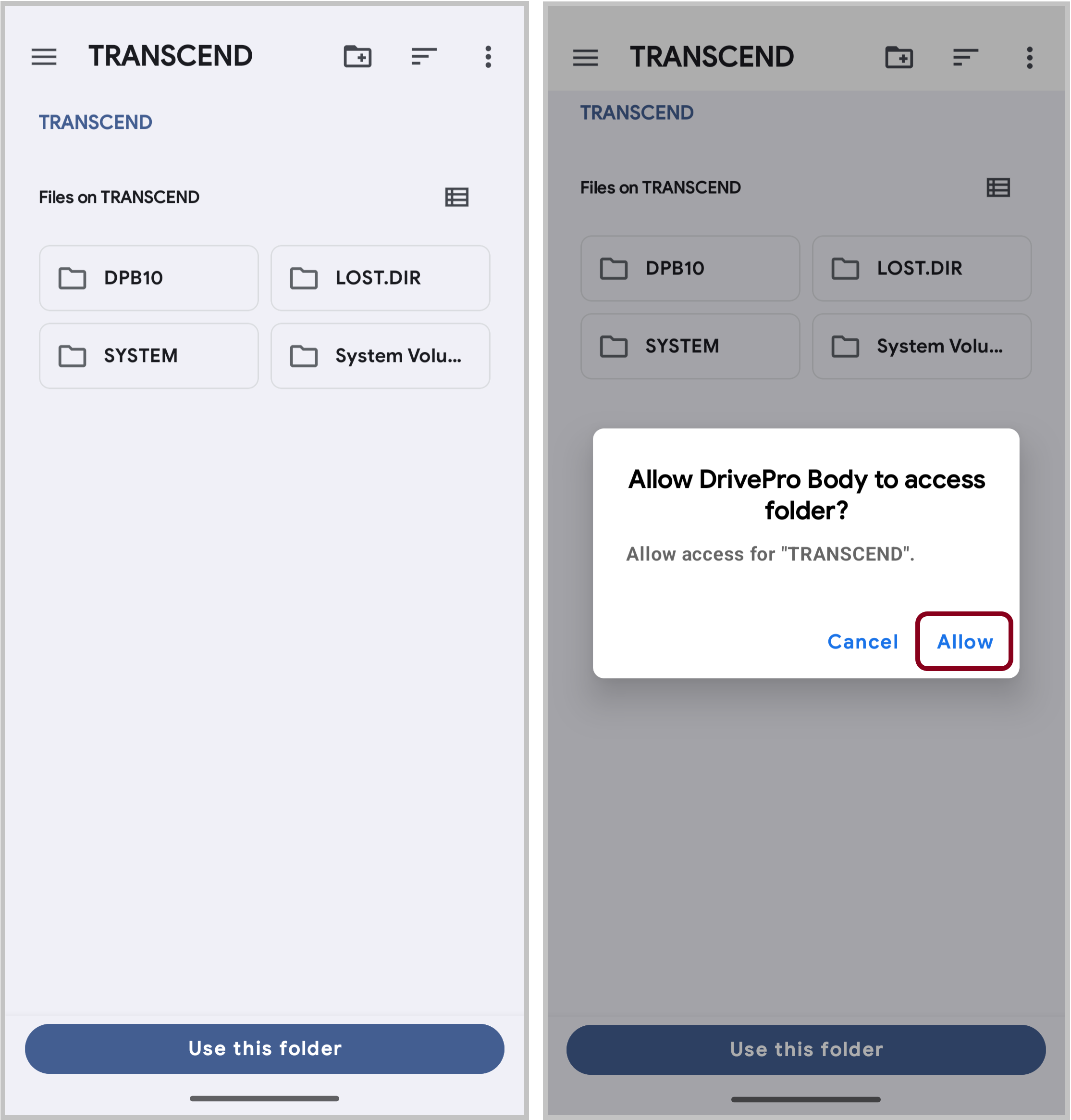
La pantalla del dispositivo móvil mostrará la siguiente pantalla. Presione el botón
 Menú y seleccione TRANSCEND.
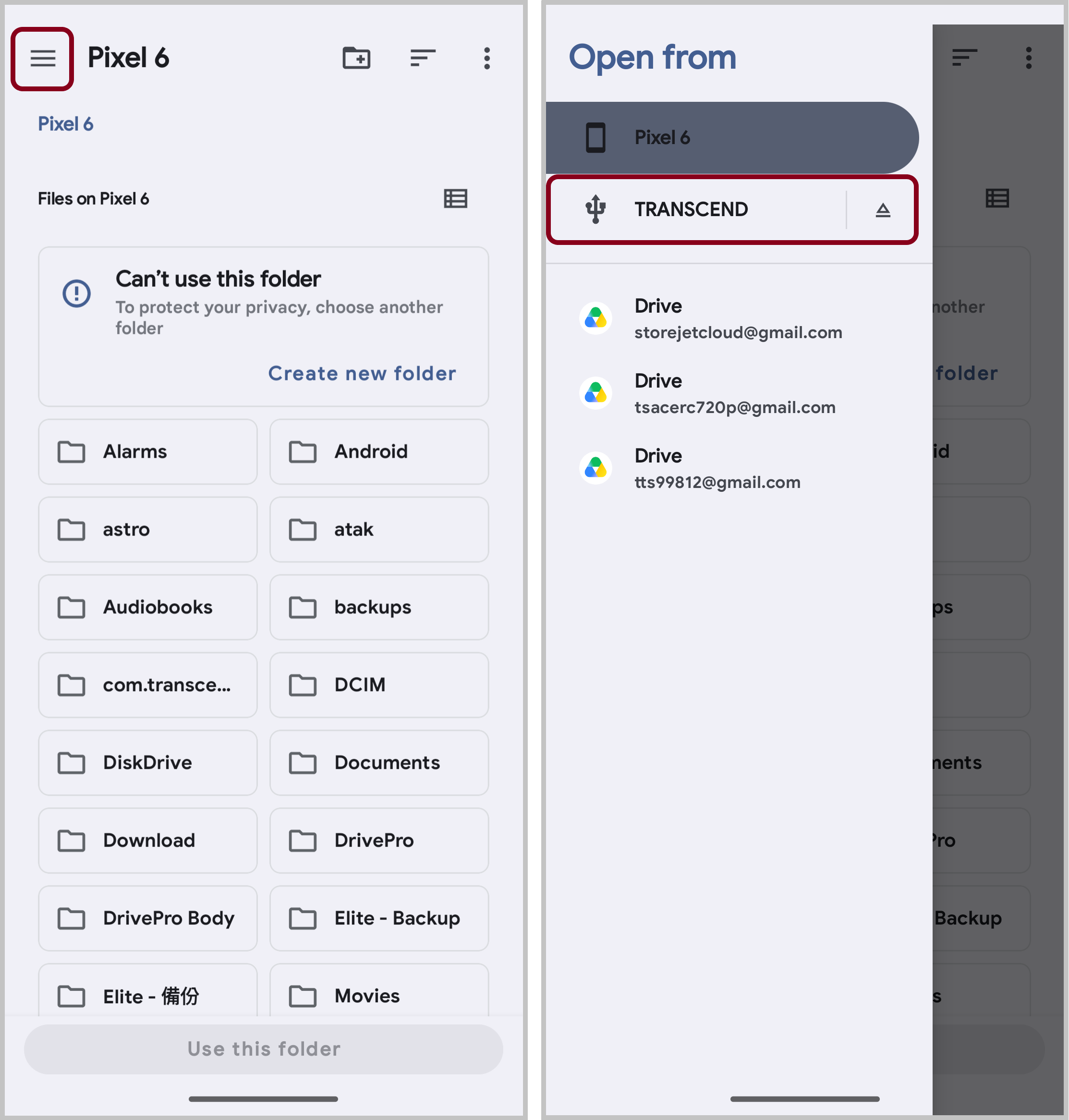
-
Toque Usar esta carpeta y permita que DrivePro Body acceda a los archivos dentro de TRANSCEND.
-
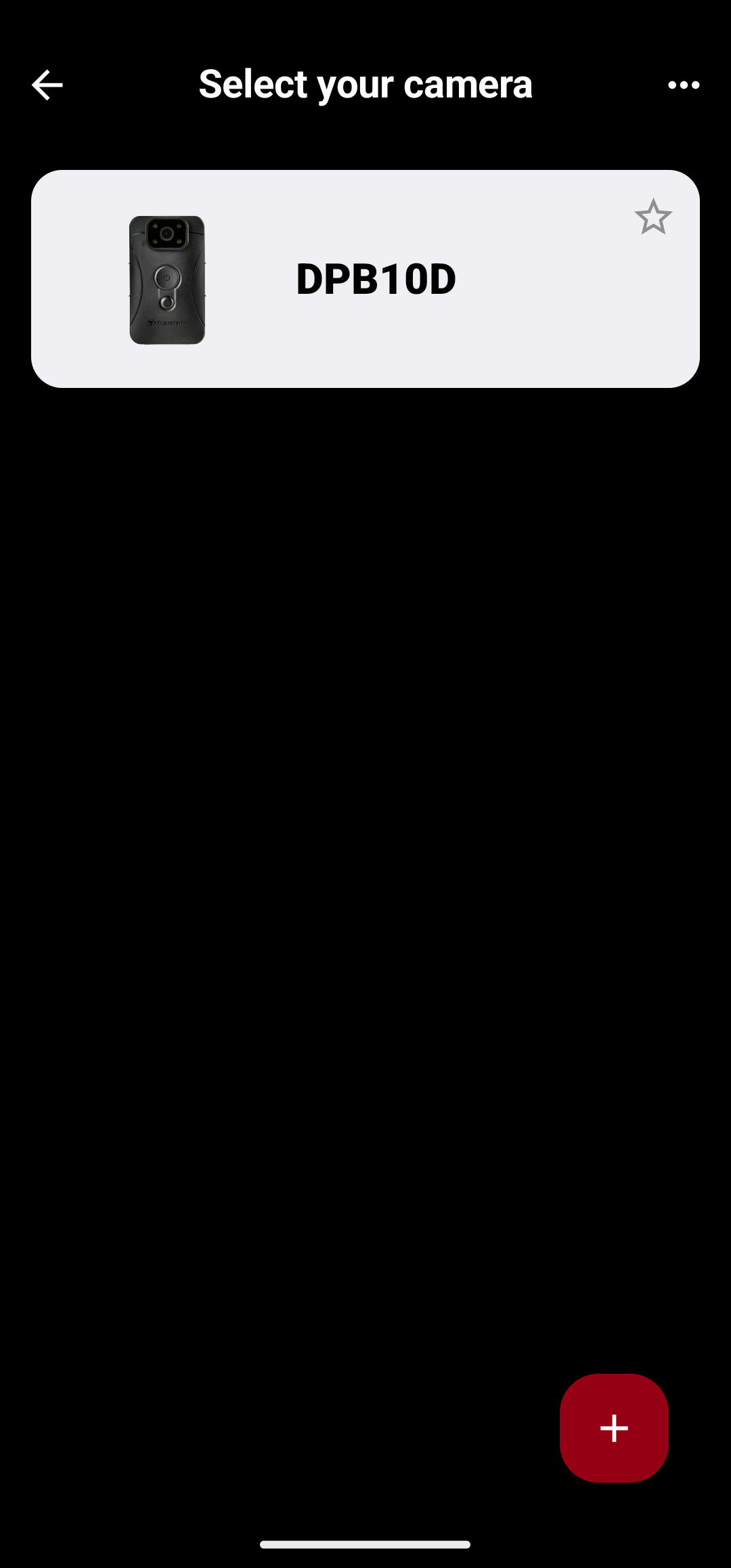
Aparecerá la pantalla de la aplicación. Toque "DPB10" para completar la conexión.
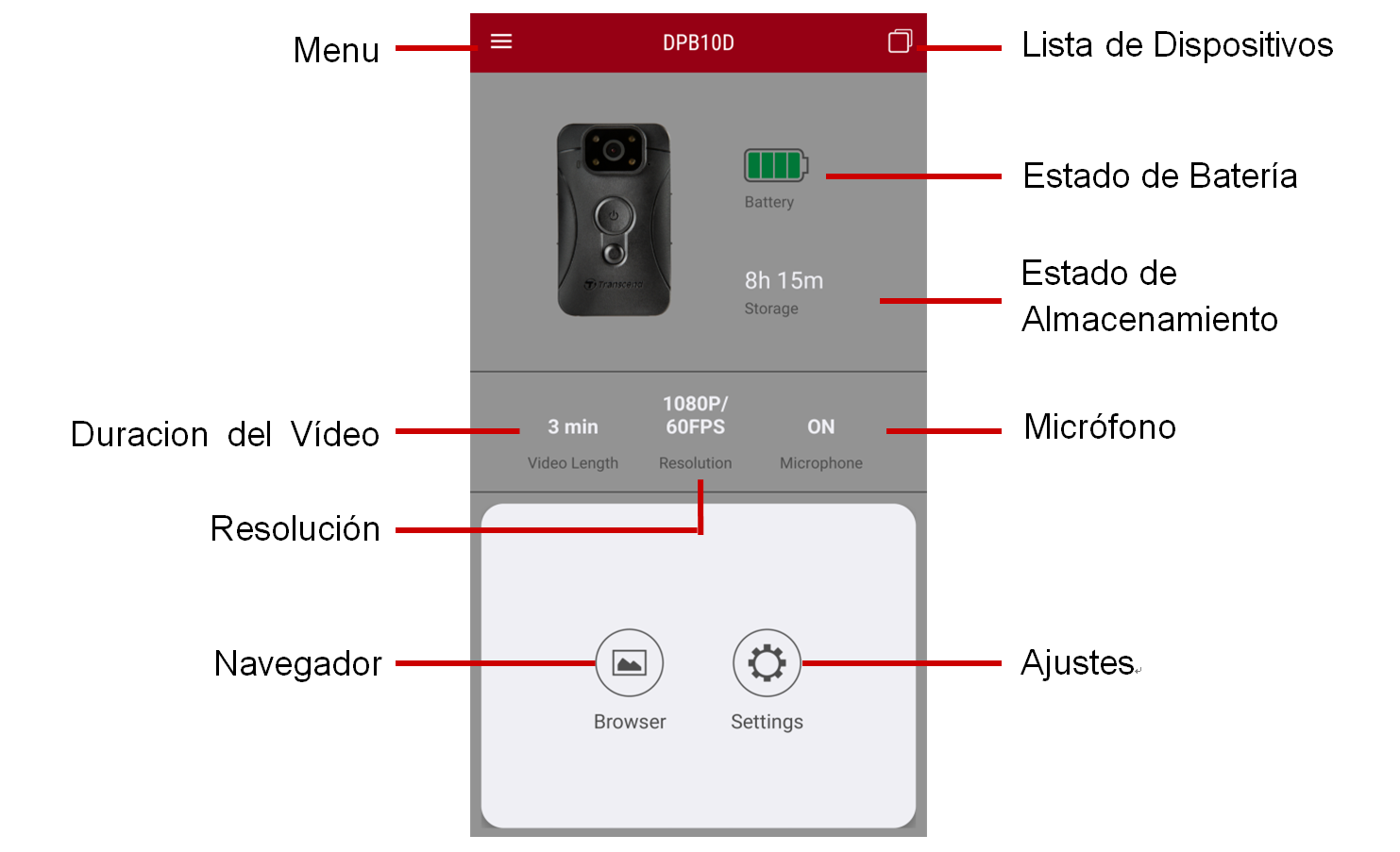
7-3 Página de inicio de la aplicación DrivePro Body
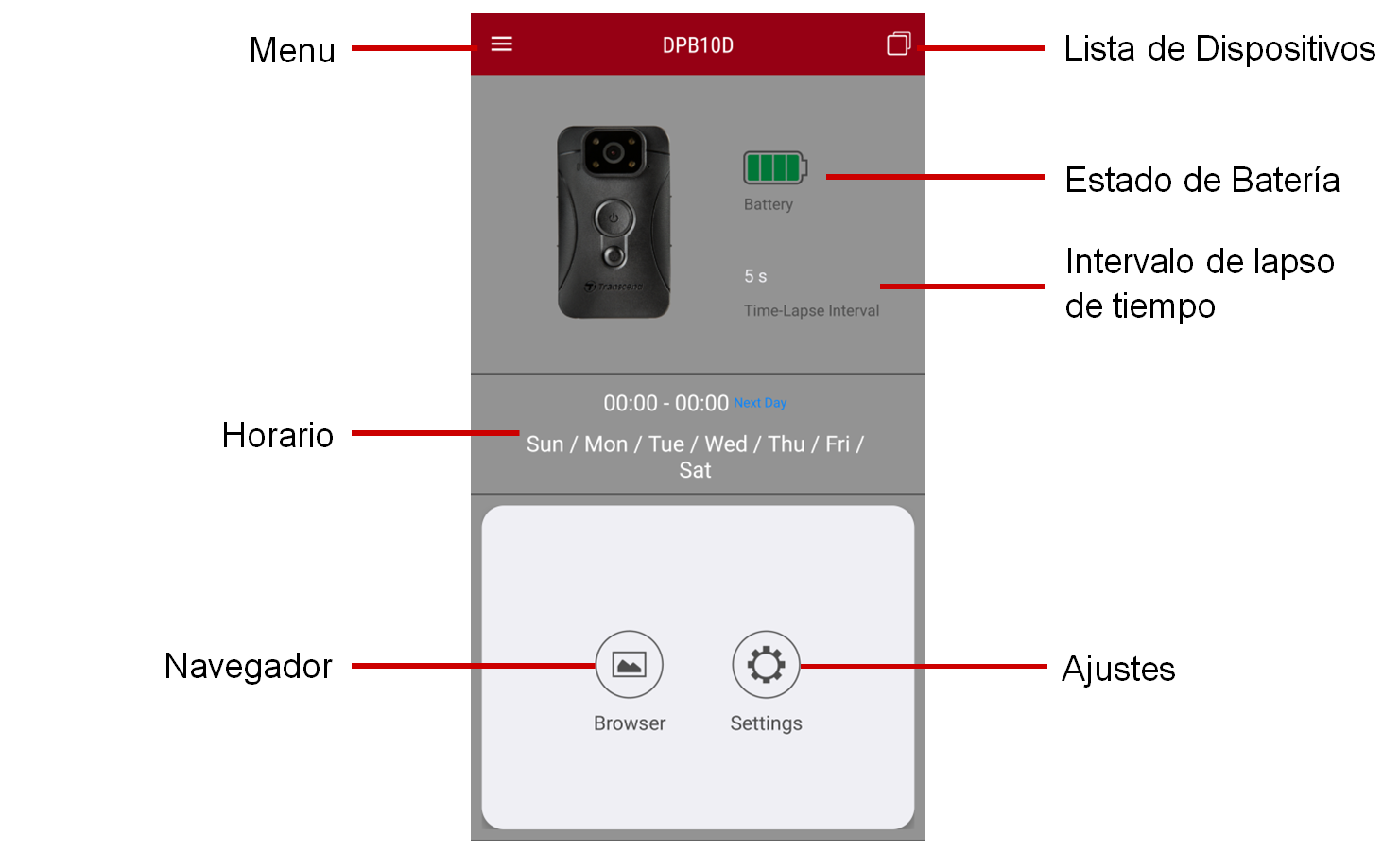
7-4 Reproducir vídeos y ver fotos
- Para reproducir videos y ver fotos, toca "Navegador" en la página de inicio o el botón Menú en la esquina superior izquierda primero, luego toque
 .
- Toque los iconos en la parte superior para ver videos, explorar imágenes o escuchar grabaciones de audio.
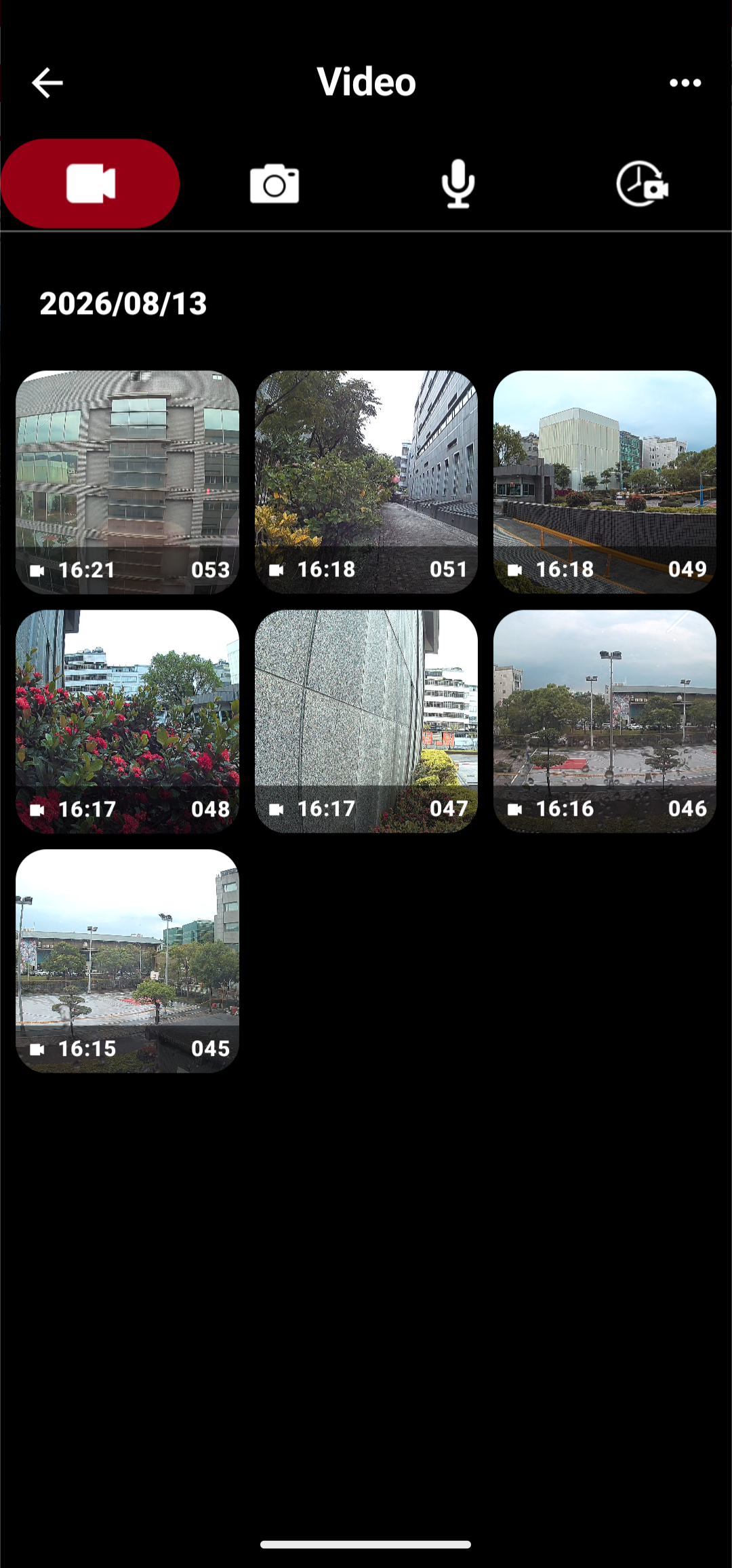
Mientras reproduce un video, puede recortar y descargar el segmento deseado (10, 20 o 30) sin descargar el clip completo a su teléfono para editarlo. Consulte Recortar vídeo.
7-5 Ajustes
Toque el botón Menú en la esquina superior izquierda primero, luego toque el botón  Ajustes.
En Ajustes, puede ajustar la configuración de video, dispositivo y sistema.
Antes de ajustar la configuración, seleccione  Normal o
 Lapso de tiempo Grabación usando el icono en la esquina inferior derecha.
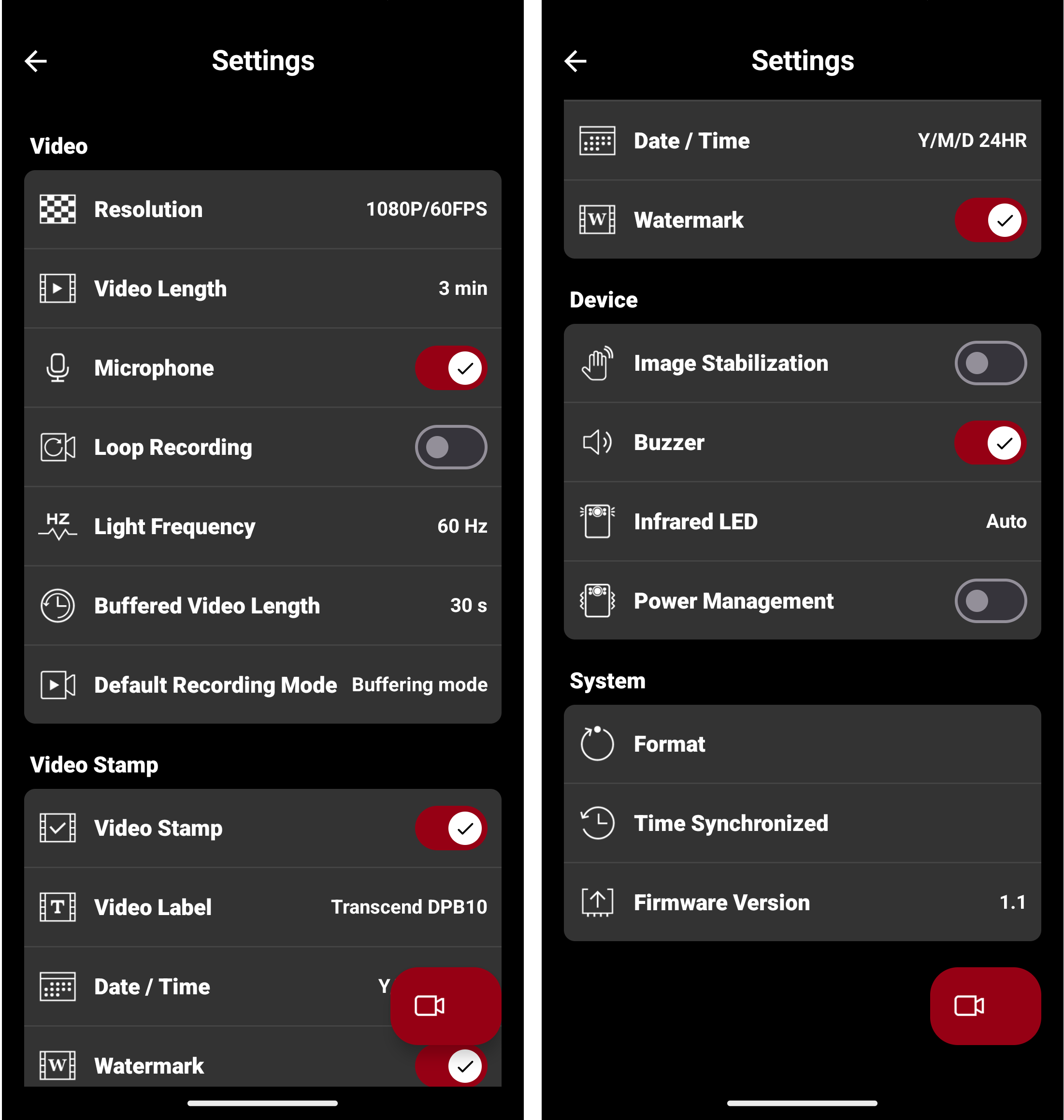
| Video | |||
|
|
|
|
|

|
|
Establezca la calidad para la grabación de video.
Aviso: Cuando la estabilización de imagen está habilitada, las opciones de resolución disponibles son 1080P/30FPS y 720P/30FPS.
|
|
| 1080P/60FPS / 1080P/30FPS / 720P/60FPS / 720P/30FPS | |||

|
|
Establezca la duración de grabación de cada video grabado. | |
| 3 min / 5 min / 10 min | |||

|
|
Habilite o deshabilite el micrófono durante la grabación de video. | |
| Deshabilitar / Habilitar | |||

|
|
Sobrescriba videos más antiguos con videos más nuevos. | |
| Deshabilitar (predeterminado) / Habilitar | |||

|
|
Seleccione la frecuencia adecuada para evitar el parpadeo de la luz de CA. | |
| 50 Hz / 60 Hz | |||

|
|
Establezca la duración del video en búfer para grabar metraje que ocurre antes de cambiar al modo de grabación.
Aviso: El tiempo máximo de grabación para videos en búfer varía según la resolución y la configuración de estabilización de imagen.
|
|
| 30 s / 60 s | |||
| Sello de video | |||
|
|
|
|
|

|
|
Muestre la etiqueta de video, fecha/hora, marca de agua en fotos o videos. | |
| Deshabilitar / Habilitar | |||

|
|
Edite la etiqueta que se muestra en los videos (el valor predeterminado es Transcend DPB10). | |

|
Hora |
Establezca el formato de fecha y hora. | |
| Fecha: A/M/D / M/D/A / D/M/A Hora: 24HR / AM/PM |
|||

|
|
Muestre la marca de agua del logotipo de Transcend en fotos o videos. | |
| Deshabilitar / Habilitar | |||
| Dispositivo | |||
|
|
|
|
|

|
|
Habilite o deshabilite la estabilización de imagen.
Aviso: La estabilización de imagen se desactivará automáticamente al grabar a 60 FPS.
|
|
| Deshabilitar / Habilitar | |||

|
|
Habilite o deshabilite el timbre. | |
| Deshabilitar / Habilitar | |||

|
|
Habilite el infrarrojo manual o automáticamente. | |
| Manual / Automático | |||

|
|
Para conservar la energía de la batería, la función de administración de energía en el DrivePro Body 10 apagará automáticamente el dispositivo después de 10 minutos sin detectar movimiento físico. El dispositivo se encenderá automáticamente y volverá a su modo de grabación predeterminado cuando se detecte movimiento nuevamente. | |
| Deshabilitar / Habilitar | |||
| Sistema | |||
|
|
|
|
|

|
|
Formatee su dispositivo.
 Advertencia: Todos los datos se borrarán permanentemente. | |

|
|
Sincronice la hora en DrivePro Body con su dispositivo móvil. | |

|
|
Toque para actualizar el firmware a la última versión. | |
Habilitar el modo de lapso de tiempo reemplazará la grabación normal.
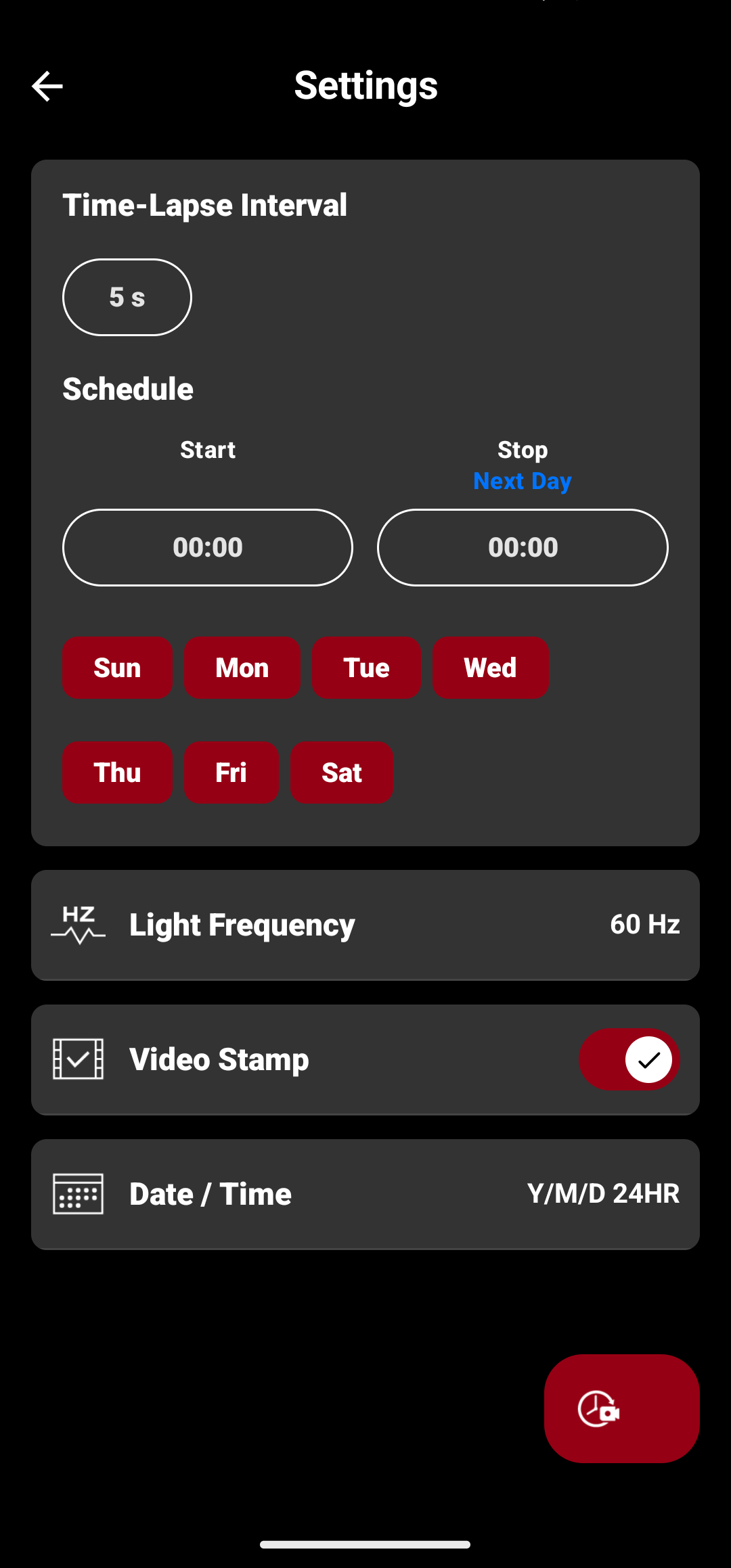
|
|
|
|
|
|
|
Establezca su intervalo de tiempo preferido para crear videos de lapso de tiempo. | ||
| 5 s / 1 min / 5 min / 10 min / 60 min | |||
|
|
Establezca las horas de inicio y finalización, y seleccione los días en los que la grabación de lapso de tiempo estará activa.
Aviso: • Si la hora actual al guardar esta configuración cae dentro del período seleccionado, la grabación de lapso de tiempo comenzará inmediatamente. • El rojo indica días habilitados y el gris indica días deshabilitados. |
||
| Hora de inicio/parada: 00:00 a 23:00 (en horas) Días de la semana: Dom / Lun / Mar / Mié / Jue / Vie / Sáb |
|||
|
|
|
Seleccione la frecuencia adecuada para evitar el parpadeo de la luz de CA. | |
| 50 Hz / 60 Hz | |||
|
|
|
Muestre la etiqueta de video, fecha/hora, marca de agua en fotos o videos. | |
| Deshabilitar / Habilitar | |||
|
|
Hora |
Establezca el formato de fecha y hora. | |
| Fecha: A/M/D / M/D/A / D/M/A Hora: 24HR / AM/PM |
|||
Aviso
- Una vez que se habilita el lapso de tiempo, el dispositivo se encenderá y apagará automáticamente a intervalos regulares. Si el intervalo de lapso de tiempo se establece en cinco segundos, el dispositivo permanecerá encendido.
- Cuando está encendido, la luz indicadora de grabación parpadeará en azul. Durante la grabación de lapso de tiempo, la luz permanecerá en rojo fijo. Cuando está apagado, la luz estará apagada.
- La grabación de lapso de tiempo se detendrá cuando el dispositivo se apague manualmente. Se reanudará automáticamente la próxima vez que se encienda el dispositivo.
- Utilice DrivePro Body Toolbox para acceder a videos de lapso de tiempo para garantizar una reproducción adecuada.
ADVERTENCIA
- Antes de actualizar el firmware a través de la aplicación DrivePro Body, asegúrese de que el nivel de la batería sea del 50% o superior, o conecte el cable de alimentación.
- Durante la actualización del firmware, DrivePro Body se apagará automáticamente y el indicador de advertencia LED parpadeará en rojo. Espere hasta que se complete la actualización del firmware antes de reiniciar manualmente DrivePro Body.
- Si DrivePro Body no se puede encender después de la actualización del firmware, comuníquese con el servicio al cliente de Transcend para obtener soporte técnico.
8. Software DrivePro Body Toolbox
DrivePro Body Toolbox es un software de gestión de archivos de vídeo que simplifica la configuración de la cámara. El software cuenta con una interfaz fácil de usar que permite a los usuarios de Windows configurar las funciones básicas de la cámara DrivePro Body.
8-1 Requisitos del Sistema
Requisitos del sistema para conectar el DrivePro Body 10 a una computadora y para utilizar el DrivePro Body Toolbox:
Una computadora de sobremesa o portátil con un puerto USB operativo:
- Windows 10 o superior
- macOS 10.14 o superior
Descarga e instalación del DrivePro Body Toolbox:
- Descarga el archivo de instalación:
https://www.transcend-info.com/support/software/drivepro-body-toolbox - Instale el DrivePro Body Toolbox en su computadora de sobremesa o portátil.
8-2 Estado
En Estado, puede ver información básica sobre el DrivePro Body, incluyendo la etiqueta de usuario, modelo, número de serie del dispositivo y versión del firmware.
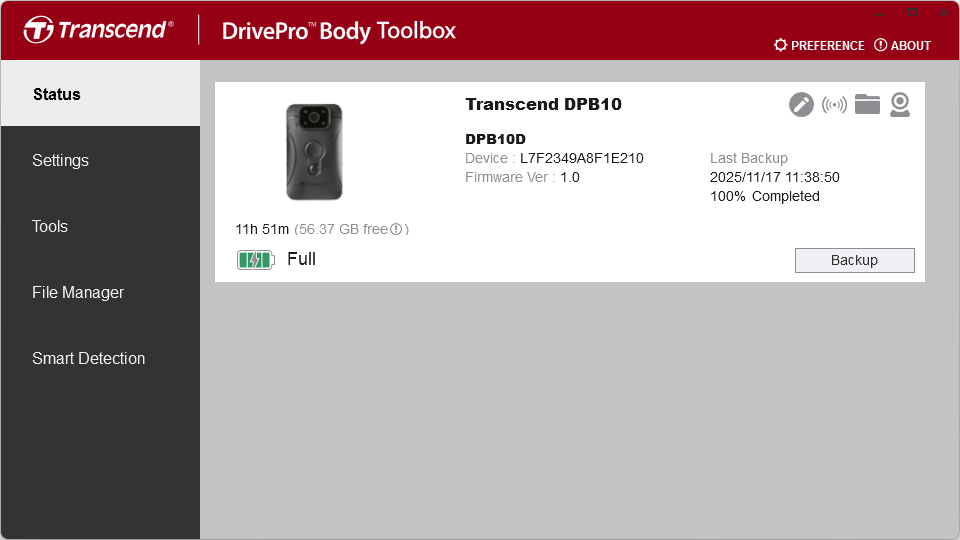
Para cambiar la etiqueta de usuario, haga clic en  .
Para buscar un dispositivo, haga clic en  .
Para reproducir vídeos y examinar fotos, haga clic en  .
Para acceder al modo Webcam, haga clic en
 utilizar el dispositivo como cámara y micrófono.
Para realizar una copia de seguridad de archivos, haga clic en  .
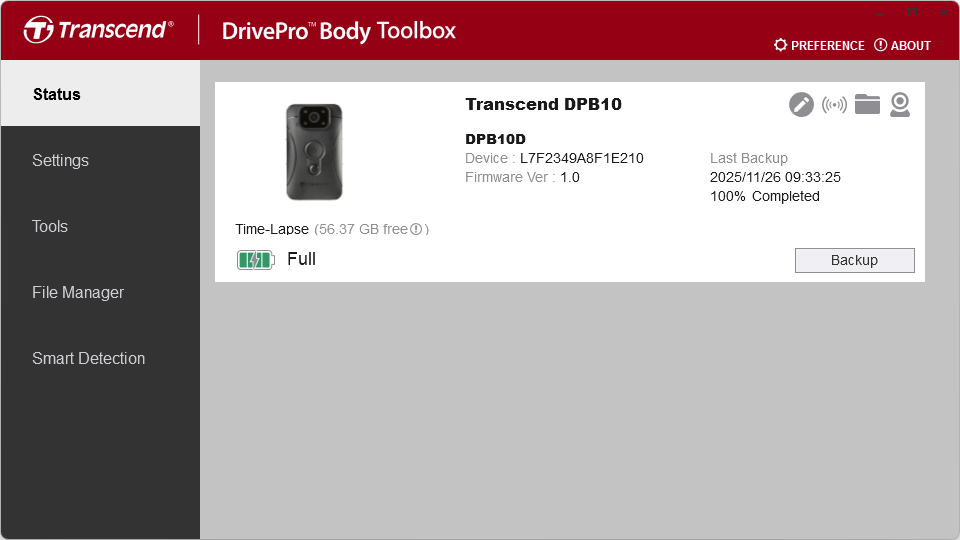
Para cambiar la etiqueta de usuario, haga clic en .
Para buscar un dispositivo, haga clic en .
Para reproducir vídeos y examinar fotos, haga clic en .
Para acceder al modo Webcam, haga clic en utilizar el dispositivo como cámara y micrófono.
Para realizar una copia de seguridad de archivos, haga clic en .
8-3 Ajustes
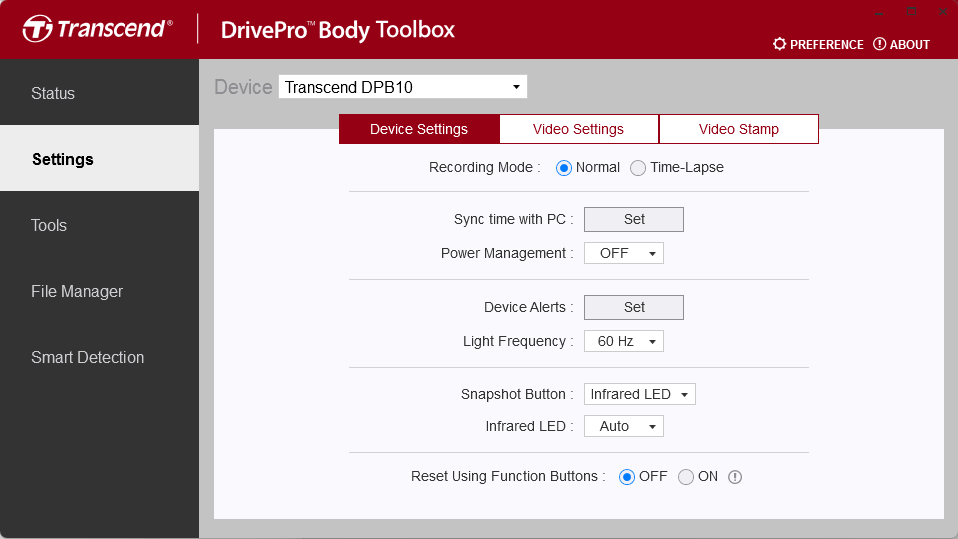
En la página de ajustes, puede ajustar las opciones Dispositivo, Vídeo y Sello de vídeo.
Configuración del dispositivo
|
|
|
|
|
|
Seleccione un modo de grabación. | |
| Normal / Lapso de tiempo | ||
|
|
Haga clic en el botón Establecer para sincronizar la hora del dispositivo con la PC. | |
|
|
Para conservar la energía de la batería, la función de administración de energía en el DrivePro Body 10 apagará automáticamente el dispositivo después de 10 minutos sin detectar movimiento físico. El dispositivo se encenderá automáticamente y volverá a su modo de grabación predeterminado cuando se detecte movimiento nuevamente. | |
| Deshabilitar / Habilitar | ||
|
|
|
Habilite o deshabilite los indicadores LED durante la grabación. |
| APAGADO / ENCENDIDO | ||
|
|
Habilite o deshabilite el timbre durante la grabación. | |
| APAGADO / ENCENDIDO | ||
|
|
Seleccione la frecuencia adecuada para evitar el parpadeo de la luz de CA. | |
| 50 Hz / 60 Hz | ||
|
|
Ajuste la configuración de pulsación larga del botón
Instantánea para habilitar los LED infrarrojos o la función de grabación de audio.
Aviso: En la página ajustes, el elemento que se muestra debajo de "Botón de instantánea" será "LED infrarrojo" o "Frecuencia de muestreo de audio", según la función seleccionada ("LED infrarrojo" o "Grabación de audio").
|
|
| LED infrarrojo / Grabación de audio | ||
|
|
Seleccione para activar los LED infrarrojos manual o automáticamente. | |
| Manual / Automático (predeterminado) | ||
|
|
Establezca la frecuencia de muestreo de audio. Cuanto mayor sea la frecuencia, mejor será la calidad del sonido. | |
| 48000 Hz / 44100 Hz / 32000 Hz / 24000 Hz / 22050 Hz | ||
|
|
Para formatear y restablecer el dispositivo, presione los botones
Encendido y Instantánea simultáneamente durante más de 5 segundos mientras la alimentación está encendida. Después, la cámara se apagará.
|
|
| APAGADO (predeterminado) / ENCENDIDO | ||
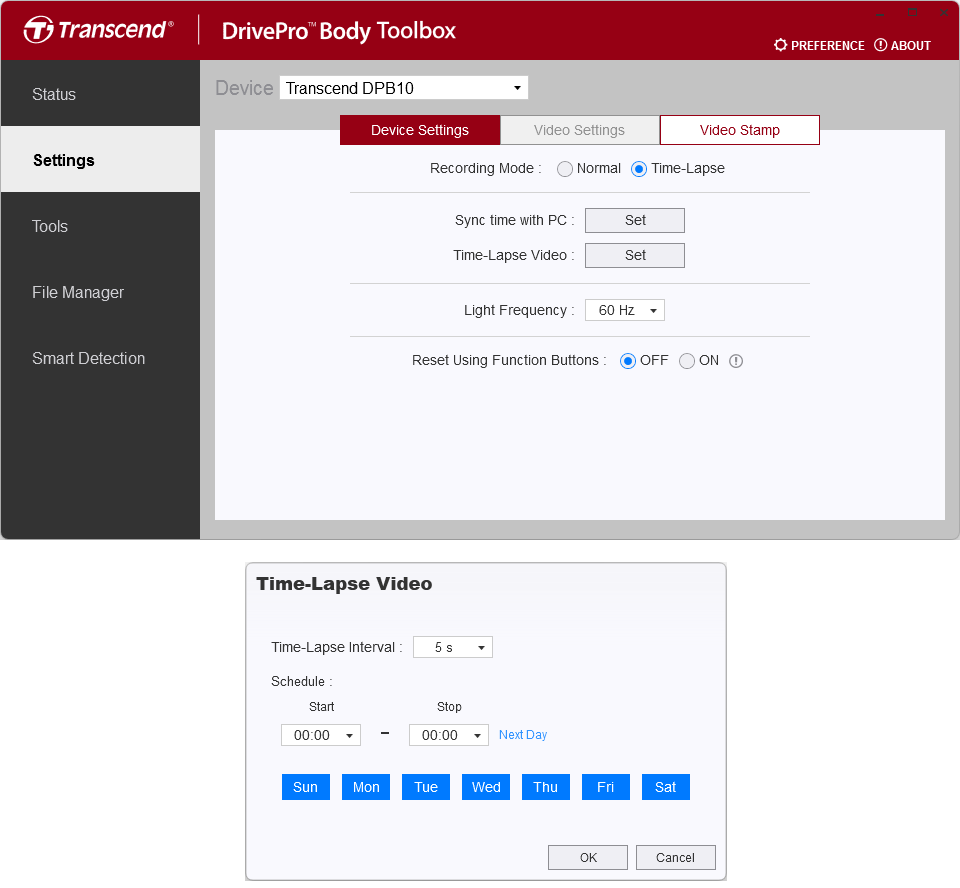
Habilitar el modo de lapso de tiempo reemplaza el modo de grabación normal.
|
|
|
|
|
|
Seleccione un modo de grabación. | |
| Normal / Lapso de tiempo | ||
|
|
Haga clic en el botón Establecer para sincronizar la hora del dispositivo con la PC. | |
|
|
|
Establezca su intervalo de tiempo preferido para crear videos de lapso de tiempo. |
| 5 s / 1 min / 5 min / 10 min / 60 min | ||
|
|
Establezca las horas de inicio y finalización, y seleccione los días en los que la grabación de lapso de tiempo estará activa.
Aviso: • Si la hora actual al guardar esta configuración cae dentro del período seleccionado, la grabación de lapso de tiempo comenzará inmediatamente. • El azul indica días habilitados y el blanco indica días deshabilitados. |
|
| Hora de inicio/parada: 00:00 a 23:00 (en horas) Días de la semana: Dom / Lun / Mar / Mié / Jue / Vie / Sáb |
||
|
|
Seleccione la frecuencia adecuada para evitar el parpadeo de la luz de CA. | |
| 50 Hz / 60 Hz | ||
|
|
Para formatear y restablecer el dispositivo, presione los botones
Encendido y Instantánea simultáneamente durante más de 5 segundos mientras la alimentación está encendida. Después, la cámara se apagará.
|
|
| APAGADO (predeterminado) / ENCENDIDO | ||
Aviso
- Una vez que se habilita el lapso de tiempo, el dispositivo se encenderá y apagará automáticamente a intervalos regulares. Si el intervalo de lapso de tiempo se establece en cinco segundos, el dispositivo permanecerá encendido.
- Cuando está encendido, la luz indicadora de grabación parpadeará en azul. Durante la grabación de lapso de tiempo, la luz permanecerá en rojo fijo. Cuando está apagado, la luz estará apagada.
- La grabación de lapso de tiempo se detendrá cuando el dispositivo se apague manualmente. Se reanudará automáticamente la próxima vez que se encienda el dispositivo.
- Utilice DrivePro Body Toolbox para acceder a videos de lapso de tiempo para garantizar una reproducción adecuada.
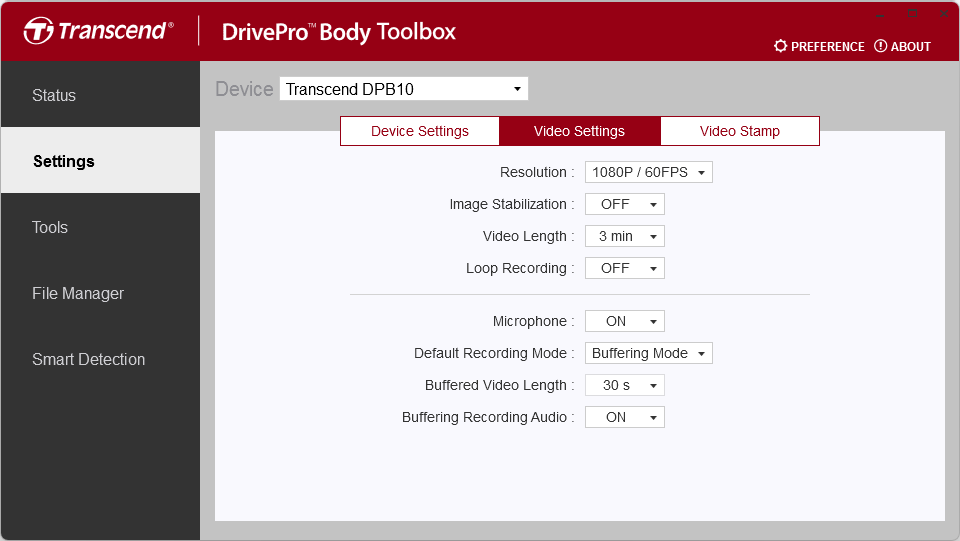
Ajustes de video
|
|
|
|
|
Establezca la calidad para la grabación de video.
Aviso: Cuando la estabilización de imagen está habilitada, las opciones de resolución disponibles son 1080P/30FPS y 720P/30FPS.
|
| 1080P/60FPS / 1080P/30FPS / 720P/60FPS / 720P/30FPS | |
|
|
Habilite o deshabilite la estabilización de imagen. |
| APAGADO / ENCENDIDO | |
|
|
Establezca la duración de grabación de cada video grabado. |
| 3 min / 5 min / 10 min | |
|
|
Sobrescriba los archivos de video antiguos con los nuevos. |
| APAGADO (predeterminado) / ENCENDIDO | |
|
|
Habilite o deshabilite el micrófono durante la grabación de video. |
| APAGADO / ENCENDIDO | |
| Modo de grabación predeterminado | Seleccione el modo de grabación predeterminado. |
| Modo de almacenamiento en búfer / Modo de grabación | |
| Duración del video almacenado en búfer |
Establezca la duración del video almacenado en búfer para grabar imágenes que ocurren antes de cambiar al modo de grabación.
Aviso: El tiempo máximo de grabación para videos almacenados en búfer varía según la resolución y la configuración de estabilización de imagen.
|
| 30 s / 60 s | |
| Grabación de audio en búfer | Habilite o deshabilite el micrófono en el modo de almacenamiento en búfer. |
| APAGADO / ENCENDIDO |
Aviso
-
El modo de lapso de tiempo utiliza ajustes de video fijas e integradas para garantizar un rendimiento óptimo.
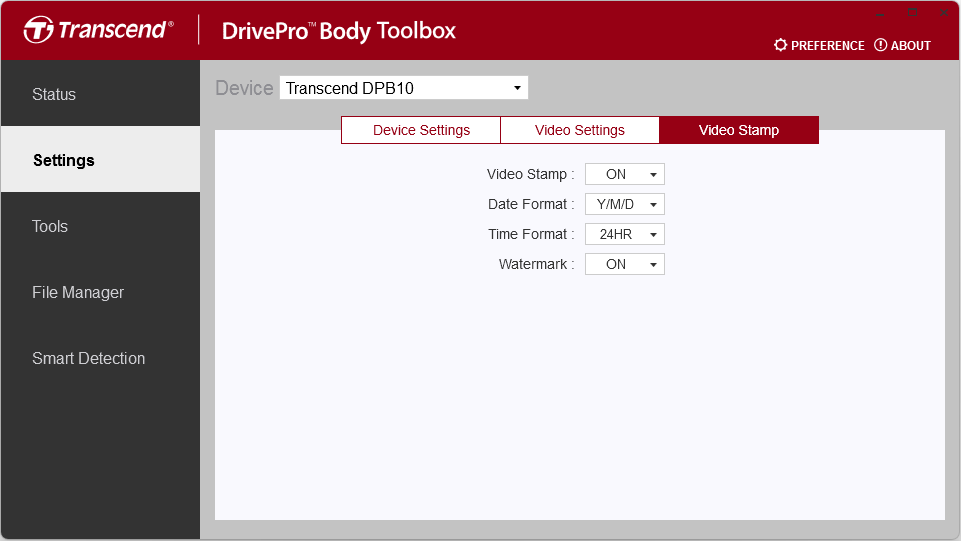
Sello de video
| Sello de video | |
|
|
|
|
|
Muestra la hora de grabación de video y la etiqueta de video. |
| APAGADO / ENCENDIDO |
|
Establezca el formato de fecha. |
| A/M/D / M/D/A / D/M/A |
|
Seleccione el reloj de 24 horas o el reloj de 12 horas. |
| 24HR / AM/PM |
|
Muestra la marca de agua del logotipo de Transcend en fotos o videos. |
| APAGADO / ENCENDIDO | |
| Sello de video | |
|
|
|
|
|
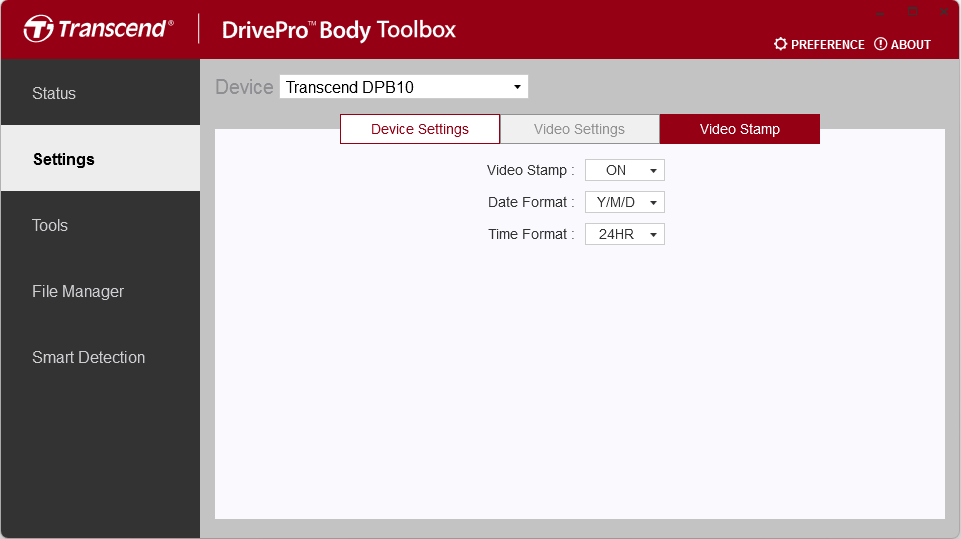
Muestra la hora de grabación de video y la etiqueta de video. |
| APAGADO / ENCENDIDO |
|
Establezca el formato de fecha. |
| A/M/D / M/D/A / D/M/A |
|
Seleccione el reloj de 24 horas o el reloj de 12 horas. |
| 24HR / AM/PM | |
8-4 Herramientas
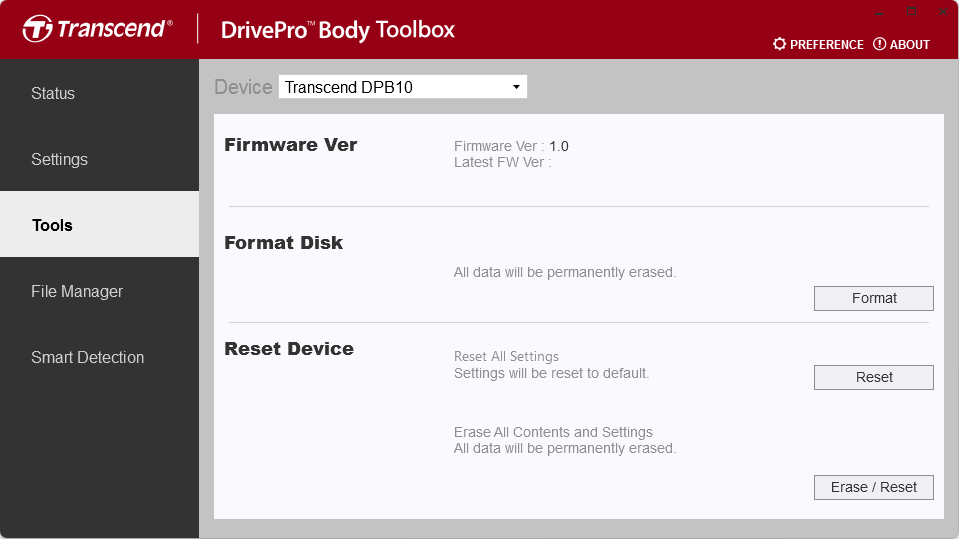
En la página Herramientas, puede actualizar el firmware a la última versión, formatear el disco o restablecer DrivePro Body a su estado predeterminado.
| Herramientas | |
|
|
|
|
|
Actualice su firmware a la última versión disponible. |
|
|
Formatear el disco. |
|
Restablecer todos los ajustes por defecto o borrar todos los contenidos y ajustes. |
ADVERTENCIA
Formatear el disco y restablecer el dispositivo borra permanentemente todos los datos.
8-5 Gestor de archivos
Una vez que los datos estén respaldados, puede buscar y gestionar sus videos y fotos en la página del Gestor de Archivos.
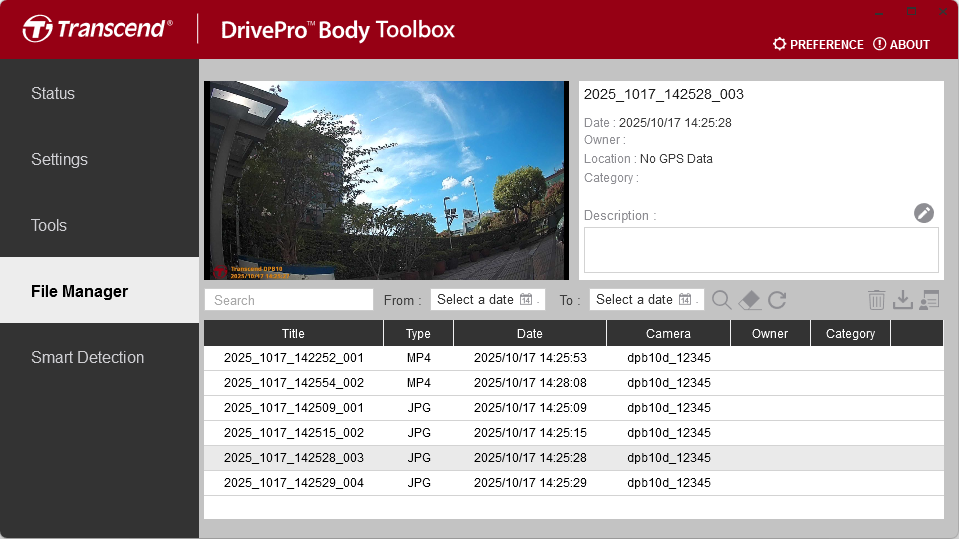
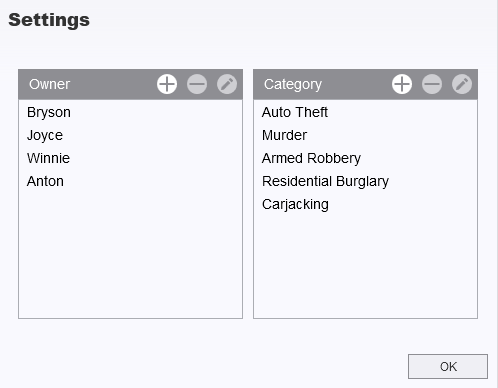
Haga clic  en la parte derecha de la página para añadir, eliminar o editar el Propietario y la Categoría.
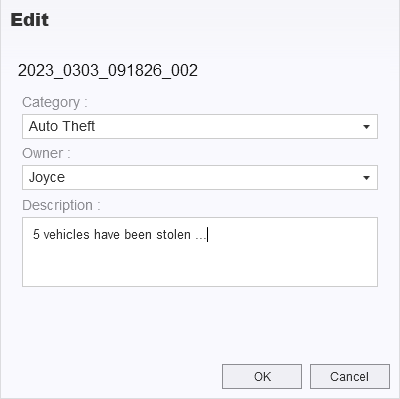
Haga clic para clasificar el Propietario y Categoría del fichero seleccionado.
Aviso
En la página del Administrador de archivos, puede gestionar únicamente los archivos de copia de seguridad, asegurando que no haya impacto en los archivos originales.
8-6 Detección inteligente
La cámara DrivePro Body ofrece una función que detecta automáticamente rostros en videos y extrae imágenes a la barra lateral, lo que permite a los usuarios desenfocar o bloquear rostros. Para obtener instrucciones de configuración, consulte el manual de DrivePro Body Toolbox.
Aviso
Esta función solo es compatible con Microsoft Windows 10 o versiones posteriores (64 bits).
8-7 Preferencia
Haga clic  en la parte superior de la página para ajustar las configuraciones de la herramienta DrivePro Body según sus preferencias.
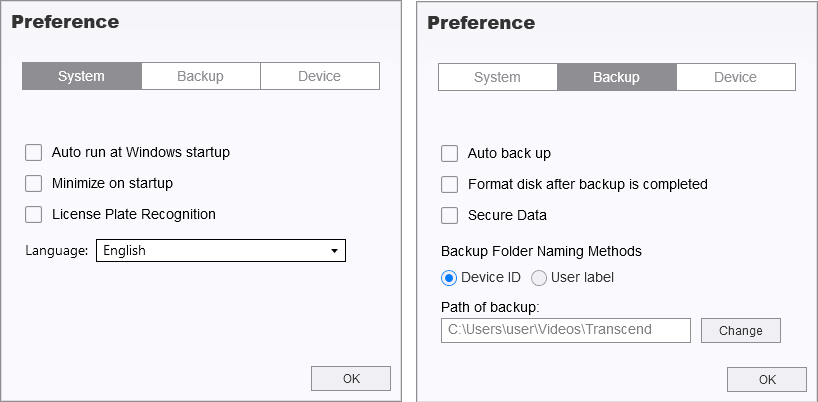
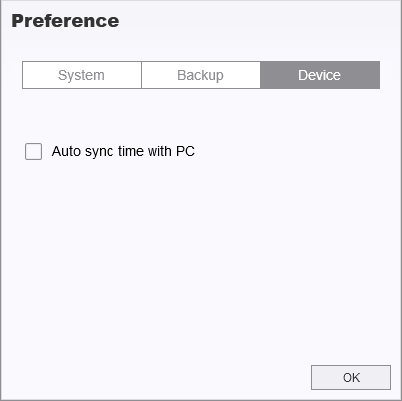
Consulte el Manual de DrivePro Body Toolbox para obtener más información >
9. Precauciones
- No utilice ni guarde el DrivePro Body en los siguientes lugares para evitar fallos o daños:
- Exposición a ambientes extremadamente calientes (como dentro de un coche bajo el sol), fríos o húmedos.
- Exposición directa al sol o cerca de fuentes de calor.
- Exposición a campos magnéticos fuertes.
- En lugares arenosos o polvorientos.
- Por favor, limpie y proteja el lente del DrivePro Body con frecuencia y con cuidado.
- Use un paño suave para limpiar la superficie del lente en las siguientes situaciones:
- Cuando haya huellas dactilares en el objetivo
- Cuando esté expuesta a ambientes con aire salino (como en la playa).
- Cuando haya polvo en la lente.
- Para evitar la formación de moho, limpie periódicamente el lente.
- Limpieza
- Limpie la superficie del DrivePro Body con un paño suave ligeramente humedecido con agua, y limpie la superficie con un paño seco.
- No use productos químicos (como diluyentes, bencina, alcohol, repelente de insectos, protector solar, insecticida, etc.) para limpiar la cámara.
- No toque la cámara con manos que hayan estado en contacto con los productos mencionados.
- No deje la cámara en contacto con goma o plástico durante mucho tiempo.
- Condensación de humedad
- Si la cámara DrivePro Body pasa directamente de un ambiente de alta temperatura a uno de baja temperatura (o viceversa), se puede formar humedad en el exterior o componentes internos, causando mal funcionamiento o daños.
- Si detecta humedad, apague el DrivePro Body inmediatamente y espere aproximadamente una hora hasta que la humedad se evapore antes de volver a encenderla.
Advertencia
En condiciones extremas, las baterías recargables pueden presentar fugas. El uso indebido o abuso puede causar:
- Sobrecalentamiento
- Incendio
- Explosión
- Emisión de humo
10. Resistencia al Agua IPX4 (IPX4 Water Resistant)
El cuerpo de la cámara del DrivePro Body 10 es resistente al agua IPX4 (no impermeable), ofreciendo protección contra salpicaduras de agua desde cualquier dirección. Sin embargo, no está protegido contra agua a presión, como la de una ducha o grifo.
Los daños por uso inadecuado no están cubiertos por la garantía limitada.
- No utilice el DrivePro Body 10 en el agua, ya que no es resistente al agua.
- Cierra firmemente la tapa de la tarjeta de memoria. Si la tapa no está completamente cerrada, el agua podría filtrarse dentro de la cámara. No abras/cierre la tapa con las manos mojadas.
- No use el DrivePro Body 10 en ambientes de alta temperatura y humedad, como saunas, baños de vapor o duchas.
- Evite usar el DrivePro Body 10 durante períodos prolongados bajo lluvia intensa.
ADVERTENCIA
- Una clasificación de resistencia al agua IPX4 no significa completamente impermeable.
- El DrivePro Body 10 no es resistente al agua cuando está conectado a un cable.
11. Especificaciones
| DrivePro Body 10 | |
|---|---|
| Interfaz de conexión | USB(Tipo-C) |
| Tarjeta de memoria compatible | Verifique las especificaciones del producto |
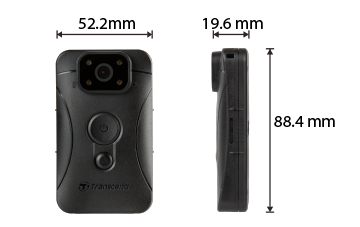
| Dimensiones |
88.4 mm (L) x 52.2 mm (W) x 19.6 mm (H) 3.48" (L) x 2.06" (W) x 0.77" (H) |
| Peso |
86 g (122 g con soporte adjunto) 3.03 oz (4.3 oz con soporte adjunto) |
| Lente | 2-megapixel, F/2.8, gran angular de 130° |
|
|
Full HD (1920 x 1080) / 60FPS Full HD (1920 x 1080) / 30FPS HD (1280 x 720) / 60FPS HD (1280 x 720) / 30FPS |
|
|
H.264 (MP4: hasta 1920x1080 60FPS) |
| Batería | Li-Polímero 1440 mAh |
|
|
Entrada (Máx.): CA 100 V a 240 V, 50 / 60 Hz, 0.35 A Salida: CC 5 V / 2 A |
| Temperatura de funcionamiento |
-20°C (-4°F) a 60°C (140°F) -20°C (-4°F) a 45°C (113°F) al cargar con el adaptador |
| Clasificación IP | IPX4 (resistente al agua) |
| Certificado | CE / UKCA / FCC / BSMI / KC / EAC / RCM |
| Resistencia a golpes | MIL-STD-810G 516.6 – Prueba de caída en tránsito |
| Garantía | Limitada de 2 años |
12. Preguntas Frecuentes
Si tiene problemas al utilizar el DrivePro Body, consulte la siguiente información para solucionar problemas. Si no encuentra la solución ideal a sus preguntas, consulte con la tienda donde adquirió el producto o con el centro de servicio, o póngase en contacto con la sucursal local de Transcend.
También puede visitar el sitio web de Transcend para más preguntas frecuentes y servicios de soporte técnico.
https://www.transcend-info.com/
https://www.transcend-info.com/Support/contact_form
- El sistema operativo de mi computadora no puede detectar mi DrivePro Body 10.
Compruebe lo siguiente: - ¿Está su DrivePro Body 10 correctamente conectado al puerto USB? Si no es así, desconéctelo y vuelva a conectarlo. Asegúrese de que ambos extremos del cable USB estén correctamente conectados, como se muestra en el Manual del Usuario.
- ¿Están habilitados los puertos USB de la computadora? Si no es así, consulte el manual del usuario de su computadora (o placa base) para habilitarlos.
- Ningunos de los botones del DrivePro Body 10 responden.
- Por favor, pulse el botón Reset en la parte inferior del DrivePro Body utilizando un objeto fino con una punta plana, como un clip enderezado, para apagarlo y encenderlo de nuevo.
- ¿El DrivePro Body 10 es resistente a golpes y al agua?
- El DrivePro Body 10 es resistente al agua con clasificación IPX4 y cumple con los rigurosos estándares de pruebas de caída del ejército de los Estados Unidos*.
* Basado en la norma MIL-STD-810G 516.6 - Prueba de Caída en Tránsito.
- ¿Puedo usar el DrivePro Body 10 para grabar de noche?
- Sí, el DrivePro Body 10 activará automáticamente el LED infrarrojo por la noche o en condiciones de poca luz. Sin embargo, tenga en cuenta que las fotos tomadas y los videos grabados con el LED infrarrojo serán en escala de grises.
13. EU Declaración de Conformidad
Transcend Information Inc. declara declara que todos los productos Transcend con marca CE y funcionalidad de radio cumplen con la Directiva 2014/53/EU.
El texto completo de la declaración de conformidad de la UE está disponible en la siguiente dirección de Internet:
https://www.transcend-info.com/eu_compliance

14. Reciclado y Protección del Medio Ambiente
Para obtener más información sobre el reciclaje del producto (RAEE) y la eliminación de las pilas, consulte el siguiente enlace:
https://www.transcend-info.com/about/green
15. Política de Garantía
Encontrará el periodo de garantía de este producto en su embalaje. Para más información sobre las condiciones de garantía y los periodos de garantía, consulte el siguiente enlace:
https://www.transcend-info.com/warranty
16. GNU Licencia Pública General (GPL) Divulgación
Para más información sobre licencias de código abierto, consulte el siguiente enlace:
https://www.transcend-info.com/Legal/?no=10
17. Acuerdo de licencia de usuario final (EULA)
Si desea más información sobre las condiciones de la licencia de software, consulte el siguiente enlace:
https://www.transcend-info.com/legal/gpl-disclosure-eula
18. Declaración de la Comisión Federal de Comunicaciones (FCC)
Este dispositivo cumple la Parte 15 de las normas FCC. Su funcionamiento está sujeto a las dos condiciones siguientes: (1) Este dispositivo no puede causar interferencias perjudiciales. (2) Este dispositivo debe aceptar cualquier interferencia recibida, incluidas las interferencias que puedan causar un funcionamiento no deseado.
Este equipo ha sido probado y cumple los límites establecidos para los dispositivos digitales de Clase B, de conformidad con el apartado 15 de las normas de la FCC. Estos límites están diseñados para proporcionar una protección razonable contra interferencias perjudiciales en una instalación residencial. Este equipo genera, utiliza y puede irradiar energía de radiofrecuencia y, si no se instala y utiliza de acuerdo con las instrucciones, puede causar interferencias perjudiciales en las comunicaciones por radio. No obstante, no se garantiza que no se produzcan interferencias en una instalación concreta. Si este equipo causa interferencias perjudiciales en la recepción de radio o televisión, lo que puede determinarse apagando y encendiendo el equipo, se recomienda al usuario que intente corregir las interferencias mediante una o varias de las siguientes medidas:
- Reorientar o reubicar la antena receptora.
- Aumentar la separación entre el equipo y el receptor.
- Conecte el equipo a una toma de corriente de un circuito distinto al que está conectado el receptor.
- Consultar a un técnico experimentado.
19. Marca de Conformidad Euroasiática (EAC)

20. Marca de cumplimiento normativo (RCM)