ユーザーマニュアル
2026/11 (v1.4)
ボディカメラ DrivePro Body 10
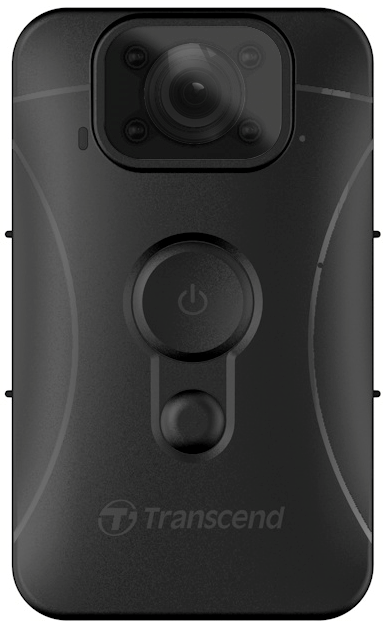
1. パッケージ内容
|
|
|
|
|
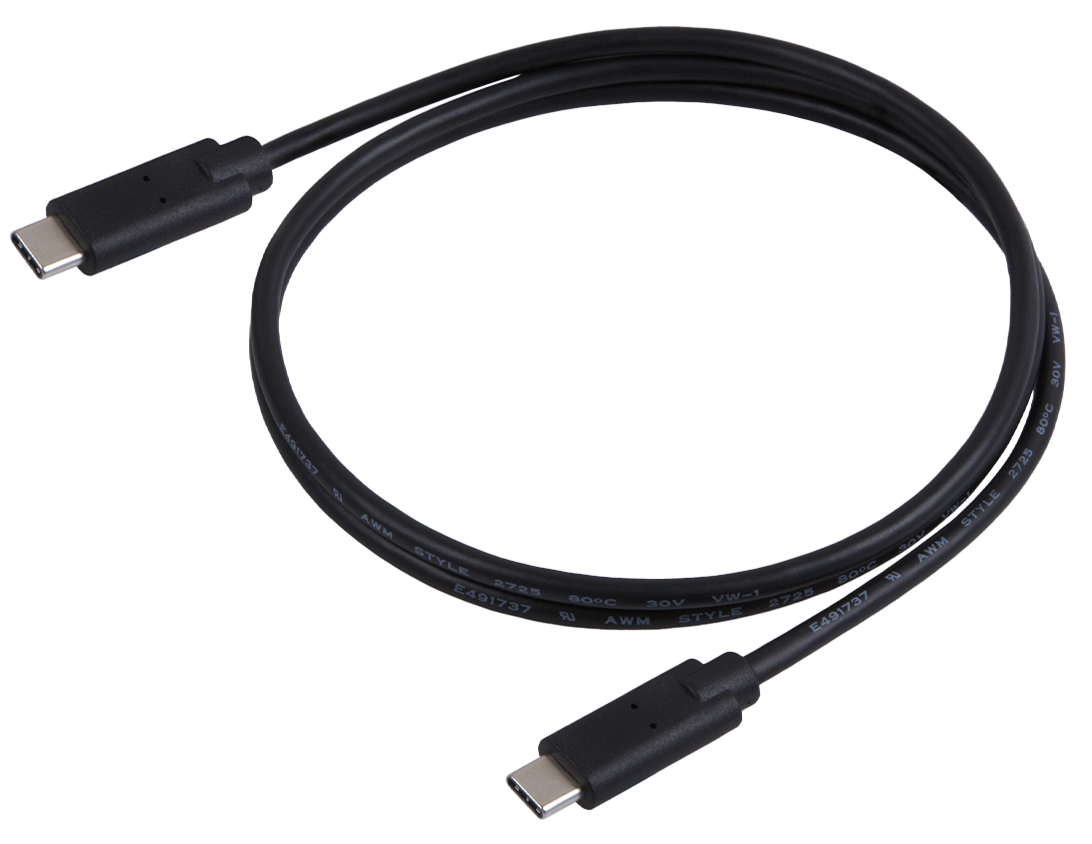 |
|
(DrivePro Bodyに挿入済み) |
|
 |
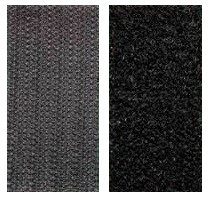 |
|
|
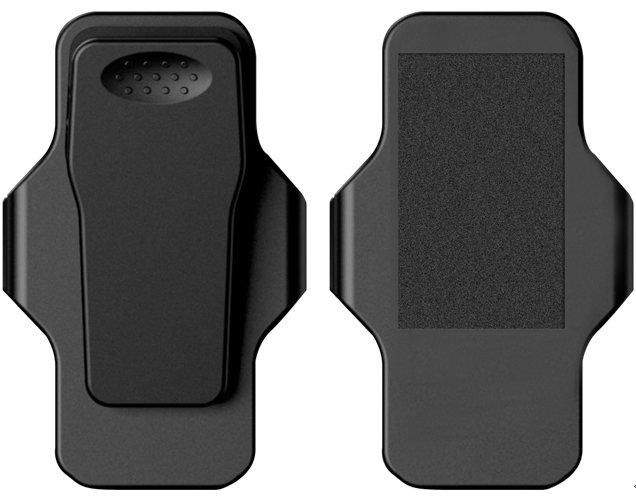 |
注記
- DrivePro Bodyをクリップ/ホルダーから取り外す場合は、左または右のクリップ/ホルダー側面フックを外側に引っ張るようにしてください。取り付けの際はDrivePro Bodyがクリップ/ホルダーにしっかりと固定されていることを確認してください。
- カメラの上部にはネックストラップ取付け穴があります。
2. 使用前の準備
2-1 各部名称
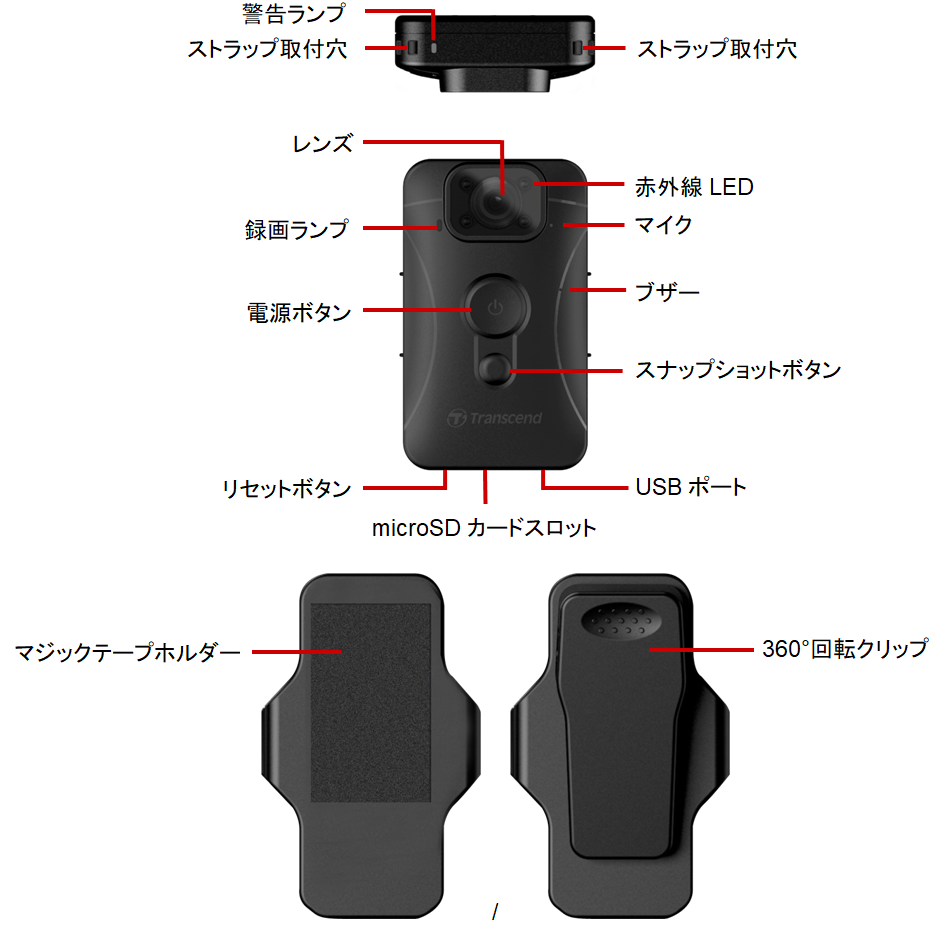
2-2 DrivePro Body 10の充電
DrivePro Body 10を使用する前に、バッテリーがフル充電されていることを確認してください。電源アダプタ(別売り)を使用するか、USBケーブルでPCに接続すると充電できます。
充電中は警告ランプがオレンジ色に点灯し、フル充電されると消灯します。
DrivePro Body 10を充電するには、次のいずれかの方法があります。
- USBケーブルをボディカメラとアダプタ付きの壁コンセントに接続します。
- USBケーブルをボディカメラとPCに接続します。
2-3 microSDカードの交換
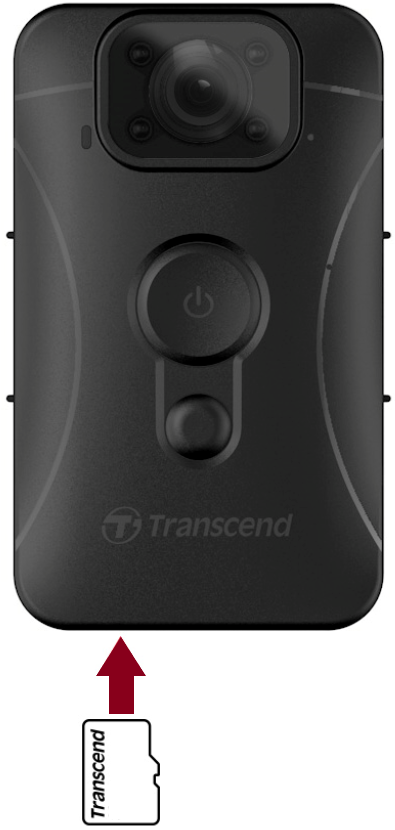
トランセンドのmicroSDカードは、DrivePro Body 10に挿入されています。
microSDカードをスロットに押し込むと、ロックが外れて取り出すことはできます。
注記
初めて使用する前にメモリカードをフォーマットしてください。
警告
- メモリカードのフォーマットにはDrivePro Body Toolboxを使用してください。他の方法でフォーマットする場合は、FAQを参照してください。
- DrivePro Body 10はFAT32ファイル形式のみに対応しており、exFATやNTFSには対応していません。
- 対応していないメモリカードやファイル形式を使用すると、DrivePro Body 10の警告ランプが緑色に点滅し、ブザーが鳴って注意を促します。
- メモリカードの損傷やデータ損失を防ぐため、シャットダウン中にメモリカードを取り外さないでください。
- トランセンドは、操作中のデータ損失や損傷について一切の責任を負いません。
- 安定した録画ができるように、トランセンドの高耐久microSDカードまたはMLCベースのメモリカードの使用をお勧めします。
2-4 LEDランプ
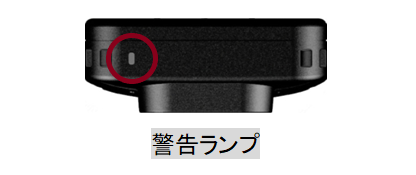
録画中
| LED | 状態 | 説明 |
|---|---|---|
 |
点滅 | メモリ残量わずか / メモリカードエラー |
 |
点滅 | バッテリー残量低下 |
PC/電源に接続中
| LED | 状態 | 説明 |
|---|---|---|
|
|
点滅 | データ転送中 |
|
点灯 | 充電中 |
パワーマネージメント機能有効時
| LED | 状態 | 説明 |
|---|---|---|
|
|
点灯 | 録画停止 注記: デバイスがオンで5分間動きが検出されない場合に表示されます。 |
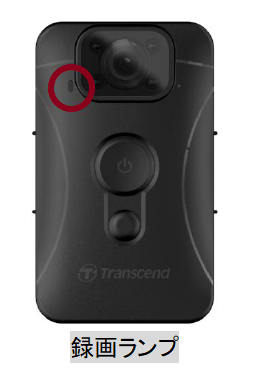
録画中
| LED | 状態 | 説明 |
|---|---|---|
 |
点滅 | 録画モード |
 |
点灯 | バッファリングモード |
|
|
点灯 | タイムラプスモード |
パワーマネージメント機能有効時
| LED | 状態 | 説明 |
|---|---|---|
|
|
点灯 | 録画停止 注記: デバイスがオンで5分間動きが検出されない場合に表示されます。 |
2-5 スタンプの設定
使用する前にDrivePro Body ToolboxソフトウェアをダウンロードしたPCにDrivePro Bodyを接続して日時とスタンプの設定を行うことを推奨しています。これらを行うことで記録映像に日時やユーザー名の情報が表示されます。
詳細はDrivePro Body Toolboxソフトウェアの項目を参照ください。
3. 録画
3-1 バッファリングモード
バッファリングモードでの録画は、ファイルが内部ストレージに記録されないため、ストレージ容量を大幅に節約できます。
電源をオンにしてバッファリングモードを開始するには、 電源ボタンを長押しします。電源がオンになると、ビープ音が鳴ります。録画ランプは、電源オン時に青色で点滅し、バッファリングモードが始まると点灯に変わります。録画を停止して電源をオフするには、 電源ボタンを長押しします。ビープ音が鳴り、LEDランプが消え、電源がオフになります。
バッファリングモードと録画モードを切り替えるには、 電源ボタンを2回押します。その際、ビープ音が2回鳴ります。
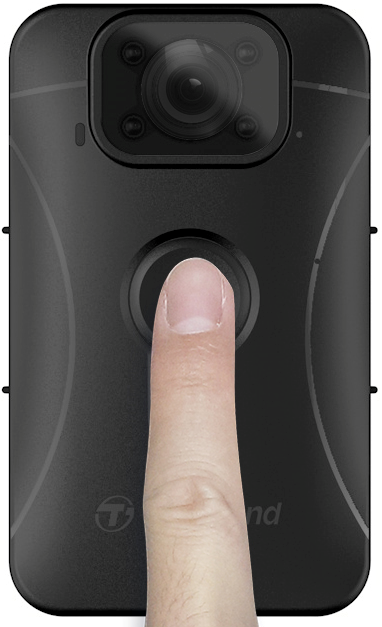
バッファリング時間は、ブレ補正と解像度の設定によって異なります。
ブレ補正を有効にした場合、バッファリング時間は30秒に固定され、無効にした場合、解像度の設定によっては30秒と60秒が選択できます。
| ブレ補正 | 解像度 | バッファリング時間のオプション |
|---|---|---|
| 有効 |
1080P/30FPS 720P/30FPS |
30秒 |
| 無効 | 1080P/60FPS | 30秒 |
|
1080P/30FPS 720P/60FPS 720P/30FPS |
30秒 / 60秒 |
注記
バッファリング時間は、DrivePro Body ToolboxやDrivePro Bodyアプリで設定できます。
3-2 録画モード
バッファリングモードから録画モードに切り替えると、バッファリングしていた映像(30秒または60秒)をその後に録画された映像とともに自動的に保存します。
録画モードを開始するには、DrivePro Body 10がバッファリングモードのときに 電源ボタンを2回押します。ビープ音が2回鳴り、録画ランプが赤色に点滅します。録画を停止するには、 電源ボタンをもう一度長押しします。ビープ音が鳴った後、LEDランプが消え、電源がオフになります。
録画ファイルはVIDEOフォルダに保存され、ループ録画が有効になっている場合は空き容量が無くなると上書きされます。
DrivePro Body 10は、3分ごとにビデオファイルを自動的に保存します。(デフォルトでは1ファイルの録画時間は3分です。)
3-3 赤外線LED
夜間や低光量の場面では4つの赤外線LEDが自動で点灯します。また、 スナップショットボタンを長押しすると手動で赤外線LEDモードへの切り替えを行うことができます。DrivePro Body 10が撮影環境の光量を正しく認識できるように撮影対象との間隔を100cm以上空けてください。
注記
- 赤外線LED点灯時の録画はモノクロ映像で記録されます。
- 完全な暗闇(0ルクス)の場合、10m以内の移動物体を赤外線LEDで検出できます。
3-4 パワーマネージメント
バッテリー消費を抑えるため、DrivePro Body 10のパワーマネージメント機能は、10分間物理的な動きを感知しない場合、自動的に電源をオフにします。その後、動きを再び感知すると、自動的に電源がオンとなり、設定しているモードで動作を再開します。
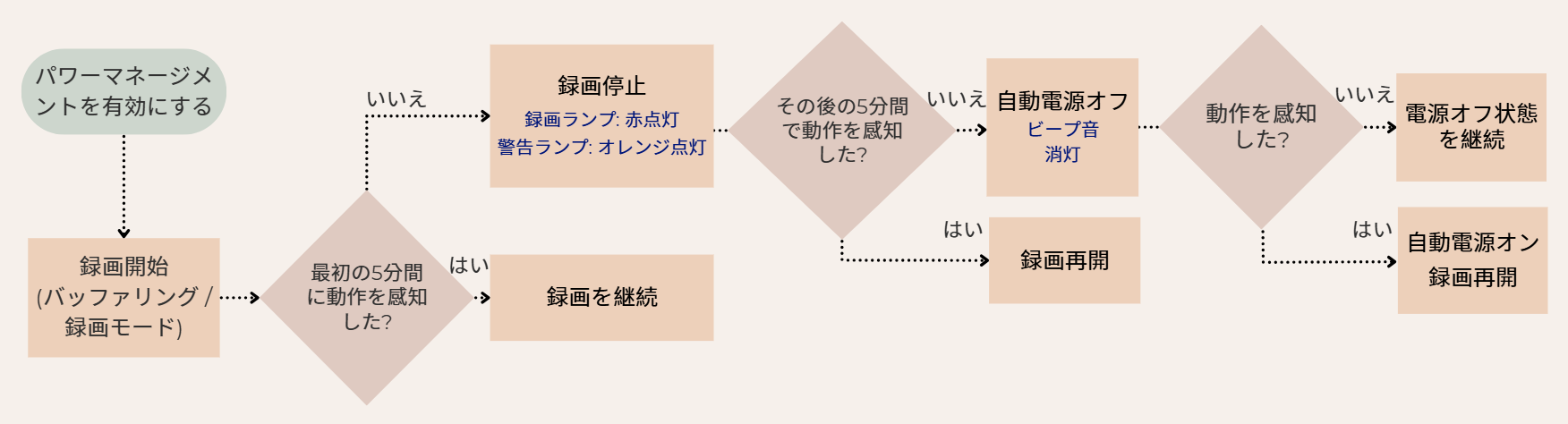
注記
- パワーマネージメントとブレ補正は別々に動作し、一度に1つの機能がアクティブになります。
- パワーマネージメント有効時にデバイスを手動で電源オフにした場合、動きが検出されても自動的に電源はオンになりません。
4. スナップショット撮影
録画中にスナップショットを撮影するには、 スナップショットボタンを押します。
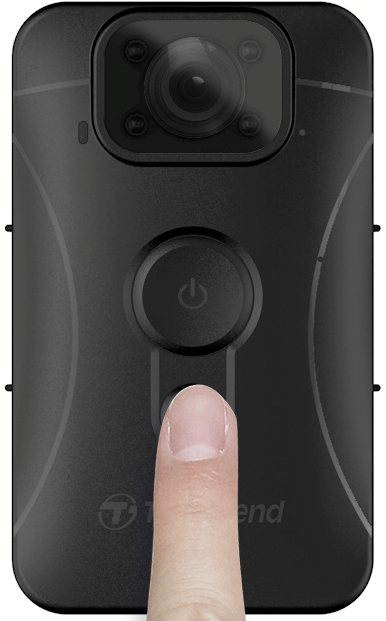
注記
赤外線LED点灯時のスナップショットはモノクロ写真になります。
5. 録音
この機能を利用するには、DrivePro Body Toolboxで設定を行います。 スナップショットボタンを長押しすることで作動する機能を「赤外線LED」から「録音」に変更します。録音ファイルはAUDIOフォルダに保存されます。
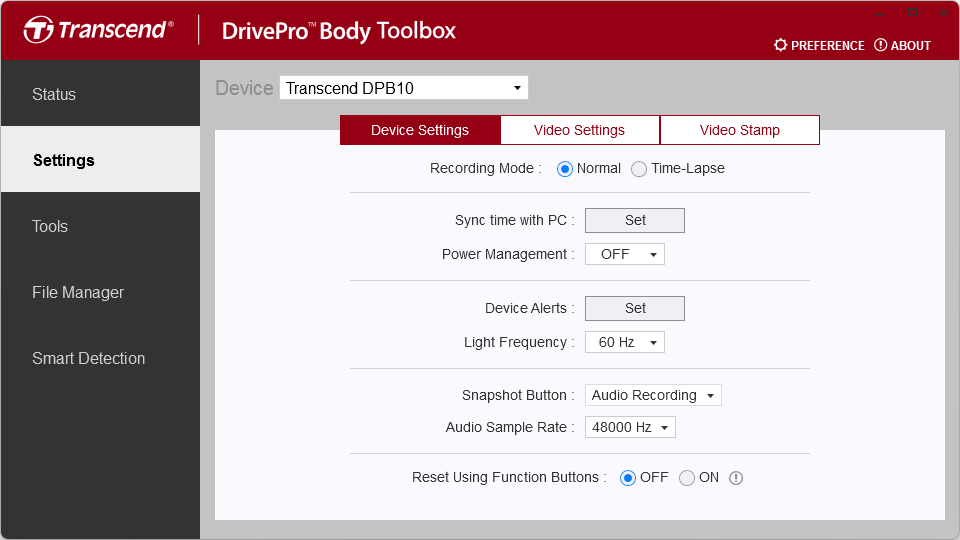
6. 録画/スナップショットファイルの再生/転送/削除
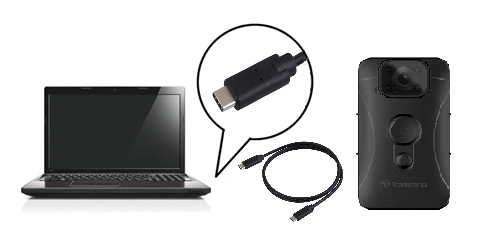
録画/スナップショットファイルを閲覧する場合はDrivePro Body 10をPCに接続します。
オプション1:
DrivePro Body 10からmicroSDカードを取り出し、互換のあるカードリーダーなどに挿入してPCにファイル転送します。
オプション2:
- USBケーブルの片方のコネクタをDrivePro Body 10の底部にあるUSBポートに挿入します。
- USBケーブルのもう一方のコネクタをPCのUSBポートに繋ぎます。
6-1 録画ファイルの再生&スナップショットファイルの表示
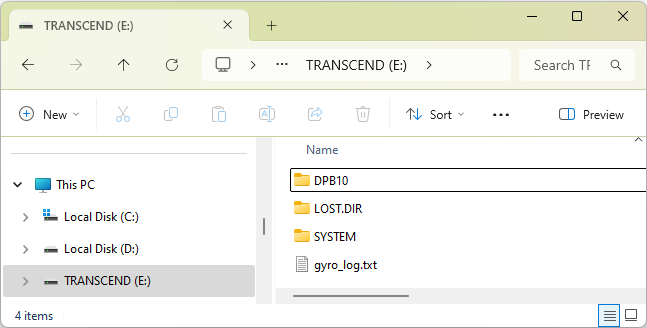
DrivePro Body 10のフォルダ(DPB10)を選択し、VIDEOフォルダをクリックして録画ファイルを再生します。スナップショットファイルを表示する場合は、PHOTOフォルダをクリックします。
6-2 録画/スナップショットファイルの転送&削除
Windows 10以降
DrivePro Body 10をPCに接続するのにドライバは必要ありません。Windows OSには必要なドライバが組み込まれています。DrivePro Body 10をPCに接続すると、「TRANSCEND」というラベル名のリムーバブルディスクがPC (マイコンピュータ)に表示されます。
注記
(E:)は一例です。PC (マイコンピュータ)に表示されるドライブ番号はPCによって異なります。
この状態のDrivePro Body 10は外付けストレージと同様にデータ転送が行えます。録画やスナップショットファイルの転送はDrivePro Body 10を表すフォルダの中からドラッグ&ドロップします。また、メモリカードに空き容量が無くなったときなどに不要なファイルを削除することができます。
- DrivePro Body 10の安全な取り外し(Windows):
- システムトレイにあるハードウェアを安全に取り外してメディアを取り出すアイコン
 をクリックします。
- 表示された一覧からDPB10の取り出しをクリックします。
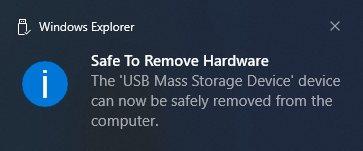
- ハードウェアの取り外しウィンドウが表示されたら、DrivePro Body 10をUSBポートから取り外します。
macOS 10.14以降
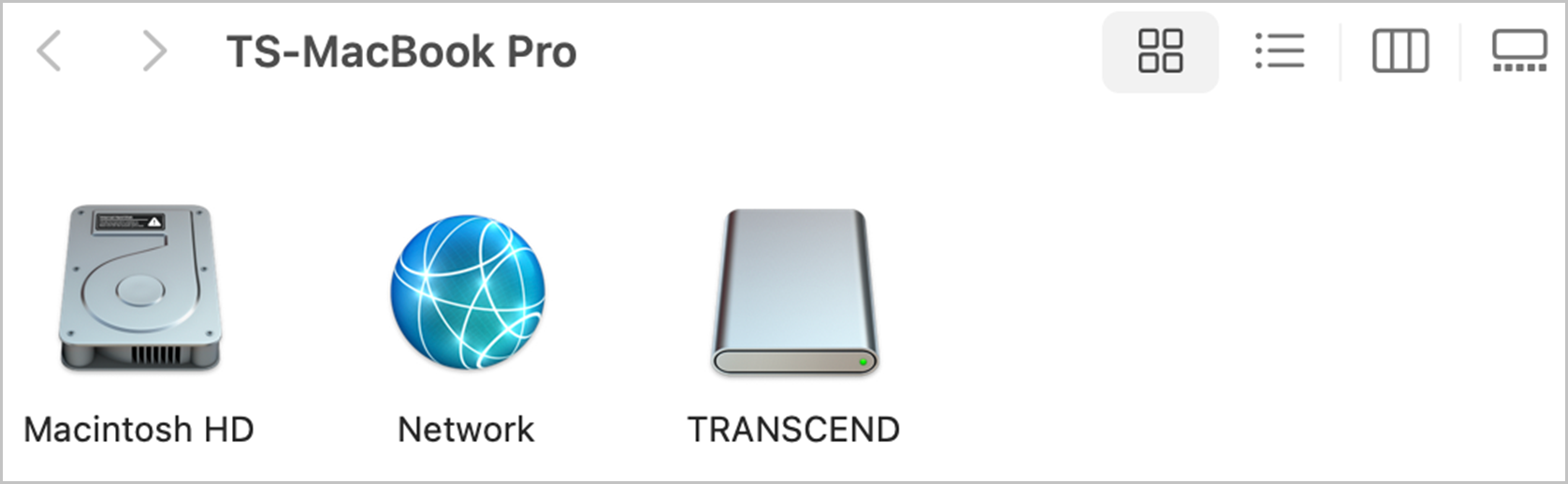
ドライバは不要です。DrivePro Body 10を利用可能なUSB ポートに接続すると、PCが自動で認識します。
- DrivePro Body 10の安全な取り外し(macOS):
DrivePro Body 10を表すディスクアイコンをドラッグ&ドロップしてゴミ箱に移してからUSBポートから取り外します。
注記
macOSでメモリカード内のファイルを手動で削除した場合、それらのファイルは一時的に隠しファイルとしてメモリカード上に残り、容量を占有することがあります。完全に空き容量を確保するには、ゴミ箱を空にするか、メモリカードをフォーマットしてください。
注意
- データの損失を防ぐため、DrivePro Body 10をPCから外すときは常に正しい取り外し手順に従ってください。
- DrivePro Body 10をPCに接続している間はファイルの転送のみ可能です。録画やスナップショットの撮影を行うにはPCから取り外してください。
7. DrivePro Bodyアプリ
DrivePro BodyアプリはAndroid機器専用の無料アプリです。スマート機器を使用して、デバイスの設定を変更したり、ライブストリーミング映像を確認することができます。

DrivePro Body App

注記
DrivePro Bodyアプリを使用するには、DrivePro Body 10をフル充電し、付属のUSBケーブルを使用してDrivePro Body 10とAndroid機器を接続してください。
7-1 アプリのダウンロードとインストール
- Google PlayでDrivePro Bodyと入力してアプリを検索します。
- DrivePro Bodyアプリをダウンロードしてインストールします。
インストールが完了すると、アプリのアイコンがAndroid機器のホーム画面に表示されます。
7-2 アプリの接続
DrivePro Bodyアプリに接続すると、USBケーブルで接続したデバイスのバッテリー残量や録画時間を確認したり、録画したビデオを閲覧したり、その他の便利な機能を実行することができます。
接続手順
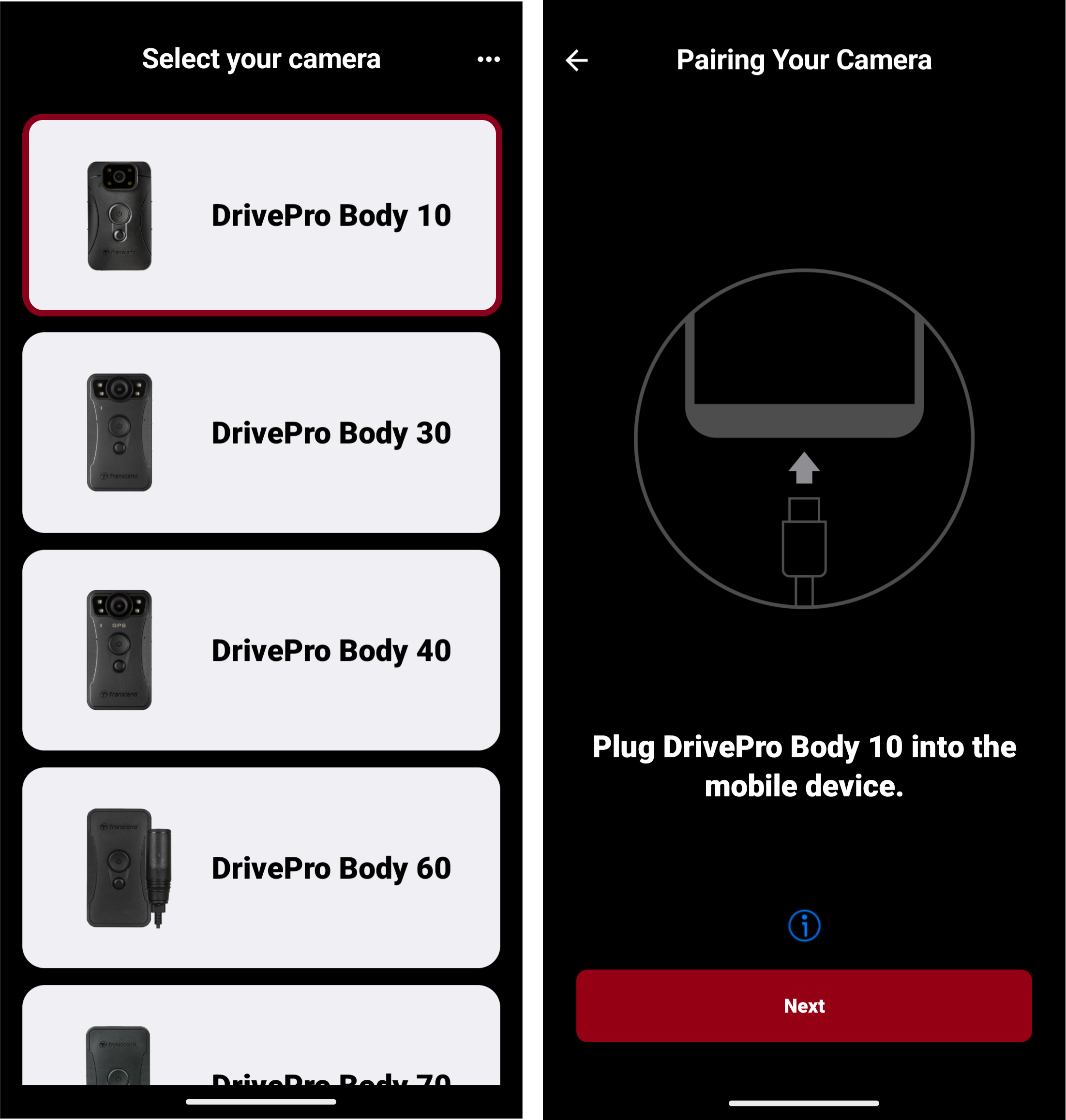
- DrivePro Bodyアプリを開き、DrivePro Body 10を選択します。
-
付属のUSBケーブルを使用してDrivePro Body 10をAndroid機器に接続し、次へをクリックします。
-
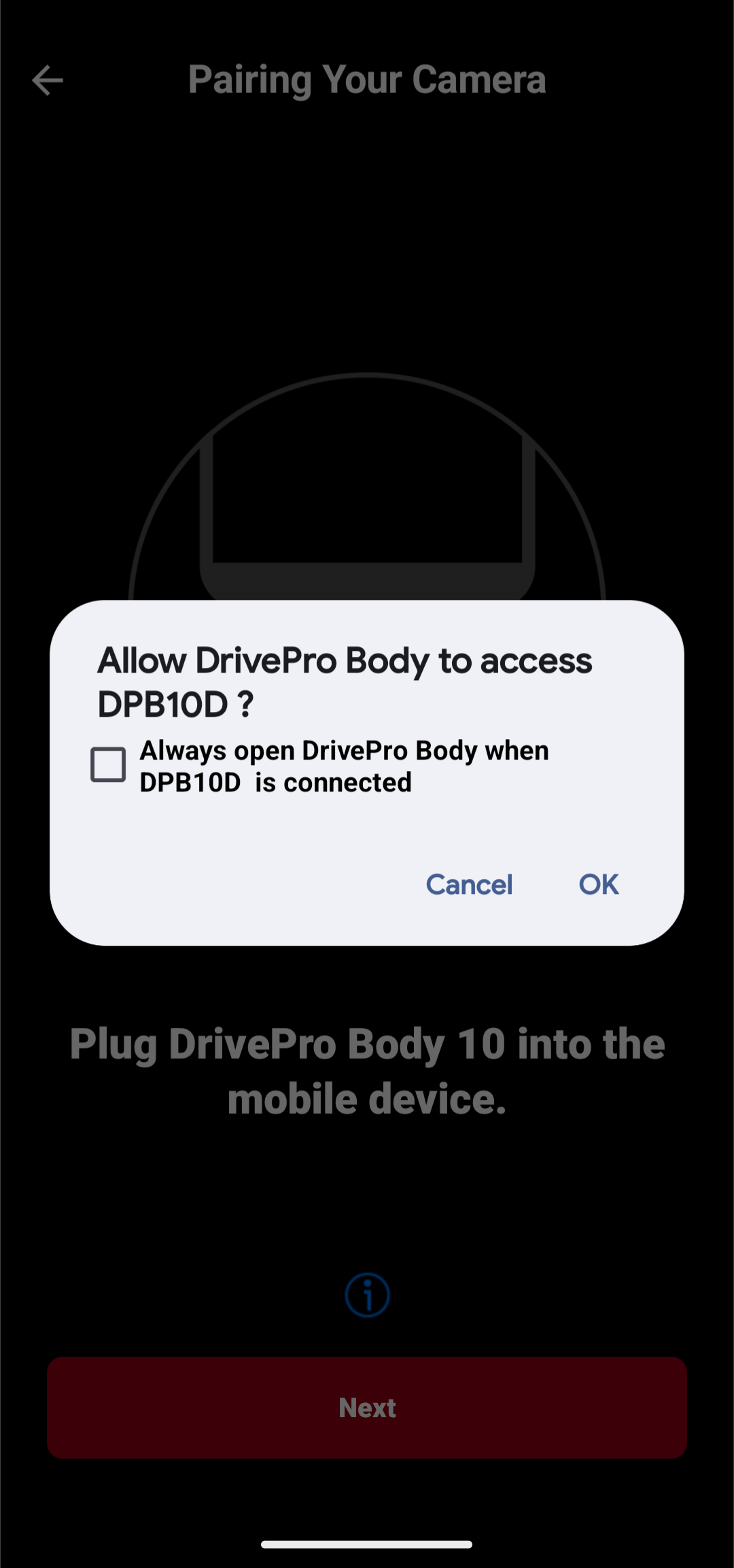
初めてDrivePro Bodyアプリに接続すると、アプリがデバイスにアクセスすることを許可するように求められます。次に、「DPB10が接続されたときに常にDrivePro Bodyを開く」オプションを有効にしてOKをタップできます。ペアリング画面に戻ったら、次へをタップします。
-
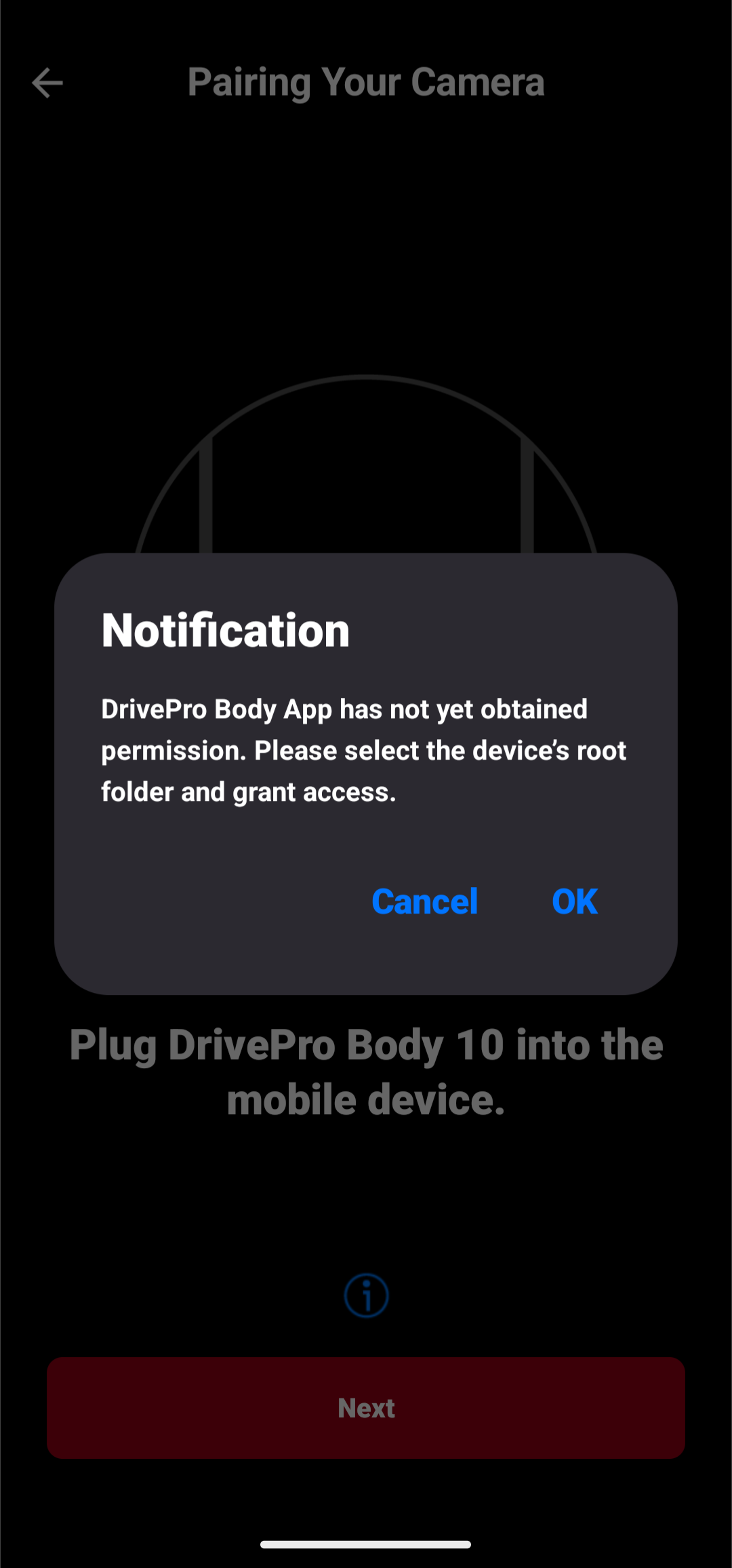
ポップアップウィンドウでOKをクリックして、アプリがデバイスにアクセスすることを許可します。
-
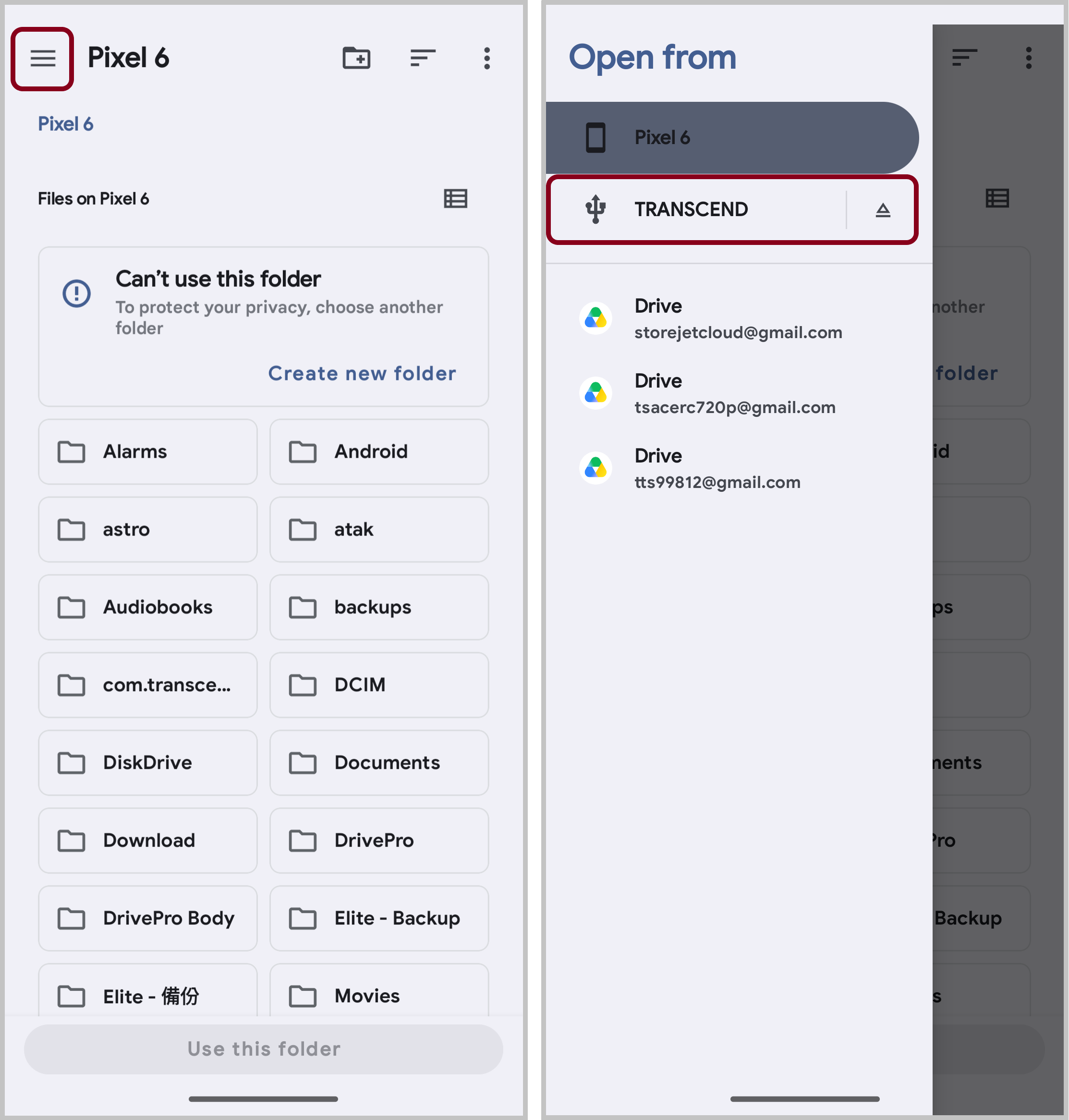
Android機器に以下の画面が表示されます。
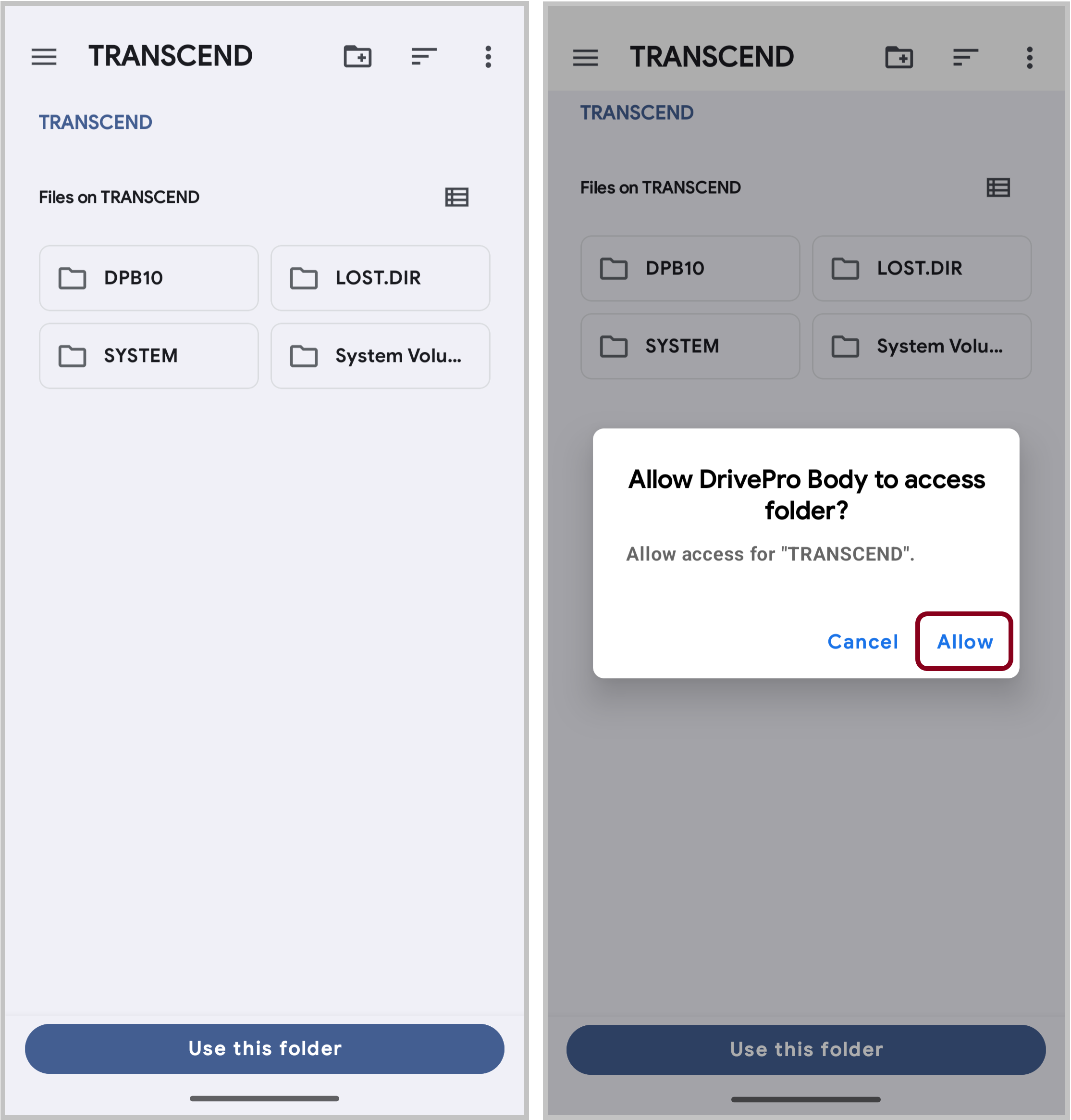
 メニューボタンを押し、TRANSCENDを選択します。
-
このフォルダを使用をタップし、アプリがTRANSCEND内のファイルにアクセスすることを許可します。
-
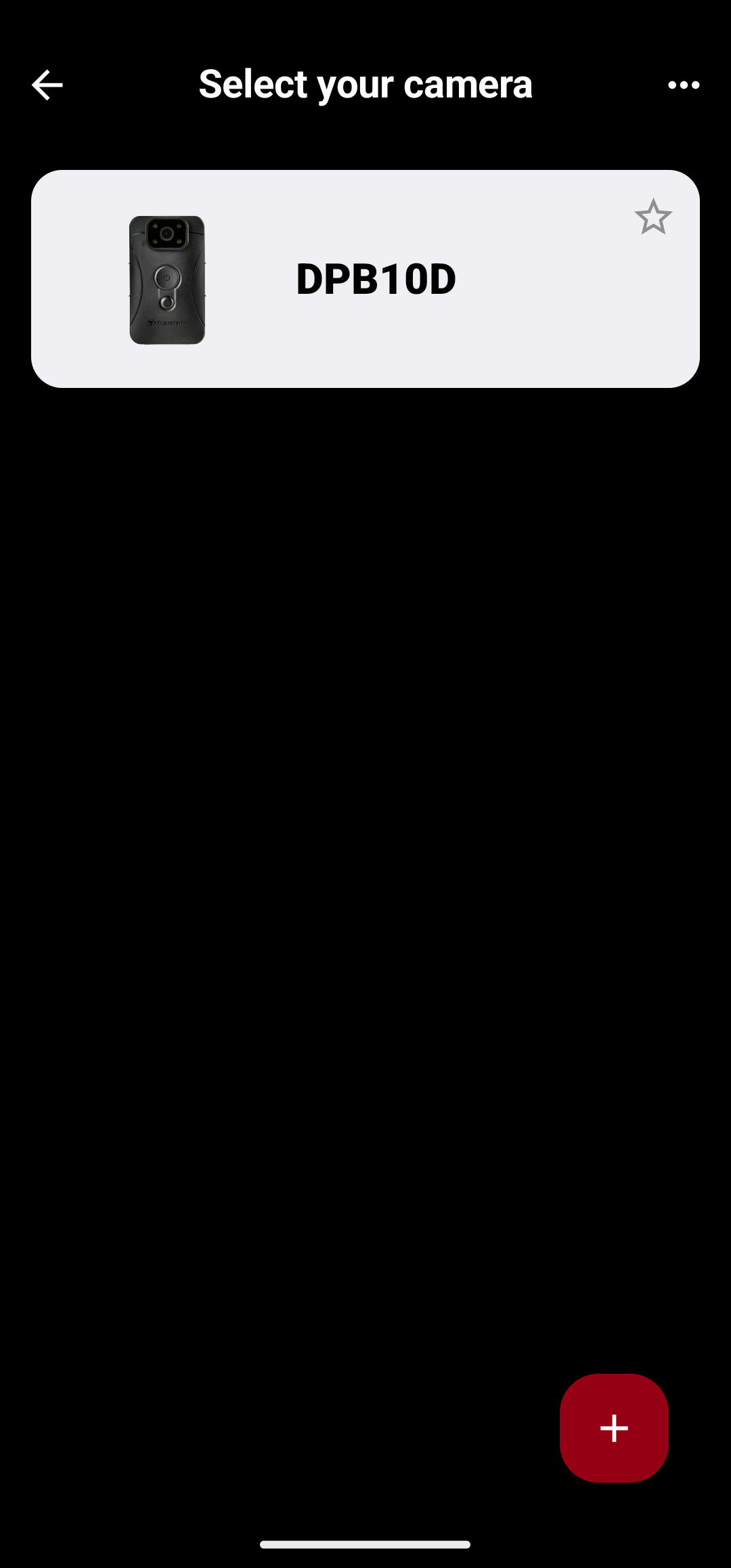
アプリの画面が表示されたら、「DPB10」をタップして接続を完了します。
7-3 DrivePro Bodyアプリのホーム画面
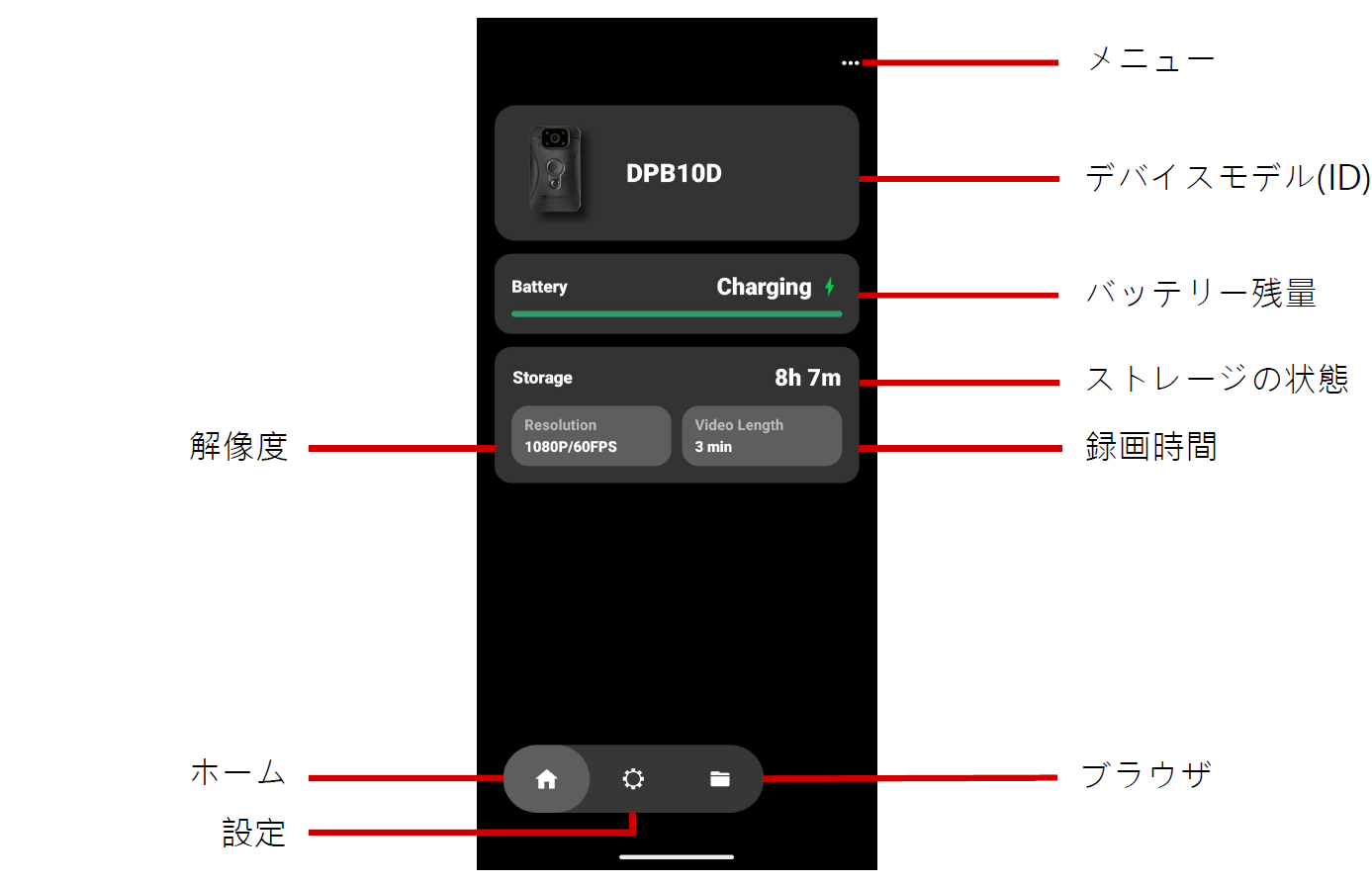
*ループ録画が無効になっている場合、空き容量をもとに算出した録画可能時間(目安)が表示され、有効になっている場合は「ループ録画」と表示されます。
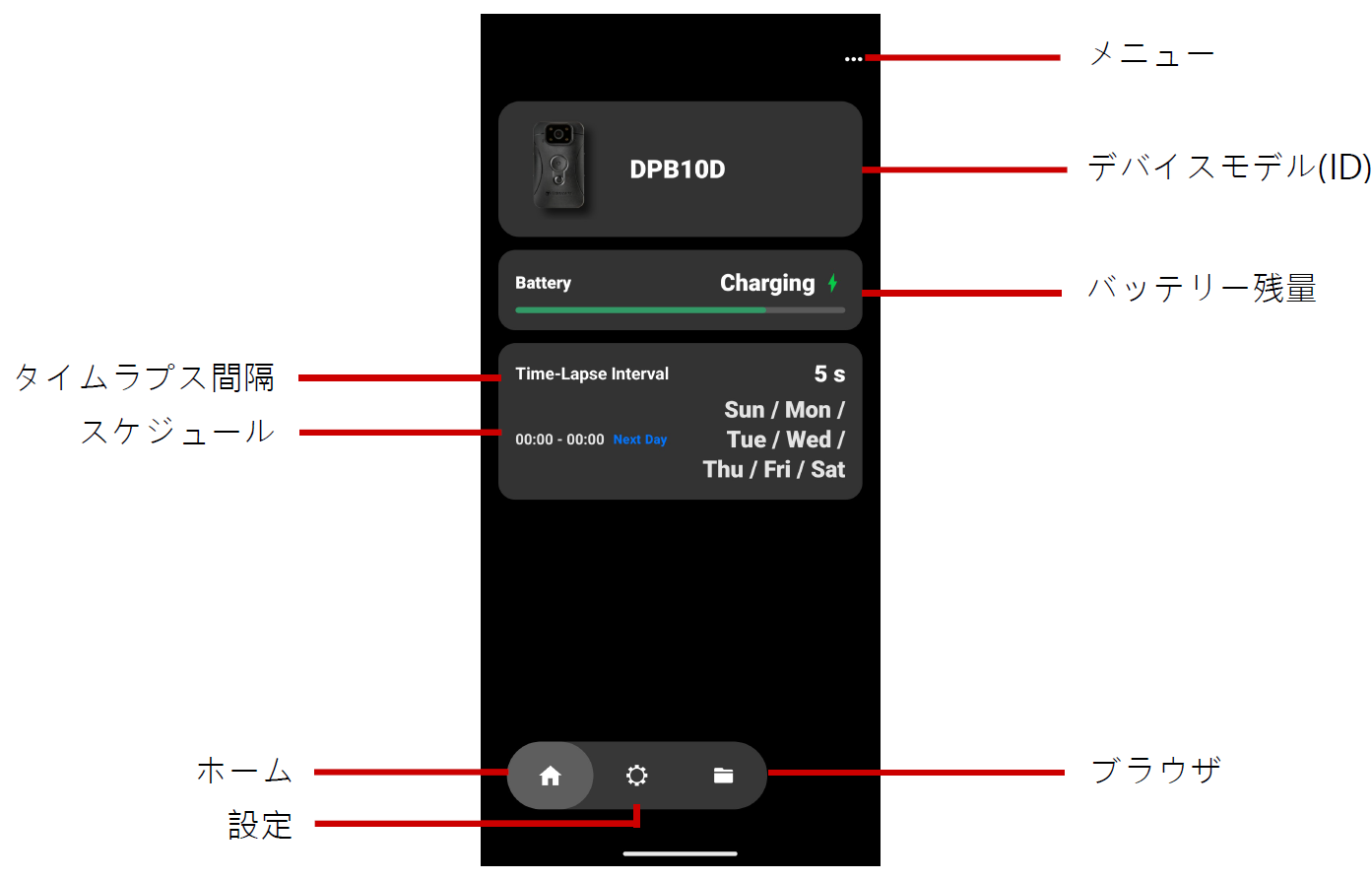
7-4 ファイルの再生/表示
- 動画の再生や写真の閲覧を行うには、ホーム画面で
 「ブラウザ」をタップします。
- 録画/スナップショット/録音アイコンをタップし、再生/表示するファイルを選択します。
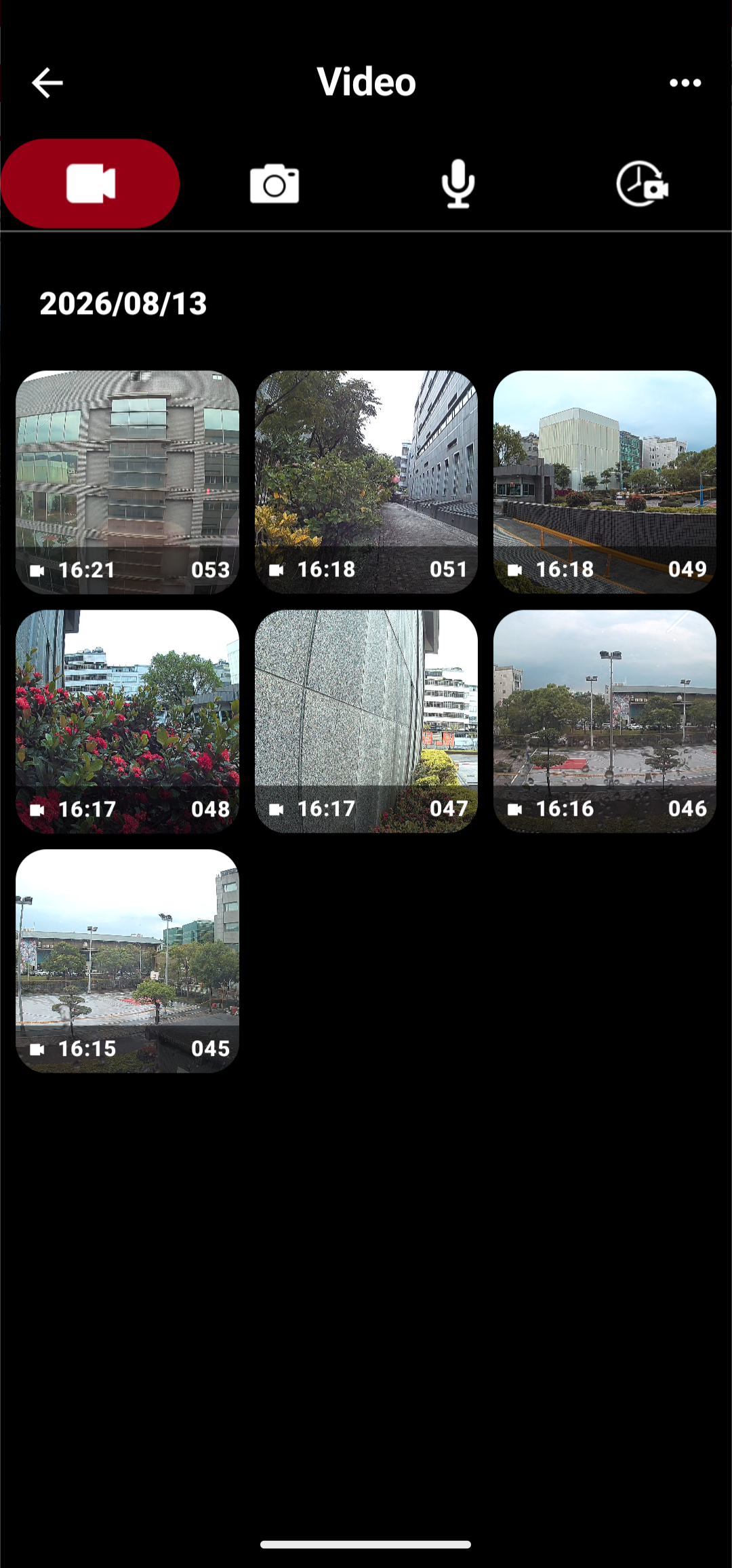
録画ファイルの再生中に必要なセグメント(10 秒, 20 秒, 30 秒)をトリムしてダウンロードできます。詳細は 動画のトリム を参照ください。
7-5 設定
設定メニューを開くには、ホーム画面下部の  「設定」をタップします。
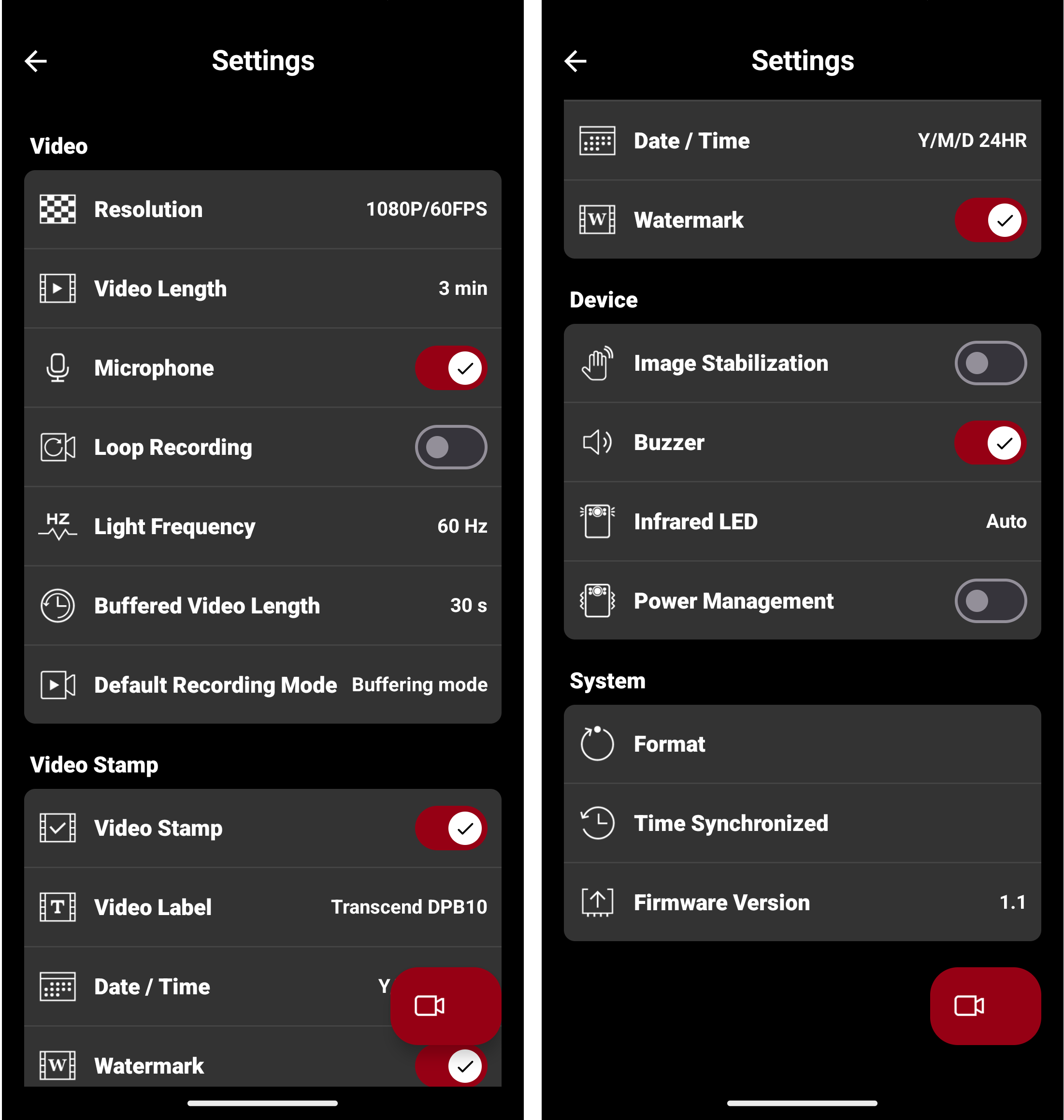
設定では、ビデオ、デバイス、およびシステムの設定を調整できます。
設定を調整する前に、右下のアイコンを使用して  通常録画または
 タイムラプス録画のいずれかを選択します。
| VIDEO | |||
|
|
|
|
|

|
|
録画映像の画質を設定します。
注記: ブレ補正が有効な場合、利用可能な解像度オプションは1080P/30FPSと720P/30FPSです。
|
|
| 1080P/60FPS / 1080P/30FPS / 720P/60FPS / 720P/30FPS | |||

|
|
録画ファイルの録画時間の設定をします。 | |
| 3分 / 5分 / 10分 | |||

|
|
録画中のマイクの動作を設定します。 | |
| 無効 / 有効 | |||

|
|
古いファイルを削除して新しいファイルを書き込みます。 | |
| 無効 (デフォルト) / 有効 | |||

|
|
信号の点滅を軽減するための適度な周波数を設定します。 | |
| 50Hz / 60Hz (東日本は50Hz、西日本は60Hzに設定します。) | |||

|
時間 |
バッファリング映像として記録される録画の長さを設定します。
注記: バッファリング時間の上限は、解像度とブレ補正の設定によって異なります。
|
|
| 30秒 / 60秒 | |||

|
動作モード |
デフォルトの動作モードを設定します。 | |
| バッファリングモード / 録画モード | |||
| VIDEO STAMP | |||
|
|
|
|
|

|
|
ビデオラベル、日時、ウォーターマークをスナップショットや録画ファイルに表示します。 | |
| 無効 / 有効 | |||

|
|
ビデオラベルを編集します。 (デフォルトはTranscend DPB10)。 | |

|
時刻 |
日時の表示形式を設定します。 | |
| 日付: Y/M/D / M/D/Y / D/M/Y 時刻: 24HR / AM/PM |
|||

|
|
トランセンドロゴのウォーターマークをスナップショットや録画ファイルに表示します。(ビデオスタンプを非表示に設定している場合は表示されません。) | |
| 無効 / 有効 | |||
| DEVICE | |||
|
|
|
|
|

|
|
ブレ補正を有効または無効にします。
注記: 60 FPSで録画する場合、ブレ補正は自動的に無効になります。
|
|
| 無効 / 有効 | |||

|
|
ブザーを有効または無効にします。 | |
| 無効 / 有効 | |||

|
|
赤外線LEDの作動方法を設定します。 | |
| 手動 / 自動 | |||

|
|
バッテリー電力を節約するため、DrivePro Body 10のパワーマネージメント機能は、10分間物理的な動きが検出されないと自動的にデバイスの電源を切ります。その後、動きが再び検出されると、デバイスは自動的に電源が入り、デフォルトの動作モードに戻ります。 | |
| 無効 / 有効 | |||
| SYSTEM | |||
|
|
|
|
|

|
|
DrivePro Bodyをフォーマットします。
 警告: すべてのデータが完全に消去されます。 | |

|
|
DrivePro Bodyの時刻をAndroid機器と同期します。 | |
|
|
タップしてファームウェアを最新バージョンにアップデートします。 | |
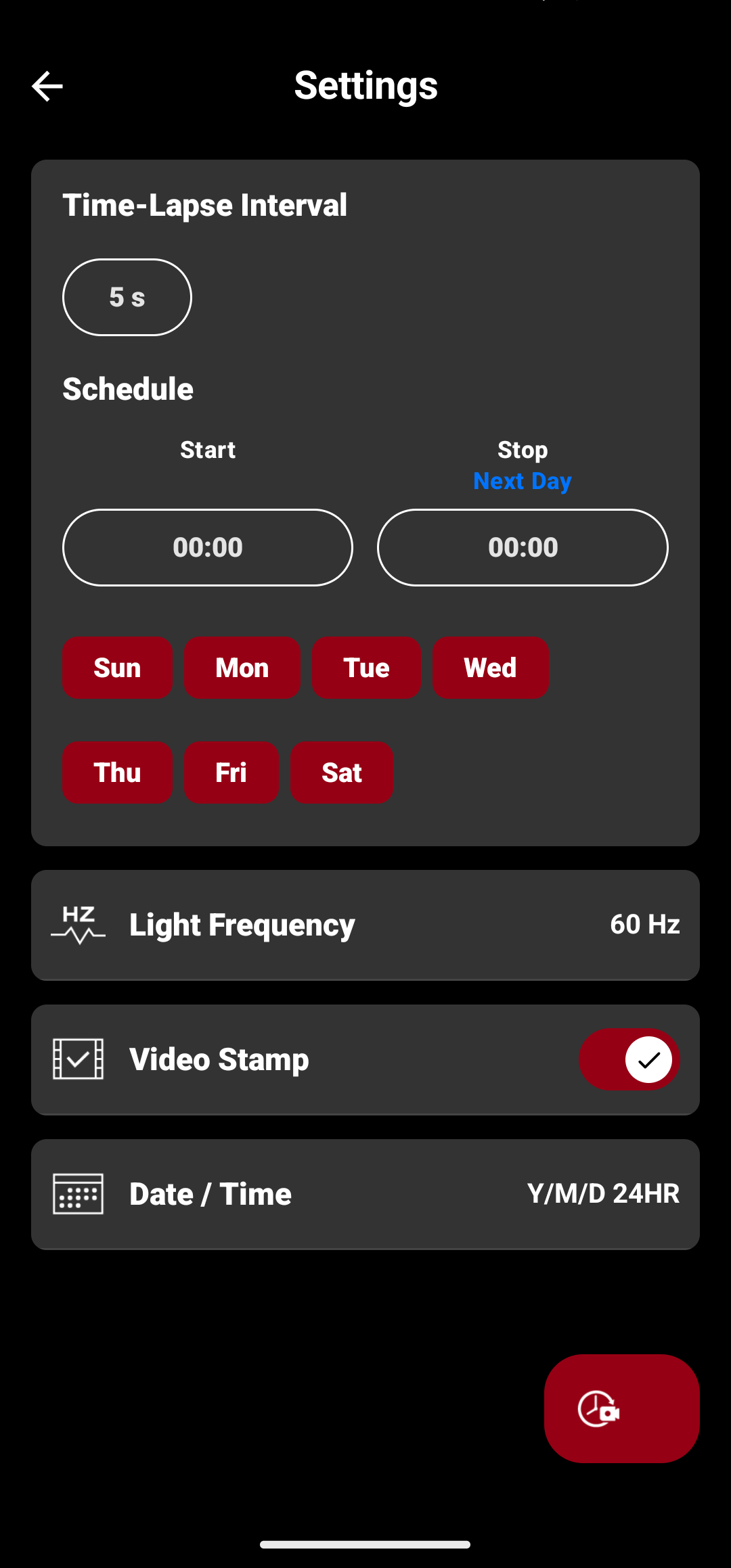
タイムラプス録画を選択すると、通常録画の設定が下図のように変わります。
|
|
|
|
|
|
|
タイムラプス撮影の間隔を設定します。 | ||
| 5秒 / 1分 / 5分 / 10分 / 60分 | |||
|
|
タイムラプス録画の開始時刻と終了時刻を設定し、曜日を選択します。
注記: • この設定を保存した時点の時刻が選択期間内に該当する場合、タイムラプス録画は即時開始されます。 • 赤は有効な日、灰色は無効な日を示します。 |
||
| 開始/終了時刻: 00:00~23:00 (時間単位) 曜日: 日 / 月 / 火 / 水 / 木 / 金 / 土 |
|||
|
|
|
信号の点滅を軽減するための適度な周波数を設定します。 | |
| 50Hz / 60Hz (東日本は50Hz、西日本は60Hzに設定します。) | |||
|
|
|
ビデオラベル、日時、ウォーターマークをスナップショットや録画ファイルに表示します。 | |
| 無効 / 有効 | |||
|
|
時刻 |
日時の表示形式を設定します。 | |
| 日付: Y/M/D / M/D/Y / D/M/Y 時刻: 24HR / AM/PM |
|||
注記
- タイムラプスモードでは、デバイスは一定間隔で自動的に電源のオン/オフを繰り返します。タイムラプス間隔を5秒に設定した場合、デバイスは電源オンの状態を維持します。
- 電源オン時、録画ランプは青色で点滅し、タイムラプス録画中は赤色で点灯します。電源をオフすると消灯します。
- 手動で電源をオフにするとタイムラプス録画は一時停止し、次回の電源オン時に自動的に再開されます。
- タイムラプス動画の再生には「DrivePro Body Toolbox」を使用してください。
注意
- DrivePro Bodyアプリを使用してファームウェアのアップデートを行う場合は、バッテリーが50%以上残っていること、または電源ケーブルを接続して給電している状態であることを確認してください。
- アップデート中はデバイスの電源はオフとなり、LEDランプが赤色に点滅します。アップデートが完了するまでお待ちいただき、その後、手動でDrivePro Bodyを再起動してください。
- デバイスがアップデートの失敗により起動しない場合は、トランセンドのカスタマーサービスに連絡し、テクニカルサポートを受けてください。
8. DrivePro Body Toolboxソフトウェア
DrivePro Body Toolboxは、デバイスの設定を変更したり、録画ファイルを管理するソフトウェアで、使いやすいインターフェースになっています。
8-1 システム要件
DrivePro Body 10をPCに接続し、DrivePro Body Toolboxを使用するために必要な環境です。
利用可能なUSBポートと以下のいずれかのOSが搭載されているデスクトップかノートPC
- Windows 10以降
- macOS 10.14以降
使用準備:
- インストールファイルをダウンロードします。
- PCにDrivePro Body Toolboxをインストールします。
8-2 ステータス
DrivePro Bodyのユーザーラベル、モデル名、シリアル番号、ファームウェアバージョンなどの基本情報を確認できます。
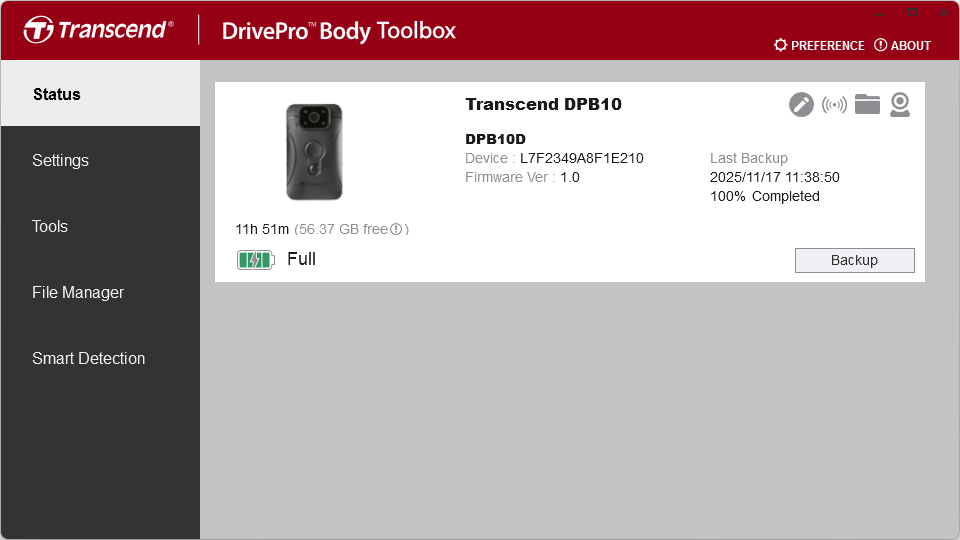
ユーザーラベルを変更するには  をクリックします。
DrivePro Bodyを検出するには  をクリックします。
記録映像を閲覧するには  をクリックします。
ウェブカメラモードに切り替えて、デバイスを接続しているPCの外付けカメラとマイクとして利用するには  をクリックします。
バックアップを開始するには  をクリックします。
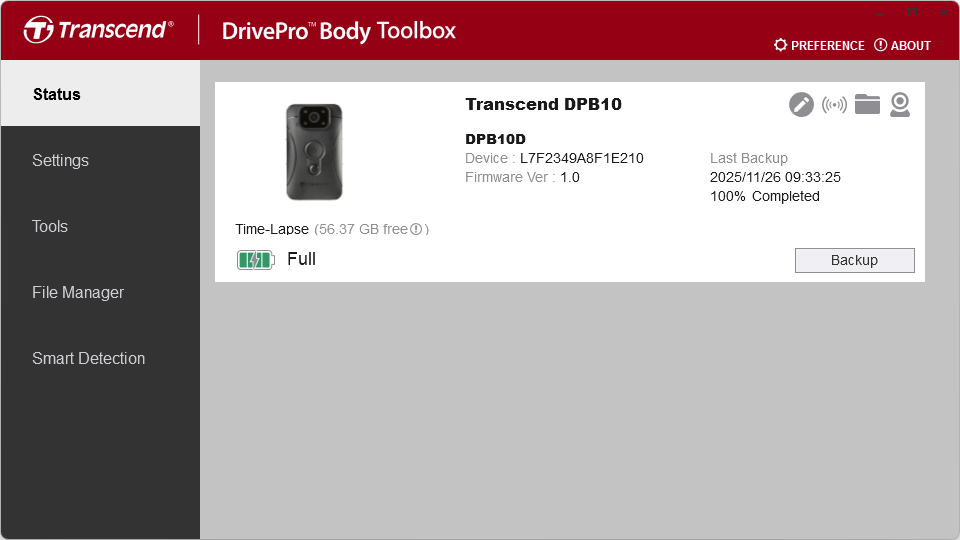
ユーザーラベルを変更するには をクリックします。
DrivePro Bodyを検出するには をクリックします。
記録映像を閲覧するには をクリックします。
ウェブカメラモードに切り替えて、デバイスを接続しているPCの外付けカメラとマイクとして利用するには をクリックします。
バックアップを開始するには をクリックします。
8-3 設定
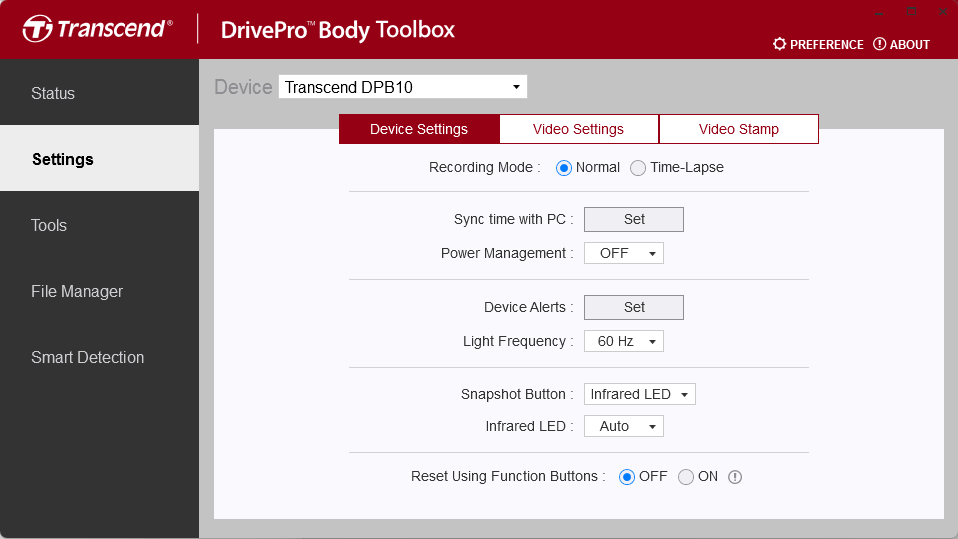
DrivePro Body、録画、ビデオスタンプの設定を変更できます。
デバイスの設定
|
|
|
|
|
|
録画モードを選択します。 | |
| 通常 / タイムラプス | ||
|
|
デバイスの時刻をPCと同期するには、設定ボタンをクリックします。 | |
|
|
バッテリー電力を節約するため、DrivePro Body 10のパワーマネージメント機能は、10分間物理的な動きが検出されないと自動的にデバイスの電源を切ります。その後、動きが再び検出されると、デバイスは自動的に電源が入り、デフォルトの動作モードに戻ります。 | |
| 無効 / 有効 | ||
|
|
|
録画中のLEDランプを有効または無効にします。 |
| オフ / オン | ||
|
|
録画中のブザーを有効または無効にします。 | |
| オフ / オン | ||
|
|
信号の点滅を軽減するための適度な周波数を設定します。 | |
| 50Hz / 60Hz (東日本は50Hz、西日本は60Hzに設定します。) | ||
|
撮影ボタン |
長押しする設定を調整します
スナップショットボタンを押して、赤外線LEDまたは録音機能を有効にします。
注記:設定ページに表示される「スナップショットボタン」の下に表示される項目は、選択した機能(「赤外線LED」または「音声録音」)に応じて「赤外線LED」または「音声サンプルレート」となります。
|
|
| 赤外線LED / 音声録音 | ||
|
|
赤外線LEDを手動または自動で有効にします。 | |
| 手動 / 自動(デフォルト) | ||
|
|
音声サンプルレートを設定します。周波数が高いほど、音質が向上します。 | |
| 48000 Hz / 44100 Hz / 32000 Hz / 24000 Hz / 22050 Hz | ||
|
|
デバイスをフォーマットしてリセットするには、電源がオンの状態で
電源ボタンと
スナップショットボタンを同時に5秒以上押し続けます。その後、カメラの電源が切れます。
|
|
| オフ (デフォルト) / オン | ||
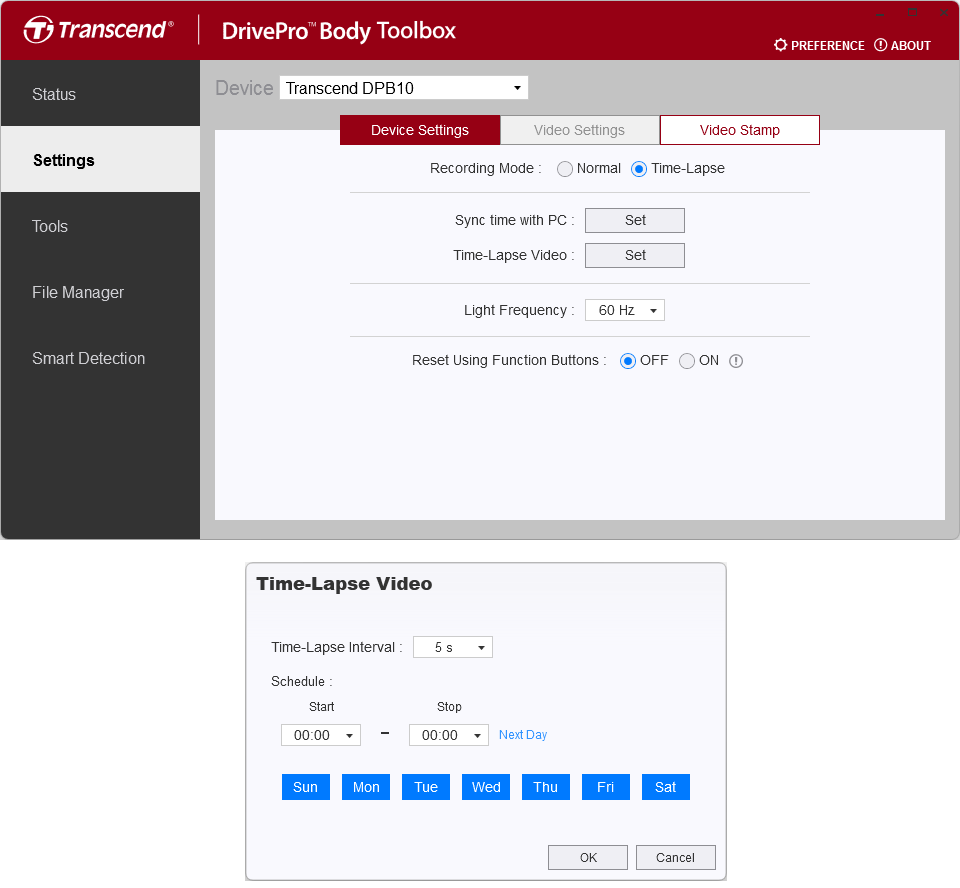
タイムラプス録画を設定すると、通常録画は使用できません。
|
|
|
|
|
|
録画モードを選択します。 | |
| 通常 / タイムラプス | ||
|
|
デバイスの時刻をPCと同期するには、設定ボタンをクリックします。 | |
|
|
|
タイムラプス録画の時間間隔を設定します。 |
| 5秒 / 1分 / 5分 / 10分 / 60分 | ||
|
|
開始時刻と停止時刻を設定し、タイムラプス録画を有効にする曜日を選択します。 注記: • この設定を保存した現在の時刻が選択した期間内にある場合、タイムラプス録画はすぐに開始されます。 • 青は有効な曜日、白は無効な曜日を示します。 |
|
| 開始/終了時刻: 00:00~23:00 (時間単位) 曜日: 日 / 月 / 火 / 水 / 木 / 金 / 土 |
||
|
|
信号の点滅を軽減するための適度な周波数を設定します。 | |
| 50Hz / 60Hz (東日本は50Hz、西日本は60Hzに設定します。) | ||
|
リセット |
デバイスをフォーマットしてリセットするには、電源がオンの状態で
電源ボタンと
スナップショットボタンを同時に5秒以上押し続けます。その後、デバイスの電源がオフになります。
|
|
| オフ (デフォルト) / オン | ||
注記
- タイムラプスモードでは、デバイスは一定間隔で自動的に電源のオン/オフを繰り返します。タイムラプス間隔を5秒に設定した場合、デバイスは電源オンの状態を維持します。
- 電源オン時、録画ランプは青色で点滅し、タイムラプス録画中は赤色で点灯します。電源をオフすると消灯します。
- 手動で電源をオフにするとタイムラプス録画は一時停止し、次回の電源オン時に自動的に再開されます。
- タイムラプス動画の再生には「DrivePro Body Toolbox」を使用してください。
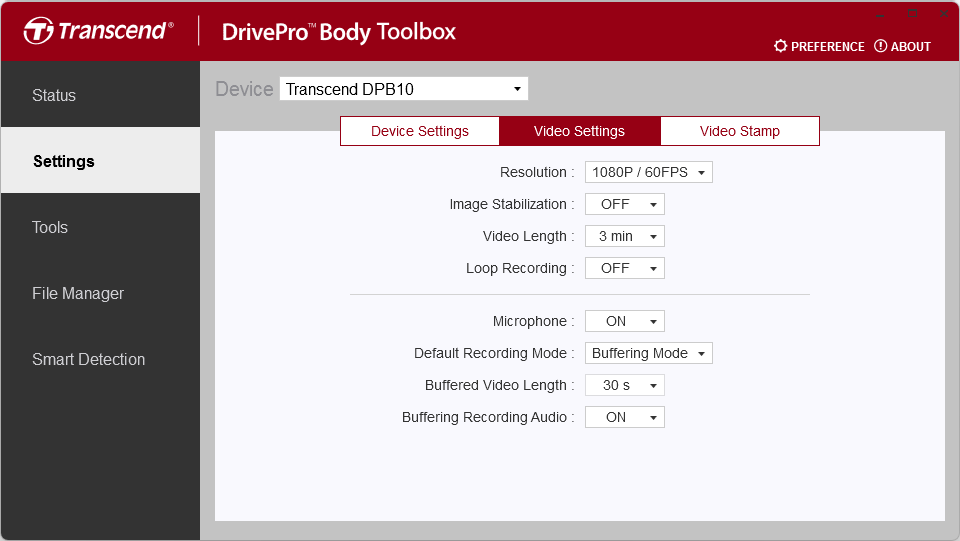
録画設定
|
|
|
|
|
録画映像の画質を設定します。
注記:ブレ補正が有効な場合、利用可能な解像度オプションは1080P/30FPSと720P/30FPSです。
|
| 1080P/60FPS / 1080P/30FPS / 720P/60FPS / 720P/30FPS | |
|
|
ブレ補正を有効または無効にします。 |
| オフ / オン | |
|
|
各録画ファイルの長さを設定します。 |
| 3分 / 5分 / 10分 | |
|
|
古い録画ファイルを新しいファイルで上書きします。 |
| オフ (デフォルト) / オン | |
|
|
録画中のマイクの有効/無効を設定します。 |
| オフ / オン | |
|
デフォルトの 動作モード |
デフォルトの動作モードを選択します。 |
| バッファリングモード / 録画モード | |
|
バッファリング 時間 |
録画モードに切り替わる前の映像を記録するためのバッファリング時間を設定します。
注記:バッファリング時間の上限は、解像度とブレ補正の設定によって異なります。
|
| 30秒 / 60秒 | |
| バッファリング録音 | バッファリング中のマイクの有効/無効を設定します。 |
| オフ / オン |
注記
-
タイムラプスモードには、ビデオ設定はありません。最適なパフォーマンスを確保するために、予め設定されており、ユーザーによる変更はできません。
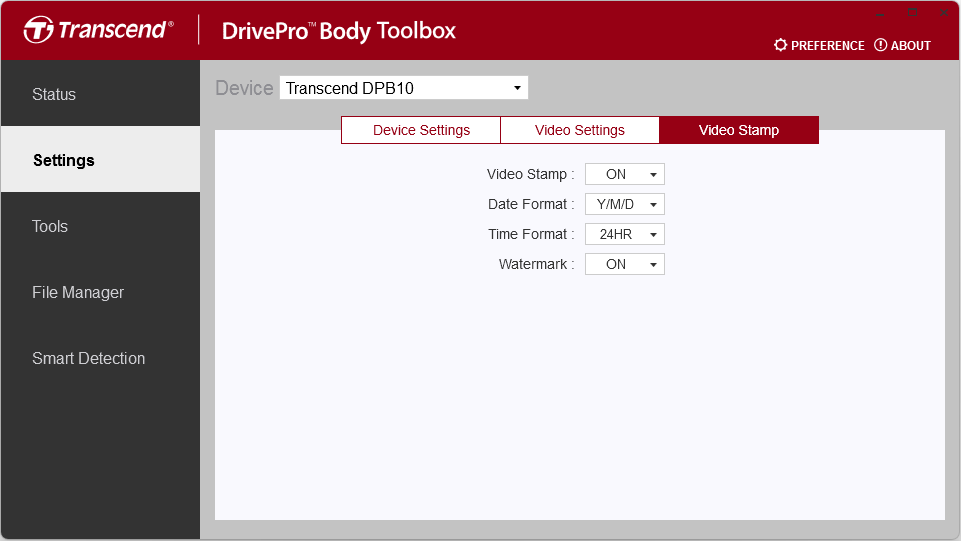
ビデオスタンプ
| ビデオスタンプ | |
|
|
|
|
|
録画時間とビデオラベルを表示します。 |
| オフ / オン |
|
日付の表示形式を設定します。 |
| Y/M/D / M/D/Y / D/M/Y |
|
時刻の表示形式を設定します。 |
| 24HR / AM/PM |
|
写真やビデオにトランセンドのロゴウォーターマークを表示します。 |
| オフ / オン | |
| ビデオスタンプ | |
|
|
|
|
|
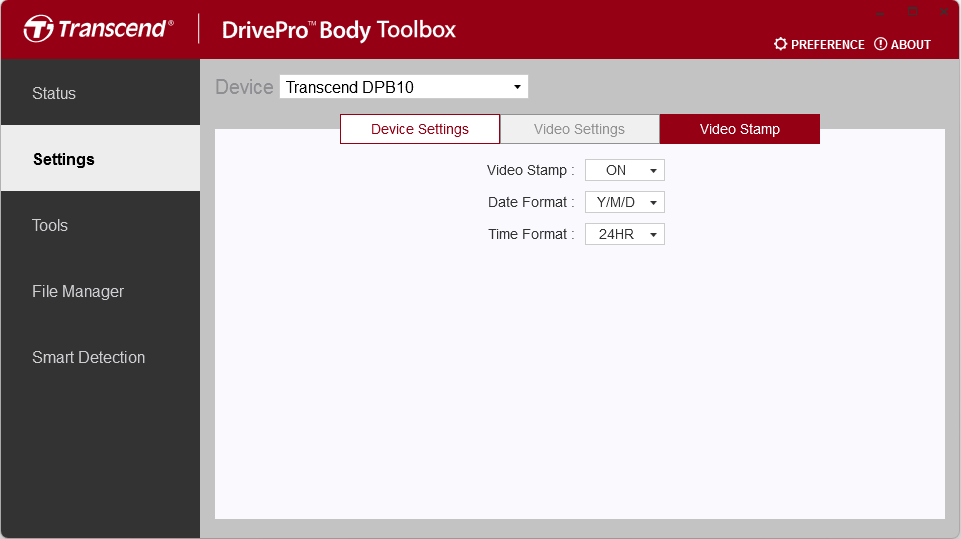
録画時間とビデオラベルを表示します。 |
| オフ / オン |
|
日付の表示形式を設定します。 |
| Y/M/D / M/D/Y / D/M/Y |
|
時刻の表示形式を設定します。 |
| 24HR / AM/PM | |
8-4 ツール
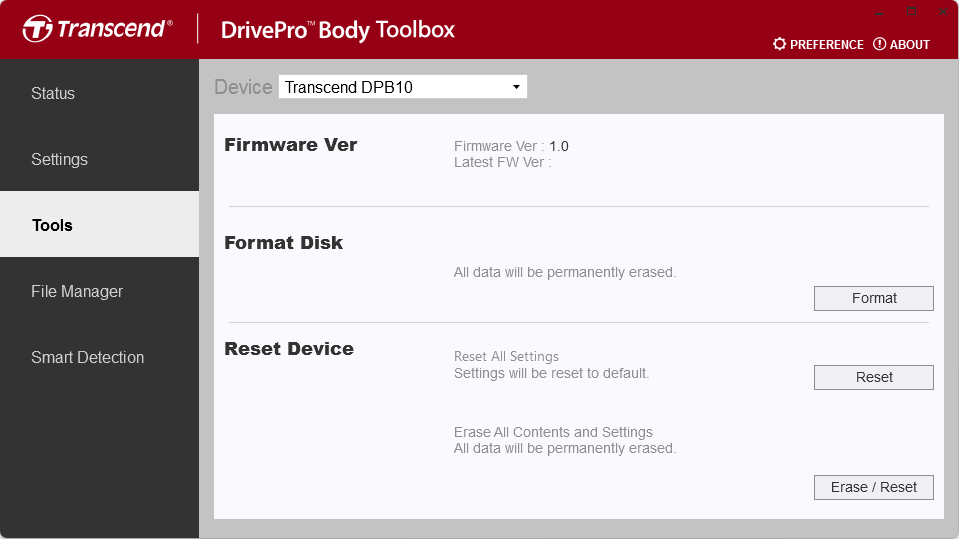
ファームウェアを最新バージョンにアップデートしたり、DrivePro Bodyをフォーマットしたり、設定を初期状態にすることができます。
| ツール | |
|
|
|
|
バージョン |
最新バージョンにファームウェアをアップデートします。 |
|
|
ディスクをフォーマットします。 |
|
設定の初期化または設定の初期化と保存データの消去を行います。 |
注意
フォーマットを行うと、保存されているデータは全て消去されます。
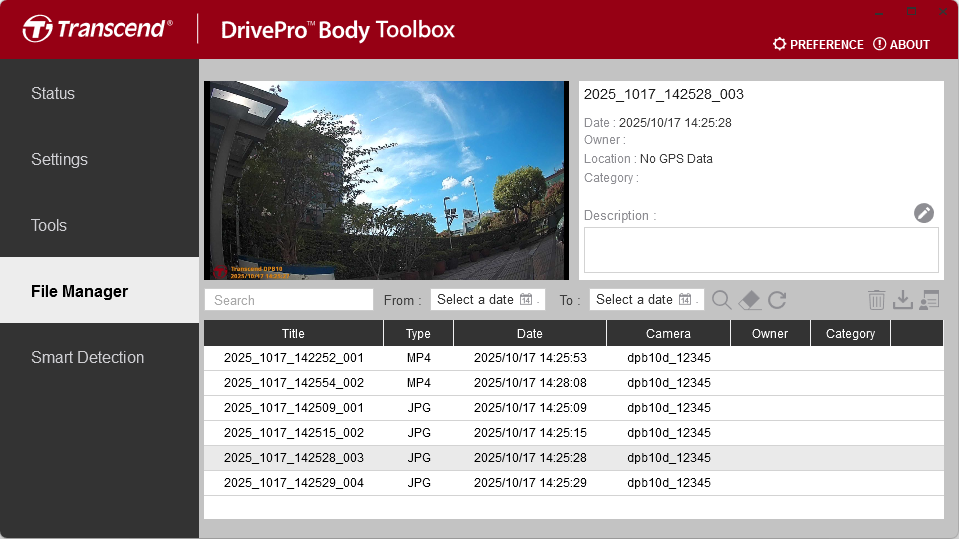
8-5 ファイル管理
DrivePro Body Toolboxでバックアップを行うと、録画やスナップショットファイルの検索や管理ができます。
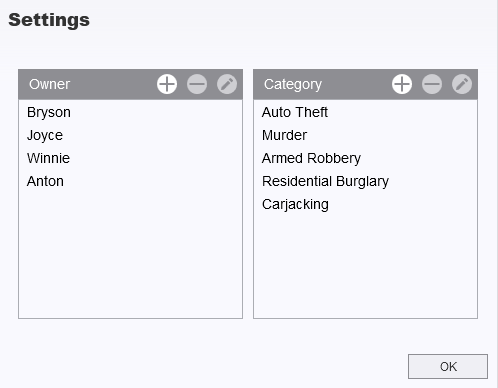
オーナーやカテゴリーを追加、削除、編集する場合は  をクリックします。
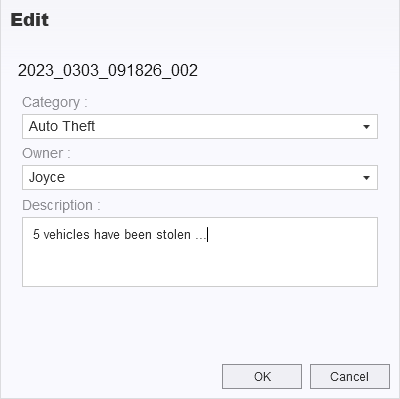
をクリックして選択したファイルのオーナーやカテゴリーを編集します。
注記
ファイル管理では、バックアップファイルによる管理を行うため、オーナーやカテゴリーを追加/削除/編集したとしても元ファイルには影響がありません。
8-6 スマート検出
動画内の顔とナンバープレートの検出、および該当するクリップの抽出を自動で行い、ぼかし効果を適用することができます。
詳細は DrivePro Body Toolboxのマニュアル を参照ください。
注記
Windows 10以降(64ビット版)で利用できます。
8-7 詳細設定
画面上部の  をクリックしてDrivePro Body Toolboxの詳細設定を行います。
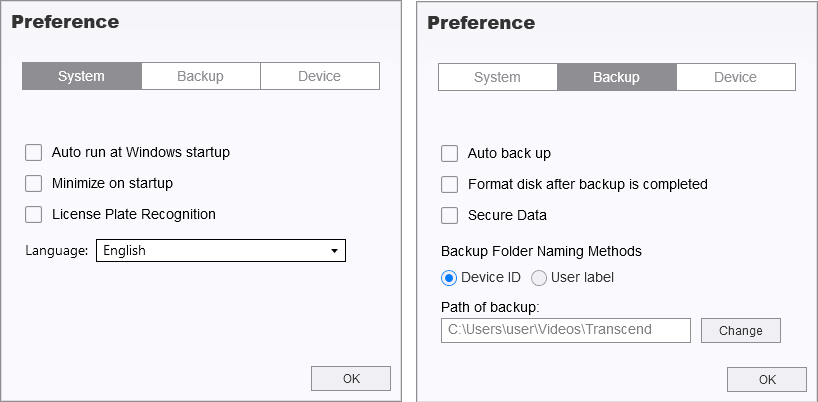
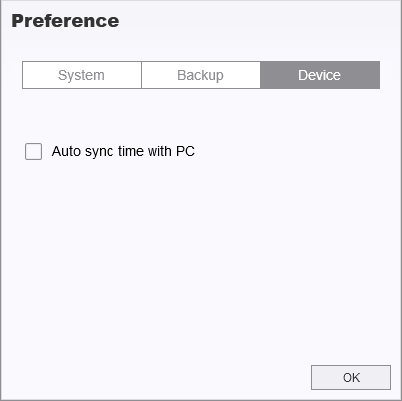
DrivePro Body Toolboxのユーザーマニュアルは下記リンクから参照できます。
https://www.transcend-info.com/Manual/DriveProBody/Toolbox
9. 注意事項
- 誤動作や変形を防ぐためにDrivePro Bodyを以下の場所で使用したり、保管しないようにしてください。
- 炎天下の車内など非常に高温、低温または高湿の環境
- 直射日光が当たる場所、暖房機器の近く
- 強い磁気が発生している周辺
- 砂や埃の多い場所
- DrivePro Bodyのレンズの手入れと保管
- 以下の場合は柔らかい布などでレンズの表面を拭いてください。
- レンズ表面に指紋がついたとき
- 海辺など潮風にレンズがさらされたとき
- 汚れや埃がつかないよう換気のよい場所に保管してください。
- かびが付かないようにレンズを定期的に上記の様に拭いてきれいにしてください。
- クリーニング
- DrivePro Bodyの表面を少し水で湿らせた柔らかい布などでクリーニングし、その後乾いた布で拭きます。キズをつけないよう、以下にご注意ください。
- シンナー、ベンジン、アルコール、使い捨て布、虫除け、日焼け止め、殺虫剤などの化学薬品等は使用しない。
- 上記などの化学薬品がついた手でDrivePro Bodyに触れない。
- DrivePro Bodyがゴムやビニールなどと接触した状態で長時間放置しない。
- 結露
- DrivePro Bodyを寒い場所から暖かい場所(もしくは暖かい場所から冷たい場所)に移した場合、レンズの内外に結露が発生することがあります。結露が発生するとDrivePro Bodyの機能不良が起こる原因になることがあります。
- 結露が発生したらDrivePro Bodyの電源を切り、水分が蒸発して乾くまで待ってから使用してください。
- マジックテープホルダーの使用方法
- 付属のマジックテープホルダーは、レインコートやウインドブレーカーなどの表面がプラスチック素材のものに適しています。綿、ウール、革に使用する場合は、縫い付けることをお勧めします。
- マジックテープは、フック面とループ面のある2枚1組で使用します。フック面とループ面の反対が接着面となっており、それぞれをマジックテープホルダーと衣服に取り付けてください。
- 取付け手順: 衣服のマジックテープを取り付ける箇所に汚れ等がなく、乾燥していることを確認したら、接着面の保護テープを剥がし、取り付け箇所に押し付けます。24時間放置し、しっかりと接着されていることを確認してからデバイスを装着します。
注意
極端な温度環境は、充電式バッテリーの液漏れを引き起こす要因となります。以下のような現象を防ぐために、安定した温度環境下で適切に使用ください。
- 過熱
- 火災
- 爆発
- 発煙
10. IPX4保護等級
DrivePro Body 10はIPX4規格相当の生活防水です。(完全防水ではありません) 水の飛沫に対して保護されている防沫形ですが、シャワーや水道などの圧力のある水からは保護できません。
不正な使用に起因する不具合は保証の対象となりません。
- DrivePro Body 10は水中での使用はできません。
- メモリカードのカバーはしっかり閉じてください。(カバーをきちんと閉じないと、水分がカメラ内部に浸透する恐れがあります。濡れた手でカバーを開けたり閉めたりしないでください。)
- DrivePro Body 10を高温もしくは多湿の環境で使用しないでください。(例: サウナ、スチー ム、シャワールームなど)
- 湿気の浸透を避けるため、DrivePro Body 10を雨の中で長時間使用しないでください。
注意
- IPX4は完全防水ではありません。
- USBケーブルに接続している場合、DrivePro Body 10に耐水性はありません。
11. 仕様
| DrivePro Body 10 | |
|---|---|
| 接続インターフェース | USB(Type-C) |
| 対応メモリカード | ウェブサイトの製品仕様を参照ください。 |
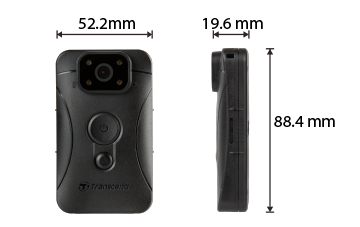
| サイズ |
88.4 mm (L) x 52.2 mm (W) x 19.6 mm (H) 3.48" (L) x 2.06" (W) x 0.77" (H) |
| 重量 |
86 g (122 g, ホルダー装着時) 3.03 oz (4.3 oz, ホルダー装着時) |
| レンズ | 200万画素, F/2.8、130°ワイドアングル |
|
|
フルHD (1920 x 1080) / 60FPS フルHD (1920 x 1080) / 30FPS HD (1280 x 720) / 60FPS HD (1280 x 720) / 30FPS |
|
|
H.264 (MP4: 最大1920x1080 60FPS) |
| バッテリー | リチウムポリマー 1440 mAh |
|
|
入力(最大): AC 100 V ~ 240 V、50 / 60 Hz, 0.35 A 出力: DC 5 V / 2 A |
| 動作環境温度 |
-20°C (-4°F) ~ 60°C (140°F) 電源アダプタを使用しての充電中は -20°C (-4°F) ~ 45°C (113°F) |
| IP保護等級 | IPX4 |
| 認証 | CE / UKCA / FCC / BSMI / KC / EAC / RCM |
| 耐衝撃性 | MIL-STD-810G 516.6 – Transit Drop Test |
| 保証 | 制限付き2年 |
12. トラブルシューティング
DrivePro Bodyに故障や問題が生じた場合は、製品を修理に送付する前にまず下記の項目をチェックしてください。下記の項目を試しても改善されなかった場合は、販売店、サービスセンターや現地のトランセンドオフィスまでお問い合わせください。ウェブサイトでもFAQとサポート情報を公開しております。
https://jp.transcend-info.com/
オンライン問い合わせフォーム: https://jp.transcend-info.com/Support/contact_form
- OSがDrivePro Bodyを認識しません
以下の項目をチェックしてください。 - DrivePro Bodyが正しくUSBポートに接続されていますか。接続されていない場合は、一度取り外してから再度接続してください。USBケーブルの両端がマニュアルに示されているように正しく接続しているか確認ください。
- そのUSBポートは利用可能ですか。利用可能でない場合は、ご使用のPC (またはマザーボード)のマニュアルを参照して利用可能な状態にしてください。
- DrivePro Body 10のボタン操作ができません
- ペーパークリップのような先の細いものを使って本体下部にあるリセットボタンを押し、再起動をしてください。
- DrivePro Body 10は耐衝撃性で防水性ですか?
- IPX4の耐水性と米軍標準の落下試験規格相当の耐衝撃性をもっています。*
* MIL-STD-810G 516.6-Transit落下試験条件を参考に自社で試験を実施
- DrivePro Body 10は夜間の録画もできますか?
- はい。DrivePro Body 10は夜間や光量の少ない状況では自動的に赤外線LEDが作動するため、撮影が行えます。ただし、赤外線LEDでの録画やスナップショットはモノクロ映像となります。
13. EUコンプライアンス宣言
無線機器機能を備え、CEマークが表示された全てのトランセンド製品は指令2014/53/EUに準拠しています。
EU適合宣言書は、下記ページから入手可能です。
https://www.transcend-info.com/eu_compliance

14. リサイクルと環境への配慮
製品のリサイクル(WEEE)とバッテリーの廃棄についてはウェブサイトを参照ください。
https://jp.transcend-info.com/about/green
15. 保証規定
本製品の保証期間は製品パッケージで確認できます。詳細はウェブサイトを参照ください。
https://jp.transcend-info.com/warranty
16. オープンソースソフトウェアの開示
詳細はウェブサイトを参照ください。
https://jp.transcend-info.com/Legal/?no=10
17. ソフトウェア利用許諾契約(EULA)
詳細はウェブサイトを参照ください。
https://jp.transcend-info.com/legal/gpl-disclosure-eula
18. Federal Communications Commission (FCC) Statement
This device complies with Part 15 FCC Rules. Operation is subject to the following two conditions: (1) This device may not cause harmful interference. (2) This device must accept any interference received including interference that may cause undesired operation.
This Equipment has been tested and found to comply with the limits for a Class B digital device, pursuant to Part 15 of the FCC rules. These limits are designed to provide reasonable protection against harmful interference in a residential installation. This equipment generates, uses and can radiate radio frequency energy and, if not installed and used in accordance with the instructions, may cause harmful interference to radio communications. However, there is no guarantee that interference will not occur in a particular installation. If this equipment does cause harmful interference to radio or television reception, which can be determined by turning the equipment off and on, the user is encouraged to try to correct the interference by one or more of the following measures:
- Reorient or relocate the receiving antenna.
- Increase the separation between the equipment and receiver.
- Connect the equipment into an outlet on a circuit different from that to which the receiver is connected.
- Consult the dealer or an experienced radio/TV technician for help.
19. Eurasian Conformity Mark (EAC)

20. Regulatory Compliance Mark (RCM)