Manuale d’uso
2026/05 (v1.2)
Body Camera DrivePro Body 10
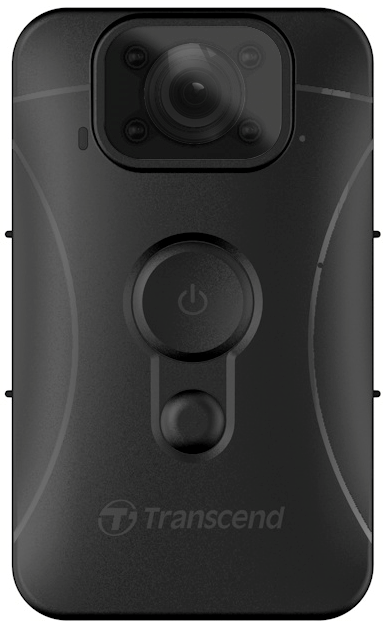
1. Contenuto della Scatola
|
|
|
|
|
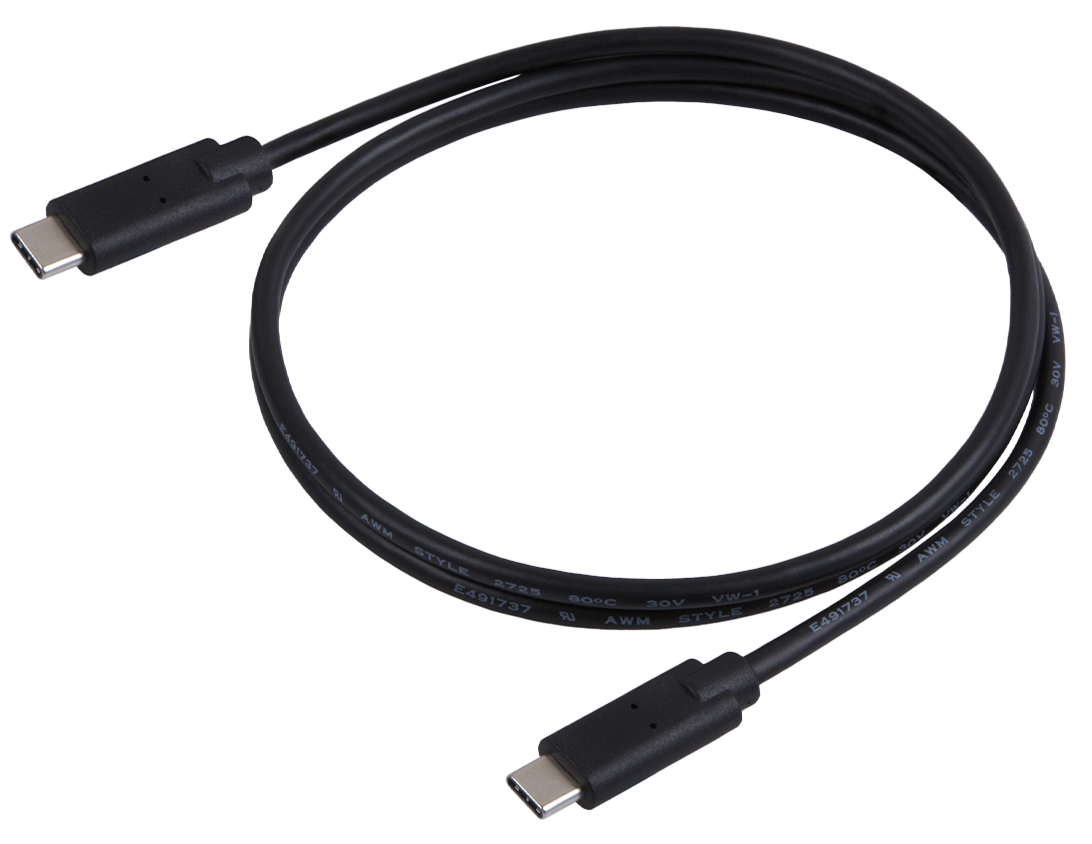 |
|
(Già inserita nella DrivePro Body) |
|
 |
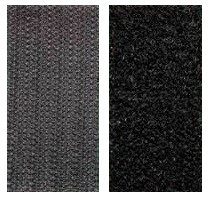 |
|
|
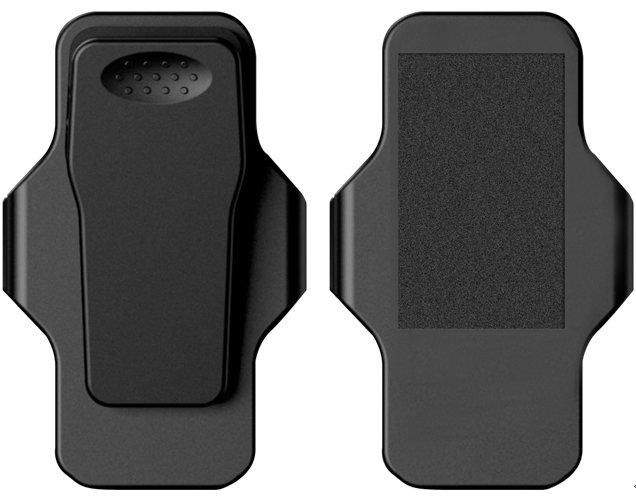 |
Nota
- Durante la rimozione della DrivePro Body dal supporto, per favore spingere dal lato sinistro verso il destro. Durante il riassemblamento, assicurarsi che la DrivePro Body sia attaccata fermamente al supporto.
- Ci sono anelli per cordino su entrambi i lati della parte superiore della fotocamera che possono essere utilizzati con una tracolla (opzionale).
2. Come Iniziare
2-1 Funzionalità dei Pulsanti
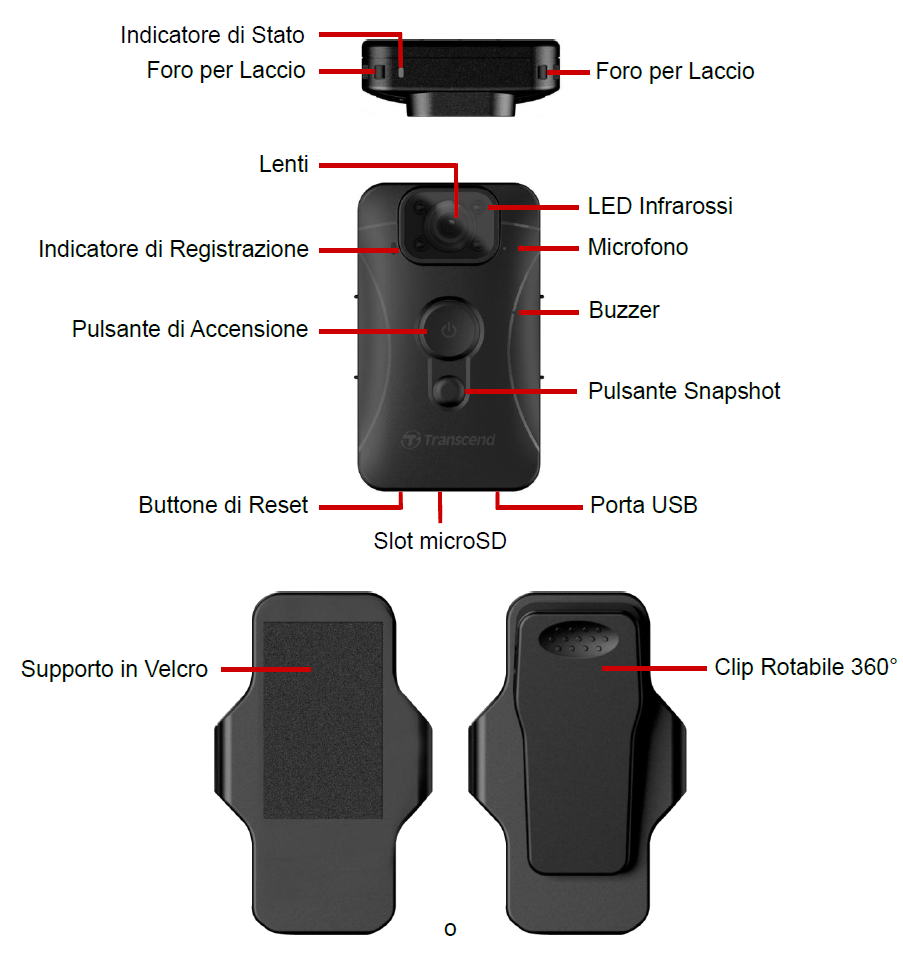
2-2 Istruzioni per la Ricarica
Prima di utilizzare la DrivePro Body 10, assicurarsi che la batteria sia completamente carica. È possibile caricare il dispositivo utilizzando l'adattatore di alimentazione (opzionale) o collegando il cavo USB a un computer.
Un indicatore di avviso arancione fisso apparirà durante la ricarica. L'indicatore si spegnerà una volta che la batteria sarà completamente carica.
Per caricare la DrivePro Body 10, è possibile:
- Collegare il cavo USB alla body camera e a una presa a muro con l'adattatore.
- Collegare il cavo USB alla body camera e a un computer.
2-3 Cambiare la Scheda di Memoria microSD
Una scheda di memoria microSD Transcend è preinserita nella DrivePro Body 10.
Per rimuovere la scheda di memoria, premere per espellerla dallo slot.
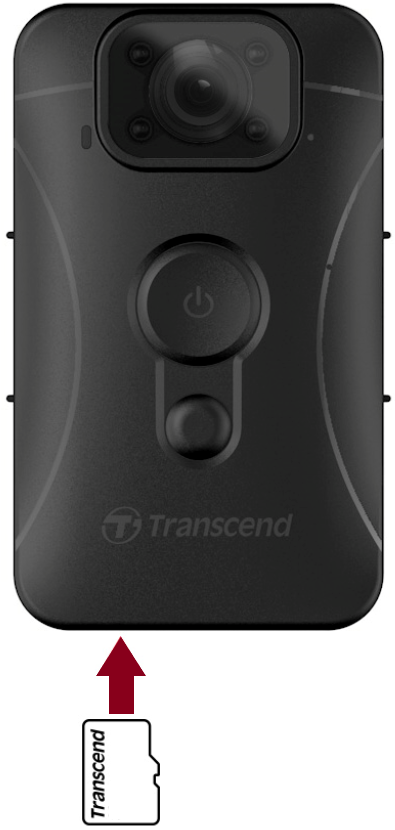
Nota
Si prega di formattare la scheda di memoria prima del primo utilizzo.
ATTENZIONE
- Si prega di utilizzare DrivePro Body Toolbox per formattare la scheda di memoria. Se si formatta utilizzando altri metodi, fare riferimento alle FAQ.
- DrivePro Body 10 supporta solo il formato file FAT32, non exFAT o NTFS.
- Se viene utilizzata una scheda di memoria o un formato file non supportato, l'indicatore di avviso sulla DrivePro Body 10 lampeggerà in verde e il cicalino suonerà come promemoria.
- Non rimuovere la scheda di memoria durante lo spegnimento per evitare danni alla scheda di memoria e perdita di dati.
- Transcend NON si assume alcuna responsabilità per la perdita di dati o danni durante il funzionamento.
- Si consiglia di utilizzare schede microSD High Endurance di Transcend o schede di memoria basate su MLC per garantire le migliori prestazioni di registrazione.
2-4 Indicatore LED
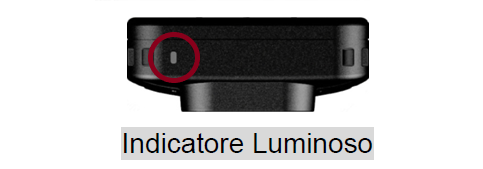
Registrazione
| LED | Stato | Definizione |
|---|---|---|
 |
Lampeggiante | Memoria quasi piena / Errore scheda di memoria |
 |
Lampeggiante | Batteria scarica |
Collegato al computer/alimentazione
| LED | Stato | Definizione |
|---|---|---|
|
|
Lampeggiante | Trasferimento dati |
|
Fisso | In carica |
Gestione alimentazione abilitata
| LED | Stato | Definizione |
|---|---|---|
|
|
Fisso | Registrazione interrotta Nota: Visualizzato quando il dispositivo è acceso e non viene rilevato alcun movimento per 5 minuti. |
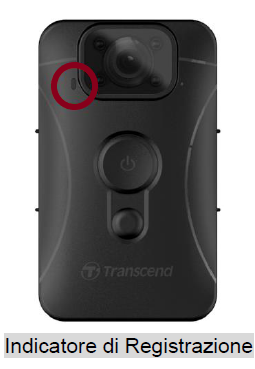
Registrazione
| LED | Stato | Definizione |
|---|---|---|
 |
Lampeggiante fisso | Modalità registrazione |
 |
Fisso | Modalità buffering |
|
|
Fisso | Video time-lapse |
Gestione alimentazione abilitata
| LED | Stato | Definizione |
|---|---|---|
|
|
Fisso | Registrazione interrotta Nota: Visualizzato quando il dispositivo è acceso e non viene rilevato alcun movimento per 5 minuti. |
2-5 Impostazione dello Stamp per Video/Foto
Prima dell’utilizzo, è raccomandato connettere la DrivePro Body 10 ad un computer ed utilizzare il DrivePro Body Toolbox. Questo vi permetterà di impostare data, ora, ed etichetta per i video/foto. In questo modo, la data, ora, e l’user name sarà mostrato su video e foto registrate.
Per ulteriori dettagli, fate riferimento alla sezione "DrivePro Body Toolbox Software".
3. Registrazione Video
3-1 Modalità Buffering
La registrazione in modalità Buffering può far risparmiare notevolmente spazio di archiviazione poiché i file non vengono registrati nella memoria interna.
Per accendere e avviare la modalità Buffering, premere a lungo il pulsante  Accensione; si sentirà un segnale acustico. L'indicatore di registrazione lampeggerà in blu all'accensione e poi diventerà fisso in modalità Buffering. Per interrompere la registrazione e spegnere, premere a lungo il pulsante Accensione; si sentirà un segnale acustico. La luce LED e il dispositivo si spegneranno.
Per passare dalla modalità Buffering alla modalità Registrazione, premere due volte il pulsante Accensione. Si sentiranno due segnali acustici.
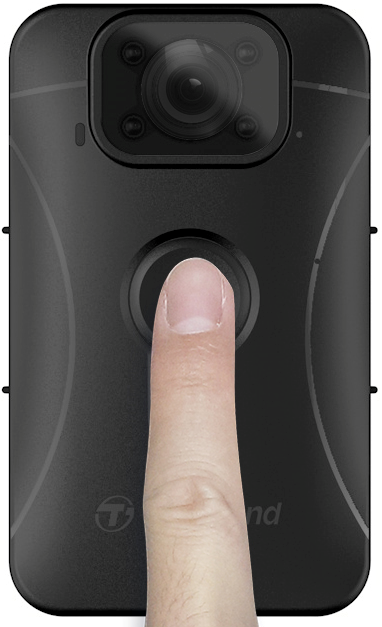
Il tempo massimo di registrazione per i video bufferizzati varia a seconda delle impostazioni di stabilizzazione dell'immagine e risoluzione.
Quando la stabilizzazione dell'immagine è abilitata, la lunghezza del video bufferizzato è fissa a 30 secondi. Quando è disabilitata, sono disponibili opzioni da 30 e 60 secondi per determinate risoluzioni.
| Stabilizzazione immagine | Risoluzione | Opzioni lunghezza video in modalità buffer |
|---|---|---|
| Abilitata |
1080P/30FPS 720P/30FPS |
30 secondi |
| Disabilitata | 1080P/60FPS | 30 secondi |
|
1080P/30FPS 720P/60FPS 720P/30FPS |
30 secondi / 60 secondi |
Nota
La lunghezza del video bufferizzato può essere impostata utilizzando DrivePro Body Toolbox e l'app DrivePro Body.
3-2 Modalità Registrazione
Quando si verifica un incidente, passare alla modalità Registrazione. Il dispositivo salverà automaticamente il filmato bufferizzato (30 secondi o 60 secondi) insieme al filmato registrato successivamente, preservando completamente il processo dell'evento.
Per avviare la modalità Registrazione, premere due volte il pulsante Accensione mentre la DrivePro Body 10 è in modalità Buffering; si sentiranno 2 segnali acustici e l'indicatore di registrazione lampeggerà in rosso. Per interrompere la registrazione, premere nuovamente a lungo il pulsante Accensione. Dopo aver sentito un segnale acustico, la luce LED e il dispositivo si spegneranno.
I file video registrati in modalità Registrazione vengono salvati nella cartella "VIDEO" e verranno sovrascritti con la registrazione in loop abilitata.
DrivePro Body 10 salva automaticamente i file video ogni 3 minuti. (La lunghezza di registrazione predefinita è di 3 minuti.)
3-3 Registrare Video con i LED Infrarossi
Di notte od in condizioni di scarsa visibilità, la DrivePro Body 10 attiverà automaticamente la modalità LED ad Infrarossi; i quattro LED ad infrarossi si illumineranno di rosso. Potete anche premere a lungo il pulsante Snapshot  per accendere/spegnere i LED ad infrarossi manualmente. Per favore tenete la DrivePro Body 10 almeno a 100 centimetri dall’oggetto in modo da non causare un errore di valutazione della luce causato dalla riflessione a breve distanza.
Nota
- I video registrati con i LED infrarossi saranno in scala di grigio.
- In condizioni di buio totale (0 lux), i LED ad infrarossi possono registrare movimenti fino ad una distanza effettiva di 10 metri.
3-4 Gestione Alimentazione
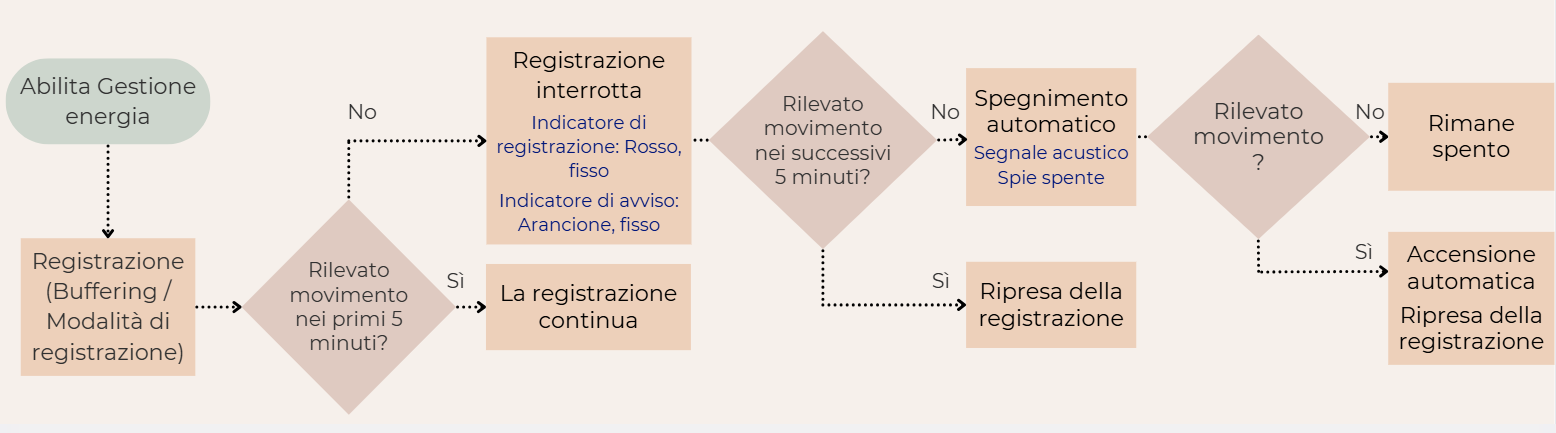
Per risparmiare la carica della batteria, la funzione Gestione alimentazione sulla DrivePro Body 10 spegnerà automaticamente il dispositivo dopo 10 minuti senza rilevare movimenti fisici. Il dispositivo si accenderà quindi automaticamente e tornerà alla sua modalità di registrazione predefinita quando verrà rilevato nuovamente un movimento.
Nota
- Gestione alimentazione e Stabilizzazione immagine funzionano separatamente, con una funzione attiva alla volta.
- Se il dispositivo viene spento manualmente mentre Gestione alimentazione è attiva, non si accenderà automaticamente quando viene rilevato un movimento.
4. Scattare Foto
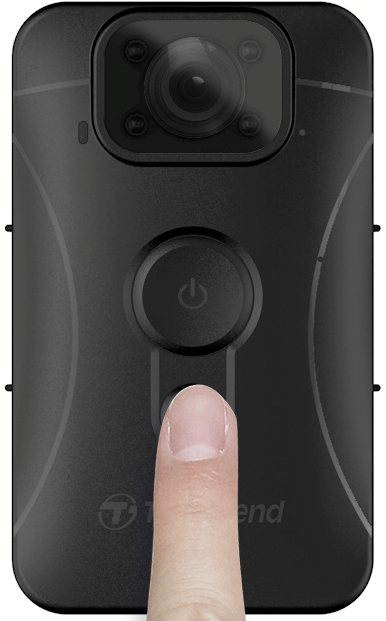
Premere velocemente il pulsante Snapshot per scattare foto durante la registrazione.
Nota
Le foto scattate con i LED infrarossi saranno in scala di grigio.
5. Registrazione Audio
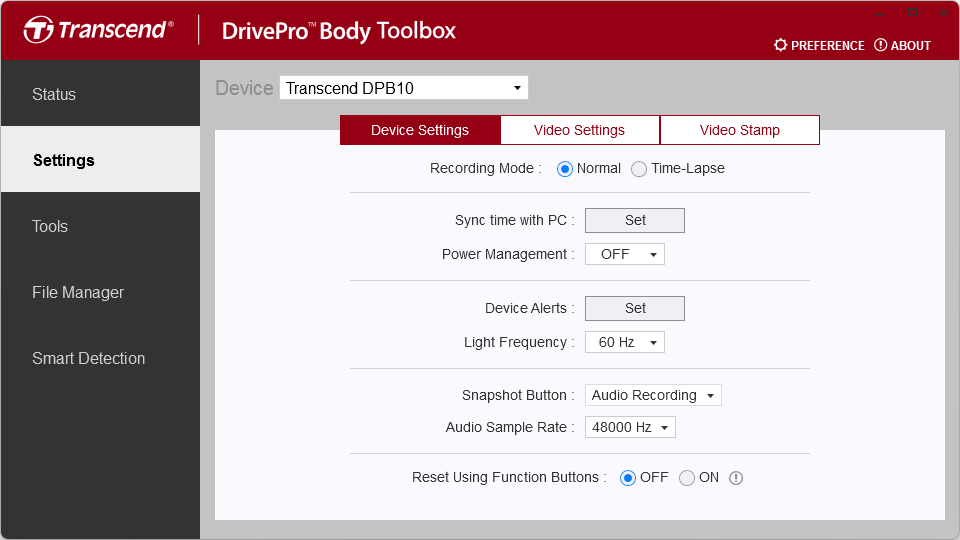
Per utilizzare questa funzione, è necessario configurarla tramite il DrivePro Body Toolbox. Cambiate l’impostazione della pressione prolungata sul pulsante Snapshot per passare dall’abilitazione degli infrarossi alla funzione registrazione audio. I file audio saranno salvati nella cartella "AUDIO".
6. Riprodurre, Trasferire & Cancellare Video / Foto
Per riprodurre i filmati o visualizzare le foto, connettere la DrivePro Body 10 al vostro desktop e laptop:
Opzione 1:
Rimuovere la scheda di memoria microSD dalla DrivePro Body 10 ed inserirla in un lettore di schede compatibile per trasferire i file sul vostro computer.
Opzione 2:
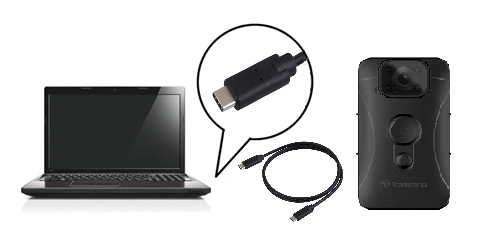
- Connettete il cavo USB alla porta USB localizzata nella parte inferior della vostra DrivePro Body 10.
- Inserite l’altra estremità del cavo ad una porta USB (Tipo-C) disponibile sul vostro desktop o laptop.
6-1 Riprodurre Video e Sfogliare Foto
Selezionare la cartella della DrivePro Body 10 (con il nome file "DPB10") e selezionare la cartella "VIDEO" per riprodurre i video registrati. In alternativa, cliccate sulla cartella "PHOTO" per visualizzare le foto.
6-2 Trasferire & Cancellare Video & Foto
Windows 10 o successivo
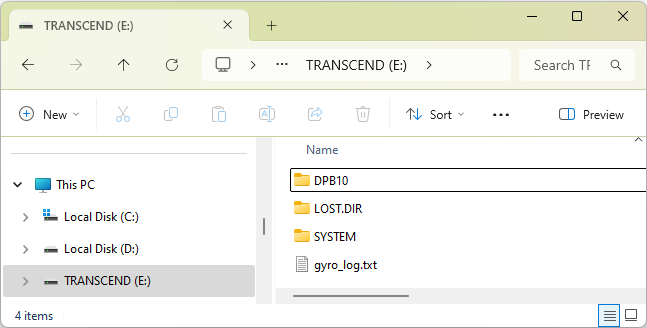
Non sono richiesti driver per il collegamento della DrivePro Body 10 al vostro desktop o laptop. I sistemi operativi di Windows hanno già i driver per supportare la videocamera. Dopo aver collegato la DrivePro Body 10 ad una porta USB disponibile con il cavo USB in dotazione, Windows installerà automaticamente i file necessari. Una volta collegata al computer, apparirà un nuovo drive Disco Rimovibile con la dicitura "TRANSCEND" all’inizio, che rappresenta la DrivePro Body 10, nella cartella Risorse del Computer.
Nota
(E:) è un esempio di lettera del drive – la lettera in “Risorse del Computer” potrebbe essere diversa.
La DrivePro Body 10 è ora pronta a trasferire i dati come un qualsiasi dispositivo di memoria esterno. Per trasferire i video e le foto, trascinate i file dalla cartella della DrivePro Body 10 alla cartella desiderata. Inoltre, potete cancellare qualsiasi file non desiderato e liberare spazio sulla vostra memoria.
- Corretta rimozione della DrivePro Body 10 (da Windows):
- Cliccare sull’icona
 Rimozione Hardware nella barra di sistema.
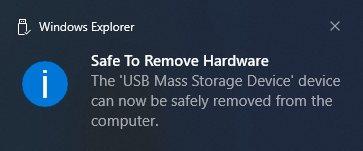
- Apparirà un pop up di Rimozione Sicura dell’ Hardware. Cliccare per continuare.
- Una finestra con la scritta "Disco Sicuro per la Rimozione" apparirà. Disconnettete la DrivePro Body 10 dalla porta USB dopo questo messaggio.
macOS 10.14 o successivi
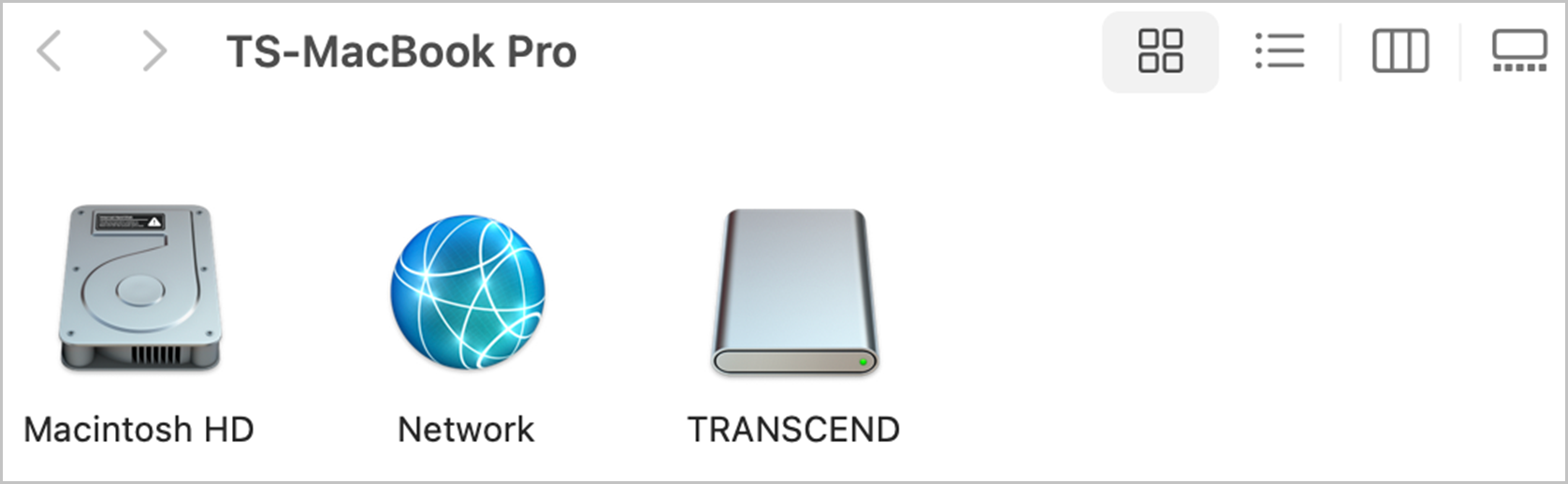
Non sono richiesti driver. Collegare la DrivePro Body 10 in una porta USB disponibile ed il computer la troverà automaticamente.
- Rimozione corretta della DrivePro Body 10 (da MacOS):
Trascinare e rilasciare l’icona del disco corrispondente alla DrivePro Body 10 nel cestino e poi scollegare la DrivePro dalla porta USB.
Nota
Dopo aver eliminato manualmente i file dalla scheda di memoria in macOS, questi file potrebbero essere temporaneamente presenti come file nascosti sulla scheda di memoria, occupando spazio. Svuotare il Cestino o formattare la scheda di memoria per liberare completamente lo spazio.
ATTENZIONE
- Per evitare la perdita di dati, seguire sempre la procedura per la corretta rimozione della DrivePro Body 10 dal computer.
- Quando la DrivePro Body 10 è collegata al computer, può essere utilizzata solo per trasferire i file. Non sarà possibile utilizzare alcuna funzione della DrivePro Body 10 durante questo periodo. Scollegare la DrivePro Body 10 dal computer per riprendere il normale funzionamento.
7. Utilizzo della DrivePro Body App
Sviluppata per i dispositivi Android, l’applicazione DrivePro Body App consente la visualizzazione di video in live-view e la regolazione delle impostazione della bodycam in modo wireless dai vostri dispositivi smart.

App DrivePro Body

Nota
Per utilizzare l'app DrivePro Body, caricare completamente la DrivePro Body 10 e collegarla al dispositivo Android utilizzando il cavo incluso.
7-1 Download ed Installazione della DrivePro Body App
- Cercare la DrivePro Body App su Google Play.
- Fare il download ed installare l’applicazione.
Una volta che l’ installazione sarà completata, l’App sarà visibile sullo schermo home del vostro dispositivo.
7-2 Connessione alla DrivePro Body App
Collegare la DrivePro Body 10 all'app Android utilizzando il cavo USB-C a C incluso. Con questa configurazione, è possibile controllare la batteria rimanente e il tempo di registrazione, visualizzare i video registrati ed eseguire altre funzioni utili direttamente dal dispositivo.
Passaggi per la connessione
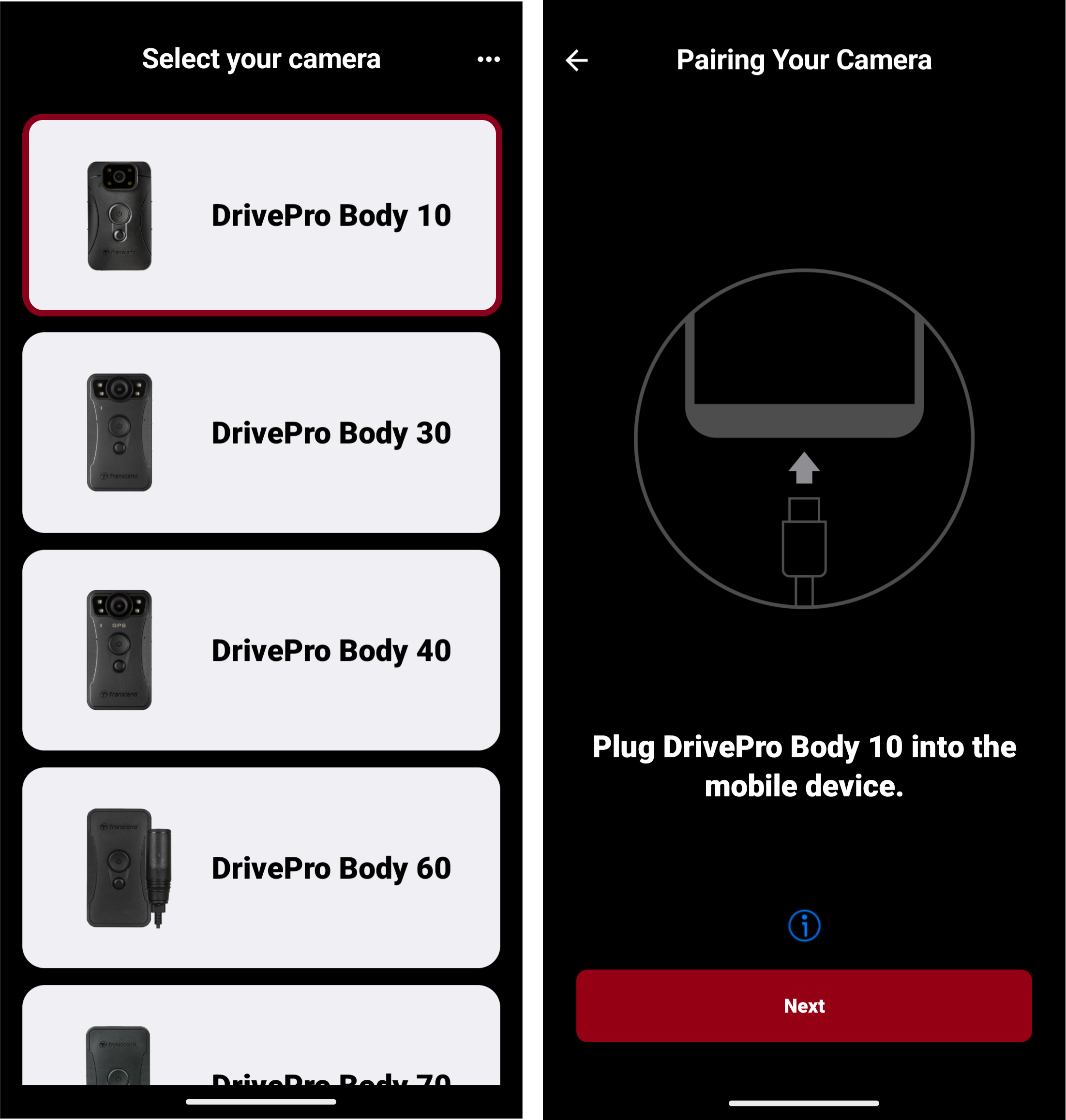
- Aprire l'app DrivePro Body e selezionare DrivePro Body 10.
-
Collegare la DrivePro Body 10 al dispositivo Android utilizzando il cavo USB-C a C, quindi fare clic su Avanti.
-
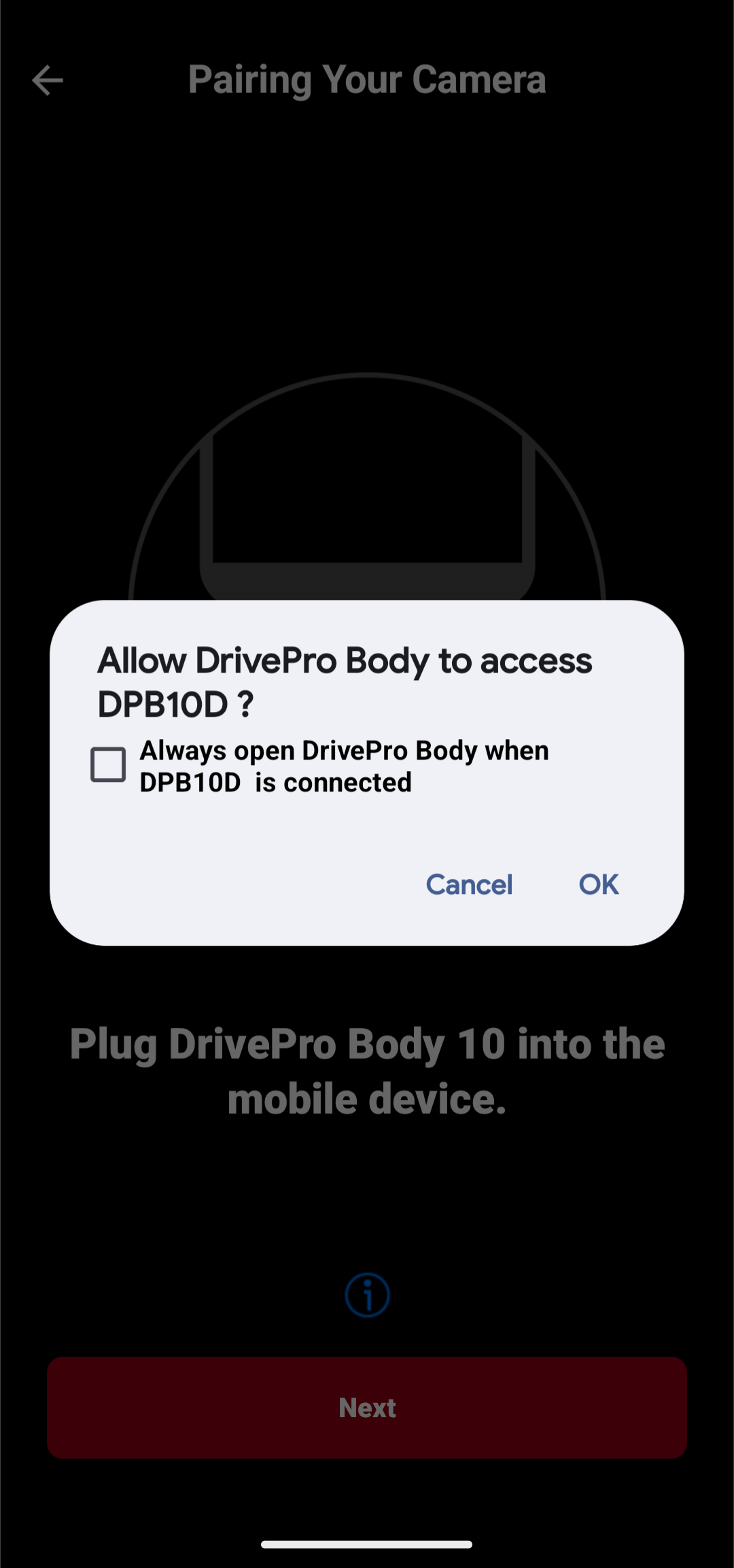
La prima volta che si collega un dispositivo all'app DrivePro Body, verrà richiesto di consentire all'app di accedere al dispositivo. Quindi, è possibile scegliere di abilitare l'opzione "Apri sempre DrivePro Body quando DPB10 è collegato" e toccare OK. Dopo essere tornati alla schermata di accoppiamento, toccare Avanti.
-
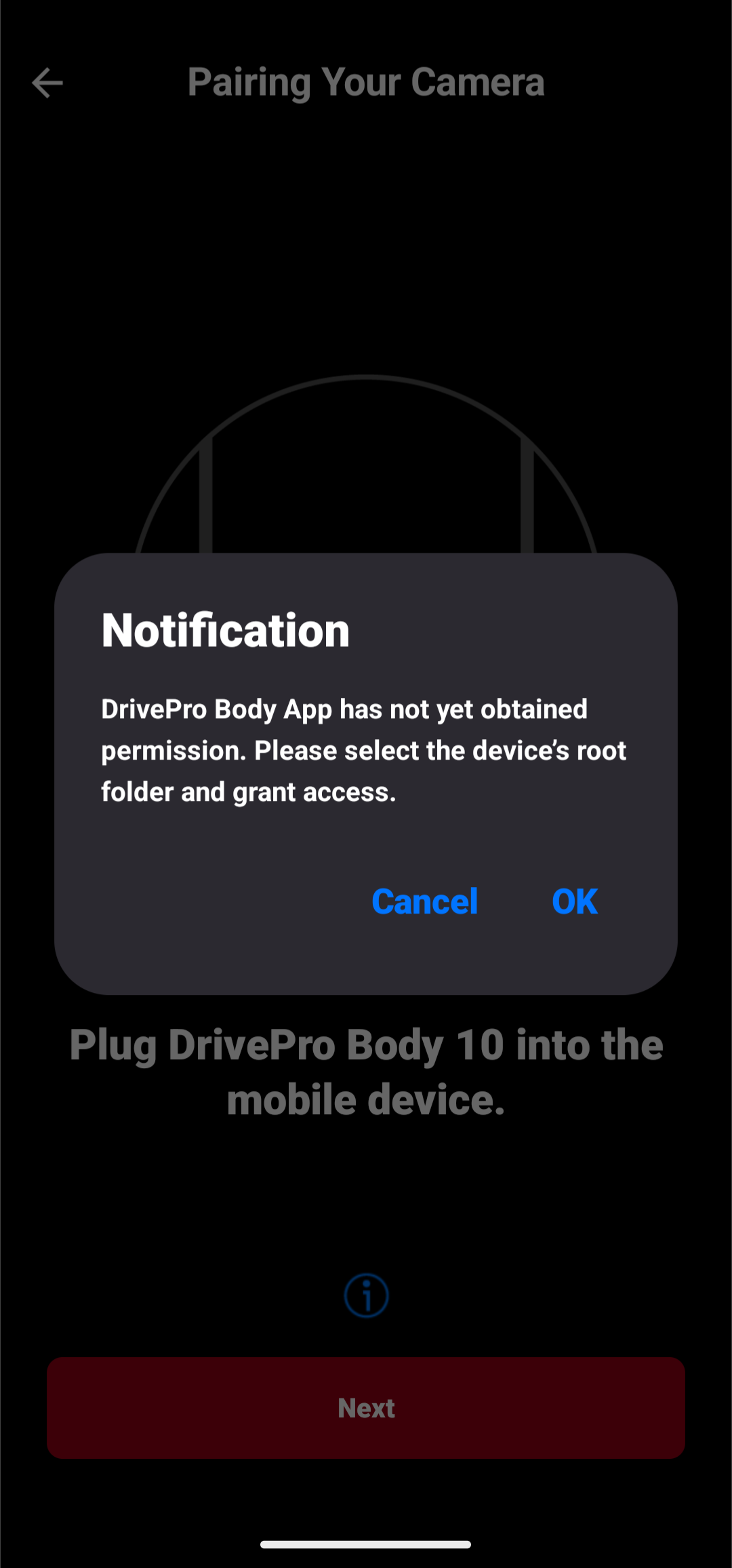
Nella finestra pop-up, fare clic su OK per consentire all'app di accedere a questo dispositivo.
-
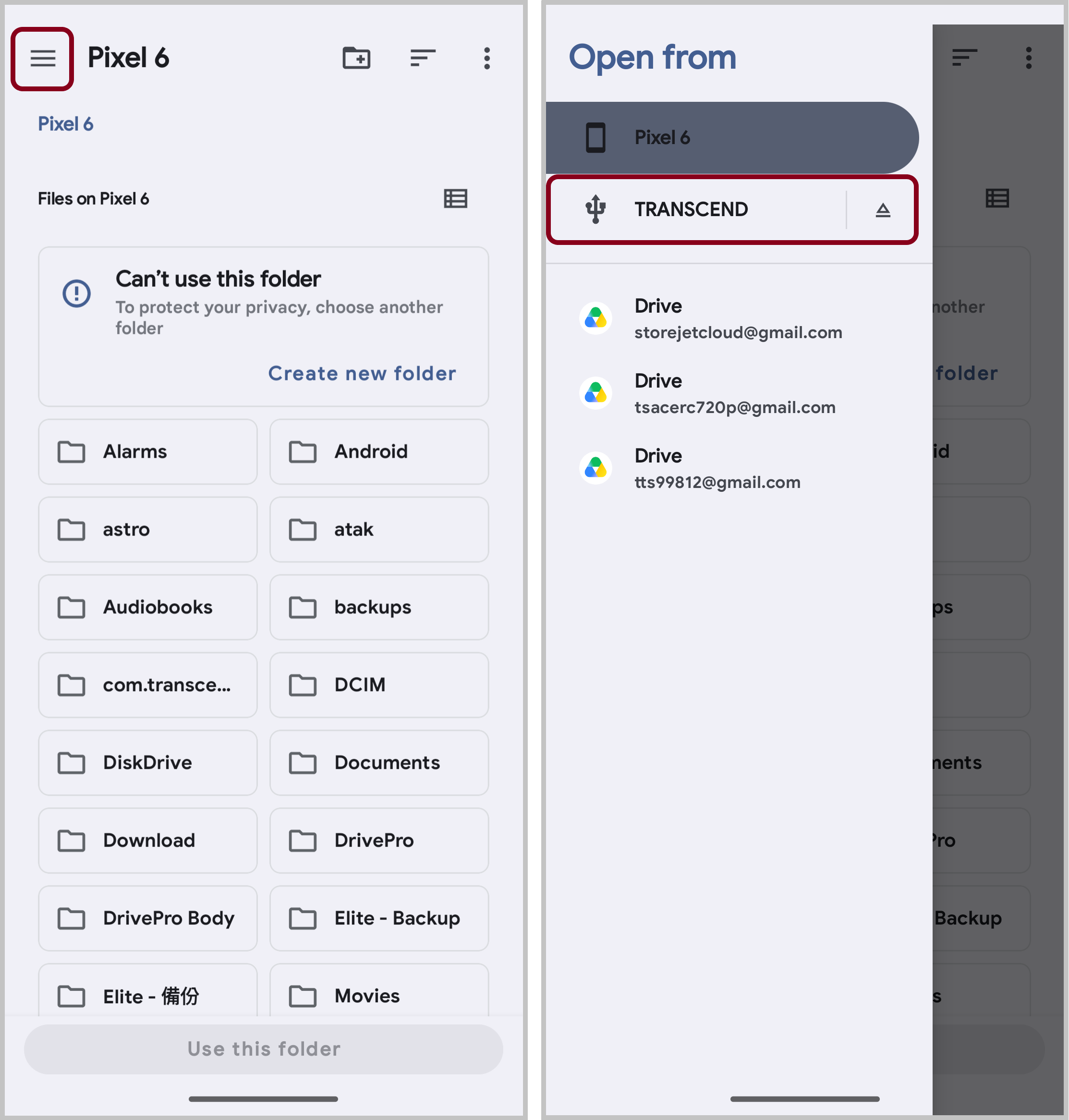
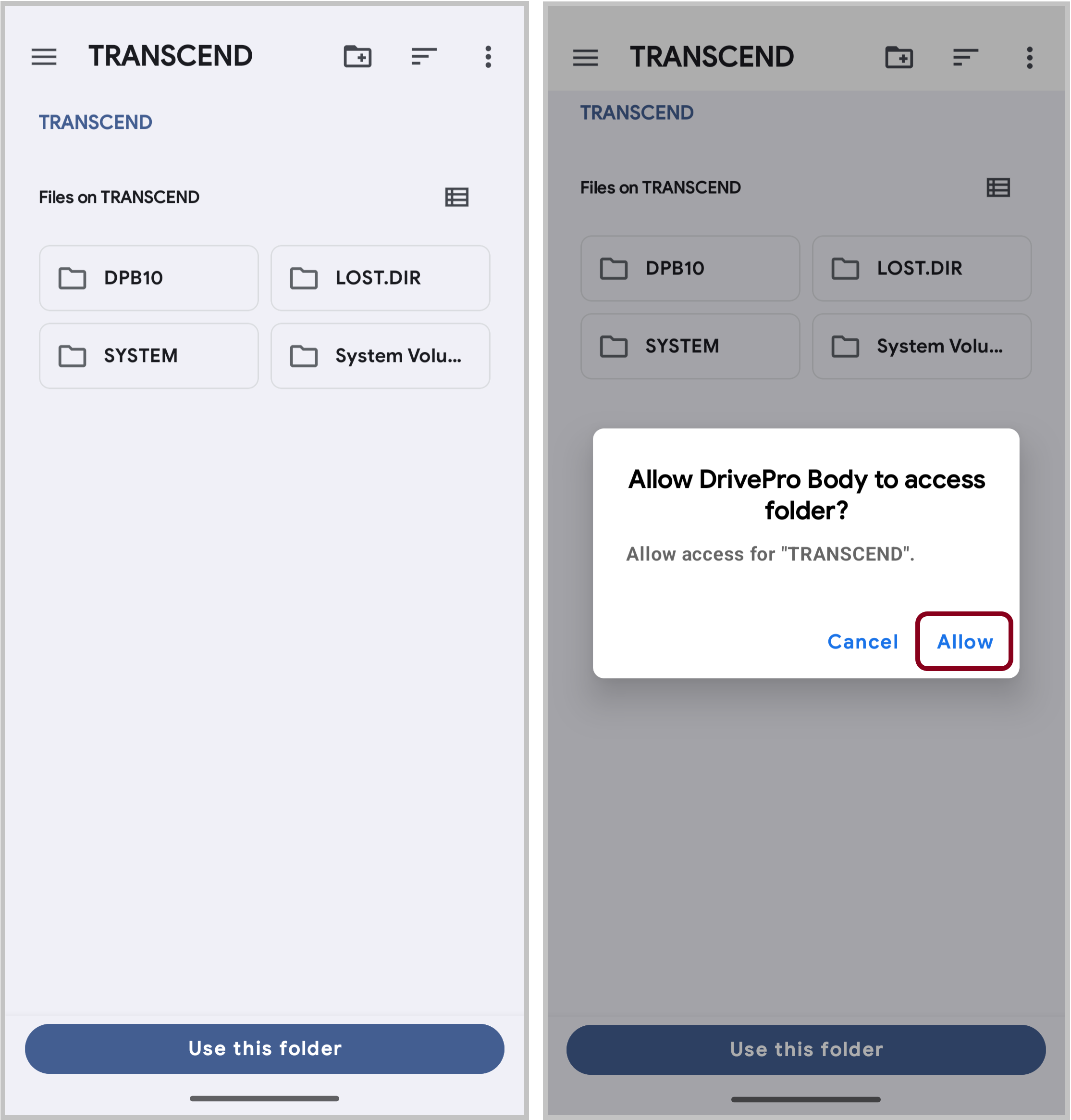
Lo schermo del dispositivo mobile mostrerà la seguente schermata. Premere il pulsante
 Menu e selezionare TRANSCEND.
-
Toccare Usa questa cartella e consentire a DrivePro Body di accedere ai file all'interno di TRANSCEND.
-
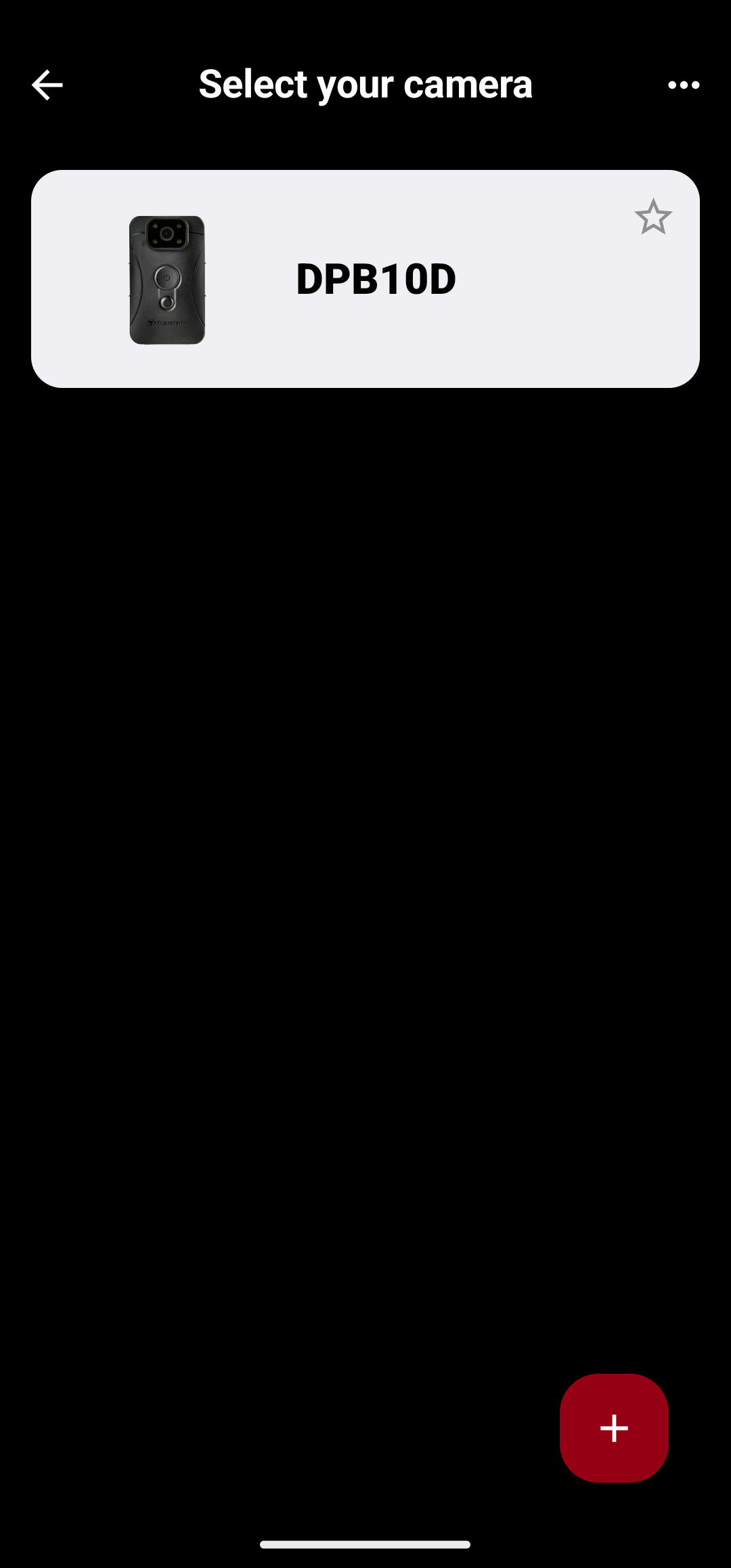
Verrà visualizzata la schermata dell'app. Tocca "DPB10" per completare la connessione.
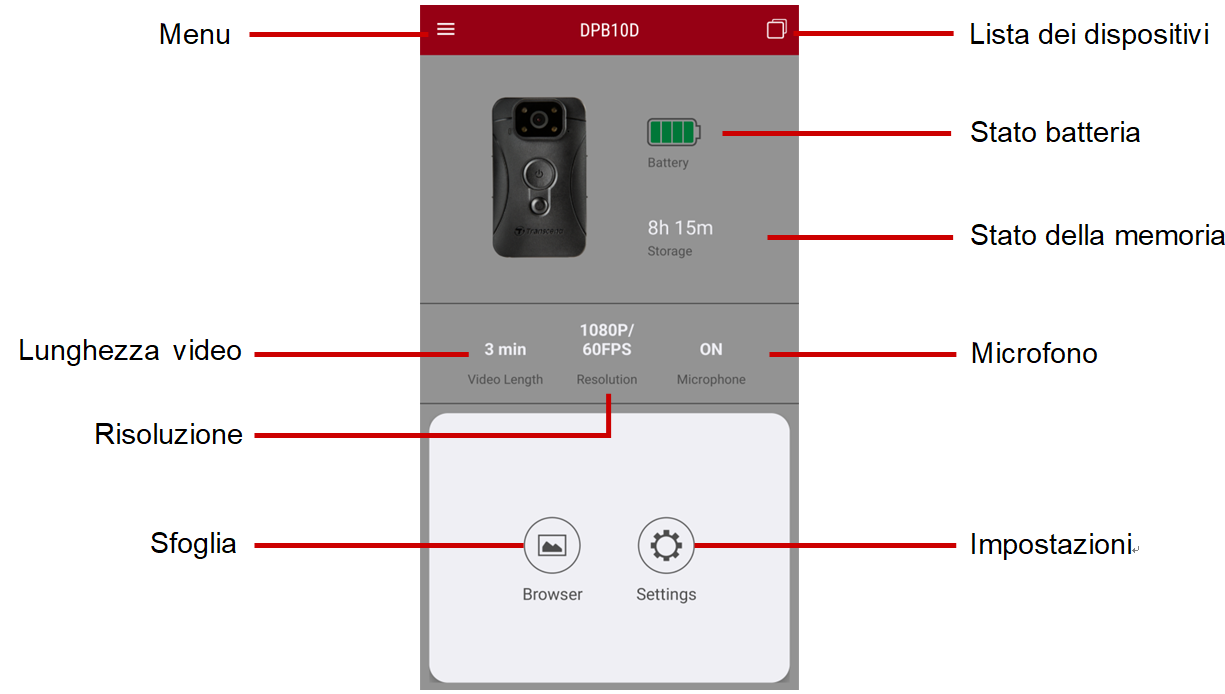
7-3 Home Page dell'App DrivePro Body
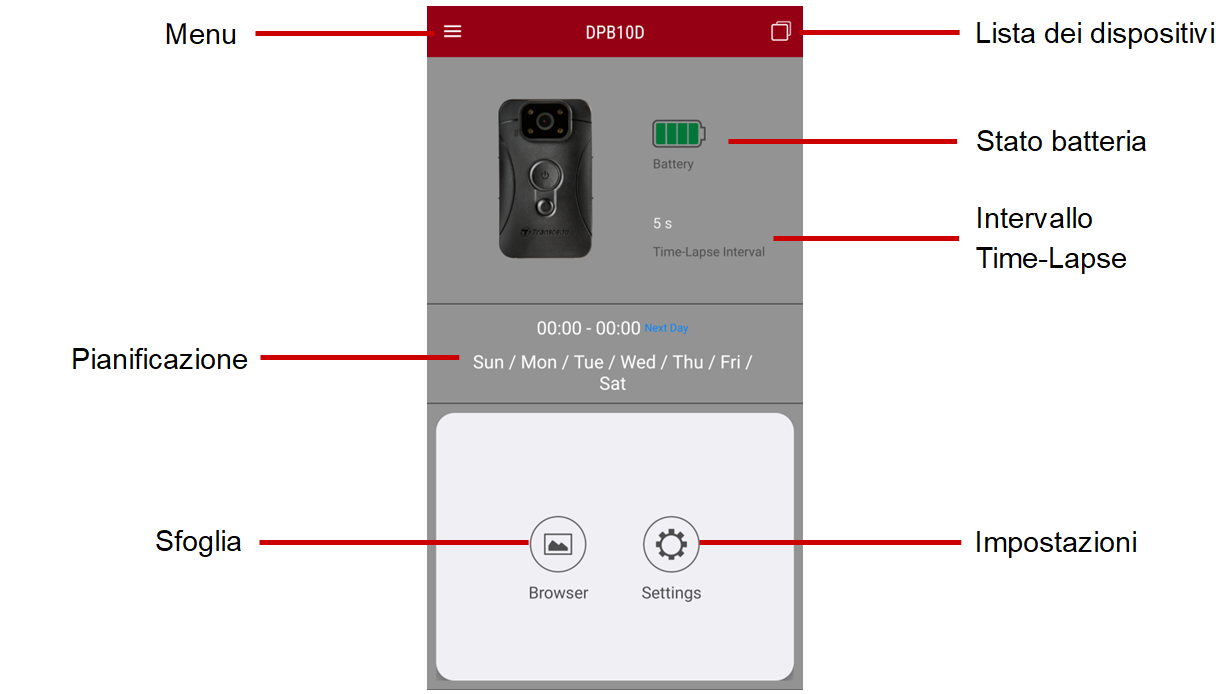
7-4 Riprodurre Video e Sfogliare Foto
- Per riprodurre i video e sfogliare le foto, selezionare “Sfoglia” sulla Homepage oppure con il tasto Menu nell’angolo in alto a sinistra, poi selezionate
 .
- Premere sulle icone sulla parte bassa dello schermo per selezionare i video o sfogliare le immagini.
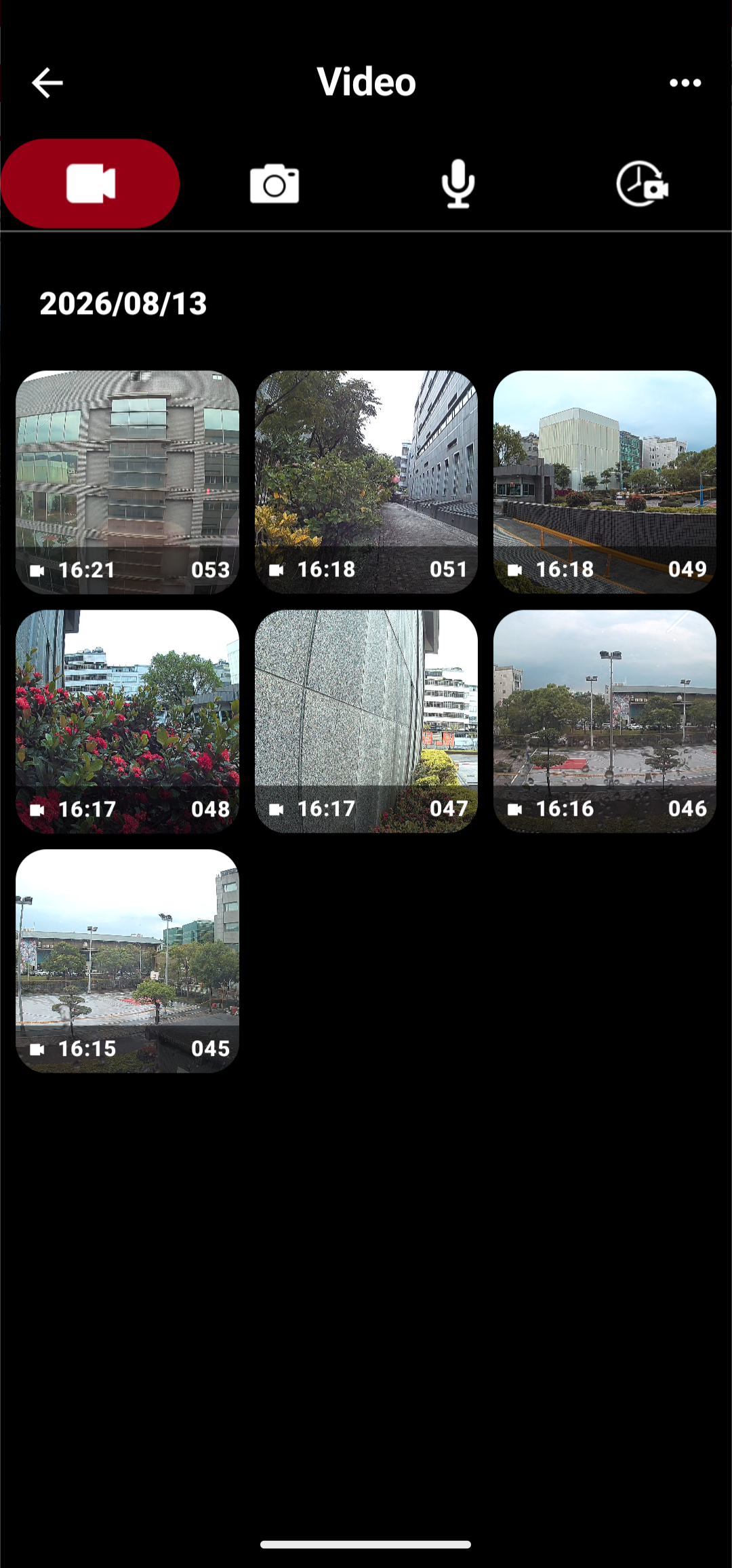
Durante il playback di un video, potete tagliare e scaricare i segmenti selezionati (da 10, 20, o 30 secondi) senza scaricare l'intera clip sul vostro telefono. Vedi Tagliare Video.
7-5 Impostazioni
Toccare prima il pulsante Menu nell'angolo in alto a sinistra, quindi toccare il pulsante  Impostazioni.
In Impostazioni, è possibile regolare le impostazioni video, dispositivo e sistema.
Prima di regolare le impostazioni, selezionare  Normale o
 Time-Lapse Registrazione utilizzando l'icona nell'angolo in basso a destra.
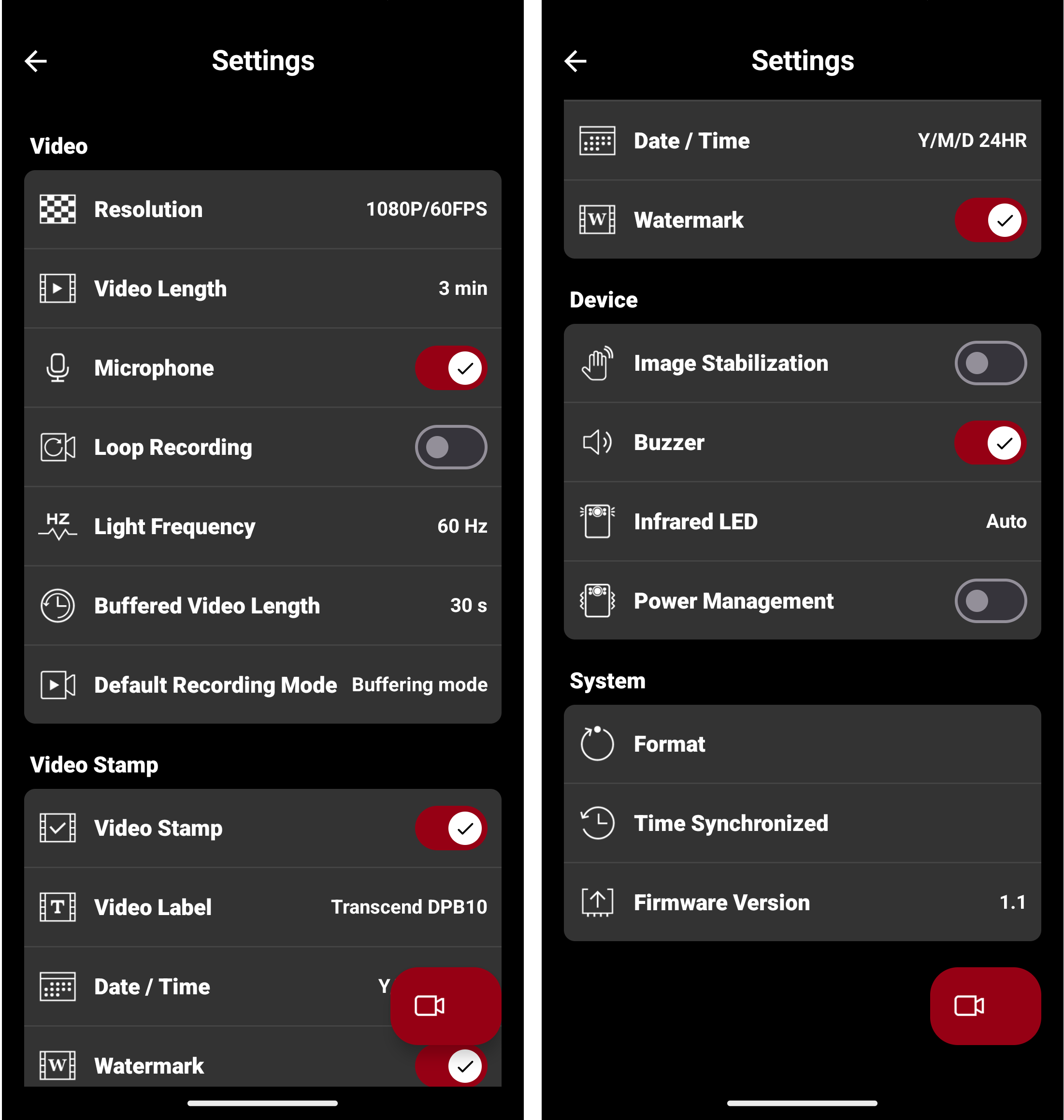
| Video | |||
|
|
|
|
|

|
|
Seleziona la qualità per la registrazione video.
Nota: Quando la stabilizzazione dell'immagine è abilitata, le opzioni di risoluzione disponibili sono 1080P/30FPS e 720P/30FPS.
|
|
| 1080P/60FPS / 1080P/30FPS / 720P/60FPS / 720P/30FPS | |||

|
|
Imposta la lunghezza di registrazione di ogni video registrato. | |
| 3 min / 5 min / 10 min | |||

|
|
Abilita o disabilita il microfono durante la registrazione video. | |
| Disabilita / Abilita | |||

|
|
Sovrascrivi i video più vecchi con i video più recenti. | |
| Disabilita (predefinito) / Abilita | |||

|
|
Selezionare la frequenza appropriata per evitare lo sfarfallio della luce A/C. | |
| 50 Hz / 60 Hz | |||

|
|
Imposta la lunghezza video buffer per registrare i filmati che vengono salvati prima di passare in Modalità Registrazione.
Nota: Il tempo massimo di registrazione per i video bufferizzati varia a seconda delle impostazioni di risoluzione e stabilizzazione dell'immagine.
|
|
| 30 s / 60 s | |||
| Timbro video | |||
|
|
|
|
|

|
|
Visualizza etichetta video, data/ora, filigrana in foto o video. | |
| Disabilita / Abilita | |||

|
|
Modifica l'etichetta visualizzata nei video (predefinito è Transcend DPB10). | |

|
Ora |
Imposta il formato di data e ora. | |
| Data: A/M/G / M/G/A / G/M/A Ora: 24HR / AM/PM |
|||

|
|
Visualizza la filigrana del logo Transcend in foto o video. | |
| Disabilita / Abilita | |||
| Dispositivo | |||
|
|
|
|
|

|
|
Abilita o disabilita la stabilizzazione dell'immagine.
Nota: La stabilizzazione dell'immagine verrà disattivata automaticamente durante la registrazione a 60 FPS.
|
|
| Disabilita / Abilita | |||

|
|
Abilita o disabilita il cicalino. | |
| Disabilita / Abilita | |||

|
|
Abilita infrarossi manualmente o automaticamente. | |
| Manuale / Auto | |||

|
|
Per risparmiare la carica della batteria, la funzione Gestione alimentazione sulla DrivePro Body 10 spegnerà automaticamente il dispositivo dopo 10 minuti senza rilevare movimenti fisici. Il dispositivo si accenderà quindi automaticamente e tornerà alla sua modalità di registrazione predefinita quando verrà rilevato nuovamente un movimento. | |
| Disabilita / Abilita | |||
| Sistema | |||
|
|
|
|
|

|
|
Formatta il dispositivo.
 Attenzione: Tutti i dati verranno cancellati in modo permanente. | |

|
|
Sincronizza l'ora su DrivePro Body con il dispositivo mobile. | |

|
|
Toccare per aggiornare il firmware alla versione più recente. | |
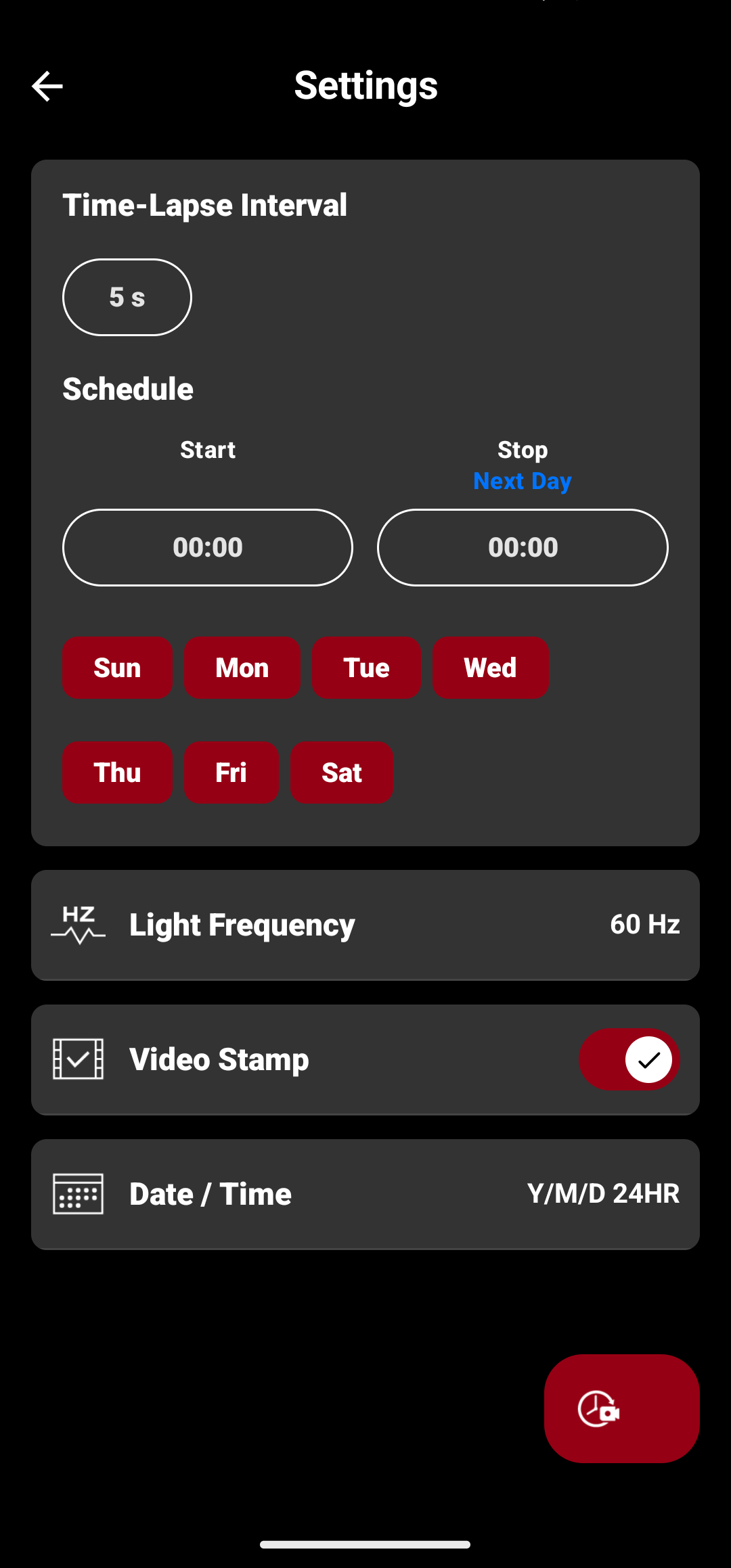
L'attivazione della modalità time-lapse sostituirà la registrazione normale.
|
|
|
|
|
|
|
Imposta l'intervallo di tempo preferito per creare video time-lapse. | ||
| 5 s / 1 min / 5 min / 10 min / 60 min | |||
|
|
Imposta gli orari di inizio e fine e seleziona i giorni in cui sarà attiva la registrazione time-lapse.
Nota: • Se l'ora corrente al momento del salvataggio di questa impostazione rientra nel periodo selezionato, la registrazione time-lapse inizierà immediatamente. • Il rosso indica i giorni abilitati e il grigio indica i giorni disabilitati. |
||
| Ora di inizio/fine: da 00:00 a 23:00 (in ore) Giorni della settimana: Dom / Lun / Mar / Mer / Gio / Ven / Sab |
|||
|
|
|
Selezionare la frequenza appropriata per evitare lo sfarfallio della luce A/C. | |
| 50 Hz / 60 Hz | |||
|
|
|
Visualizza etichetta video, data/ora, filigrana in foto o video. | |
| Disabilita / Abilita | |||
|
|
Ora |
Imposta il formato di data e ora. | |
| Data: A/M/G / M/G/A / G/M/A Ora: 24HR / AM/PM |
|||
Nota
- Una volta attivata la funzione time-lapse, il dispositivo si accenderà e spegnerà automaticamente a intervalli regolari. Se l'intervallo time-lapse è impostato su cinque secondi, il dispositivo rimarrà acceso.
- Quando è acceso, la spia di registrazione lampeggerà in blu. Durante la registrazione time-lapse, la spia rimarrà fissa in rosso. Quando è spento, la spia sarà spenta.
- La registrazione time-lapse si interromperà quando il dispositivo viene spento manualmente. Riprenderà automaticamente alla successiva accensione del dispositivo.
- Utilizzare DrivePro Body Toolbox per accedere ai video time-lapse e garantire una riproduzione corretta.
ATTENZIONE
- Prima di aggiornare il firmware tramite l'app DrivePro Body, assicurarsi che il livello della batteria sia pari o superiore al 50% o collegare il cavo di alimentazione.
- Durante l'aggiornamento del firmware, DrivePro Body si spegnerà automaticamente e l'indicatore LED lampeggerà in rosso. Attendere il completamento dell'aggiornamento del firmware prima di riavviare manualmente DrivePro Body.
- Se DrivePro Body non può essere acceso dopo l'aggiornamento del firmware, contattare il servizio clienti Transcend per supporto tecnico.
8. Software DrivePro Body Toolbox
DrivePro Body Toolbox è un software di gestione dei file video che semplifica le impostazioni della fotocamera. Il software dispone di un'interfaccia facile da usare che consente agli utenti di impostare le funzioni di base della fotocamera DrivePro Body.
8-1 Requisiti di Sistema
Requisiti di sistema per connettere la DrivePro Body 10 ad un computer ed utilizzare il DrivePro Body Toolbox:
A desktop o laptop con una porta USB funzionante:
- Windows 10 o successivo
- macOS 10.14 o successivo
Download ed installazione del DrivePro Body Toolbox:
- Download dei file di installazione da:
https://www.transcend-info.com/support/software/drivepro-body-toolbox - Installate il DrivePro Body Toolbox sul vostro desktop o laptop.
8-2 Stato
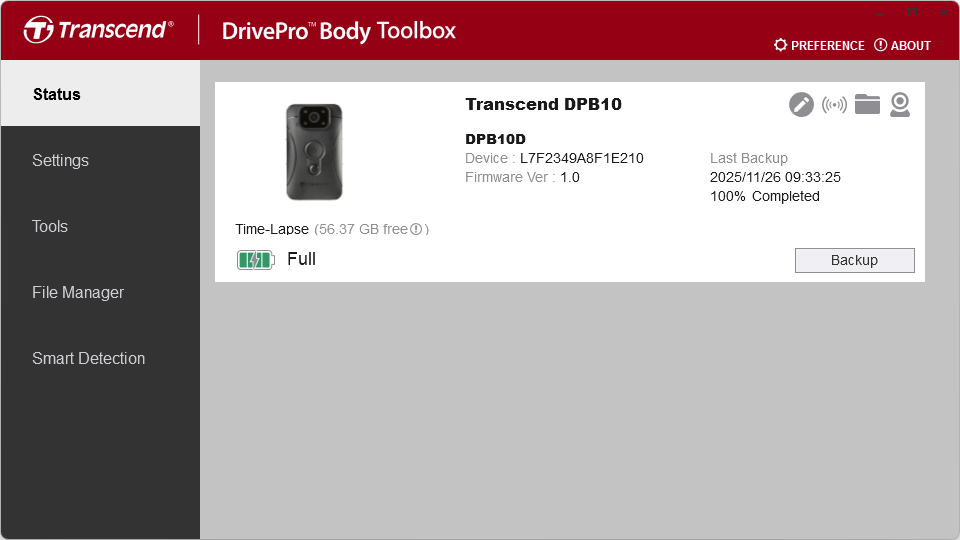
Nella pagina Stato troverete le informazioni di base della DrivePro Body, incluso l’etichetta utente, modello, numero seriale del dispositivo, e versione del firmware.
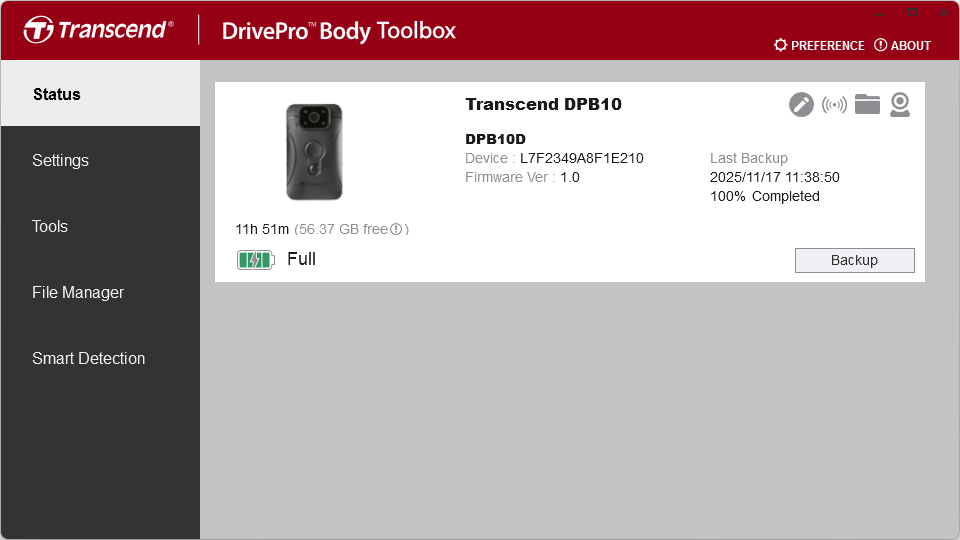
Per cambiare l’etichetta utente, cliccate su  .
Per trovare un dispositivo, cliccate su  .
Per riprodurre video e sfogliare foto, cliccate su  .
Per entrare in Modalità Webcam, cliccate su  per usare il dispositivo come webcam e microfono.
Per effettuare il backup, cliccate su  .
Per cambiare l’etichetta utente, cliccate su .
Per trovare un dispositivo, cliccate su .
Per riprodurre video e sfogliare foto, cliccate su .
Per entrare in Modalità Webcam, cliccate su per usare il dispositivo come webcam e microfono.
Per effettuare il backup, cliccate su .
8-3 Impostazioni
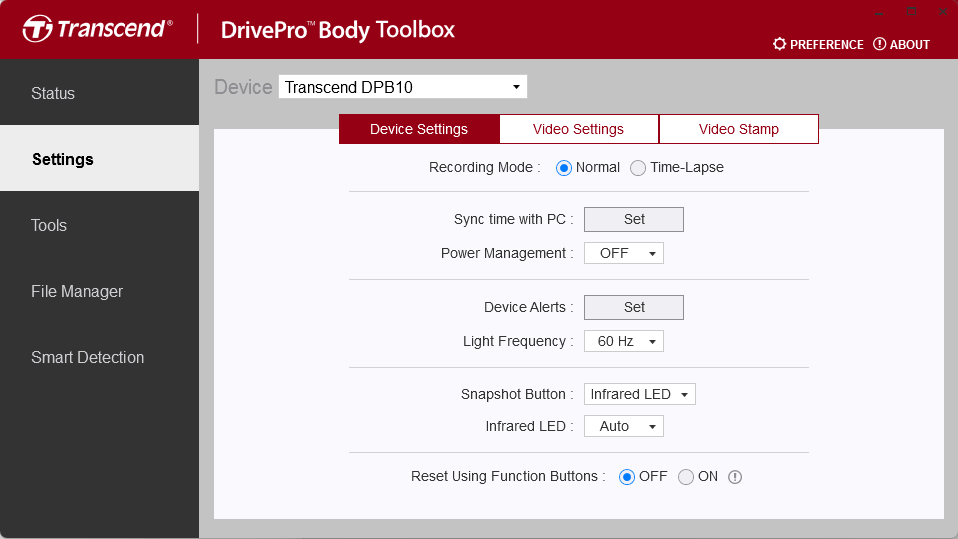
Nella pagina Impostazioni, potete modificare le impostazioni Dispositivo, Video, ed Etichette Video.
Impostazioni Dispositivo
|
|
|
|
|
|
Selezionare una modalità di registrazione. | |
| Normale / Time-Lapse | ||
|
|
Fare clic sul pulsante Imposta per sincronizzare l'ora del dispositivo con il PC. | |
|
|
Per risparmiare la carica della batteria, la funzione Gestione alimentazione sulla DrivePro Body 10 spegnerà automaticamente il dispositivo dopo 10 minuti senza rilevare movimenti fisici. Il dispositivo si accenderà quindi automaticamente e tornerà alla sua modalità di registrazione predefinita quando verrà rilevato nuovamente un movimento. | |
| Disabilita / Abilita | ||
|
|
|
Abilita o disabilita gli indicatori LED durante la registrazione. |
| OFF / ON | ||
|
|
Abilita o disabilita il cicalino durante la registrazione. | |
| OFF / ON | ||
|
|
Selezionare la frequenza appropriata per evitare lo sfarfallio della luce A/C. | |
| 50 Hz / 60 Hz | ||
|
|
Regola l'impostazione della pressione prolungata del pulsante
Istantanea per abilitare i LED a infrarossi o la funzione di registrazione audio.
Nota: Nella pagina Impostazioni, la voce visualizzata sotto "Pulsante Istantanea" sarà "LED a infrarossi" o "Frequenza di campionamento audio", a seconda della funzione selezionata ("LED a infrarossi" o "Registrazione audio").
|
|
| LED a infrarossi / Registrazione audio | ||
|
|
Selezionare per attivare i LED a infrarossi manualmente o automaticamente. | |
| Manuale / Auto (predefinito) | ||
|
|
Imposta la frequenza di campionamento audio. Più alta è la frequenza, migliore è la qualità del suono. | |
| 48000 Hz / 44100 Hz / 32000 Hz / 24000 Hz / 22050 Hz | ||
|
|
Per formattare e ripristinare il dispositivo, premere contemporaneamente i pulsanti
Accensione e Istantanea per oltre 5 secondi mentre l'alimentazione è accesa. Successivamente, la fotocamera si spegnerà.
|
|
| OFF (predefinito) / ON | ||
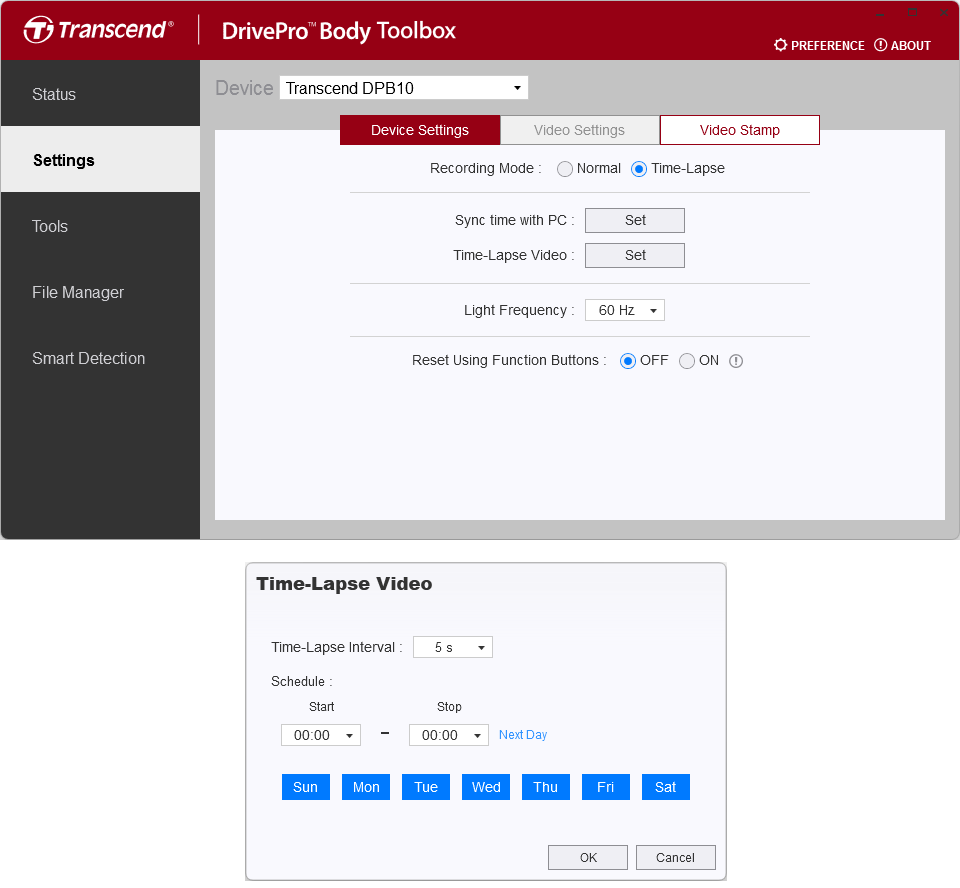
L'attivazione della modalità time-lapse sostituisce la modalità di registrazione normale.
|
|
|
|
|
|
Selezionare una modalità di registrazione. | |
| Normale / Time-Lapse | ||
|
|
Fare clic sul pulsante Imposta per sincronizzare l'ora del dispositivo con il PC. | |
|
|
|
Imposta il tuo intervallo di tempo preferito per creare video time-lapse. |
| 5 s / 1 min / 5 min / 10 min / 60 min | ||
|
|
Impostare l'ora di inizio e di fine e selezionare i giorni in cui la registrazione time-lapse sarà attiva. Nota: • Se l'ora corrente al momento del salvataggio di questa impostazione rientra nel periodo selezionato, la registrazione time-lapse inizierà immediatamente. • Il blu indica i giorni abilitati e il bianco indica i giorni disabilitati. |
|
| Ora di inizio/fine: dalle 00:00 alle 23:00 (in ore) Giorni della settimana: Dom / Lun / Mar / Mer / Gio / Ven / Sab |
||
|
|
Selezionare la frequenza appropriata per evitare il lampeggiamento della luce A/C. | |
| 50 Hz / 60 Hz | ||
|
|
Per formattare e ripristinare il dispositivo, premere contemporaneamente i pulsanti
Accensione e Istantanea per oltre 5 secondi mentre l'alimentazione è accesa. Successivamente, la fotocamera si spegnerà.
|
|
| OFF (predefinito) / ON | ||
Nota
- Una volta abilitato il time-lapse, il dispositivo si accenderà e spegnerà automaticamente a intervalli regolari. Se l'intervallo di time-lapse è impostato su cinque secondi, il dispositivo rimarrà acceso.
- Quando è acceso, l'indicatore luminoso di registrazione lampeggerà in blu. Durante la registrazione time-lapse, la luce rimarrà rossa fissa. Quando è spento, la luce sarà spenta.
- La registrazione time-lapse verrà messa in pausa quando il dispositivo viene spento manualmente. Riprenderà automaticamente alla successiva accensione del dispositivo.
- Utilizzare DrivePro Body Toolbox per accedere ai video time-lapse per garantire una riproduzione corretta.
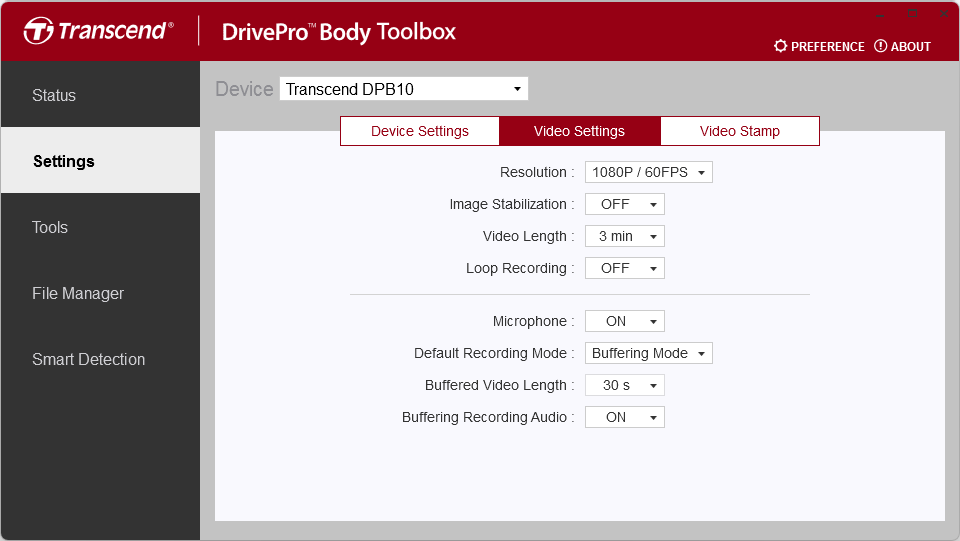
Impostazioni Video
|
|
|
|
|
Seleziona la qualità per la registrazione video.
Nota: Quando la stabilizzazione dell'immagine è abilitata, le opzioni di risoluzione disponibili sono 1080P/30FPS e 720P/30FPS.
|
| 1080P/60FPS / 1080P/30FPS / 720P/60FPS / 720P/30FPS | |
|
|
Abilita o disabilita la stabilizzazione dell'immagine. |
| OFF / ON | |
|
|
Imposta la lunghezza di registrazione di ogni video registrato. |
| 3 min / 5 min / 10 min | |
|
|
Sovrascrivi i vecchi file video con quelli nuovi. |
| OFF (predefinito) / ON | |
|
|
Abilita o disabilita il microfono durante la registrazione video. |
| OFF / ON | |
| Modalità registrazione predefinita | Seleziona la modalità di registrazione predefinita. |
| Modalità buffering / Modalità registrazione | |
| Lunghezza Video in Modalità Buffer |
Imposta la lunghezza video buffer per registrare i filmati che vengono salvati prima di passare in Modalità
Registrazione.
Nota: Il tempo massimo di registrazione per i video bufferizzati varia a seconda delle impostazioni di risoluzione e stabilizzazione dell'immagine.
|
| 30 s / 60 s | |
| Audio registrazione buffering | Abilita o disabilita il microfono in modalità Buffering. |
| OFF / ON |
Nota
-
La modalità time-lapse utilizza impostazioni video fisse integrate per garantire prestazioni ottimali.
Timbro Video
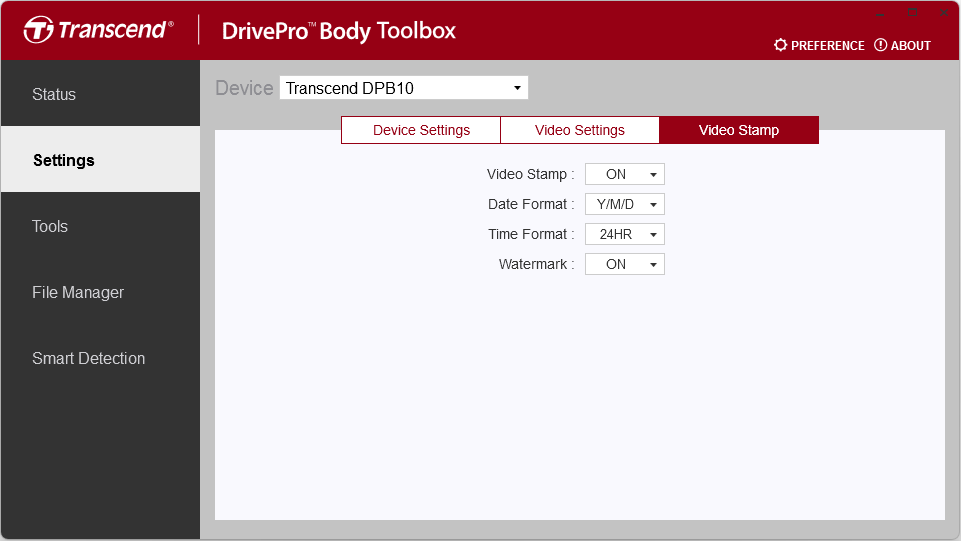
| Timbro video | |
|
|
|
|
|
Visualizza l'ora di registrazione video e l'etichetta video. |
| OFF / ON |
|
Imposta il formato della data. |
| A/M/G / M/G/A / G/M/A |
|
Seleziona l'orologio a 24 ore o a 12 ore. |
| 24HR / AM/PM |
|
Visualizza la filigrana del logo Transcend su foto o video. |
| OFF / ON | |
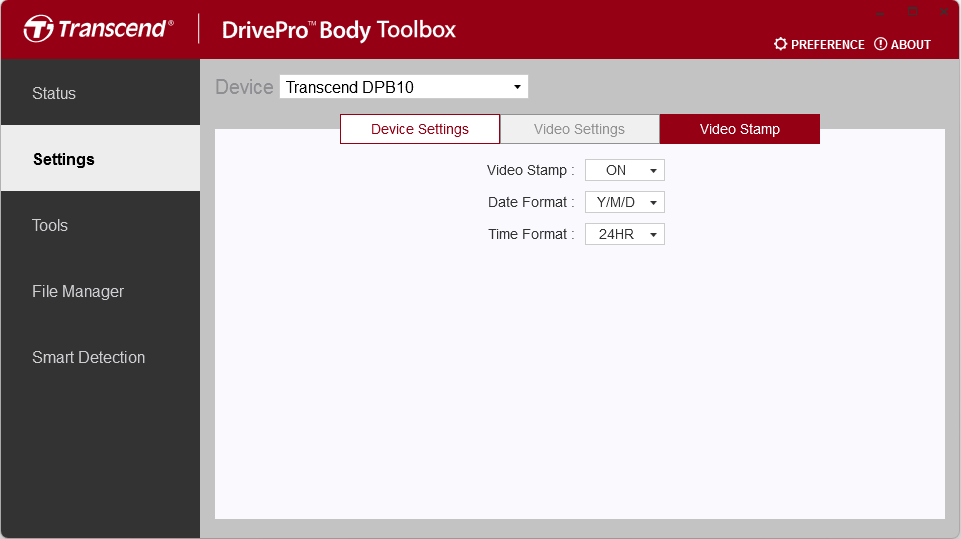
| Timbro video | |
|
|
|
|
|
Visualizza l'ora di registrazione video e l'etichetta video. |
| OFF / ON |
|
Imposta il formato della data. |
| A/M/G / M/G/A / G/M/A |
|
Seleziona l'orologio a 24 ore o a 12 ore. |
| 24HR / AM/PM | |
8-4 Strumenti
Nella pagina Strumenti, è possibile aggiornare il firmware alla versione più recente, formattare il dispositivo o reimpostare la DrivePro Body allo stato predefinito.
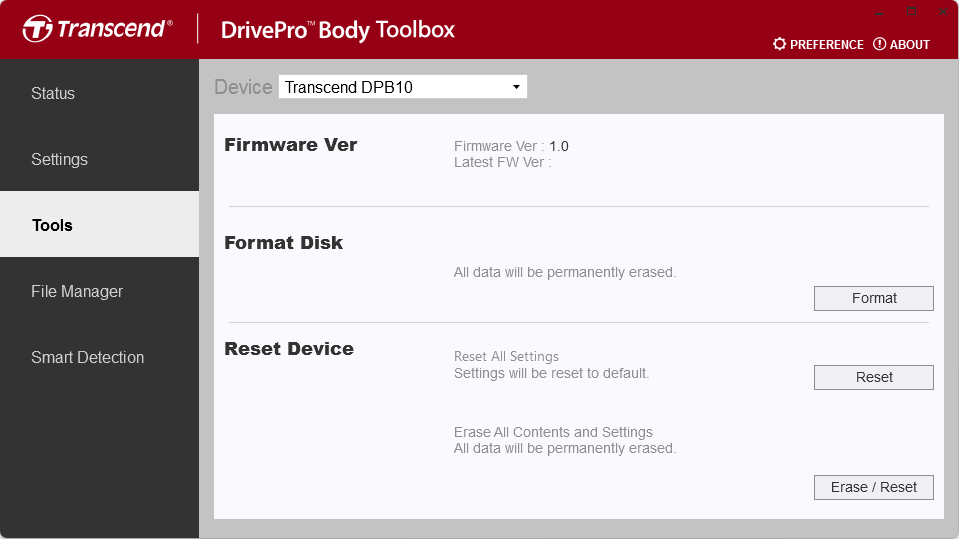
| Strumenti | |
|
|
|
|
|
Aggiorna il firmware all’ultima versione disponibile. |
|
|
Formattazione del dispositivo. |
|
Resetta tutte le impostazioni e cancella tutti i contenuti. |
ATTENZIONE
La formattazione ed il ripristino del dispositivo cancellerà tutti i dati in modo permanente.
8-5 Gestione File
Una volta effettuato il backup, potete cercare ed organizzare i vostri video e foto sulla pagina Gestione File.
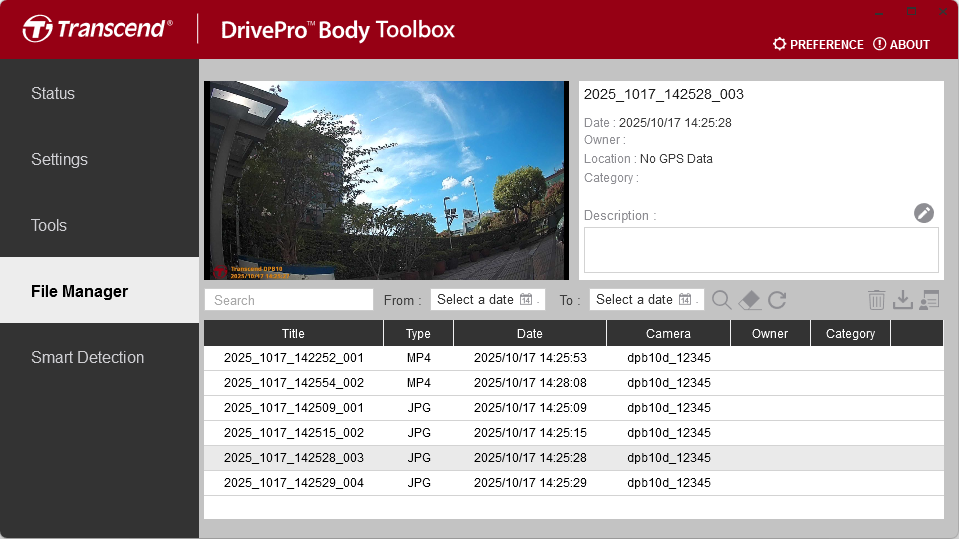
Cliccare su  sulla parte destra della pagina per aggiungere, cancellare, o modificare il Proprietario o la Categoria dei file.
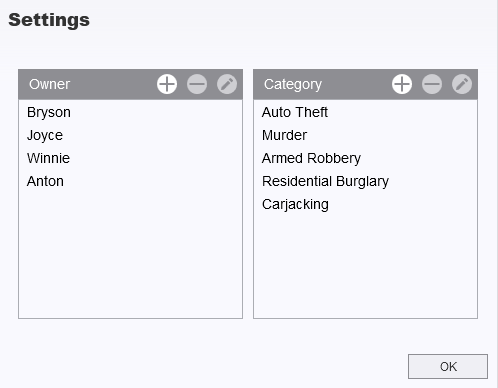
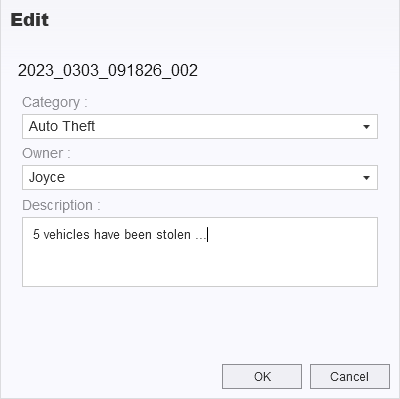
Cliccare su per aggiungere l’etichetta Proprietario o Categoria al file selezionato.
Nota
Sulla pagina Gestione File, potete modificare solo I file di backup, assicurando la protezione dei file originali.
8-6 Smart Detection
La videocamera DrivePro Body offre una funzione che identifica automaticamente i volti nei video ed estrae i filmati su una barra laterale, permettendo agli utenti di bloccare o sfocarli. Per istruzioni sul setup, per favore fate riferimento al Manuale DrivePro Body Toolbox.
Nota
Questa funzione è supportata solo su Microsoft Windows 10 o successivo (64-bit).
8-7 Preferenze
Cliccare su  all’apice della pagina per modificare le impostazioni del DrivePro Body Toolbox.
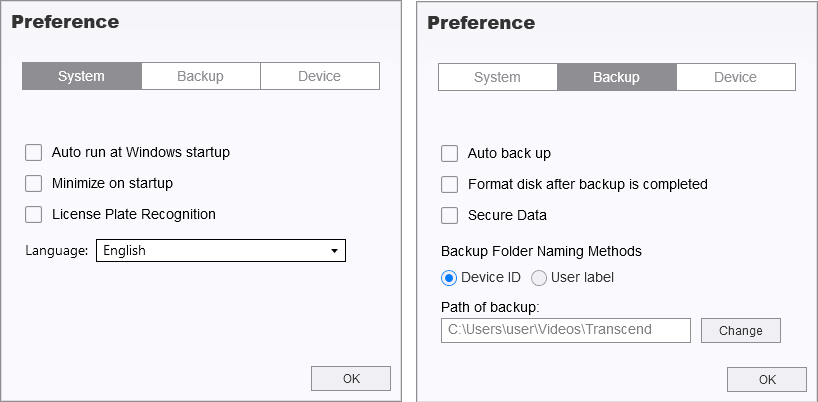
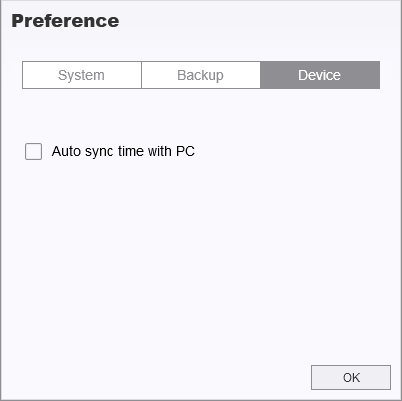
Consultate il manuale del DrivePro Body Toolbox per maggiori informazioni >
9. Precauzioni
- Non utilizzate od immagazzinate la DrivePro Body nei seguenti ambienti per prevenire malfunzionamenti o deformazioni:
- In posti estremamente caldi, freddi od umidi come una macchina parcheggiata al sole
- Sotto luce battente o vicino ad un radiatore
- Vicino a campi magnetici forti
- In posti polverosi o sabbiosi
- Per favore pulite e proteggete le lenti della DrivePro Body in modo frequente ed attento.
- Pulire la superficie della lente con un panno morbido nelle seguenti situazioni:
- Quando ci sono impronte sulla superficie delle lenti
- Quando le lenti sono esposte ad aria salata come quella dei lungomare
- Riporre in un luogo ben ventilato con poca polvere e sporco.
- Per prevenire la formazione di muffa, pulire le lenti periodicamente come descritto sopra.
- Pulizia
- Pulire la superficie della DrivePro™ Body con un panno morbido e leggermente umido d’acqua, poi pulire con un panno asciutto.
- Non pulire la videocamera con prodotti chimici (ad esempio diluenti, benzina, alcool, repellente per insetti, crema solare od insetticidi, ecc.) o salviette usa-e-getta, in quanto potrebbero danneggiare la custodia od il casing.
- Non toccare la videocamera se le vostre mani sono state a contatto con le sostanze sopra menzionate.
- Non lasciare la videocamera a contatto con gomma o vinile per periodi di tempo prolungati.
- Condensazione
- Se la DrivePro Body è passata da un ambiente freddo a caldo (o viceversa), si potrebbe formare della condensazione dentro o fuori della videocamera. Questa condensazione potrebbe causare un malfunzionamento della DrivePro Body.
- Se si forma della condensazione, spegnete la DrivePro Body ed attendete per 1 ora per far evaporare la condensazione.
ATTENZIONE
Le batterie ricaricabili possono perdere liquido in condizioni estreme. L'uso improprio o l'abuso può comportare i seguenti rischi:
- Surriscaldamento
- Incendio
- Esplosione
- Emissione di fumo
10. Protezione all’Acqua IPX4
L’unità principale della DrivePro Body 10 è classificata come IPX4 resistente all’acqua (non impermeabile), che offre protezione contro gli spruzzi da ogni direzione. Tuttavia, non è protetta da un contatto con acqua pressurizzata, come una doccia od un rubinetto.
La garanzia limitata non copre malfunzionamenti e danni causati da uso improprio.
- Non utilizzare la DrivePro Body 10 in acqua in quanto non è impermeabile.
- Chiudere accuratamente lo slot della scheda di memoria. Se lo slot non è chiuso correttamente, potrebbe penetrare dell’acqua nella videocamera. Non aprire/chiudere lo slot con le mani bagnate.
- Non usare la DrivePro Body 10 in ambienti con elevate temperatura e umidità, ad esempio saune, locali pieni di vapore e bagni/doccie.
- Non usare la DrivePro Body 10 per lungo tempo sotto la pioggia per evitare la penetrazione dell’umidità.
ATTENZIONE
- Una resistenza all’acqua IPX4 non indica una complete impermeabilità.
- La DrivePro Body 10 non è resistente all’acqua quando collegata ad un cavo USB.
11. Specifiche Tecniche
| DrivePro Body 10 | |
|---|---|
| Interfaccia di Connessione | USB (Tipo-C) |
| Scheda di Memoria Supportata | Controlla le specifiche prodotto |
| Dimensioni |
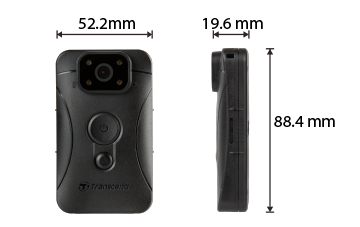
88.4 mm (L) x 52.2 mm (P) x 19.6 mm (A) 3.48" (L) x 2.06" (P) x 0.77" (A) |
| Peso |
86 g (122 g con supporto attaccato) 3.03 oz (4.3 oz con supporto attaccato) |
| Lenti | 2-megapixel, F/2.8, 130° grandangolo |
|
|
Full HD (1920 x 1080) / 60FPS Full HD (1920 x 1080) / 30FPS HD (1280 x 720) / 60FPS HD (1280 x 720) / 30FPS |
|
|
H.264 (MP4: fino a 1920x1080 60FPS) |
| Batteria | Li-Polymer 1440 mAh |
|
|
Ingresso (Max.): AC 100 V a 240 V, 50 / 60 Hz, 0.35 A Uscita: DC 5 V / 2 A |
| Temperatura Operativa |
-20°C (-4°F) a 60°C (140°F) -20°C (-4°F) a 45°C (113°F) durante la ricarica con adattatore |
| Grado IP | IPX4 (resistente all'acqua) |
| Certificato | CE / UKCA / FCC / BSMI / KC / EAC / RCM |
| Resistenza agli Schock | MIL-STD-810G 516.6 – Transit Drop Test |
| Garanzia | 2 Anni Limitata |
12. Domande Frequenti
Se avete dei problemi durante l’utilizzo della vostra DrivePro Body, per favore controllate le istruzioni elencate di seguito. Se non riuscite a trovare una soluzione ideale alle vostre domande, per favore consultate il vostro rivenditore, oppure contattate la vostra filiale locale Transcend.
È inoltre possibile visitare il sito web Transcend per ulteriori domande frequenti e servizi di supporto tecnico.
https://www.transcend-info.com/
https://www.transcend-info.com/Support/contact_form
- Il sistema operativo del mio computer non riconosce la DrivePro Body 10.
La preghiamo di controllare: - La DrivePro Body 10 è collegata correttamente alla porta USB? In caso, scollegarla e ricollegarla. Assicurarsi che entrambe le estremità dei cavi USB siano collegate correttamente come illustrato nel Manuale dell'Utente.
- Le porte USB del computer sono abilitate? Altrimenti, consultare il manuale utente del computer (o della scheda madre) per abilitarle.
- Nessun pulsante della DrivePro Body 10 funziona.
- La preghiamo di premere il pulsante di Reset alla base della DrivePro™ Body con un oggetto appuntito con una punta piatta, come una graffetta per documenti, per spegnere e riaccendere il dispositivo.
- La DrivePro Body 10 è impermeabile e resistente agli shock?
- La DrivePro Body 10 è protetta da polvere ed acqua con certificazione IPX4 ed è conforme ai rigorosi drop test dell’esercito statunitense *.
* Basato su MIL-STD-810G 516.6 – Transit Drop Test
- Posso usare la DrivePro Body 10 per registrar di notte?
- Sì, la DrivePro Body 10 attiverà i LED Infrarossi automaticamente di notte o in condizioni di luce bassa. Tuttavia, le immagini scattate e i video registrati con i LED Infrarossi saranno in scala di grigio.
13. Dichiarazione di Conformità EU
Transcend Information dichiara che tutti suoi prodotti con marchio CE che incorporano funzionalità di equipaggiamento radio sono conformi alla Direttiva 2014/53/EU.
Il testo integrale della dichiarazione di conformità EU può essere consultato al seguente indirizzo internet:
https://www.transcend-info.com/eu_compliance

14. Recycling and Environmental Protection
Per maggiori informazioni sul riciclaggio del prodotto (WEEE) e lo smaltimento della batteria, per favore fare riferimento al seguente link:
https://www.transcend-info.com/about/green
15. Politica di Garanzia
Per favore controllare il periodo di garanzia di questo prodotto sulla scatola di imballaggio. Per dettagli sui Termini e Condizioni di Garanzia e Periodi di Garanzia, per favore fare riferimento al seguente link:
https://www.transcend-info.com/warranty
16. Pubblicazione GNU General Public License (GPL)
Per maggiori informazioni sulla licenza open-source, per favore fare riferimento al seguente link:
https://www.transcend-info.com/Legal/?no=10
17. Licenza d’Uso per l’Utente Finale (EULA)
Per dettagli sui termini di licenza software, per favore fare riferimento al seguente link:
https://www.transcend-info.com/legal/gpl-disclosure-eula
18. Dichiarazione della Commissione Federale delle Comunicazioni (FCC)
Questo dispositivo è conforme alle regole FCC della sezione 15. L'operazione è soggetta alle seguenti due condizioni: (1) Questo dispositivo non può causare interferenze dannose. (2) Questo dispositivo deve accettare tutte le interferenze ricevute, incluse interferenze che possono causare operazioni indesiderate.
Questa apparecchiatura è stata testata e trovata conforme ai limiti per un dispositivo digitale di classe B, in conformità alla parte 15 delle norme FCC. Questi limiti sono progettati per fornire una protezione ragionevole contro le interferenze dannose in un' installazione residenziale. Questa apparecchiatura genera, usa e può irradiare energia a radiofrequenza e, se non viene installata e utilizzata secondo le istruzioni, può causare interferenze dannose alle comunicazioni radio. Tuttavia, non vi è alcuna garanzia che non si verifichino interferenze in una particolare installazione. Se questa apparecchiatura provoca interferenze dannose alla ricezione radio o televisiva, che può essere determinata spegnendo e riaccendendo l'apparecchio, l'utente è incoraggiato a provare a correggere l'interferenza con una o più delle seguenti misure:
- Riorientare o trasferire l'antenna ricevente.
- Aumentare la separazione tra l'apparecchio e il ricevitore.
- Collegare l'apparecchiatura ad una presa su un circuito diverso da quello a cui è collegato il ricevitore.
- Consultare il rivenditore o un tecnico specializzato per la radio / TV.
19. Eurasian Conformity Mark (EAC)

20. Marchio di Conformità Normativa (RCM)