Руководство
пользователя
2026/05 (Версия 1.2)
Нагрудная камера DrivePro Body 10
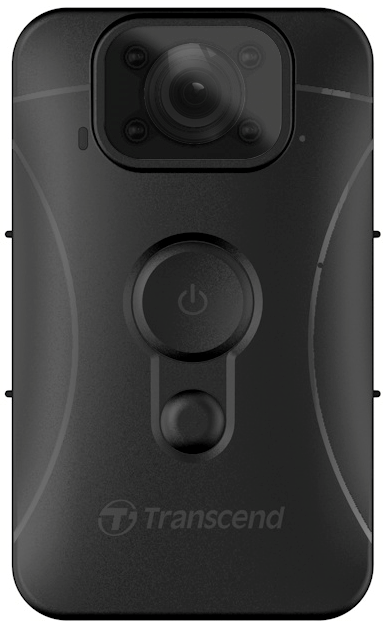
1. Состав комплекта поставки
|
|
|
|
|
 |
|
(предварительно вставленная в корпус DrivePro) |
|
 |
 |
|
|
 |
Примечание
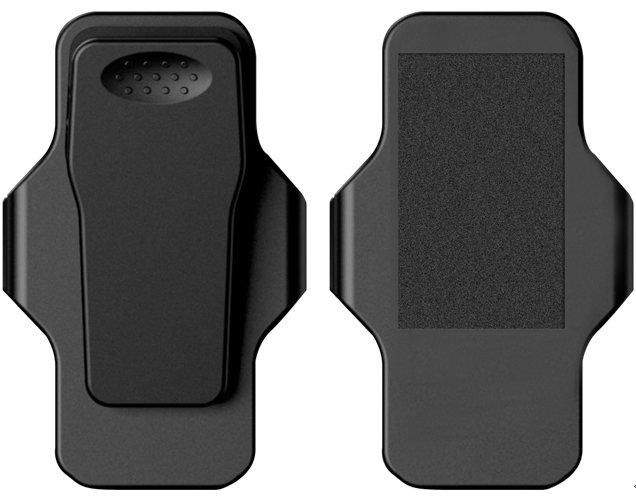
- При снятии DrivePro Body с держателя аккуратно потяните устройство слева направо. При повторной установке убедитесь, что DrivePro Body надежно закреплён в держателе.
- В верхней части камеры с обеих сторон предусмотрены петли для крепления шейного ремешка (приобретается отдельно).
2. Начало работы
2-1 Функциональные кнопки
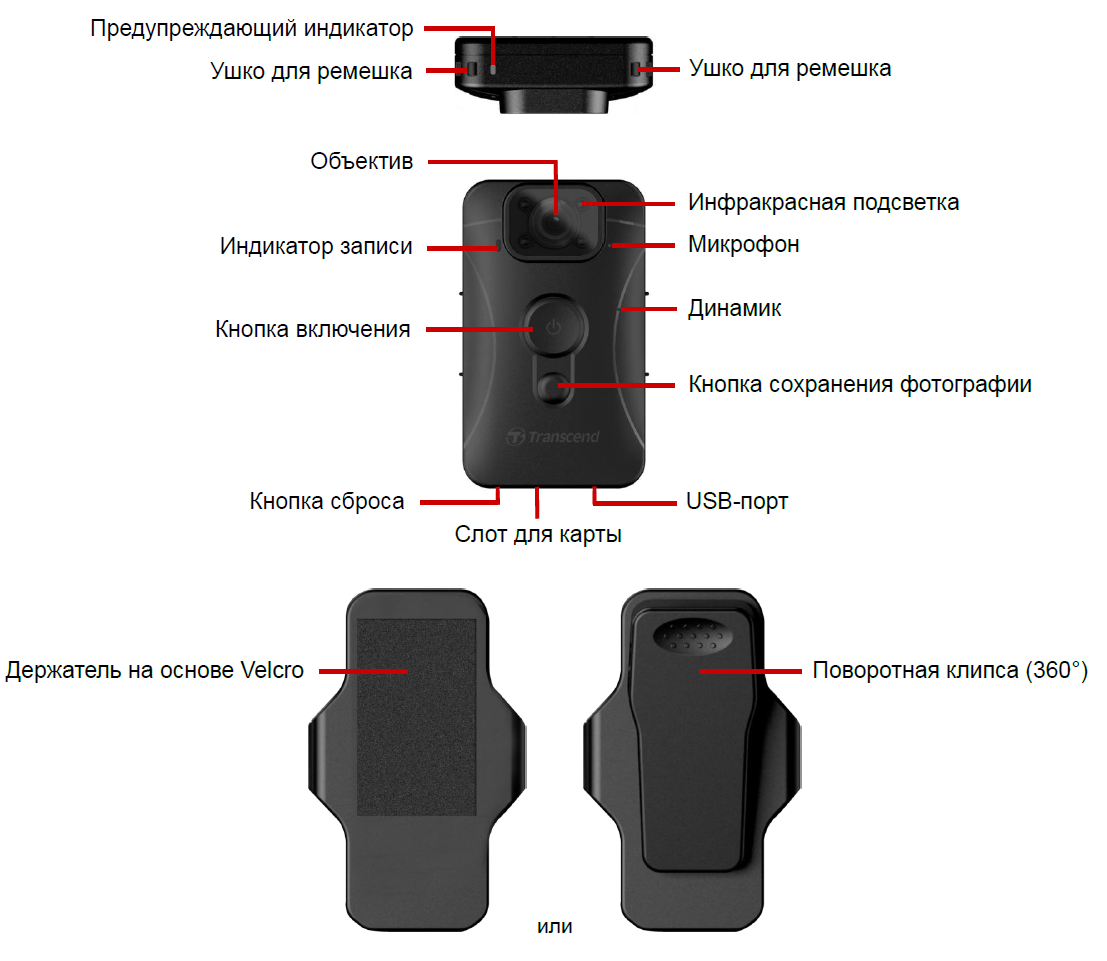
2-2 Инструкция по зарядке
Перед использованием DrivePro Body 10 убедитесь, что аккумулятор полностью заряжен. Устройство можно зарядить с помощью адаптера питания (приобретается отдельно) или подключив USB-кабель к компьютеру.
Во время зарядки индикатор предупреждения будет постоянно гореть оранжевым цветом. После полной зарядки аккумулятора индикатор погаснет.
Для зарядки DrivePro Body 10 выполните одно из следующих действий:
- Подключите USB-кабель к нагрудной камере и сетевой розетке с помощью адаптера.
- Подключите USB-кабель к нагрудной камере и компьютеру.
2-3 Смена карты памяти microSD
В DrivePro Body 10 заранее установлена карта памяти Transcend microSD.
Чтобы извлечь карту памяти, нажмите на неё, чтобы она вышла из слота.
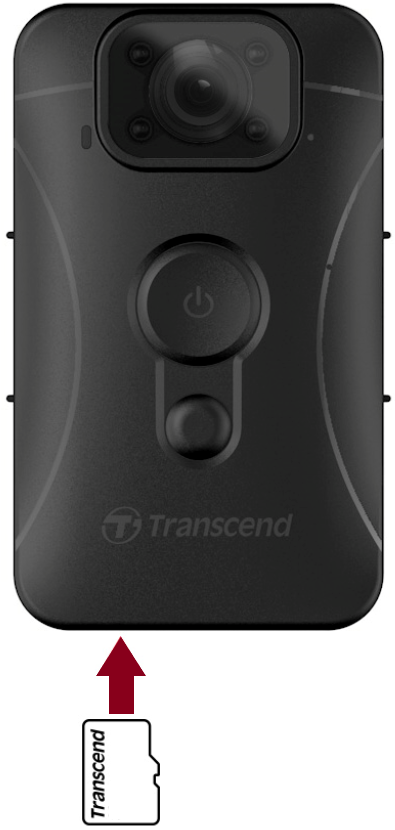
Примечание
Перед первым использованием отформатируйте карту памяти.
ПРЕДУПРЕЖДЕНИЕ
- Используйте программу DrivePro Body Toolbox для форматирования карты памяти. При форматировании другими способами см. FAQ.
- DrivePro Body 10 поддерживает только файловую систему FAT32 и не поддерживает exFAT или NTFS.
- При использовании неподдерживаемой карты памяти или файловой системы индикатор предупреждения DrivePro Body 10 будет мигать зелёным цветом, а также прозвучит звуковой сигнал.
- Не извлекайте карту памяти во время выключения устройства, чтобы избежать повреждения карты памяти и потери данных.
- Компания Transcend НЕ несёт ответственности за потерю или повреждение данных в процессе эксплуатации.
- Для обеспечения наилучшего качества записи рекомендуется использовать карты памяти Transcend High Endurance microSD или карты памяти на базе MLC.
2-4 Светодиодные индикаторы
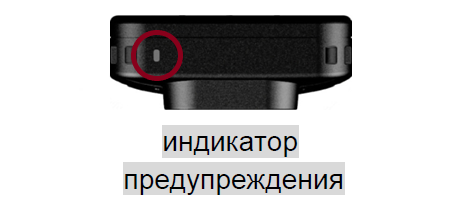
Запись
| Светодиод | Состояние | Описание |
|---|---|---|
 |
Мигает | Память почти заполнена / Ошибка карты памяти |
 |
Мигает | Низкий уровень заряда аккумулятора |
Подключение к компьютеру / источнику питания
| Светодиод | Состояние | Описание |
|---|---|---|
|
|
Мигает | Передача данных |
|
Горит постоянно | Зарядка |
Управление питанием включено
| Светодиод | Статус | Определение |
|---|---|---|
|
|
Горит постоянно | Управление питанием включено |
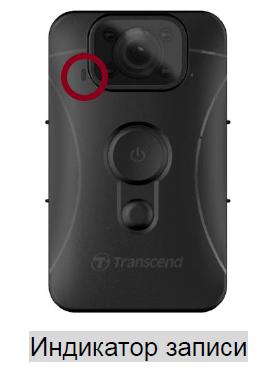
Запись
| Светодиод | Статус | Определение |
|---|---|---|
 |
Мигает равномерно | Режим записи |
 |
Светится постоянно | Буферный режим |
|
|
Светится постоянно | Таймлапс-видео |
Управление питанием включено
| Светодиод | Статус | Определение |
|---|---|---|
|
|
Светится постоянно | Запись остановлена Примечание: Отображается, когда устройство включено и не обнаружено движение в течение 5 минут. |
2-5 Установка метки для видео/фотографии
Перед использованием рекомендуется подключить DrivePro Body 10 к компьютеру и использовать DrivePro Body Toolbox для установки даты, времени и пользовательской метки для видео/фото. Таким образом, все видео и фотографии будут отображать время, дату и имя пользователя внизу.
Для получения более подробной информации обратитесь к разделу Программное обеспечение DrivePro Body Toolbox.
3. Запись видео
3-1 Буферный режим
Запись в буферном режиме позволяет значительно экономить место на накопителе, так как файлы не записываются во внутреннюю память.
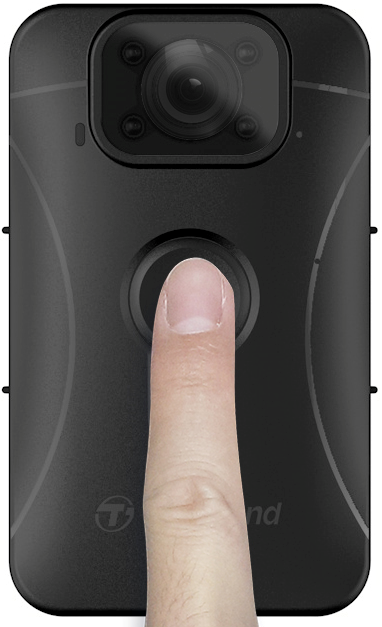
Для включения и запуска буферного режима нажмите и удерживайте кнопку включения питания  ; вы услышите звуковой сигнал. При включении индикатор записи будет мигать синим, затем загорится постоянно в буферном режиме. Для остановки записи и выключения устройства снова нажмите и удерживайте кнопку включения питания ; вы услышите звуковой сигнал. Светодиод и устройство выключатся.
Для переключения между буферным и режимом записи дважды нажмите кнопку включения питания . Вы услышите два звуковых сигнала.
Максимальное время записи буферного видео зависит от настроек стабилизации изображения и разрешения.
Если стабилизация изображения включена, длина буферного видео фиксирована — 30 секунд. Если выключена, для некоторых разрешений доступны варианты 30 и 60 секунд.
| Стабилизация изображения | Разрешение | Варианты длины буферного видео |
|---|---|---|
| Включена |
1080P/30 кадров/сек 720P/30 кадров/сек |
30 секунд |
| Выключена | 1080P/60 кадров/сек | 30 секунд |
|
1080P/30 кадров/сек 720P/60 кадров/сек 720P/30 кадров/сек |
30 секунд / 60 секунд |
Примечание
Длину буферного видео можно установить с помощью DrivePro Body Toolbox и приложения DrivePro Body.
3-2 Режим записи
При возникновении инцидента переключитесь в режим записи. Устройство автоматически сохранит буферное видео (30 или 60 секунд) вместе с последующей записью, полностью сохраняя ход события.
Для начала режима записи дважды нажмите кнопку включения питания в буферном режиме; вы услышите 2 сигнала, а индикатор записи будет мигать красным. Для остановки записи снова нажмите и удерживайте кнопку включения питания . После сигнала светодиод и устройство выключатся.
Видеофайлы, записанные в режиме записи, сохраняются в папке "VIDEO" и будут перезаписываться при включенной циклической записи.
DrivePro Body 10 автоматически сохраняет видеофайлы каждые 3 минуты (по умолчанию длина записи — 3 минуты).
3-3 Запись видео с использованием инфракрасной подсветки
Ночью или в условиях низкого уровня освещенности DrivePro Body 10 будет автоматически задействован режим использования инфракрасной подсветки и включены четыре инфракрасных светодиода. Также инфракрасная подсветка может быть включена/выключена принудительно, нажатием на кнопку сохранения снимка  . Пожалуйста, держите DrivePro Body 10 на расстоянии не менее 100 сантиметра от объекта съемки, чтобы избежать ошибок при автоматическом определении уровня освещенности вследствие отражения света светодиодов.
Примечание
- При использовании инфракрасной подсветки записывается видео в оттенках серого.
- В полной темноте (0 люкс) инфракрасные светодиоды могут обнаруживать движущиеся объекты на эффективном расстоянии до 10 метров.
3-4 Управление питанием
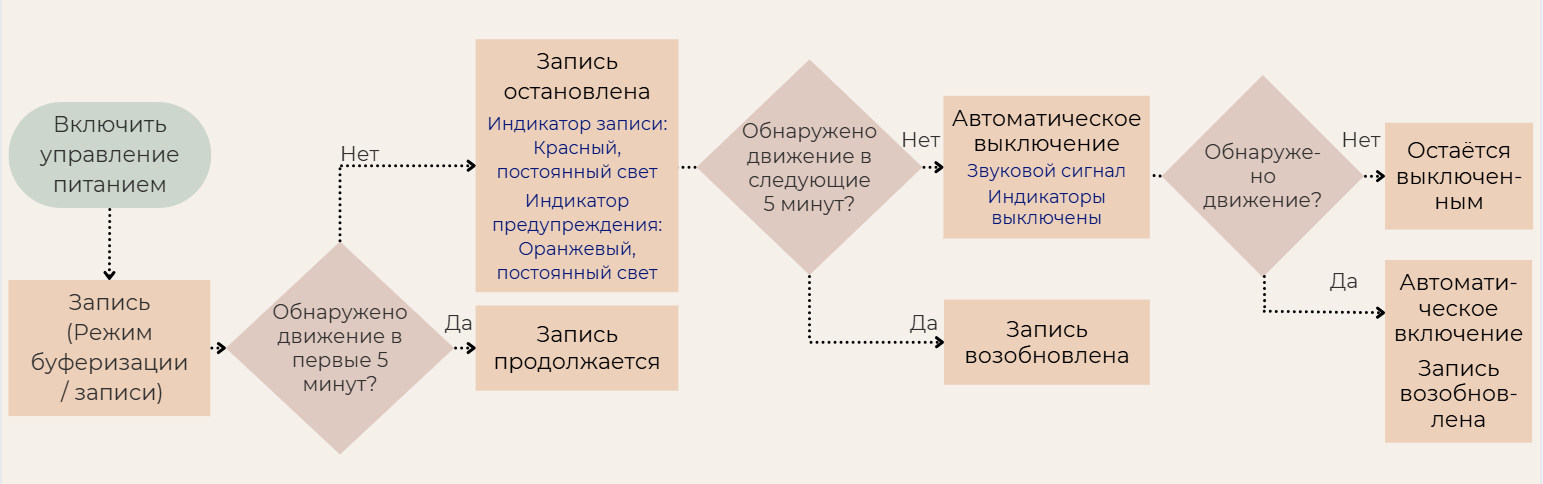
Для экономии заряда аккумулятора функция управления питанием DrivePro Body 10 автоматически выключит устройство через 10 минут, если не будет обнаружено движение. При обнаружении движения устройство автоматически включится и вернется в режим записи по умолчанию.
Примечание
- Управление питанием и стабилизация изображения работают независимо, активна только одна функция одновременно.
- Если устройство выключено вручную при активном управлении питанием, оно не включится автоматически при обнаружении движения.
4. Фотографирование
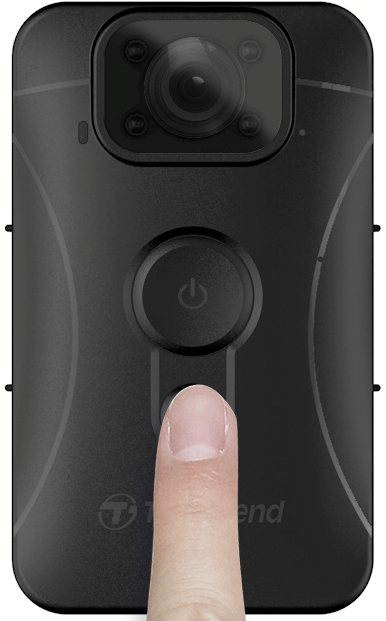
Чтобы сохранить фотографию во время съемки видео, необходимо нажать на кнопку сохранения снимка (Snapshot) .
Примечание
При использовании инфракрасной подсветки фотографии сохраняются в оттенках серого.
5. Аудиозапись
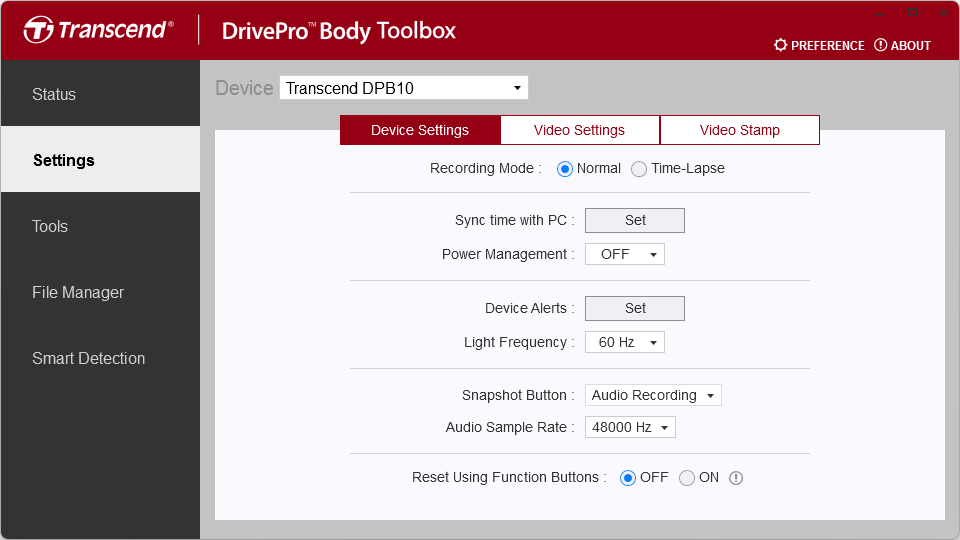
Для использования этой функции настройте ее через DrivePro Body Toolbox. Измените параметры для долгого нажатия кнопки сохранения снимка (Snapshot) , чтобы активировать функцию записи звука вместо включения инфракрасных светодиодов. Аудиофайлы будут сохраняться в папке «AUDIO».
6. Воспроизведение, копирование и удаление видеофайлов/ фотографий
Чтобы просмотреть видеофайлы или фотографии, подключите камеру DrivePro Body 10 к своему настольному или портативному компьютеру:
Вариант 1:
Извлеките карту памяти microSD из камеры и, с помощью совместимого кард-ридера, перепишите файлы на свой компьютер.
Вариант 2:
- Подключите меньший по размерам разъем USB-кабеля в micro USB-разъем, расположенный на нижней поверхности DrivePro Body 10.
- Подключите больший по размерам разъем USB-кабеля в свободный USB-разъем (Type-C) вашего настольного или портативного компьютера.
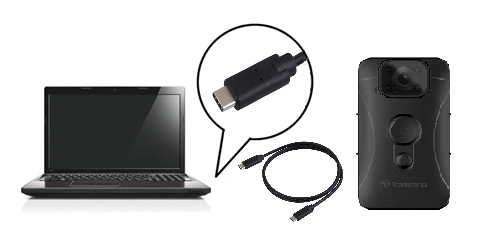
6-1 Воспроизведение видеороликов/просмотр фотографий
Выберите папку DrivePro Body 10 (с именем файла «DPB10») и выберите папку «ВИДЕО» для воспроизведения записанных видео. В качестве альтернативы, нажмите на папку «ФОТО», чтобы просмотреть свои фотографии.
6-2 Копирование и удаление видеороликов и фотографий
Microsoft Windows 10 или более поздней версии
Для подключения DrivePro Body 10 к настольному компьютеру или ноутбуку не требуются дополнительные драйверы. Операционные системы Windows поставляются со встроенными драйверами для поддержки вашей камеры. Когда вы подключаете DrivePro Body 10 к доступному USB-порту с помощью кабеля, Windows автоматически установит необходимые файлы. После успешного подключения к вашему компьютеру в «Моем компьютере (My Computer)» автоматически появится съемный дисковод (Removable Disk) с именем, начинающимся на «TRANSCEND», представляющий корпус DrivePro 10.
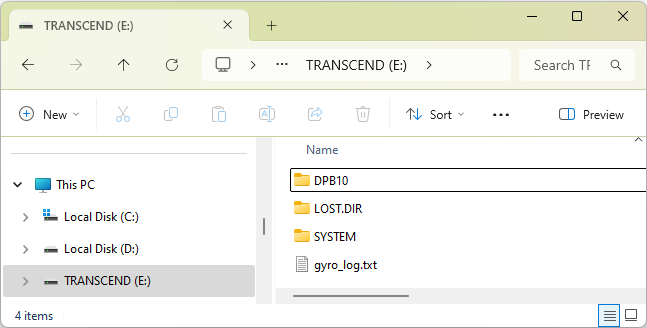
Примечание
(E:) — это лишь пример буквы, которая может быть присвоена дисководу — буква, которая будет присвоена диктофону в вашей системе, может отличаться.
Теперь можно переписывать данные между DrivePro Body 10 и компьютером так, как если бы это был внешний накопитель. Чтобы переписать файлы на компьютер, просто перетащите их мышкой из папки, которая представляет в операционной системе камера DrivePro Body 10. В том случае, если карта памяти заполнена, вы можете удалить ненужные файлы.
- Корректное извлечение вашего DrivePro Body 10 (из Windows):
- Щелкните один раз на значке Removable Hardware
 на панели задач.
- На экран будет выведено окно «Безопасное извлечение устройства» (Safely Remove Hardware) . Кликните, чтобы продолжить.
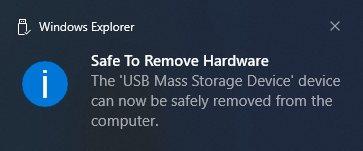
- Будет выведено окно «Безопасное извлечение устройства» (Safe To Remove Hardware). После появления этого сообщения вы можете отключить камеру от порта USB. После появления этого сообщения вы можете отключить камеру от порта USB.
macOS 10.14 или более поздней версии
Установка драйверов не требуется. Подключите DrivePro Body 10 к свободному порту USB вашего компьютера, устройство будет распознано автоматически.
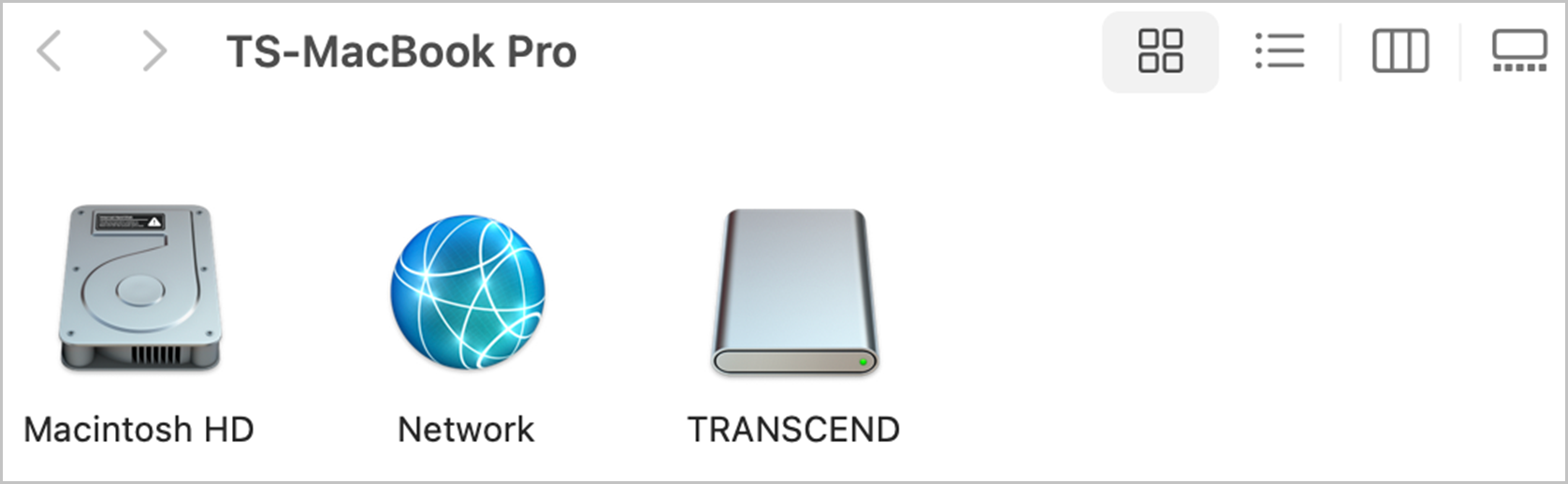
- Корректное извлечение вашего DrivePro Body 10 (из mac OS):
Перетащите в мусорную корзину значок диска, представляющего в системе камеру, а затем отключите DrivePro Body 10 от порта USB.
Примечание
После ручного удаления файлов с карты памяти в macOS эти файлы могут временно существовать на карте памяти в виде скрытых файлов, занимая место. Чтобы полностью освободить место, очистите корзину или отформатируйте карту памяти.
ПРЕДУПРЕЖДЕНИЕ
- Чтобы предотвратить потерю данных, всегда следуйте приведенным выше рекомендациям по отключению DrivePro Body 10 от компьютера.
- После подключения к компьютеру DrivePro Body 10 может использоваться только для переписывания файлов. В течение этого времени доступ ни к одной из функций корпуса DrivePro невозможен. Чтобы использовать все функции камеры, отключите устройство от компьютера.
7. Использование мобильного приложения DrivePro Body
Приложение DrivePro Body, разработанное для устройств Android, позволяет просматривать видео в режиме реального времени и настраивать настройки камеры по беспроводной сети на ваших мобильных устройствах.

Приложение DrivePro Body

Примечание
Для использования приложения DrivePro Body полностью зарядите DrivePro Body 10 и подключите его к Android-устройству с помощью прилагаемого кабеля.
7-1 Установка мобильного приложения DrivePro Body
- Найти приложение DrivePro Body в Google Play.
- Загрузить и установить приложение DrivePro Body на свое мобильное устройство.
Как только установка будет завершена, приложение отобразится на главном экране вашего устройства.
7-2 Установка соединения с помощью приложения DrivePro Body
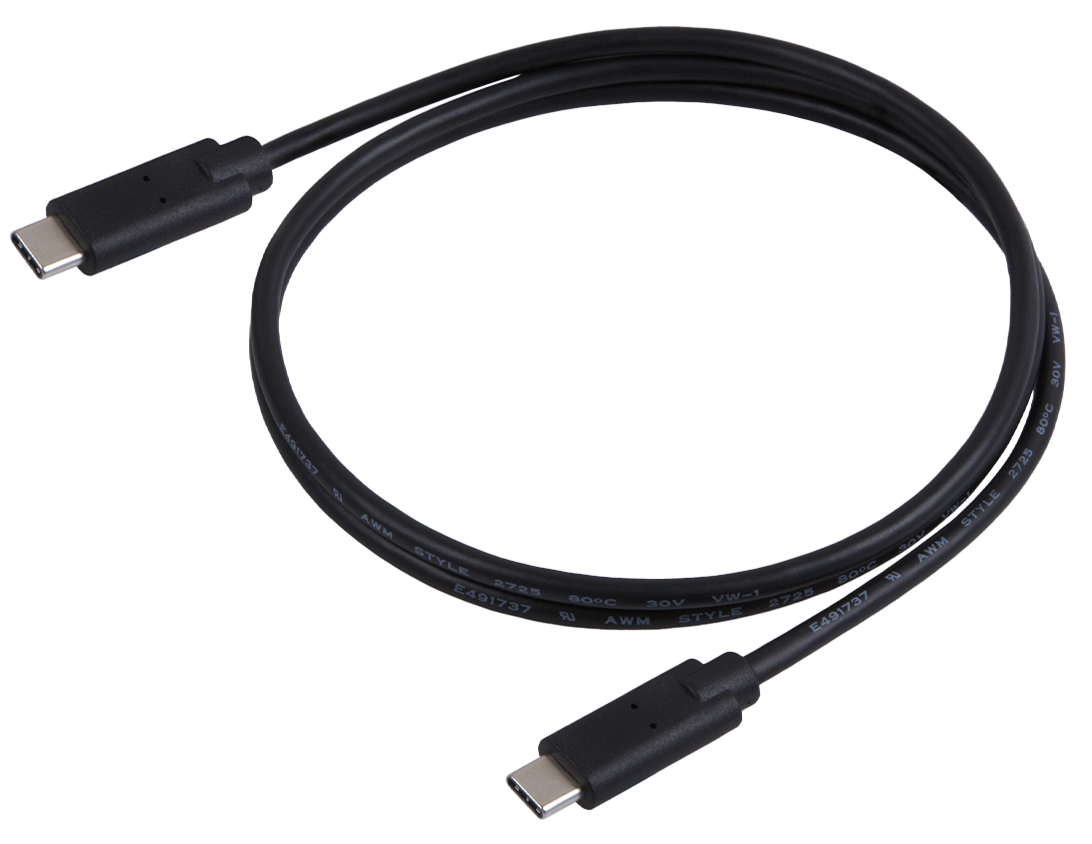
Подключите DrivePro Body 10 к приложению Android с помощью прилагаемого кабеля USB-C – C. В этом режиме вы сможете проверить оставшийся заряд батареи и время записи, просматривать записанные видео и использовать другие полезные функции прямо с устройства.
Порядок подключения
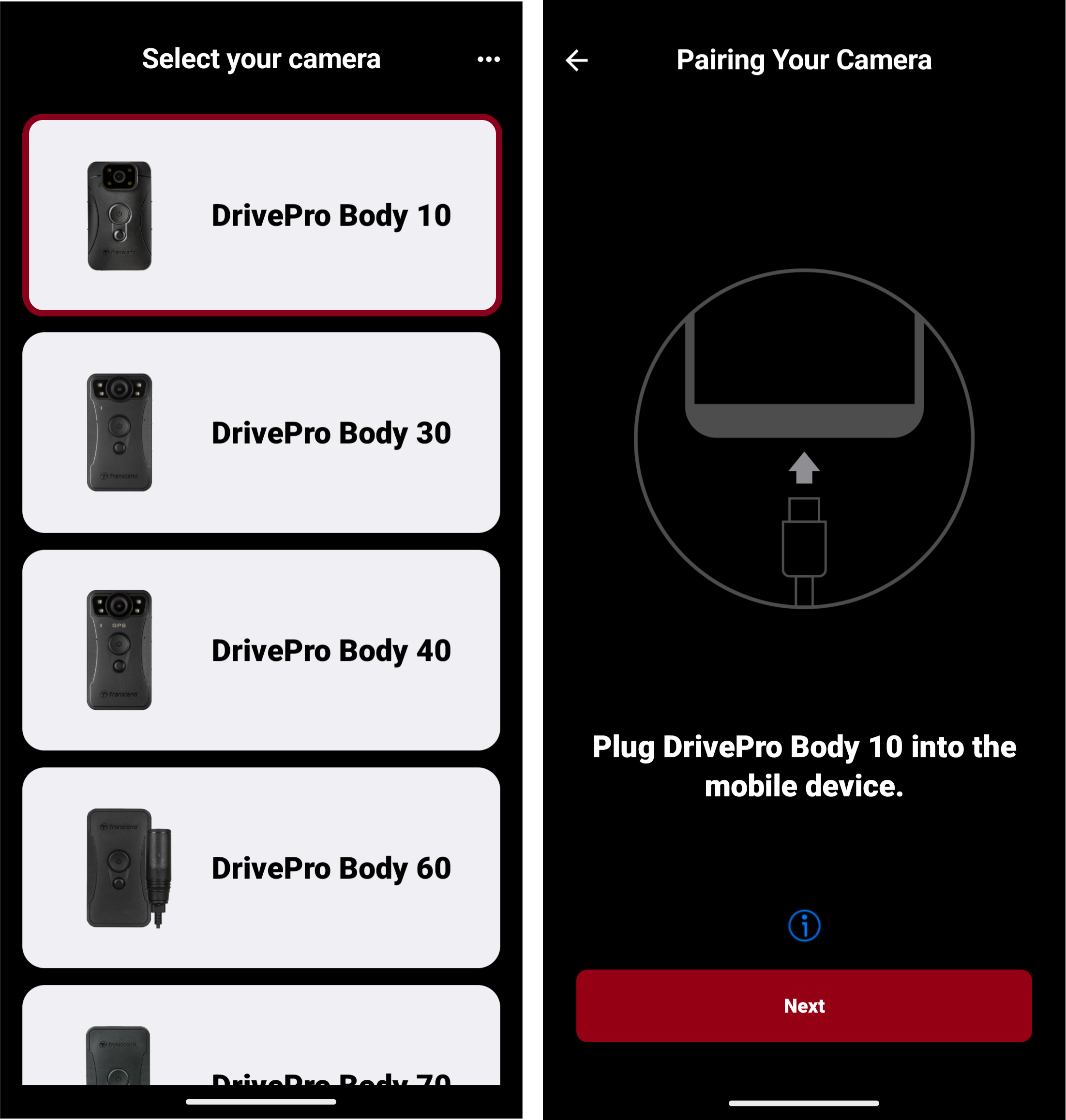
- Откройте приложение DrivePro Body и выберите DrivePro Body 10.
-
Подключите DrivePro Body 10 к Android-устройству с помощью кабеля USB-C – C, затем нажмите Далее.
-
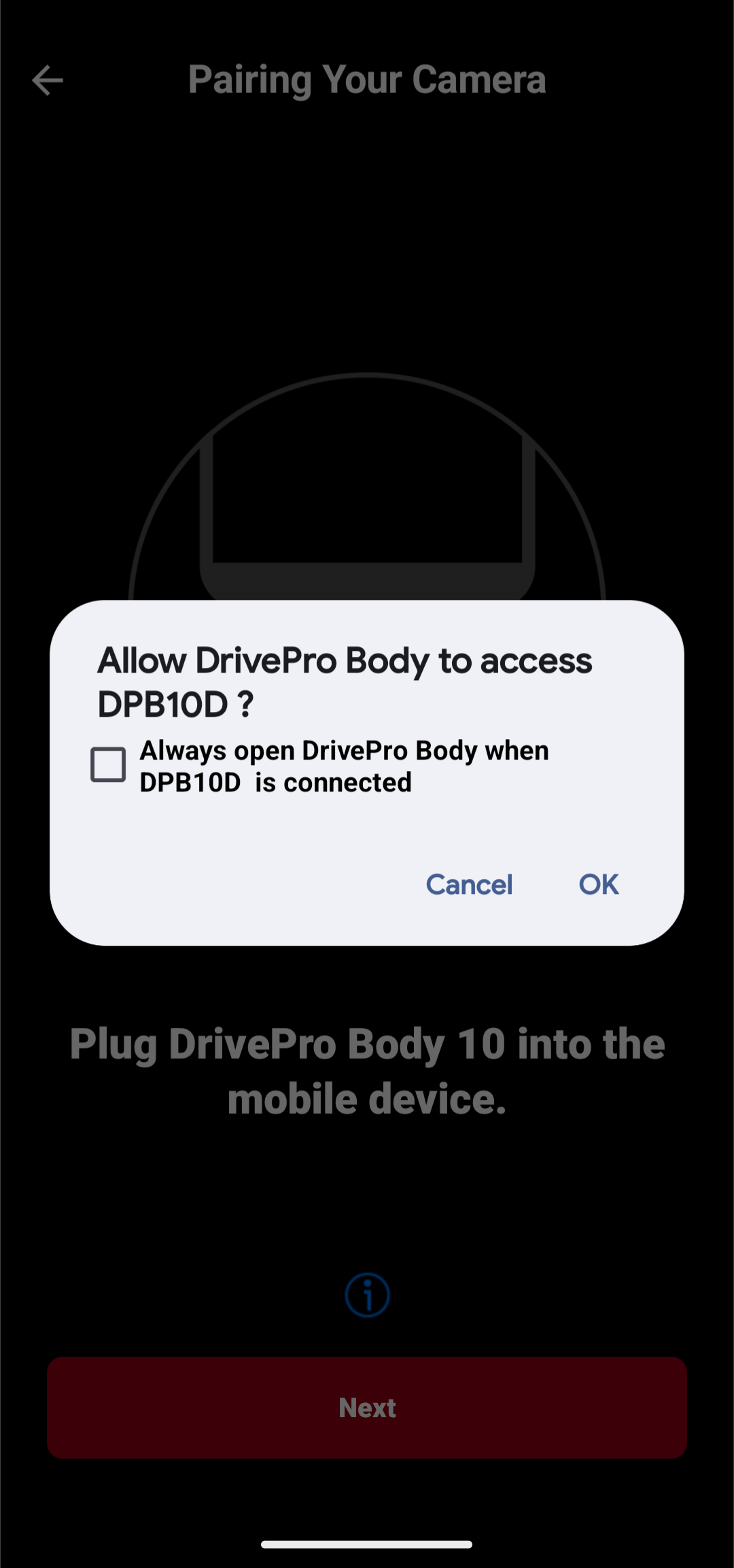
При первом подключении устройства к приложению DrivePro Body появится запрос на доступ к устройству. Можно выбрать опцию "Всегда открывать DrivePro Body при подключении DPB10" и нажать OK. После возврата к экрану сопряжения нажмите Далее.
-
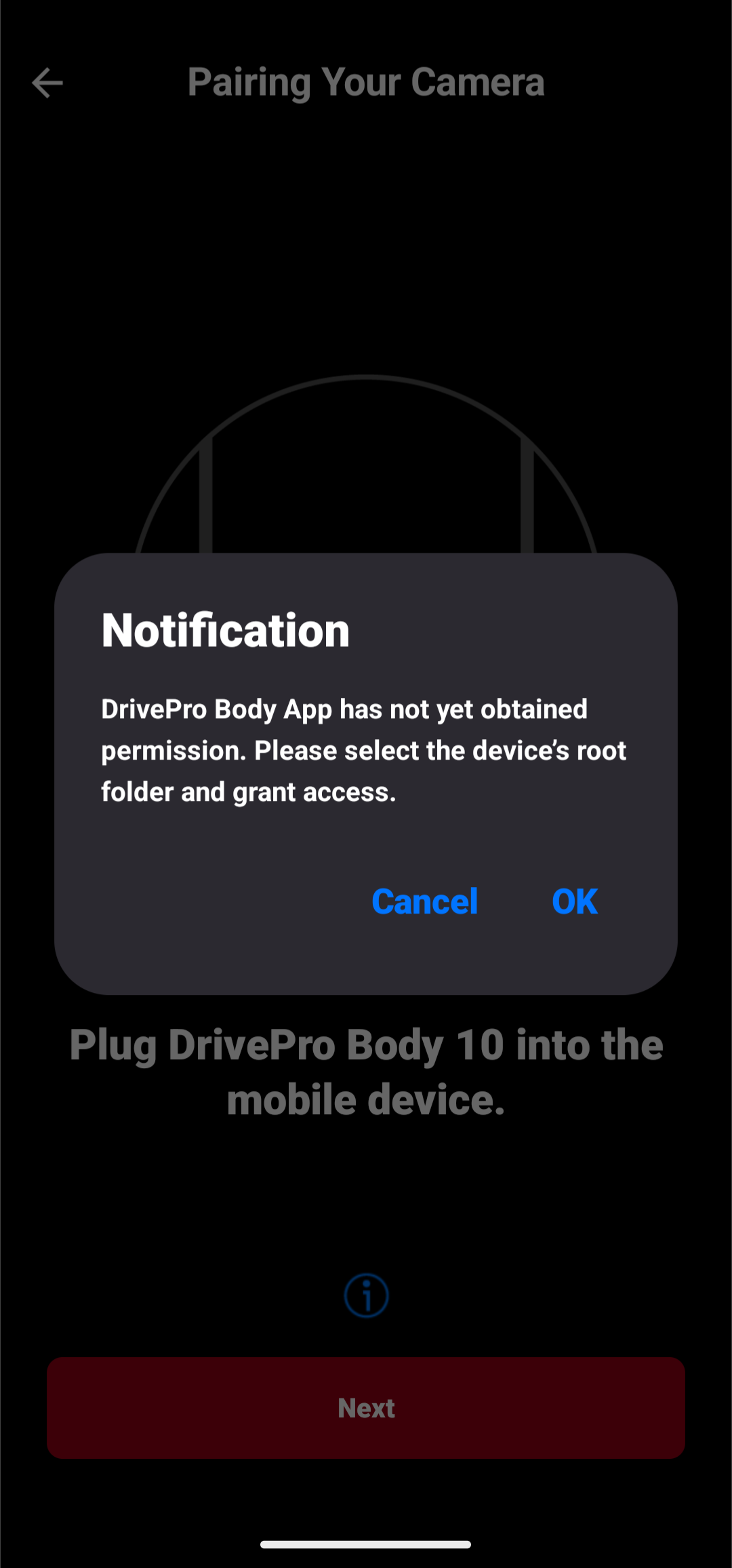
В появившемся окне нажмите OK, чтобы разрешить приложению доступ к устройству.
-
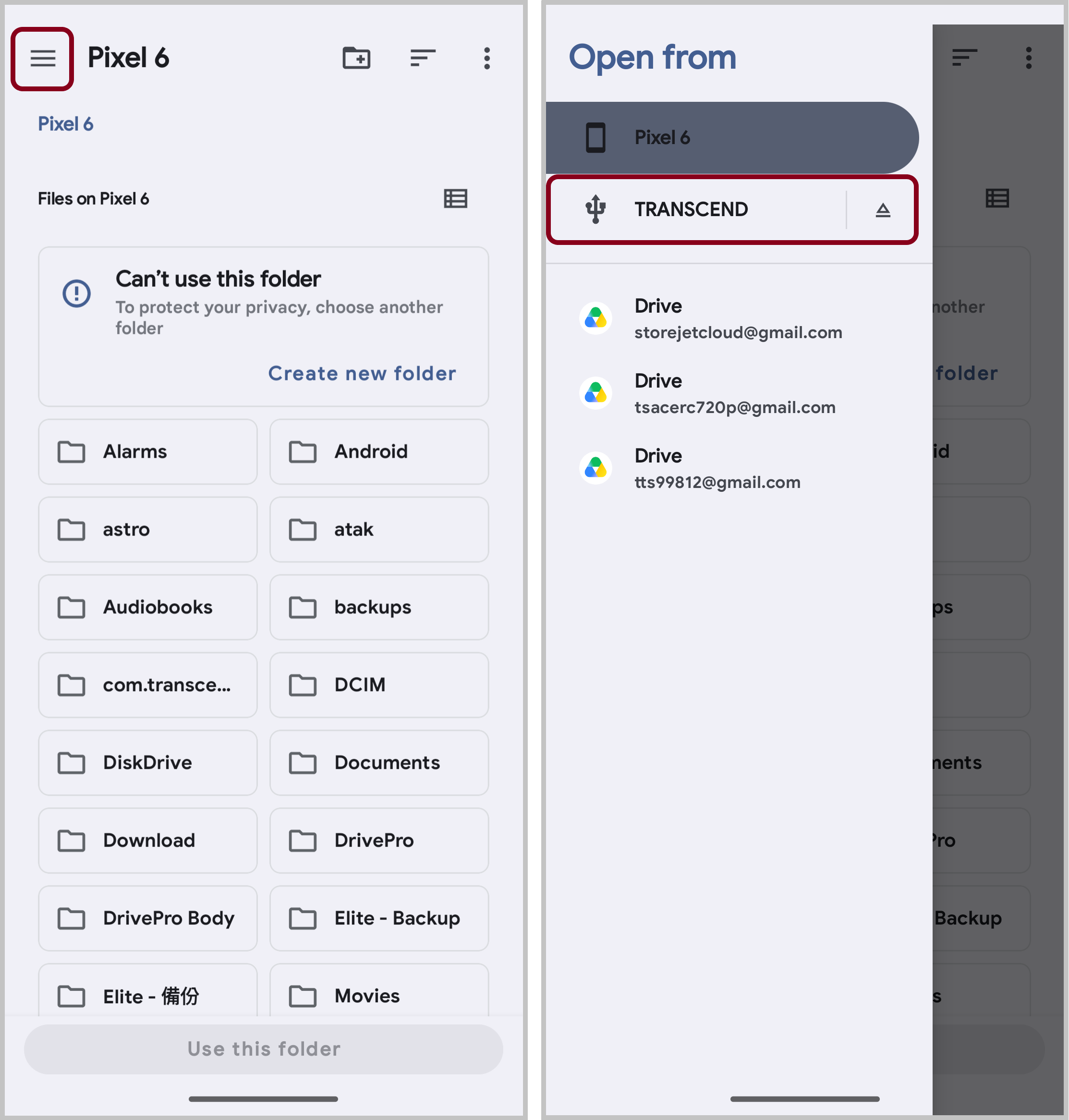
На экране мобильного устройства появится следующее. Нажмите кнопку
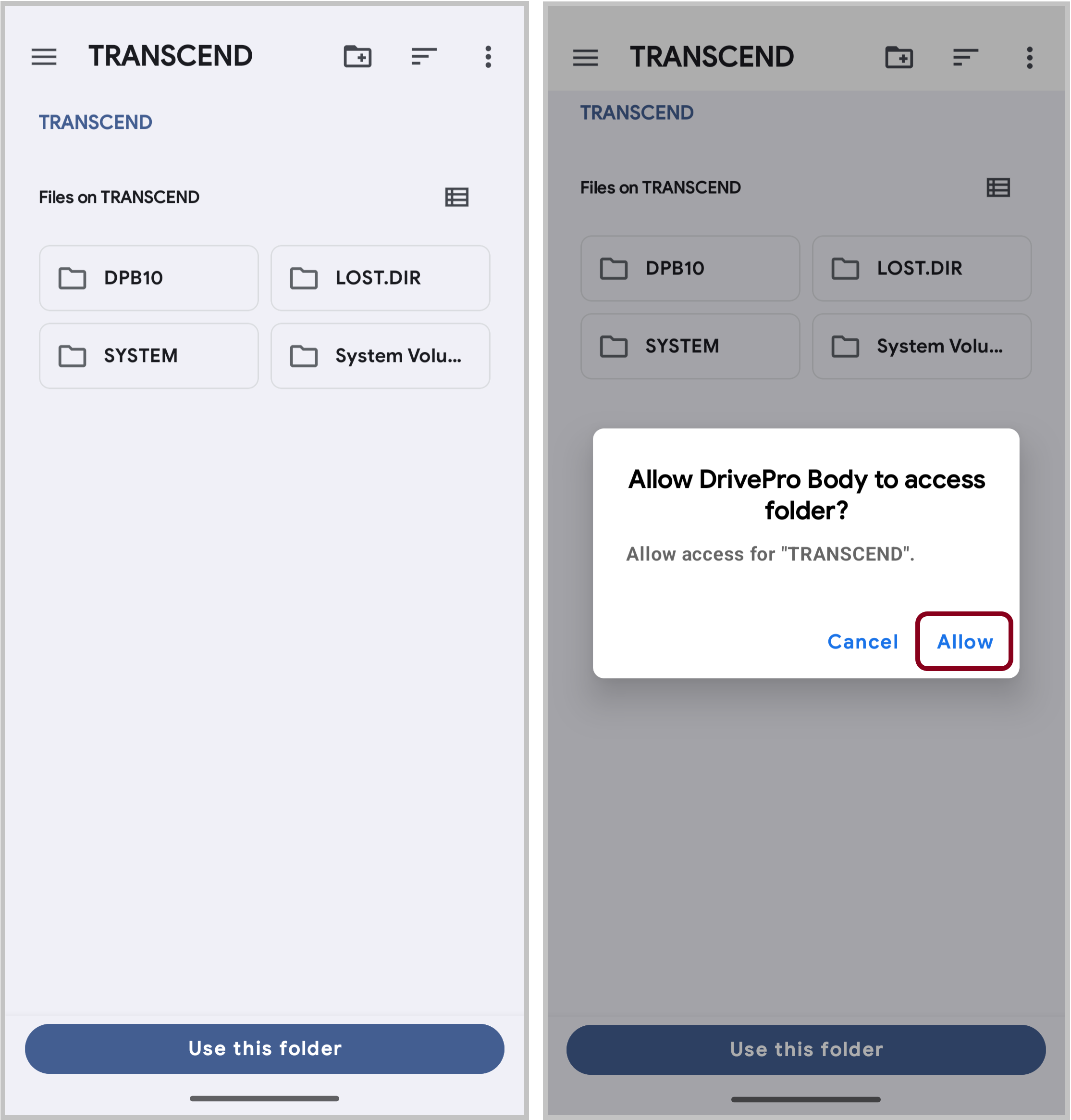
 Меню и выберите TRANSCEND.
-
Нажмите Использовать эту папку и разрешите DrivePro Body доступ к файлам в TRANSCEND.
-
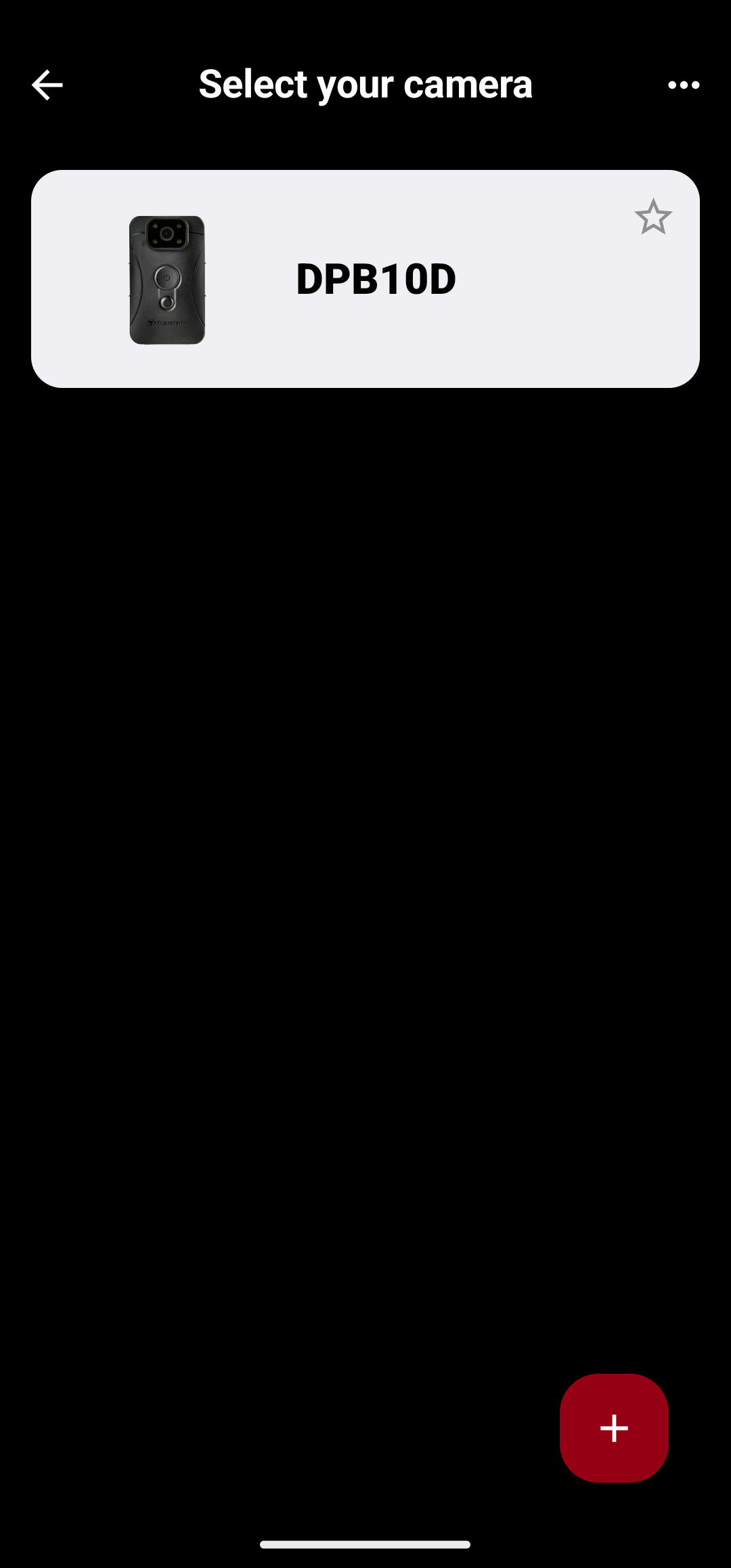
Появится экран приложения. Нажмите "DPB10" для завершения подключения.
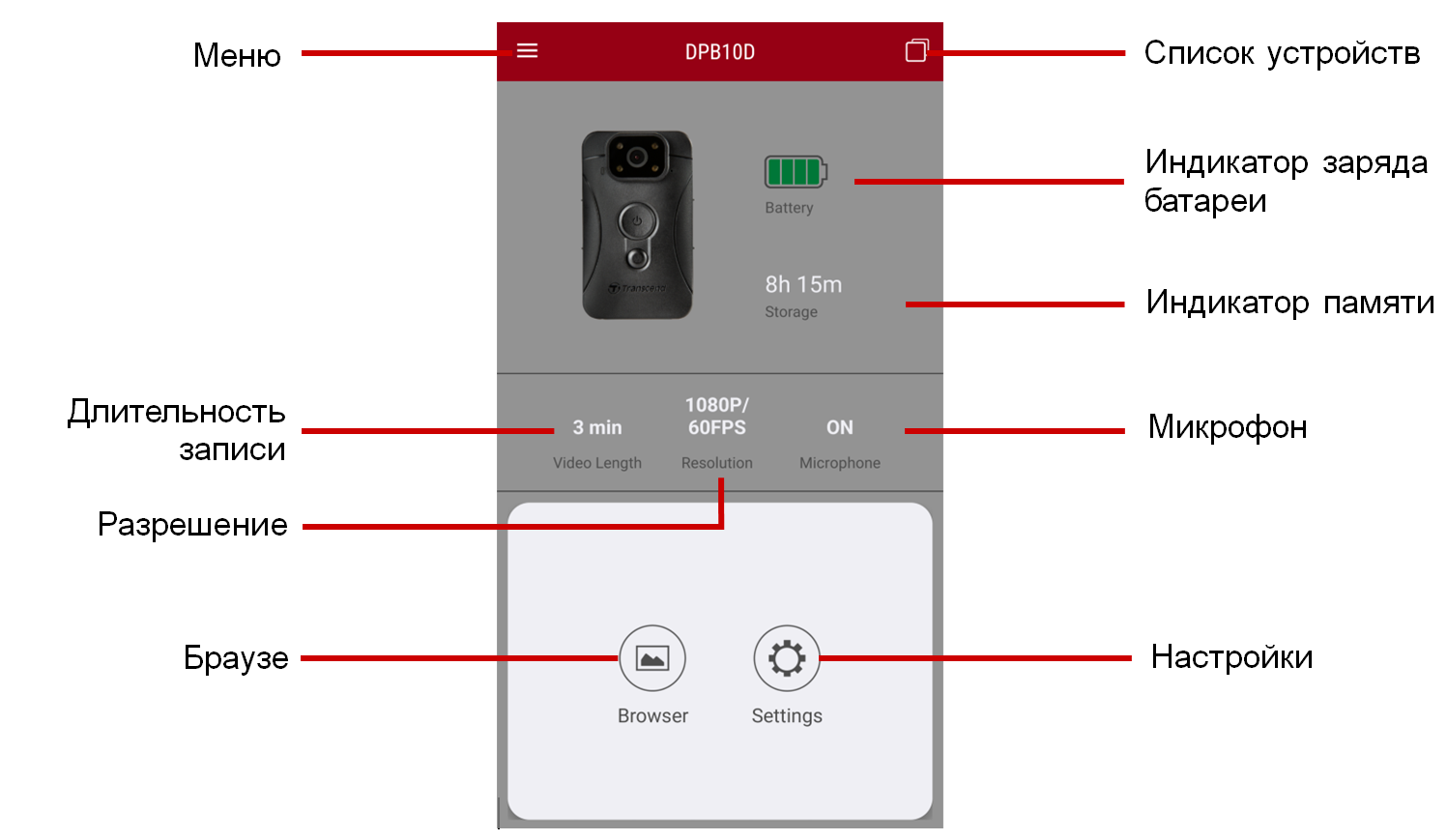
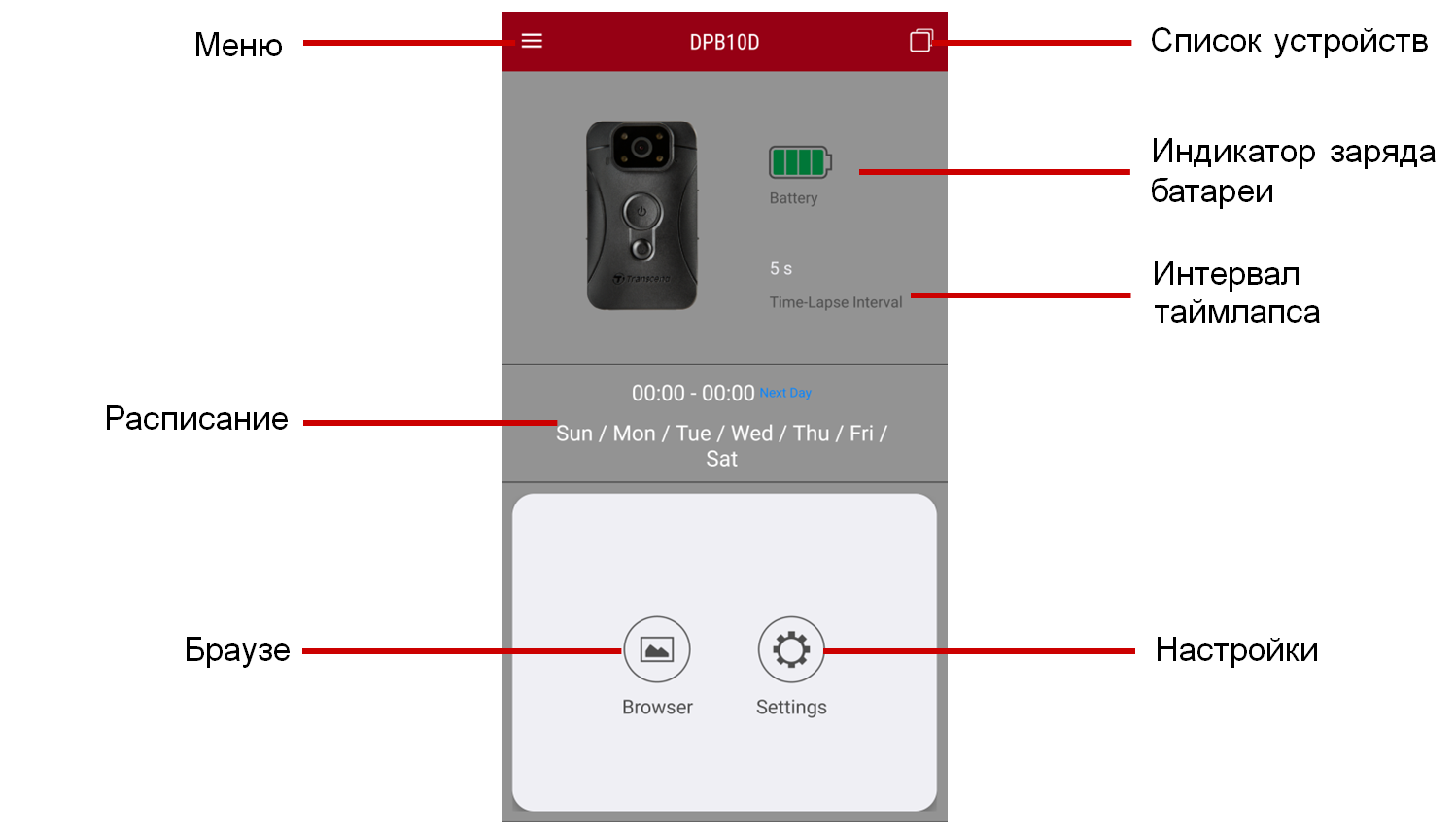
7-3 Главная страница мобильного приложения DrivePro Body
7-4 Воспроизведение видеороликов и просмотр фотографий
- Для воспроизведения видео и просмотра фотографий коснитесь «Браузер» (Browser) на начальной странице или коснитесь значка в верхнем левом углу, а затем коснитесь значка
 .
- Нажимайте на значки вверху, чтобы просматривать видео, просматривать фотографии или прослушивать аудиозаписи.
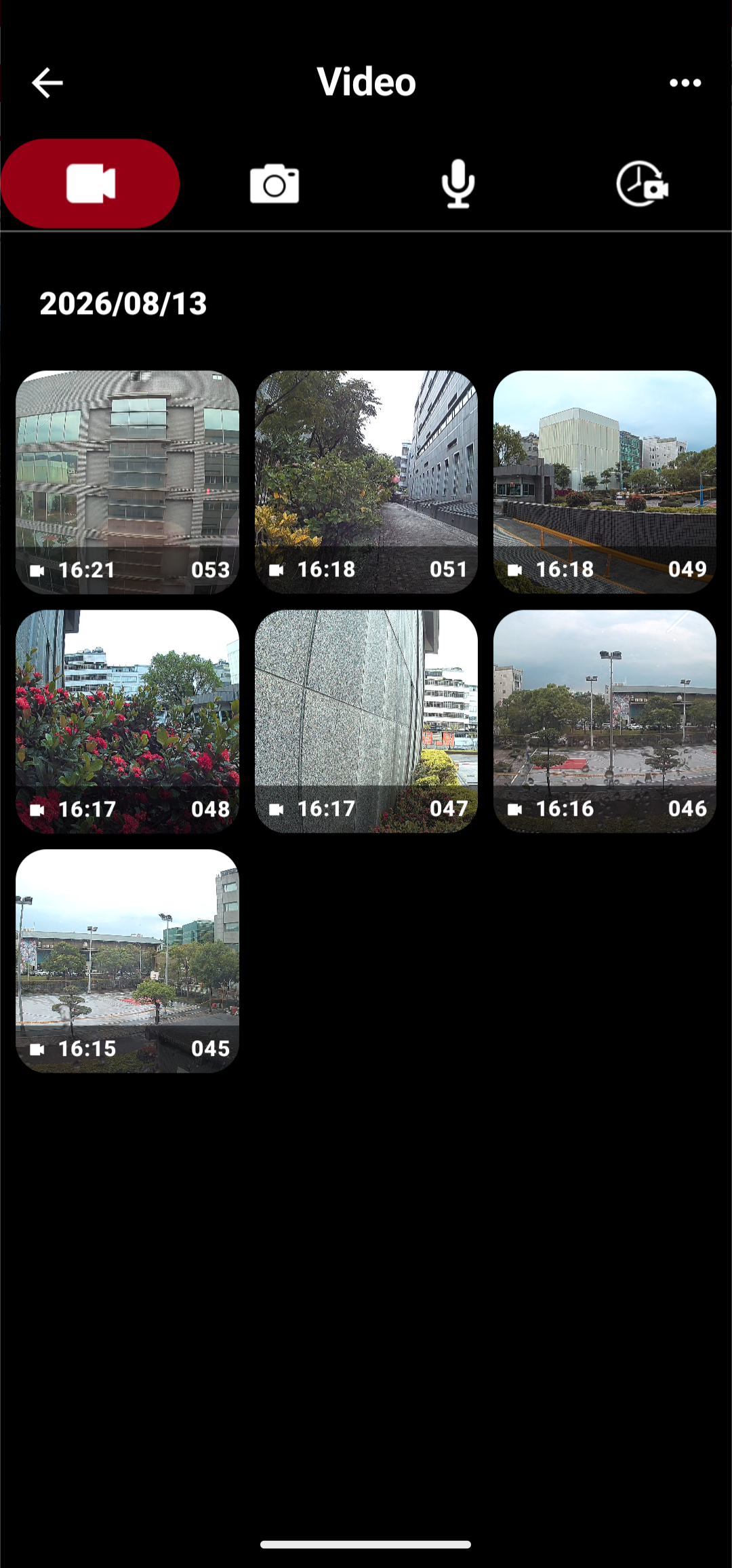
Во время воспроизведения видео вы можете обрезать и загрузить нужный фрагмент (10, 20 или 30 секунд), не загружая весь клип на свой телефон для редактирования. Смотрите раздел Обрезка видео (Trim Video).
7-5 Настройки
Коснитесь в верхнем левом углу, затем коснитесь  , чтобы открыть меню «Настройки» (Settings).
В меню настроек (Settings) вы можете настроить параметры видео, устройства и системы.
Перед изменением настроек выберите  Обычная запись или
 Таймлапс с помощью иконки в правом нижнем углу.
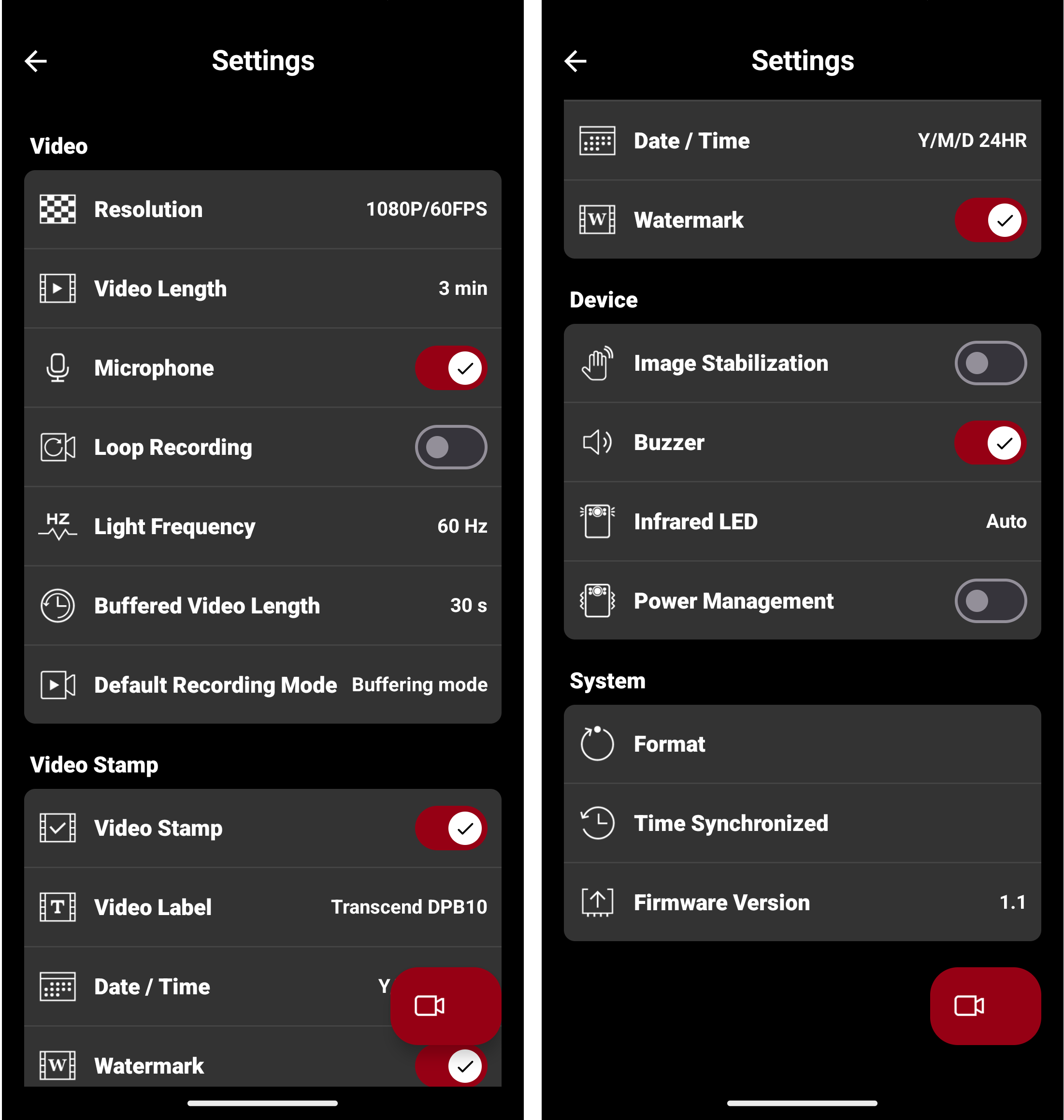
| Видео | |||
|
|
|
|
|

|
(Resolution) |
Установите качество видеозаписи.
Примечание: При включенной стабилизации изображения доступны только 1080P/30 кадров/сек и 720P/30 кадров/сек.
|
|
| 1080P/60 кадров/сек или 1080P/30 кадров/сек или 720P/60 кадров/сек или 720P/30 кадров/сек | |||

|
(Video Length) |
Установите длительность каждого записываемого видео. | |
| 3 мин / 5 мин / 10 мин | |||

|
(Microphone) |
Включить или отключить микрофон во время видеозаписи. | |
| Отключить / Включить | |||

|
(Loop Recording) |
Перезаписывать старые видео новыми. | |
| Отключить (по умолчанию) / Включить | |||

|
(Light Frequency) |
Выберите подходящую частоту для предотвращения мерцания света переменного тока. | |
| 50 Hz / 60 Hz | |||

|
(Buffered Video Length) |
Установите длину буферного видео для записи событий, произошедших до перехода в режим записи.
Примечание: Максимальная длина буферного видео зависит от разрешения и настроек стабилизации изображения.
|
|
| 30 с / 60 с | |||
| Метка видео | |||
|
|
|
|
|

|
(Video Stamp) |
Отображать метку видео, дату/время, водяной знак на фото или видео. | |
| Отключить / Включить | |||

|
(Video Label) |
Коснитесь, чтобы редактировать подпись видео. (подпись по умолчанию «Transcend DPB10») | |

|
(Date / Time) |
Установить формат даты и времени. | |
| Дата: Г/М/Д / М/Д/Г / Д/М/Г Время: 24Ч / AM/PM |
|||

|
(Watermark) |
Отображать водяной знак Transcend на фото или видео. | |
| Отключить / Включить | |||
| Устройство | |||
|
|
|
|
|

|
(Image Stabilization) |
Включить или отключить стабилизацию изображения.
Примечание: Стабилизация изображения будет автоматически отключена при записи с частотой 60 кадров/с.
|
|
| Отключить / Включить | |||

|
(Buzzer) |
Отключите/активируйте звуковой сигнал. | |
| Отключить / Включить | |||

|
(Infrared LED) |
Включить инфракрасный свет вручную или автоматически. | |
| Вручную / Авто | |||

|
(Power Management) |
Для экономии заряда батареи функция управления питанием автоматически выключит устройство через 10 минут при отсутствии движения. При обнаружении движения устройство автоматически включится и вернется в режим записи по умолчанию. | |
| Отключить / Включить | |||
| Система | |||
|
|
|
|
|

|
(Format) |
Форматировать устройство.
 Внимание: Все данные будут безвозвратно удалены. | |

|
(Time Synchronized) |
Синхронизировать время на DrivePro Body с вашим мобильным устройством. | |

|
(Firmware Version) |
Нажмите для обновления прошивки до последней версии. | |
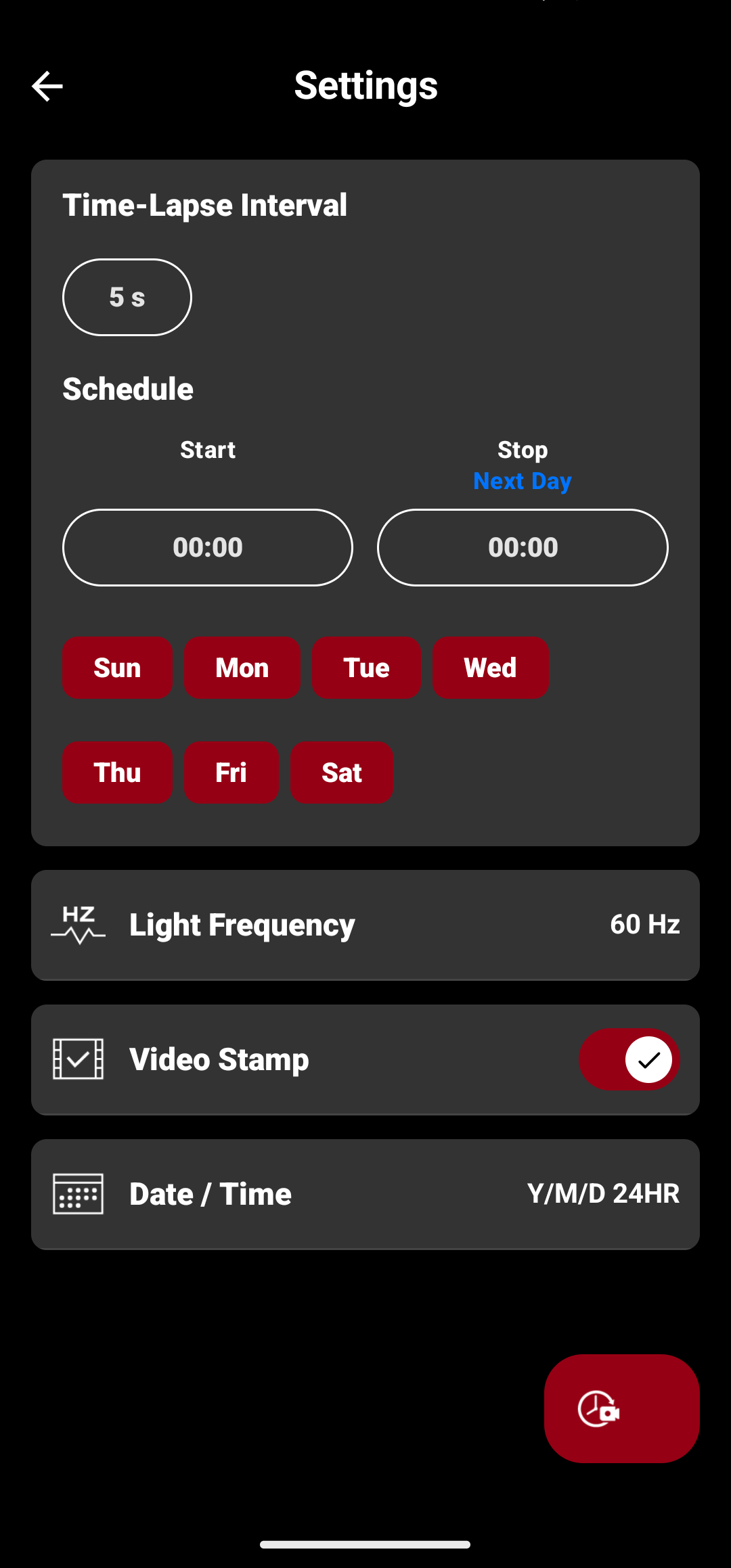
Включение интервального режима записи заменит обычную запись.
|
|
|
|
|
|
|
Установите желаемый временной интервал для создания интервальных видео. | ||
| 5 с / 1 мин / 5 мин / 10 мин / 60 мин | |||
|
(Schedule) |
Установите время начала и окончания, а также выберите дни недели, в которые будет активна интервальная запись.
Примечание: • Если текущее время при сохранении настройки попадает в выбранный период, интервальная запись начнетсянемедленно. • Красный цвет обозначает включённые дни, серый — выключенные. |
||
| Время начала/окончания: 00:00 до 23:00 (по часам) Дни недели: Вс / Пн / Вт / Ср / Чт / Пт / Сб |
|||
|
|
(Light Frequency) |
Выберите подходящую частоту для предотвращения мерцания света переменного тока. | |
| 50 Гц / 60 Гц | |||
|
|
(Video Stamp) |
Отображать метку видео, дату/время, водяной знак на фото или видео. | |
| Отключить / Включить | |||
|
|
(Date / Time) |
Установить формат даты и времени. | |
| Дата: Г/М/Д / М/Д/Г / Д/М/Г Время: 24Ч / AM/PM |
|||
Примечание
- После включения интервального режима устройство будет автоматически включаться и выключаться с заданным интервалом. Если интервал установлен на 5 секунд, устройство останется включённым.
- При включении индикатор записи мигает синим. Во время интервальной записи индикатор горит красным. При выключении устройства индикатор не горит.
- Интервальная запись приостанавливается при ручном выключении устройства. Она автоматически возобновится при следующем включении устройства.
- Для корректного воспроизведения используйте DrivePro Body Toolbox для доступа к интервальным видео.
ПРЕДУПРЕЖДЕНИЕ
- Перед обновлением прошивки через приложение DrivePro Body убедитесь, что уровень заряда батареи составляет 50% или выше, либо подключите кабель питания.
- Во время обновления прошивки DrivePro Body автоматически выключится, а световой индикатор будет мигать красным. Дождитесь завершения обновления прошивки, прежде чем вручную перезапускать устройство.
- Если после обновления прошивки устройство не включается, обратитесь в службу поддержки Transcend за технической помощью.
8. Использование ПО DrivePro Body Toolbox
DrivePro Body Toolbox — это программное обеспечение для управления файлами видео, которое упрощает настройку камеры. Программа имеет простой и удобный интерфейс, позволяющий пользователям выполнять настройку базовых функций камеры DrivePro Body.
8-1 Системные требования
Системные требования к компьютеру для подключения DrivePro Body 10 и запуска приложения DrivePro Body Toolbox:
Настольный или портативный компьютер с исправным портом USB:
- Windows 10 or later
- macOS 10.14 or later
Установка ПО DrivePro Body Toolbox:
- Файлы установки можно загрузить с веб-страницы:
https://www.transcend-info.com/support/software/drivepro-body-toolbox - Установите ПО DrivePro Body Toolbox на свой настольный или портативный компьютер.
8-2 Статус
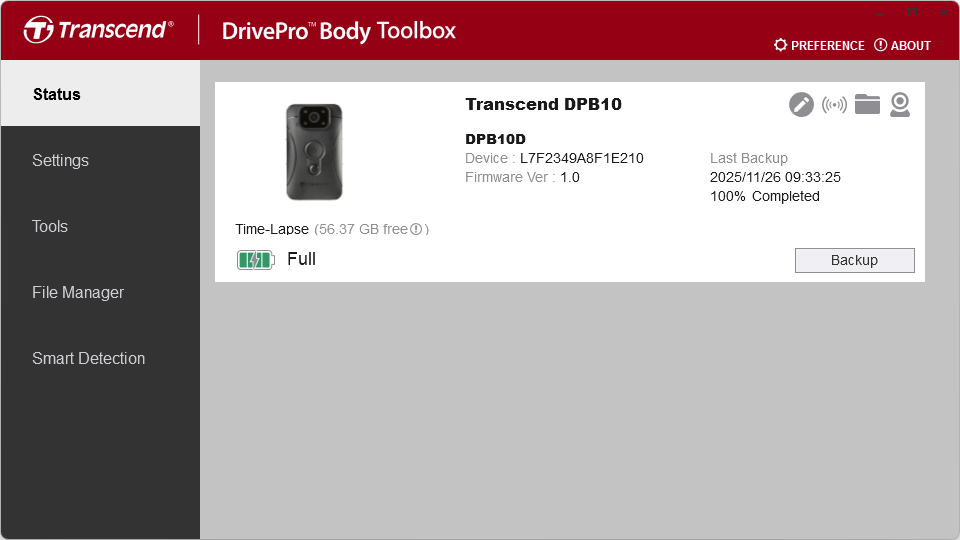
На странице «Статус» (Status) отображается основная информация о камере DrivePro Body, в том числе, метка пользователя, название модели, серийный номер устройства, и версия прошивки.
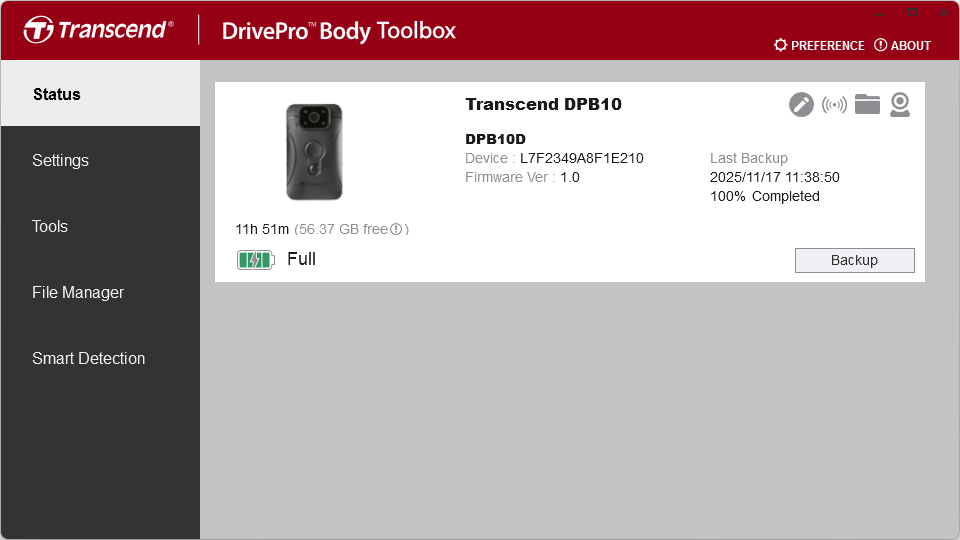
Для изменения метки пользователя щелкните на  .
Для поиска устройства щелкните на  .
Для воспроизведения видео или просмотра фотографий щелкните на  .
Для перехода в режим веб-камеры и использования устройства в качестве камеры и
микрофона щелкните  .
Для резервного копирования файлов щелкните на  .
Для изменения метки пользователя щелкните на .
Для поиска устройства щелкните на .
Для воспроизведения видео или просмотра фотографий щелкните на .
Для перехода в режим веб-камеры и использования устройства в качестве камеры и
микрофона щелкните .
Для резервного копирования файлов щелкните на .
8-3 Настройки
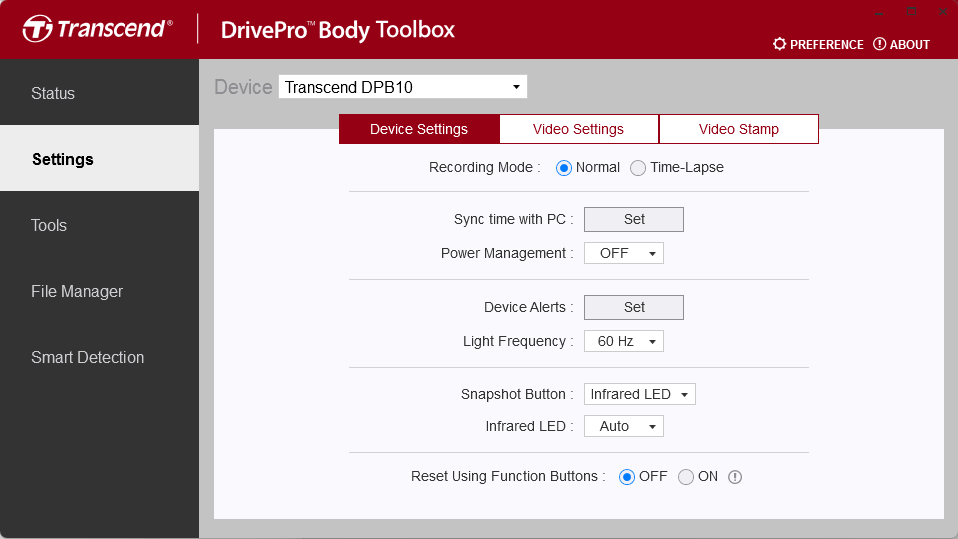
На странице «Настройки» (Settings) можно настроить параметры устройства, видео и метки видео.
Настройки устройства
|
|
|
|
|
|
Выберите режим записи. | |
| Обычная / Таймлапс | ||
|
(Sync time with PC) |
Нажмите на кнопку «Установить» (Set), чтобы синхронизировать время устройства с ПК. | |
|
(Power Management) |
Для экономии заряда батареи функция управления питанием на DrivePro Body 10 автоматически выключит устройство через 10 минут отсутствия физического движения. Затем устройство автоматически включится и вернется к режиму записи по умолчанию при повторном обнаружении движения. | |
| Отключить / Включить | ||
|
(Device Alerts) |
|
Включить или отключить индикаторы LED во время записи. |
| ОТКЛ / ВКЛ | ||
|
(Buzzer) |
Отключите/активируйте звуковой сигнал. | |
| ОТКЛ / ВКЛ | ||
|
(Light Frequency) |
Установить требуемую частоту источника света, чтобы избежать мерцания изображения при искусственном освещении. | |
| 50 Гц / 60 Гц | ||
|
(Snapshot Button) |
Настройте кнопку с долгим нажатием
для снимка так, чтобы активировать инфракрасные светодиоды или функцию аудиозаписи.
Примечание: На странице настроек, под кнопкой «сохранения фотографии (Snapshot Button)», вы увидите либо «Инфракрасный светодиод (Infrared LED)», либо «Частота дискретизации звука (Audio Sample Rate)», в зависимости от выбранной функции, которая может быть «Инфракрасный светодиод (Infrared LED)» или «Запись звука (Audio Recording)».
|
|
| Инфракрасная подсветка (Infrared LED) / Аудиозапись (Audio Recording) | ||
|
(Infrared LED) |
Выберите активацию инфракрасных светодиодов вручную или автоматически. | |
| Ручной / Автоматический (по умолчанию) | ||
|
(Audio Sample Rate) |
Частота дискретизации аудио. Чем выше частота, тем лучше качество звука. | |
| 48000 Гц / 44100 Гц / 32000 Гц / 24000 Гц / 22050 Гц | ||
|
(Reset Using Function Buttons) |
Одновременно нажать и удерживать кнопки включения питания (Power
) и сохранения снимка (Snapshot ) в течение 5 секунд, чтобы выполнить форматирование и сброс настроек устройства. После этого камера выключится.
|
|
| ВЫКЛ (по умолчанию) / ВКЛ | ||
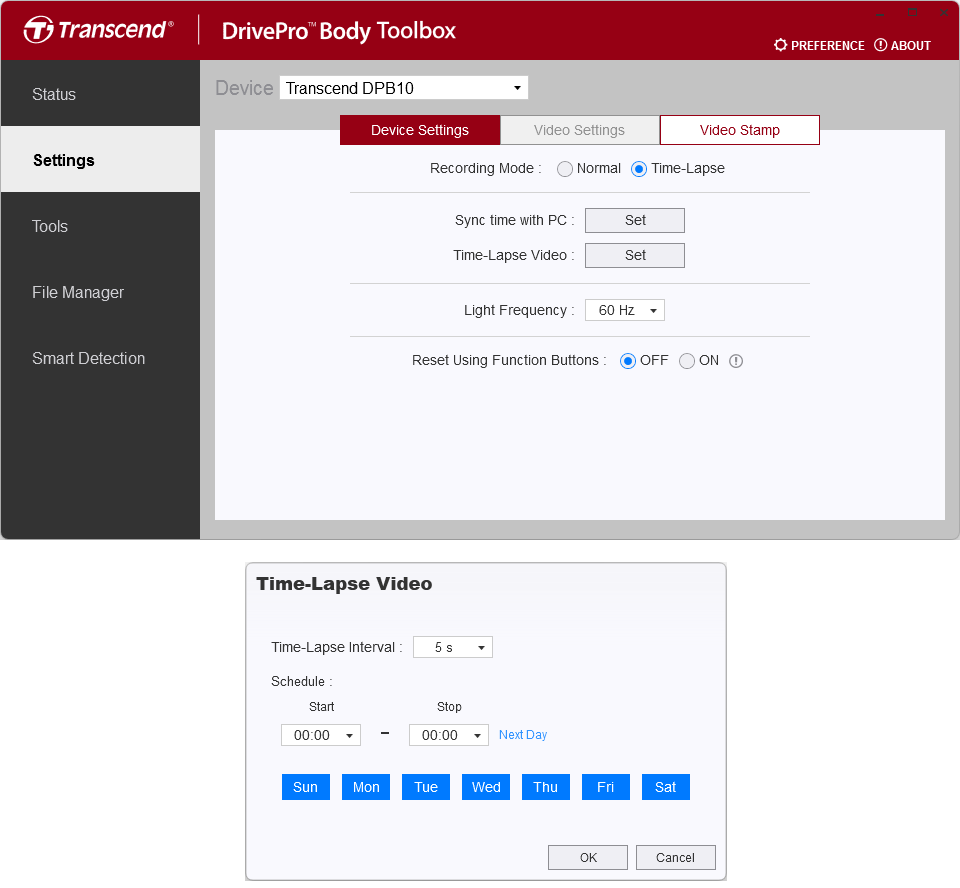
Включение таймлапс-записи заменяет обычный режим записи.
|
|
|
|
|
|
Выберите режим записи. | |
| Обычный / Таймлапс | ||
|
(Sync time with PC) |
Нажмите на кнопку «Установить» (Set), чтобы синхронизировать время устройства с ПК. | |
|
|
|
Установите предпочитаемый интервал времени для создания таймлапс-видео. |
| 5 с / 1 мин / 5 мин / 10 мин / 60 мин | ||
|
(Schedule) |
Установите время начала и окончания, а также выберите дни, в которые будет активна таймлапс-запись. Примечание: • Если текущее время при сохранении этого параметра попадает в выбранный период, таймлапс-запись начнется немедленно. • Синим цветом обозначены включенные дни, белым — выключенные. |
|
| Время начала/окончания: 00:00 до 23:00 (в часах) Дни недели: Вс / Пн / Вт / Ср / Чт / Пт / Сб |
||
|
(Light Frequency) |
Установить требуемую частоту источника света, чтобы избежать мерцания изображения при искусственном освещении. | |
| 50 Гц / 60 Гц | ||
|
(Reset Using Function Buttons) |
Одновременно нажать и удерживать кнопки включения питания (Power
) и сохранения снимка (Snapshot ) в течение 5 секунд, чтобы выполнить форматирование и сброс настроек устройства. После этого камера выключится.
|
|
| ВЫКЛ (по умолчанию) / ВКЛ | ||
Примечание
- После включения таймлапс-записи устройство будет автоматически включаться и выключаться через заданные интервалы. Если интервал таймлапс-записи установлен на пять секунд, устройство будет оставаться включённым.
- При включении устройства индикатор записи будет мигать синим цветом. Во время таймлапс-записи индикатор будет гореть постоянным красным цветом. При выключении устройства индикатор будет отключён.
- Таймлапс-запись приостанавливается при ручном выключении устройства. Она автоматически возобновится при следующем включении устройства.
- Для обеспечения корректного воспроизведения используйте программу DrivePro Body Toolbox для доступа к таймлапс-видео.
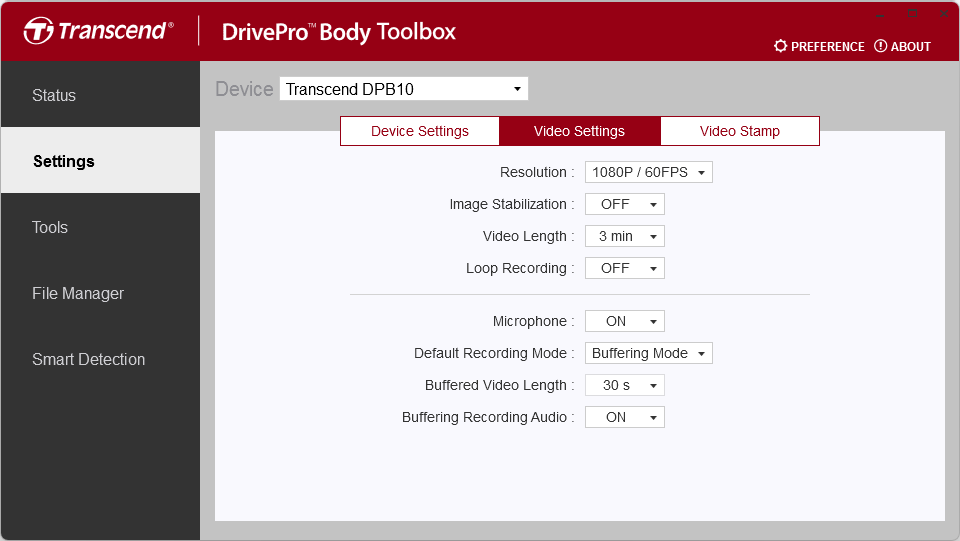
Настройки видео
|
|
|
|
(Resolution) |
Установка качества видеозаписи.
Примечание: При включенной стабилизации изображения доступны разрешения 1080P/30 кадров/сек и 720P/30 кадров/сек.
|
| 1080P/60 кадров/сек или 1080P/30 кадров/сек или 720P/60 кадров/сек или 720P/30 кадров/сек | |
|
(Image Stabilization) |
Включение или отключение стабилизации изображения. |
| ОТКЛ / ВКЛ | |
|
(Video Length) |
Установить длительность сохраняемых видеозаписей. |
| 3 мин / 5 мин / 10 мин | |
|
(Loop Recording) |
Перезапись старых файлов видео новыми. |
| ВЫКЛ (по умолчанию) / ВКЛ | |
|
(Microphone) |
Включение или отключение микрофона во время видеозаписи. |
| ОТКЛ / ВКЛ | |
|
Режим записи по умолчанию (Default Recording Mode) |
Выберите режим записи по умолчанию. |
| Режим буферизации / Режим записи | |
|
Длительность буферизированного видео (Buffered Video Length) |
Установить длительность буферизированной видеозаписи, которая хранит видео, снятое непосредственно до включения режима записи.
Примечание: Максимальное время записи для буферизированных видео варьируется в зависимости от разрешения и настроек стабилизации изображения.
|
| 30 с / 60 с | |
|
Буферизация записи звука (Buffering Recording Audio) |
Включение или отключение микрофона в режиме буферизации. |
| ОТКЛ / ВКЛ |
Примечание
-
В режиме таймлапс-записи используются встроенные фиксированные параметры видео для обеспечения оптимальной производительности.
Метка видео
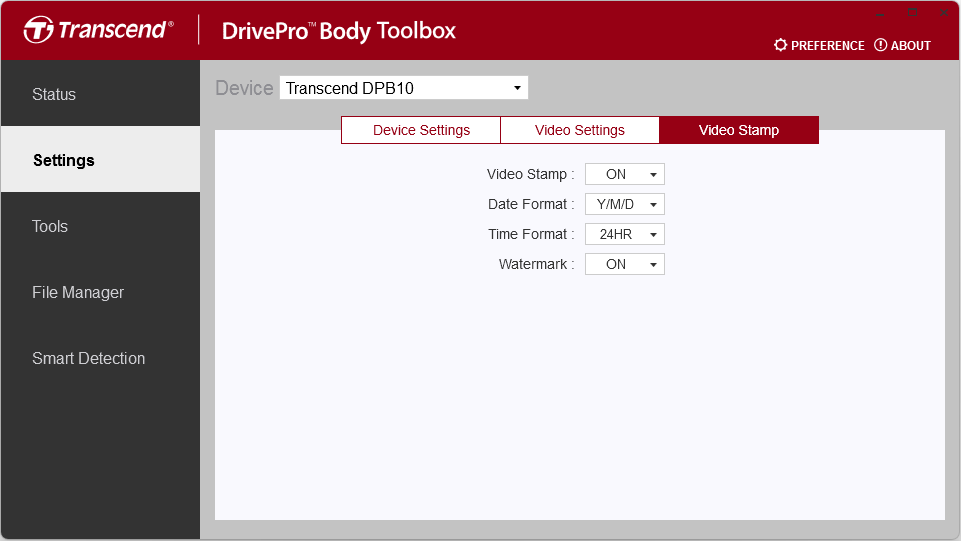
| Метка видео | |
|
|
|
|
(Video Stamp) |
Отображение времени записи видео и метки видео. |
| ОТКЛ / ВКЛ |
(Date Format) |
Установить формат даты. |
| Г/М/Д или М/Д/Г или Д/М/Г |
(Time Format) |
Выберите 24-часовой или 12-часовой формат времени. |
| 24Ч или AM/PM |
(Watermark) |
Отображение водяного знака с логотипом Transcend на фотографиях или видео. |
| ОТКЛ / ВКЛ | |
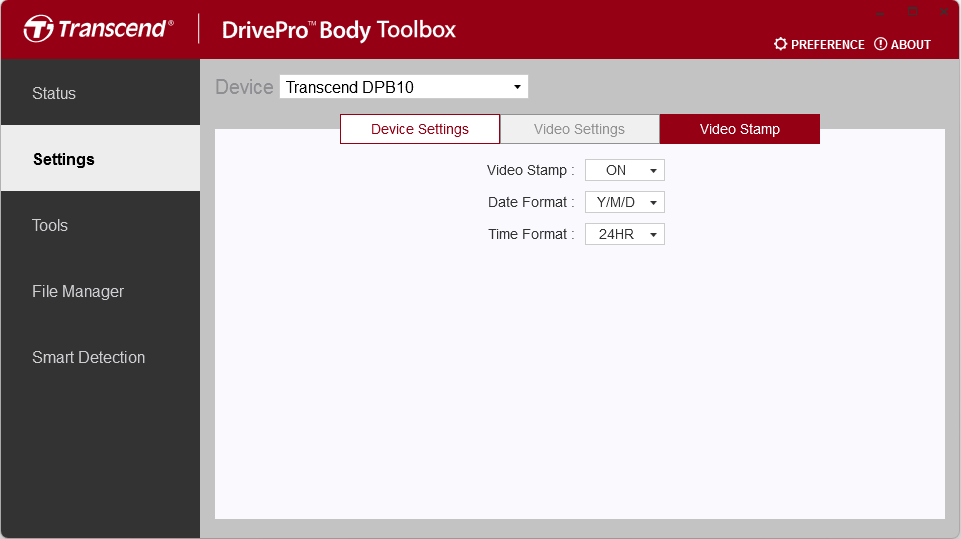
| Метка видео | |
|
|
|
|
(Video Stamp) |
Отображение времени записи видео и метки видео. |
| ОТКЛ / ВКЛ |
(Date Format) |
Установить формат даты. |
| Г/М/Д или М/Д/Г или Д/М/Г |
(Time Format) |
Выберите 24-часовой или 12-часовой формат времени. |
| 24Ч или AM/PM | |
8-4 Инструменты (Tools)
В разделе «Инструменты» можно выполнить обновление прошивки DrivePro Body, форматирования диска или сброс настроек камеры и восстановление параметров по умолчанию.
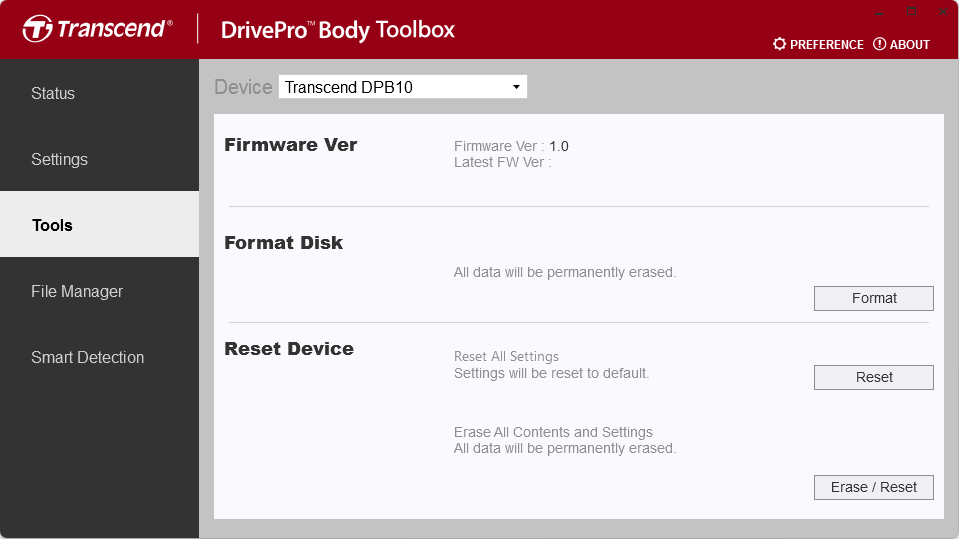
| Инструменты | |
|
|
|
|
(Firmware Ver) |
Установить последнюю версию прошивки. |
|
(Format Disk) |
Форматирование памяти вашего устройства. |
(Reset Device) |
Сброс всех настроек к значениям по умолчанию или удаление всех данных и настроек. |
ПРЕДУПРЕЖДЕНИЕ
Форматирование диска или стирание устройства приведет к безвозвратному удалению всех данных.
8-5 Диспетчер файлов (File Manager)
После резервного копирования данных вы сможете искать и управлять своими видео и фотографиями на странице «Диспетчер файлов» (File Manager).
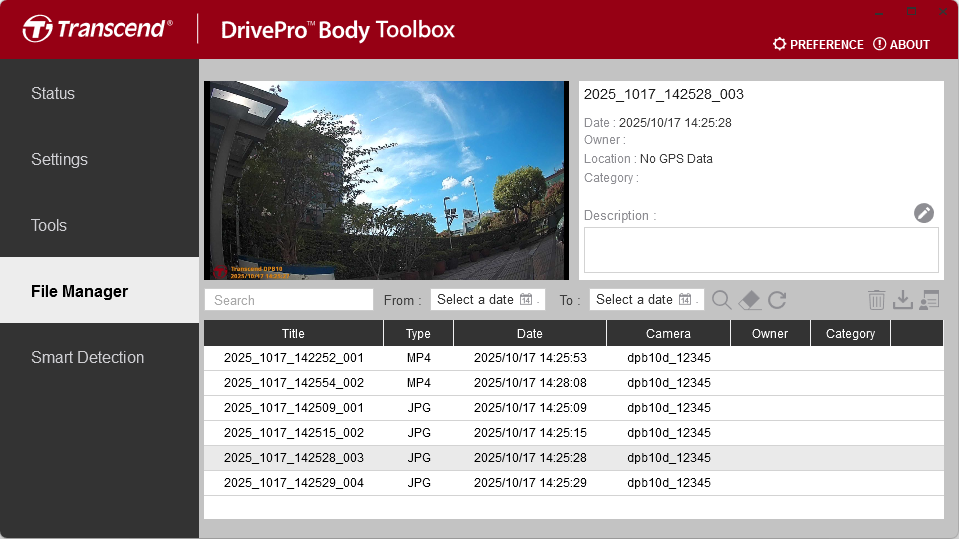
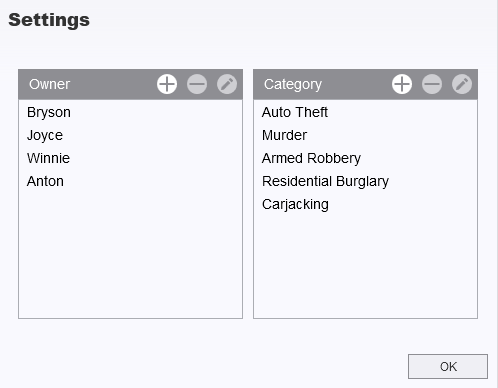
Чтобы добавить, удалить или редактировать «Владельца» (Owner) и «Категорию» (Category) файлов, щелкните на кнопку  на правой части страницы.
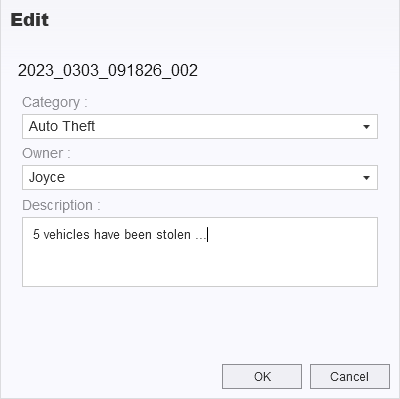
Чтобы классифицировать владельца (Owner) и категорию (Category) выбранного файла, щелкните на кнопку .
Примечание
На странице Диспетчера файлов (File Manager) вы можете управлять только файлами резервных копий, не оказывая никакого влияния на исходные файлы.
8-6 Интеллектуальное распознавание
Камера DrivePro Body camera предлагает функцию, которая автоматически распознает лица в видеороликах и выводит отснятый материал на боковую панель, позволяя пользователям размывать или блокировать лица. Инструкции по настройке приведены в руководстве DrivePro Body Toolbox.
Примечание
Эта функция поддерживается только в Microsoft Windows 10 или более поздних версиях (64-разрядных).
8-7 Настройки (Preference)
Чтобы изменить настройки DrivePro Body Toolbox, щелкните на кнопку  , расположенной в верхней части страницы. Измените приведенные ниже настройки в соответствии со своими предпочтениями.
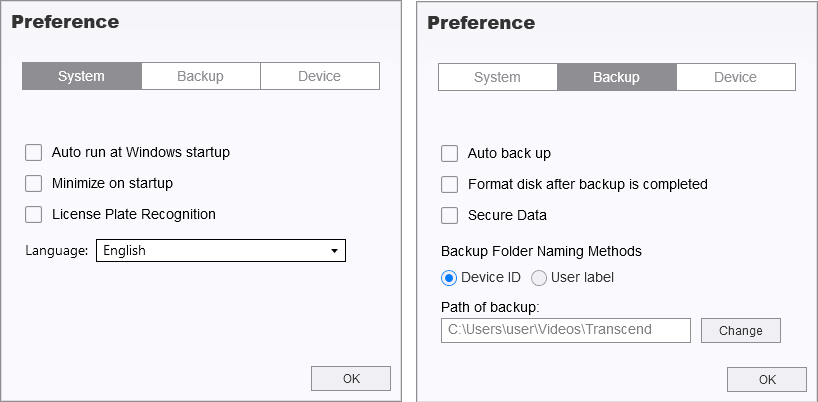
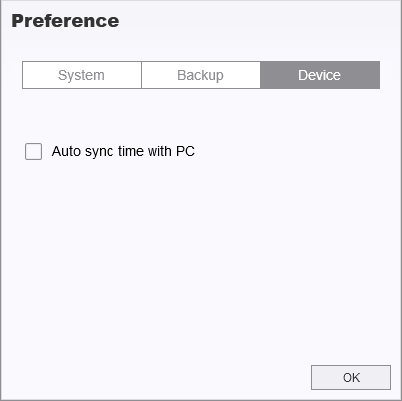
Для получения дополнительной информации обратитесь к руководству DrivePro Body Toolbox >
9. Меры предосторожности
- Не используйте и не храните камеру в следующих местах, чтобы избежать возможного ее повреждения или деформации ее корпуса:
- При повышенной или пониженной температуре или повышенной влажности, например, в автомобиле, припаркованном в солнечном месте
- Под прямыми солнечными лучами или вблизи от нагревателя
- Под воздействием сильных магнитных полей
- В местах скопления пыли или песка
- Пожалуйста, часто и тщательно очищайте и защищайте объектив DrivePro Body 10.
- Вы можете протереть линзу объектив мягкой тканью в следующих случаях:
- Если объектив испачкан отпечатками пальцев
- Если объектив подвергался воздействию соли, которая содержится в воздухе, например, на побережье моря
- Храните в чистых, хорошо проветриваемых, не запыленных помещениях
- Чтобы предотвратить появление плесени, периодически чистите линзу
- Очистка
- Очистите поверхность камеры с помощью мягкой увлажненной ткани, затем вытрите ее сухой тряпкой.
- Чтобы избежать повреждения отделки корпуса, не используйте следующие чистящие средства: химические средства, такие как растворители, бензин, спирт, одноразовые салфетки, противомоскитные средства, кремы от загара или инсектициды.
- Не касайтесь камеры руками, если ваши руки были загрязнены любым из перечисленных средств.
- Не позволяйте, чтобы корпус камеры на протяжении длительного периода контактировал с резиной или винилом.
- Конденсация влаги
- Если камеру быстро перенесли из холодного в теплое помещение (или наоборот), внутри или снаружи ее корпуса может сконденсироваться влага. Конденсация влаги может стать причиной неисправности камеры.
- Если в корпусе камеры сконденсировалась влага, включите камеру и подождите около часа, пока влага не испарится.
ПРЕДУПРЕЖДЕНИЕ
Аккумуляторные батареи могут протекать при экстремальных условиях. Неправильное использование или злоупотребление может привести к следующим опасностям:
- Перегрев
- Пожар
- Взрыв
- Выделение дыма
10. IPX4 (степень защиты оболочки)
Корпус камеры DrivePro Body 10 защищен от попадания влаги в соответствии со степенью защиты оболочки IPX4 (не является водонепроницаемой) и обеспечивает защиту от брызг. Тем не менее, камера не защищена от струй воды под давлением, например, в душе или из под крана.
Ограниченная гарантия не распространяется на повреждение камеры вследствие неправильной эксплуатации.
- Не допускайте непосредственный контакт DrivePro Body 10 с водой во время ее использования.
- Надежно закрывайте крышку слота для установки карты памяти. При неплотно закрытой крышке в корпус камеры может попасть вода. Не открывайте/закрывайте крышку влажными руками.
- Не используйте DrivePro Body 10 в условиях высокой температуры или высокой влажности. Например, в сауне парной и душевых комнатах.
- Не используйте DrivePro Body 10 в течение длительного времени во время сильных дождей, чтобы предотвратить проникновение влаги.
ПРЕДУПРЕЖДЕНИЕ
- Степень защиты оболочки IPX4 не означает полной водонепроницаемости.
- Корпус DrivePro 10 не является водонепроницаемым при подключении к кабелю.
11. Технические характеристики
| DrivePro Body 10 | |
|---|---|
| Интерфейс подключения | USB (Type-C) |
| Поддерживаемые карты памяти | Проверьте технические характеристики продукта |
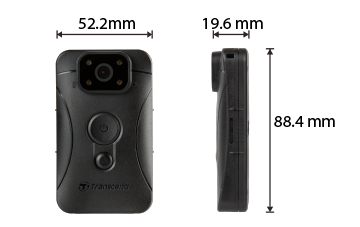
| Размеры |
88,4 мм (Д) x 52,2 мм (Ш) x 19,6 мм (В) 3,48" (Д) x 2,06" (Ш) x 0,77" (В) |
| Вес |
86 г (122 г с прикрепленным держателем) 3,03 унц. (4,3 унц. с прикрепленным держателем) |
| Объектив | 2 мегапикселя, F/2.8, широкий угол обзора 130° |
|
кадровая частота |
Full HD (1920 x 1080) / 60 кадров/сек Full HD (1920 x 1080) / 30 кадров/сек HD (1280 x 720) / 60 кадров/сек HD (1280 x 720) / 30 кадров/сек |
|
|
H.264 (MP4: до 1920x1080 60 кадров/сек) |
| Аккумулятор | Литий-полимерный (Li-Polymer) 1440 мАч |
|
|
Входное напряжение (макс.): AC 100 В – 240 В, 50 / 60 Гц, 0,35 А Выходное напряжение: DC 5 В / 2 А |
| Рабочая температура |
-20°C до 60°C -20°C до 45°C при зарядке от адаптера |
| Степень защиты (IP Rating) |
IPX4 (брызгозащищенный) |
| Сертификаты | CE / UKCA / FCC / BSMI / KC / EAC / RCM |
| Ударопрочность | MIL-STD-810G 516.6 – Тест на падение |
| Гарантия | Двухлетняя ограниченная гарантия |
12. Часто задаваемые вопросы
В случае возникновения вопросов при эксплуатации DrivePro Body, прежде чем обращаться в службу сервисной поддержки, ознакомьтесь с приведенной ниже информацией. Если вам не удалось найти решение для вашей проблемы в данном разделе, обратитесь в компанию, в которой вы приобрели устройство, в сервисный центр или региональный офис Transcend.
Также вы можете посетить веб-сайт Transcend, на котором можно найти ответы на наиболее часто задаваемые вопросы и сведения о технической поддержке.
https://www.transcend-info.com/
https://www.transcend-info.com/Support/contact_form
- Операционная система моего компьютера не может обнаружить DrivePro Body 10.
Пожалуйста, убедитесь, что: - Подключена ли камера к порту USB соответствующим образом? Если нет, отсоедините и подключите ее снова. Убедитесь, что оба разъема USB-кабеля подсоединены так, как это показано в «Руководстве пользователя».
- Включены ли порты USB на вашем компьютере? Если нет, обратитесь к руководству пользователя вашего компьютера (или материнской платы), чтобы включить их.
- DrivePro Body 10 не реагирует на нажатия кнопок.
- Пожалуйста, нажмите кнопку сброса (Reset) в нижней части корпуса DrivePro, используя тонкий предмет с плоским наконечником, например выпрямленную скрепку для бумаги, чтобы выключить и снова включить его.
- Является ли DrivePro Body 10 ударопрочной и влагонепроницаемой?
- DrivePro Body 10 является влагозащищенной согласно стандарту IPX4 и полностью отвечает всем требованиям военного стандарта США для испытаний на падение*.
* Основано на тесте MIL-STD-810G 516.6-Transit Drop Test
- Можно ли записывать видео в темноте с помощью DrivePro Body 10?
- Да, ночью или в условиях низкого уровня освещенности будет автоматически включена инфракрасная подсветка. Однако, видео и фотографии, который были сняты с использованием инфракрасной подсветки, будут записаны в оттенках серого.
13. Декларация соответствия ЕС
Transcend Information настоящим заявляет, что все продукты Transcend с маркировкой CE, включающие функциональность радиооборудования, соответствуют Директиве 2014/53/EU.
Полный текст декларации о соответствии требованиям ЕС доступен по следующему адресу в сети Интернет:
https://www.transcend-info.com/eu_compliance

14. Утилизация и защита окружающей среды
Для получения дополнительной информации о вторичной переработке изделия (WEEE) и утилизации аккумулятора, пожалуйста, перейдите по следующей ссылке:
https://www.transcend-info.com/about/green
15. Гарантийная политика
Пожалуйста, ознакомьтесь с гарантийным сроком на данное изделие на его упаковке. Для получения подробной информации о гарантийных положениях и сроках действия, пожалуйста, перейдите по ссылке ниже:
https://www.transcend-info.com/warranty
16. GNU General Public License (GPL) Disclosure
Посетите, пожалуйста, https://www.transcend-info.com/Legal/?no=10 чтобы просмотреть дополнительную информацию о лицензировании с открытым исходным кодом.
17. End-User License Agreement (EULA)
Для получения подробной информации об условиях лицензии на программное обеспечение, пожалуйста, перейдите по следующей ссылке:
https://www.transcend-info.com/legal/gpl-disclosure-eula
18. Декларация о соответствии нормам Федерального агентства по связи (FCC)
Данное устройство соответствует 15 разделу норм FCC. На эксплуатацию данного устройства распространяются два следующих условия: (1) Это устройство не должно являться источником вредного излучения и помех. (2) Это устройство должно функционировать в условиях наличия внешних помех, в том числе, таких, которые могут привести к возникновению сбоев в работе.
В ходе испытаний было установлено соответствие данного устройства требованиям, предъявляемым к цифровым устройствам класса B (согласно пункту 15 правил FCC). Эти требования были разработаны для обеспечения надлежащей защиты от вредных помех при эксплуатации оборудования внутри помещения. Данное оборудование создает, использует и может излучать радиочастотное излучение, и, если оно установлено и используется с нарушением инструкций, это может привести к возникновению помех для радиосвязи. Однако для каждого конкретного случая установки отсутствие помех не гарантируется. Если данное оборудование при своей работе вызывает вредные помехи при приеме радио- или телесигналов, что может быть определено путем его выключения и последующего включения, пользователю рекомендуется попытаться устранить помехи, прибегнув к ряду перечисленных ниже мер:
- изменение направления или расположения принимающей антенны;
- увеличение расстояние между оборудованием и приемником;
- подключение оборудования к другой розетке электросети, которая не используется для подключения приемника;
- Обратитесь за помощью к дилеру или опытному специалисту по радио/телевидению.
19. Лицензия Евразийское соответствие (EAC)

20. Знак соответствия нормативным требованиям (RCM)