Panduan Pengguna
2026/05 (v1.2)
Kamera Tubuh DrivePro Body 10
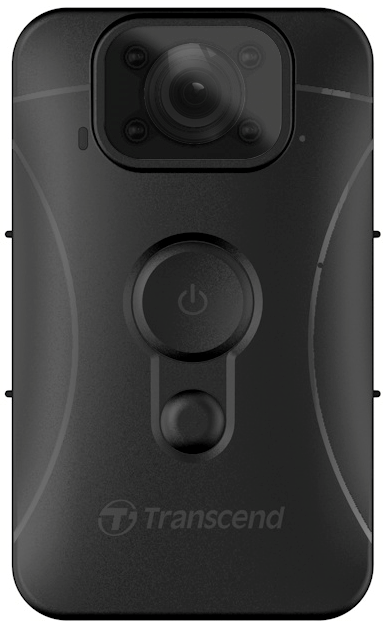
1. Isi Paket
|
|
|
|
|
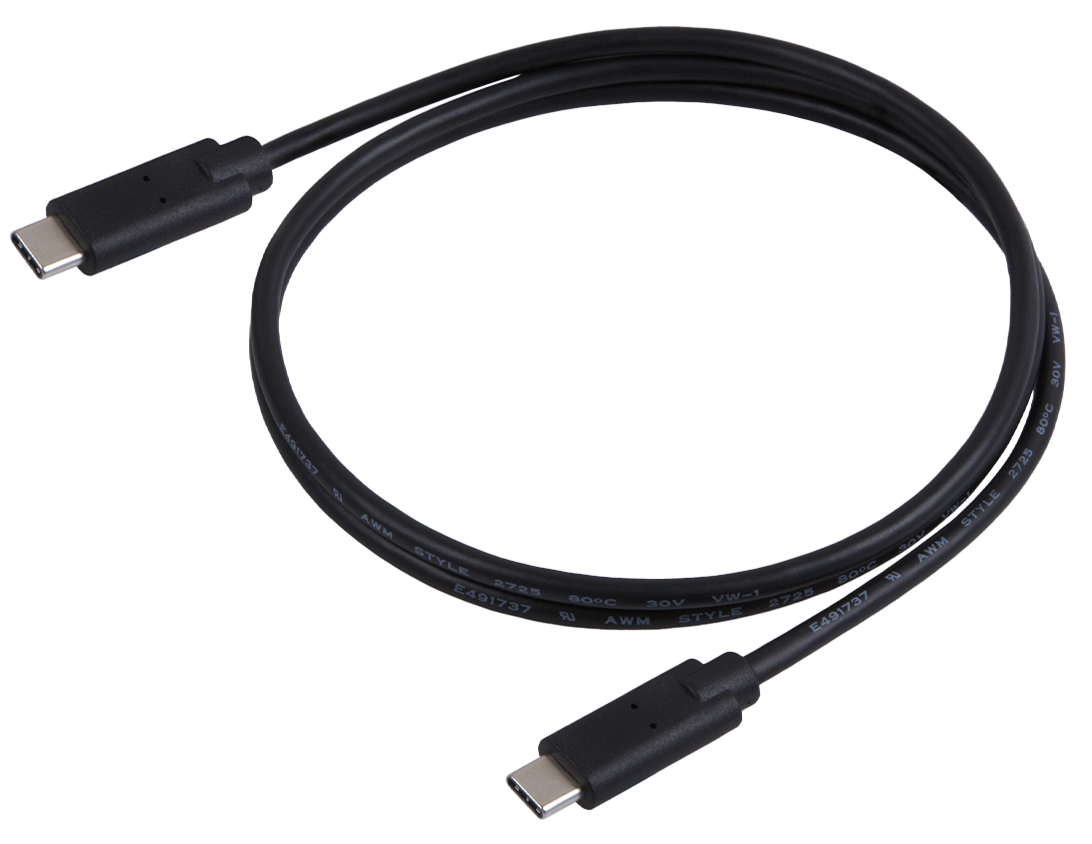 |
|
(Sudah terpasang di DrivePro Body) |
|
 |
 |
|
|
 |
Catatan
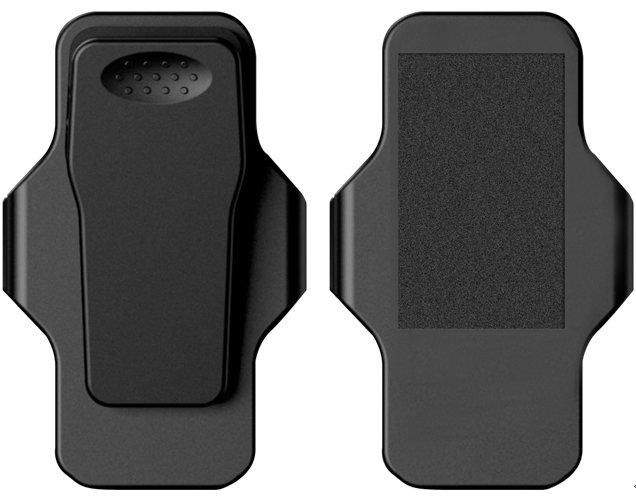
- Saat melepas DrivePro Body dari dudukannya, tarik perlahan dari sisi kiri ke kanan. Saat memasang kembali, pastikan DrivePro Body terpasang dengan aman ke dudukannya.
- Terdapat lubang tali di kedua sisi atas kamera yang dapat digunakan dengan tali leher (opsional).
2. Cara Memulai
2-1 Tombol Fungsi
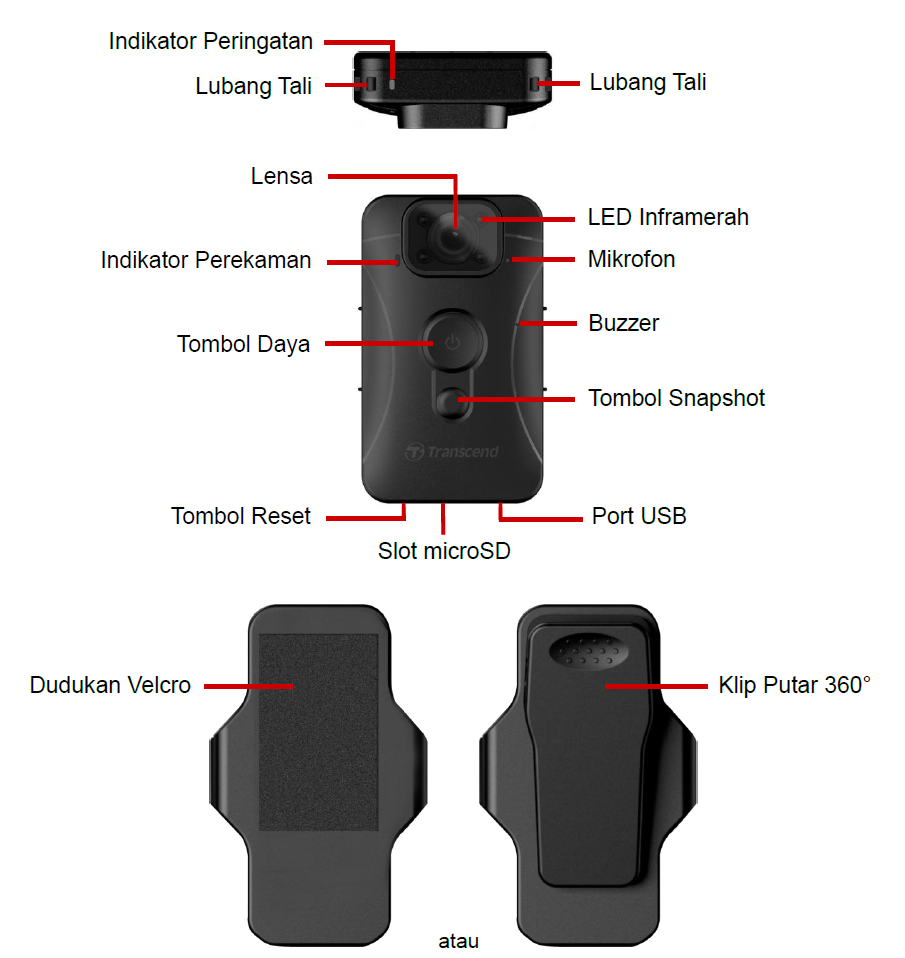
2-2 Petunjuk Pengisian Daya
Sebelum menggunakan DrivePro Body 10, pastikan baterai terisi penuh. Anda dapat mengisi daya perangkat menggunakan adaptor daya (opsional) atau dengan menyambungkan kabel USB ke komputer.
Indikator peringatan oranye solid akan muncul saat mengisi daya. Indikator akan mati setelah baterai terisi penuh.
Untuk mengisi daya DrivePro Body 10, Anda dapat:
- Sambungkan kabel USB ke kamera tubuh dan stopkontak dinding dengan adaptor.
- Sambungkan kabel USB ke kamera tubuh dan komputer.
2-3 Mengganti Kartu Memori microSD
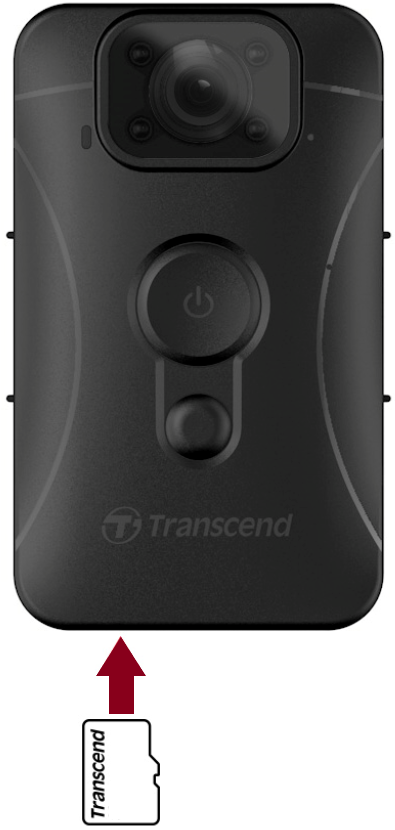
Kartu memori microSD Transcend sudah terpasang di DrivePro Body 10.
Untuk mengeluarkan kartu memori, tekan untuk mengeluarkannya dari slot.
Catatan
Harap format kartu memori sebelum penggunaan awal.
PERINGATAN
- Harap gunakan DrivePro Body Toolbox untuk memformat kartu memori. Jika Anda memformat menggunakan metode lain, silakan merujuk ke FAQ.
- DrivePro Body 10 hanya mendukung format file FAT32, bukan exFAT atau NTFS.
- Jika kartu memori atau format file yang tidak didukung digunakan, indikator peringatan pada DrivePro Body 10 akan berkedip lampu hijau dan bel akan berbunyi sebagai pengingat.
- Jangan keluarkan kartu memori saat mematikan untuk mencegah kerusakan pada kartu memori dan kehilangan data.
- Transcend TIDAK bertanggung jawab atas kehilangan atau kerusakan data selama pengoperasian.
- Kami merekomendasikan kartu microSD High Endurance Transcend atau kartu memori berbasis MLC untuk memastikan kinerja perekaman terbaik.
2-4 Indikator LED
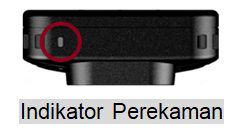
Merekam
| LED | Status | Definisi |
|---|---|---|
 |
Berkedip | Memori hampir penuh / Kesalahan kartu memori |
 |
Berkedip | Baterai lemah |
Terhubung ke komputer/daya
| LED | Status | Definisi |
|---|---|---|
|
|
Berkedip | Mentransfer data |
|
Solid | Mengisi daya |
Manajemen Daya diaktifkan
| LED | Status | Definisi |
|---|---|---|
|
|
Solid | Perekaman dihentikan Catatan: Ditampilkan saat perangkat menyala dan tidak ada gerakan yang terdeteksi selama 5 menit. |
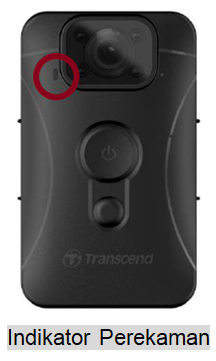
Merekam
| LED | Status | Definisi |
|---|---|---|
 |
Berkedip stabil | Mode perekaman |
 |
Solid | Mode buffering |
|
|
Solid | Video selang waktu |
Manajemen Daya diaktifkan
| LED | Status | Definisi |
|---|---|---|
|
|
Solid | Perekaman dihentikan Catatan: Ditampilkan saat perangkat menyala dan tidak ada gerakan yang terdeteksi selama 5 menit. |
2-5 Mengatur Stempel Video/Foto
Sebelum digunakan, disarankan untuk menghubungkan DrivePro Body 10 ke komputer Anda dan menggunakan DrivePro Body Toolbox untuk mengatur tanggal, waktu, dan label pengguna untuk video/foto. Dengan cara ini, semua video dan foto akan menampilkan waktu perekaman, tanggal, dan nama pengguna di bagian bawah.
Untuk informasi lebih detail, silakan merujuk ke bagian Perangkat Lunak DrivePro Body Toolbox
3. Merekam Video
3-1 Mode Buffering
Merekam dalam mode Buffering dapat sangat menghemat ruang penyimpanan karena file tidak direkam ke penyimpanan internal.
Untuk menyalakan dan memulai mode Buffering, tekan lama tombol  Daya; Anda akan mendengar bunyi bip. Indikator perekaman akan berkedip biru saat menyala dan kemudian menyala solid dalam mode Buffering. Untuk berhenti merekam dan mematikan, tekan lama tombol Daya; Anda akan mendengar bunyi bip. Lampu LED dan perangkat akan mati.
Untuk beralih antara mode Buffering dan Perekaman, tekan dua kali tombol Daya. Anda akan mendengar dua bunyi bip.
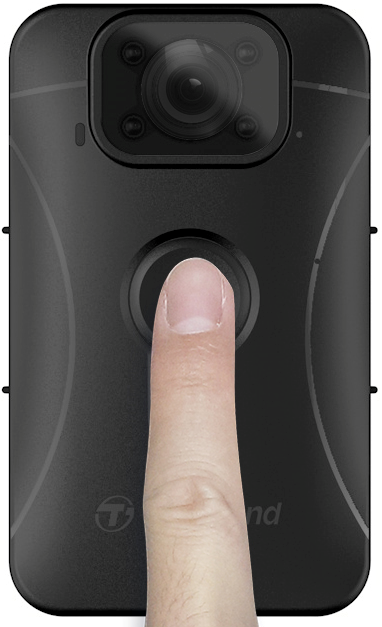
Waktu perekaman maksimum untuk video buffer bervariasi tergantung pada pengaturan Stabilisasi Gambar dan resolusi.
Saat Stabilisasi Gambar diaktifkan, panjang video buffer ditetapkan pada 30 detik. Saat dinonaktifkan, opsi 30 dan 60 detik tersedia untuk resolusi tertentu.
| Stabilisasi Gambar | Resolusi | Opsi Panjang Video Buffer |
|---|---|---|
| Diaktifkan |
1080P/30FPS 720P/30FPS |
30 detik |
| Dinonaktifkan | 1080P/60FPS | 30 detik |
|
1080P/30FPS 720P/60FPS 720P/30FPS |
30 detik / 60 detik |
Catatan
Panjang video buffer dapat diatur menggunakan DrivePro Body Toolbox dan Aplikasi DrivePro Body.
3-2 Mode Perekaman
Saat terjadi insiden, beralihlah ke mode Perekaman. Perangkat akan secara otomatis menyimpan rekaman buffer (30 detik atau 60 detik) bersama dengan rekaman yang direkam selanjutnya, sepenuhnya menjaga proses kejadian.
Untuk memulai mode Perekaman, tekan dua kali tombol Daya saat DrivePro Body 10 dalam mode Buffering; Anda akan mendengar 2 bunyi bip, dan indikator perekaman akan berkedip merah. Untuk berhenti merekam, tekan lama tombol Daya lagi. Setelah mendengar bunyi bip, lampu LED dan perangkat akan mati.
File video yang direkam dalam mode Perekaman disimpan di folder "VIDEO" dan akan ditimpa dengan perekaman berulang diaktifkan.
DrivePro Body 10 menyimpan file video setiap 3 menit secara otomatis. (Panjang perekaman default adalah 3 menit.)
3-3 Merekam Video dengan LED Inframerah
Pada malam hari atau dalam kondisi cahaya redup, DrivePro Body 10 akan secara otomatis mengaktifkan mode LED Inframerah; keempat LED Inframerah akan menyala. Anda juga dapat menekan lama tombol  Snapshot untuk mengaktifkan atau menonaktifkan mode LED Inframerah secara manual. Harap jauhkan DrivePro Body 10 setidaknya 100 sentimeter dari objek untuk menghindari salah tafsir kondisi cahaya karena pantulan inframerah jarak dekat.
Catatan
- Video yang direkam dengan LED Inframerah akan berwarna abu-abu.
- Dalam kegelapan total (0 lux), LED Inframerah dapat mendeteksi objek bergerak dengan jarak efektif 10 meter.
3-4 Manajemen Daya
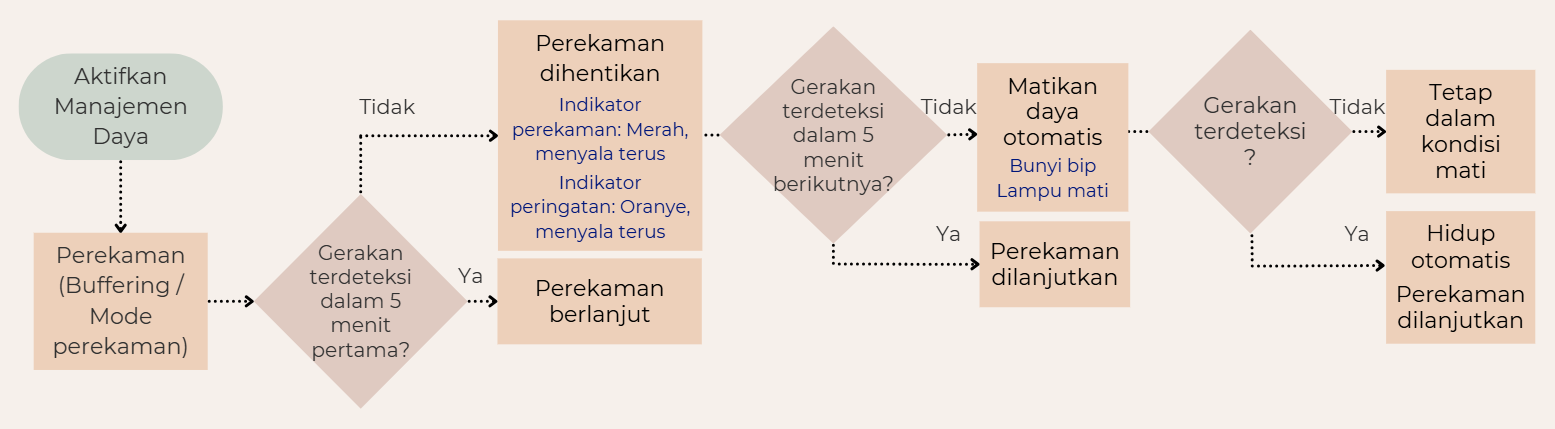
Untuk menghemat daya baterai, fitur Manajemen Daya pada DrivePro Body 10 akan secara otomatis mematikan perangkat setelah 10 menit tanpa mendeteksi gerakan fisik. Perangkat kemudian akan secara otomatis menyala dan kembali ke mode perekaman default saat gerakan terdeteksi lagi.
Catatan
- Manajemen Daya dan Stabilisasi Gambar beroperasi secara terpisah, dengan satu fungsi aktif pada satu waktu.
- Jika perangkat dimatikan secara manual saat Manajemen Daya aktif, perangkat tidak akan menyala secara otomatis saat gerakan terdeteksi.
4. Mengambil Foto
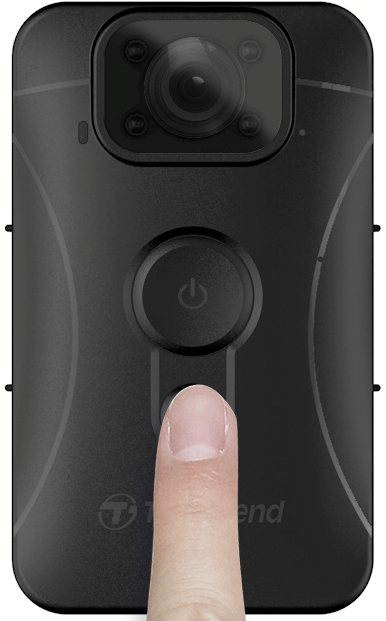
Untuk mengambil foto selama perekaman, cukup tekan tombol Snapshot .
Catatan
Foto yang diambil dengan inframerah akan ditampilkan dalam skala abu-abu.
5. Perekaman Audio
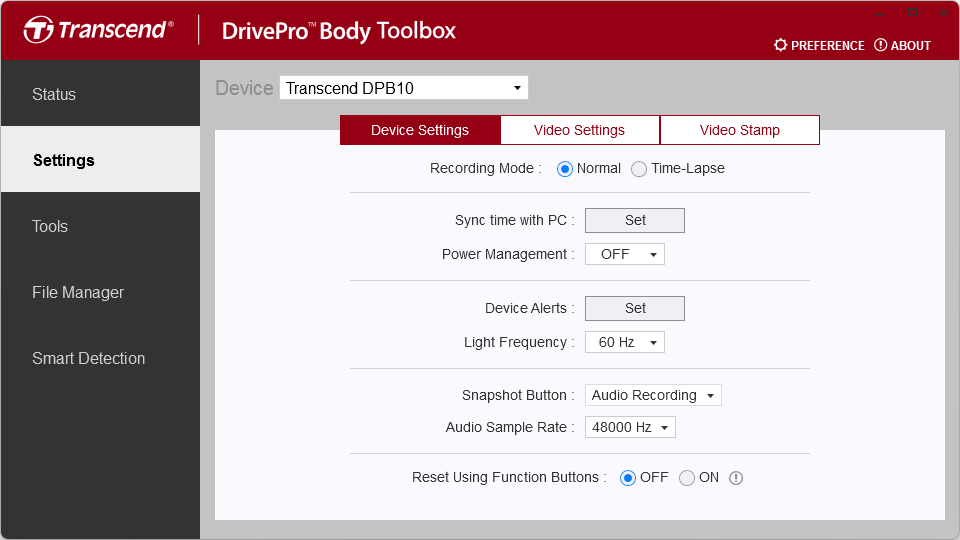
Untuk memanfaatkan fitur ini, konfigurasikan melalui DrivePro Body Toolbox. Sesuaikan pengaturan untuk menekan lama tombol Snapshot untuk mengaktifkan fungsi perekaman audio alih-alih mengaktifkan LED inframerah. File audio akan disimpan di folder "AUDIO".
6. Memutar, Mentransfer & Menghapus Video / Foto
Harap hubungkan DrivePro Body 10 ke komputer desktop atau laptop Anda untuk melihat, mentransfer video dan foto:
Opsi 1:
Keluarkan kartu memori microSD dari DrivePro Body 10 dan masukkan ke dalam pembaca kartu yang kompatibel untuk mentransfer file ke komputer Anda.
Opsi 2:
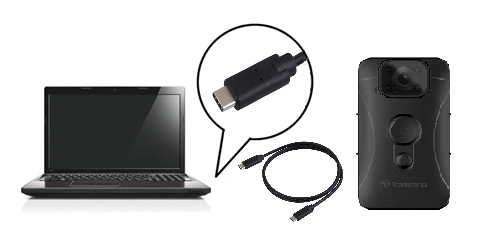
- Sambungkan salah satu ujung kabel USB ke port USB di bagian bawah DrivePro Body 10.
- Sambungkan ujung lain kabel USB ke port USB (Tipe-C) di komputer desktop atau laptop Anda.
6-1 Memutar Video dan Menjelajahi Foto
Pilih folder DrivePro Body 10 (nama file DPB10), klik folder VIDEO untuk memutar video yang direkam, dan klik folder PHOTO untuk melihat foto.
6-2 Mentransfer dan Menghapus Video & Foto
Windows 10 atau lebih baru
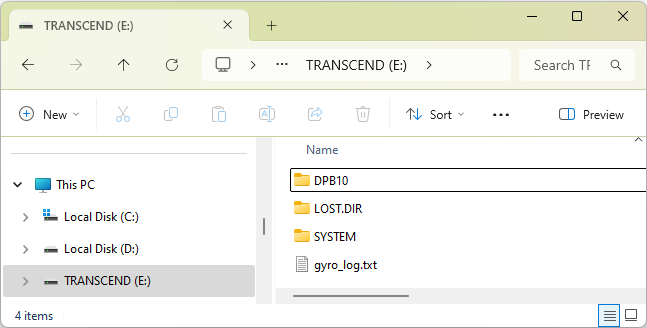
Menyambungkan DrivePro Body 10 ke desktop atau laptop Anda tidak memerlukan driver tambahan. Sistem Operasi Windows dilengkapi dengan driver bawaan untuk mendukung kamera Anda. Saat Anda mencolokkan DrivePro Body 10 ke port USB yang tersedia menggunakan kabel, Windows akan secara otomatis menginstal file yang diperlukan. Setelah berhasil terhubung ke komputer Anda, drive Removable Disk berlabel dengan nama yang diawali dengan "TRANSCEND," yang mewakili DrivePro Body 10, akan muncul secara otomatis di This PC.
Catatan
(E:) adalah contoh huruf drive — huruf di jendela "This PC" Anda mungkin berbeda.
DrivePro Body 10 Anda sekarang siap untuk mentransfer data dan berfungsi seperti perangkat penyimpanan eksternal. Anda dapat dengan mudah menarik dan melepas video dan foto dari folder yang sesuai. Anda juga dapat menghapus file yang tidak perlu jika kartu memori Anda penuh.
- Melepaskan DrivePro Body 10 dari komputer dengan aman (Windows):
- Klik ikon
 Perangkat Keras yang Dapat Dilepas di baki sistem.
- Jendela Lepaskan Perangkat Keras dengan Aman akan muncul. Klik untuk melanjutkan.
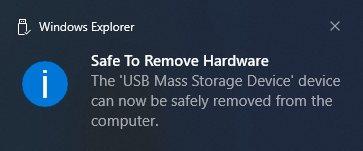
- Jendela yang menyatakan, "Aman untuk melepaskan perangkat keras," akan muncul. Cabut DrivePro Body 10 Anda dari port USB setelah melihat pesan ini.
macOS 10.14 atau lebih baru
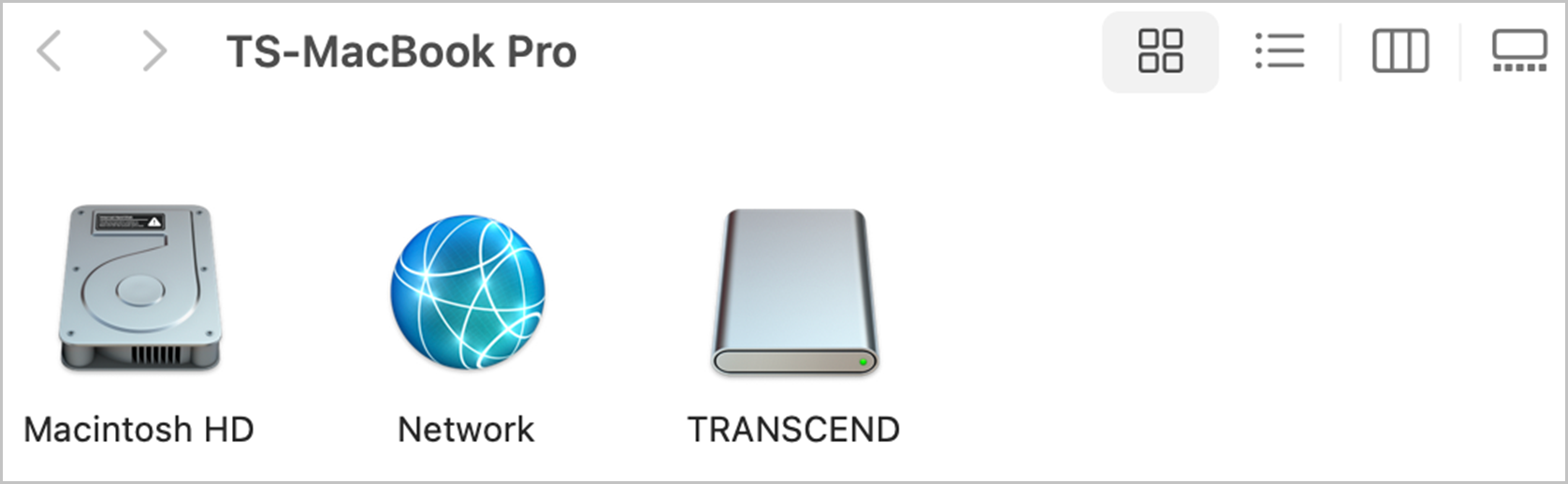
Tidak diperlukan driver tambahan. Colokkan DrivePro Body 10 Anda langsung ke port USB yang tersedia, dan komputer Anda akan secara otomatis mendeteksinya.
- Melepaskan DrivePro Body 10 dari komputer dengan aman (macOS):
Seret dan lepas ikon Disk yang sesuai dengan kamera Anda ke tempat sampah, lalu cabut DrivePro Body 10 Anda dari port USB.
Catatan
Setelah menghapus file secara manual dari kartu memori Anda di macOS, file-file ini mungkin untuk sementara ada sebagai file tersembunyi di kartu memori, memakan ruang. Harap kosongkan Sampah atau format kartu memori untuk benar-benar membebaskan ruang.
PERINGATAN
- Untuk mencegah kehilangan data, selalu ikuti prosedur pelepasan yang benar saat memutuskan sambungan DrivePro Body 10 dari komputer Anda.
- Saat DrivePro Body 10 terhubung ke komputer, itu hanya dapat digunakan untuk transfer file. Tidak ada fitur DrivePro Body yang dapat diakses selama waktu ini. Harap putuskan sambungan kamera Anda dari komputer untuk melanjutkan fungsionalitas normal.
7. Menggunakan Aplikasi DrivePro Body
Dirancang untuk perangkat Android, Aplikasi DrivePro Body memungkinkan Anda untuk menonton video tampilan langsung dan menyesuaikan pengaturan kamera secara nirkabel di perangkat pintar Anda.

Aplikasi DrivePro Body

Catatan
Untuk menggunakan Aplikasi DrivePro Body, harap isi penuh daya DrivePro Body 10 dan hubungkan ke perangkat Android Anda menggunakan kabel yang disertakan.
7-1 Mengunduh dan Menginstal Aplikasi DrivePro Body
- Cari Aplikasi DrivePro Body di Google Play.
- Unduh dan instal aplikasi.
Setelah instalasi selesai, aplikasi akan ditampilkan di layar beranda perangkat Anda.
7-2 Menghubungkan ke Aplikasi DrivePro Body
Hubungkan DrivePro Body 10 Anda ke aplikasi Android menggunakan kabel USB-C ke C yang disertakan. Dengan pengaturan ini, Anda dapat memeriksa sisa baterai dan waktu perekaman, melihat video yang direkam, dan melakukan fungsi berguna lainnya langsung dari perangkat Anda.
Langkah-langkah Koneksi
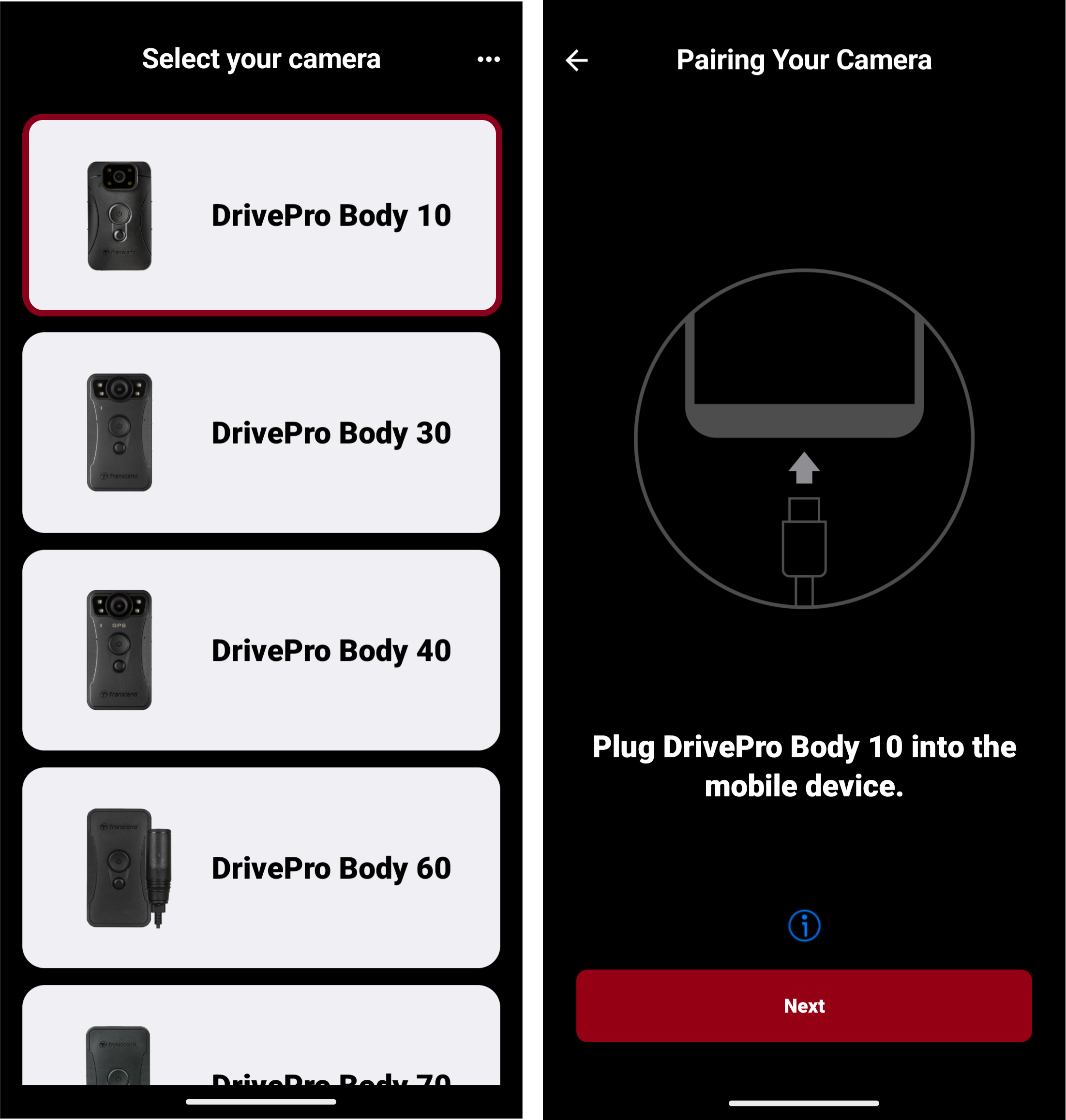
- Buka Aplikasi DrivePro Body dan pilih DrivePro Body 10.
-
Hubungkan DrivePro Body 10 ke perangkat Android Anda menggunakan kabel USB-C ke C, lalu klik Berikutnya.
-
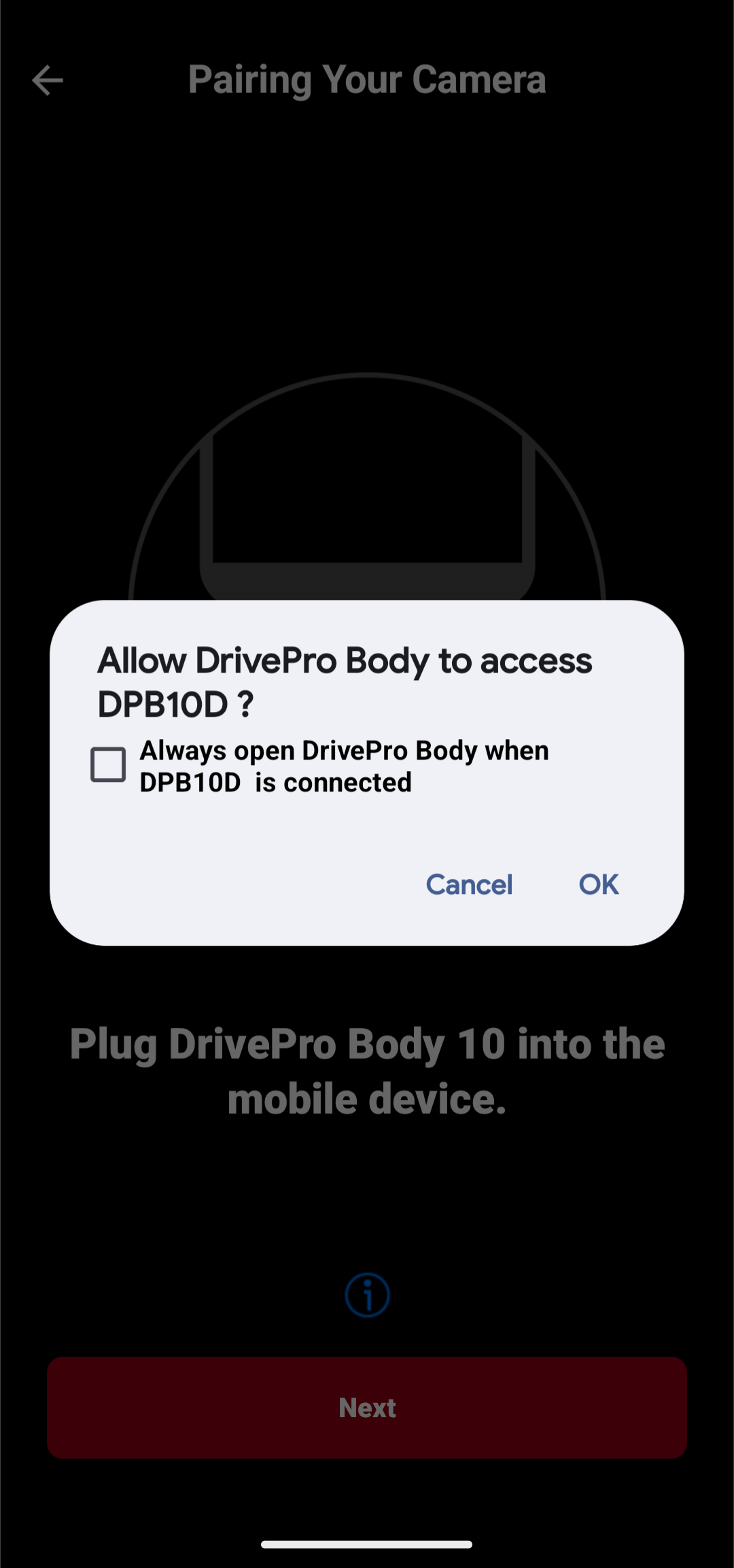
Pertama kali Anda menghubungkan perangkat ke aplikasi DrivePro Body, Anda akan diminta untuk mengizinkan aplikasi mengakses perangkat Anda. Kemudian, Anda dapat memilih to activate the "Always open DrivePro Body when DPB10 is connected" option and tap OK. Setelah kembali ke layar pemasangan, ketuk Berikutnya.
-
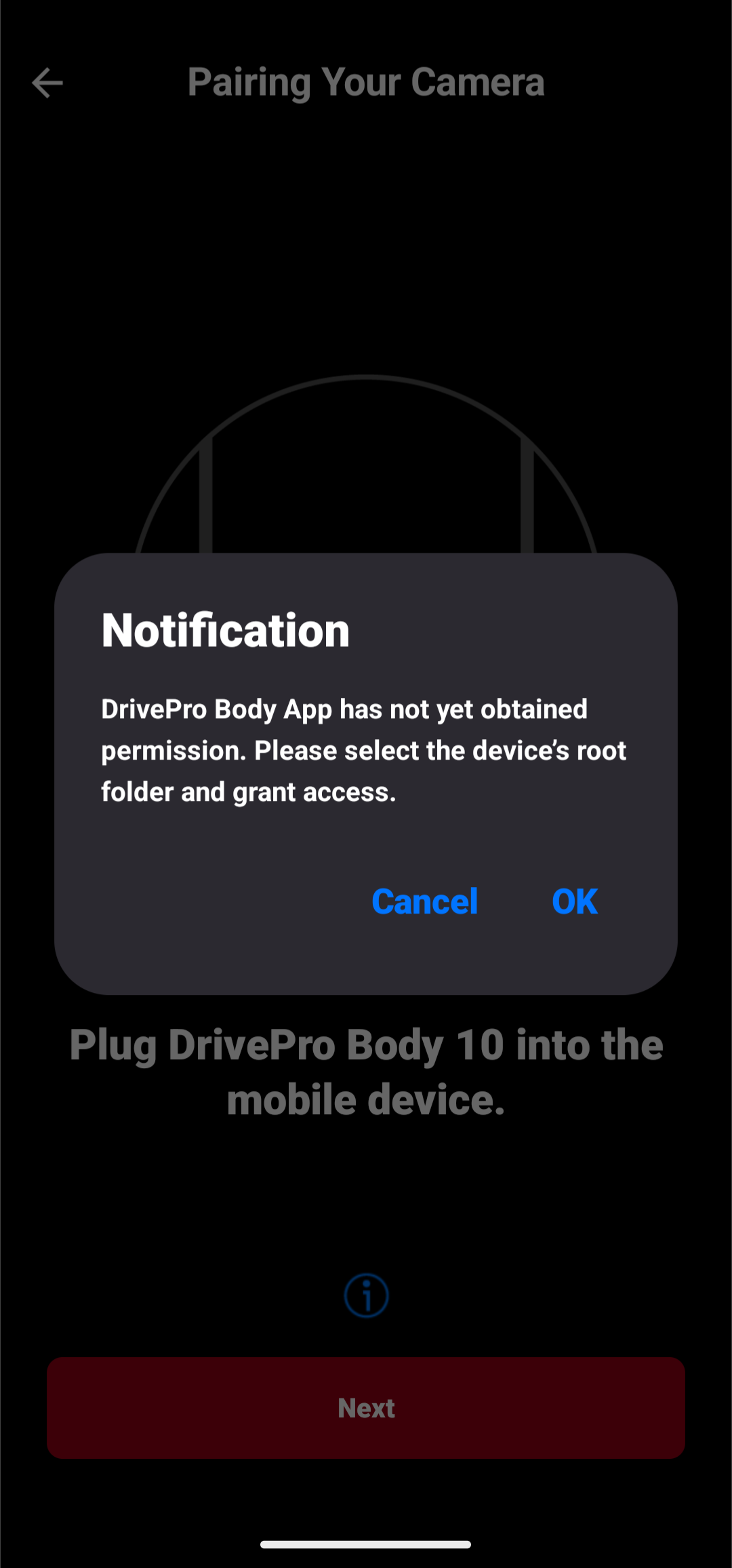
Di jendela pop-up, klik OK untuk mengizinkan aplikasi mengakses perangkat ini.
-
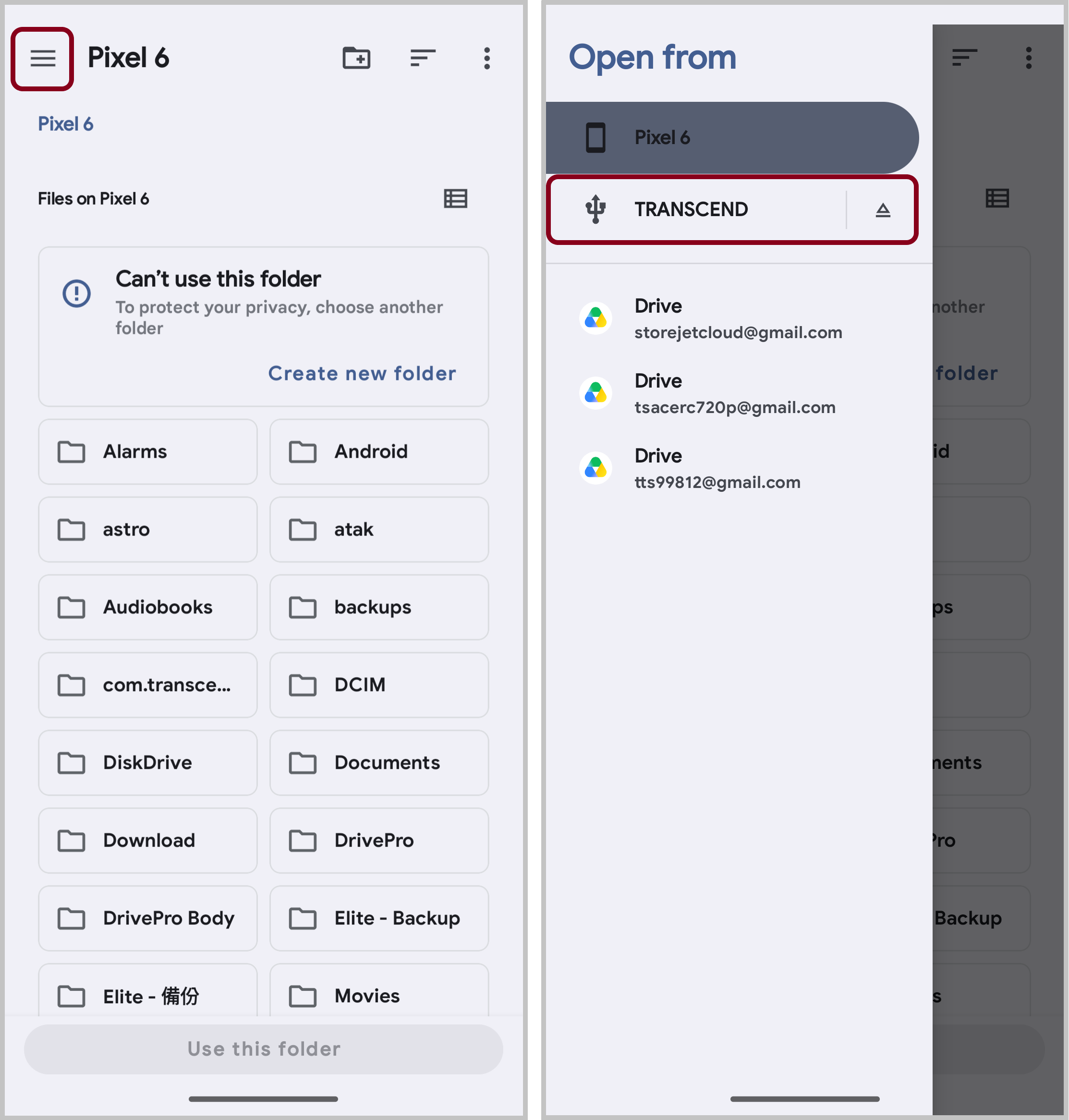
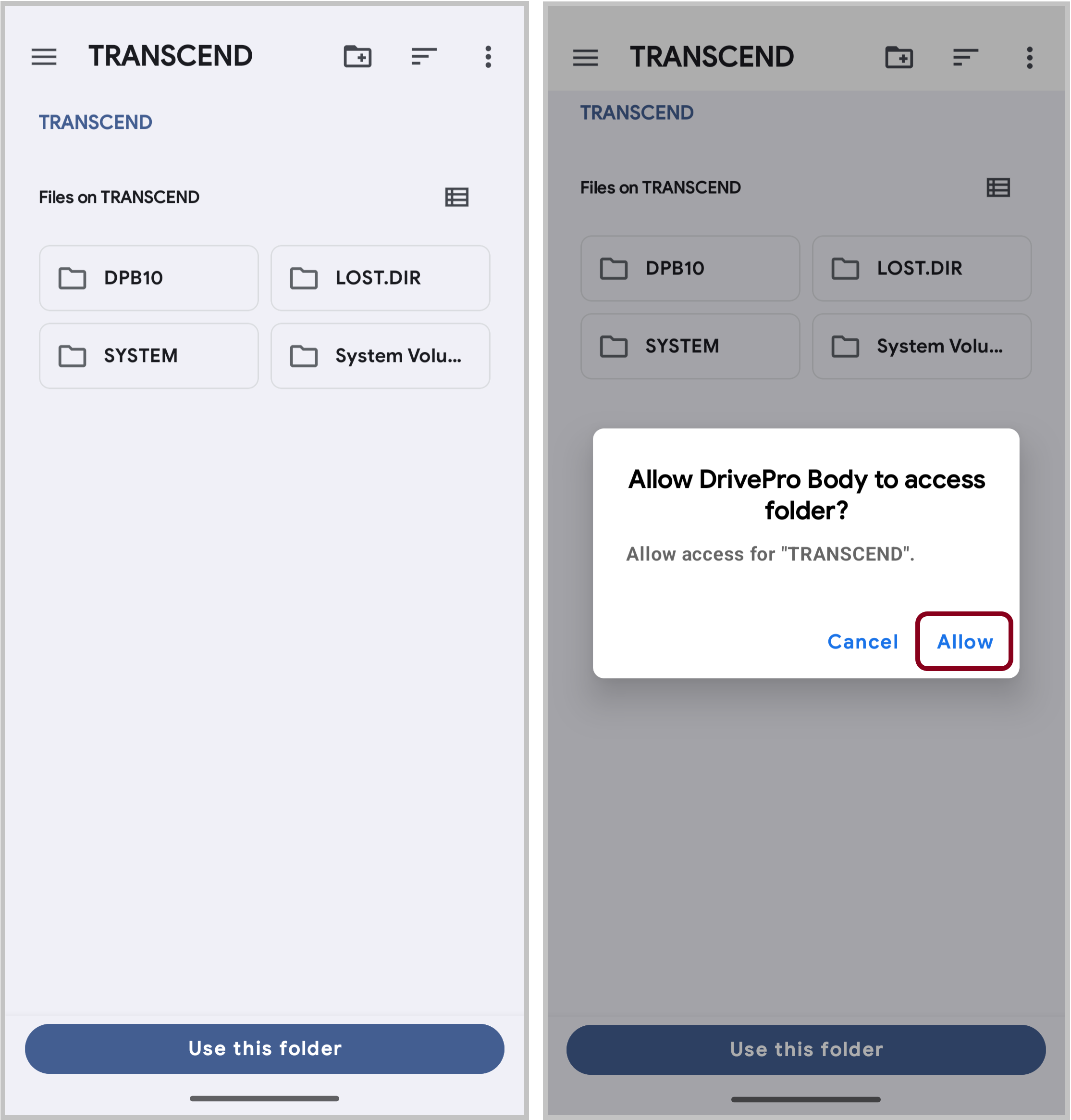
Layar perangkat seluler akan menampilkan tampilan berikut. Tekan tombol
 Menu dan pilih TRANSCEND.
-
Ketuk Gunakan folder ini dan izinkan DrivePro Body untuk mengakses file di dalam TRANSCEND.
-
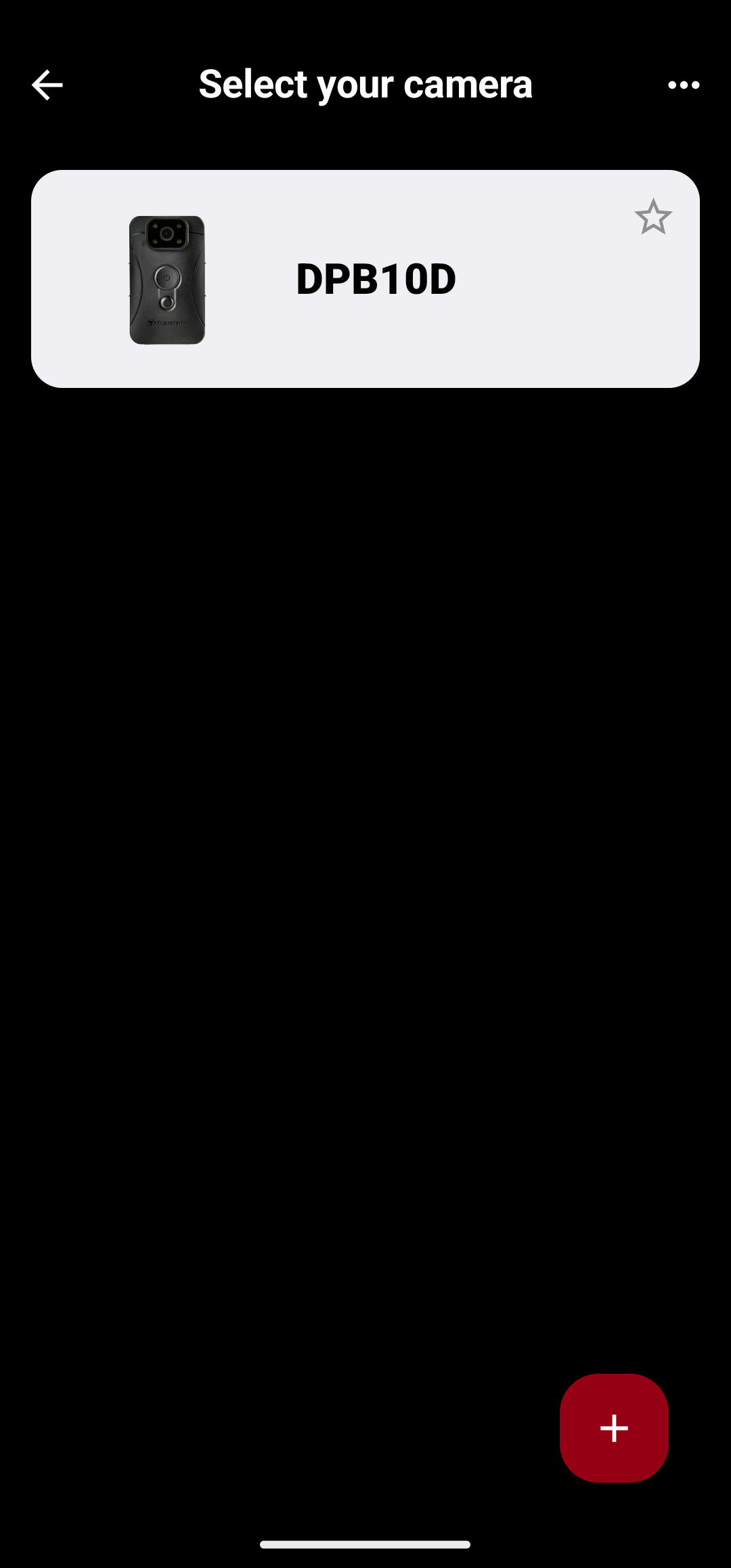
Layar aplikasi akan muncul. Ketuk "DPB10" untuk menyelesaikan koneksi.
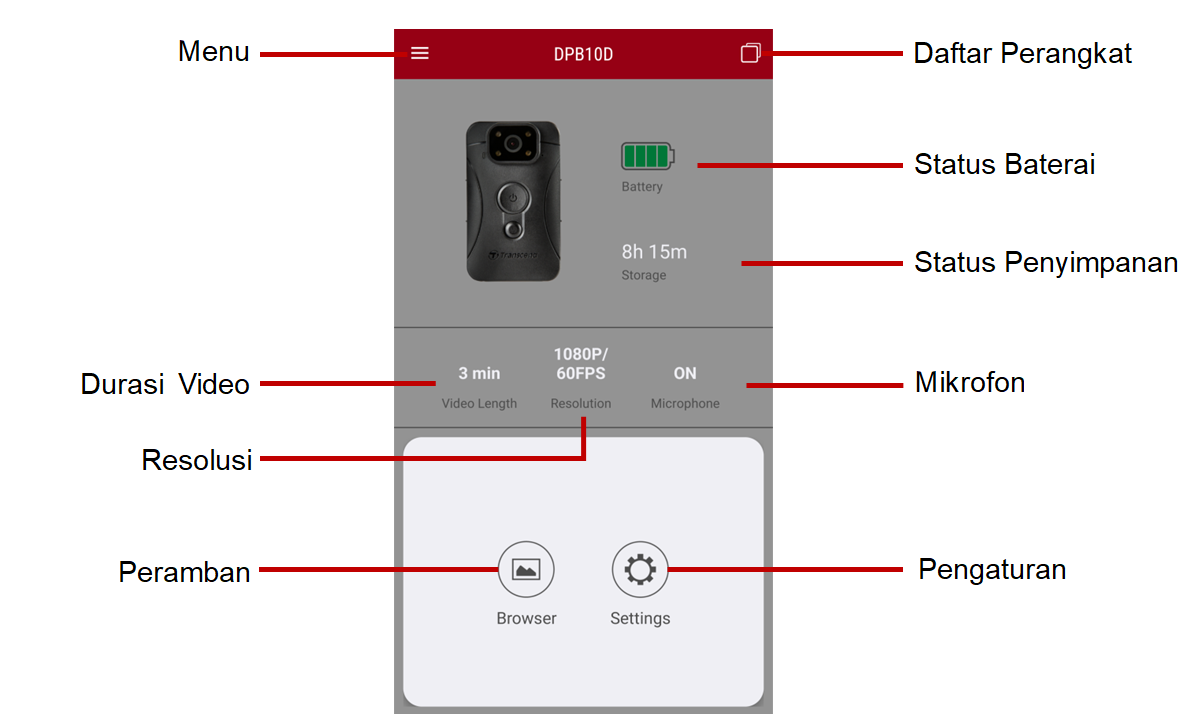
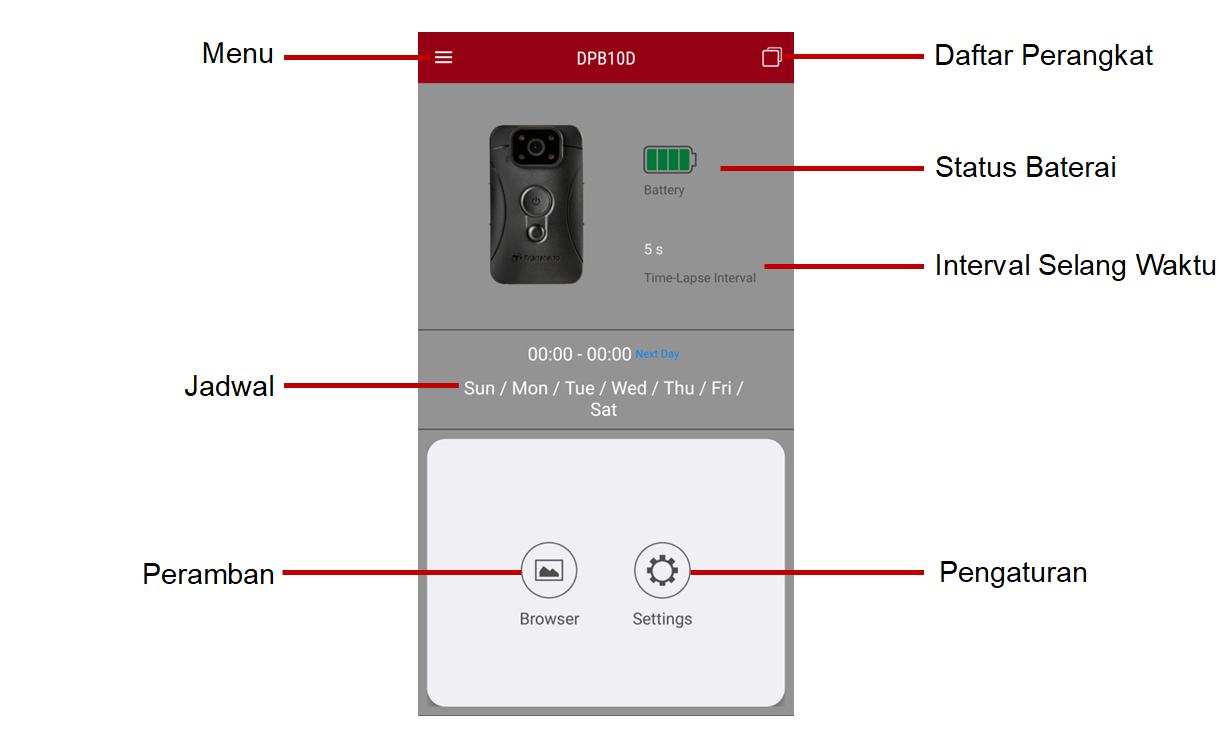
7-3 Halaman Beranda Aplikasi DrivePro Body
7-4 Memutar Video dan Menjelajahi Foto
- Untuk memutar video dan menelusuri foto, ketuk "Browser" di Halaman Beranda atau tombol Menu di sudut kiri atas terlebih dahulu, lalu ketuk
 .
- Ketuk ikon di bagian atas untuk menonton video, menelusuri gambar, atau mendengarkan rekaman audio.
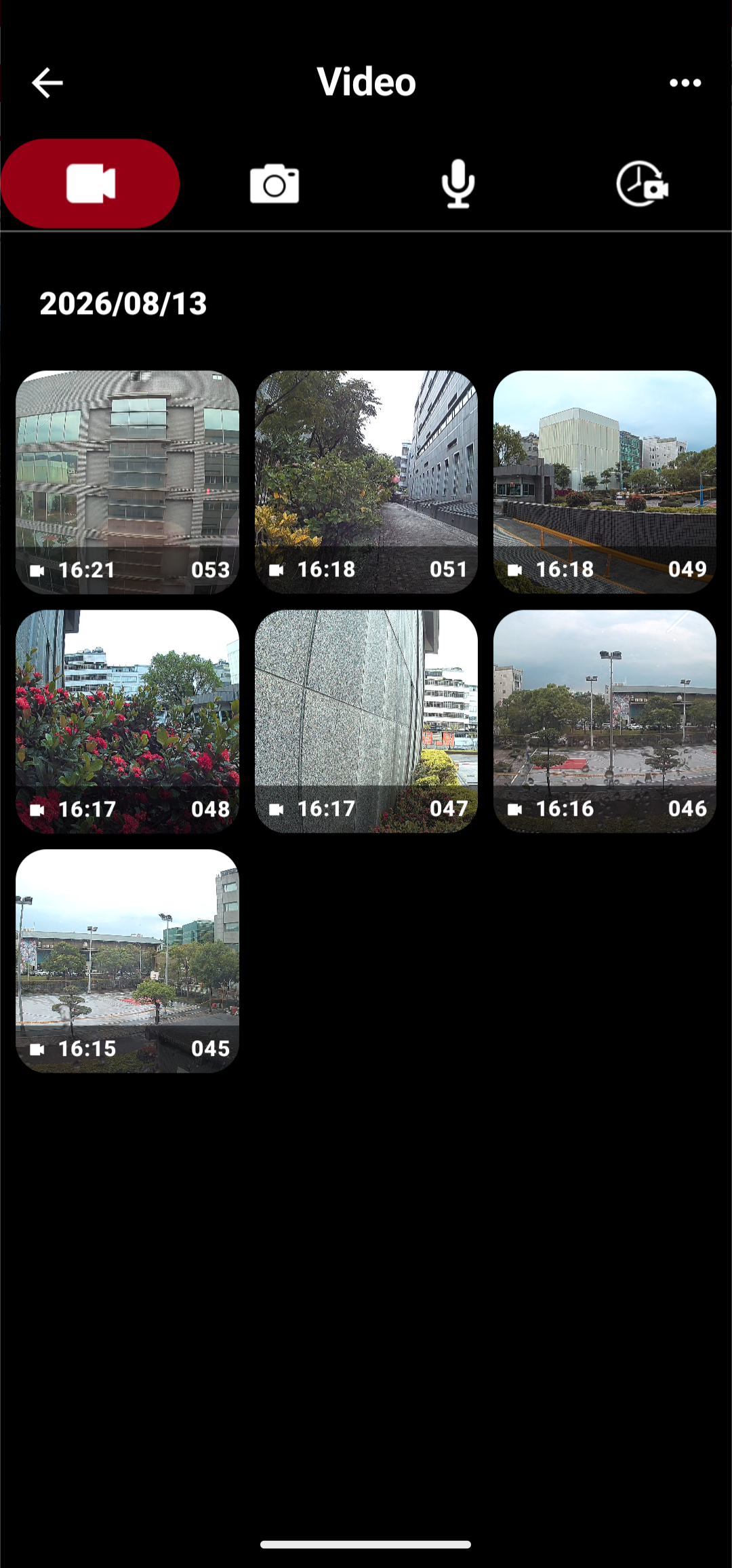
Saat memutar video, Anda dapat memotong dan mengunduh segmen yang diinginkan (10d, 20d, atau 30d) tanpa mengunduh seluruh klip ke ponsel Anda untuk diedit. Lihat Potong Video.
7-5 Pengaturan
Ketuk tombol Menu di sudut kiri atas terlebih dahulu, lalu ketuk tombol  Pengaturan.
Di Pengaturan, Anda dapat menyesuaikan pengaturan video, perangkat, dan sistem.
Sebelum menyesuaikan pengaturan, pilih  Normal atau
 Selang Waktu Perekaman menggunakan ikon di sudut kanan bawah.
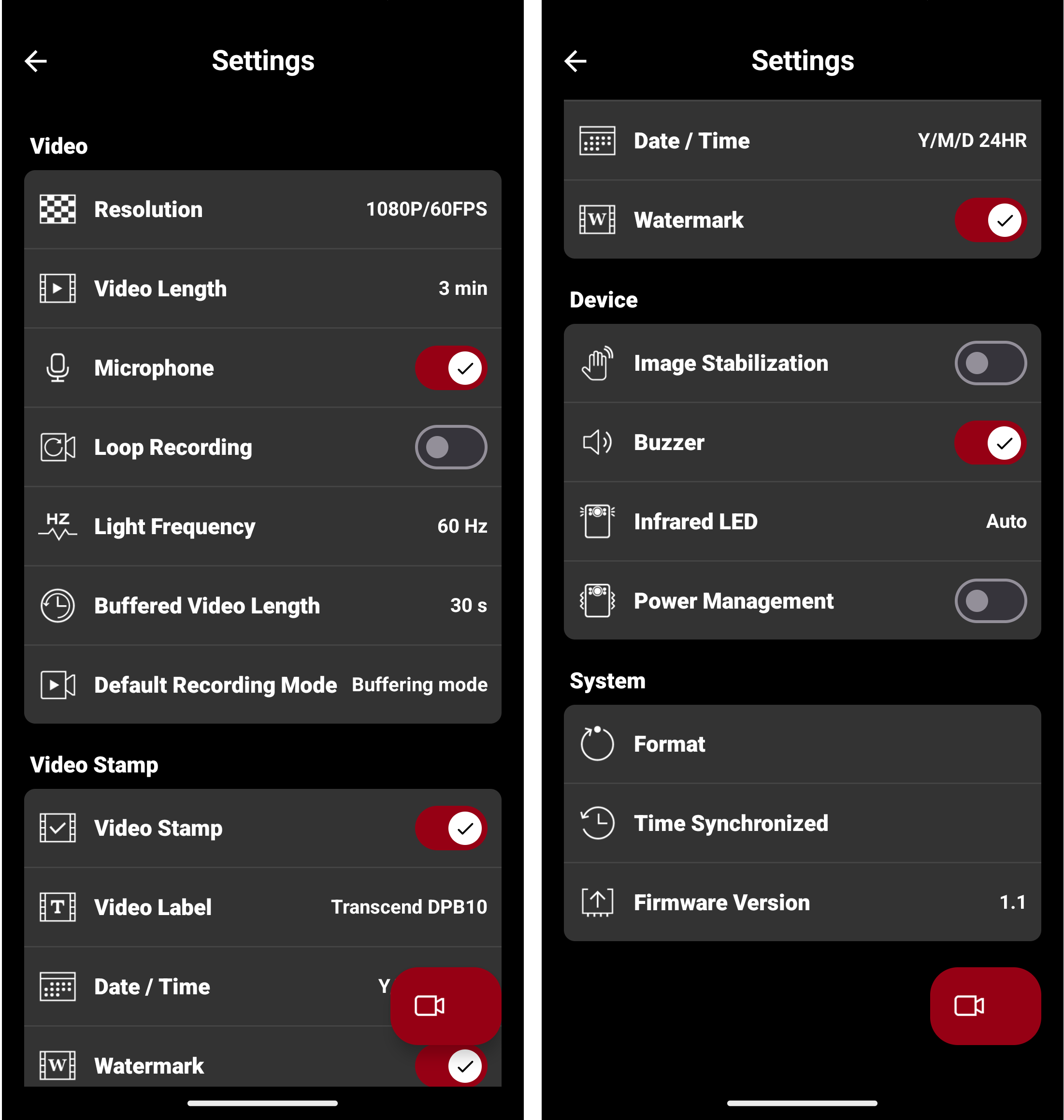
| Video | |||
|
|
|
|
|

|
|
Atur kualitas untuk perekaman video.
Catatan: Saat Stabilisasi Gambar diaktifkan, opsi resolusi yang tersedia adalah 1080P/30FPS dan 720P/30FPS.
|
|
| 1080P/60FPS / 1080P/30FPS / 720P/60FPS / 720P/30FPS | |||

|
|
Atur panjang perekaman setiap video yang direkam. | |
| 3 mnt / 5 mnt / 10 mnt | |||

|
|
Aktifkan atau nonaktifkan mikrofon selama perekaman video. | |
| Nonaktifkan / Aktifkan | |||

|
|
Timpa video lama dengan video baru. | |
| Nonaktifkan (default) / Aktifkan | |||

|
|
Pilih frekuensi yang sesuai untuk menghindari kedipan lampu A/C. | |
| 50 Hz / 60 Hz | |||

|
|
Atur panjang video buffer untuk merekam rekaman yang terjadi sebelum beralih ke mode Perekaman.
Catatan: Waktu perekaman maksimum untuk video buffer bervariasi tergantung pada resolusi dan pengaturan Stabilisasi Gambar.
|
|
| 30 d / 60 d | |||
| Stempel Video | |||
|
|
|
|
|

|
|
Tampilkan label video, tanggal/waktu, tanda air di foto atau video. | |
| Nonaktifkan / Aktifkan | |||

|
|
Edit label yang ditampilkan di video (default adalah Transcend DPB10). | |

|
Waktu |
Atur format tanggal dan waktu. | |
| Tanggal: Y/M/D / M/D/Y / D/M/Y Waktu: 24JAM / AM/PM |
|||

|
|
Tampilkan tanda air logo Transcend di foto atau video. | |
| Nonaktifkan / Aktifkan | |||
| Perangkat | |||
|
|
|
|
|

|
|
Aktifkan atau nonaktifkan Stabilisasi Gambar.
Catatan: Stabilisasi Gambar akan dinonaktifkan secara otomatis saat merekam pada 60 FPS.
|
|
| Nonaktifkan / Aktifkan | |||

|
|
Aktifkan atau nonaktifkan Bel. | |
| Nonaktifkan / Aktifkan | |||

|
|
Aktifkan inframerah secara manual atau otomatis. | |
| Manual / Otomatis | |||

|
|
Untuk menghemat daya baterai, fitur Manajemen Daya pada DrivePro Body 10 akan secara otomatis mematikan perangkat setelah 10 menit tanpa mendeteksi gerakan fisik. Perangkat kemudian akan secara otomatis menyala dan kembali ke mode perekaman default saat gerakan terdeteksi lagi. | |
| Nonaktifkan / Aktifkan | |||
| Sistem | |||
|
|
|
|
|

|
|
Format perangkat Anda.
 Peringatan: Semua data akan terhapus secara permanen. | |

|
|
Sinkronkan waktu di DrivePro Body dengan perangkat seluler Anda. | |

|
|
Ketuk untuk meningkatkan firmware ke versi terbaru. | |
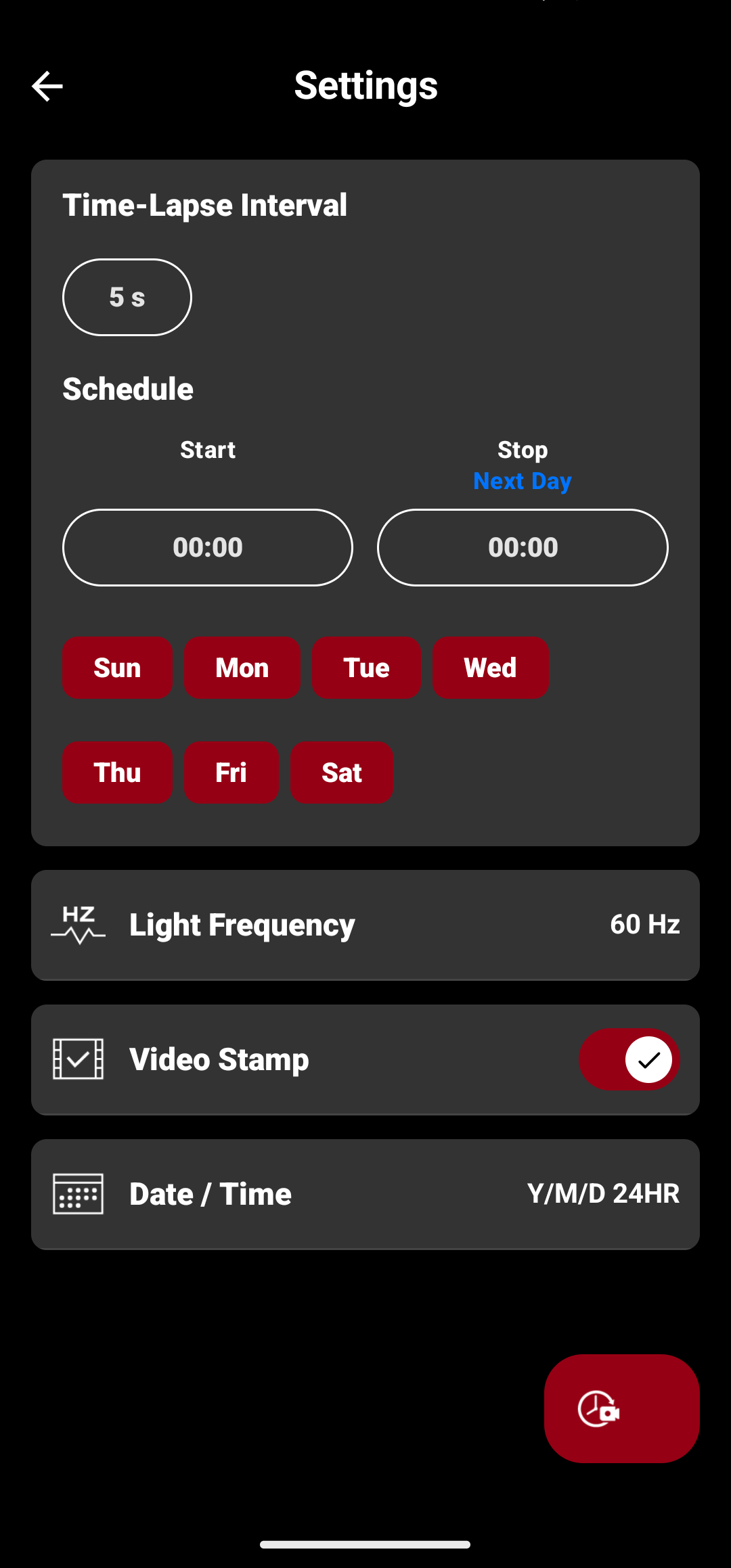
Mengaktifkan mode selang waktu menggantikan mode perekaman normal.
|
|
|
|
|
|
|
Atur interval waktu pilihan Anda untuk membuat video selang waktu. | ||
| 5 d / 1 mnt / 5 mnt / 10 mnt / 60 mnt | |||
|
|
Atur waktu mulai dan berhenti, dan pilih hari di mana perekaman selang waktu akan aktif.
Catatan: • Jika waktu saat ini saat menyimpan pengaturan ini berada dalam periode yang dipilih, perekaman selang waktu akan segera dimulai. • Merah menunjukkan hari yang diaktifkan dan abu-abu menunjukkan hari yang dinonaktifkan. |
||
| Waktu Mulai/Berhenti: 00:00 hingga 23:00 (dalam jam) Hari dalam Seminggu: Min / Sen / Sel / Rab / Kam / Jum / Sab |
|||
|
|
|
Pilih frekuensi yang sesuai untuk menghindari kedipan lampu A/C. | |
| 50 Hz / 60 Hz | |||
|
|
|
Menampilkan label video, tanggal/waktu, tanda air di foto atau video. | |
| Nonaktifkan / Aktifkan | |||
|
|
Waktu |
Atur format tanggal dan waktu. | |
| Tanggal: T/B/H / B/H/T / H/B/T Waktu: 24JAM / AM/PM |
|||
Catatan
- Setelah selang waktu diaktifkan, perangkat akan secara otomatis menyala dan mati secara berkala. Jika interval selang waktu diatur ke lima detik, perangkat akan tetap menyala.
- Saat dinyalakan, lampu indikator perekaman akan berkedip biru. Selama perekaman selang waktu, lampu akan tetap merah solid. Saat dimatikan, lampu akan mati.
- Perekaman selang waktu akan dijeda saat perangkat dimatikan secara manual. Ini akan secara otomatis dilanjutkan saat perangkat dinyalakan berikutnya.
- Gunakan DrivePro Body Toolbox untuk mengakses video selang waktu untuk memastikan pemutaran yang benar.
PERINGATAN
- Sebelum memperbarui firmware melalui Aplikasi DrivePro Body, pastikan level baterai 50% atau lebih, atau sambungkan kabel daya.
- Selama pemutakhiran firmware, DrivePro Body akan mati secara otomatis dan indikator peringatan LED akan berkedip lampu merah. Harap tunggu hingga pemutakhiran firmware selesai sebelum menyalakan kembali DrivePro Body secara manual.
- Jika DrivePro Body tidak dapat dihidupkan setelah pemutakhiran firmware, silakan hubungi layanan pelanggan Transcend untuk dukungan teknis.
8. Perangkat Lunak DrivePro Body Toolbox
DrivePro Body Toolbox adalah perangkat lunak manajemen file video yang menyederhanakan pengaturan kamera. Perangkat lunak ini memiliki antarmuka yang ramah pengguna yang memungkinkan pengguna untuk mengatur fungsi dasar kamera DrivePro Body.
8-1 Persyaratan Sistem
Persyaratan sistem untuk menghubungkan DrivePro Body 10 ke komputer dan untuk menggunakan perangkat lunak DrivePro Body Toolbox:
Desktop atau laptop dengan port USB yang berfungsi:
- Windows 10 atau lebih baru
- macOS 10.14 atau lebih baru
Unduh dan Instal DrivePro Body Toolbox:
- Unduh file instalasi.
- Instal DrivePro Body Toolbox di desktop atau laptop Anda.
8-2 Status
Di Status, Anda dapat melihat informasi dasar tentang DrivePro Body, termasuk label pengguna, model, nomor seri perangkat, dan versi firmware.
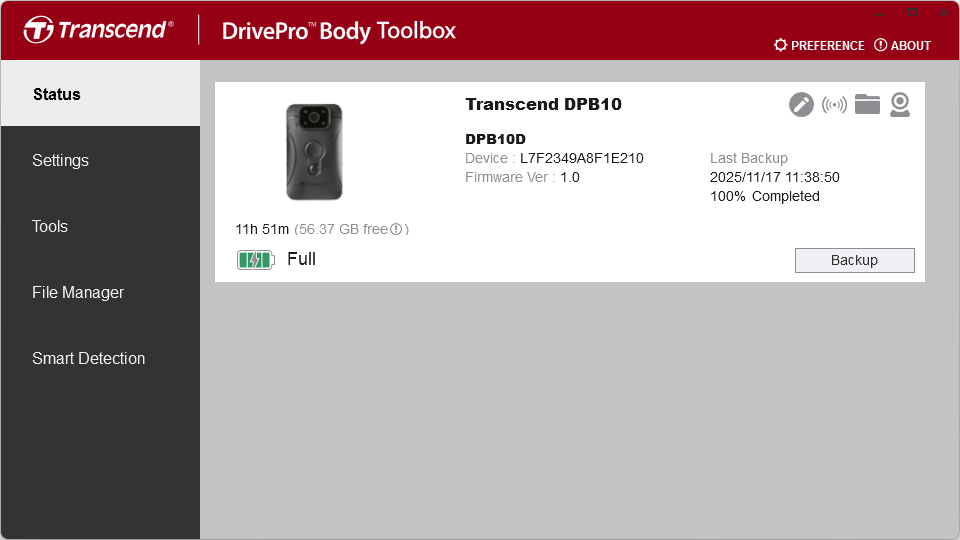
Untuk mengubah label pengguna, klik  .
Untuk menemukan perangkat, klik  .
Untuk memutar video dan menelusuri foto, klik  .
Untuk masuk ke mode Webcam, klik  untuk menggunakan perangkat sebagai kamera dan mikrofon.
Untuk mencadangkan file, klik  .
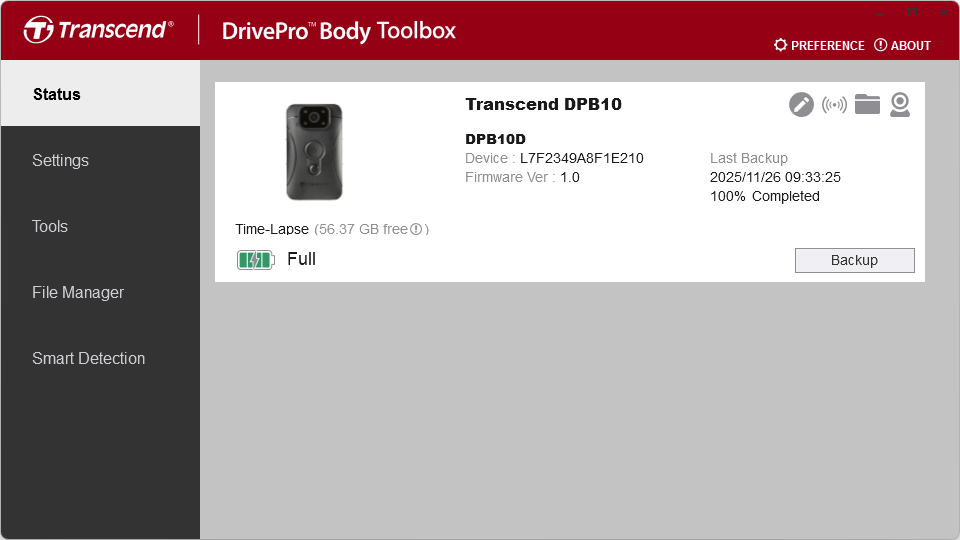
Untuk mengubah label pengguna, klik .
Untuk menemukan perangkat, klik .
Untuk memutar video dan menelusuri foto, klik .
Untuk masuk ke mode Webcam, klik untuk menggunakan perangkat sebagai kamera dan mikrofon.
Untuk mencadangkan file, klik .
8-3 Pengaturan
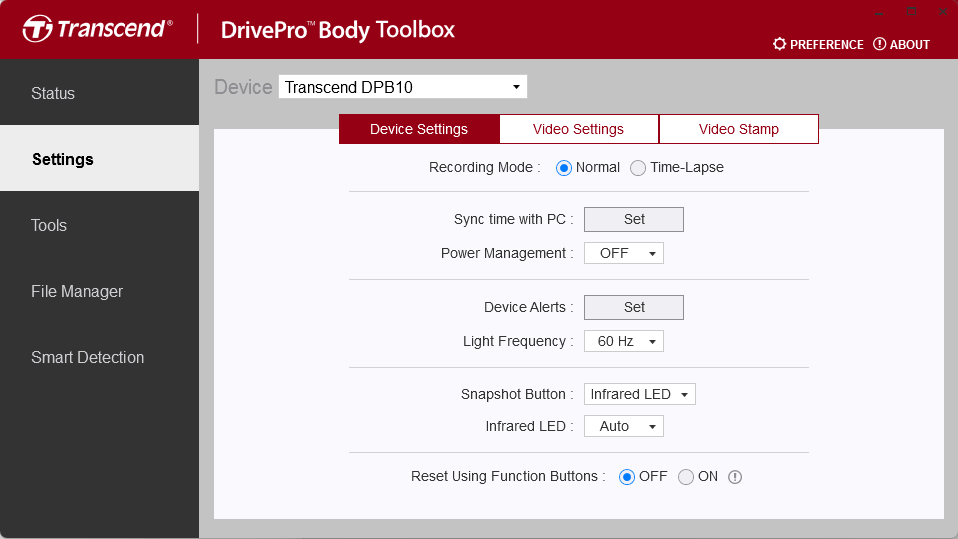
Di halaman Pengaturan, Anda dapat menyesuaikan pengaturan Perangkat, Video, dan Stempel Video.
Pengaturan Perangkat
|
|
|
|
|
|
Pilih mode perekaman. | |
| Normal / Selang Waktu | ||
|
|
Klik tombol Atur untuk menyinkronkan waktu perangkat dengan PC. | |
|
|
Untuk menghemat daya baterai, fitur Manajemen Daya pada DrivePro Body 10 akan secara otomatis mematikan perangkat setelah 10 menit tanpa mendeteksi gerakan fisik. Perangkat kemudian akan secara otomatis menyala dan kembali ke mode perekaman default saat gerakan terdeteksi lagi. | |
| Nonaktifkan / Aktifkan | ||
|
|
|
Aktifkan atau nonaktifkan Indikator LED selama perekaman. |
| MATI / HIDUP | ||
|
|
Aktifkan atau nonaktifkan Bel selama perekaman. | |
| MATI / HIDUP | ||
|
|
Pilih frekuensi yang sesuai untuk menghindari kedipan lampu A/C. | |
| 50 Hz / 60 Hz | ||
|
|
Sesuaikan pengaturan tombol Snapshot
tekan lama untuk mengaktifkan LED inframerah atau fungsi
perekaman audio.
Catatan: Di halaman Pengaturan, item yang ditampilkan di bawah "Tombol Snapshot" akan menjadi "LED Inframerah" atau "Tingkat Sampel Audio," tergantung pada fitur yang dipilih ("LED Inframerah" atau "Perekaman Audio").
|
|
| LED Inframerah / Perekaman Audio | ||
|
|
Pilih untuk mengaktifkan LED Inframerah secara manual atau otomatis. | |
| Manual / Otomatis (default) | ||
|
|
Atur tingkat sampel audio. Semakin tinggi frekuensi, semakin baik kualitas suaranya. | |
| 48000 Hz / 44100 Hz / 32000 Hz / 24000 Hz / 22050 Hz | ||
|
|
Untuk memformat dan mengatur ulang perangkat, tekan tombol Daya
dan Snapshot secara bersamaan selama lebih dari 5 detik saat daya menyala. Setelah itu, kamera akan mati.
|
|
| MATI (default) / HIDUP | ||
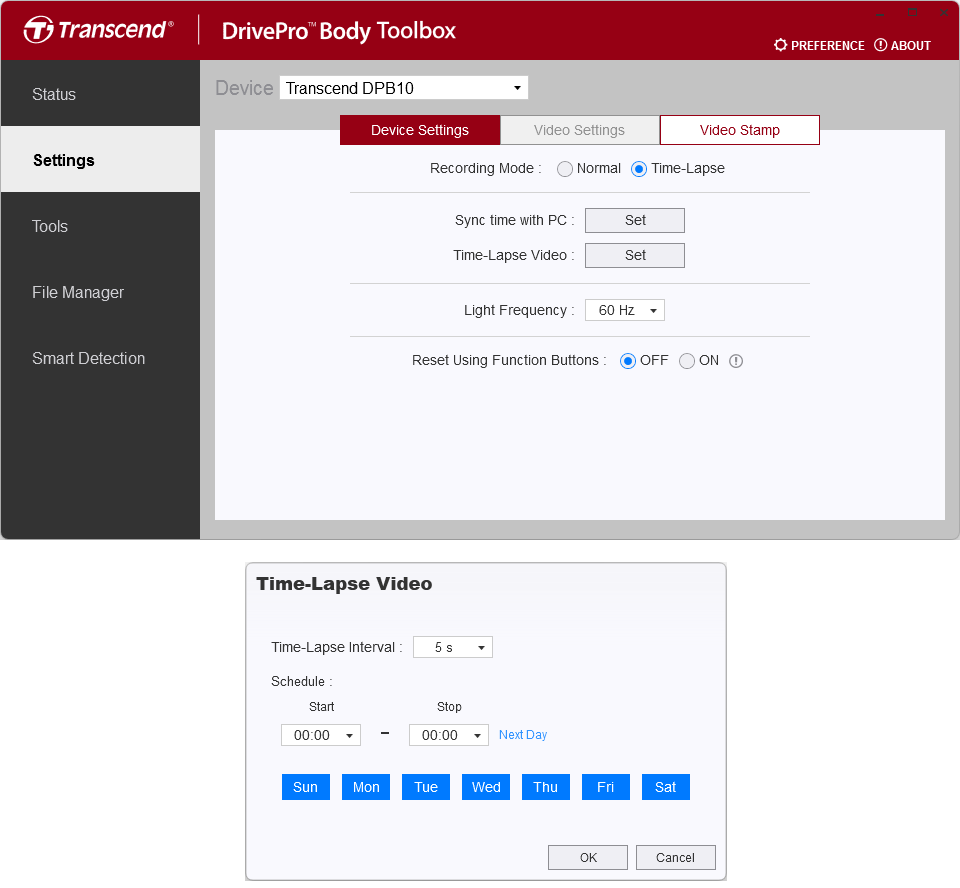
Mengaktifkan mode selang waktu menggantikan mode perekaman normal.
|
|
|
|
|
|
Pilih mode perekaman. | |
| Normal / Selang Waktu | ||
|
|
Klik tombol Atur untuk menyinkronkan waktu perangkat dengan PC. | |
|
|
|
Atur interval waktu pilihan Anda untuk membuat video selang waktu. |
| 5 d / 1 mnt / 5 mnt / 10 mnt / 60 mnt | ||
|
|
Atur waktu mulai dan berhenti, dan pilih hari di mana perekaman selang waktu akan aktif. Catatan: • Jika waktu saat ini saat menyimpan pengaturan ini berada dalam periode yang dipilih, perekaman selang waktu akan segera dimulai. • Biru menunjukkan hari yang diaktifkan dan putih menunjukkan hari yang dinonaktifkan. |
|
| Waktu Mulai/Berhenti: 00:00 hingga 23:00 (dalam jam) Hari dalam Seminggu: Min / Sen / Sel / Rab / Kam / Jum / Sab |
||
|
|
Pilih frekuensi yang sesuai untuk menghindari kedipan lampu A/C. | |
| 50 Hz / 60 Hz | ||
|
|
Untuk memformat dan mengatur ulang perangkat, tekan tombol Daya
dan Snapshot secara bersamaan selama lebih dari 5 detik saat daya menyala. Setelah itu, kamera akan mati.
|
|
| MATI (default) / HIDUP | ||
Catatan
- Setelah selang waktu diaktifkan, perangkat akan secara otomatis menyala dan mati secara berkala. Jika interval selang waktu diatur ke lima detik, perangkat akan tetap menyala.
- Saat dinyalakan, lampu indikator perekaman akan berkedip biru. Selama perekaman selang waktu, lampu akan tetap merah solid. Saat dimatikan, lampu akan mati.
- Perekaman selang waktu akan dijeda saat perangkat dimatikan secara manual. Ini akan secara otomatis dilanjutkan saat perangkat dinyalakan berikutnya.
- Gunakan DrivePro Body Toolbox untuk mengakses video selang waktu untuk memastikan pemutaran yang benar.
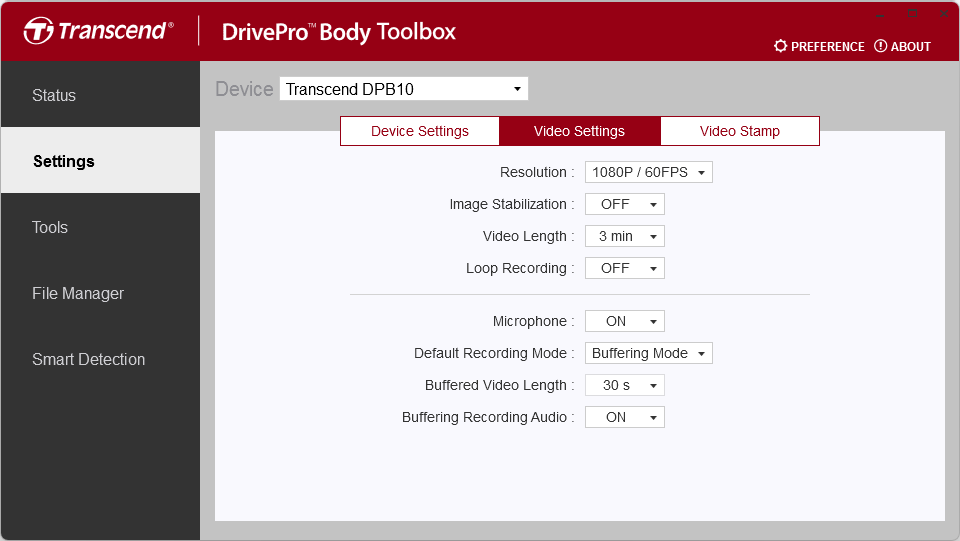
Pengaturan Video
|
|
|
|
|
Atur kualitas untuk perekaman video.
Catatan: Saat Stabilisasi Gambar diaktifkan, opsi resolusi yang tersedia adalah 1080P/30FPS dan 720P/30FPS.
|
| 1080P/60FPS / 1080P/30FPS / 720P/60FPS / 720P/30FPS | |
|
|
Aktifkan atau nonaktifkan Stabilisasi Gambar. |
| MATI / HIDUP | |
|
|
Atur durasi perekaman setiap video yang direkam. |
| 3 mnt / 5 mnt / 10 mnt | |
|
|
Timpa file video lama dengan yang baru. |
| MATI (default) / HIDUP | |
|
|
Aktifkan atau nonaktifkan mikrofon selama perekaman video. |
| MATI / HIDUP | |
| Mode Perekaman Default | Pilih mode perekaman default. |
| Mode Buffering / Mode Perekaman | |
| Durasi Video Buffering |
Atur durasi video buffering untuk merekam rekaman yang terjadi sebelum beralih ke mode Perekaman.
Catatan: Waktu perekaman maksimum untuk video buffering bervariasi tergantung pada resolusi dan pengaturan Stabilisasi Gambar.
|
| 30 d / 60 d | |
| Audio Perekaman Buffering | Aktifkan atau nonaktifkan mikrofon dalam mode Buffering. |
| MATI / HIDUP |
Catatan
-
Mode selang waktu menggunakan pengaturan video bawaan yang tetap untuk memastikan kinerja optimal.
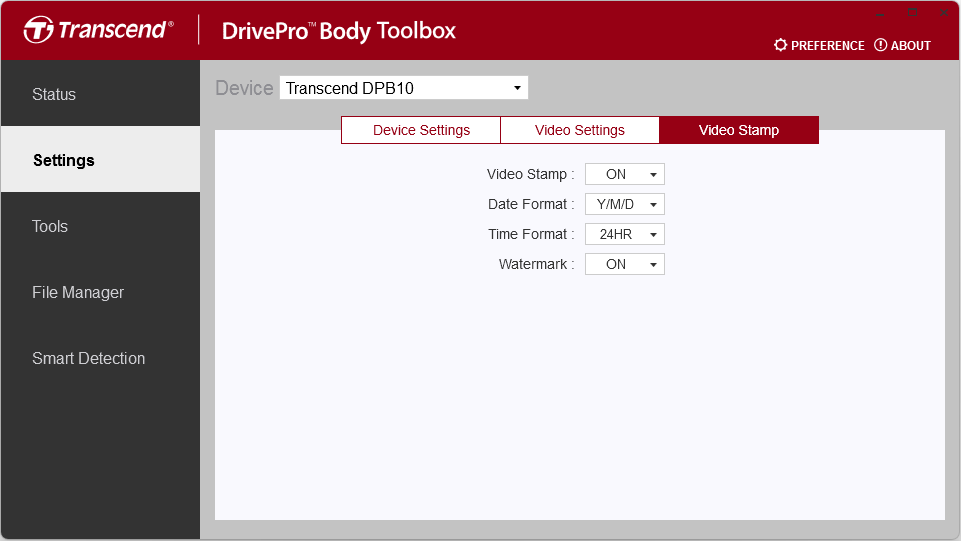
Stempel Video
| Stempel Video | |
|
|
|
|
|
Tampilkan waktu perekaman video dan label video. |
| MATI / HIDUP |
|
Atur format tanggal. |
| Y/M/D / M/D/Y / D/M/Y |
|
Pilih jam 24 jam atau jam 12 jam. |
| 24JAM / AM/PM |
|
Tampilkan tanda air logo Transcend di foto atau video. |
| MATI / HIDUP | |
| Stempel Video | |
|
|
|
|
|
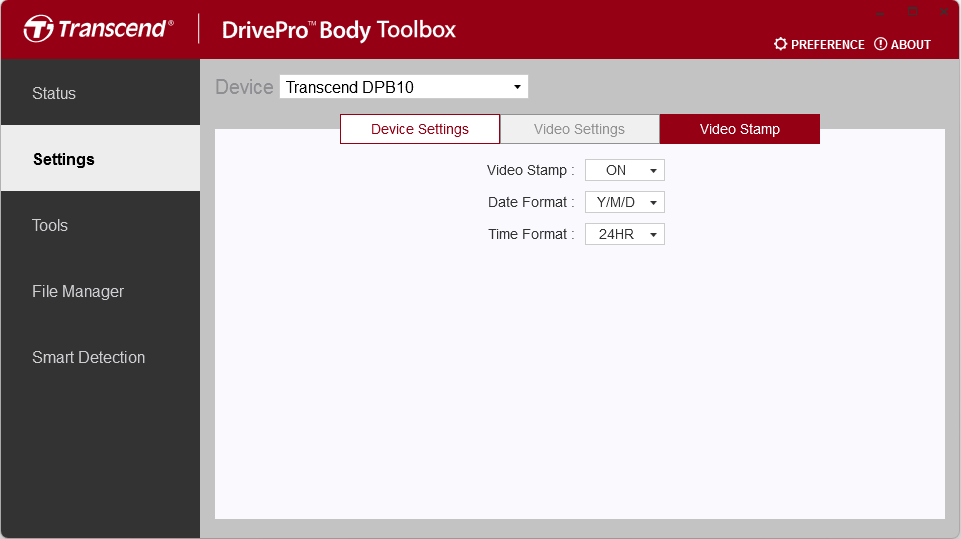
Tampilkan waktu perekaman video dan label video. |
| MATI / HIDUP |
|
Atur format tanggal. |
| Y/M/D / M/D/Y / D/M/Y |
|
Pilih jam 24 jam atau jam 12 jam. |
| 24JAM / AM/PM | |
8-4 Alat
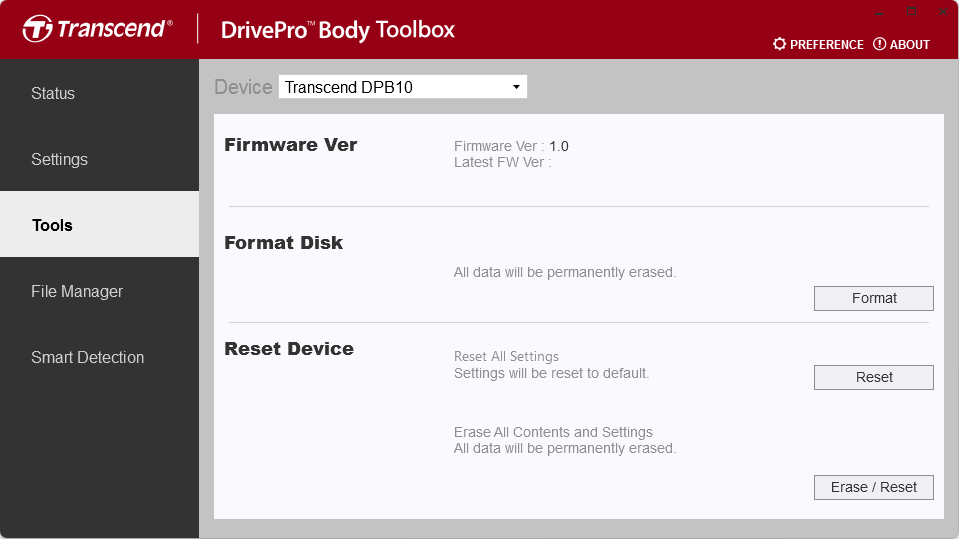
Di halaman Alat, Anda dapat meningkatkan firmware ke versi terbaru, memformat disk, atau mengatur ulang DrivePro Body ke status defaultnya.
| Alat | |
|
|
|
|
|
Tingkatkan firmware Anda ke versi terbaru yang tersedia. |
|
|
Format disk Anda. |
|
Setel ulang semua pengaturan ke default atau hapus semua konten dan pengaturan. |
PERINGATAN
Memformat disk dan mengatur ulang perangkat akan menghapus semua data secara permanen.
8-5 Manajer File
Setelah data dicadangkan, Anda dapat mencari dan mengelola video dan foto Anda di halaman Manajer File.
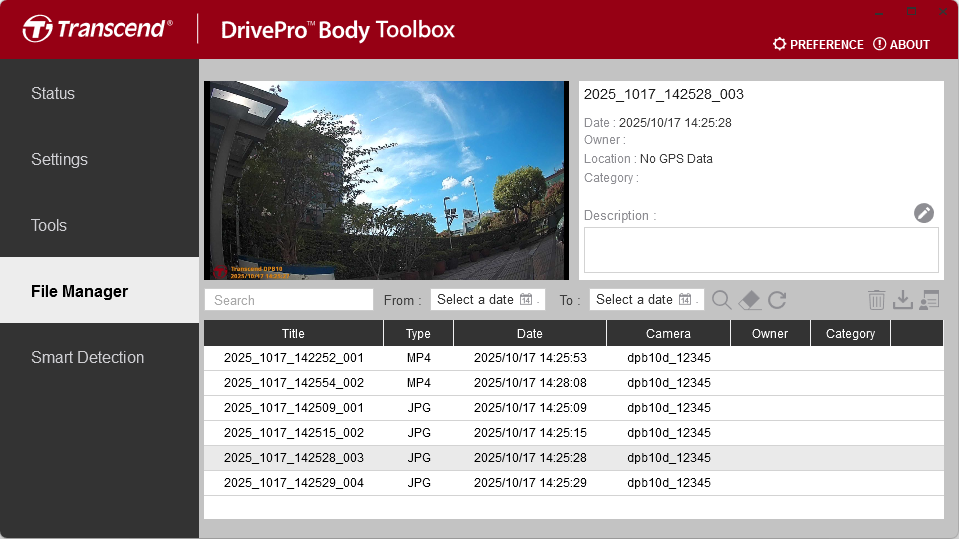
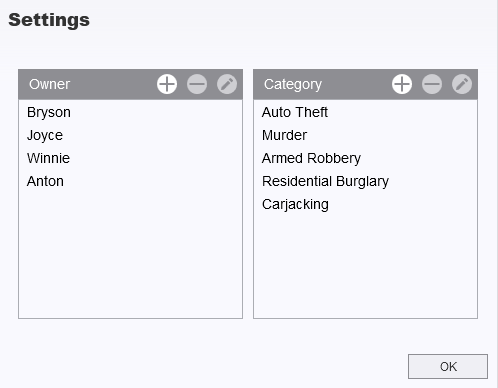
Klik  di sisi kanan halaman untuk menambah, menghapus, atau mengedit Pemilik dan Kategori.
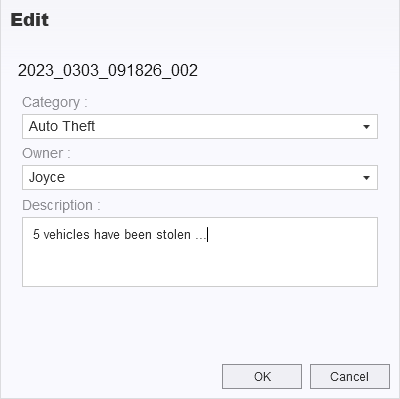
Klik untuk mengklasifikasikan Pemilik dan Kategori file yang dipilih.
Catatan
Dari halaman Manajer File, Anda dapat mengelola file cadangan tanpa memengaruhi file asli.
8-6 Deteksi Cerdas
Kamera DrivePro Body menawarkan fitur yang secara otomatis mendeteksi wajah dalam video dan mengekstrak rekaman ke bilah sisi, memungkinkan pengguna untuk mengaburkan atau memblokir wajah. Untuk petunjuk penyiapan, silakan merujuk ke Manual DrivePro Body Toolbox.
Catatan
Fitur ini hanya didukung pada Microsoft Windows 10 atau versi lebih baru (64-bit).
8-7 Preferensi
Klik  di atas halaman untuk menyesuaikan pengaturan DrivePro Body Toolbox berdasarkan preferensi Anda.
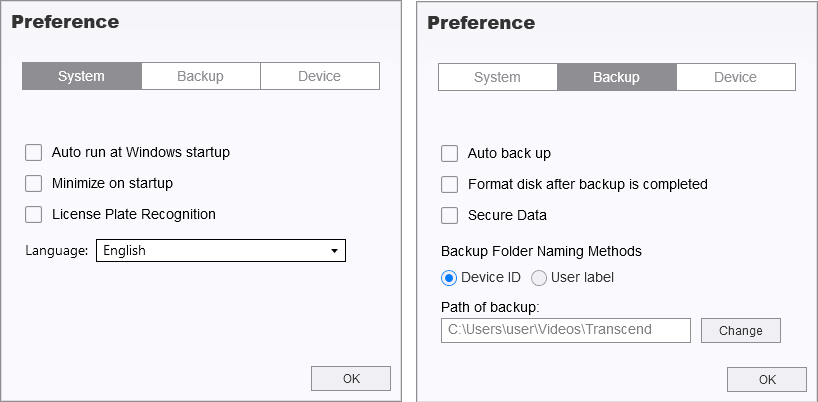
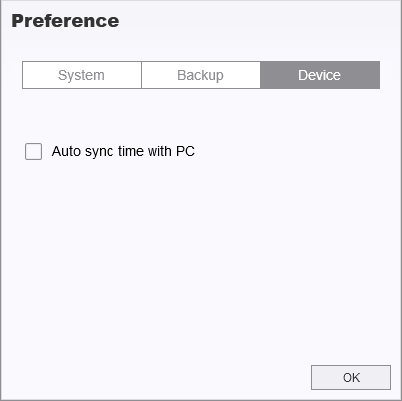
Konsultasikan Manual DrivePro Body Toolbox untuk informasi lebih lanjut >
9. Perhatian
- Jangan gunakan atau simpan kamera tubuh DrivePro Body 10 di tempat-tempat berikut untuk mencegah malfungsi atau kerusakan:
- Terpapar lingkungan yang sangat panas (paparan lama di dalam mobil di bawah sinar matahari), dingin, atau lembab
- Terpapar sinar matahari langsung atau di dekat sumber panas
- Terpapar medan magnet yang kuat
- Terpapar pasir dan debu
- Harap sering membersihkan dan melindungi lensa DrivePro Body 10 dengan hati-hati
- Gunakan kain lembut untuk menyeka permukaan lensa saat situasi berikut terjadi:
- Saat ada sidik jari atau noda pada lensa
- Saat terpapar lingkungan udara asin (seperti di tepi laut)
- Saat ada debu pada lensa
- Pembersihan dan perawatan lensa secara teratur untuk mencegah jamur
- Pembersihan
- Pertama bersihkan permukaan DrivePro Body 10 dengan kain lembut yang sedikit lembab, lalu lap untuk kedua kalinya dengan kain lembut yang kering.
- Jangan gunakan produk kimia (seperti pengencer, bensin, alkohol, pengusir serangga, tabir surya, insektisida, dll.) untuk membersihkan kamera.
- Jangan sentuh kamera dengan tangan yang telah bersentuhan dengan bahan kimia di atas.
- Jangan biarkan kontak lama dengan karet atau plastik.
- Kondensasi Kelembaban
- Jika DrivePro Body bergerak langsung dari lingkungan suhu tinggi ke lingkungan suhu rendah (atau sebaliknya), uap air dapat dengan mudah terbentuk di bagian luar kamera atau komponen internal, menyebabkan malfungsi dan kerusakan kamera.
- Setelah kelembaban terdeteksi, harap segera matikan DrivePro Body dan tunggu sekitar satu jam hingga uap air menguap sebelum menyalakannya kembali.
PERINGATAN
Dalam kondisi ekstrem, baterai yang dapat diisi ulang dapat bocor. Jika disalahgunakan atau dianiaya, bahaya berikut dapat terjadi:
- Panas berlebih
- Kebakaran
- Ledakan
- Emisi asap
10. Tahan Air IPX4
Bodi kamera tubuh DrivePro Body 10 memiliki peringkat ketahanan air IPX4, yang dapat mencegah percikan air dari berbagai sudut membasahi bodi. Ketahanan air tidak termasuk penyemprotan langsung dengan aliran air bertekanan, seperti kepala pancuran atau keran.
Kegagalan atau kerusakan yang disebabkan oleh penggunaan yang tidak benar tidak tercakup dalam garansi terbatas.
- Jangan merendam DrivePro Body 10 di dalam air untuk digunakan.
- Pastikan penutup lubang kartu memori tertutup dengan benar untuk mencegah air masuk secara langsung. Keringkan tangan Anda sepenuhnya sebelum membuka atau menutup penutup lubang kartu memori.
- Jangan gunakan DrivePro Body 10 di lingkungan dengan suhu dan kelembaban tinggi, seperti: sauna, ruang uap, kamar mandi.
- Jangan gunakan DrivePro Body 10 untuk waktu yang lama dalam hujan lebat untuk menghindari penetrasi kelembaban.
PERINGATAN
- Level 4 (IPX4) tidak sepenuhnya tahan air.
- DrivePro Body 10 tidak tahan air saat terhubung ke kabel.
11. Spesifikasi
| DrivePro Body 10 | |
|---|---|
| Antarmuka Koneksi | USB (Tipe-C) |
| Kartu Memori yang Didukung | Periksa spesifikasi produk |
| Dimensi |
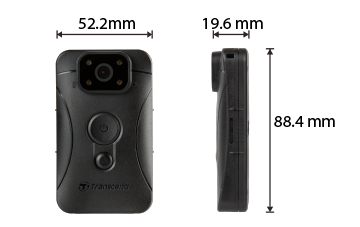
88,4 mm (P) x 52,2 mm (L) x 19,6 mm (T) 3,48" (P) x 2,06" (L) x 0,77" (T) |
| Berat |
86 g (122 g dengan dudukan terpasang) 3,03 oz (4,3 oz dengan dudukan terpasang) |
| Lensa | 2 megapiksel, F/2.8, sudut lebar 130° |
|
|
Full HD (1920 x 1080) / 60FPS Full HD (1920 x 1080) / 30FPS HD (1280 x 720) / 60FPS HD (1280 x 720) / 30FPS |
|
|
H.264 (MP4: hingga 1920x1080 60FPS) |
| Baterai | Li-Polymer 1440 mAh |
|
|
Input (Maks.): AC 100 V hingga 240 V, 50 / 60 Hz, 0,35 A Output: DC 5 V / 2 A |
| Suhu Operasional |
-20°C (-4°F) hingga 60°C (140°F) -20°C (-4°F) hingga 45°C (113°F) saat mengisi daya dengan adaptor |
| Peringkat IP | IPX4 (tahan air) |
| Sertifikat | CE / UKCA / FCC / BSMI / KC / EAC / RCM |
| Ketahanan Guncangan | MIL-STD-810G 516.6 — Uji Jatuh Transit |
| Garansi | Terbatas 2 Tahun |
12. Pertanyaan yang Sering Diajukan
Jika Anda mengalami masalah saat menggunakan DrivePro Body, silakan merujuk ke informasi berikut untuk memecahkan masalah. Jika Anda tidak dapat menemukan solusi ideal untuk pertanyaan Anda, silakan berkonsultasi dengan toko tempat Anda membeli produk atau pusat layanan, atau hubungi kantor cabang Transcend setempat.
Anda juga dapat mengunjungi situs web Transcend untuk FAQ dan layanan Dukungan Teknis lainnya.
https://www.transcend-info.com/
https://www.transcend-info.com/Support/contact_form
- Sistem operasi komputer saya tidak dapat mendeteksi DrivePro Body 10 saya.
Harap periksa hal berikut: - Apakah DrivePro Body 10 Anda terhubung dengan benar ke port USB? Jika tidak, cabut dan sambungkan kembali. Pastikan kedua ujung kabel USB terhubung dengan benar, seperti yang ditunjukkan dalam Panduan Pengguna.
- Apakah port USB komputer diaktifkan? Jika tidak, lihat panduan pengguna komputer Anda (atau motherboard) untuk mengaktifkannya.
- Tidak ada tombol DrivePro Body 10 yang merespons.
- Harap tekan tombol Reset di bagian bawah DrivePro Body menggunakan benda tipis dengan ujung datar, seperti klip kertas yang diluruskan, untuk mematikan dan menyalakannya kembali.
- Apakah DrivePro Body 10 tahan guncangan dan tahan air?
- DrivePro Body 10 tahan air IPX4 dan memenuhi standar uji jatuh militer A.S. yang ketat*.
* Berdasarkan MIL-STD-810G 516.6 — Uji Jatuh Transit
- Dapatkah saya menggunakan DrivePro Body 10 untuk merekam di malam hari?
- Ya, DrivePro Body 10 akan mengaktifkan LED Inframerah secara otomatis di malam hari atau dalam kondisi cahaya redup. Namun, harap dicatat bahwa foto yang diambil dan video yang direkam dengan LED Inframerah akan berwarna abu-abu.
13. Pernyataan Kepatuhan UE
Transcend Information dengan ini menyatakan bahwa semua produk Transcend bertanda CE yang menggabungkan fungsionalitas peralatan radio telah mematuhi Petunjuk 2014/53/EU.
Teks lengkap pernyataan kesesuaian UE tersedia di alamat internet berikut:
https://www.transcend-info.com/eu_compliance

14. Daur Ulang dan Perlindungan Lingkungan
Untuk informasi lebih lanjut tentang daur ulang produk (WEEE) dan pembuangan baterai, silakan merujuk ke tautan berikut:
https://www.transcend-info.com/about/green
15. Kebijakan Garansi
Harap temukan periode garansi produk ini pada kemasannya. Untuk detail Syarat dan Ketentuan Garansi dan Periode Garansi, silakan merujuk ke tautan di bawah ini:
https://www.transcend-info.com/warranty
16. Pengungkapan Lisensi Publik Umum (GPL) GNU
Untuk informasi lebih lanjut tentang lisensi sumber terbuka, silakan merujuk ke tautan di bawah ini:
https://www.transcend-info.com/Legal/?no=10
17. Perjanjian Lisensi Pengguna Akhir (EULA)
Untuk detail ketentuan lisensi perangkat lunak, silakan merujuk ke tautan berikut:
https://www.transcend-info.com/legal/gpl-disclosure-eula
18. Pernyataan Komisi Komunikasi Federal (FCC)
Perangkat ini mematuhi Bagian 15 Aturan FCC. Pengoperasian tunduk pada dua kondisi berikut: (1) Perangkat ini tidak boleh menyebabkan interferensi berbahaya. (2) Perangkat ini harus menerima interferensi apa pun yang diterima termasuk interferensi yang dapat menyebabkan pengoperasian yang tidak diinginkan.
Peralatan ini telah diuji dan dinyatakan memenuhi batasan untuk perangkat digital Kelas B, sesuai dengan Bagian 15 dari aturan FCC. Batasan ini dirancang untuk memberikan perlindungan yang wajar terhadap interferensi berbahaya dalam instalasi perumahan. Peralatan ini menghasilkan, menggunakan, dan dapat memancarkan energi frekuensi radio dan, jika tidak dipasang dan digunakan sesuai dengan petunjuk, dapat menyebabkan interferensi berbahaya pada komunikasi radio. Namun, tidak ada jaminan bahwa interferensi tidak akan terjadi pada instalasi tertentu. Jika peralatan ini menyebabkan interferensi berbahaya pada penerimaan radio atau televisi, yang dapat ditentukan dengan mematikan dan menghidupkan peralatan, pengguna dianjurkan untuk mencoba memperbaiki interferensi dengan satu atau beberapa tindakan berikut:
- Mengarahkan ulang atau memindahkan antena penerima.
- Meningkatkan pemisahan antara peralatan dan penerima.
- Menghubungkan peralatan ke stopkontak di sirkuit yang berbeda dari yang terhubung dengan penerima.
- Berkonsultasi dengan dealer atau teknisi radio/TV yang berpengalaman untuk mendapatkan bantuan.
19. Tanda Kesesuaian Eurasia (EAC)

20. Tanda Kepatuhan Peraturan (RCM)