Uživatelská příručka
2026/05 (v1.2)
Osobní kamera DrivePro Body 10
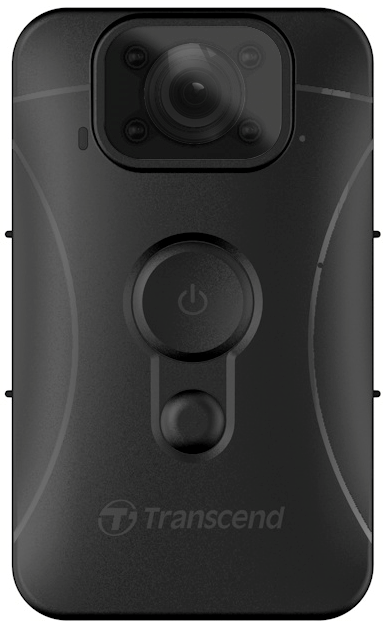
1. Obsah balení
|
|
|
|
|
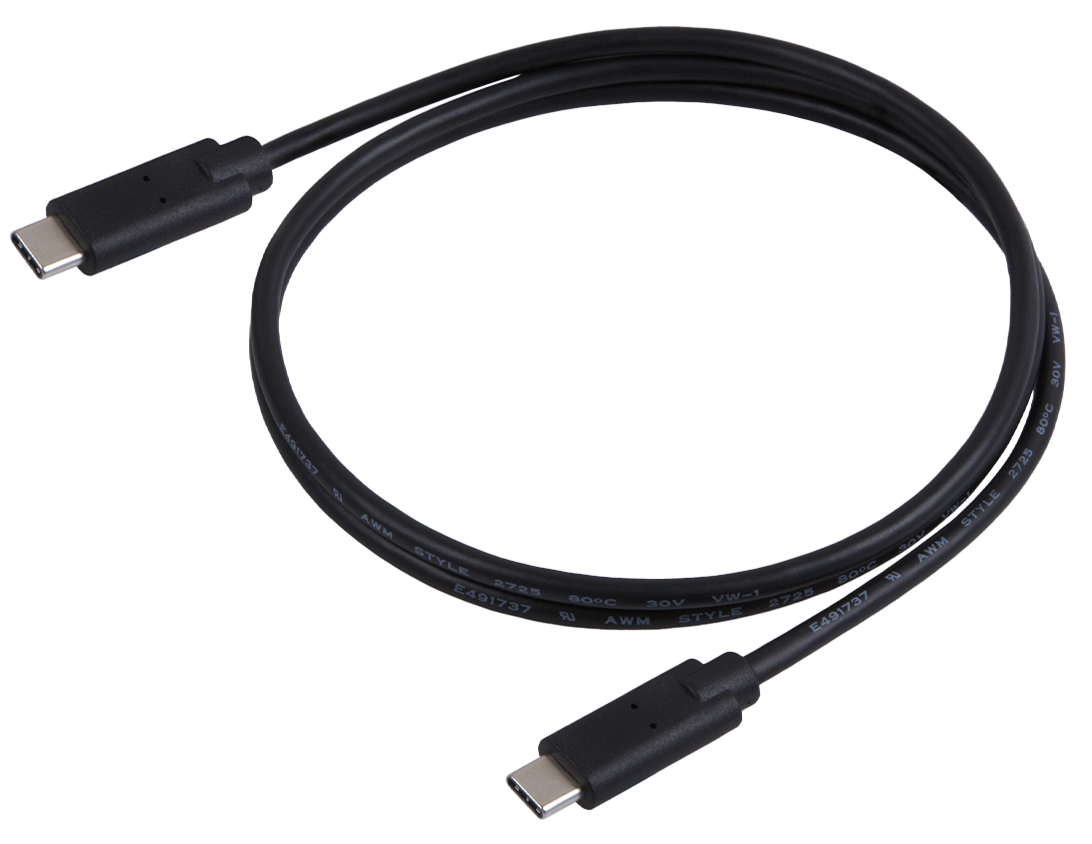 |
|
(předinstalovaná v DrivePro Body) |
|
 |
 |
|
|
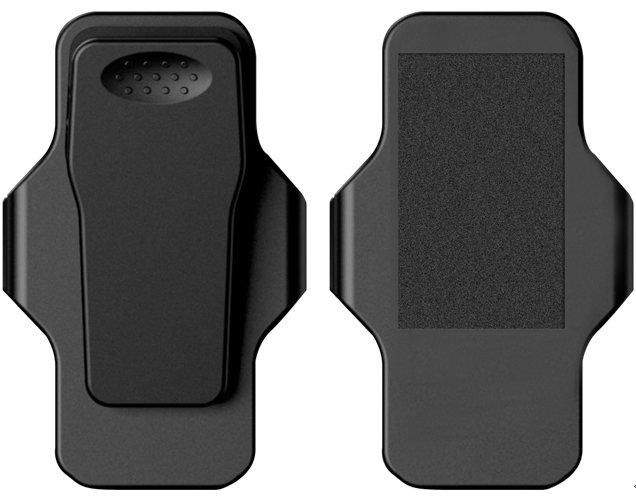 |
Poznámka
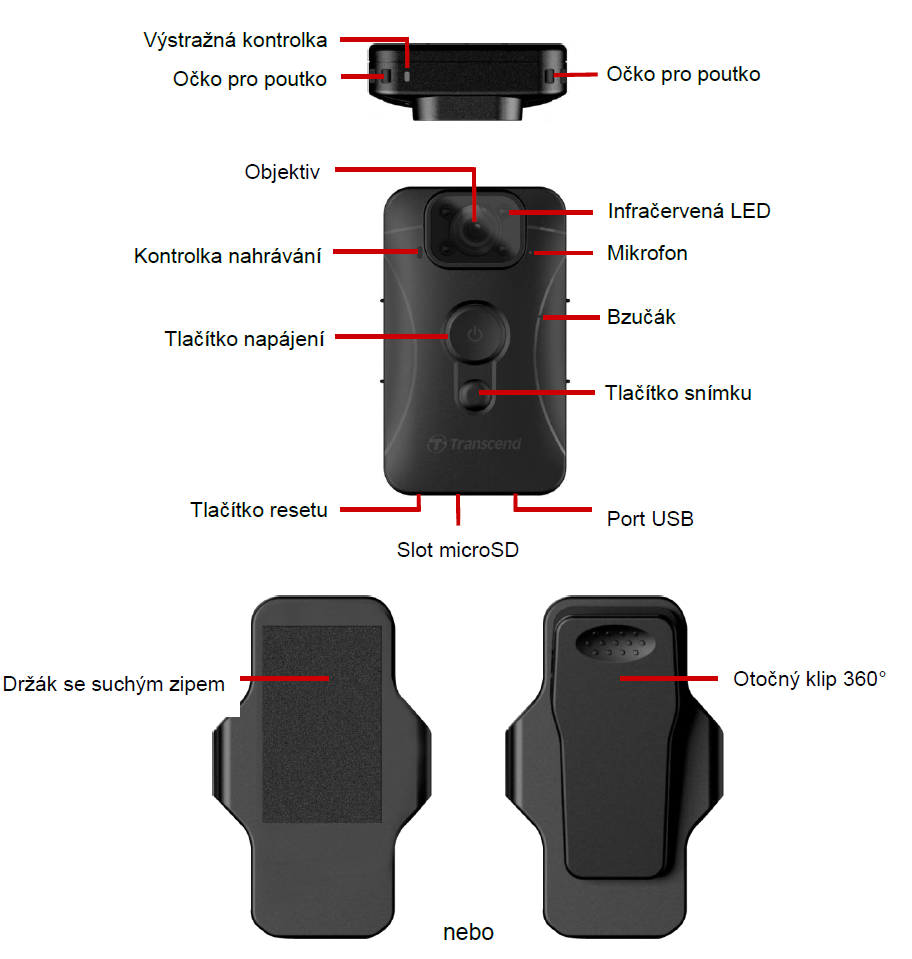
- Při vyjímání kamery DrivePro Body z držáku ji jemně zatáhněte zleva doprava. Při opětovné montáži se ujistěte, že je kamera DrivePro Body k držáku bezpečně připevněna.
- Na obou stranách horní části kamery jsou očka na šňůrku, která lze použít s popruhem na krk (volitelné).
2. Začínáme
2-1 Funkční tlačítka
2-2 Pokyny k nabíjení
Před použitím kamery DrivePro Body 10 se ujistěte, že je baterie plně nabitá. Zařízení můžete nabíjet pomocí napájecího adaptéru (volitelné) nebo připojením USB kabelu k počítači.
Během nabíjení bude svítit oranžový indikátor. Po úplném nabití baterie indikátor zhasne.
Chcete-li nabít DrivePro Body 10, můžete buď:
- Připojit USB kabel k osobní kameře a do zásuvky pomocí adaptéru.
- Připojit USB kabel k osobní kameře a k počítači.
2-3 Výměna paměťové karty microSD
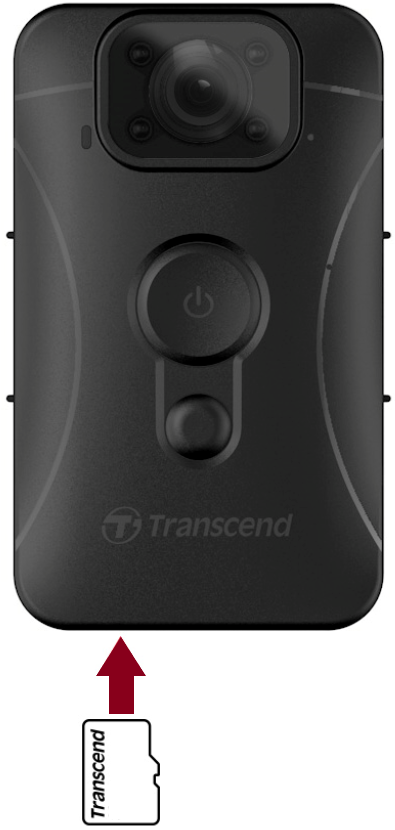
V kameře DrivePro Body 10 je předinstalována paměťová karta microSD Transcend.
Chcete-li paměťovou kartu vyjmout, zatlačte na ni, aby se vysunula ze slotu.
Poznámka
Před prvním použitím paměťovou kartu naformátujte.
VAROVÁNÍ
- K formátování paměťové karty použijte DrivePro Body Toolbox. Pokud formátujete jinými metodami, podívejte se prosím na Často kladené dotazy.
- DrivePro Body 10 podporuje pouze formát souborů FAT32, nikoli exFAT nebo NTFS.
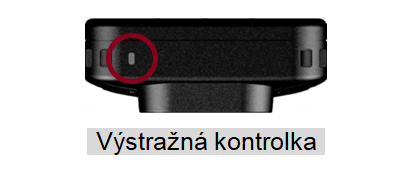
- Pokud použijete nepodporovanou paměťovou kartu nebo formát souboru, výstražný indikátor na DrivePro Body 10 bude blikat zeleně a zazní bzučák.
- Nevyjímejte paměťovou kartu během vypínání, aby nedošlo k jejímu poškození a ztrátě dat.
- Společnost Transcend NENESE žádnou odpovědnost za ztrátu nebo poškození dat během provozu.
- Pro zajištění nejlepšího výkonu nahrávání doporučujeme karty microSD Transcend High Endurance nebo paměťové karty na bázi MLC.
2-4 LED indikátory
Nahrávání
| LED | Stav | Definice |
|---|---|---|
 |
Bliká | Paměť je téměř plná / Chyba paměťové karty |
 |
Bliká | Nízký stav baterie |
Připojeno k počítači/napájení
| LED | Stav | Definice |
|---|---|---|
|
|
Bliká | Přenos dat |
|
Svítí | Nabíjení |
Správa napájení povolena
| LED | Stav | Definice |
|---|---|---|
|
|
Svítí | Nahrávání zastaveno Poznámka: Zobrazuje se, když je zařízení zapnuté a po dobu 5 minut není detekován žádný pohyb. |
Nahrávání
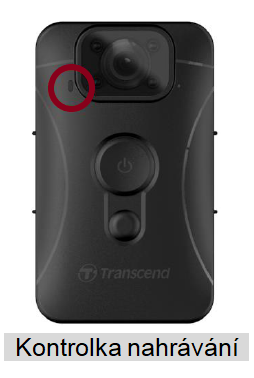
| LED | Stav | Definice |
|---|---|---|
 |
Pravidelně bliká | Režim nahrávání |
 |
Svítí | Režim vyrovnávací paměti |
|
|
Svítí | Časosběrné video |
Správa napájení povolena
| LED | Stav | Definice |
|---|---|---|
|
|
Svítí | Nahrávání zastaveno Poznámka: Zobrazuje se, když je zařízení zapnuté a po dobu 5 minut není detekován žádný pohyb. |
2-5 Nastavení razítka videa/fotografie
Před použitím doporučujeme připojit DrivePro Body 10 k počítači a pomocí softwaru DrivePro Body Toolbox nastavit datum, čas a uživatelský štítek pro videa/fotografie. Tímto způsobem se u všech videí a fotografií bude v dolní části zobrazovat čas nahrávání, datum a jméno uživatele.
Podrobnější informace naleznete v části Software DrivePro Body Toolbox.
3. Nahrávání videa
3-1 Režim vyrovnávací paměti
Nahrávání v režimu vyrovnávací paměti může výrazně ušetřit úložný prostor, protože soubory se neukládají do vnitřního úložiště.
Chcete-li zařízení zapnout a spustit režim vyrovnávací paměti, dlouze stiskněte tlačítko  Napájení; uslyšíte pípnutí. Indikátor nahrávání bude při zapínání blikat modře a v režimu vyrovnávací paměti bude svítit. Chcete-li nahrávání zastavit a zařízení vypnout, dlouze stiskněte tlačítko Napájení; uslyšíte pípnutí. Kontrolka LED a zařízení se vypnou.
Chcete-li přepnout mezi režimem vyrovnávací paměti a režimem nahrávání, dvakrát stiskněte tlačítko Napájení. Uslyšíte dvě pípnutí.
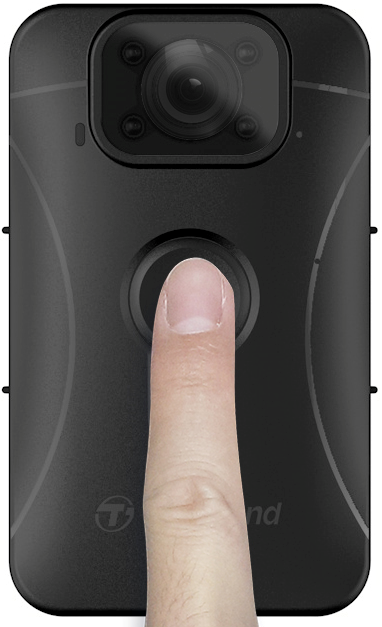
Maximální doba nahrávání videí ve vyrovnávací paměti se liší v závislosti na nastavení stabilizace obrazu a rozlišení.
Když je stabilizace obrazu povolena, délka videa ve vyrovnávací paměti je pevně stanovena na 30 sekund. Když je zakázána, jsou pro určitá rozlišení k dispozici možnosti 30 a 60 sekund.
| Stabilizace obrazu | Rozlišení | Možnosti délky videa ve vyrovnávací paměti |
|---|---|---|
| Povoleno |
1080P/30FPS 720P/30FPS |
30 sekund |
| Zakázáno | 1080P/60FPS | 30 sekund |
|
1080P/30FPS 720P/60FPS 720P/30FPS |
30 sekund / 60 sekund |
Poznámka
Délku videa ve vyrovnávací paměti lze nastavit pomocí DrivePro Body Toolbox a aplikace DrivePro Body.
3-2 Režim nahrávání
Dojde-li k incidentu, přepněte do režimu nahrávání. Zařízení automaticky uloží záznam z vyrovnávací paměti (30 nebo 60 sekund) spolu s následně nahraným záznamem, čímž se proces události zcela zachová.
Chcete-li spustit režim nahrávání, dvakrát stiskněte tlačítko Napájení, když je DrivePro Body 10 v režimu vyrovnávací paměti; uslyšíte 2 pípnutí a indikátor nahrávání bude blikat červeně. Chcete-li nahrávání zastavit, znovu dlouze stiskněte tlačítko Napájení. Po pípnutí kontrolka LED a zařízení zhasnou.
Video soubory nahrané v režimu nahrávání se ukládají do složky „VIDEO“ a při povoleném nahrávání ve smyčce budou přepsány.
DrivePro Body 10 automaticky ukládá video soubory každé 3 minuty. (Výchozí délka nahrávání jsou 3 minuty.)
3-3 Nahrávání videa s infračervenými LED
V noci nebo za špatných světelných podmínek DrivePro Body 10 automaticky aktivuje režim infračervených LED; rozsvítí se čtyři infračervené LED diody. Režim infračervených LED můžete také ručně povolit nebo zakázat dlouhým stisknutím tlačítka  Snímek. Udržujte DrivePro Body 10 ve vzdálenosti alespoň 100 centimetrů od objektu, aby nedošlo k nesprávné interpretaci světelných podmínek v důsledku infračerveného odrazu na krátkou vzdálenost.
Poznámka
- Videa nahraná s infračervenými LED budou v odstínech šedi.
- V úplné tmě (0 luxů) dokážou infračervené LED detekovat pohybující se objekty s účinnou vzdáleností 10 metrů.
3-4 Správa napájení
Z důvodu úspory energie baterie funkce Správa napájení na DrivePro Body 10 automaticky vypne zařízení po 10 minutách bez detekce fyzického pohybu. Zařízení se pak automaticky zapne a vrátí se do výchozího režimu nahrávání, jakmile je pohyb znovu detekován.
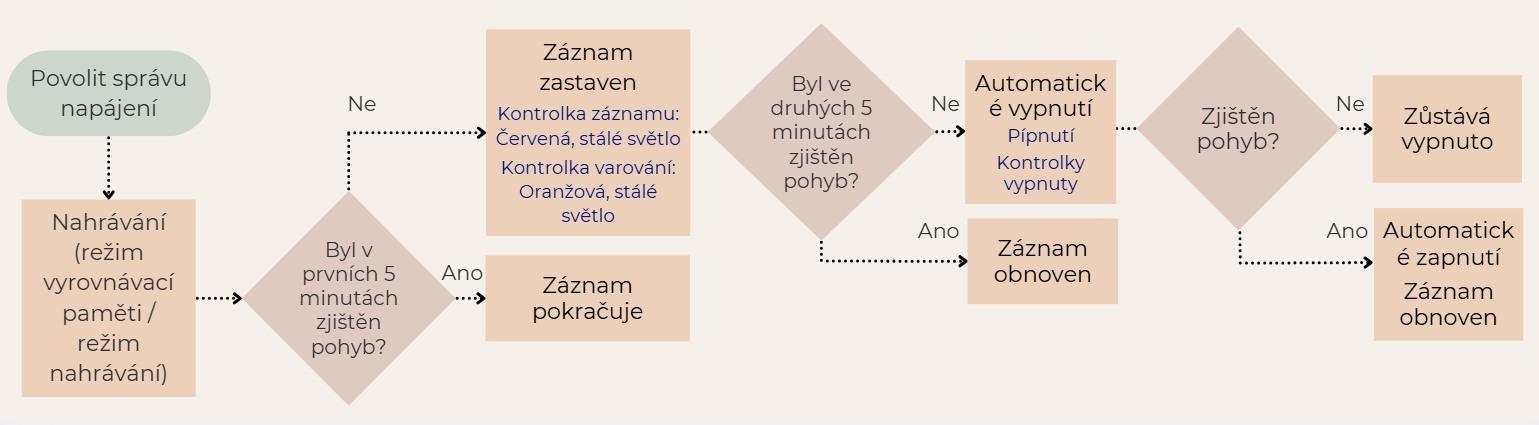
Poznámka
- Správa napájení a stabilizace obrazu fungují samostatně, přičemž v daný okamžik je aktivní pouze jedna funkce.
- Pokud je zařízení ručně vypnuto, když je aktivní správa napájení, po detekci pohybu se automaticky nezapne.
4. Pořizování fotografií
Chcete-li během nahrávání pořídit fotografii, jednoduše stiskněte tlačítko Snímek .
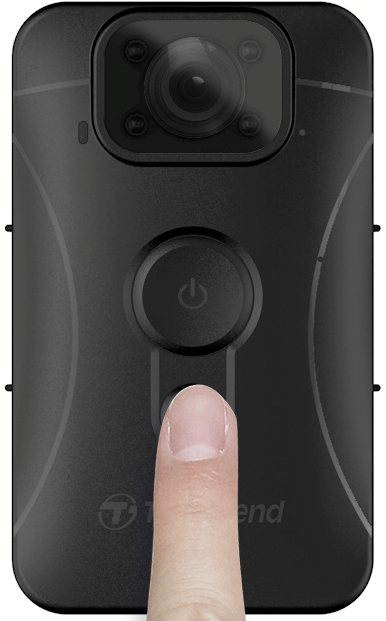
Poznámka
Fotografie pořízené s infračerveným světlem se zobrazí v odstínech šedi.
5. Nahrávání zvuku
Chcete-li tuto funkci využít, nakonfigurujte ji prostřednictvím softwaru DrivePro Body Toolbox. Upravte nastavení pro dlouhé stisknutí tlačítka Snímek tak, aby se místo aktivace infračervených LED aktivovala funkce nahrávání zvuku. Zvukové soubory budou uloženy ve složce „AUDIO“.
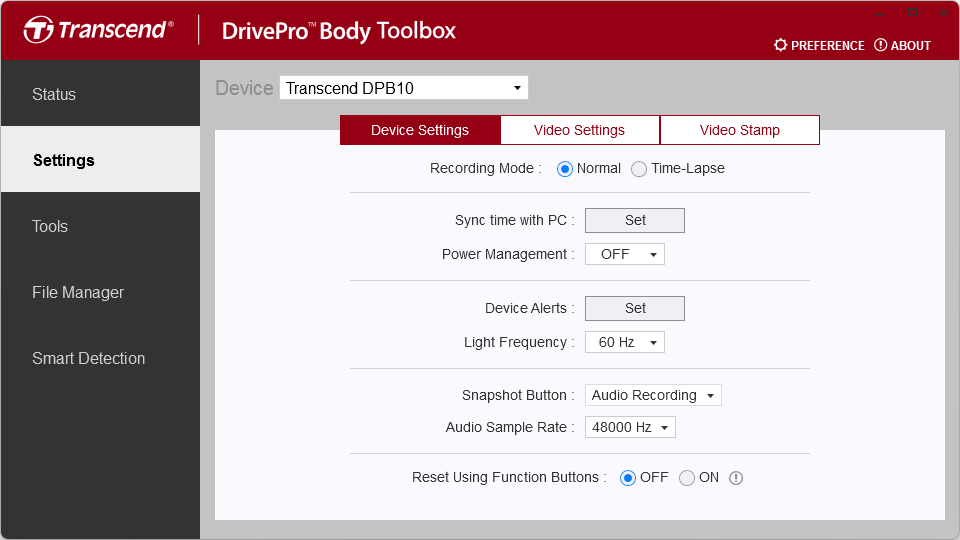
6. Přehrávání, přenos a mazání videí / fotografií
Chcete-li prohlížet a přenášet videa a fotografie, připojte DrivePro Body 10 ke stolnímu počítači nebo notebooku:
Možnost 1:
Vyjměte paměťovou kartu microSD z DrivePro Body 10 a vložte ji do kompatibilní čtečky karet pro přenos souborů do počítače.
Možnost 2:
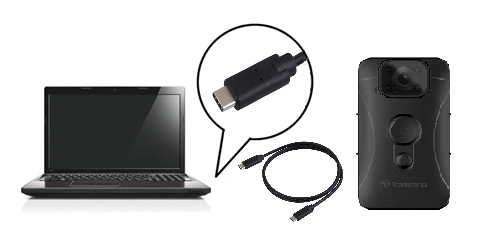
- Připojte jeden konec USB kabelu k USB portu na spodní straně DrivePro Body 10.
- Připojte druhý konec USB kabelu k USB portu (Type-C) na vašem stolním počítači nebo notebooku.
6-1 Přehrávání videí a prohlížení fotografií
Vyberte složku DrivePro Body 10 (název souboru DPB10), kliknutím na složku VIDEO přehrajte nahraná videa a kliknutím na složku PHOTO prohlížejte fotografie.
6-2 Přenos a mazání videí a fotografií
Windows 10 nebo novější
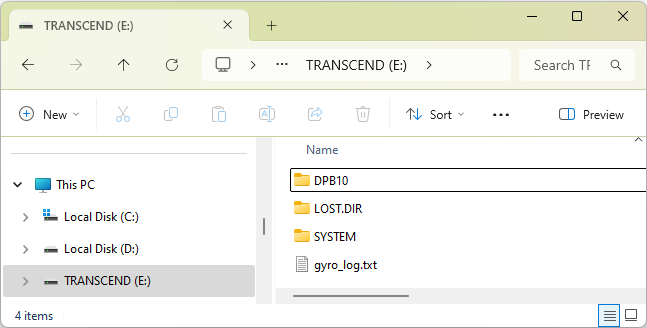
Připojení DrivePro Body 10 k vašemu stolnímu počítači nebo notebooku nevyžaduje žádné další ovladače. Operační systémy Windows jsou vybaveny vestavěnými ovladači pro podporu vaší kamery. Když připojíte DrivePro Body 10 k dostupnému portu USB pomocí kabelu, Windows automaticky nainstaluje potřebné soubory. Po úspěšném připojení k počítači se v okně Tento počítač automaticky objeví jednotka Vyměnitelný disk označená názvem začínajícím na „TRANSCEND“, která představuje DrivePro Body 10.
Poznámka
(E:) je příklad písmene jednotky – písmeno v okně „Tento počítač“ se může lišit.
Váš DrivePro Body 10 je nyní připraven k přenosu dat a funguje jako externí úložné zařízení. Videa a fotografie můžete snadno přetahovat z příslušné složky. Pokud se paměťová karta zaplní, můžete také smazat nepotřebné soubory.
- Bezpečné odebrání DrivePro Body 10 z počítače (Windows):
- Klikněte na ikonu
 Bezpečně odebrat hardware v systémové liště.
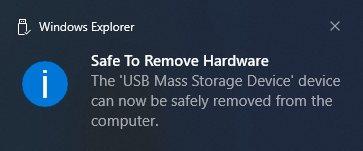
- Zobrazí se okno Bezpečně odebrat hardware. Kliknutím pokračujte.
- Zobrazí se okno se zprávou „Hardware lze bezpečně odebrat“. Po zobrazení této zprávy odpojte DrivePro Body 10 z portu USB.
macOS 10.14 nebo novější
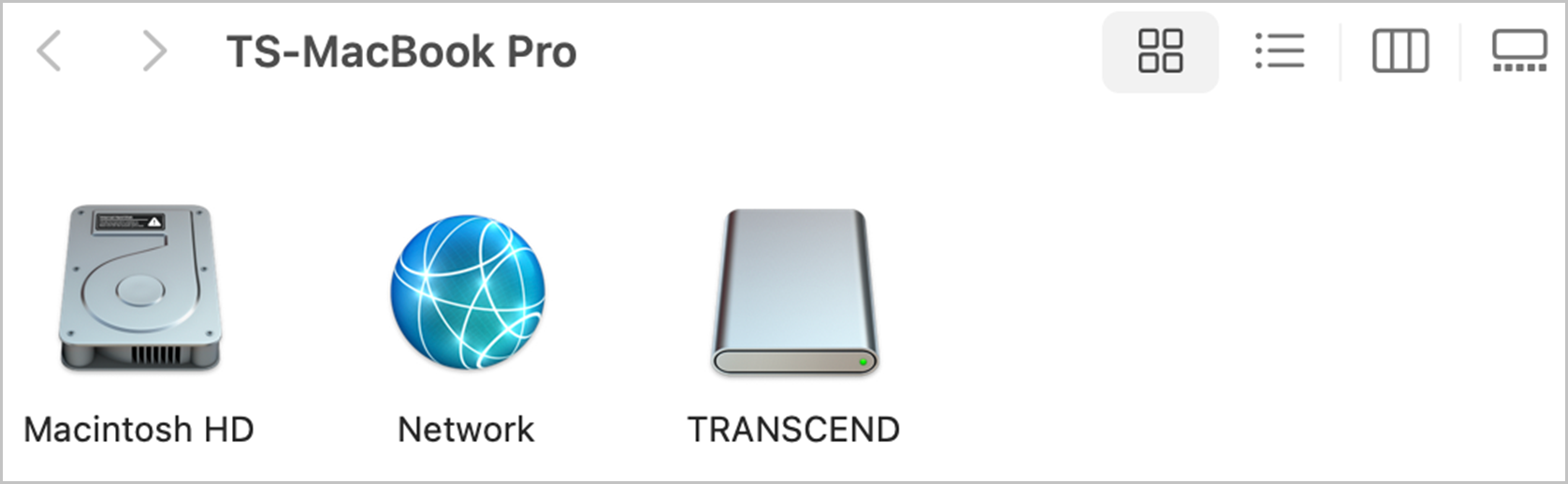
Nejsou vyžadovány žádné další ovladače. Zapojte DrivePro Body 10 přímo do dostupného portu USB a počítač jej automaticky detekuje.
- Bezpečné odebrání DrivePro Body 10 z počítače (macOS):
Přetáhněte ikonu disku odpovídající vaší kameře do koše a poté odpojte DrivePro Body 10 z portu USB.
Poznámka
Po ručním smazání souborů z paměťové karty v systému macOS mohou tyto soubory dočasně existovat jako skryté soubory na paměťové kartě a zabírat místo. Chcete-li prostor zcela uvolnit, vysypte koš nebo naformátujte paměťovou kartu.
VAROVÁNÍ
- Abyste předešli ztrátě dat, při odpojování DrivePro Body 10 od počítače vždy dodržujte správné postupy pro odebrání.
- Když je DrivePro Body 10 připojen k počítači, lze jej použít pouze pro přenosy souborů. Během této doby nelze přistupovat k žádné z funkcí DrivePro Body. Chcete-li obnovit normální funkčnost, odpojte kameru od počítače.
7. Používání aplikace DrivePro Body
Aplikace DrivePro Body, navržená pro zařízení se systémem Android, umožňuje sledovat videa v reálném čase a bezdrátově upravovat nastavení kamery na vašich chytrých zařízeních.

DrivePro Body App

Poznámka
Chcete-li používat aplikaci DrivePro Body, plně nabijte DrivePro Body 10 a připojte jej k zařízení Android pomocí přiloženého kabelu.
7-1 Stažení a instalace aplikace DrivePro Body
- Vyhledejte aplikaci DrivePro Body App v obchodě Google Play.
- Stáhněte a nainstalujte aplikaci.
Po dokončení instalace se aplikace zobrazí na domovské obrazovce vašeho zařízení.
7-2 Připojení k aplikaci DrivePro Body
Připojte DrivePro Body 10 k aplikaci pro Android pomocí přiloženého kabelu USB-C na C. Díky tomuto nastavení můžete přímo ze svého zařízení kontrolovat zbývající kapacitu baterie a dobu nahrávání, prohlížet nahraná videa a provádět další užitečné funkce.
Kroky připojení
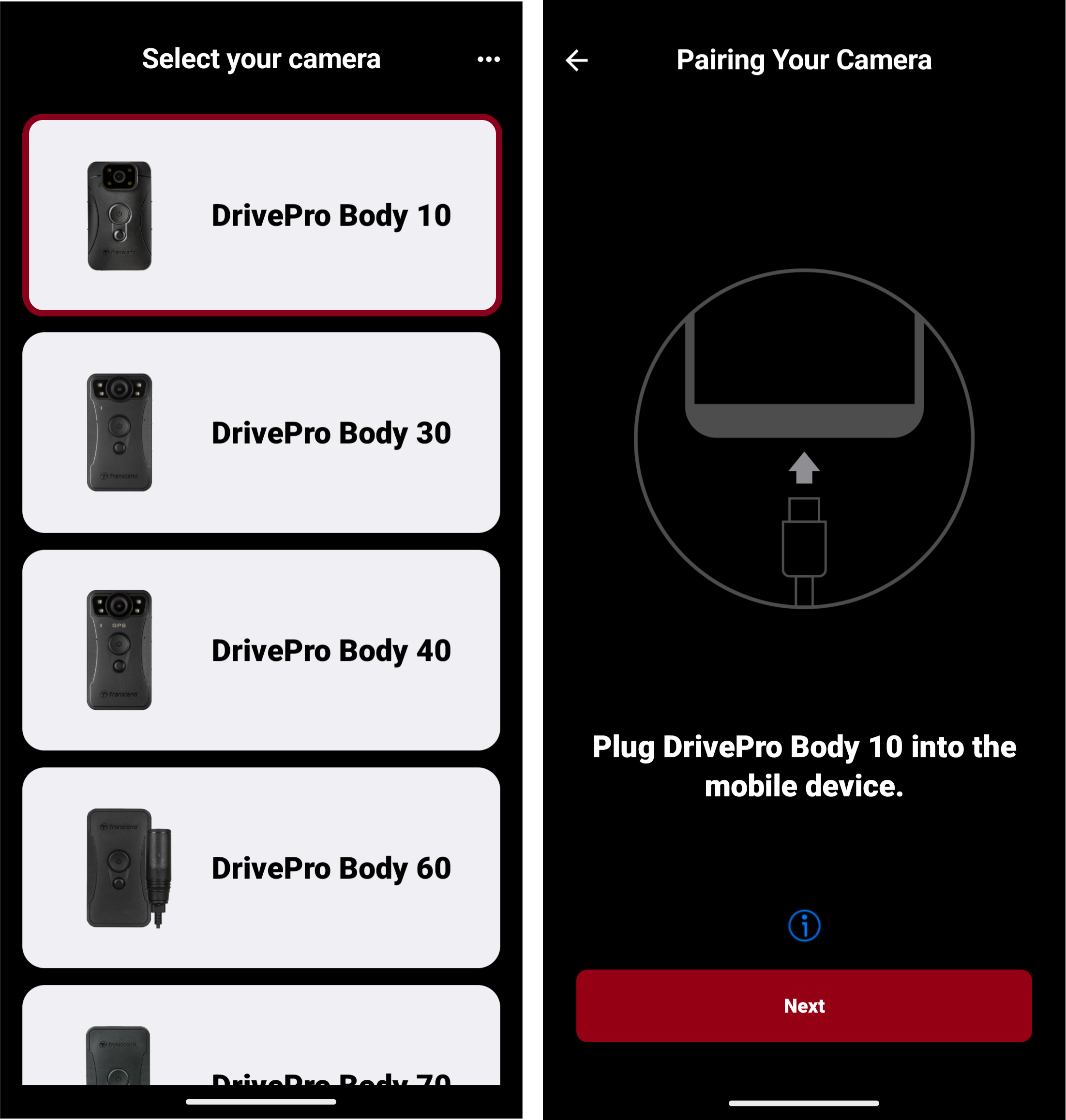
- Otevřete aplikaci DrivePro Body a vyberte DrivePro Body 10.
-
Připojte DrivePro Body 10 k zařízení Android pomocí kabelu USB-C na C a poté klikněte na Další.
-
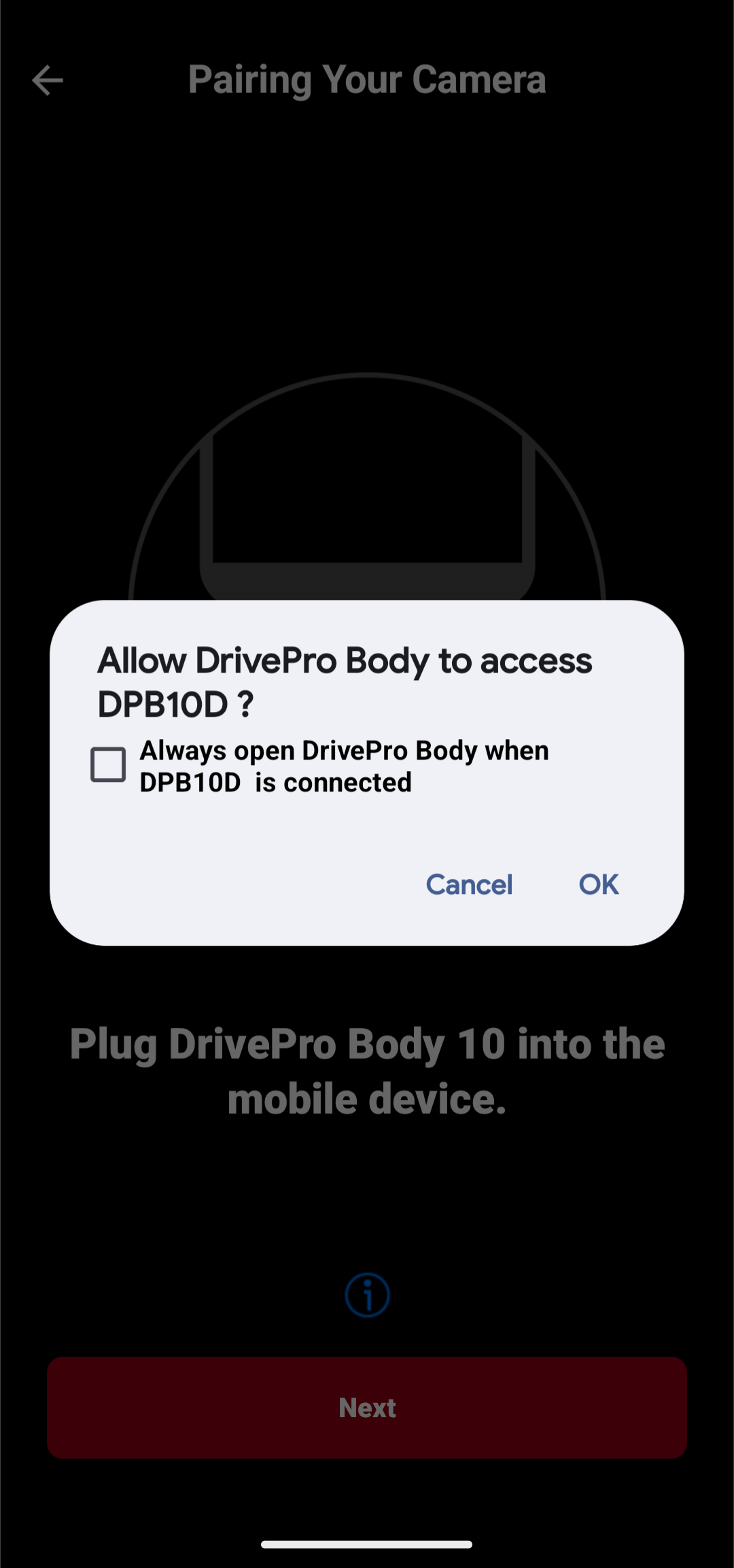
Při prvním připojení zařízení k aplikaci DrivePro Body budete vyzváni k povolení přístupu aplikace k vašemu zařízení. Poté můžete zvolit možnost „Vždy otevřít DrivePro Body, když je připojen DPB10“ a klepnout na OK. Po návratu na obrazovku párování klepněte na Další.
-
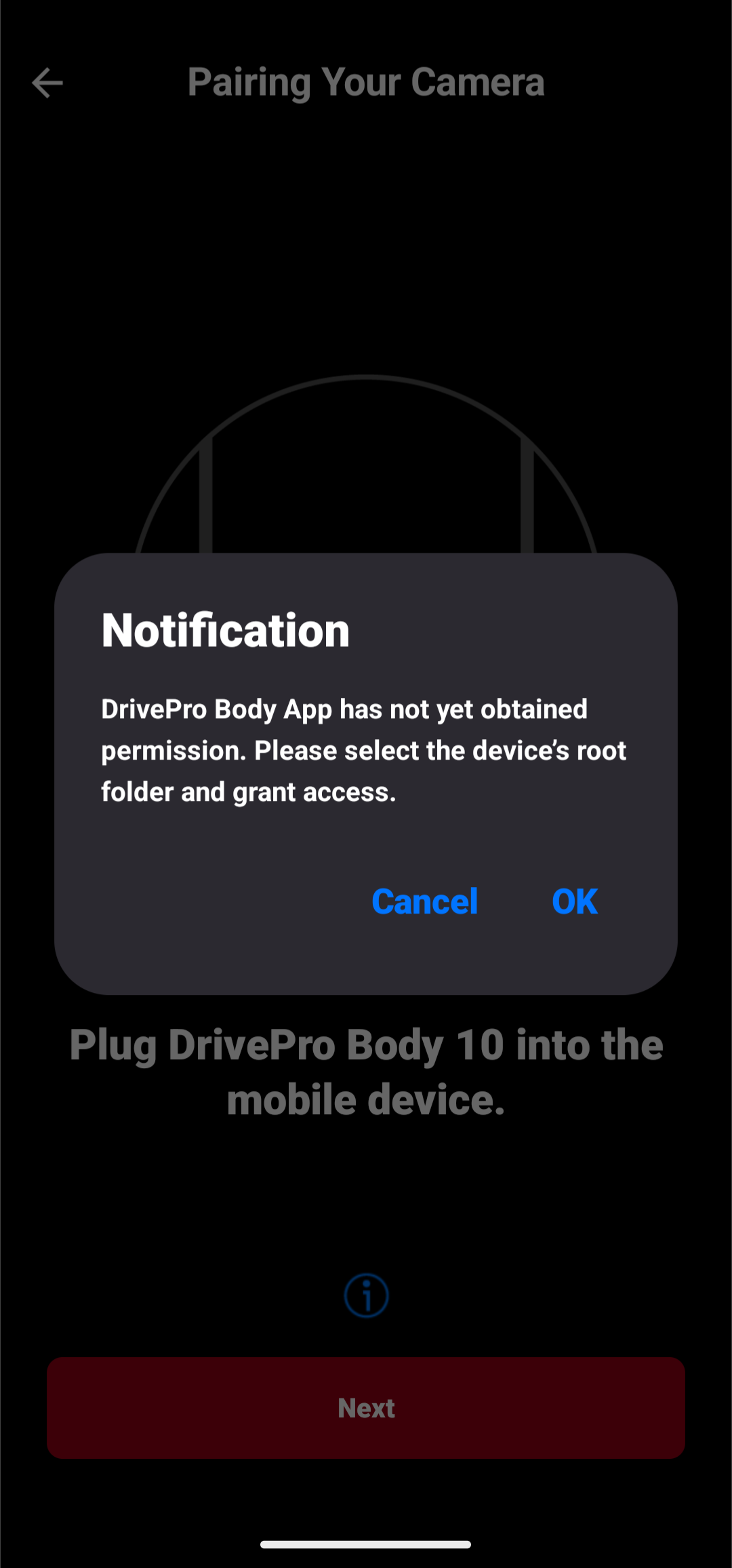
V vyskakovacím okně klikněte na OK, abyste aplikaci umožnili přístup k tomuto zařízení.
-
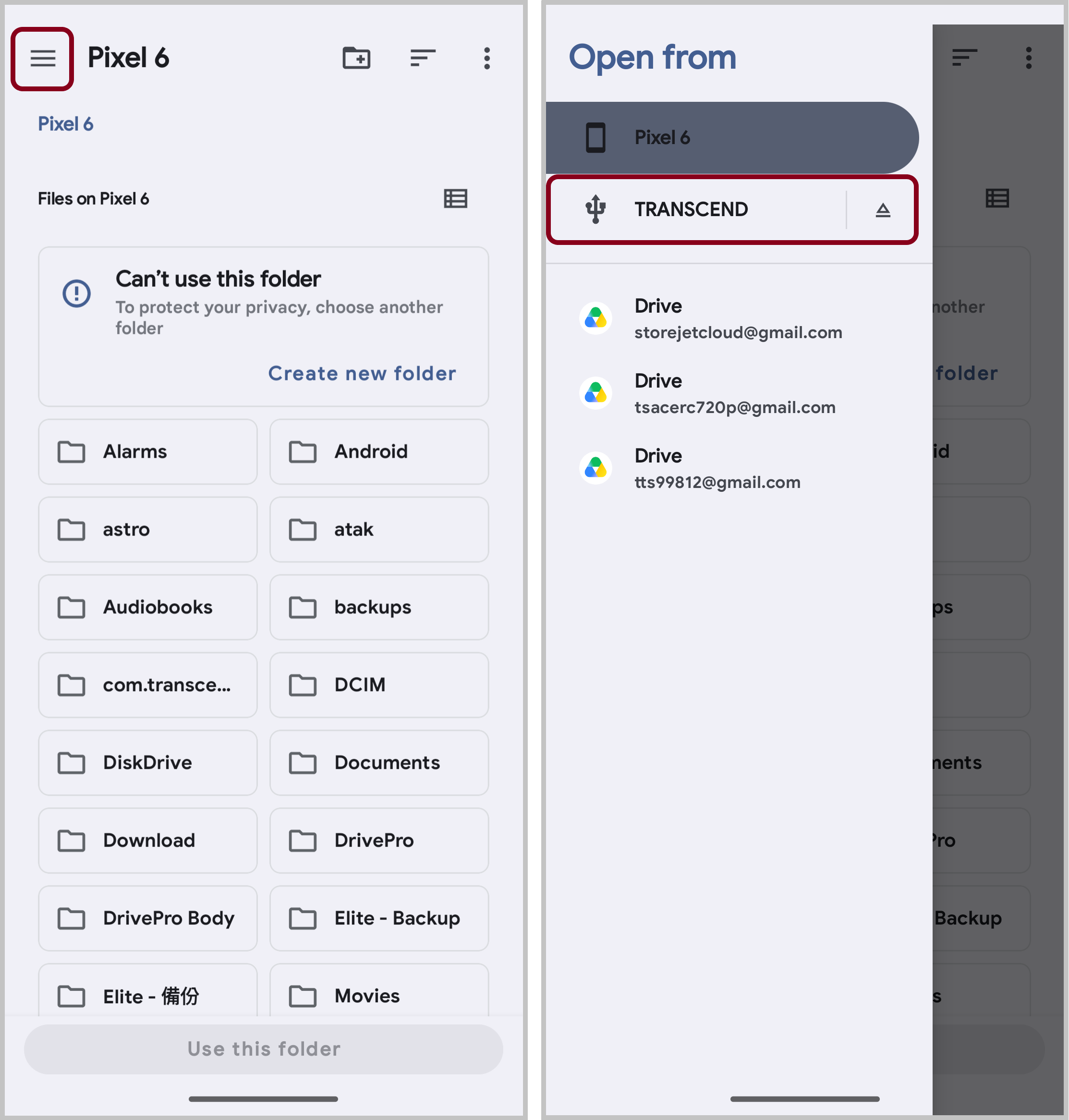
Na obrazovce mobilního zařízení se zobrazí následující displej. Stiskněte tlačítko
 Nabídka a vyberte TRANSCEND.
-
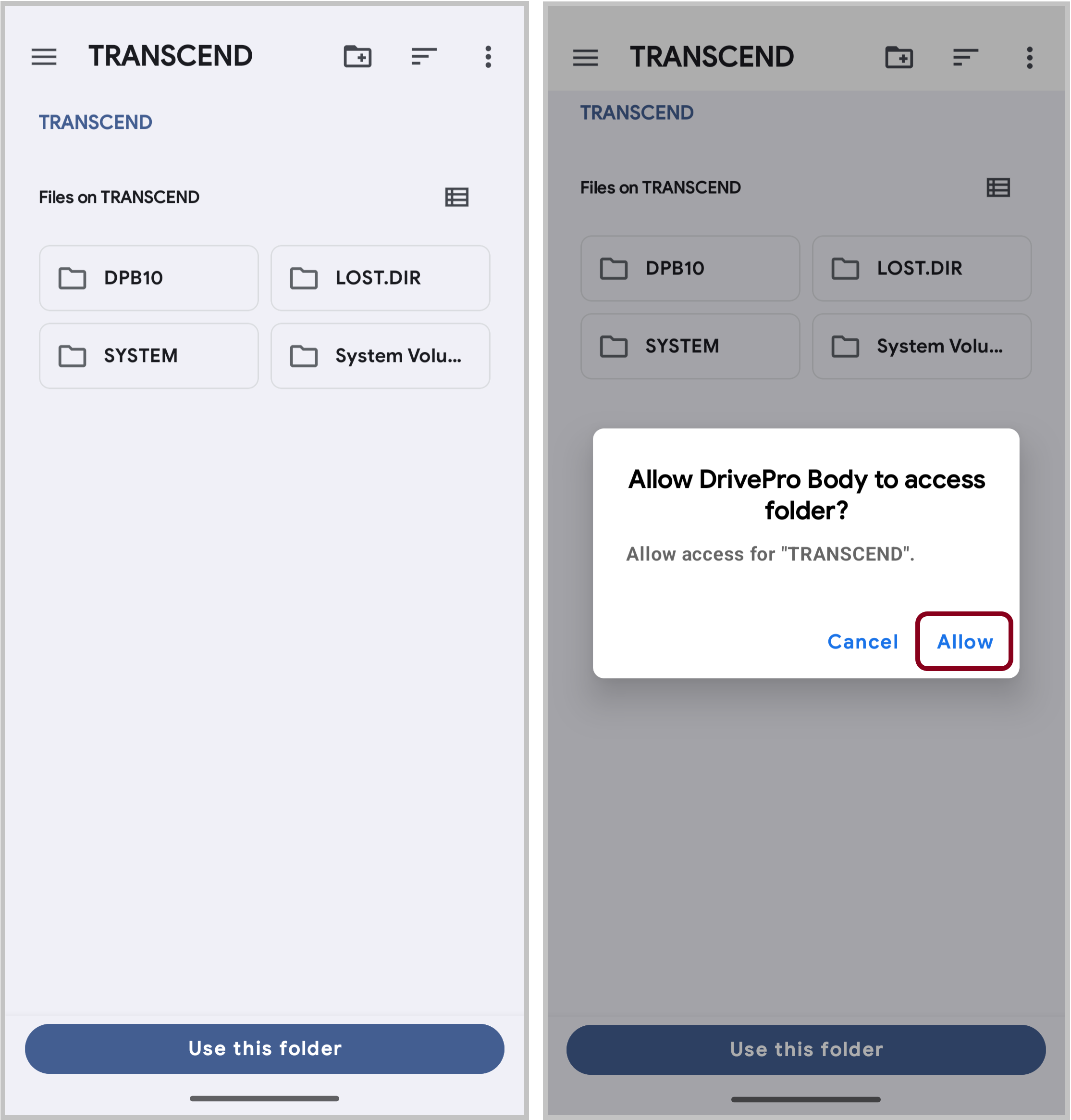
Klepněte na Použít tuto složku a povolte aplikaci DrivePro Body přístup k souborům v rámci TRANSCEND.
-
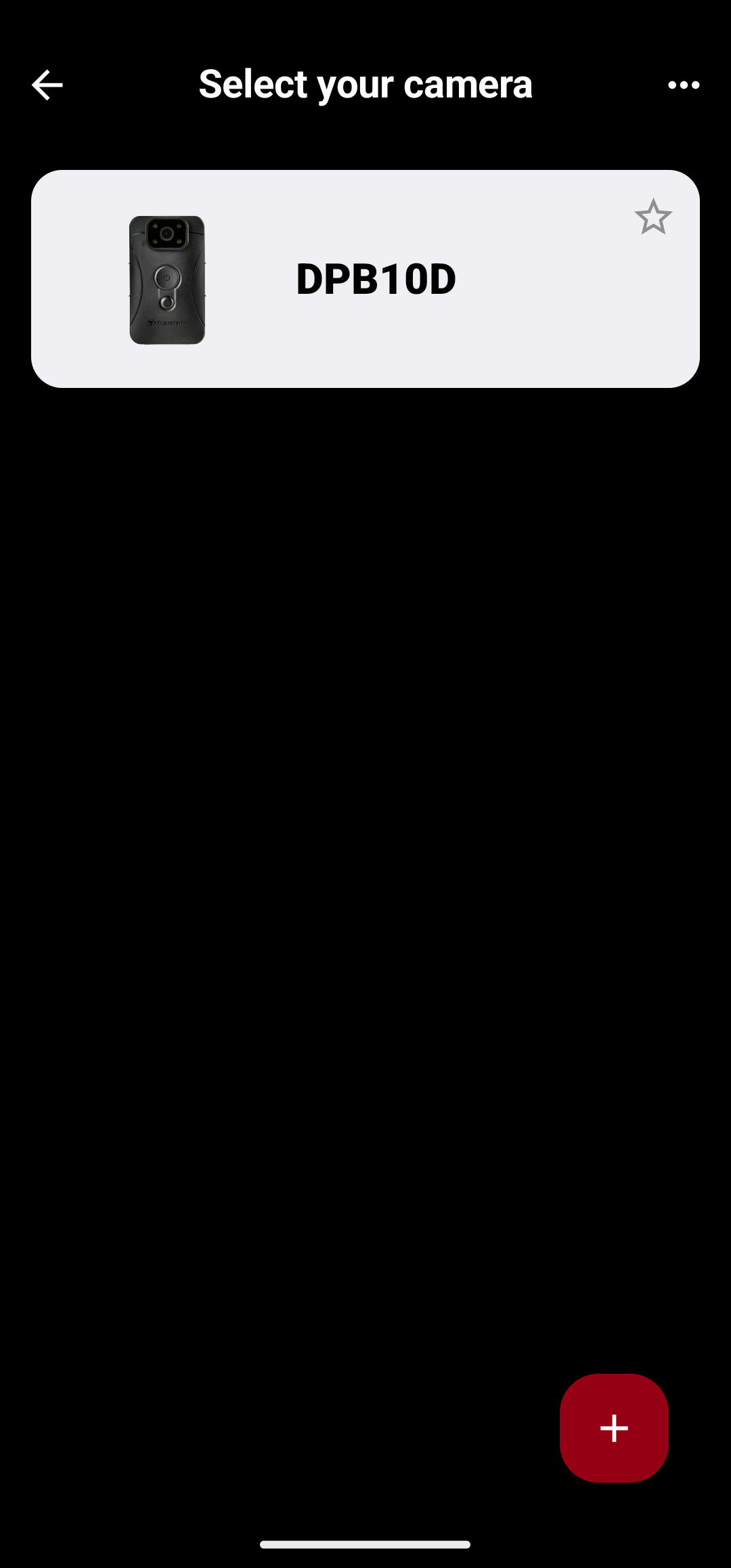
Zobrazí se obrazovka aplikace. Klepnutím na „DPB10“ dokončete připojení.
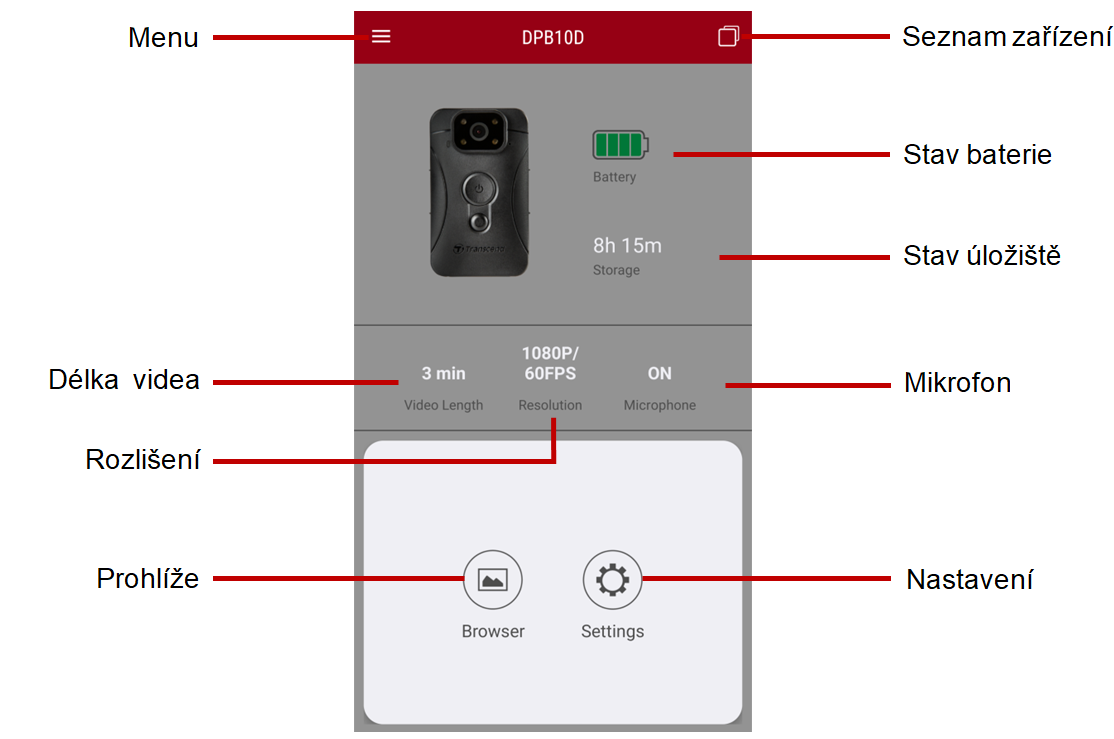
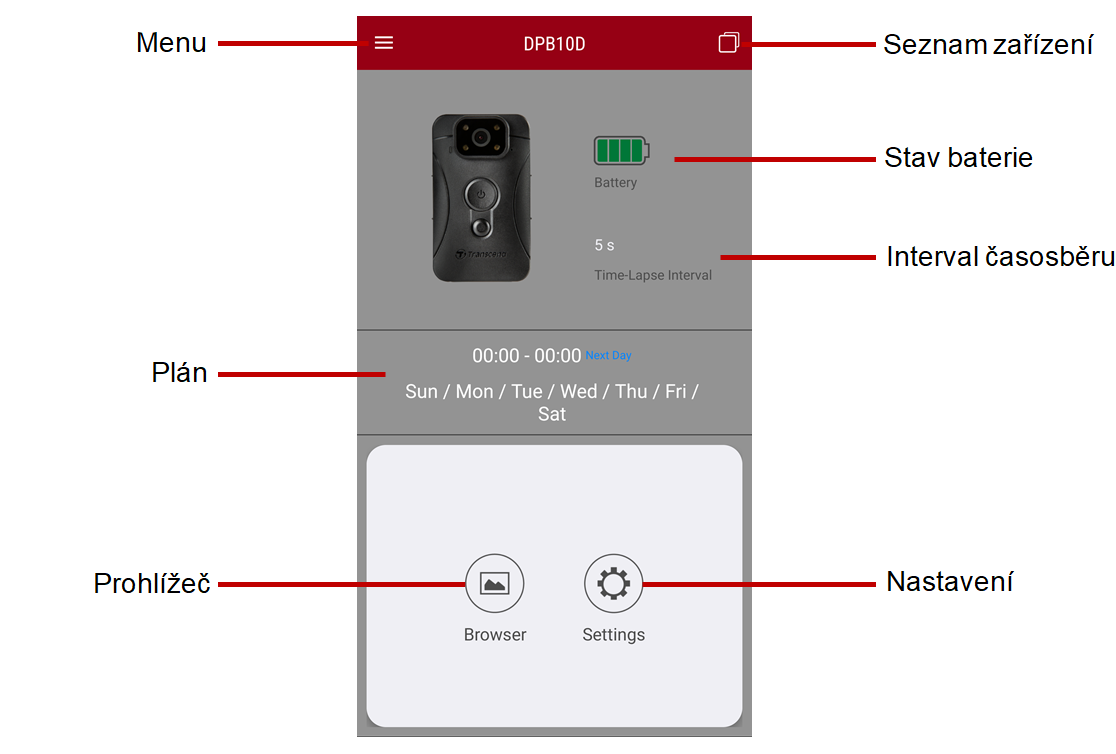
7-3 Domovská stránka aplikace DrivePro Body
7-4 Přehrávání videí a prohlížení fotografií
- Chcete-li přehrávat videa a prohlížet fotografie, klepněte nejprve na „Prohlížeč“ na domovské stránce nebo na tlačítko Nabídka v levém horním rohu a poté klepněte na
 .
- Klepnutím na ikony v horní části můžete sledovat videa, prohlížet obrázky nebo poslouchat zvukové nahrávky.
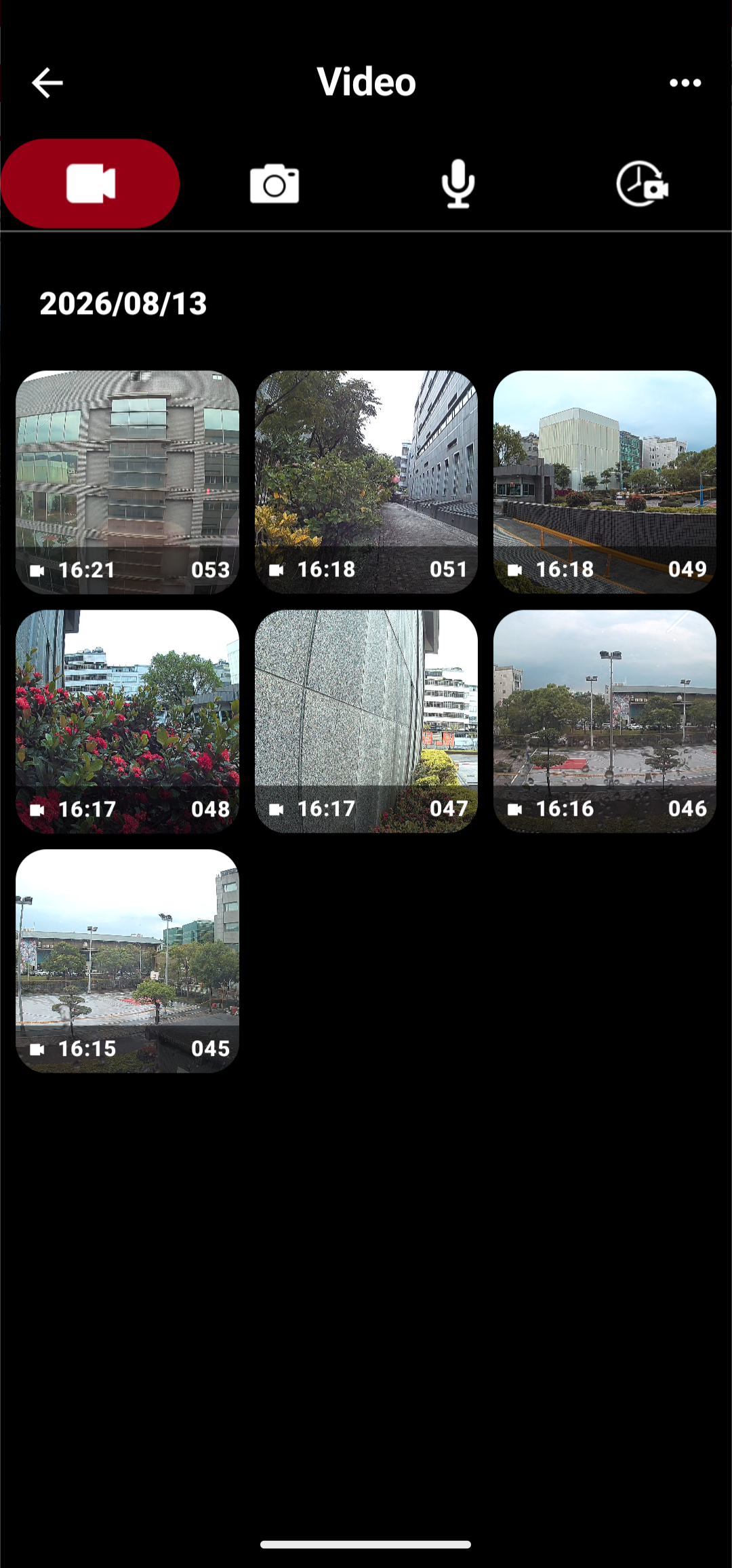
Během přehrávání videa můžete oříznout a stáhnout požadovaný segment (10 s, 20 s nebo 30 s), aniž byste museli stahovat celý klip do telefonu k úpravě. Viz Oříznout video.
7-5 Nastavení
Klepněte nejprve na tlačítko Nabídka v levém horním rohu a poté klepněte na tlačítko  Nastavení.
V Nastavení můžete upravit nastavení videa, zařízení a systému.
Před úpravou nastavení vyberte pomocí ikony v pravém dolním rohu buď  Běžné, nebo
 Časosběrné nahrávání.
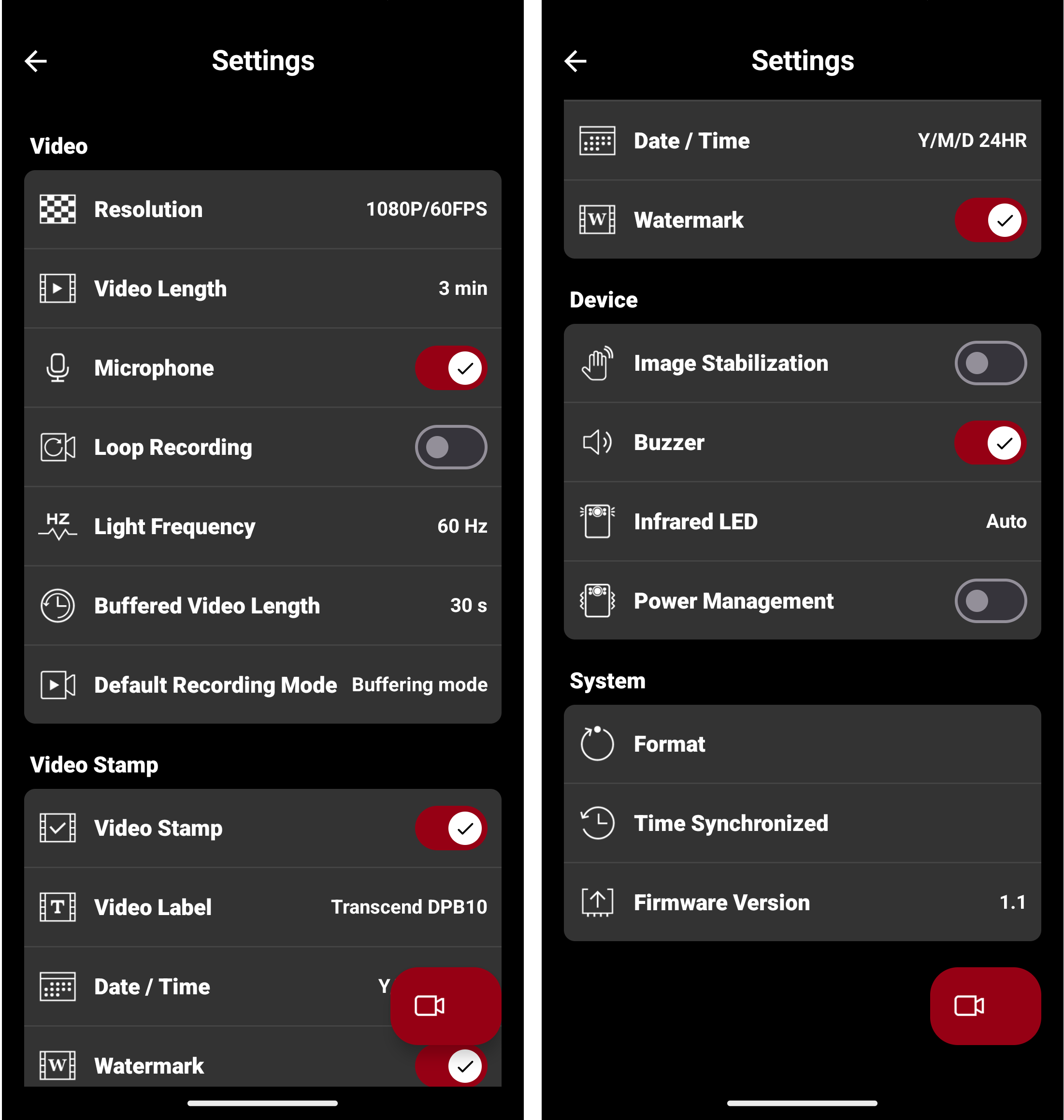
| Video | |||
|
|
|
|
|

|
|
Nastavte kvalitu záznamu videa.
Poznámka: Když je stabilizace obrazu povolena, dostupné možnosti rozlišení jsou 1080P/30FPS a 720P/30FPS.
|
|
| 1080P/60FPS / 1080P/30FPS / 720P/60FPS / 720P/30FPS | |||

|
|
Nastavte délku záznamu každého nahraného videa. | |
| 3 min / 5 min / 10 min | |||

|
|
Povolte nebo zakažte mikrofon během nahrávání videa. | |
| Zakázat / Povolit | |||

|
|
Přepisování starších videí novějšími videi. | |
| Zakázat (výchozí) / Povolit | |||

|
|
Vyberte vhodnou frekvenci, abyste zabránili blikání střídavého světla. | |
| 50 Hz / 60 Hz | |||

|
|
Nastavte délku videa ve vyrovnávací paměti pro záznam stopáže, která se odehrála před přepnutím do režimu nahrávání.
Poznámka: Maximální doba nahrávání videí ve vyrovnávací paměti se liší v závislosti na nastavení rozlišení a stabilizace obrazu.
|
|
| 30 s / 60 s | |||
| Razítko videa | |||
|
|
|
|
|

|
|
Zobrazení štítku videa, data/času a vodoznaku na fotografiích nebo videích. | |
| Zakázat / Povolit | |||

|
|
Upravte štítek zobrazený ve videích (výchozí je Transcend DPB10). | |

|
Čas |
Nastavte formát data a času. | |
| Datum: R/M/D / M/D/R / D/M/R Čas: 24HR / AM/PM |
|||

|
|
Zobrazení vodoznaku s logem Transcend na fotografiích nebo videích. | |
| Zakázat / Povolit | |||
| Zařízení | |||
|
|
|
|
|

|
|
Povolte nebo zakažte stabilizaci obrazu.
Poznámka: Stabilizace obrazu se automaticky vypne při nahrávání rychlostí 60 FPS.
|
|
| Zakázat / Povolit | |||

|
|
Povolte nebo zakažte bzučák. | |
| Zakázat / Povolit | |||

|
|
Povolte infračervené světlo ručně nebo automaticky. | |
| Ručně / Automaticky | |||

|
|
Z důvodu úspory energie baterie funkce Správa napájení na DrivePro Body 10 automaticky vypne zařízení po 10 minutách bez detekce fyzického pohybu. Zařízení se pak automaticky zapne a vrátí se do výchozího režimu nahrávání, jakmile je pohyb znovu detekován. | |
| Zakázat / Povolit | |||
| Systém | |||
|
|
|
|
|

|
|
Naformátujte své zařízení.
 Varování: Všechna data budou trvale vymazána. | |

|
|
Synchronizujte čas na DrivePro Body s vaším mobilním zařízením. | |

|
|
Klepnutím upgradujte firmware na nejnovější verzi. | |
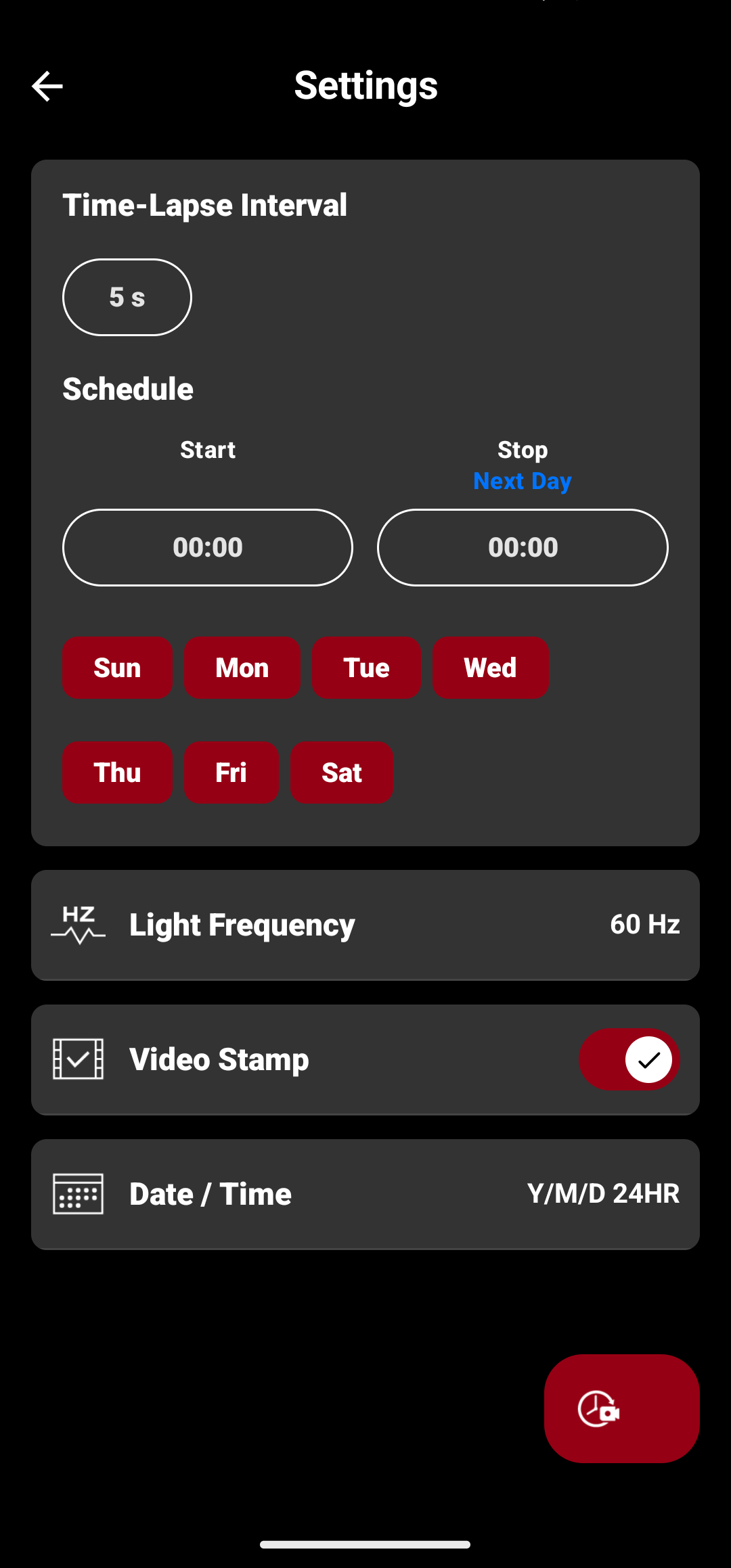
Povolením časosběrného režimu nahradíte běžné nahrávání.
|
|
|
|
|
|
|
Nastavte preferovaný časový interval pro vytváření časosběrných videí. | ||
| 5 s / 1 min / 5 min / 10 min / 60 min | |||
|
|
Nastavte čas spuštění a zastavení a vyberte dny, ve kterých bude časosběrné nahrávání aktivní.
Poznámka: • Pokud aktuální čas při ukládání tohoto nastavení spadá do vybraného období, časosběrné nahrávání se spustí okamžitě. • Červená barva označuje povolené dny a šedá barva zakázané dny. |
||
| Čas spuštění a zastavení: 00:00 až 23:00 (v hodinách) Dny v týdnu: Ne / Po / Út / St / Čt / Pá / So |
|||
|
|
|
Vyberte vhodnou frekvenci, abyste zabránili blikání střídavého světla. | |
| 50 Hz / 60 Hz | |||
|
|
|
Zobrazení štítku videa, data/času a vodoznaku na fotografiích nebo videích. | |
| Zakázat / Povolit | |||
|
|
Čas |
Nastavte formát data a času. | |
| Datum: R/M/D / M/D/R / D/M/R Čas: 24HR / AM/PM |
|||
Poznámka
- Jakmile je časosběr povolen, zařízení se bude automaticky zapínat a vypínat v pravidelných intervalech. Pokud je interval časosběru nastaven na pět sekund, zařízení zůstane zapnuté.
- Při zapnutí bude kontrolka nahrávání blikat modře. Během časosběrného nahrávání zůstane kontrolka svítit červeně. Při vypnutí bude kontrolka zhasnutá.
- Časosběrné nahrávání se pozastaví, pokud je zařízení vypnuto ručně. Automaticky se obnoví při příštím zapnutí zařízení.
- Pro přístup k časosběrným videím a zajištění správného přehrávání použijte DrivePro Body Toolbox.
VAROVÁNÍ
- Před aktualizací firmwaru prostřednictvím aplikace DrivePro Body se ujistěte, že je úroveň nabití baterie 50 % nebo vyšší, nebo připojte napájecí kabel.
- Během aktualizace firmwaru se DrivePro Body automaticky vypne a výstražný LED indikátor bude blikat červeně. Před ručním restartováním DrivePro Body počkejte, dokud nebude aktualizace firmwaru dokončena.
- Pokud DrivePro Body nelze po aktualizaci firmwaru zapnout, kontaktujte zákaznický servis společnosti Transcend pro technickou podporu.
8. Software DrivePro Body Toolbox
DrivePro Body Toolbox je software pro správu video souborů, který zjednodušuje nastavení kamery. Software se vyznačuje uživatelsky přívětivým rozhraním, které uživatelům umožňuje nastavit základní funkce kamery DrivePro Body.
8-1 Systémové požadavky
Systémové požadavky pro připojení DrivePro Body 10 k počítači a pro používání softwaru DrivePro Body Toolbox:
Stolní počítač nebo notebook s funkčním portem USB:
- Windows 10 nebo novější
- macOS 10.14 nebo novější
Stažení a instalace DrivePro Body Toolbox:
- Stáhněte si instalační soubor.
- Nainstalujte DrivePro Body Toolbox na svůj stolní počítač nebo notebook.
8-2 Stav
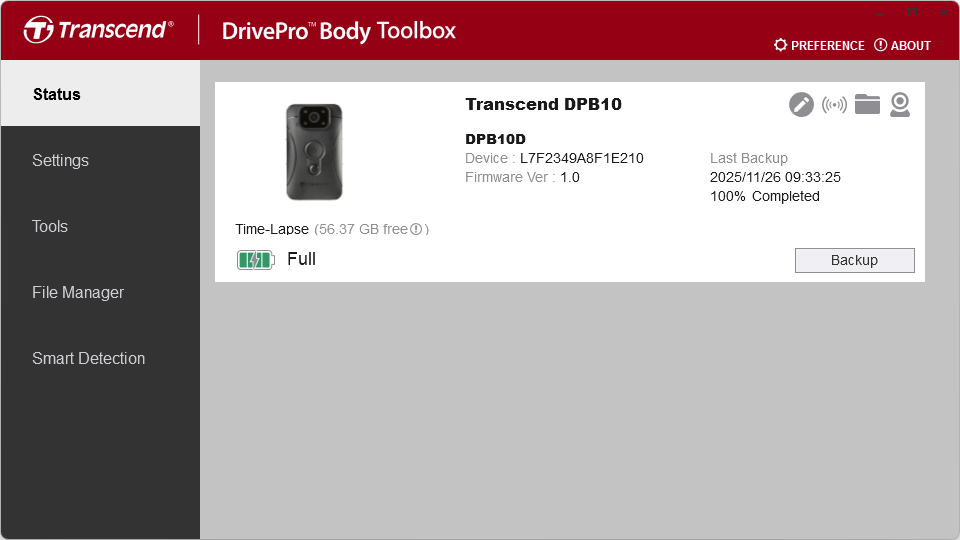
V části Stav můžete zobrazit základní informace o DrivePro Body, včetně uživatelského štítku, modelu, sériového čísla zařízení a verze firmwaru.
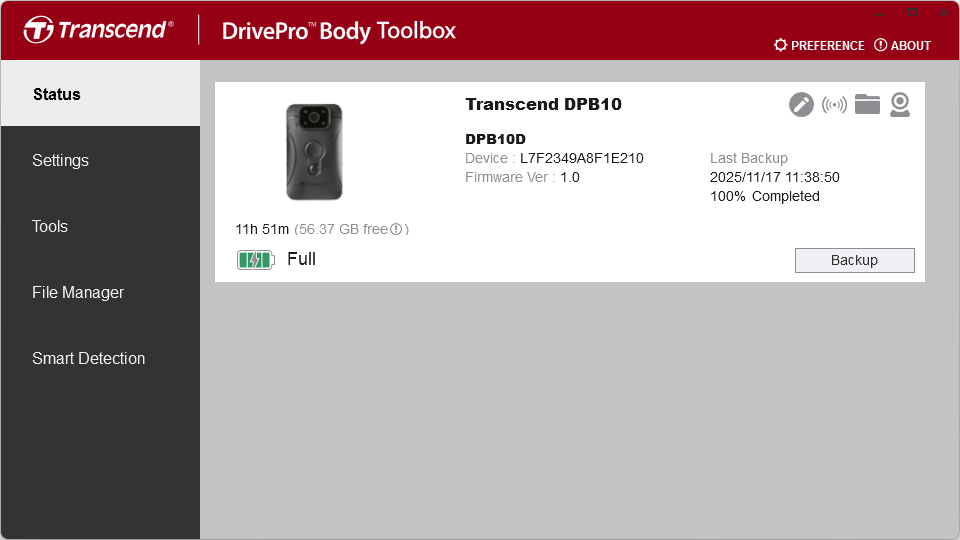
Chcete-li změnit uživatelský štítek, klikněte na  .
Chcete-li najít zařízení, klikněte na  .
Chcete-li přehrávat videa a prohlížet fotografie, klikněte na  .
Chcete-li vstoupit do režimu webové kamery, klikněte na  , abyste zařízení mohli používat jako kameru a mikrofon.
Chcete-li zálohovat soubory, klikněte na  .
Chcete-li změnit uživatelský štítek, klikněte na .
Chcete-li najít zařízení, klikněte na .
Chcete-li přehrávat videa a prohlížet fotografie, klikněte na .
Chcete-li vstoupit do režimu webové kamery, klikněte na , abyste zařízení mohli používat jako kameru a mikrofon.
Chcete-li zálohovat soubory, klikněte na .
8-3 Nastavení
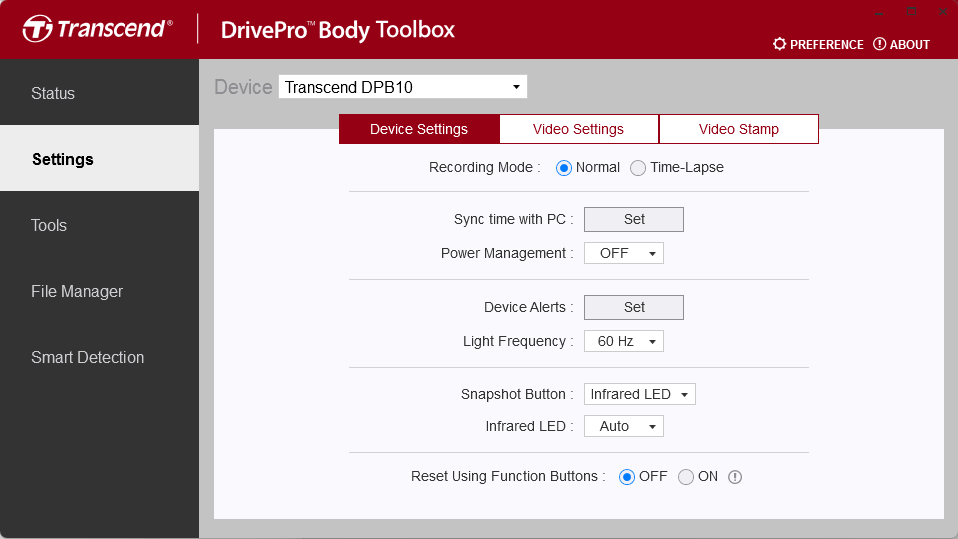
Na stránce Nastavení můžete upravit nastavení Zařízení, Videa a Razítka videa.
Nastavení zařízení
|
|
|
|
|
|
Vyberte režim nahrávání. | |
| Běžné / Časosběrné | ||
|
|
Kliknutím na tlačítko Nastavit synchronizujete čas zařízení s PC. | |
|
|
Z důvodu úspory energie baterie funkce Správa napájení na DrivePro Body 10 automaticky vypne zařízení po 10 minutách bez detekce fyzického pohybu. Zařízení se pak automaticky zapne a vrátí se do výchozího režimu nahrávání, jakmile je pohyb znovu detekován. | |
| Zakázat / Povolit | ||
|
|
|
Povolte nebo zakažte LED indikátory během nahrávání. |
| VYP / ZAP | ||
|
|
Povolte nebo zakažte bzučák během nahrávání. | |
| VYP / ZAP | ||
|
|
Vyberte vhodnou frekvenci, abyste zabránili blikání střídavého světla. | |
| 50 Hz / 60 Hz | ||
|
|
Upravte nastavení dlouhého stisknutí tlačítka
Snímek pro aktivaci infračervených LED nebo funkce nahrávání zvuku.
Poznámka: Na stránce Nastavení bude pod položkou „Tlačítko Snímek“ zobrazeno „Infračervená LED“ nebo „Vzorkovací frekvence zvuku“ v závislosti na zvolené funkci („Infračervená LED“ nebo „Nahrávání zvuku“).
|
|
| Infračervená LED / Nahrávání zvuku | ||
|
|
Vyberte pro ruční nebo automatickou aktivaci infračervených LED. | |
| Ručně / Automaticky (výchozí) | ||
|
|
Nastavte vzorkovací frekvenci zvuku. Čím vyšší je frekvence, tím lepší je kvalita zvuku. | |
| 48000 Hz / 44100 Hz / 32000 Hz / 24000 Hz / 22050 Hz | ||
|
|
Chcete-li zařízení naformátovat a resetovat, stiskněte současně tlačítka
Napájení a Snímek po dobu delší než 5 sekund, když je zařízení zapnuté. Poté se kamera vypne.
|
|
| VYP (výchozí) / ZAP | ||
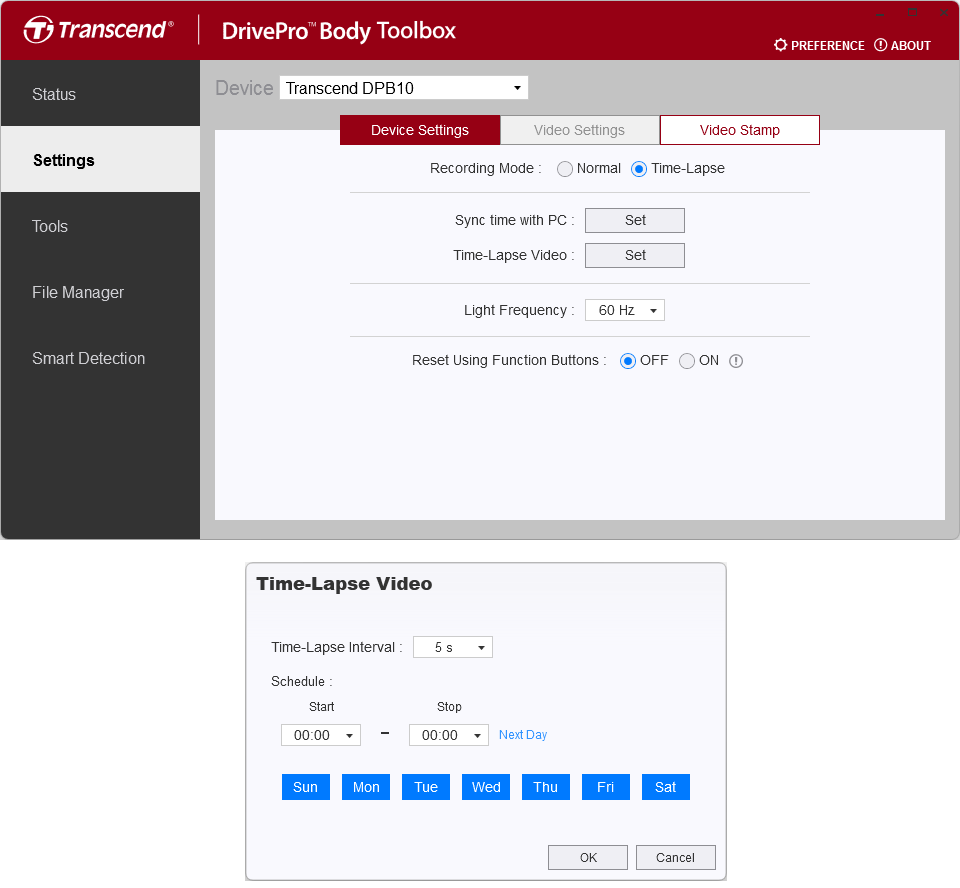
Povolením časosběrného režimu nahradíte běžný režim nahrávání.
|
|
|
|
|
|
Vyberte režim nahrávání. | |
| Běžné / Časosběrné | ||
|
|
Kliknutím na tlačítko Nastavit synchronizujete čas zařízení s PC. | |
|
|
|
Nastavte preferovaný časový interval pro vytváření časosběrných videí. |
| 5 s / 1 min / 5 min / 10 min / 60 min | ||
|
|
Nastavte čas spuštění a zastavení a vyberte dny, ve kterých bude časosběrné nahrávání aktivní.
Poznámka: • Pokud aktuální čas při ukládání tohoto nastavení spadá do vybraného období, časosběrné nahrávání se spustí okamžitě. • Modrá barva označuje povolené dny a bílá barva zakázané dny. |
|
| Čas spuštění a zastavení: 00:00 až 23:00 (v hodinách) Dny v týdnu: Ne / Po / Út / St / Čt / Pá / So |
||
|
|
Vyberte vhodnou frekvenci, abyste zabránili blikání střídavého světla. | |
| 50 Hz / 60 Hz | ||
|
|
Chcete-li zařízení naformátovat a resetovat, stiskněte současně tlačítka
Napájení a Snímek po dobu delší než 5 sekund, když je zařízení zapnuté. Poté se kamera vypne.
|
|
| VYP (výchozí) / ZAP | ||
Poznámka
- Jakmile je časosběr povolen, zařízení se bude automaticky zapínat a vypínat v pravidelných intervalech. Pokud je interval časosběru nastaven na pět sekund, zařízení zůstane zapnuté.
- Při zapnutí bude kontrolka nahrávání blikat modře. Během časosběrného nahrávání zůstane kontrolka svítit červeně. Při vypnutí bude kontrolka zhasnutá.
- Časosběrné nahrávání se pozastaví, pokud je zařízení vypnuto ručně. Automaticky se obnoví při příštím zapnutí zařízení.
- Pro přístup k časosběrným videím a zajištění správného přehrávání použijte DrivePro Body Toolbox.
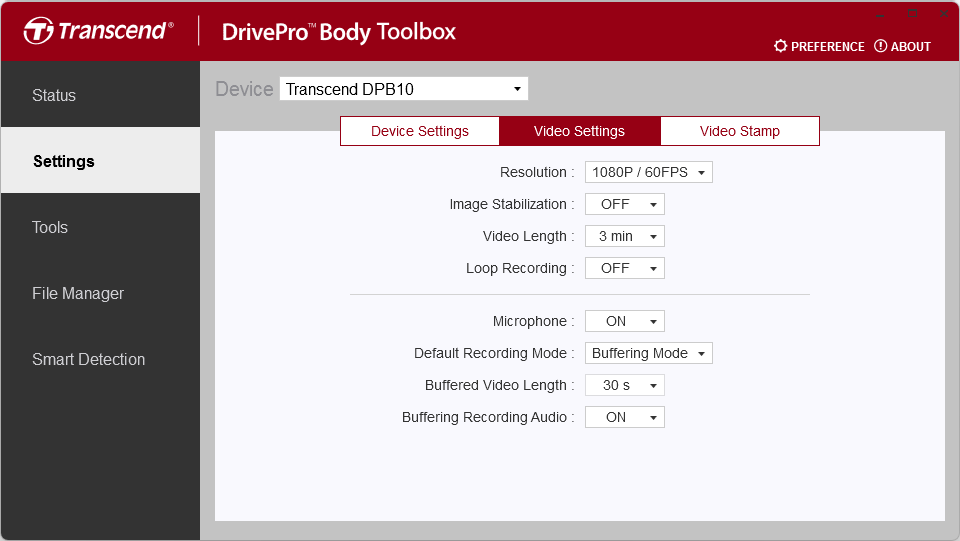
Nastavení videa
|
|
|
|
|
Nastavte kvalitu záznamu videa.
Poznámka: Když je stabilizace obrazu povolena, dostupné možnosti rozlišení jsou 1080P/30FPS a 720P/30FPS.
|
| 1080P/60FPS / 1080P/30FPS / 720P/60FPS / 720P/30FPS | |
|
|
Povolte nebo zakažte stabilizaci obrazu. |
| VYP / ZAP | |
|
|
Nastavte délku záznamu každého nahraného videa. |
| 3 min / 5 min / 10 min | |
|
|
Přepisování starých video souborů novými. |
| VYP (výchozí) / ZAP | |
|
|
Povolte nebo zakažte mikrofon během nahrávání videa. |
| VYP / ZAP | |
| Výchozí režim nahrávání | Vyberte výchozí režim nahrávání. |
| Režim vyrovnávací paměti / Režim nahrávání | |
| Délka videa ve vyrovnávací paměti |
Nastavte délku videa ve vyrovnávací paměti pro záznam stopáže, která se odehrála před přepnutím do režimu nahrávání.
Poznámka: Maximální doba nahrávání videí ve vyrovnávací paměti se liší v závislosti na nastavení rozlišení a stabilizace obrazu.
|
| 30 s / 60 s | |
| Zvuk nahrávání ve vyrovnávací paměti | Povolte nebo zakažte mikrofon v režimu vyrovnávací paměti. |
| VYP / ZAP |
Poznámka
-
Časosběrný režim využívá vestavěné, pevné nastavení videa pro zajištění optimálního výkonu.
Razítko videa
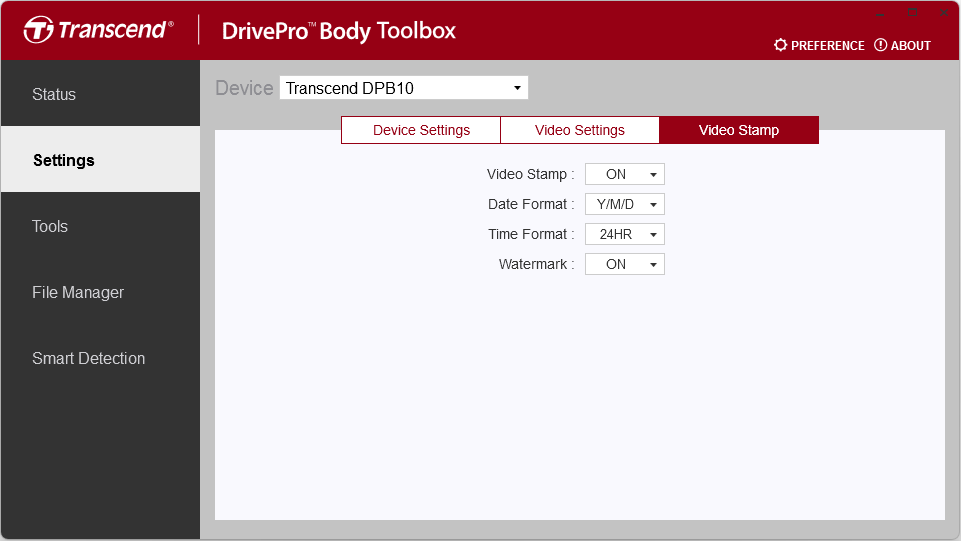
| Razítko videa | |
|
|
|
|
|
Zobrazení času nahrávání videa a štítku videa. |
| VYP / ZAP |
|
Nastavte formát data. |
| R/M/D / M/D/R / D/M/R |
|
Vyberte 24hodinový nebo 12hodinový formát času. |
| 24HR / AM/PM |
|
Zobrazení vodoznaku s logem Transcend na fotografiích nebo videích. |
| VYP / ZAP | |
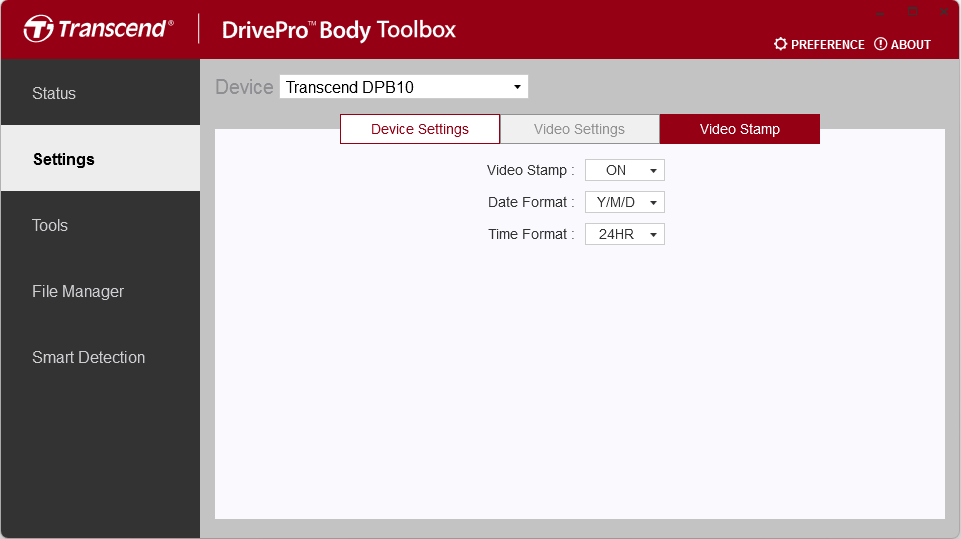
| Razítko videa | |
|
|
|
|
|
Zobrazení času nahrávání videa a štítku videa. |
| VYP / ZAP |
|
Nastavte formát data. |
| R/M/D / M/D/R / D/M/R |
|
Vyberte 24hodinový nebo 12hodinový formát času. |
| 24HR / AM/PM | |
8-4 Nástroje
Na stránce Nástroje můžete upgradovat firmware na nejnovější verzi, naformátovat disk nebo resetovat DrivePro Body do výchozího stavu.
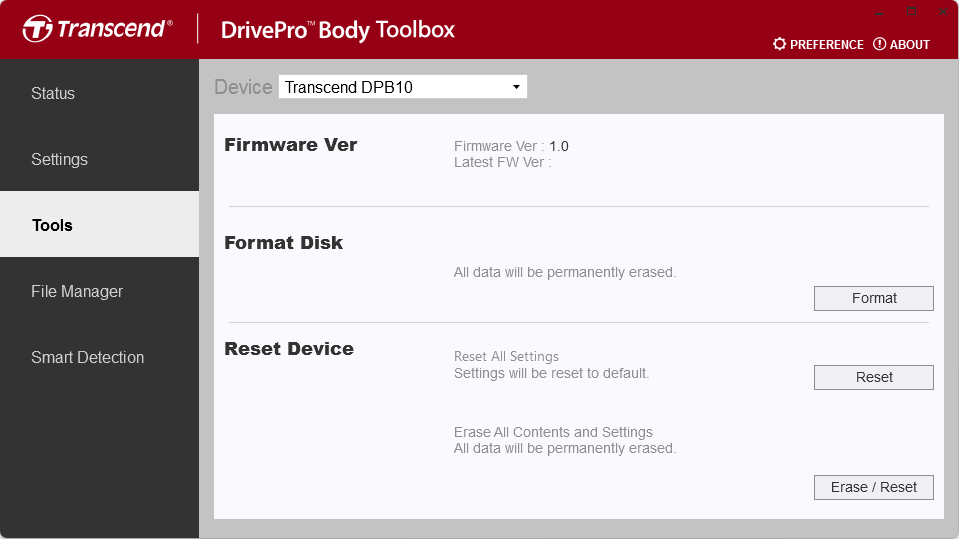
| Nástroje | |
|
|
|
|
|
Upgradujte svůj firmware na nejnovější dostupnou verzi. |
|
|
Naformátujte svůj disk. |
|
Resetujte všechna nastavení na výchozí hodnoty nebo vymažte veškerý obsah a nastavení. |
VAROVÁNÍ
Formátování disku a resetování zařízení trvale vymaže všechna data.
8-5 Správce souborů
Po zálohování dat můžete vyhledávat a spravovat svá videa a fotografie na stránce Správce souborů.
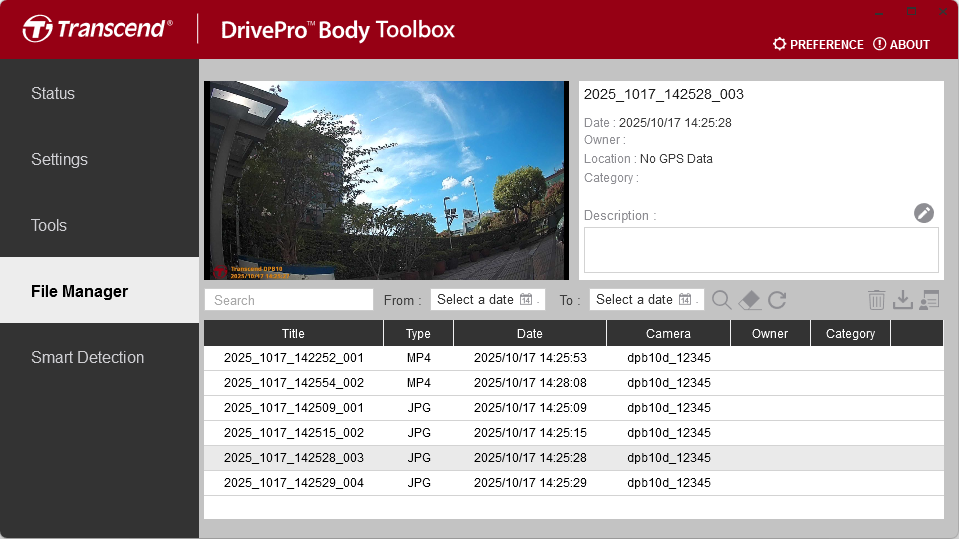
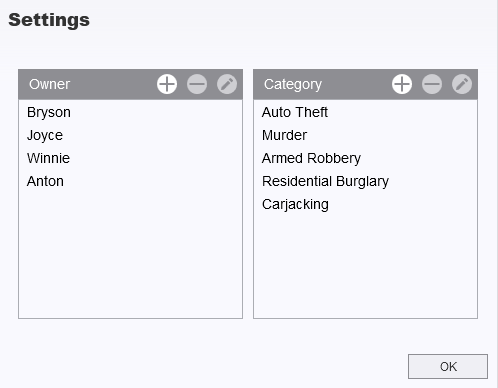
Kliknutím na  na pravé straně stránky můžete přidat, odstranit nebo upravit vlastníka a kategorii.
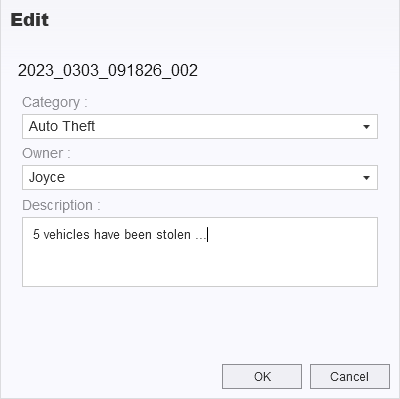
Kliknutím na klasifikujete vlastníka a kategorii vybraného souboru.
Poznámka
Na stránce Správce souborů můžete spravovat záložní soubory, aniž byste ovlivnili originály.
8-6 Inteligentní detekce
Kamera DrivePro Body nabízí funkci, která automaticky detekuje obličeje ve videích a extrahuje stopáž do postranního panelu, což uživatelům umožňuje obličeje rozmazat nebo zakrýt. Pokyny k nastavení naleznete v příručce k softwaru DrivePro Body Toolbox.
Poznámka
Tato funkce je podporována pouze v systému Microsoft Windows 10 nebo novějších verzích (64bitových).
8-7 Předvolby
Kliknutím na  v horní části stránky upravíte nastavení DrivePro Body Toolbox podle svých preferencí.
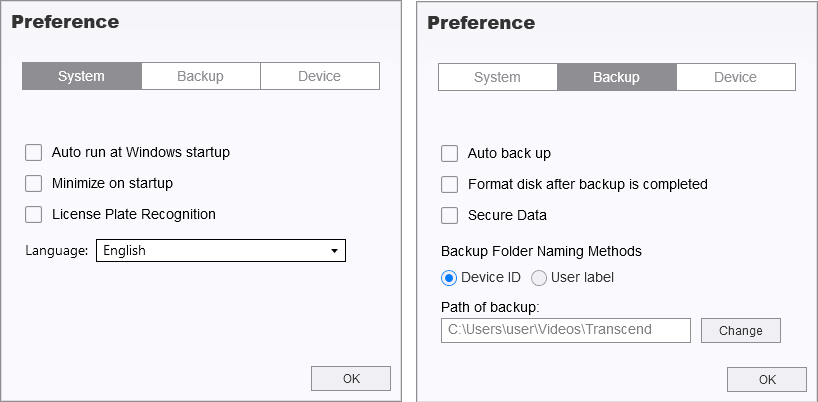
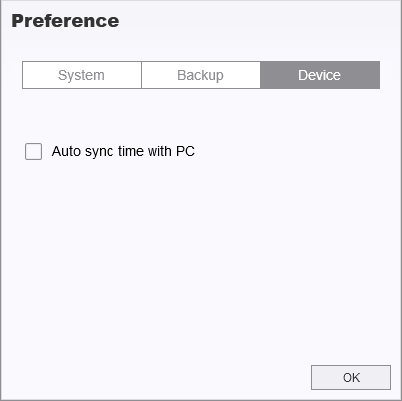
Další informace naleznete v příručce k softwaru DrivePro Body Toolbox >
9. Upozornění
- Nepoužívejte ani neskladujte osobní kameru DrivePro Body 10 na následujících místech, aby nedošlo k poruše nebo poškození:
- Místa vystavená extrémnímu horku (dlouhodobé vystavení v autě na slunci), chladu nebo vlhkému prostředí
- Místa vystavená přímému slunečnímu záření nebo v blízkosti zdrojů tepla
- Místa vystavená silným magnetickým polím
- Místa vystavená písku a prachu
- Čočku DrivePro Body 10 pravidelně čistěte a pečlivě chraňte
- V následujících situacích otřete povrch čočky měkkým hadříkem:
- Pokud jsou na čočce otisky prstů nebo skvrny
- Při vystavení prostředí se slaným vzduchem (např. u moře)
- Pokud je na čočce prach
- Pravidelné čištění a údržba čočky zabraňují vzniku plísní
- Čištění
- Nejprve očistěte povrch DrivePro Body 10 mírně navlhčeným měkkým hadříkem a poté jej podruhé otřete suchým měkkým hadříkem.
- K čištění kamery nepoužívejte chemické produkty (např. ředidlo, benzín, alkohol, repelent proti hmyzu, opalovací krém, insekticid atd.).
- Nedotýkejte se kamery rukama, které byly v kontaktu s výše uvedenými chemikáliemi.
- Zabraňte dlouhodobému kontaktu s gumou nebo plastem.
- Kondenzace vlhkosti
- Pokud se DrivePro Body přesune přímo z prostředí s vysokou teplotou do prostředí s nízkou teplotou (nebo naopak), může se na vnějším povrchu kamery nebo na vnitřních součástech snadno vytvořit vlhkost, což může způsobit poruchu a poškození kamery.
- Jakmile zjistíte vlhkost, okamžitě DrivePro Body vypněte a počkejte asi hodinu, než se vlhkost odpaří, a teprve poté jej znovu zapněte.
VAROVÁNÍ
V extrémních podmínkách mohou dobíjecí baterie vytékat. Při nesprávném použití nebo zneužití může dojít k následujícím nebezpečím:
- Přehřátí
- Požár
- Výbuch
- Emise kouře
10. Odolnost proti vodě IPX4
Tělo osobní kamery DrivePro Body 10 má stupeň odolnosti proti vodě IPX4, který zabraňuje vniknutí stříkající vody z různých úhlů. Odolnost proti vodě nezahrnuje přímé stříkání tlakovými proudy vody, jako jsou sprchové hlavice nebo vodovodní kohoutky.
Na poruchy nebo poškození způsobené nesprávným použitím se omezená záruka nevztahuje.
- Neponořujte DrivePro Body 10 do vody.
- Ujistěte se, že je kryt slotu pro paměťovou kartu řádně uzavřen, aby se zabránilo přímému pronikání vody. Před otevřením nebo zavřením krytu slotu pro paměťovou kartu si zcela osušte ruce.
- Nepoužívejte DrivePro Body 10 v prostředí s vysokou teplotou a vysokou vlhkostí, jako jsou sauny, parní lázně nebo sprchy.
- Nepoužívejte DrivePro Body 10 delší dobu v silném dešti, aby nedošlo k proniknutí vlhkosti.
VAROVÁNÍ
- Stupeň 4 (IPX4) není zcela vodotěsný.
- DrivePro Body 10 není vodotěsný, pokud je připojen k kabelu.
11. Technické specifikace
| DrivePro Body 10 | |
|---|---|
| Připojovací rozhraní | USB(Type-C) |
| Podporovaná paměťová karta | Zkontrolujte specifikace produktu |
| Rozměry |
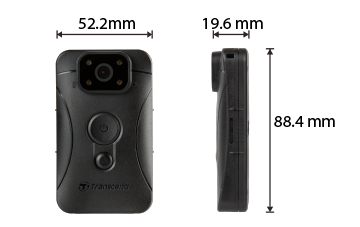
88,4 mm (D) x 52,2 mm (Š) x 19,6 mm (V) 3,48" (D) x 2,06" (Š) x 0,77" (V) |
| Hmotnost |
86 g (122 g s připevněným držákem) 3,03 oz (4,3 oz s připevněným držákem) |
| Čočka | 2 megapixely, F/2,8, 130° širokoúhlý |
|
|
Full HD (1920 x 1080) / 60FPS Full HD (1920 x 1080) / 30FPS HD (1280 x 720) / 60FPS HD (1280 x 720) / 30FPS |
|
|
H.264 (MP4: až 1920x1080 60FPS) |
| Baterie | Li-Polymer 1440 mAh |
|
|
Vstup (max.): AC 100 V až 240 V, 50 / 60 Hz, 0,35 A Výstup: DC 5 V / 2 A |
| Provozní teplota |
-20 °C (-4 °F) až 60 °C (140 °F) -20 °C (-4 °F) až 45 °C (113 °F) při nabíjení pomocí adaptéru |
| Stupeň krytí IP | IPX4 (odolné proti vodě) |
| Certifikát | CE / UKCA / FCC / BSMI / KC / EAC / RCM |
| Odolnost proti nárazům | MIL-STD-810G 516.6 – Transit Drop Test (test pádu při přepravě) |
| Záruka | 2letá omezená |
12. Často kladené dotazy
Pokud máte problémy s používáním DrivePro Body, prostudujte si následující informace pro řešení problémů. Pokud nenajdete ideální řešení svých otázek, obraťte se na prodejnu, kde jste produkt zakoupili, nebo na servisní středisko, případně kontaktujte místní pobočku společnosti Transcend.
Více informací, často kladené dotazy a služby technické podpory naleznete také na webových stránkách společnosti Transcend.
https://www.transcend-info.com/
https://www.transcend-info.com/Support/contact_form
- Operační systém mého počítače nemůže detekovat DrivePro Body 10.
Zkontrolujte prosím následující: - Je DrivePro Body 10 správně připojen k portu USB? Pokud ne, odpojte jej a znovu připojte. Ujistěte se, že jsou oba konce kabelu USB správně připojeny, jak je znázorněno v uživatelské příručce.
- Jsou porty USB počítače povoleny? Pokud ne, nahlédněte do uživatelské příručky k počítači (nebo základní desce) a povolte je.
- Žádné z tlačítek DrivePro Body 10 nereaguje.
- Stiskněte tlačítko Reset na spodní straně DrivePro Body pomocí tenkého předmětu s plochou špičkou, jako je například narovnaná kancelářská sponka, aby se zařízení vypnulo a znovu zapnulo.
- Je DrivePro Body 10 odolný proti nárazům a vodotěsný?
- DrivePro Body 10 je odolný proti vodě podle IPX4 a splňuje přísné standardy amerických vojenských testů pádu*.
* Na základě MIL-STD-810G 516.6 – Transit Drop Test
- Mohu DrivePro Body 10 používat k nahrávání v noci?
- Ano, DrivePro Body 10 automaticky aktivuje infračervené LED v noci nebo za špatných světelných podmínek. Upozorňujeme však, že fotografie a videa pořízená s infračervenými LED budou v odstínech šedi.
13. Prohlášení o shodě EU
Společnost Transcend Information tímto prohlašuje, že všechny produkty Transcend s označením CE, které obsahují funkci rádiového zařízení, jsou v souladu se směrnicí 2014/53/EU.
Úplné znění EU prohlášení o shodě je k dispozici na následující internetové adrese:
https://www.transcend-info.com/eu_compliance

14. Recyklace a ochrana životního prostředí
Další informace o recyklaci produktu (WEEE) a likvidaci baterií naleznete na následujícím odkazu:
https://www.transcend-info.com/about/green
15. Záruční podmínky
Záruční dobu tohoto produktu naleznete na jeho obalu. Podrobnosti o záručních podmínkách a záručních dobách naleznete na níže uvedeném odkazu:
https://www.transcend-info.com/warranty
16. Zveřejnění licence GNU General Public License (GPL)
Další informace o licencování open-source naleznete na níže uvedeném odkazu:
https://www.transcend-info.com/Legal/?no=10
17. Licenční smlouva s koncovým uživatelem (EULA)
Podrobnosti o licenčních podmínkách softwaru naleznete na následujícím odkazu:
https://www.transcend-info.com/legal/gpl-disclosure-eula
18. Prohlášení Federální komise pro komunikace (FCC)
Toto zařízení vyhovuje části 15 pravidel FCC. Provoz podléhá následujícím dvěma podmínkám: (1) Toto zařízení nesmí způsobovat škodlivé rušení. (2) Toto zařízení musí akceptovat jakékoli přijaté rušení, včetně rušení, které může způsobit nežádoucí provoz.
Toto zařízení bylo testováno a bylo zjištěno, že vyhovuje limitům pro digitální zařízení třídy B podle části 15 pravidel FCC. Tyto limity jsou navrženy tak, aby poskytovaly přiměřenou ochranu proti škodlivému rušení v domácí instalaci. Toto zařízení generuje, používá a může vyzařovat vysokofrekvenční energii a pokud není instalováno a používáno v souladu s pokyny, může způsobit škodlivé rušení rádiové komunikace. Neexistuje však žádná záruka, že k rušení v konkrétní instalaci nedojde. Pokud toto zařízení způsobuje škodlivé rušení rozhlasového nebo televizního příjmu, což lze zjistit vypnutím a zapnutím zařízení, doporučujeme uživateli, aby se pokusil napravit rušení jedním nebo více z následujících opatření:
- Změňte orientaci nebo umístění přijímací antény.
- Zvětšete vzdálenost mezi zařízením a přijímačem.
- Zapojte zařízení do zásuvky v jiném obvodu, než ke kterému je přijímač připojen.
- Požádejte o pomoc prodejce nebo zkušeného rádiového/televizního technika.
19. Eurasijská značka shody (EAC)

20. Značka shody s předpisy (RCM)