Instrukcja obsługi
2026/05 (v1.2)
Kamera nasobna DrivePro Body 10
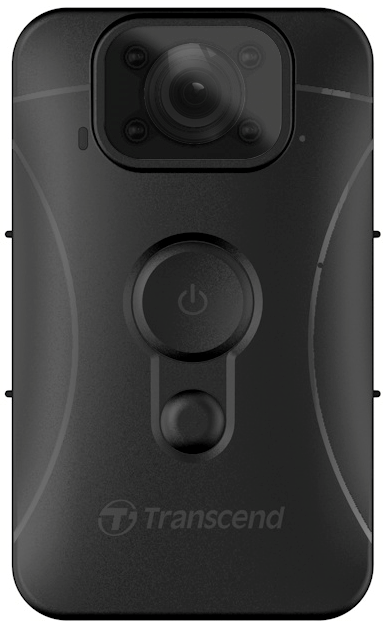
1. Zawartość opakowania
|
|
|
|
|
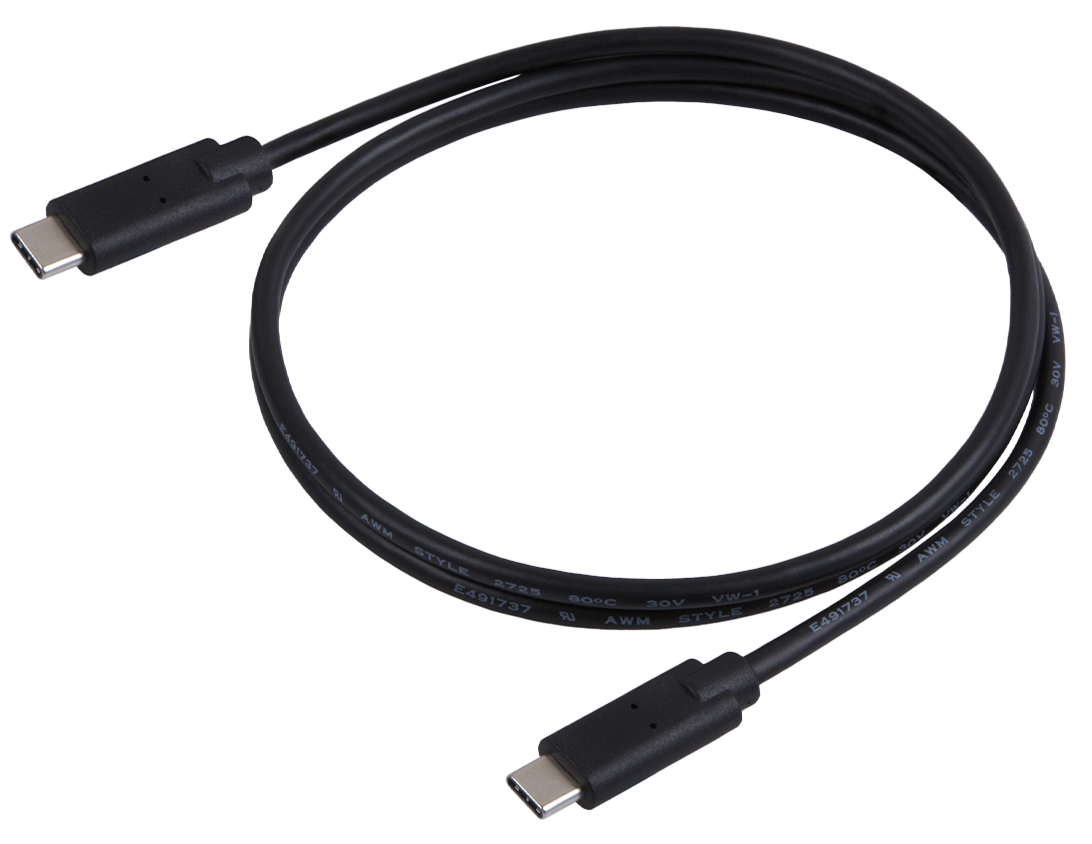 |
|
(Wstępnie zainstalowana w DrivePro Body) |
|
 |
 |
|
|
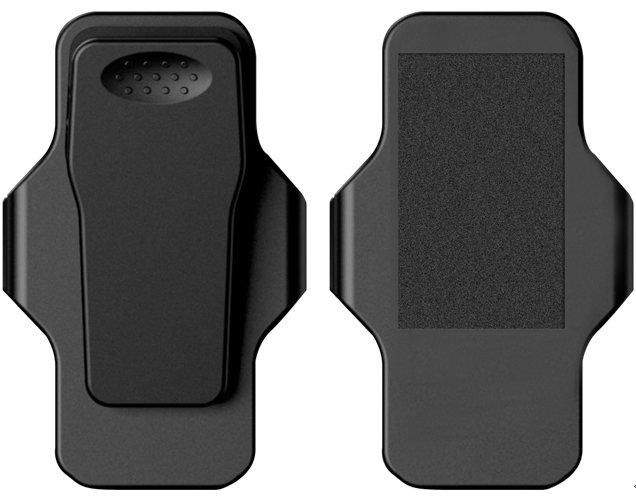 |
Uwaga
- Podczas wyjmowania DrivePro Body z uchwytu należy delikatnie pociągnąć go od lewej do prawej strony. Podczas ponownego montażu upewnij się, że DrivePro Body jest bezpiecznie przymocowany do uchwytu.
- Po obu stronach górnej części kamery znajdują się pętle na smycz, które można wykorzystać z paskiem na szyję (opcjonalnie).
2. Pierwsze kroki
2-1 Przyciski funkcyjne
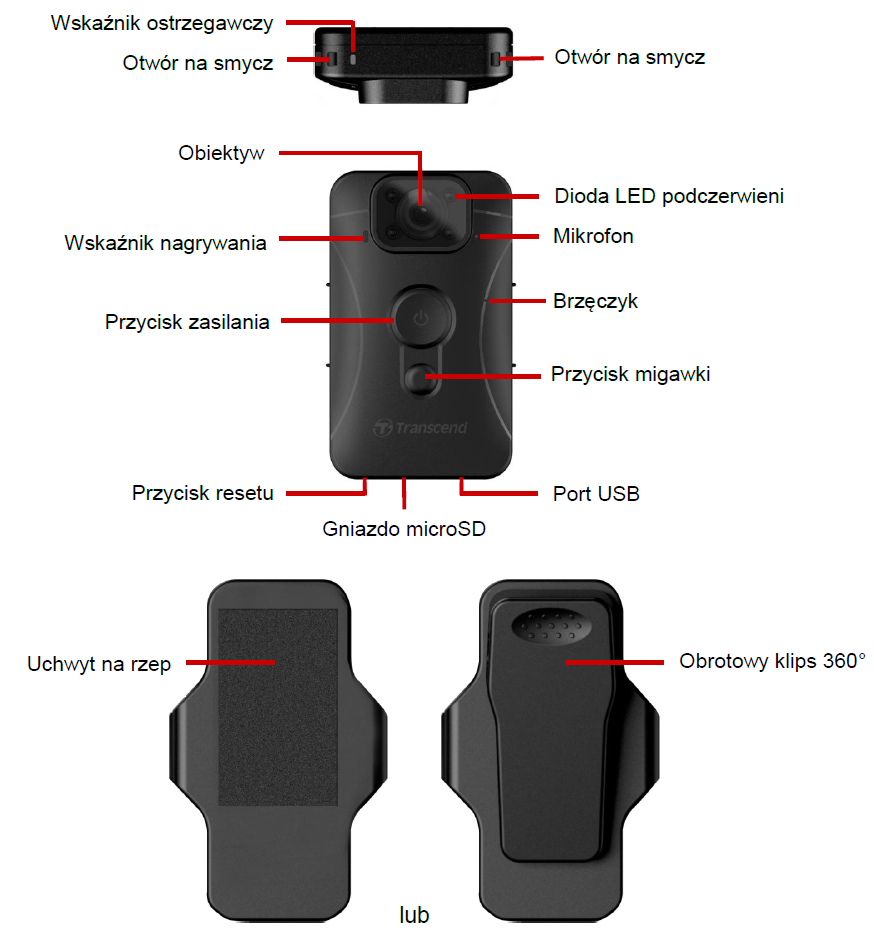
2-2 Instrukcja ładowania
Przed użyciem DrivePro Body 10 upewnij się, że bateria jest w pełni naładowana. Urządzenie można ładować za pomocą zasilacza (opcjonalnie) lub podłączając kabel USB do komputera.
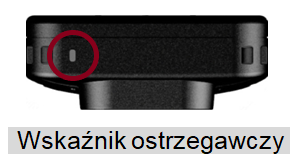
Podczas ładowania pojawi się ciągły pomarańczowy wskaźnik ostrzegawczy. Wskaźnik zgaśnie po pełnym naładowaniu baterii.
Aby naładować DrivePro Body 10, możesz:
- Podłączyć kabel USB do kamery nasobnej i gniazdka ściennego za pomocą zasilacza.
- Podłączyć kabel USB do kamery nasobnej i komputera.
2-3 Wymiana karty pamięci microSD
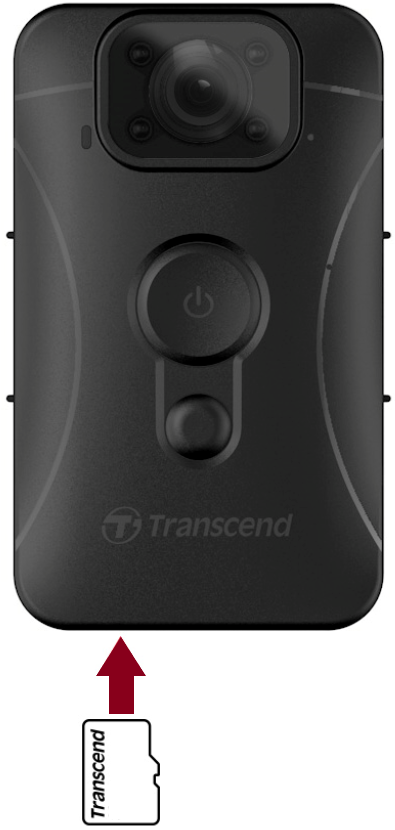
Karta pamięci microSD firmy Transcend jest wstępnie zainstalowana w DrivePro Body 10.
Aby wyjąć kartę pamięci, naciśnij ją, aby wysunęła się z gniazda.
Uwaga
Przed pierwszym użyciem należy sformatować kartę pamięci.
OSTRZEŻENIE
- Do formatowania karty pamięci należy używać oprogramowania DrivePro Body Toolbox. Jeśli formatujesz przy użyciu innych metod, zapoznaj się z sekcją FAQ.
- DrivePro Body 10 obsługuje wyłącznie format plików FAT32, a nie exFAT lub NTFS.
- W przypadku użycia nieobsługiwanej karty pamięci lub formatu plików, wskaźnik ostrzegawczy na DrivePro Body 10 będzie migać na zielono i rozlegnie się sygnał dźwiękowy.
- Nie wyjmuj karty pamięci podczas wyłączania urządzenia, aby zapobiec jej uszukodzeniu i utracie danych.
- Firma Transcend NIE ponosi żadnej odpowiedzialności za utratę danych lub uszkodzenia powstałe podczas pracy urządzenia.
- Zalecamy stosowanie kart microSD Transcend High Endurance lub kart pamięci opartych na technologii MLC, aby zapewnić najlepszą wydajność nagrywania.
2-4 Wskaźniki LED
Nagrywanie
| LED | Status | Definicja |
|---|---|---|
 |
Miganie | Pamięć prawie pełna / Błąd karty pamięci |
 |
Miganie | Niski poziom baterii |
Podłączono do komputera/zasilania
| LED | Status | Definicja |
|---|---|---|
|
|
Miganie | Przesyłanie danych |
|
Ciągły | Ładowanie |
Zarządzanie energią włączone
| LED | Status | Definicja |
|---|---|---|
|
|
Ciągły | Nagrywanie zatrzymane Uwaga: Wyświetlane, gdy urządzenie jest włączone i nie wykryto ruchu przez 5 minut. |
Nagrywanie
| LED | Status | Definicja |
|---|---|---|
 |
Miganie jednostajne | Tryb nagrywania |
 |
Ciągły | Tryb buforowania |
|
|
Ciągły | Wideo poklatkowe |
Zarządzanie energią włączone
| LED | Status | Definicja |
|---|---|---|
|
|
Ciągły | Nagrywanie zatrzymane Uwaga: Wyświetlane, gdy urządzenie jest włączone i nie wykryto ruchu przez 5 minut. |
2-5 Ustawianie znacznika wideo/zdjęć
Przed użyciem zaleca się podłączenie DrivePro Body 10 do komputera i użycie oprogramowania DrivePro Body Toolbox w celu ustawienia daty, godziny i etykiety użytkownika dla filmów/zdjęć. Dzięki temu wszystkie filmy i zdjęcia będą wyświetlać czas nagrania, datę i nazwę użytkownika na dole.
Więcej szczegółowych informacji można znaleźć w sekcji Oprogramowanie DrivePro Body Toolbox.
3. Nagrywanie wideo
3-1 Tryb buforowania
Nagrywanie w trybie buforowania pozwala znacznie zaoszczędzić miejsce w pamięci, ponieważ pliki nie są zapisywane w pamięci wewnętrznej.
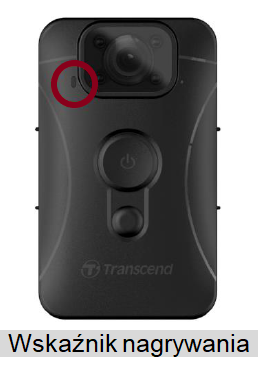
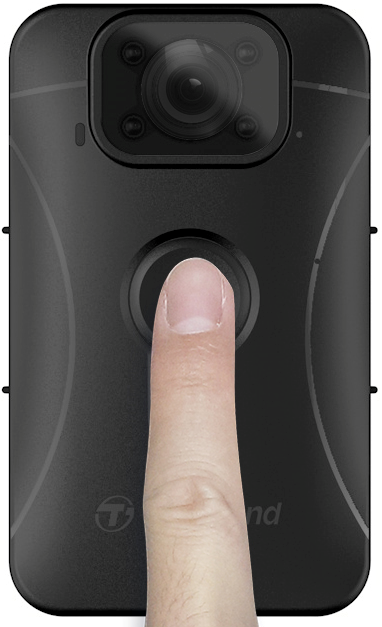
Aby włączyć urządzenie i uruchomić tryb buforowania, naciśnij i przytrzymaj przycisk  Zasilania; usłyszysz sygnał dźwiękowy. Wskaźnik nagrywania będzie migać na niebiesko podczas włączania, a następnie zaświeci się na stałe w trybie buforowania. Aby zatrzymać nagrywanie i wyłączyć urządzenie, naciśnij i przytrzymaj przycisk Zasilania; usłyszysz sygnał dźwiękowy. Dioda LED i urządzenie wyłączą się.
Aby przełączać się między trybami buforowania i nagrywania, naciśnij dwukrotnie przycisk Zasilania. Usłyszysz dwa sygnały dźwiękowe.
Maksymalny czas nagrywania buforowanych filmów różni się w zależności od ustawień stabilizacji obrazu i rozdzielczości.
Gdy stabilizacja obrazu jest włączona, długość buforowanego wideo jest ustalona na 30 sekund. Gdy jest wyłączona, dla niektórych rozdzielczości dostępne są opcje 30 i 60 sekund.
| Stabilizacja obrazu | Rozdzielczość | Opcje długości buforowanego wideo |
|---|---|---|
| Włączona |
1080P/30FPS 720P/30FPS |
30 sekund |
| Wyłączona | 1080P/60FPS | 30 sekund |
|
1080P/30FPS 720P/60FPS 720P/30FPS |
30 sekund / 60 sekund |
Uwaga
Długość buforowanego wideo można ustawić za pomocą DrivePro Body Toolbox i aplikacji DrivePro Body.
3-2 Tryb nagrywania
W przypadku wystąpienia zdarzenia przełącz się na tryb nagrywania. Urządzenie automatycznie zapisze buforowany materiał (30 lub 60 sekund) wraz z nagranym później materiałem, w pełni zachowując przebieg zdarzenia.
Aby uruchomić tryb nagrywania, naciśnij dwukrotnie przycisk Zasilania, gdy DrivePro Body 10 znajduje się w trybie buforowania; usłyszysz 2 sygnały dźwiękowe, a wskaźnik nagrywania zacznie migać na czerwono. Aby zatrzymać nagrywanie, ponownie naciśnij i przytrzymaj przycisk Zasilania. Po usłyszeniu sygnału dźwiękowego dioda LED i urządzenie wyłączą się.
Pliki wideo nagrane w trybie nagrywania są zapisywane w folderze „VIDEO” i zostaną nadpisane, jeśli włączone jest nagrywanie w pętli.
DrivePro Body 10 automatycznie zapisuje pliki wideo co 3 minuty. (Domyślna długość nagrania to 3 minuty).
3-3 Nagrywanie wideo z diodami podczerwieni
W nocy lub w warunkach słabego oświetlenia DrivePro Body 10 automatycznie aktywuje tryb diod podczerwieni; cztery diody podczerwieni zaświecą się. Możesz również nacisnąć i przytrzymać przycisk  Migawki, aby ręcznie włączyć lub wyłączyć tryb diod podczerwieni. Prosimy o trzymanie DrivePro Body 10 w odległości co najmniej 100 centymetrów od obiektu, aby uniknąć błędnej interpretacji warunków oświetleniowych z powodu odbicia podczerwieni z bliskiej odległości.
Uwaga
- Filmy nagrane z użyciem diod podczerwieni będą w odcieniach szarości.
- W całkowitej ciemności (0 luksów) diody podczerwieni mogą wykrywać poruszające się obiekty z odległości do 10 metrów.
3-4 Zarządzanie energią
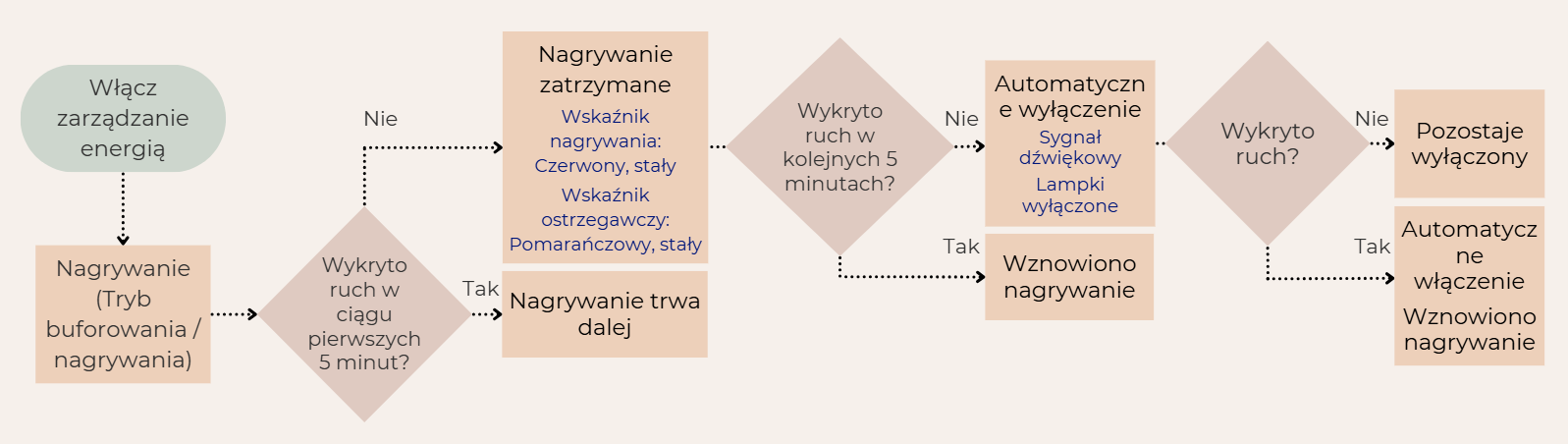
Aby oszczędzać energię baterii, funkcja zarządzania energią w DrivePro Body 10 automatycznie wyłączy urządzenie po 10 minutach bez wykrycia ruchu fizycznego. Urządzenie włączy się automatycznie i powróci do domyślnego trybu nagrywania, gdy ruch zostanie ponownie wykryty.
Uwaga
- Zarządzanie energią i stabilizacja obrazu działają oddzielnie, przy czym w danej chwili aktywna może być tylko jedna z tych funkcji.
- Jeśli urządzenie zostanie wyłączone ręcznie, gdy funkcja zarządzania energią jest aktywna, nie włączy się ono automatycznie po wykryciu ruchu.
4. Robienie zdjęć
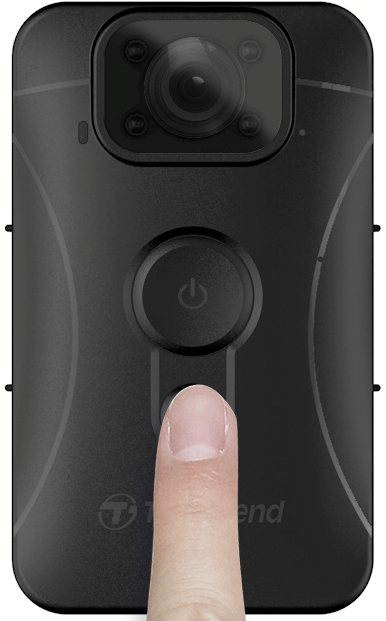
Aby robić zdjęcia podczas nagrywania, wystarczy nacisnąć przycisk Migawki .
Uwaga
Zdjęcia zrobione z użyciem podczerwieni będą wyświetlane w odcieniach szarości.
5. Nagrywanie dźwięku
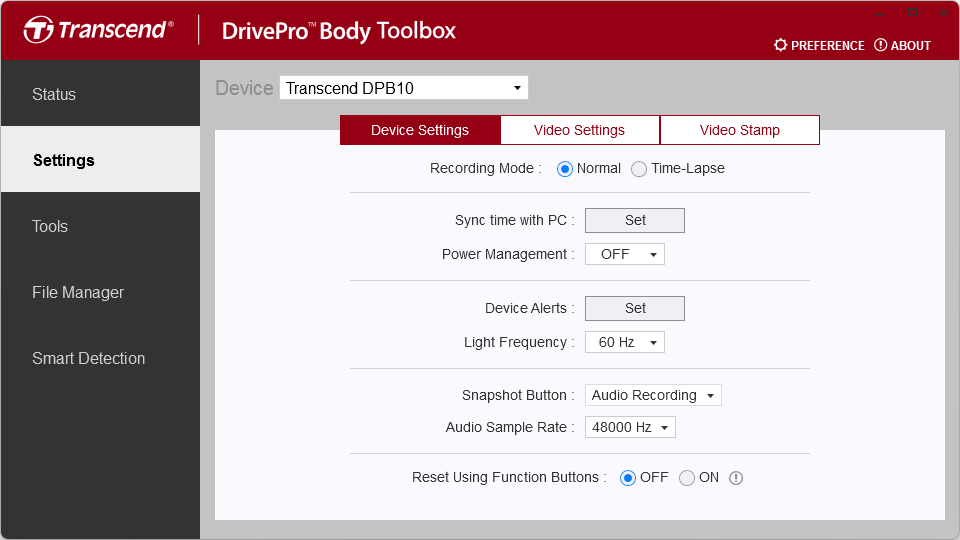
Aby skorzystać z tej funkcji, należy ją skonfigurować za pomocą oprogramowania DrivePro Body Toolbox. Dostosuj ustawienia długiego naciśnięcia przycisku Migawki, aby aktywować funkcję nagrywania dźwięku zamiast włączania diod podczerwieni. Pliki audio będą przechowywane w folderze „AUDIO”.
6. Odtwarzanie, przesyłanie i usuwanie filmów / zdjęć
Podłącz DrivePro Body 10 do komputera stacjonarnego lub laptopa, aby przeglądać i przesyłać filmy oraz zdjęcia:
Opcja 1:
Wyjmij kartę pamięci microSD z DrivePro Body 10 i włóż ją do kompatybilnego czytnika kart, aby przesłać pliki do komputera.
Opcja 2:
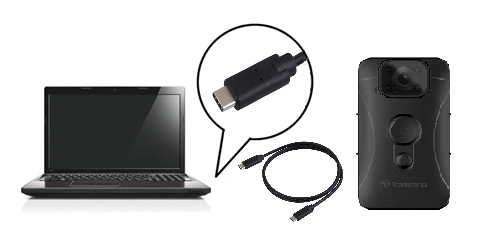
- Podłącz jeden koniec kabla USB do portu USB na dole DrivePro Body 10.
- Podłącz drugi koniec kabla USB do portu USB (Type-C) w komputerze stacjonarnym lub laptopie.
6-1 Odtwarzanie filmów i przeglądanie zdjęć
Wybierz folder DrivePro Body 10 (nazwa pliku DPB10), kliknij folder VIDEO, aby odtworzyć nagrane filmy, i kliknij folder PHOTO, aby obejrzeć zdjęcia.
6-2 Przesyłanie i usuwanie filmów i zdjęć
Windows 10 lub nowszy
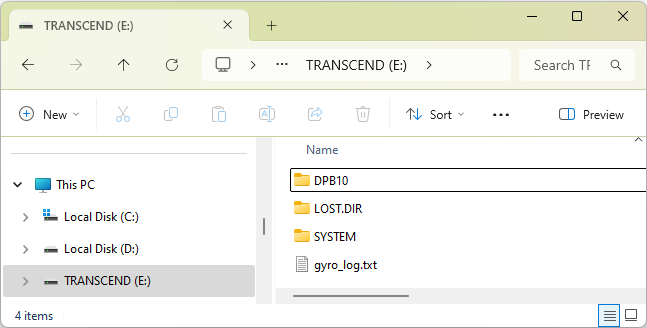
Podłączenie DrivePro Body 10 do komputera stacjonarnego lub laptopa nie wymaga żadnych dodatkowych sterowników. Systemy operacyjne Windows posiadają wbudowane sterowniki obsługujące kamerę. Po podłączeniu DrivePro Body 10 do dostępnego portu USB za pomocą kabla, system Windows automatycznie zainstaluje niezbędne pliki. Po pomyślnym podłączeniu do komputera, w oknie Ten komputer automatycznie pojawi się Dysk wymienny o nazwie zaczynającej się od „TRANSCEND”, reprezentujący DrivePro Body 10.
Uwaga
(E:) to przykładowa litera dysku – litera w oknie „Ten komputer” może być inna.
Twoje urządzenie DrivePro Body 10 jest teraz gotowe do przesyłania danych i działa jak zewnętrzny nośnik pamięci. Możesz łatwo przeciągać i upuszczać filmy oraz zdjęcia z odpowiedniego folderu. Możesz również usuwać niepotrzebne pliki, jeśli karta pamięci zostanie zapełniona.
- Bezpieczne usuwanie DrivePro Body 10 z komputera (Windows):
- Kliknij ikonę
 Bezpieczne usuwanie sprzętu w zasobniku systemowym.
- Pojawi się okno Bezpieczne usuwanie sprzętu. Kliknij, aby kontynuować.
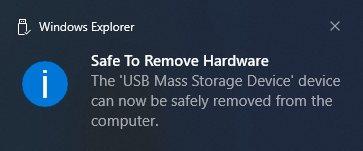
- Pojawi się komunikat „Sprzęt może być bezpiecznie usunięty”. Po wyświetleniu tego komunikatu odłącz DrivePro Body 10 od portu USB.
macOS 10.14 lub nowszy
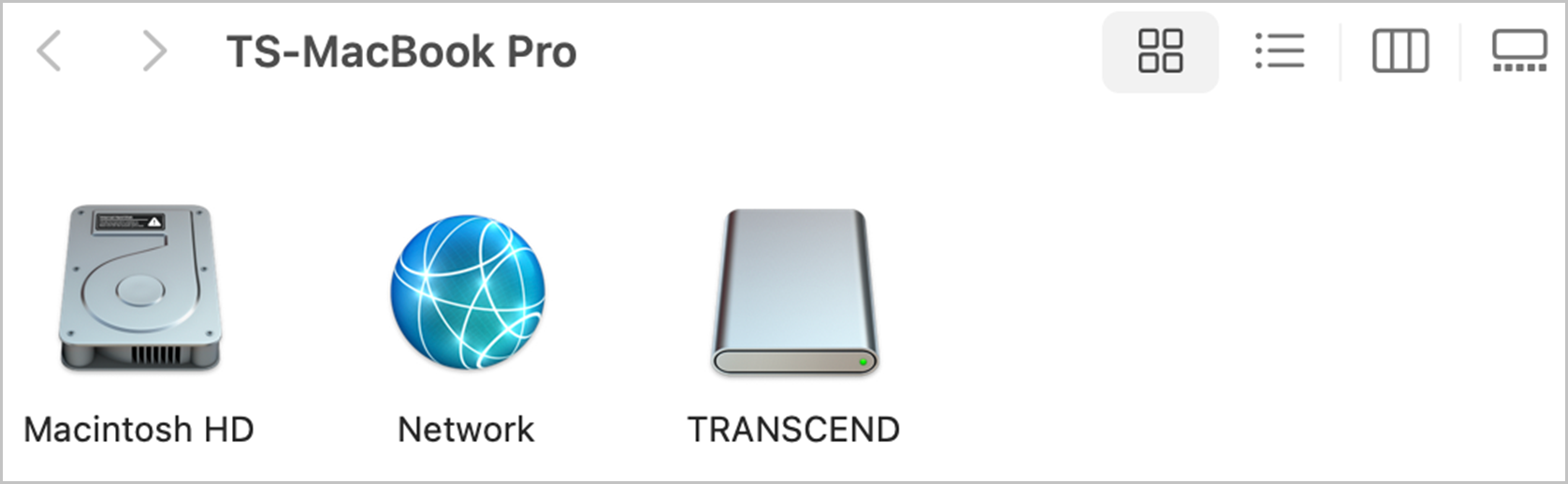
Nie są wymagane żadne dodatkowe sterowniki. Podłącz DrivePro Body 10 bezpośrednio do dostępnego portu USB, a komputer automatycznie go wykryje.
- Bezpieczne usuwanie DrivePro Body 10 z komputera (macOS):
Przeciągnij i upuść ikonę dysku odpowiadającą Twojej kamerze do kosza, a następnie odłącz DrivePro Body 10 od portu USB.
Uwaga
Po ręcznym usunięciu plików z karty pamięci w systemie macOS, pliki te mogą tymczasowo istnieć jako pliki ukryte na karcie pamięci, zajmując miejsce. Prosimy o opróżnienie Kosza lub sformatowanie karty pamięci, aby całkowicie zwolnić miejsce.
OSTRZEŻENIE
- Aby zapobiec utracie danych, zawsze postępuj zgodnie z procedurami bezpiecznego usuwania podczas odłączania DrivePro Body 10 od komputera.
- Gdy DrivePro Body 10 jest podłączony do komputera, może być używany wyłącznie do przesyłania plików. W tym czasie nie można korzystać z żadnych funkcji kamery. Odłącz kamerę od komputera, aby wznowić normalne działanie.
7. Korzystanie z aplikacji DrivePro Body
Zaprojektowana dla urządzeń z systemem Android aplikacja DrivePro Body umożliwia oglądanie filmów na żywo i bezprzewodową regulację ustawień kamery na urządzeniach inteligentnych.

Aplikacja DrivePro Body

Uwaga
Aby korzystać z aplikacji DrivePro Body, należy w pełni naładować DrivePro Body 10 i podłączyć go do urządzenia z systemem Android za pomocą dołączonego kabla.
7-1 Pobieranie i instalowanie aplikacji DrivePro Body
- Wyszukaj aplikację DrivePro Body App w sklepie Google Play.
- Pobierz i zainstaluj aplikację.
Po zakończeniu instalacji aplikacja zostanie wyświetlona na ekranie głównym urządzenia.
7-2 Łączenie z aplikacją DrivePro Body
Podłącz DrivePro Body 10 do aplikacji na Androida za pomocą dołączonego kabla USB-C do C. Dzięki temu możesz sprawdzać pozostały poziom naładowania baterii i czas nagrywania, przeglądać nagrane filmy oraz wykonywać inne przydatne funkcje bezpośrednio z urządzenia.
Kroki połączenia
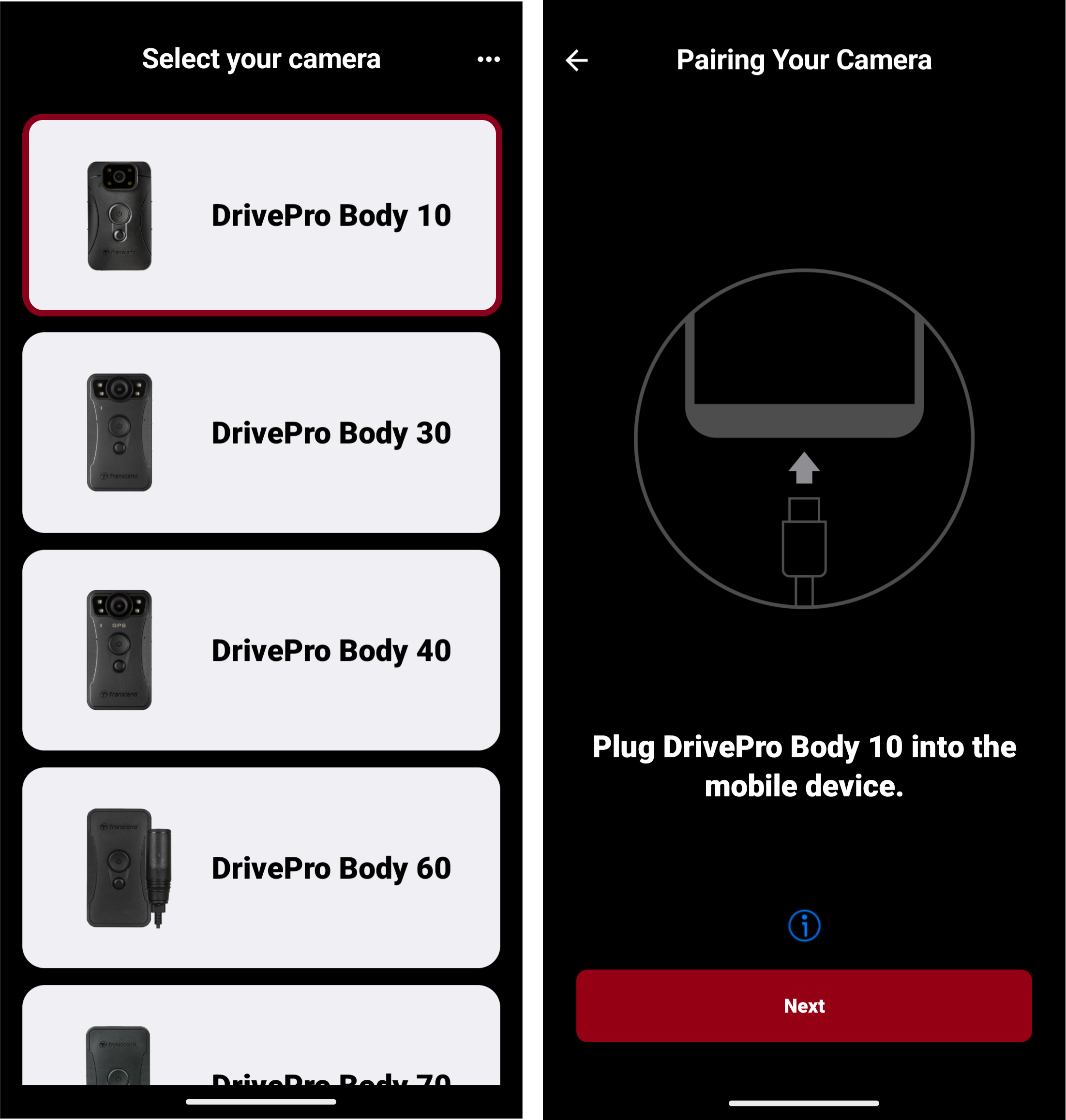
- Otwórz aplikację DrivePro Body i wybierz DrivePro Body 10.
-
Podłącz DrivePro Body 10 do urządzenia z systemem Android za pomocą kabla USB-C do C, a następnie kliknij Dalej.
-
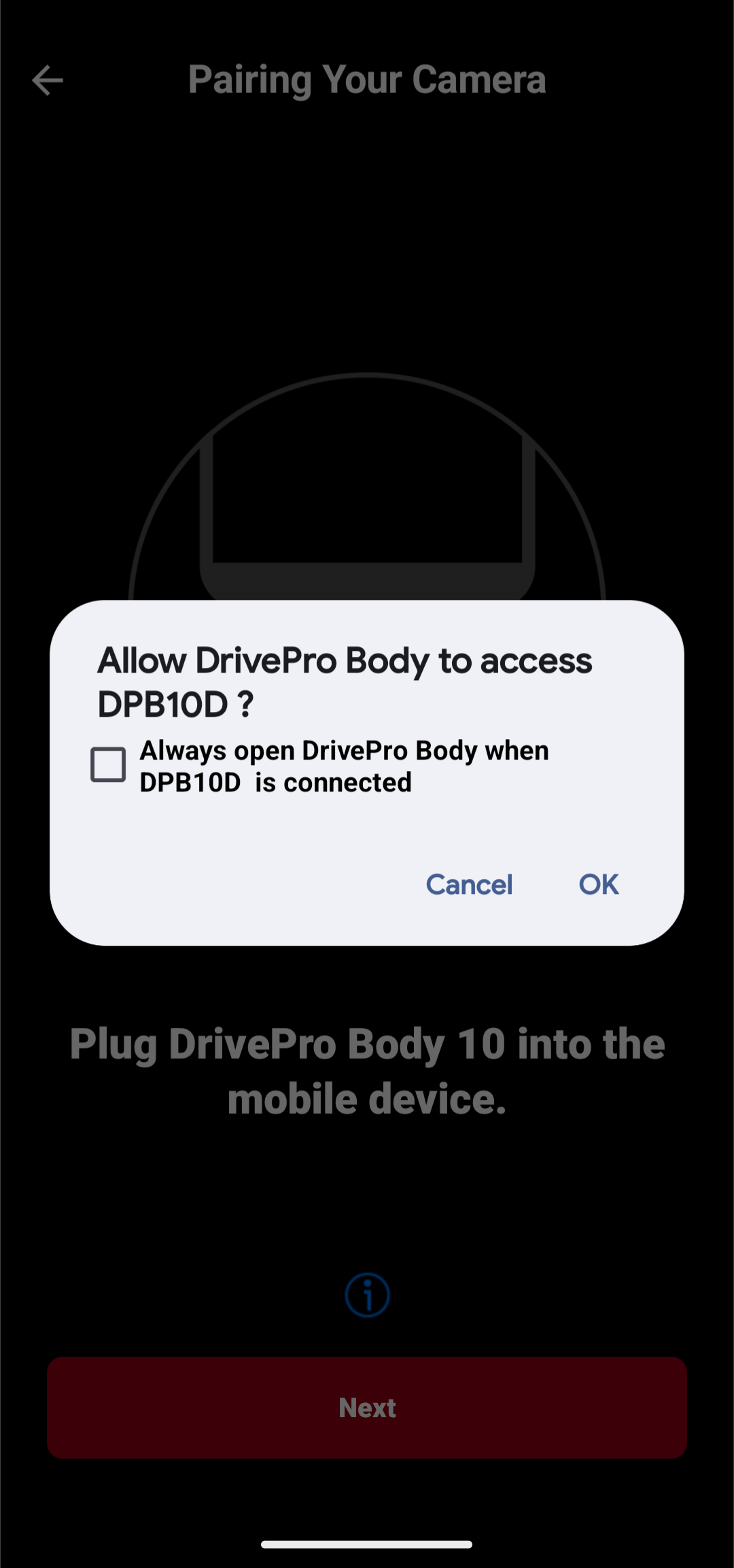
Przy pierwszym połączeniu urządzenia z aplikacją DrivePro Body pojawi się monit o zezwolenie aplikacji na dostęp do urządzenia. Następnie możesz wybrać opcję „Zawsze otwieraj DrivePro Body po podłączeniu DPB10” i dotknąć OK. Po powrocie do ekranu parowania dotknij Dalej.
-
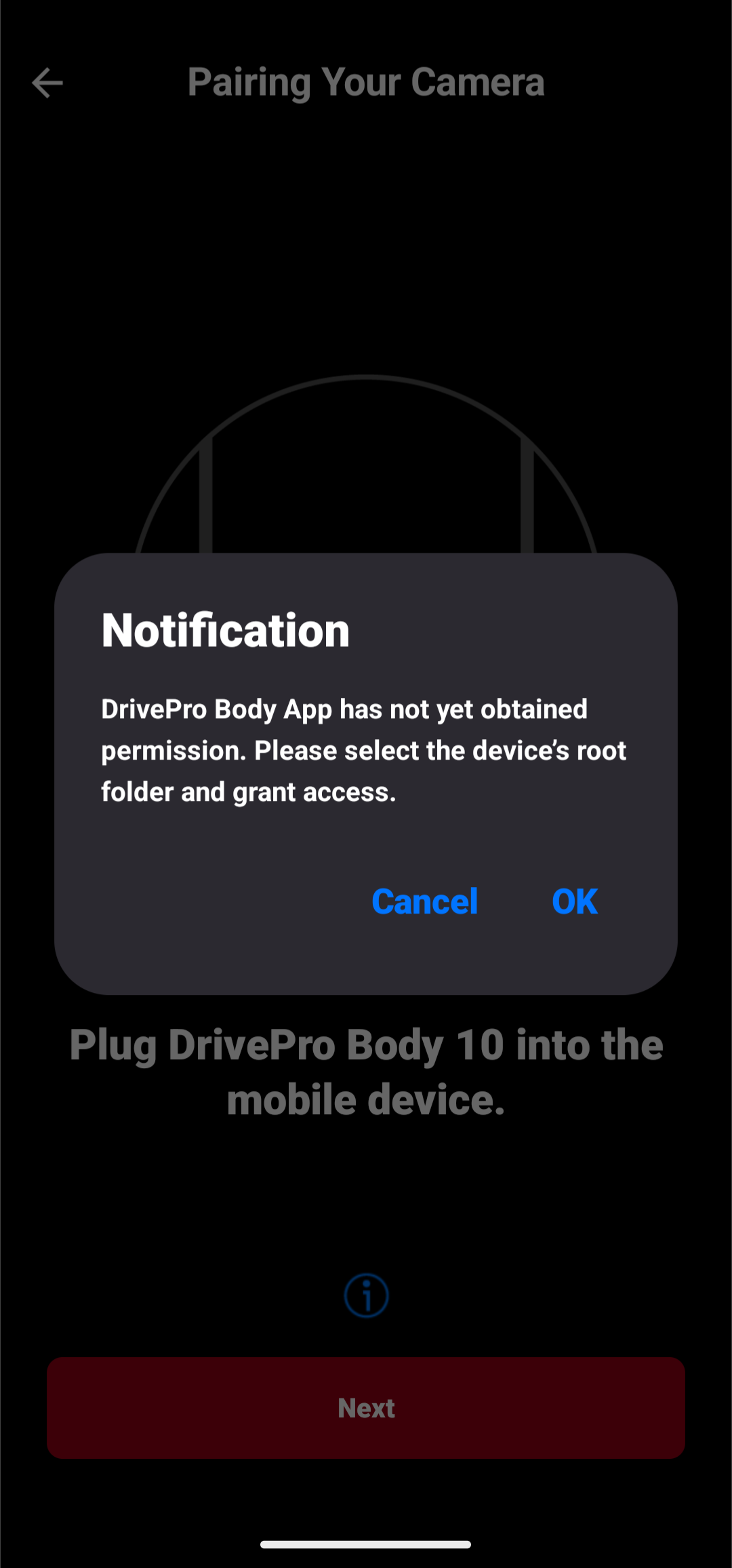
W wyświetlonym oknie dialogowym dotknij OK, aby zezwolić aplikacji na dostęp do tego urządzenia.
-
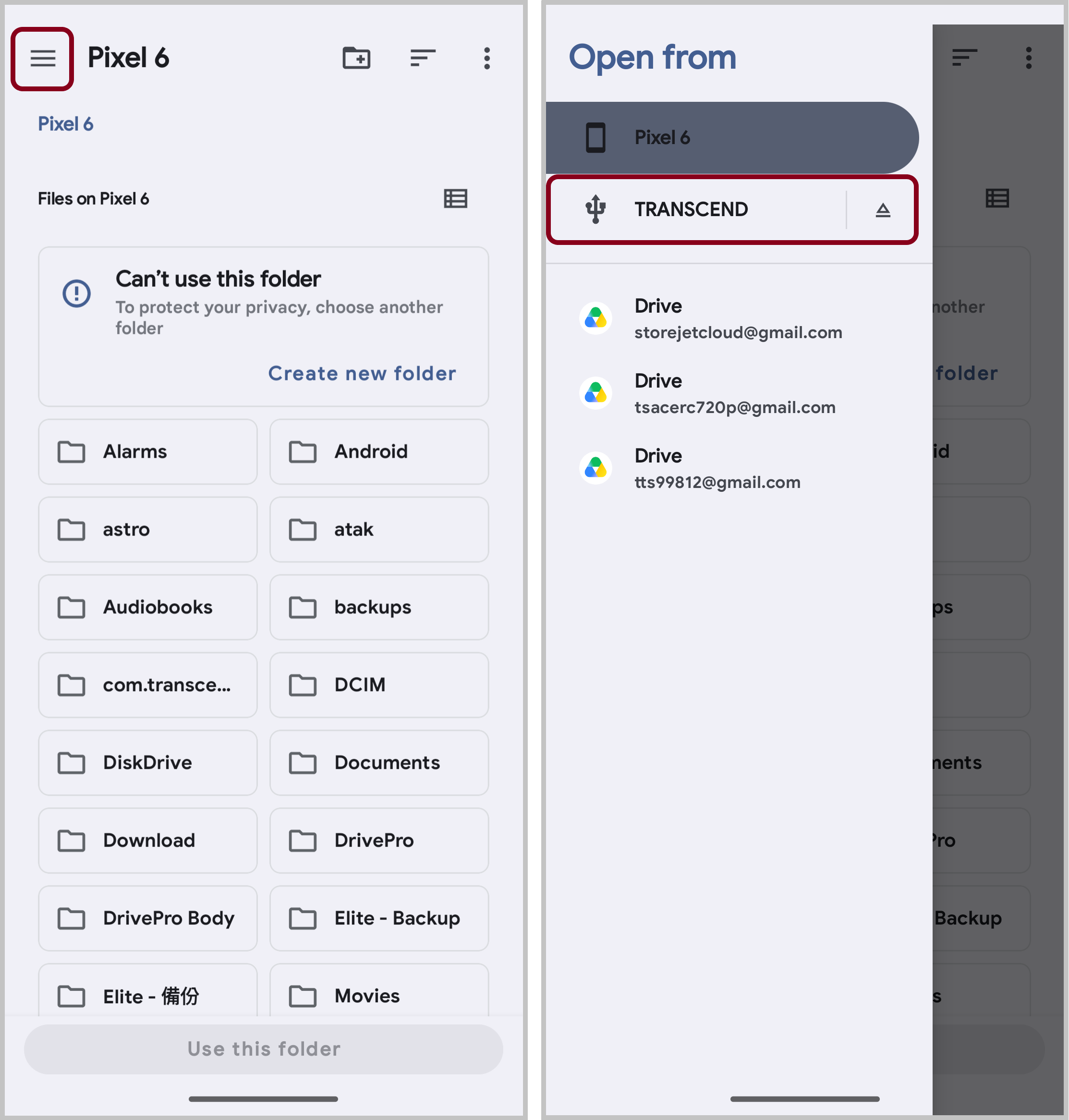
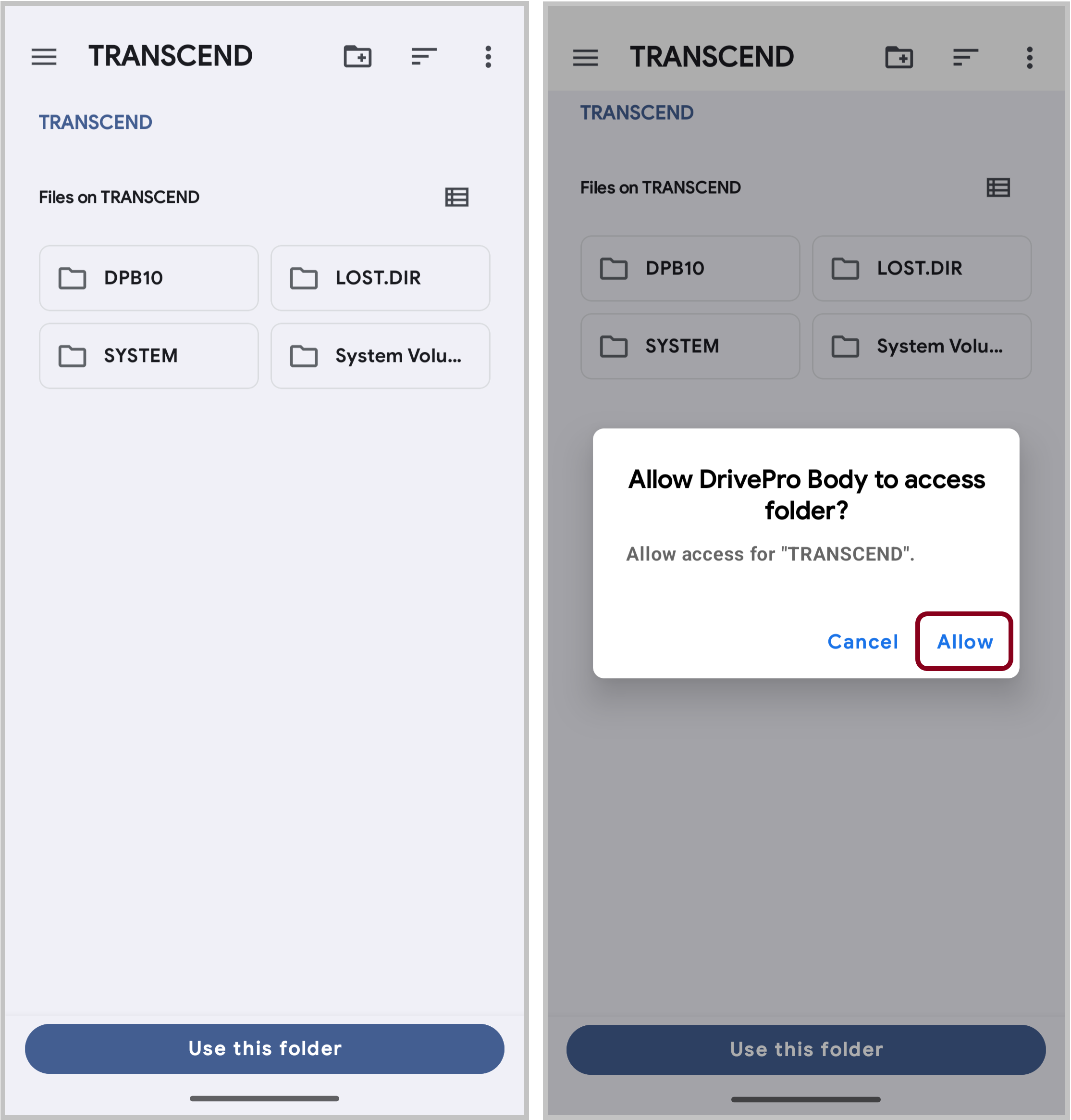
Na ekranie urządzenia mobilnego pojawi się następujący widok. Dotknij przycisku
 menu i wybierz TRANSCEND.
-
Dotknij Użyj tego folderu i pozwól aplikacji DrivePro Body na dostęp do plików w folderze TRANSCEND.
-
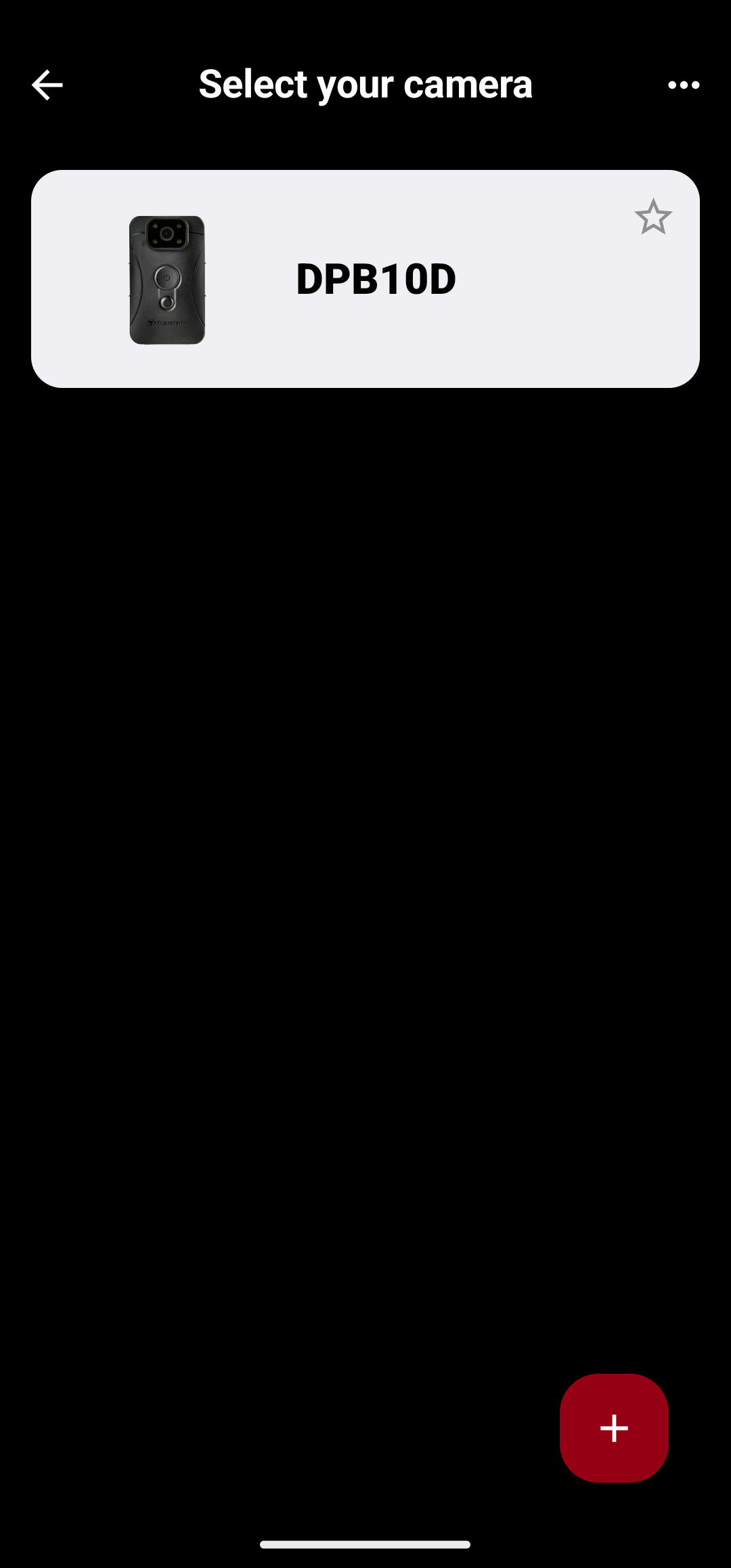
Zostanie wyświetlony ekran aplikacji. Dotknij „DPB10”, aby zakończyć proces połączenia.
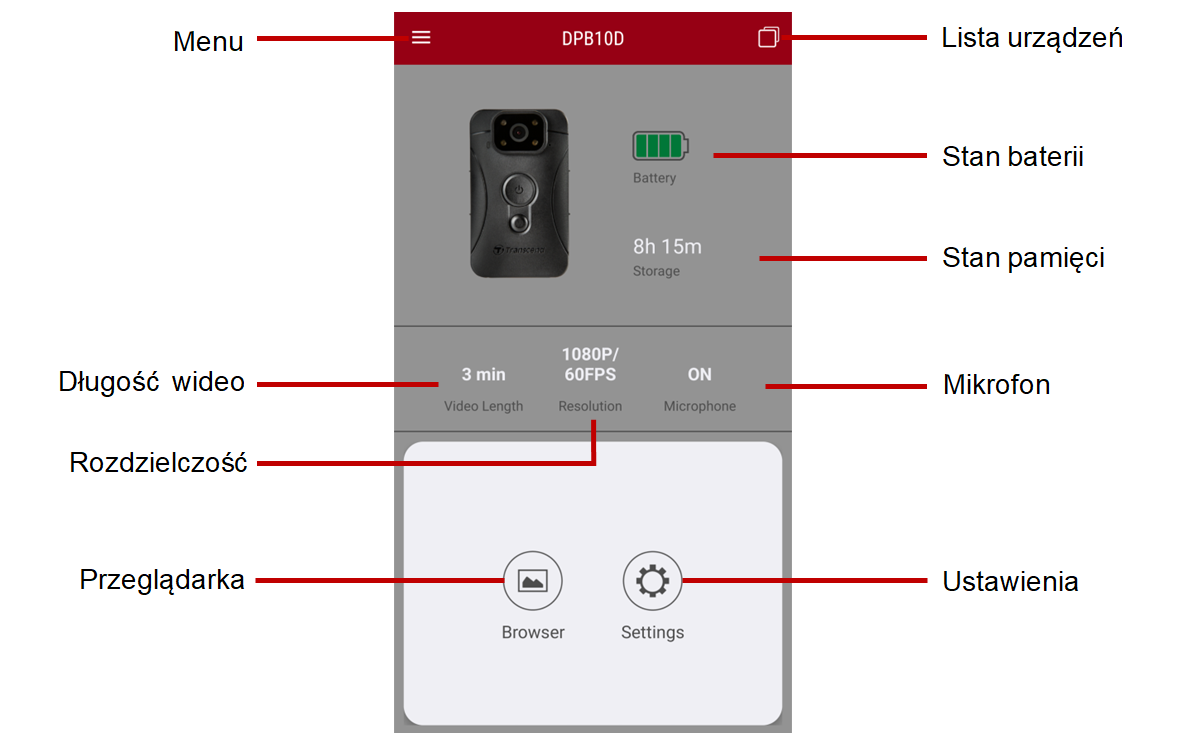
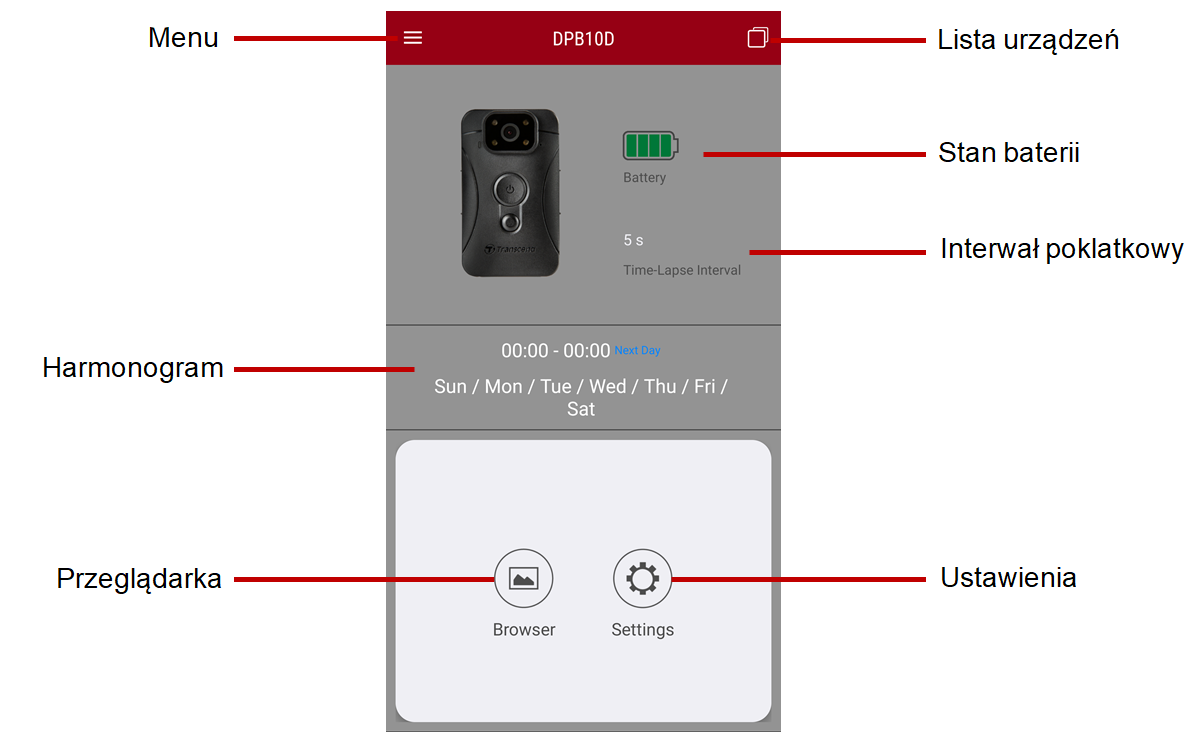
7-3 Strona główna aplikacji DrivePro Body
7-4 Odtwarzanie filmów i przeglądanie zdjęć
- Aby odtwarzać filmy i przeglądać zdjęcia, dotknij „Przeglądarka” na stronie głównej lub najpierw dotknij przycisku Menu w lewym górnym rogu, a następnie dotknij
 .
- Dotknij ikon u góry, aby oglądać filmy, przeglądać zdjęcia lub słuchać nagrań audio.
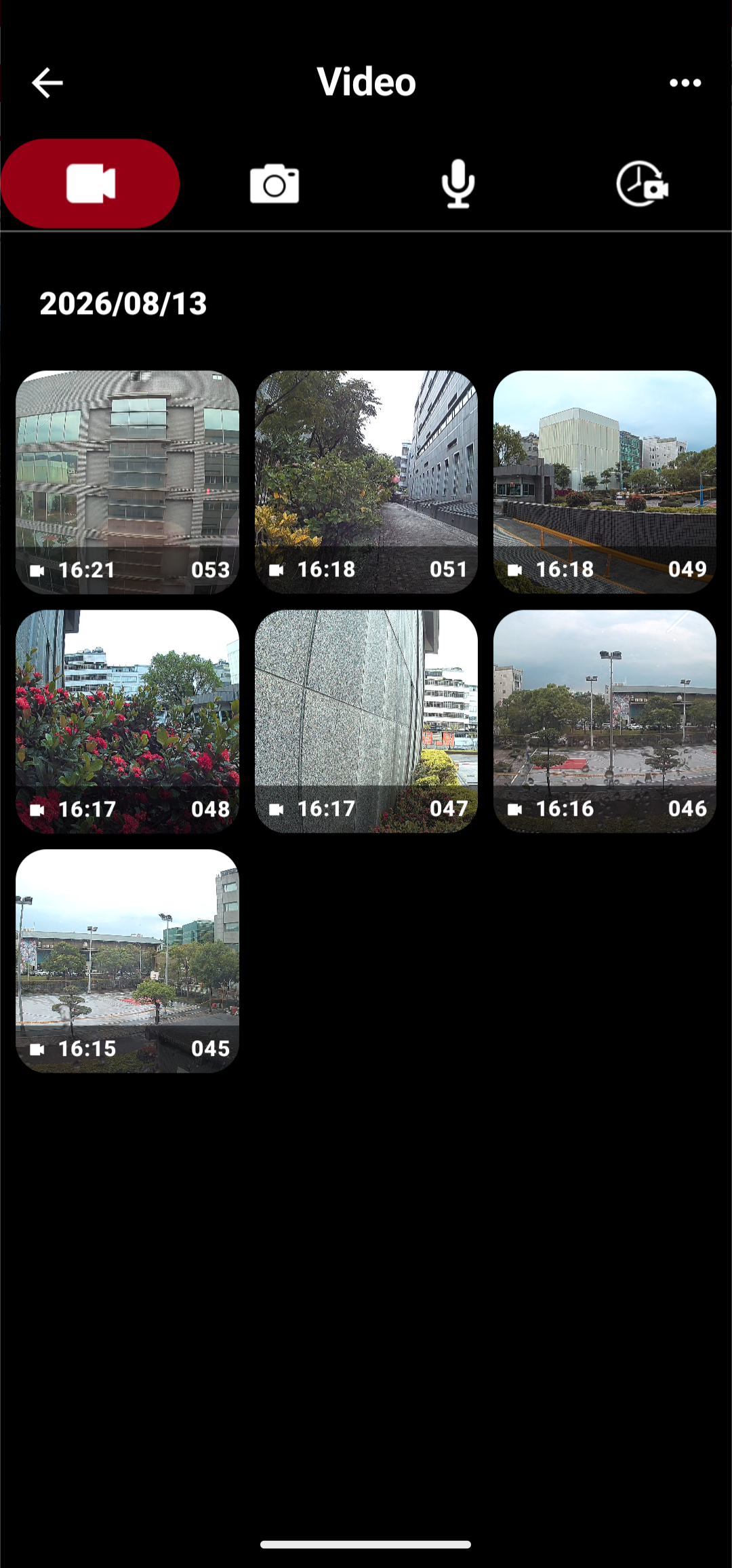
Podczas odtwarzania wideo możesz przyciąć i pobrać żądany segment (10s, 20s lub 30s) bez konieczności pobierania całego klipu na telefon w celu edycji. Zobacz Przycinanie wideo.
7-5 Ustawienia
Najpierw dotknij przycisku Menu w lewym górnym rogu, a następnie dotknij przycisku  Ustawienia.
W Ustawieniach możesz dostosować ustawienia wideo, urządzenia i systemu.
Przed dostosowaniem ustawień wybierz nagrywanie  Normalne lub
 Poklatkowe za pomocą ikony w prawym dolnym rogu.
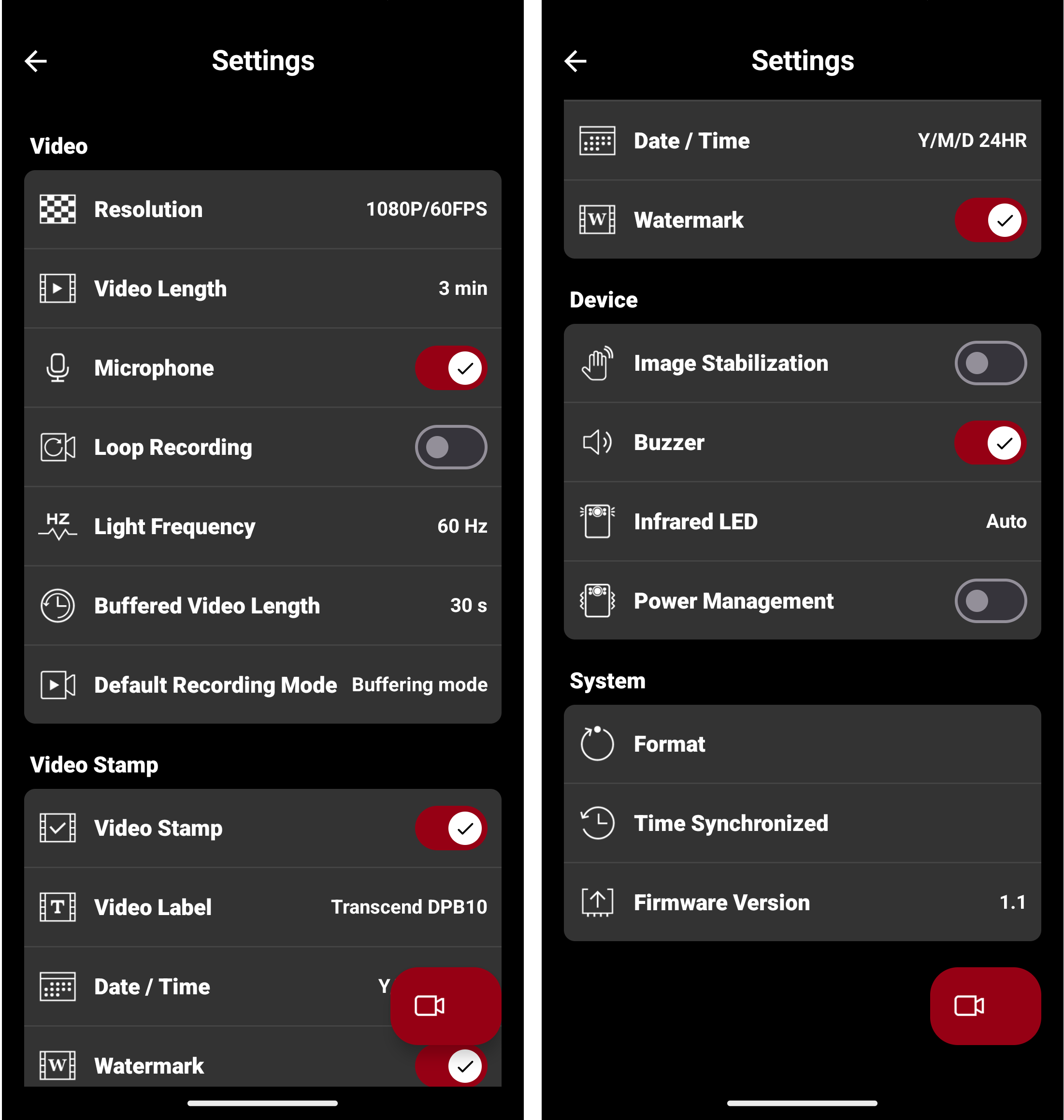
| Wideo | |||
|
|
|
|
|

|
|
Ustaw jakość nagrywania wideo.
Uwaga: Gdy stabilizacja obrazu jest włączona, dostępne opcje rozdzielczości to 1080P/30FPS i 720P/30FPS.
|
|
| 1080P/60FPS / 1080P/30FPS / 720P/60FPS / 720P/30FPS | |||

|
|
Ustaw długość nagrania każdego zarejestrowanego filmu. | |
| 3 min / 5 min / 10 min | |||

|
|
Włącz lub wyłącz mikrofon podczas nagrywania wideo. | |
| Wyłącz / Włącz | |||

|
|
Nadpisuj starsze filmy nowszymi. | |
| Wyłącz (domyślnie) / Włącz | |||

|
|
Wybierz odpowiednią częstotliwość, aby uniknąć migotania światła sztucznego. | |
| 50 Hz / 60 Hz | |||

|
|
Ustaw długość buforowanego wideo, aby nagrać materiał, który ma miejsce przed przełączeniem na tryb nagrywania.
Uwaga: Maksymalny czas nagrywania buforowanych filmów różni się w zależności od ustawień rozdzielczości i stabilizacji obrazu.
|
|
| 30 s / 60 s | |||
| Znacznik wideo | |||
|
|
|
|
|

|
|
Wyświetlaj etykietę wideo, datę/godzinę, znak wodny na zdjęciach lub filmach. | |
| Wyłącz / Włącz | |||

|
|
Edytuj etykietę wyświetlaną w filmach (domyślnie Transcend DPB10). | |

|
Godzina |
Ustaw format daty i godziny. | |
| Data: R/M/D / M/D/R / D/M/R Godzina: 24H / AM/PM |
|||

|
|
Wyświetlaj znak wodny z logo Transcend na zdjęciach lub filmach. | |
| Wyłącz / Włącz | |||
| Urządzenie | |||
|
|
|
|
|

|
|
Włącz lub wyłącz stabilizację obrazu.
Uwaga: Stabilizacja obrazu zostanie automatycznie wyłączona podczas nagrywania z prędkością 60 kl./s.
|
|
| Wyłącz / Włącz | |||

|
|
Włącz lub wyłącz sygnał dźwiękowy. | |
| Wyłącz / Włącz | |||

|
|
Włącz podczerwień ręcznie lub automatycznie. | |
| Ręcznie / Automatycznie | |||

|
|
Aby oszczędzać energię baterii, funkcja zarządzania energią w DrivePro Body 10 automatycznie wyłączy urządzenie po 10 minutach bez wykrycia ruchu fizycznego. Urządzenie włączy się automatycznie i powróci do domyślnego trybu nagrywania, gdy ruch zostanie ponownie wykryty. | |
| Wyłącz / Włącz | |||
| System | |||
|
|
|
|
|

|
|
Sformatuj urządzenie.
 Ostrzeżenie: Wszystkie dane zostaną trwale usunięte. | |

|
|
Zsynchronizuj czas w DrivePro Body z urządzeniem mobilnym. | |

|
|
Dotknij, aby zaktualizować oprogramowanie układowe do najnowszej wersji. | |
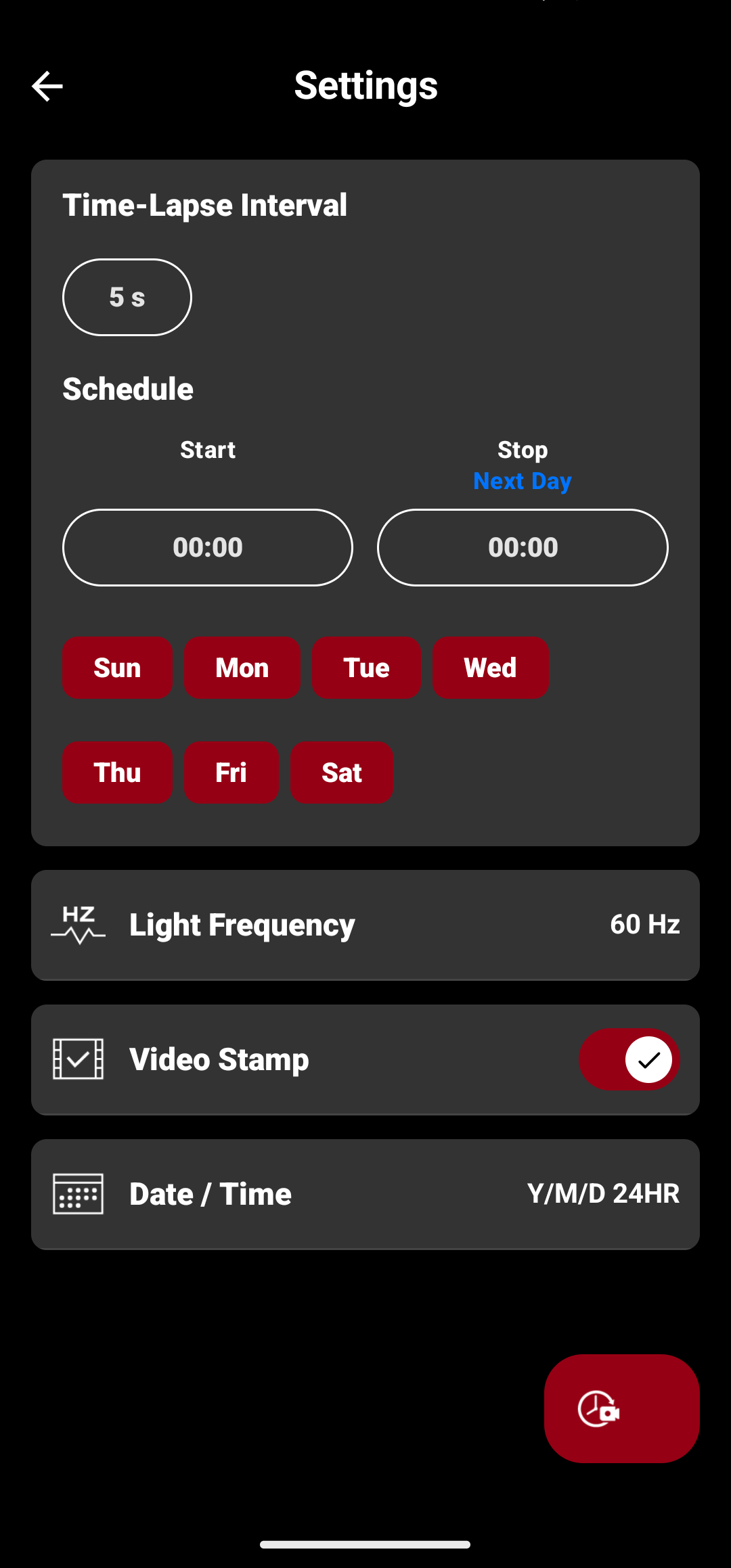
Włączenie trybu poklatkowego zastąpi nagrywanie normalne.
|
|
|
|
|
|
|
Ustaw preferowany interwał czasowy do tworzenia filmów poklatkowych. | ||
| 5 s / 1 min / 5 min / 10 min / 60 min | |||
|
|
Ustaw czas rozpoczęcia i zakończenia oraz wybierz dni, w których nagrywanie poklatkowe będzie aktywne.
Uwaga: • Jeśli aktualny czas w momencie zapisywania tego ustawienia mieści się w wybranym okresie, nagrywanie poklatkowe rozpocznie się natychmiast. • Kolor czerwony oznacza dni włączone, a szary dni wyłączone. |
||
| Czas rozpoczęcia/zakończenia: 00:00 do 23:00 (w godzinach) Dni tygodnia: Nd / Pn / Wt / Śr / Czw / Pt / So |
|||
|
|
|
Wybierz odpowiednią częstotliwość, aby uniknąć migotania światła sztucznego. | |
| 50 Hz / 60 Hz | |||
|
|
|
Wyświetlaj etykietę wideo, datę/godzinę, znak wodny na zdjęciach lub filmach. | |
| Wyłącz / Włącz | |||
|
|
Godzina |
Ustaw format daty i godziny. | |
| Data: R/M/D / M/D/R / D/M/R Godzina: 24H / AM/PM |
|||
Uwaga
- Po włączeniu trybu poklatkowego urządzenie będzie automatycznie włączać się i wyłączać w regularnych odstępach czasu. Jeśli interwał poklatkowy zostanie ustawiony na pięć sekund, urządzenie pozostanie włączone.
- Po włączeniu wskaźnik nagrywania będzie migać na niebiesko. Podczas nagrywania poklatkowego światło będzie świecić na czerwono. Po wyłączeniu światło zgaśnie.
- Nagrywanie poklatkowe zostanie wstrzymane po ręcznym wyłączeniu urządzenia. Zostanie ono automatycznie wznowione przy następnym włączeniu urządzenia.
- Użyj oprogramowania DrivePro Body Toolbox, aby uzyskać dostęp do filmów poklatkowych i zapewnić ich prawidłowe odtwarzanie.
OSTRZEŻENIE
- Przed aktualizacją oprogramowania układowego za pomocą aplikacji DrivePro Body upewnij się, że poziom naładowania baterii wynosi 50% lub więcej, lub podłącz kabel zasilający.
- Podczas aktualizacji oprogramowania układowego DrivePro Body automatycznie się wyłączy, a wskaźnik ostrzegawczy LED będzie migać na czerwono. Przed ręcznym ponownym uruchomieniem DrivePro Body należy poczekać na zakończenie aktualizacji oprogramowania.
- Jeśli po aktualizacji oprogramowania układowego nie można włączyć DrivePro Body, skontaktuj się z działem obsługi klienta firmy Transcend w celu uzyskania pomocy technicznej.
8. Oprogramowanie DrivePro Body Toolbox
DrivePro Body Toolbox to oprogramowanie do zarządzania plikami wideo, które upraszcza ustawienia kamery. Oprogramowanie posiada przyjazny dla użytkownika interfejs, który pozwala użytkownikom na ustawienie podstawowych funkcji kamery DrivePro Body.
8-1 Wymagania systemowe
Wymagania systemowe dotyczące podłączenia DrivePro Body 10 do komputera i korzystania z oprogramowania DrivePro Body Toolbox:
Komputer stacjonarny lub laptop z działającym portem USB:
- Windows 10 lub nowszy
- macOS 10.14 lub nowszy
Pobieranie i instalowanie DrivePro Body Toolbox:
- Pobierz plik instalacyjny.
- Zainstaluj DrivePro Body Toolbox na swoim komputerze stacjonarnym lub laptopie.
8-2 Status
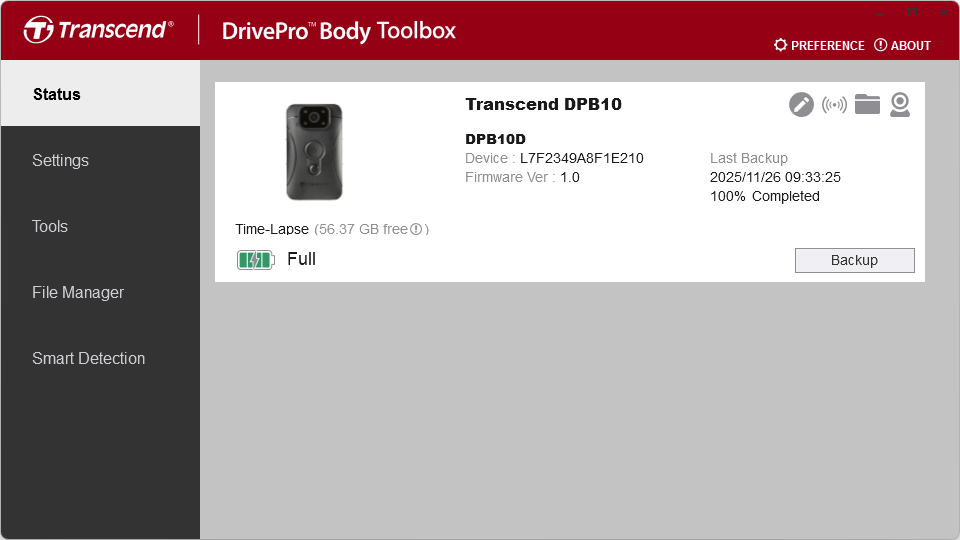
W sekcji Status można wyświetlić podstawowe informacje o DrivePro Body, w tym etykietę użytkownika, model, numer seryjny urządzenia i wersję oprogramowania układowego.
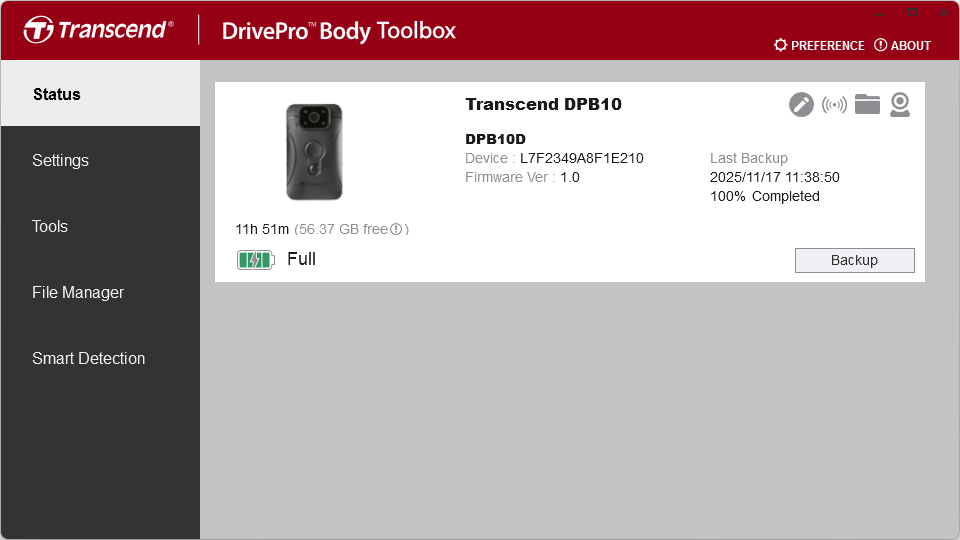
Aby zmienić etykietę użytkownika, kliknij  .
Aby znaleźć urządzenie, kliknij  .
Aby odtwarzać filmy i przeglądać zdjęcia, kliknij  .
Aby wejść w tryb kamery internetowej, kliknij  , aby używać urządzenia jako kamery i mikrofonu.
Aby utworzyć kopię zapasową plików, kliknij  .
Aby zmienić etykietę użytkownika, kliknij .
Aby znaleźć urządzenie, kliknij .
Aby odtwarzać filmy i przeglądać zdjęcia, kliknij .
Aby wejść w tryb kamery internetowej, kliknij , aby używać urządzenia jako kamery i mikrofonu.
Aby utworzyć kopię zapasową plików, kliknij .
8-3 Ustawienia
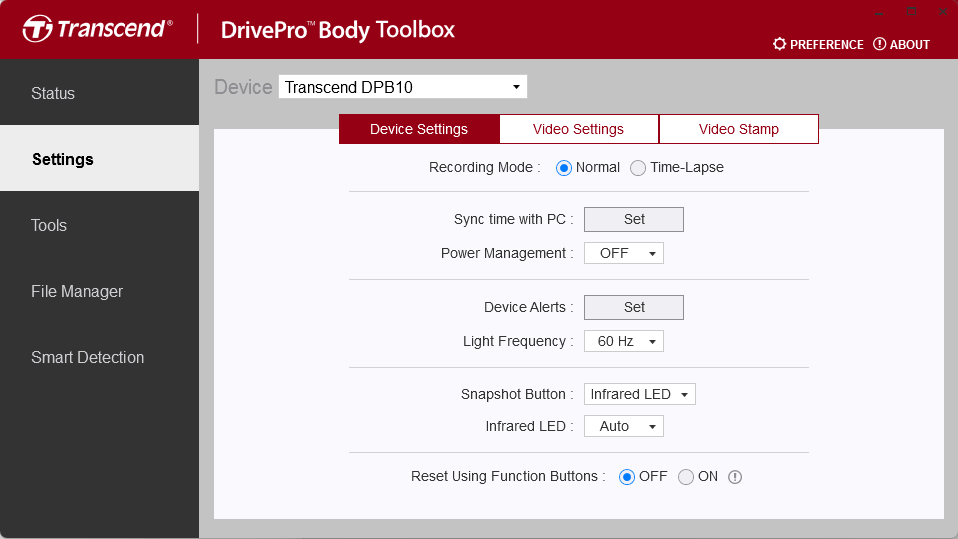
Na stronie Ustawienia można dostosować ustawienia urządzenia, wideo i znacznika wideo.
Ustawienia urządzenia
|
|
|
|
|
|
Wybierz tryb nagrywania. | |
| Normalny / Poklatkowy | ||
|
|
Kliknij przycisk Ustaw, aby zsynchronizować czas urządzenia z komputerem. | |
|
|
Aby oszczędzać energię baterii, funkcja zarządzania energią w DrivePro Body 10 automatycznie wyłączy urządzenie po 10 minutach bez wykrycia ruchu fizycznego. Urządzenie włączy się automatycznie i powróci do domyślnego trybu nagrywania, gdy ruch zostanie ponownie wykryty. | |
| Wyłącz / Włącz | ||
|
|
|
Włącz lub wyłącz wskaźniki LED podczas nagrywania. |
| WYŁ / WŁ | ||
|
|
Włącz lub wyłącz sygnał dźwiękowy podczas nagrywania. | |
| WYŁ / WŁ | ||
|
|
Wybierz odpowiednią częstotliwość, aby uniknąć migotania światła sztucznego. | |
| 50 Hz / 60 Hz | ||
|
|
Dostosuj ustawienie długiego naciśnięcia przycisku
Migawki, aby włączyć diody podczerwieni lub funkcję nagrywania dźwięku.
Uwaga: Na stronie Ustawienia element wyświetlany pod „Przycisk Migawki” będzie brzmiał „Dioda podczerwieni” lub „Częstotliwość próbkowania dźwięku”, w zależności od wybranej funkcji („Dioda podczerwieni” lub „Nagrywanie dźwięku”).
|
|
| Dioda podczerwieni / Nagrywanie dźwięku | ||
|
|
Wybierz, aby aktywować diody podczerwieni ręcznie lub automatycznie. | |
| Ręcznie / Automatycznie (domyślnie) | ||
|
|
Ustaw częstotliwość próbkowania dźwięku. Im wyższa częstotliwość, tym lepsza jakość dźwięku. | |
| 48000 Hz / 44100 Hz / 32000 Hz / 24000 Hz / 22050 Hz | ||
|
|
Aby sformatować i zresetować urządzenie, naciśnij jednocześnie przyciski
Zasilania i Migawki przez ponad 5 sekund, gdy zasilanie jest włączone. Następnie kamera wyłączy się.
|
|
| WYŁ (domyślnie) / WŁ | ||
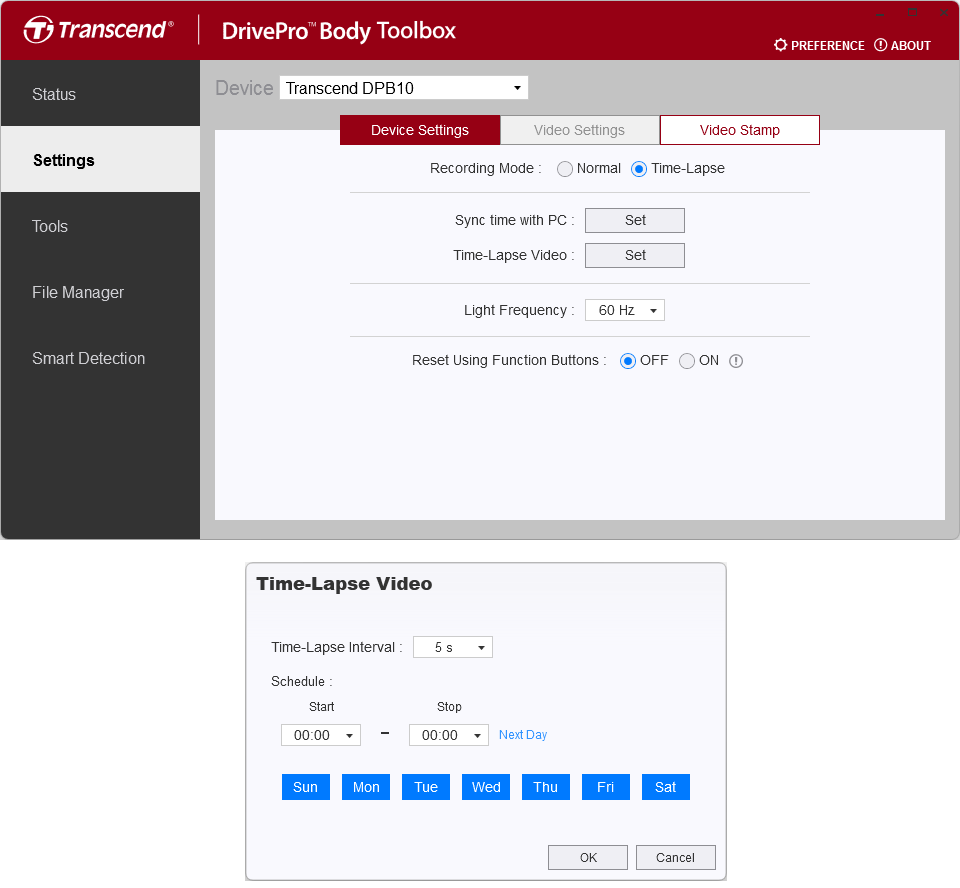
Włączenie trybu poklatkowego zastępuje tryb nagrywania normalnego.
|
|
|
|
|
|
Wybierz tryb nagrywania. | |
| Normalny / Poklatkowy | ||
|
|
Kliknij przycisk Ustaw, aby zsynchronizować czas urządzenia z komputerem. | |
|
|
|
Ustaw preferowany interwał czasowy do tworzenia filmów poklatkowych. |
| 5 s / 1 min / 5 min / 10 min / 60 min | ||
|
|
Ustaw czas rozpoczęcia i zakończenia oraz wybierz dni, w których nagrywanie poklatkowe będzie aktywne.
Uwaga: • Jeśli aktualny czas w momencie zapisywania tego ustawienia mieści się w wybranym okresie, nagrywanie poklatkowe rozpocznie się natychmiast. • Kolor niebieski oznacza dni włączone, a biały dni wyłączone. |
|
| Czas rozpoczęcia/zakończenia: 00:00 do 23:00 (w godzinach) Dni tygodnia: Nd / Pn / Wt / Śr / Czw / Pt / So |
||
|
|
Wybierz odpowiednią częstotliwość, aby uniknąć migotania światła sztucznego. | |
| 50 Hz / 60 Hz | ||
|
|
Aby sformatować i zresetować urządzenie, naciśnij jednocześnie przyciski
Zasilania i Migawki przez ponad 5 sekund, gdy zasilanie jest włączone. Następnie kamera wyłączy się.
|
|
| WYŁ (domyślnie) / WŁ | ||
Uwaga
- Po włączeniu trybu poklatkowego urządzenie będzie automatycznie włączać się i wyłączać w regularnych odstępach czasu. Jeśli interwał poklatkowy zostanie ustawiony na pięć sekund, urządzenie pozostanie włączone.
- Po włączeniu wskaźnik nagrywania będzie migać na niebiesko. Podczas nagrywania poklatkowego światło będzie świecić na czerwono. Po wyłączeniu światło zgaśnie.
- Nagrywanie poklatkowe zostanie wstrzymane po ręcznym wyłączeniu urządzenia. Zostanie ono automatycznie wznowione przy następnym włączeniu urządzenia.
- Użyj oprogramowania DrivePro Body Toolbox, aby uzyskać dostęp do filmów poklatkowych i zapewnić ich prawidłowe odtwarzanie.
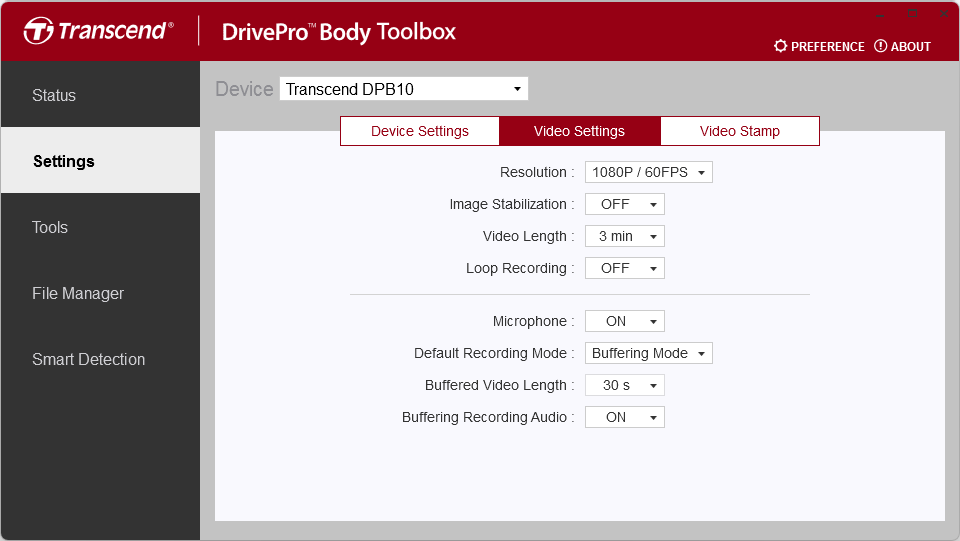
Ustawienia wideo
|
|
|
|
|
Ustaw jakość nagrywania wideo.
Uwaga: Gdy stabilizacja obrazu jest włączona, dostępne opcje rozdzielczości to 1080P/30FPS i 720P/30FPS.
|
| 1080P/60FPS / 1080P/30FPS / 720P/60FPS / 720P/30FPS | |
|
|
Włącz lub wyłącz stabilizację obrazu. |
| WYŁ / WŁ | |
|
|
Ustaw długość nagrania każdego zarejestrowanego filmu. |
| 3 min / 5 min / 10 min | |
|
|
Nadpisuj stare pliki wideo nowymi. |
| WYŁ (domyślnie) / WŁ | |
|
|
Włącz lub wyłącz mikrofon podczas nagrywania wideo. |
| WYŁ / WŁ | |
| Domyślny tryb nagrywania | Wybierz domyślny tryb nagrywania. |
| Tryb buforowania / Tryb nagrywania | |
| Długość buforowanego wideo |
Ustaw długość buforowanego wideo, aby nagrać materiał, który ma miejsce przed przełączeniem na tryb
nagrywania.
Uwaga: Maksymalny czas nagrywania buforowanych filmów różni się w zależności od ustawień rozdzielczości i stabilizacji obrazu.
|
| 30 s / 60 s | |
| Dźwięk nagrywania w buforze | Włącz lub wyłącz mikrofon w trybie buforowania. |
| WYŁ / WŁ |
Uwaga
-
Tryb poklatkowy wykorzystuje wbudowane, stałe ustawienia wideo, aby zapewnić optymalną wydajność.
Znacznik wideo
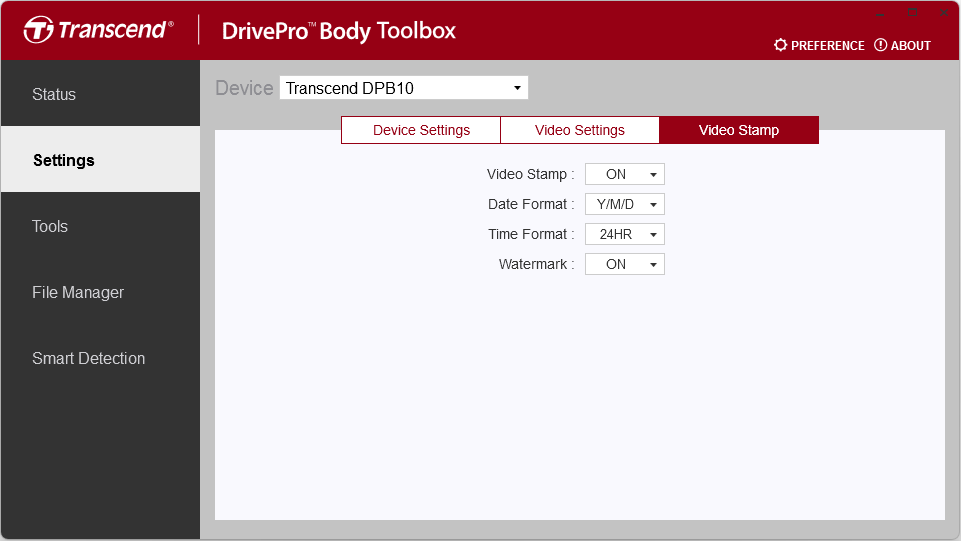
| Znacznik wideo | |
|
|
|
|
|
Wyświetlaj czas nagrywania wideo i etykietę wideo. |
| WYŁ / WŁ |
|
Ustaw format daty. |
| R/M/D / M/D/R / D/M/R |
|
Wybierz zegar 24-godzinny lub 12-godzinny. |
| 24H / AM/PM |
|
Wyświetlaj znak wodny z logo Transcend na zdjęciach lub filmach. |
| WYŁ / WŁ | |
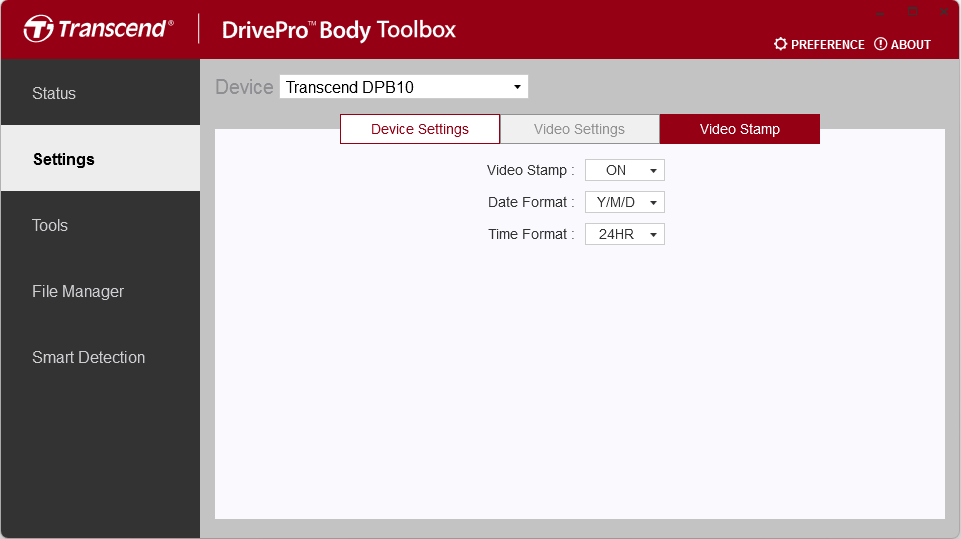
| Znacznik wideo | |
|
|
|
|
|
Wyświetlaj czas nagrywania wideo i etykietę wideo. |
| WYŁ / WŁ |
|
Ustaw format daty. |
| R/M/D / M/D/R / D/M/R |
|
Wybierz zegar 24-godzinny lub 12-godzinny. |
| 24H / AM/PM | |
8-4 Narzędzia
Na stronie Narzędzia można zaktualizować oprogramowanie układowe do najnowszej wersji, sformatować dysk lub zresetować DrivePro Body do stanu domyślnego.
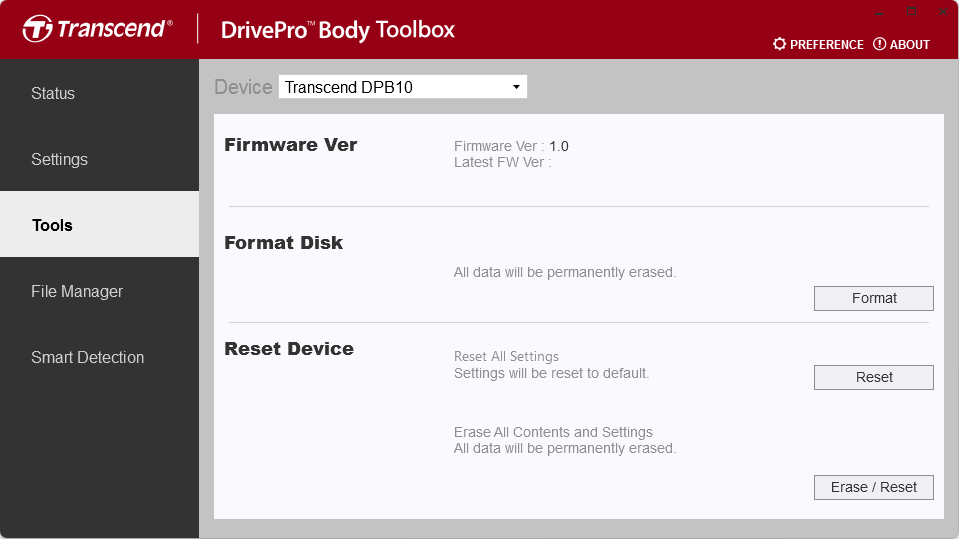
| Narzędzia | |
|
|
|
|
|
Zaktualizuj oprogramowanie układowe do najnowszej dostępnej wersji. |
|
|
Sformatuj dysk. |
|
Zresetuj wszystkie ustawienia do wartości domyślnych lub usuń całą zawartość i ustawienia. |
OSTRZEŻENIE
Formatowanie dysku i resetowanie urządzenia spowoduje trwałe usunięcie wszystkich danych.
8-5 Menedżer plików
Po utworzeniu kopii zapasowej danych możesz wyszukiwać i zarządzać swoimi filmami i zdjęciami na stronie Menedżer plików.
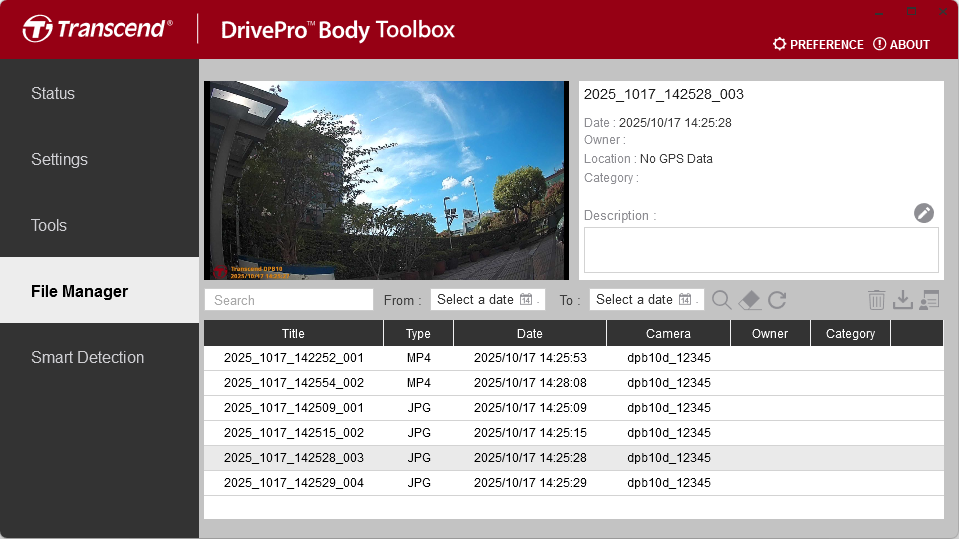
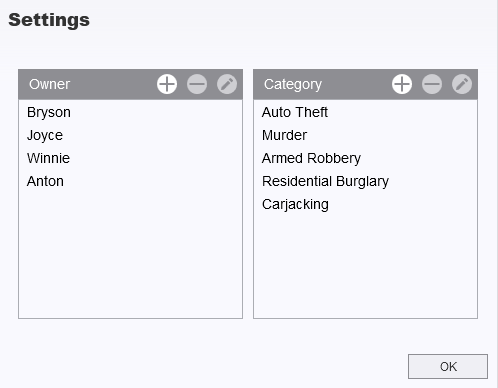
Kliknij  po prawej stronie strony, aby dodać, usunąć lub edytować Właściciela i Kategorię.
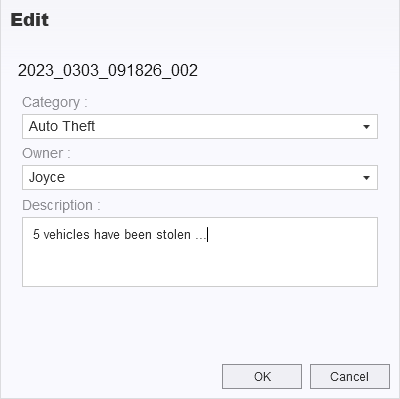
Kliknij aby sklasyfikować Właściciela i Kategorię wybranego pliku.
Uwaga
Na stronie Menedżer plików możesz zarządzać plikami kopii zapasowych bez wpływu na oryginały.
8-6 Inteligentne wykrywanie
Kamera DrivePro Body oferuje funkcję, która automatycznie wykrywa twarze w filmach i wyodrębnia materiał do paska bocznego, umożliwiając użytkownikom rozmycie lub zablokowanie twarzy. Instrukcje konfiguracji można znaleźć w Instrukcji DrivePro Body Toolbox.
Uwaga
Ta funkcja jest obsługiwana wyłącznie w systemie Microsoft Windows 10 lub nowszym (64-bitowym).
8-7 Preferencje
Kliknij  na górze strony, aby dostosować ustawienia DrivePro Body Toolbox zgodnie ze swoimi preferencjami.
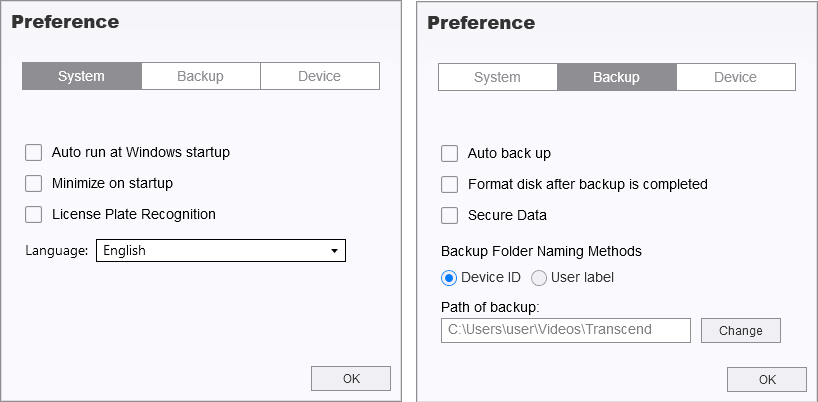
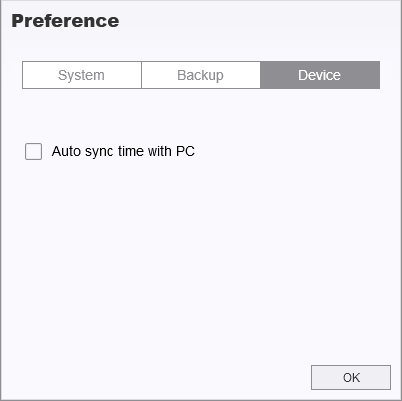
Więcej informacji można znaleźć w Instrukcji DrivePro Body Toolbox >
9. Przestrogi
- Nie używaj ani nie przechowuj kamery nasobnej DrivePro Body 10 w następujących miejscach, aby zapobiec awarii lub uszkodzeniu:
- W miejscach narażonych na ekstremalnie wysokie (długotrwałe przebywanie w samochodzie na słońcu), niskie temperatury lub wilgoć
- W miejscach narażonych na bezpośrednie działanie promieni słonecznych lub w pobliżu źródeł ciepła
- W miejscach narażonych na silne pola magnetyczne
- W miejscach narażonych na działanie piasku i kurzu
- Należy często czyścić i starannie chronić obiektyw DrivePro Body 10
- Użyj miękkiej szmatki do wytarcia powierzchni obiektywu w następujących sytuacjach:
- Gdy na obiektywie znajdują się odciski palców lub plamy
- W przypadku narażenia na działanie słonego powietrza (np. nad morzem)
- Gdy na obiektywie znajduje się kurz
- Regularne czyszczenie i konserwacja obiektywu zapobiegają powstawaniu pleśni
- Czyszczenie
- Najpierw wyczyść powierzchnię DrivePro Body 10 lekko wilgotną miękką szmatką, a następnie wytrzyj ją po raz drugi suchą miękką szmatką.
- Do nie używaj produktów chemicznych (takich jak rozcieńczalnik, benzyna, alkohol, środki odstraszające owady, filtry przeciwsłoneczne, środki owadobójcze itp.) do czyszczenia kamery.
- Nie dotykaj kamery rękami, które miały kontakt z powyższymi chemikaliami.
- Nie dopuszczaj do długotrwałego kontaktu z gumą lub plastikiem.
- Kondensacja wilgoci
- Jeśli DrivePro Body zostanie przeniesiony bezpośrednio z otoczenia o wysokiej temperaturze do otoczenia o niskiej temperaturze (lub odwrotnie), na zewnątrz kamery lub na jej elementach wewnętrznych może łatwo skraplać się wilgoć, powodując awarię i uszkodzenie kamery.
- W przypadku wykrycia wilgoci należy natychmiast wyłączyć DrivePro Body i odczekać około godziny, aż wilgoć wyparuje, przed ponownym włączeniem.
OSTRZEŻENIE
W ekstremalnych warunkach akumulatory mogą wyciekać. W przypadku niewłaściwego użycia lub nadużycia mogą wystąpić następujące zagrożenia:
- Przegrzanie
- Pożar
- Wybuch
- Emisja dymu
10. Odporność na wodę IPX4
Obudowa kamery DrivePro Body 10 posiada stopień ochrony IPX4, co zapobiega zamoczeniu obudowy przez wodę rozpryskiwaną pod różnymi kątami. Odporność na wodę nie obejmuje bezpośredniego spryskiwania strumieniami wody pod ciśnieniem, takimi jak głowice prysznicowe lub kran.
Awarie lub uszkodzenia spowodowane niewłaściwym użytkowaniem nie są objęte ograniczoną gwarancją.
- Nie zanurzaj DrivePro Body 10 w wodzie w celu użycia.
- Upewnij się, że osłona gniazda karty pamięci jest prawidłowo zamknięta, aby zapobiec bezpośredniemu przedostawaniu się wody. Przed otwarciem lub zamknięciem osłony gniazda karty pamięci należy całkowicie osuszyć ręce.
- Nie używaj DrivePro Body 10 w środowiskach o wysokiej temperaturze i wysokiej wilgotności, takich jak: sauny, łaźnie parowe, kabiny prysznicowe.
- Nie używaj DrivePro Body 10 przez dłuższy czas podczas ulewnego deszczu, aby uniknąć przenikania wilgoci.
OSTRZEŻENIE
- Poziom 4 (IPX4) nie jest całkowicie wodoszczelny.
- DrivePro Body 10 nie jest wodoszczelna po podłączeniu do kabla.
11. Specyfikacja
| DrivePro Body 10 | |
|---|---|
| Interfejs połączeniowy | USB(Type-C) |
| Obsługiwane karty pamięci | Sprawdź specyfikację produktu |
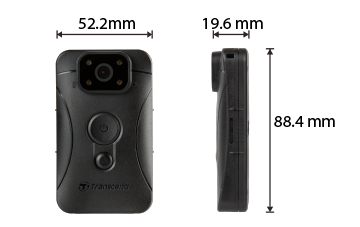
| Wymiary |
88,4 mm (dł.) x 52,2 mm (szer.) x 19,6 mm (wys.) 3,48" (dł.) x 2,06" (szer.) x 0,77" (wys.) |
| Waga |
86 g (122 g z uchwytem) 3,03 uncji (4,3 uncji z uchwytem) |
| Obiektyw | 2 megapiksele, F/2.8, szeroki kąt 130° |
|
|
Full HD (1920 x 1080) / 60FPS Full HD (1920 x 1080) / 30FPS HD (1280 x 720) / 60FPS HD (1280 x 720) / 30FPS |
|
|
H.264 (MP4: do 1920x1080 60FPS) |
| Bateria | Litowo-polimerowa 1440 mAh |
|
|
Wejście (maks.): AC 100 V do 240 V, 50 / 60 Hz, 0,35 A Wyjście: DC 5 V / 2 A |
| Temperatura robocza |
-20°C (-4°F) do 60°C (140°F) -20°C (-4°F) do 45°C (113°F) podczas ładowania za pomocą zasilacza |
| Stopień ochrony IP | IPX4 (odporna na wodę) |
| Certyfikat | CE / UKCA / FCC / BSMI / KC / EAC / RCM |
| Odporność na wstrząsy | MIL-STD-810G 516.6 – Test upadku podczas transportu |
| Gwarancja | 2-letnia ograniczona |
12. Często zadawane pytania
Jeśli masz problemy z korzystaniem z DrivePro Body, zapoznaj się z poniższymi informacjami, aby rozwiązać problemy. Jeśli nie możesz znaleźć idealnego rozwiązania swoich pytań, skonsultuj się ze sklepem, w którym zakupiono produkt, lub centrum serwisowym, albo skontaktuj się z lokalnym oddziałem firmy Transcend.
Możesz również odwiedzić stronę internetową firmy Transcend, aby uzyskać więcej odpowiedzi na często zadawane pytania i skorzystać z usług pomocy technicznej.
https://www.transcend-info.com/
https://www.transcend-info.com/Support/contact_form
- System operacyjny mojego komputera nie wykrywa DrivePro Body 10.
Sprawdź następujące elementy: - Czy DrivePro Body 10 jest prawidłowo podłączony do portu USB? Jeśli nie, odłącz go i podłącz ponownie. Upewnij się, że oba końce kabla USB są prawidłowo podłączone, jak pokazano w instrukcji obsługi.
- Czy porty USB komputera są włączone? Jeśli nie, zapoznaj się z instrukcją obsługi komputera (lub płyty głównej), aby je włączyć.
- Żaden z przycisków DrivePro Body 10 nie reaguje.
- Naciśnij przycisk **Reset** na spodzie DrivePro Body za pomocą cienkiego przedmiotu z płaską końcówką, takiego jak wyprostowany spinacz do papieru, aby go wyłączyć i włączyć ponownie.
- Czy DrivePro Body 10 jest odporna na wstrząsy i wodoszczelna?
- DrivePro Body 10 jest odporna na wodę (IPX4) i spełnia rygorystyczne standardy amerykańskich testów upadku wojskowego*.
* Na podstawie MIL-STD-810G 516.6 – Test upadku podczas transportu
- Czy mogę używać DrivePro Body 10 do nagrywania w nocy?
- Tak, DrivePro Body 10 automatycznie aktywuje diody podczerwieni w nocy lub w warunkach słabego oświetlenia. Należy jednak pamiętać, że zdjęcia i filmy nagrane z użyciem diod podczerwieni będą w odcieniach szarości.
13. Oświadczenie o zgodności z przepisami UE
Firma Transcend Information niniejszym oświadcza, że wszystkie produkty Transcend oznaczone znakiem CE, posiadające funkcjonalność urządzeń radiowych, są zgodne z dyrektywą 2014/53/UE.
Pełny tekst deklaracji zgodności UE jest dostępny pod następującym adresem internetowym:
https://www.transcend-info.com/eu_compliance

14. Recykling i ochrona środowiska
Więcej informacji na temat recyklingu produktu (WEEE) i utylizacji baterii można znaleźć pod następującym linkiem:
https://www.transcend-info.com/about/green
15. Polityka gwarancyjna
Okres gwarancji na ten produkt znajduje się na jego opakowaniu. Szczegółowe informacje na temat warunków i okresów gwarancji można znaleźć pod poniższym linkiem:
https://www.transcend-info.com/warranty
16. Ujawnienie Powszechnej Licencji Publicznej GNU (GPL)
Więcej informacji na temat licencjonowania open-source można znaleźć pod poniższym linkiem:
https://www.transcend-info.com/Legal/?no=10
17. Umowa licencyjna użytkownika końcowego (EULA)
Szczegółowe informacje na temat warunków licencji oprogramowania można znaleźć pod następującym linkiem:
https://www.transcend-info.com/legal/gpl-disclosure-eula
18. Oświadczenie Federalnej Komisji Łączności (FCC)
To urządzenie jest zgodne z częścią 15 przepisów FCC. Działanie podlega następującym dwóm warunkom: (1) To urządzenie nie może powodować szkodliwych zakłóceń. (2) To urządzenie musi przyjmować wszelkie odbierane zakłócenia, w tym zakłócenia, które mogą powodować niepożądane działanie.
To urządzenie zostało przetestowane i uznane za zgodne z ograniczeniami dla urządzeń cyfrowych klasy B, zgodnie z częścią 15 przepisów FCC. Ograniczenia te mają na celu zapewnienie rozsądnej ochrony przed szkodliwymi zakłóceniami w instalacjach domowych. To urządzenie generuje, wykorzystuje i może emitować energię o częstotliwości radiowej, a jeśli nie zostanie zainstalowane i nie będzie używane zgodnie z instrukcjami, może powodować szkodliwe zakłócenia w komunikacji radiowej. Nie ma jednak gwarancji, że zakłócenia nie wystąpią w konkretnej instalacji. Jeśli to urządzenie powoduje szkodliwe zakłócenia w odbiorze radiowym lub telewizyjnym, co można stwierdzić poprzez wyłączenie i włączenie urządzenia, zachęca się użytkownika do podjęcia próby usunięcia zakłóceń za pomocą jednego lub kilku z następujących środków:
- Zmień orientację lub położenie anteny odbiorczej.
- Zwiększ odległość między urządzeniem a odbiornikiem.
- Podłącz urządzenie do gniazdka w innym obwodzie niż ten, do którego podłączony jest odbiornik.
- Skonsultuj się ze sprzedawcą lub doświadczonym technikiem radiowo-telewizyjnym w celu uzyskania pomocy.
19. Euroazjatycki znak zgodności (EAC)

20. Znak zgodności z przepisami (RCM)