คู่มือการใช้งาน
2026/05 (v1.2)
กล้องบันทึกภาพติดตัว DrivePro Body 10
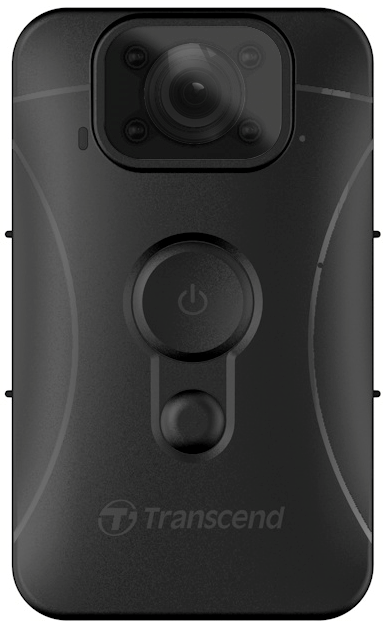
1. อุปกรณ์ภายในกล่อง
|
|
|
|
|
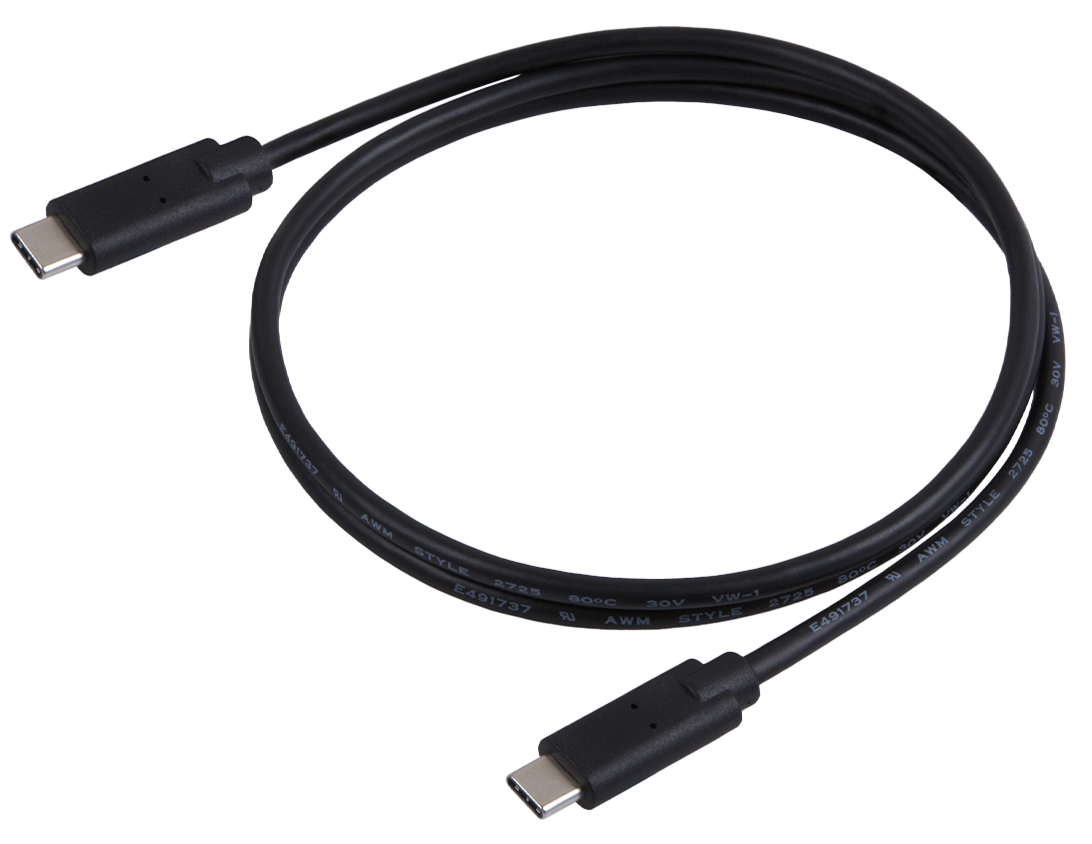 |
|
(บรรจุอยู่ในตัวกล้อง DrivePro Body) |
|
 |
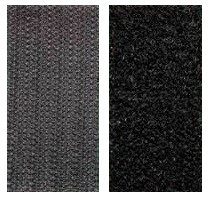 |
|
|
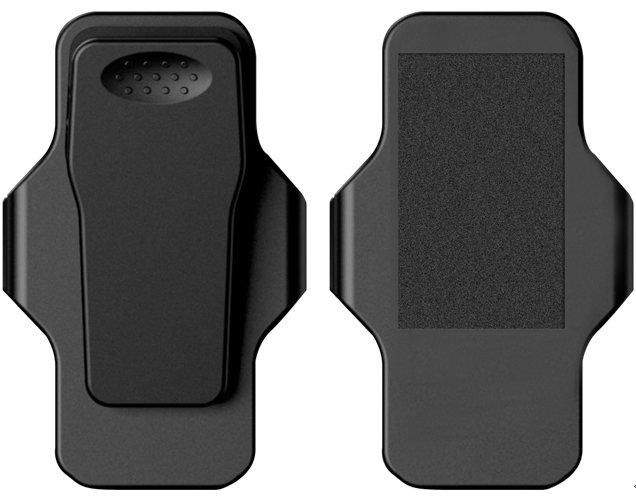 |
หมายเหตุ
- เมื่อถอดกล้อง DrivePro Body ออกจากตัวยึด กรุณาดึงจากทางด้านซ้ายไปทางด้านขวา เมื่อประกอบกลับเข้าที่ ตรวจสอบให้แน่ใจว่า DrivePro Body ติดแน่นกับตัวยึด
- มีห่วงสำหรับคล้องสายคล้องคอทั้งสองด้านของด้านบนของกล้อง ซึ่งสามารถใช้กับสายคล้องคอได้ (เป็นอุปกรณ์เสริม)
2. เริ่มต้นการใช้งาน
2-1 ปุ่มควบคุมการทำงาน
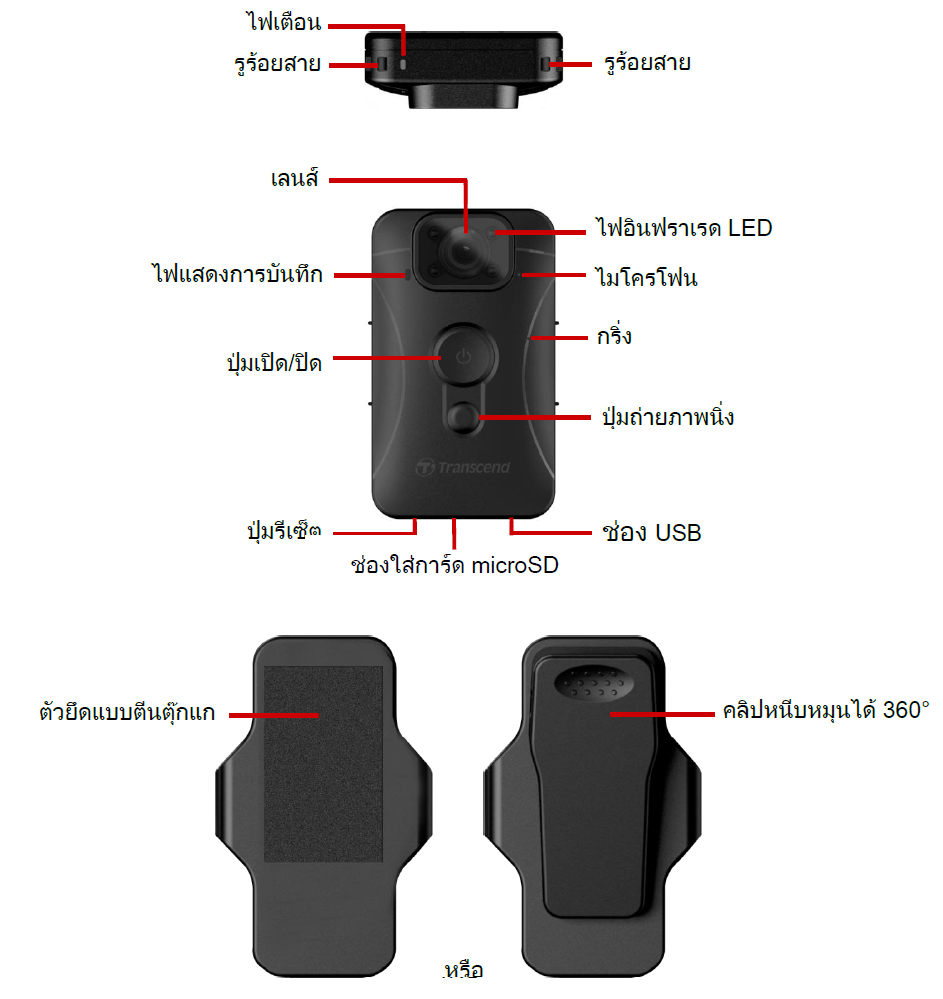
2-2 คำแนะนำในการชาร์จ
ก่อนใช้งาน DrivePro Body 10 ตรวจสอบให้แน่ใจว่าแบตเตอรี่ชาร์จเต็มแล้ว คุณสามารถชาร์จอุปกรณ์โดยใช้อะแดปเตอร์แปลงไฟ (อุปกรณ์เสริม) หรือโดยการเชื่อมต่อสาย USB เข้ากับคอมพิวเตอร์
ไฟแสดงสถานะเตือนสีส้มจะติดค้างขณะชาร์จ ไฟแสดงสถานะจะดับลงเมื่อแบตเตอรี่ชาร์จเต็มแล้ว
ในการชาร์จ DrivePro Body 10 คุณสามารถทำได้โดย:
- เชื่อมต่อสาย USB เข้ากับกล้องติดตัวและเต้ารับบนผนังด้วยอะแดปเตอร์
- เชื่อมต่อสาย USB เข้ากับกล้องติดตัวและคอมพิวเตอร์
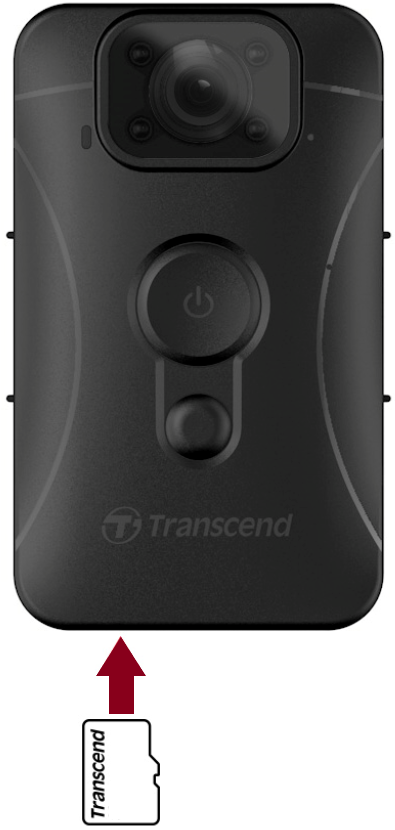
2-3 การเปลี่ยนการ์ดหน่วยความจำ microSD
การ์ดหน่วยความจำ microSD ของ Transcend ถูกใส่ไว้ล่วงหน้าใน DrivePro Body 10
ในการถอดการ์ดหน่วยความจำ ให้ดันเพื่อดีดออกจาช่องเสียบ
หมายเหตุ
โปรดฟอร์แมตการ์ดหน่วยความจำก่อนใช้งานครั้งแรก
คำเตือน
- โปรดใช้ DrivePro Body Toolbox เพื่อฟอร์แมตการ์ดหน่วยความจำ หากคุณฟอร์แมตด้วยวิธีอื่น โปรดอ้างอิงถึง คำถามที่พบบ่อย
- DrivePro Body 10 รองรับเฉพาะรูปแบบไฟล์ FAT32 ไม่รองรับ exFAT หรือ NTFS
- หากใช้การ์ดหน่วยความจำหรือรูปแบบไฟล์ที่ไม่รองรับ ไฟแสดงสถานะเตือนบน DrivePro Body 10 จะกะพริบเป็นสีเขียวและเสียงเตือนจะดังขึ้นเพื่อเตือนความจำ
- อย่าถอดการ์ดหน่วยความจำระหว่างการปิดเครื่องเพื่อป้องกันความเสียหายต่อการ์ดหน่วยความจำและการสูญหายของข้อมูล
- Transcend ไม่รับผิดชอบต่อการสูญหายหรือความเสียหายของข้อมูลระหว่างการใช้งาน
- เราขอแนะนำการ์ด microSD ความทนทานสูงของ Transcend หรือการ์ดหน่วยความจำแบบ MLC เพื่อให้มั่นใจถึงประสิทธิภาพการบันทึกที่ดีที่สุด
2-4 ไฟแสดงสถานะ LED
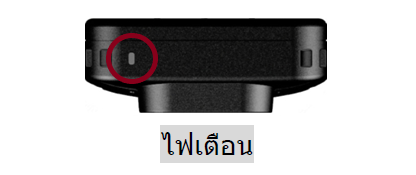
กำลังบันทึกภาพ
| LED | สถานะ | คำอธิบาย |
|---|---|---|
 |
กะพริบ | หน่วยความจำเกือบเต็ม / การ์ดหน่วยความจำผิดพลาด |
 |
กระพริบ | แบตเตอรี่ต่ำ |
เชื่อมต่อกับคอมพิวเตอร์/เสียบไฟ
| LED | สถานะ | คำอธิบาย |
|---|---|---|
|
|
กระพริบ | กำลังถ่ายโอนข้อมูล |
|
ติดค้าง | กำลังชาร์จไฟ |
เปิดใช้งานการจัดการพลังงาน
| LED | สถานะ | คำอธิบาย |
|---|---|---|
|
|
ติดค้าง | หยุดการบันทึก หมายเหตุ: แสดงเมื่ออุปกรณ์เปิดอยู่และไม่ตรวจพบการเคลื่อนไหวเป็นเวลา 5 นาที |
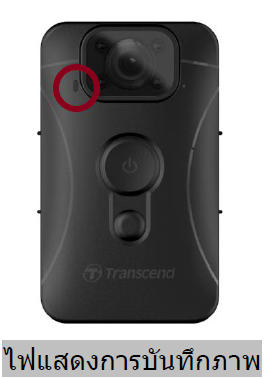
กำลังบันทึกภาพ
| LED | สถานะ | คำอธิบาย |
|---|---|---|
 |
กระพริบต่อเนื่อง | โหมดบันทึก |
 |
ติดค้าง | โหมดบัฟเฟอร์ |
|
|
ติดค้าง | วิดีโอไทม์แลปส์ |
เปิดใช้งานการจัดการพลังงาน
| LED | สถานะ | คำอธิบาย |
|---|---|---|
|
|
ติดค้าง | หยุดการบันทึก หมายเหตุ: แสดงเมื่ออุปกรณ์เปิดอยู่และไม่ตรวจพบการเคลื่อนไหวเป็นเวลา 5 นาที |
2-5 การตั้งค่าระบุข้อมูลบนวิดีโอ/ภาพ
ก่อนใช้งาน ขอแนะนำให้เชื่อมต่อกล้อง DrivePro Body 10 เข้ากับคอมพิวเตอร์ของคุณโดยใช้โปรแกรม DrivePro Body Toolbox ซึ่งจะช่วยให้คุณสามารถกำหนดวันที่ เวลา และป้ายกำกับผู้ใช้วิดีโอ/ภาพถ่ายได้ เมื่อเชื่อมต่อแล้ว วันที่ เวลา และชื่อผู้ใช้จะแสดงบนวิดีโอและภาพถ่ายที่บันทึกไว้ สำหรับรายละเอียดเพิ่มเติม กรุณาอ้างถึง "การใช้โปรแกรม DrivePro Body Toolbox"
3. การบันทึกวิดีโอ
3-1 โหมดบัฟเฟอร์
การบันทึกในโหมดบัฟเฟอร์สามารถประหยัดพื้นที่จัดเก็บได้อย่างมาก เนื่องจากไฟล์จะไม่ถูกบันทึกลงในที่จัดเก็บข้อมูลภายใน
ในการเปิดเครื่องและเริ่มโหมดบัฟเฟอร์ ให้กดปุ่ม  เปิด/ปิด ค้างไว้ คุณจะได้ยินเสียงบี๊บ ไฟแสดงการบันทึกจะกะพริบเป็นสีน้ำเงินเมื่อเปิดเครื่อง จากนั้นจะติดค้างในโหมดบัฟเฟอร์ หากต้องการหยุดการบันทึกและปิดเครื่อง ให้กดปุ่ม เปิด/ปิด ค้างไว้ คุณจะได้ยินเสียงบี๊บ ไฟ LED และอุปกรณ์จะดับลง
ในการสลับระหว่างโหมดบัฟเฟอร์และโหมดบันทึก ให้กดปุ่ม เปิด/ปิด สองครั้ง คุณจะได้ยินเสียงบี๊บสองครั้ง
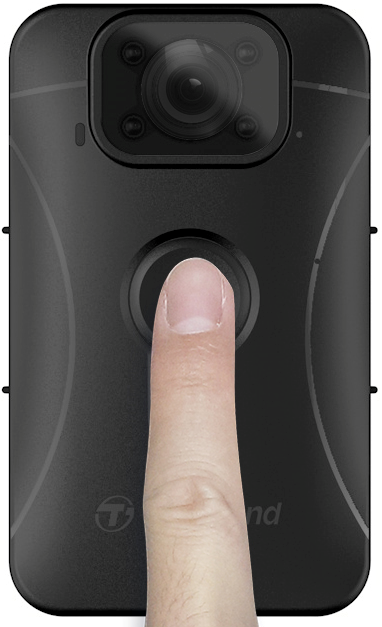
เวลาในการบันทึกสูงสุดสำหรับวิดีโอที่บัฟเฟอร์จะแตกต่างกันไปขึ้นอยู่กับการตั้งค่าระบบป้องกันภาพสั่นไหวและความละเอียด
เมื่อเปิดใช้งานระบบป้องกันภาพสั่นไหว ความยาวของวิดีโอที่บัฟเฟอร์จะถูกกำหนดไว้ที่ 30 วินาที เมื่อปิดใช้งาน จะมีตัวเลือก 30 และ 60 วินาทีสำหรับความละเอียดบางอย่าง
| ระบบป้องกันภาพสั่นไหว | ความละเอียด | ตัวเลือกความยาววิดีโอที่บัฟเฟอร์ |
|---|---|---|
| เปิดใช้งาน |
1080P/30FPS 720P/30FPS |
30 วินาที |
| ปิดใช้งาน | 1080P/60FPS | 30 วินาที |
|
1080P/30FPS 720P/60FPS 720P/30FPS |
30 วินาที / 60 วินาที |
หมายเหตุ
สามารถตั้งค่าความยาววิดีโอที่บัฟเฟอร์ได้โดยใช้ DrivePro Body Toolbox และแอป DrivePro Body
3-2 โหมดบันทึก
เมื่อเกิดเหตุการณ์ขึ้น ให้สลับไปที่โหมดบันทึก อุปกรณ์จะบันทึกฟุตเทจที่บัฟเฟอร์ไว้โดยอัตโนมัติ (30 วินาทีหรือ 60 วินาที) พร้อมกับฟุตเทจที่บันทึกในภายหลัง ซึ่งจะเก็บรักษากระบวนการของเหตุการณ์ไว้อย่างสมบูรณ์
ในการเริ่มโหมดบันทึก ให้กดปุ่ม เปิด/ปิด สองครั้งในขณะที่ DrivePro Body 10 อยู่ในโหมดบัฟเฟอร์ คุณจะได้ยินเสียงบี๊บ 2 ครั้ง และไฟแสดงการบันทึกจะกะพริบเป็นสีแดง หากต้องการหยุดการบันทึก ให้กดปุ่ม เปิด/ปิด ค้างไว้อีกครั้ง หลังจากได้ยินเสียงบี๊บ ไฟ LED และอุปกรณ์จะดับลง
ไฟล์วิดีโอที่บันทึกในโหมดบันทึกจะถูกบันทึกไว้ในโฟลเดอร์ "VIDEO" และจะถูกเขียนทับเมื่อเปิดใช้งานการบันทึกแบบวนซ้ำ
DrivePro Body 10 จะบันทึกไฟล์วิดีโอทุกๆ 3 นาทีโดยอัตโนมัติ (ความยาวการบันทึกเริ่มต้นคือ 3 นาที)
3-3 การบันทึกวิดีโอด้วยไฟอินฟราเรด LED
เวลากลางคืนหรือในสภาวะแสงน้อย กล้อง DrivePro Body 10 จะเปิดใช้งานโหมดอินฟราเรด LED โดยอัตโนมัติ ทำให้ไฟอินฟราเรด LED ทั้งสี่ดวงสว่างเป็นสีแดง คุณยังสามารถเปิด/ปิดอินฟราเรด LED ได้ด้วยตนเองโดยกด  ปุ่มถ่ายภาพนิ่ง ค้างไว้ กรุณารักษาระยะห่างของวัตถุด้านหน้าของกล้อง DrivePro Body 10 ให้ห่างอย่างน้อย 100 เซนติเมตร เพื่อหลีกเลี่ยงการตัดสินสภาวะแสงที่ผิดพลาด เนื่องจาก การสะท้อนของอินฟราเรดในระยะใกล้
หมายเหตุ
- วิดีโอที่บันทึกด้วยไฟอินฟราเรด LED จะเป็นโทนสีเทา
- ในความมืดสนิท (0 ลักซ์) ไฟอินฟราเรด LED สามารถตรวจจับวัตถุเคลื่อนไหวได้ โดยระยะที่ได้ผลคือ 10 เมตร
3-4 การจัดการพลังงาน
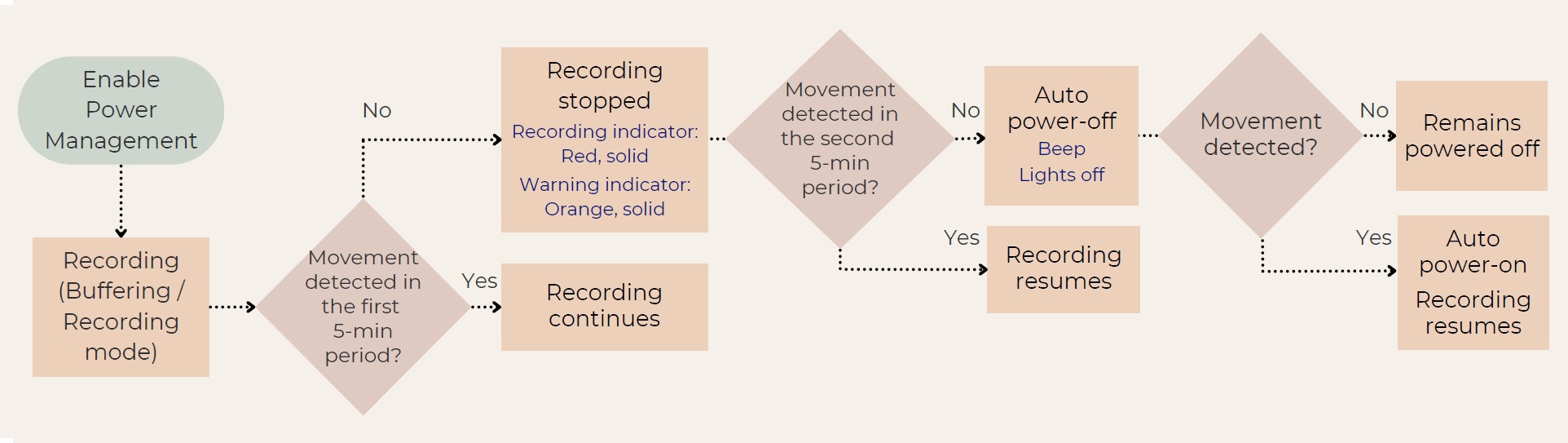
เพื่อประหยัดพลังงานแบตเตอรี่ คุณสมบัติการจัดการพลังงานบน DrivePro Body 10 จะปิดอุปกรณ์โดยอัตโนมัติหลังจาก 10 นาทีโดยไม่ตรวจพบการเคลื่อนไหวทางกายภาพ จากนั้นอุปกรณ์จะเปิดเครื่องโดยอัตโนมัติและกลับสู่โหมดการบันทึกเริ่มต้นเมื่อตรวจพบการเคลื่อนไหวอีกครั้ง
หมายเหตุ
- การจัดการพลังงานและระบบป้องกันภาพสั่นไหวทำงานแยกกัน โดยมีฟังก์ชันเดียวที่ทำงานในแต่ละครั้ง
- หากปิดอุปกรณ์ด้วยตนเองในขณะที่การจัดการพลังงานทำงานอยู่ อุปกรณ์จะไม่เปิดเครื่องโดยอัตโนมัติเมื่อตรวจพบการเคลื่อนไหว
4. การถ่ายภาพนิ่ง
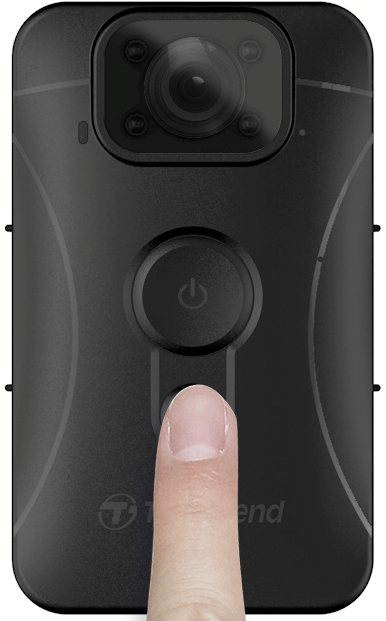
หากต้องการถ่ายภาพระหว่างการบันทึก เพียงกด ปุ่มถ่ายภาพนิ่ง
หมายเหตุ
วิดีโอที่บันทึกด้วยไฟอินฟราเรด LED จะเป็นโทนสีเทา
5. การบันทึกเสียง
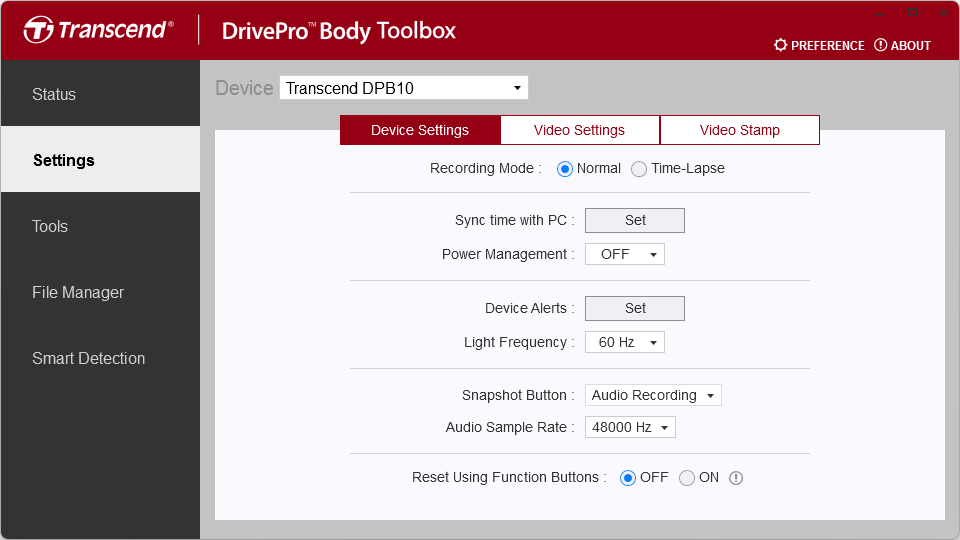
หากต้องการใช้คุณสมบัตินี้ คุณต้องกำหนดค่าผ่าน DrivePro Body Toolbox คุณจะต้องตั้งค่า เปลี่ยนการกด ปุ่มถ่ายภาพนิ่ง แบบกดค้างเพื่อเปิดไฟอินฟราเรด LED ให้เป็นฟังก์ชันการบันทึกเสียงแทน ไฟล์เสียงจะถูกจัดเก็บไว้ในโฟลเดอร์ "AUDIO"
6. การเล่น การถ่ายโอน และการลบวิดีโอ/ภาพถ่าย
หากต้องการเล่นวิดีโอที่บันทึกไว้หรือดูภาพถ่าย ให้เชื่อมต่อ DrivePro Body 10 เข้ากับคอมพิวเตอร์ของคุณ:
วิธีที่ 1:
ถอดการ์ดหน่วยความจำ microSD ออกจาก DrivePro Body 10 และใส่ลงในเครื่องอ่านการ์ดที่รองรับเพื่อถ่ายโอนไฟล์ไปยังคอมพิวเตอร์ของคุณ
วิธีที่ 2:
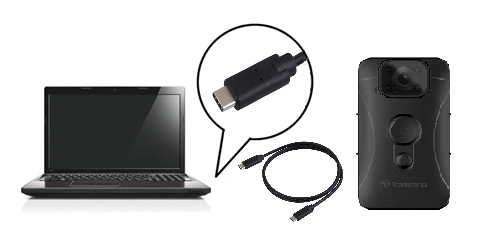
- เชื่อมต่อปลายด้านเล็กของสาย USB เข้ากับช่อง USB ที่อยู่ด้านล่างของ DrivePro Body 10
- เชื่อมต่อปลายอีกด้านของสาย USB เข้ากับพอร์ต USB (Type-C) บนคอมพิวเตอร์เดสก์ท็อปหรือแล็ปท็อปของคุณ
6-1 การเล่นวิดีโอและการเรียกดูภาพถ่าย
เลือกโฟลเดอร์ DrivePro Body 10 (ชื่อไฟล์ "DPB10") และเลือกโฟลเดอร์ "VIDEO" เพื่อเล่นวิดีโอที่บันทึกไว้ หรือคลิกที่โฟลเดอร์ "PHOTO" เพื่อดูรูปภาพของคุณ
6-2 การถ่ายโอนและการลบวิดีโอและภาพถ่าย
Windows 10 หรือใหม่กว่า
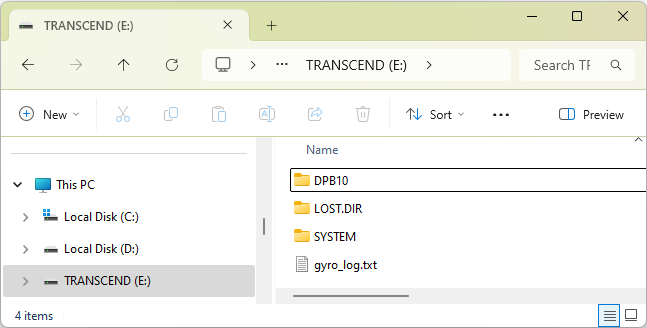
การเชื่อมต่อกล้อง DrivePro Body 10 เข้ากับคอมพิวเตอร์ของคุณ ไม่จำเป็นต้องติดตั้งไดรเวอร์เพิ่มเติม ระบบปฏิบัติการ Windows มาพร้อมกับไดรเวอร์ในตัวเพื่อรองรับกล้องของคุณ เมื่อคุณเสียบ DrivePro Body 10 เข้ากับช่อง USB ด้วยสายเคเบิล Windows จะติดตั้งไฟล์ที่จำเป็นโดยอัตโนมัติ เมื่อเชื่อมต่อกับคอมพิวเตอร์ของคุณสำเร็จแล้ว Removable Disk ที่ชื่อขึ้นต้นด้วย "TRANSCEND" ซึ่งเป็นตัวแทนของ DrivePro Body 10 จะปรากฏใน My Computer โดยอัตโนมัติ
หมายเหตุ
(E:) คือตัวอย่างอักษรระบุไดรฟ์ – ตัวอักษรในหน้าต่าง "My Computer" ของคุณอาจต่างไปจากนี้
ตอนนี้ DrivePro Body 10 ของคุณพร้อมที่จะถ่ายโอนข้อมูลแล้ว โดยทำงานเหมือนกับอุปกรณ์จัดเก็บข้อมูลภายนอก ในการถ่ายโอนวิดีโอและภาพถ่าย คุณสามารถลากและวางไฟล์จากโฟลเดอร์ที่เกี่ยวข้องกับ DrivePro Body 10 ได้อย่างง่ายดาย นอกจากนี้ คุณยังสามารถลบไฟล์ที่ไม่ต้องการได้หากการ์ดหน่วยความจำของคุณเต็ม
- วิธีการถอด DrivePro Body 10 (จาก Windows):
- คลิกหนึ่งครั้งที่ไอคอน
 Removable Hardware ใน system tray
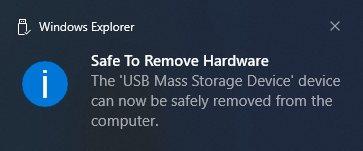
- หน้าต่าง Safely Remove Hardware จะปรากฏขึ้น คลิกเพื่อดำเนินการต่อ
- หน้าต่างที่มีข้อความ "Safe To Remove Hardware" จะปรากฏขึ้น ถอดปลั๊ก DrivePro Body 10 ออกจากช่อง USB หลังจากเห็นข้อความนี้
macOS 10.14 หรือใหม่กว่า
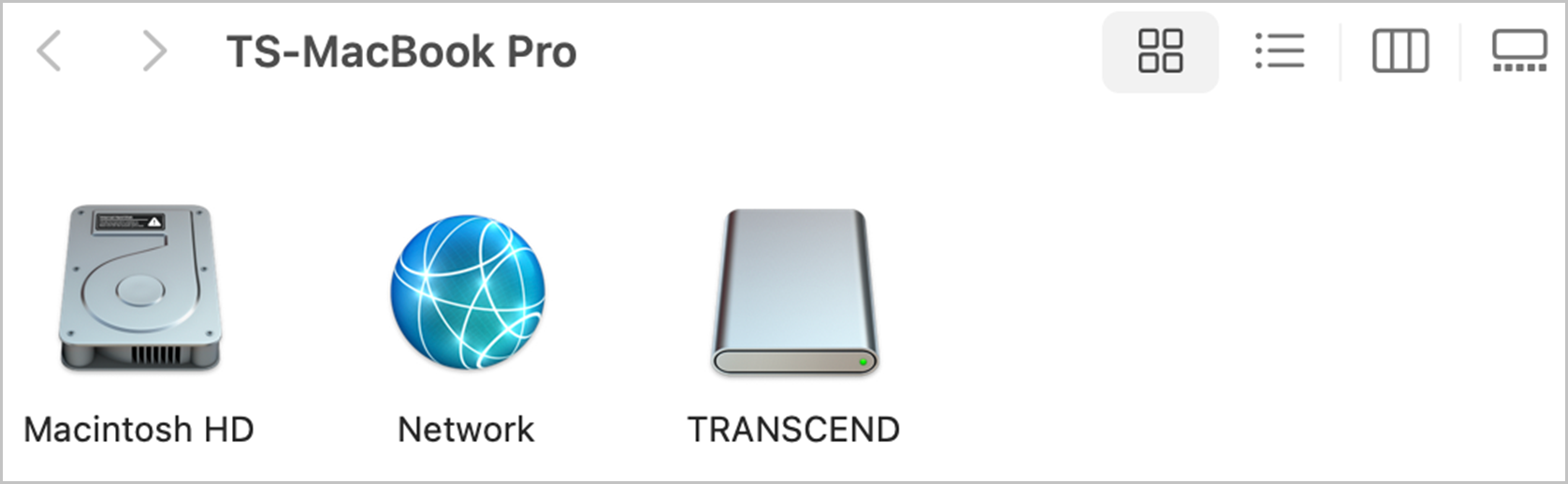
ไม่จำเป็นต้องมีไดรเวอร์เพิ่มเติม ต่อกล้อง DrivePro Body 10 ของคุณเข้ากับช่อง USB ของคอมพิวเตอร์โดยตรง จากนั้นคอมพิวเตอร์ของคุณจะตรวจพบกล้องโดยอัตโนมัติ
- วิธีการถอด DrivePro Body 10 (จาก macOS):
ลากและวางไอคอน ดิสก์ ที่ตรงกับกล้องของคุณลงในถังขยะ จากนั้นถอดสายของกล้อง DrivePro Body 10 ออกจากช่อง USB
หมายเหตุ
หลังจากที่คุณลบไฟล์ออกจากการ์ดหน่วยความจำใน macOS ไฟล์เหล่านี้อาจยังคงอยู่ชั่วคราวในรูปแบบไฟล์ที่ซ่อนไว้และยังคงใช้พื้นที่ในการ์ดหน่วยความจำ กรุณาล้างถังขยะหรือฟอร์แมตการ์ดหน่วยความจำเพื่อทำพื้นที่ให้ว่างอย่างสมบูรณ์
คำเตือน
- เพื่อป้องกันข้อมูลสูญหาย ให้ปฏิบัติตามขั้นตอนการถอดกล้อง DrivePro Body 10 ออกจากคอมพิวเตอร์
- เมื่อ DrivePro Body 10 เชื่อมต่อกับคอมพิวเตอร์ จะสามารถใช้โอนถ่ายไฟล์ได้เท่านั้น ไม่สามารถเข้าถึงฟังก์ชันต่างๆ ของ DrivePro Body ได้ หลังจากเลิกเชื่อมต่อกล้องของคุณจากคอมพิวเตอร์ กล้องจะกลับมาทำงานได้ตามปกติ
7. การใช้แอพ DrivePro Body
พัฒนาขึ้นสำหรับอุปกรณ์แอนดรอยด์ แอพ DrivePro Body ให้คุณสามารถปรับตั้งค่ากล้อง หรือดูภาพวิดีโอปัจจุบันบนสมาร์ทโฟนของคุณผ่าน Wi-Fi

แอป DrivePro Body

หมายเหตุ
ในการใช้แอป DrivePro Body โปรดชาร์จ DrivePro Body 10 ให้เต็มและเชื่อมต่อกับอุปกรณ์ Android ของคุณโดยใช้สายเคเบิลที่ให้มา
7-1 การดาวน์โหลดและติดตั้งแอพ DrivePro Body
- ค้นหาแอพ DrivePro Body App บน Google Play
- ดาวน์โหลดและติดตั้งแอพ
เมื่อการติดตั้งเสร็จสมบูรณ์ แอพจะแสดงบนหน้าจอหลักของอุปกรณ์ของคุณ
7-2 การเชื่อมต่อกับแอพ DrivePro Body
เชื่อมต่อ DrivePro Body 10 ของคุณกับแอป Android โดยใช้สาย USB-C to C ที่ให้มา ด้วยการตั้งค่านี้ คุณสามารถตรวจสอบแบตเตอรี่ที่เหลือและเวลาในการบันทึก ดูวิดีโอที่บันทึกไว้ และทำหน้าที่ที่เป็นประโยชน์อื่นๆ ได้โดยตรงจากอุปกรณ์ของคุณ
ขั้นตอนการเชื่อมต่อ
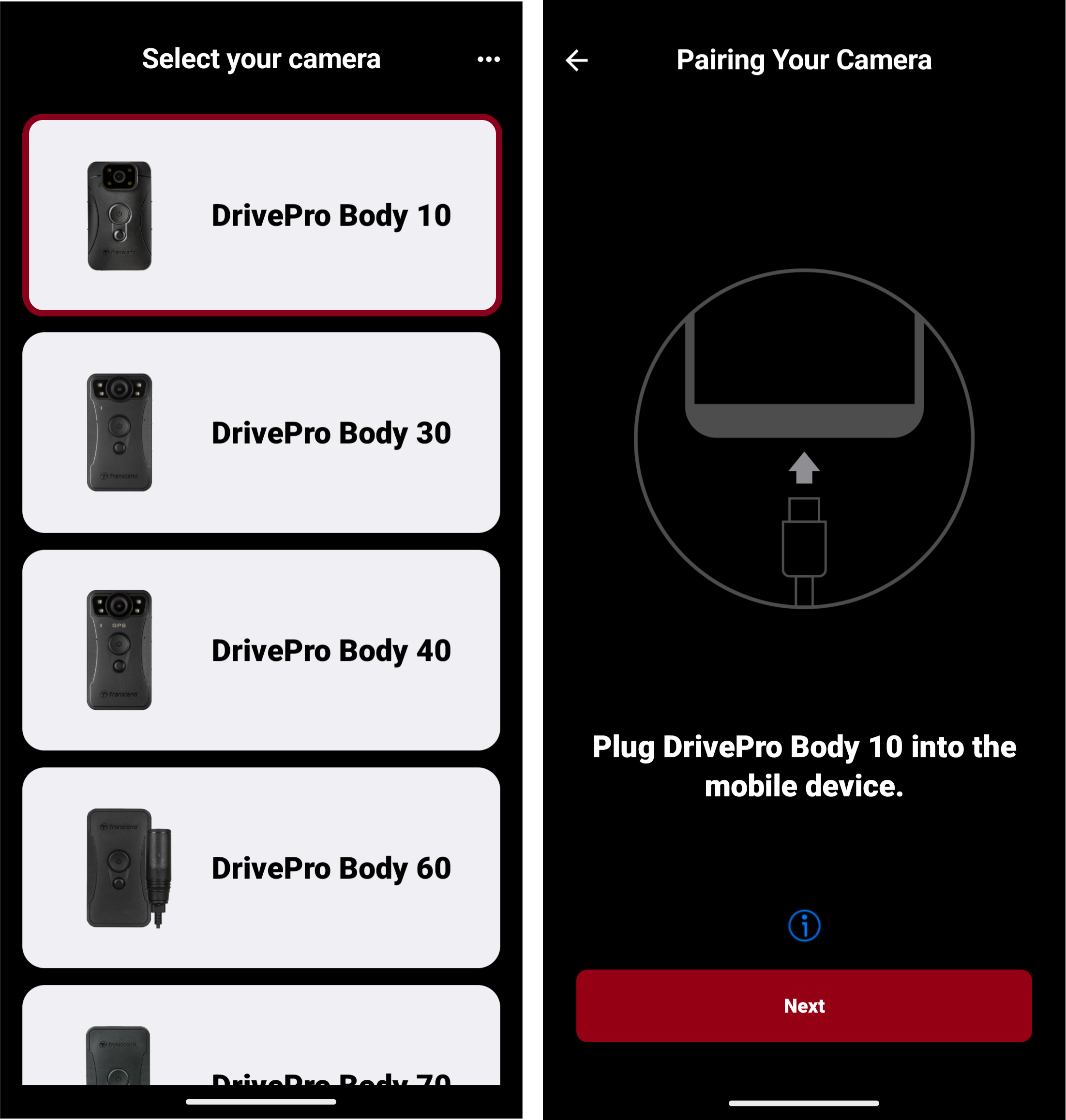
- เปิดแอป DrivePro Body และเลือก DrivePro Body 10
-
เชื่อมต่อ DrivePro Body 10 กับอุปกรณ์ Android ของคุณโดยใช้สาย USB-C to C จากนั้นคลิก ถัดไป
-
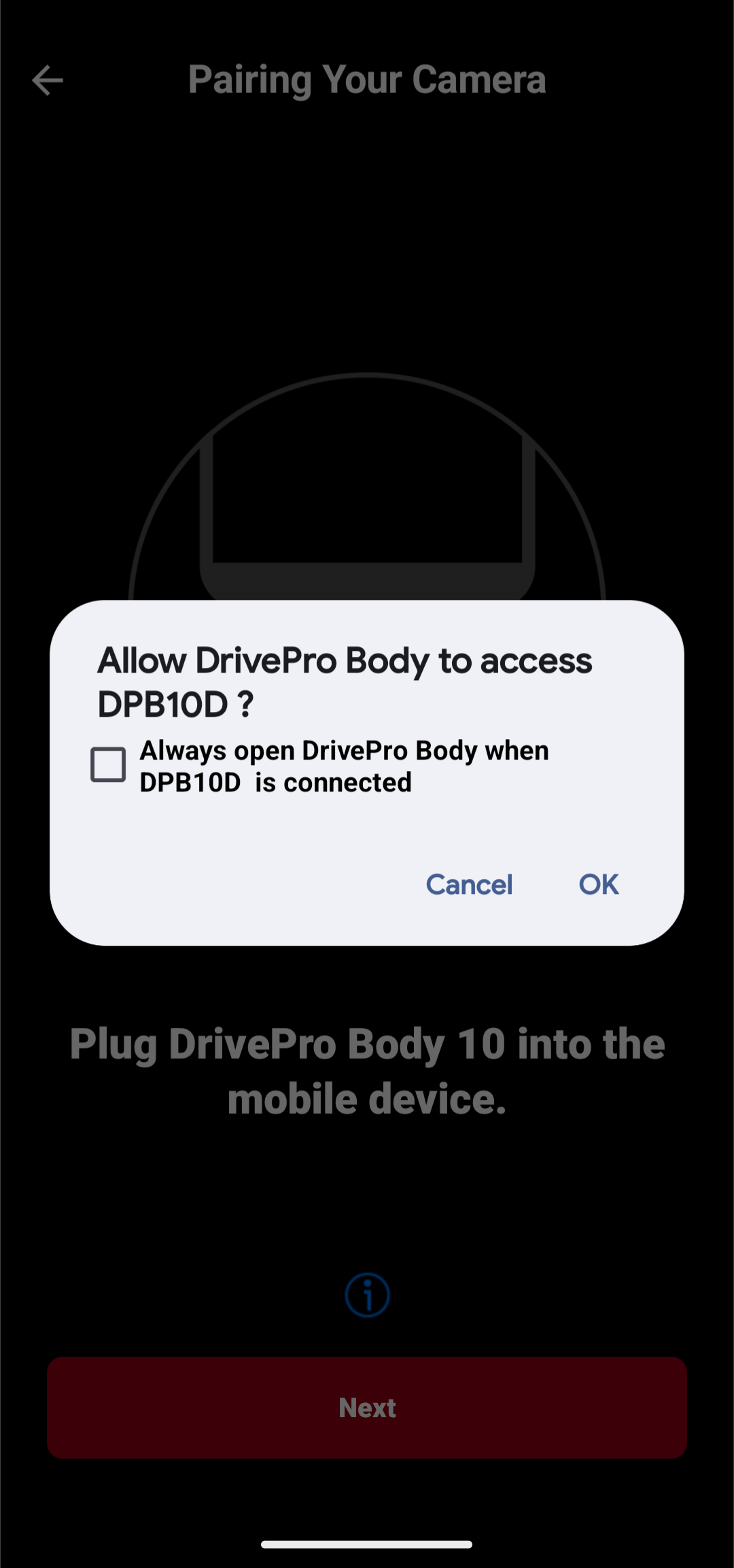
ครั้งแรกที่คุณเชื่อมต่ออุปกรณ์กับแอป DrivePro Body คุณจะได้รับแจ้งให้อนุญาตให้แอปเข้าถึงอุปกรณ์ของคุณ จากนั้นคุณสามารถเลือกเปิดใช้งานตัวเลือก "เปิด DrivePro Body เสมอเมื่อเชื่อมต่อ DPB10" และแตะ ตกลง หลังจากกลับไปที่หน้าจอการจับคู่ ให้แตะ ถัดไป
-
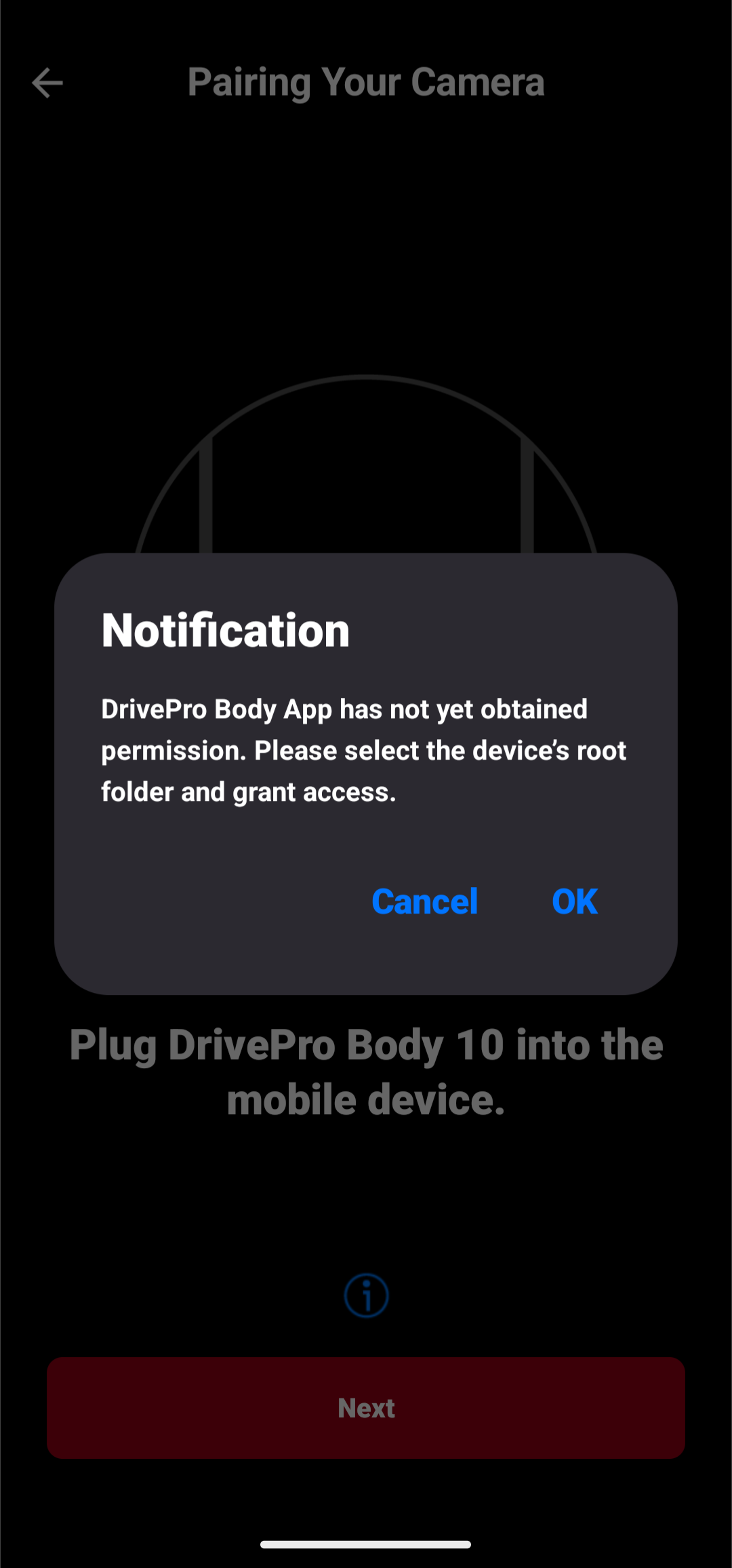
ในหน้าต่างป๊อปอัป คลิก ตกลง เพื่ออนุญาตให้แอปเข้าถึงอุปกรณ์นี้
-
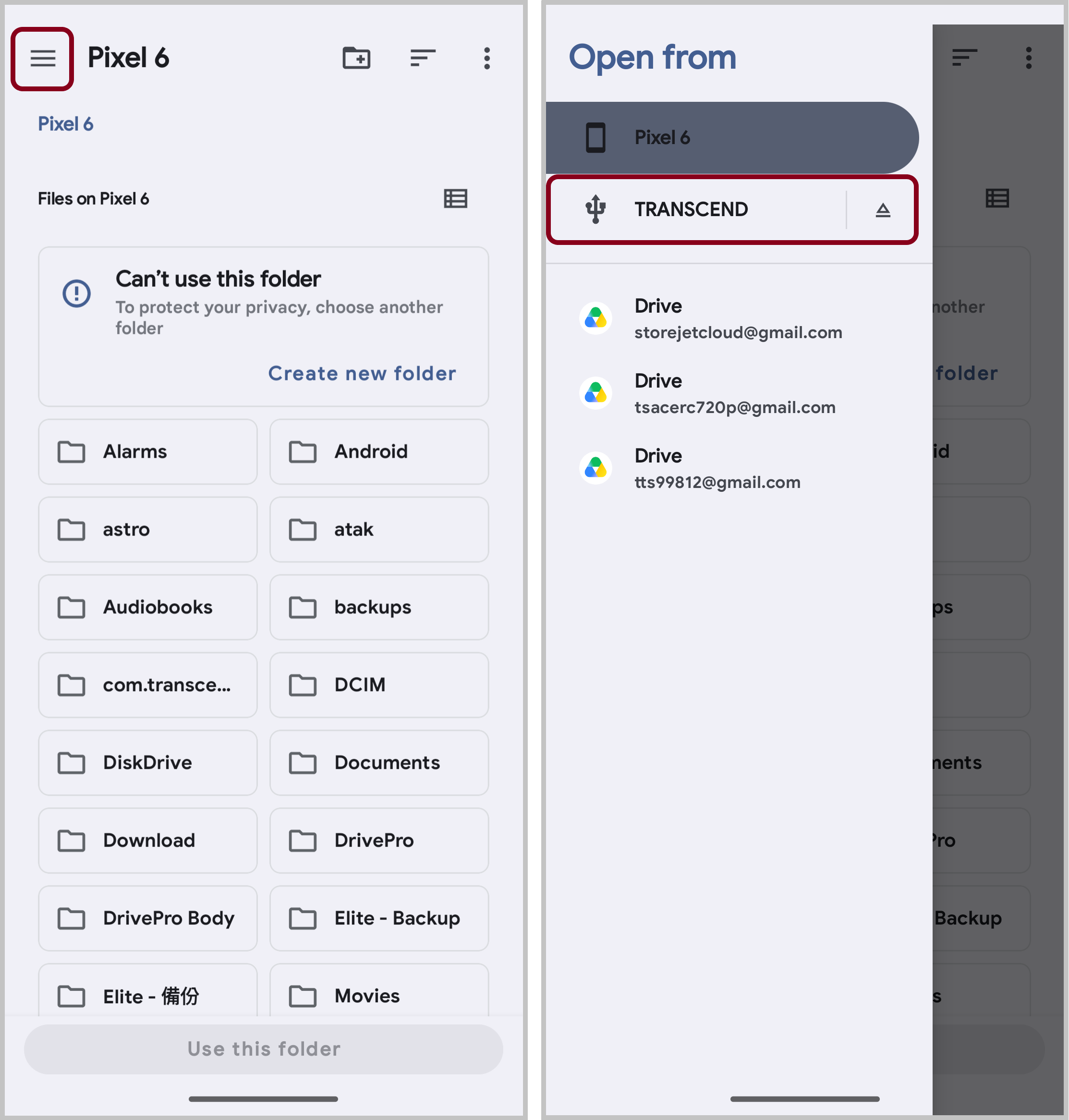
หน้าจออุปกรณ์มือถือจะแสดงหน้าจอต่อไปนี้ กดปุ่ม
 เมนู และเลือก TRANSCEND
-
แตะ ใช้โฟลเดอร์นี้ และอนุญาตให้ DrivePro Body เข้าถึงไฟล์ภายใน TRANSCEND
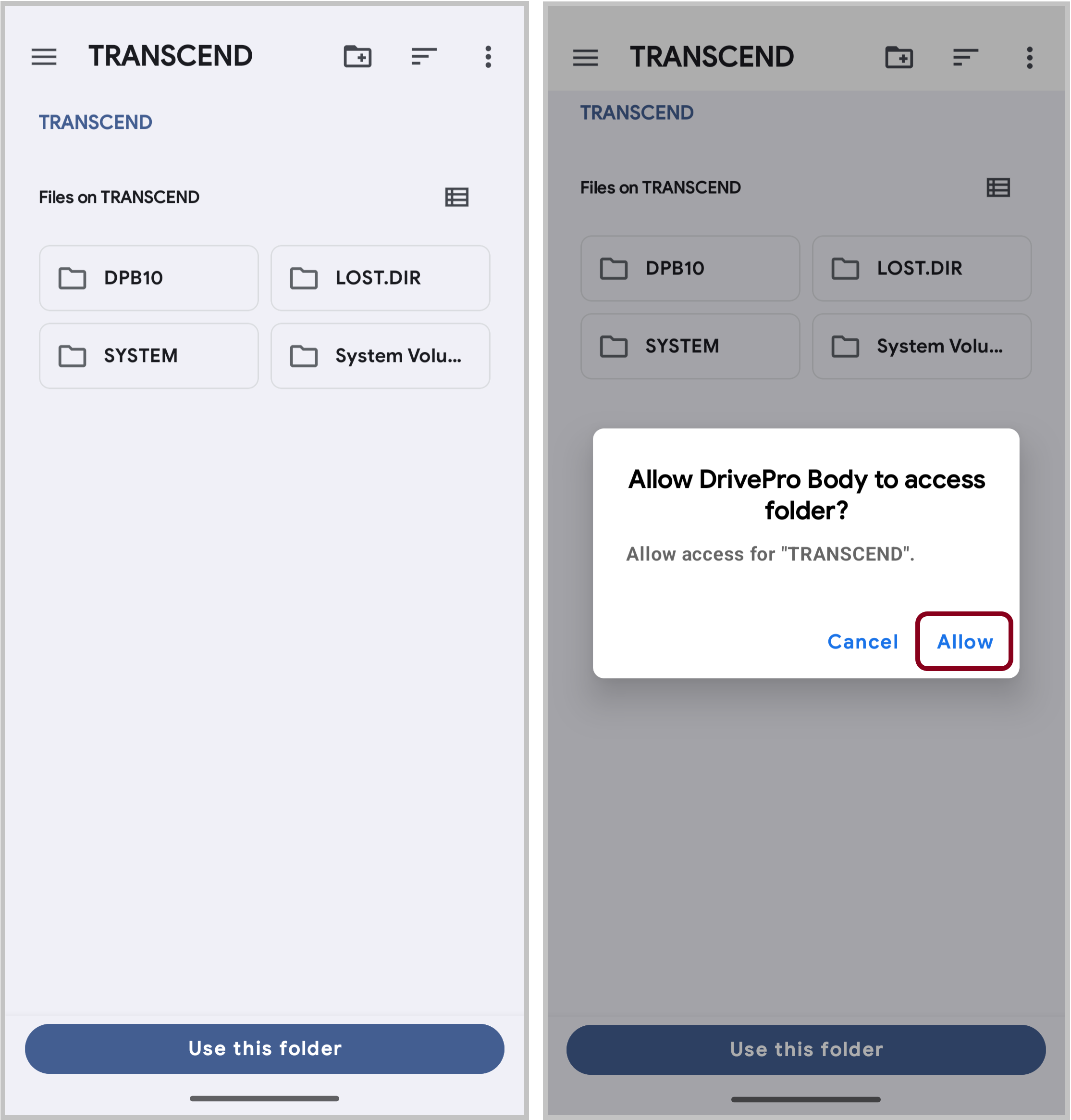
-
หน้าจอแอปจะปรากฏขึ้น แตะ "DPB10" เพื่อทำการเชื่อมต่อให้เสร็จสมบูรณ์
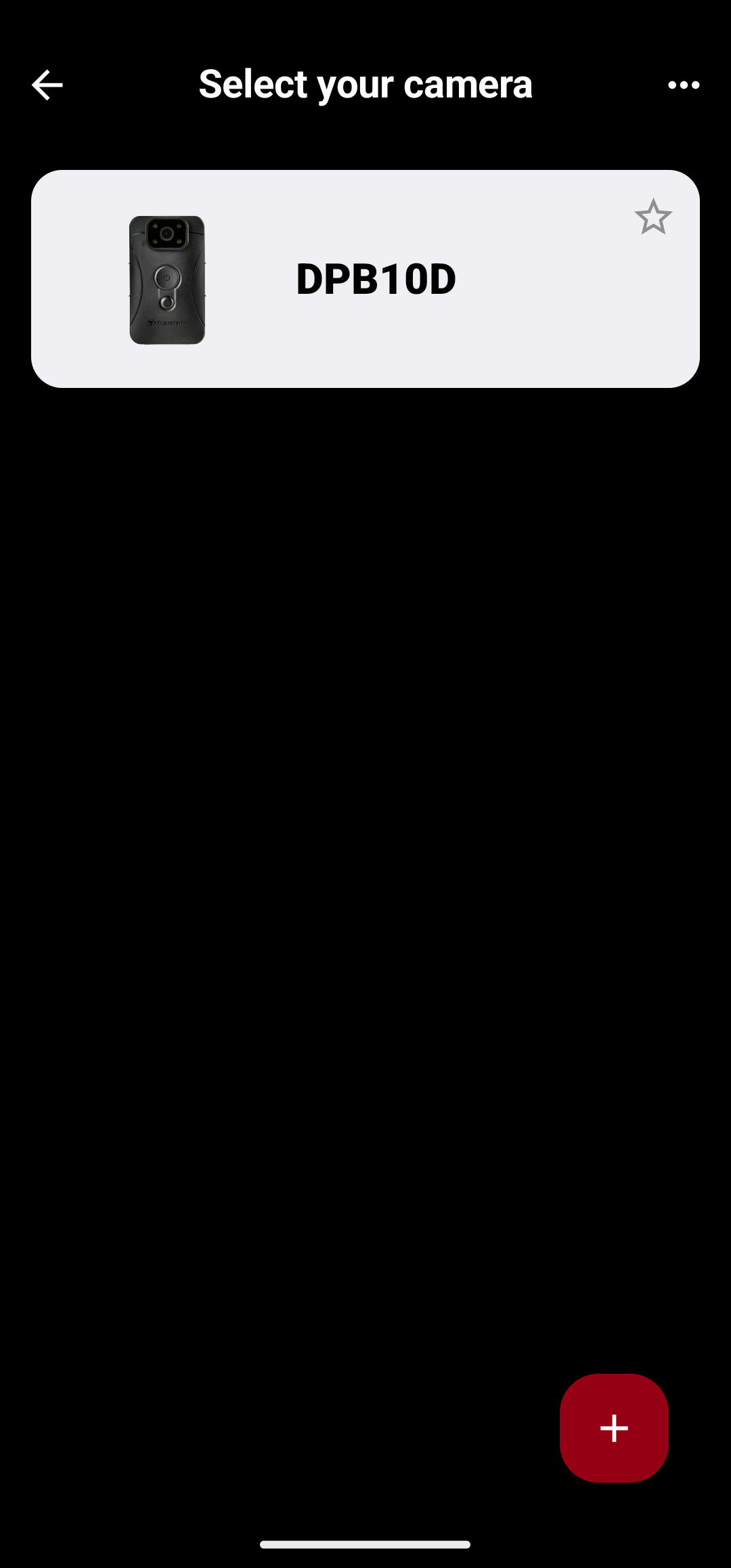
7-3 หน้าแรกของแอพ DrivePro Body
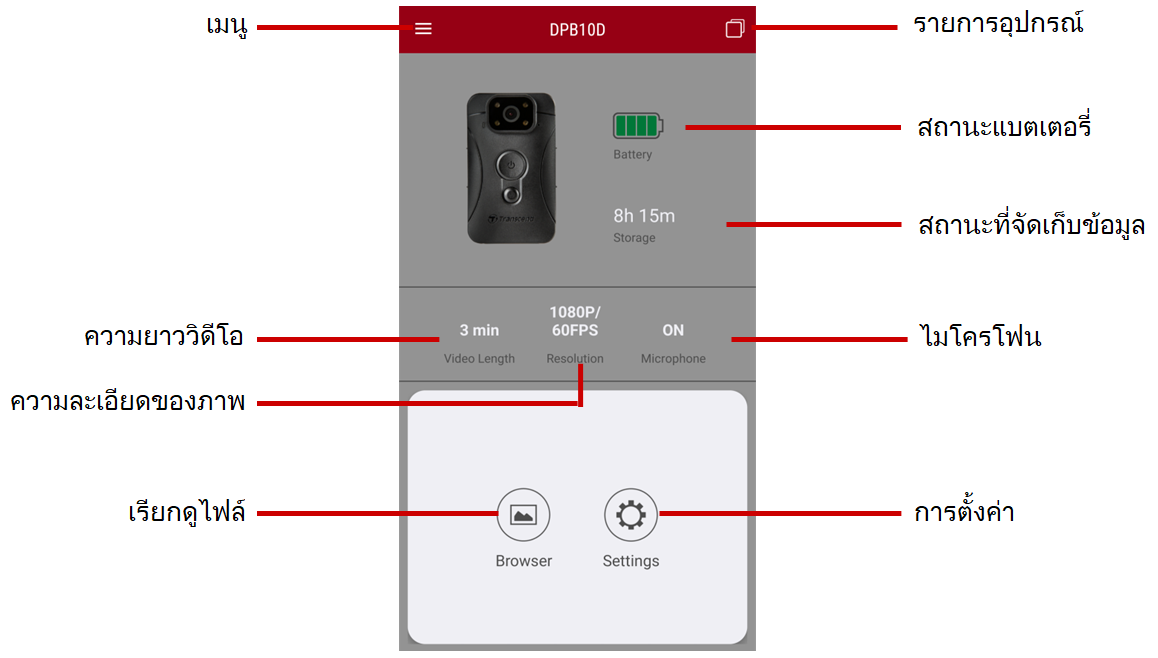
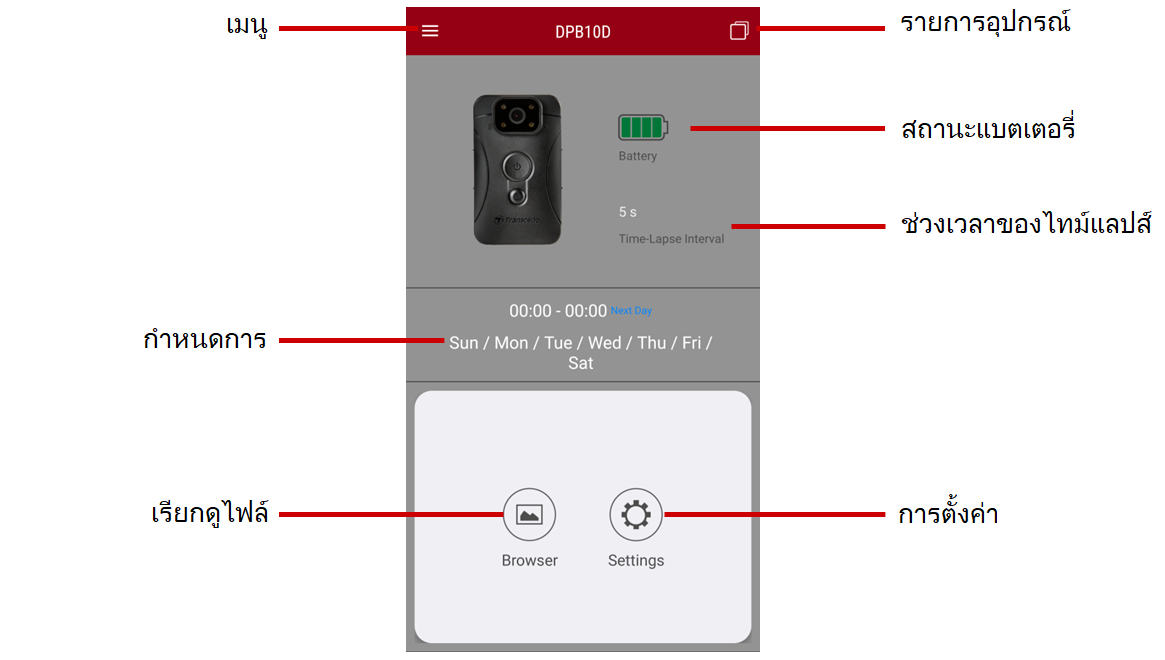
7-4 การเล่นวิดีโอและการเรียกดูไฟล์ภาพ
- เพื่อเล่นวิดีโอและเรียกดูไฟล์ภาพ แตะ Browser บนหน้าหลัก หรือ แตะ Menu ที่มุมบนด้านซ้ายก่อน แล้วแตะ

- แตะไอคอนที่ด้านบนเพื่อดูวิดีโอ เรียกดูภาพ หรือฟังเสียงที่บันทึกไว้
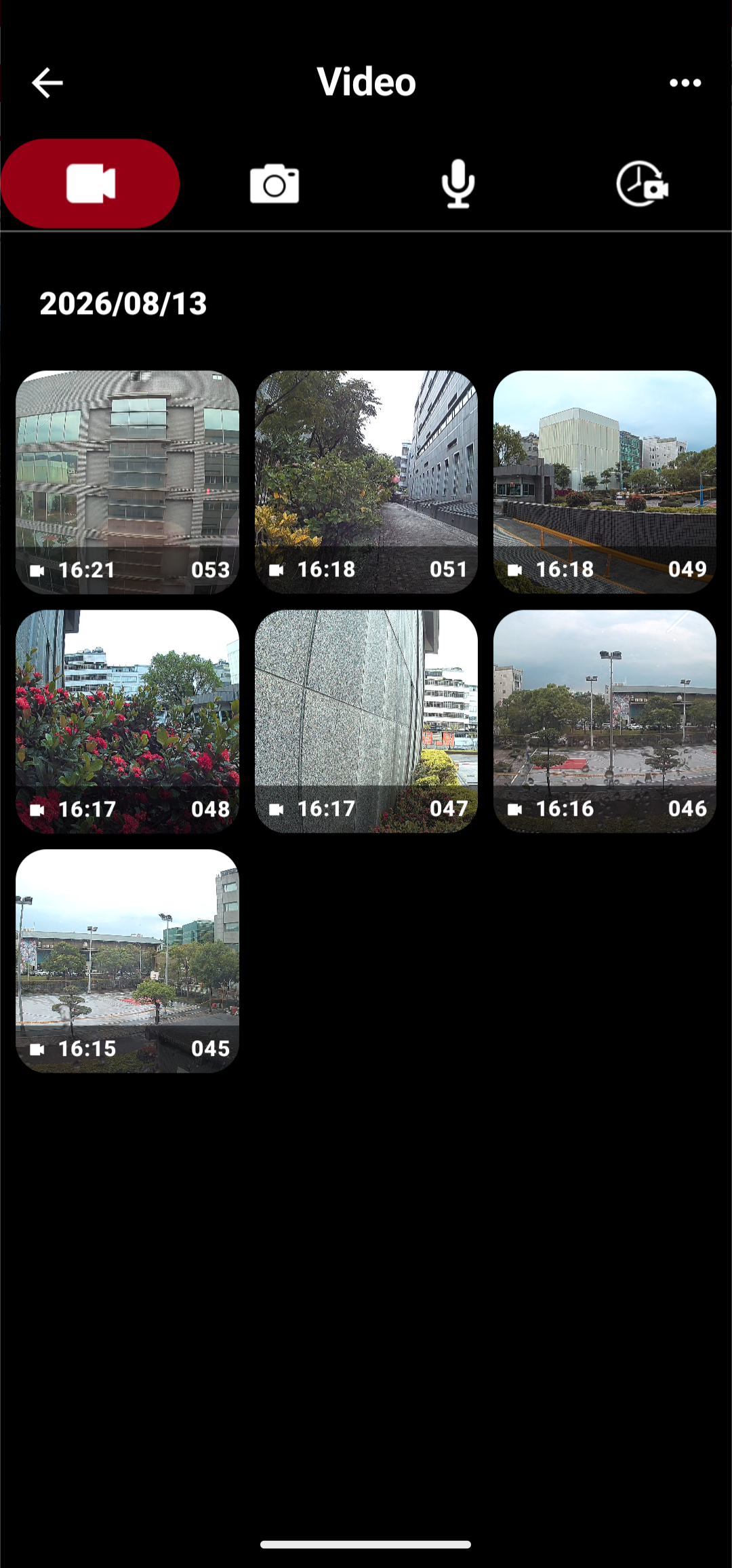
ขณะเล่นวิดีโอ คุณสามารถตัดและดาวน์โหลดส่วนที่ต้องการ (10, 20 หรือ 30 วินาที) โดยไม่ต้องดาวน์โหลดคลิปทั้งหมดลงในโทรศัพท์เพื่อตัดต่อ ดู Trim Video
7-5 การตั้งค่า
แตะปุ่ม Menu ที่มุมบนซ้ายก่อน แล้วแตะปุ่ม  Settings
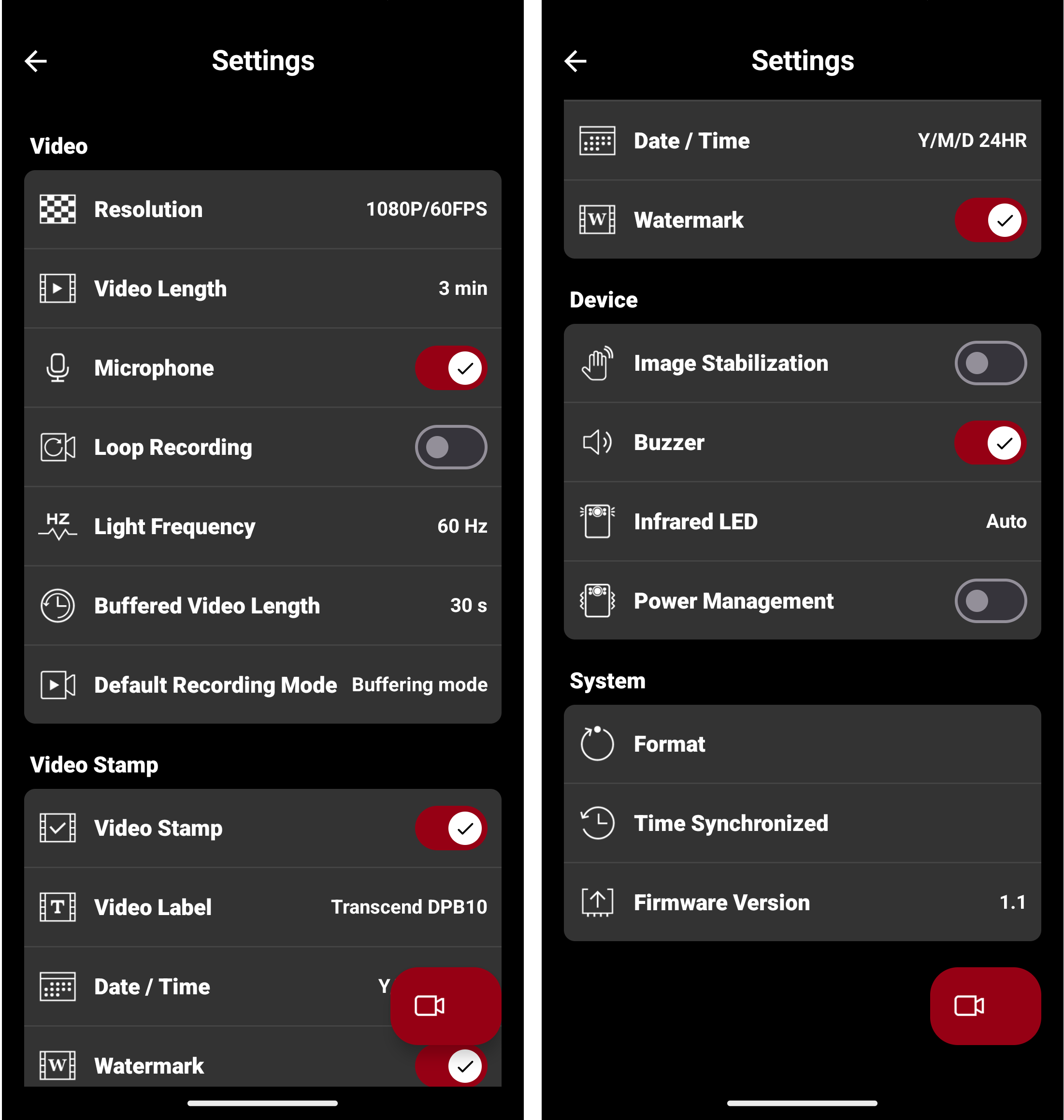
ในเมนู Settings คุณสามารถปรับการตั้งค่าวิดีโอ อุปกรณ์ และระบบ
ก่อนปรับการตั้งค่า ให้เลือก  ปกติ หรือ
 ไทม์แลปส์ โดยใช้ไอคอนที่มุมล่างขวา
| วิดีโอ | |||
|
|
|
|
|

|
|
ตั้งค่าคุณภาพสำหรับการบันทึกวิดีโอ
หมายเหตุ: เมื่อเปิดใช้งานระบบป้องกันภาพสั่นไหว ตัวเลือกความละเอียดที่มีคือ 1080P/30FPS และ 720P/30FPS
|
|
| 1080P/60FPS / 1080P/30FPS / 720P/60FPS / 720P/30FPS | |||

|
|
ตั้งค่าความยาวการบันทึกของวิดีโอแต่ละรายการ | |
| 3 นาที / 5 นาที / 10 นาที | |||

|
|
เปิดหรือปิดใช้งานไมโครโฟนระหว่างการบันทึกวิดีโอ | |
| ปิด / เปิด | |||

|
|
เขียนทับวิดีโอเก่าด้วยวิดีโอใหม่ | |
| ปิด (ค่าเริ่มต้น) / เปิด | |||

|
|
เลือกความถี่ที่เหมาะสมเพื่อหลีกเลี่ยงแสง A/C ที่กะพริบ | |
| 50 Hz / 60 Hz | |||

|
|
ตั้งค่าความยาววิดีโอที่บัฟเฟอร์เพื่อบันทึกฟุตเทจที่เกิดขึ้นก่อนที่จะเปลี่ยนเป็นโหมดบันทึก
หมายเหตุ: เวลาในการบันทึกสูงสุดสำหรับวิดีโอที่บัฟเฟอร์จะแตกต่างกันไปขึ้นอยู่กับความละเอียดและการตั้งค่าระบบป้องกันภาพสั่นไหว
|
|
| 30 วินาที / 60 วินาที | |||
| การประทับข้อมูลวิดีโอ | |||
|
|
|
|
|

|
|
แสดงป้ายกำกับวิดีโอ, วันที่/เวลา, ลายน้ำในภาพถ่ายหรือวิดีโอ | |
| ปิด / เปิด | |||

|
|
แก้ไขป้ายกำกับที่แสดงในวิดีโอ (ค่าเริ่มต้นคือ Transcend DPB10) | |

|
เวลา |
ตั้งค่ารูปแบบวันที่และเวลา | |
| วันที่: Y/M/D / M/D/Y / D/M/Y เวลา: 24HR / AM/PM |
|||

|
|
แสดงลายน้ำโลโก้ Transcend ในภาพถ่ายหรือวิดีโอ | |
| ปิด / เปิด | |||
| อุปกรณ์ | |||
|
|
|
|
|

|
|
เปิดหรือปิดระบบป้องกันภาพสั่นไหว
หมายเหตุ: ระบบป้องกันภาพสั่นไหวจะถูกปิดใช้งานโดยอัตโนมัติเมื่อบันทึกที่ 60 FPS
|
|
| ปิด / เปิด | |||

|
|
เปิดหรือปิดเสียงเตือน | |
| ปิด / เปิด | |||

|
|
เปิดใช้งานอินฟราเรดด้วยตนเองหรือโดยอัตโนมัติ | |
| ด้วยตนเอง / อัตโนมัติ | |||

|
|
เพื่อประหยัดพลังงานแบตเตอรี่ คุณสมบัติการจัดการพลังงานบน DrivePro Body 10 จะปิดอุปกรณ์โดยอัตโนมัติหลังจาก 10 นาทีโดยไม่ตรวจพบการเคลื่อนไหวทางกายภาพ จากนั้นอุปกรณ์จะเปิดเครื่องโดยอัตโนมัติและกลับสู่โหมดการบันทึกเริ่มต้นเมื่อตรวจพบการเคลื่อนไหวอีกครั้ง | |
| ปิด / เปิด | |||
| ระบบ | |||
|
|
|
|
|

|
|
ฟอร์แมตอุปกรณ์ของคุณ
 คำเตือน: ข้อมูลทั้งหมดจะถูกลบอย่างถาวร | |

|
|
ซิงค์เวลาบน DrivePro Body กับอุปกรณ์มือถือของคุณ | |
|
|
แตะเพื่ออัปเกรดเฟิร์มแวร์เป็นเวอร์ชันล่าสุด | |
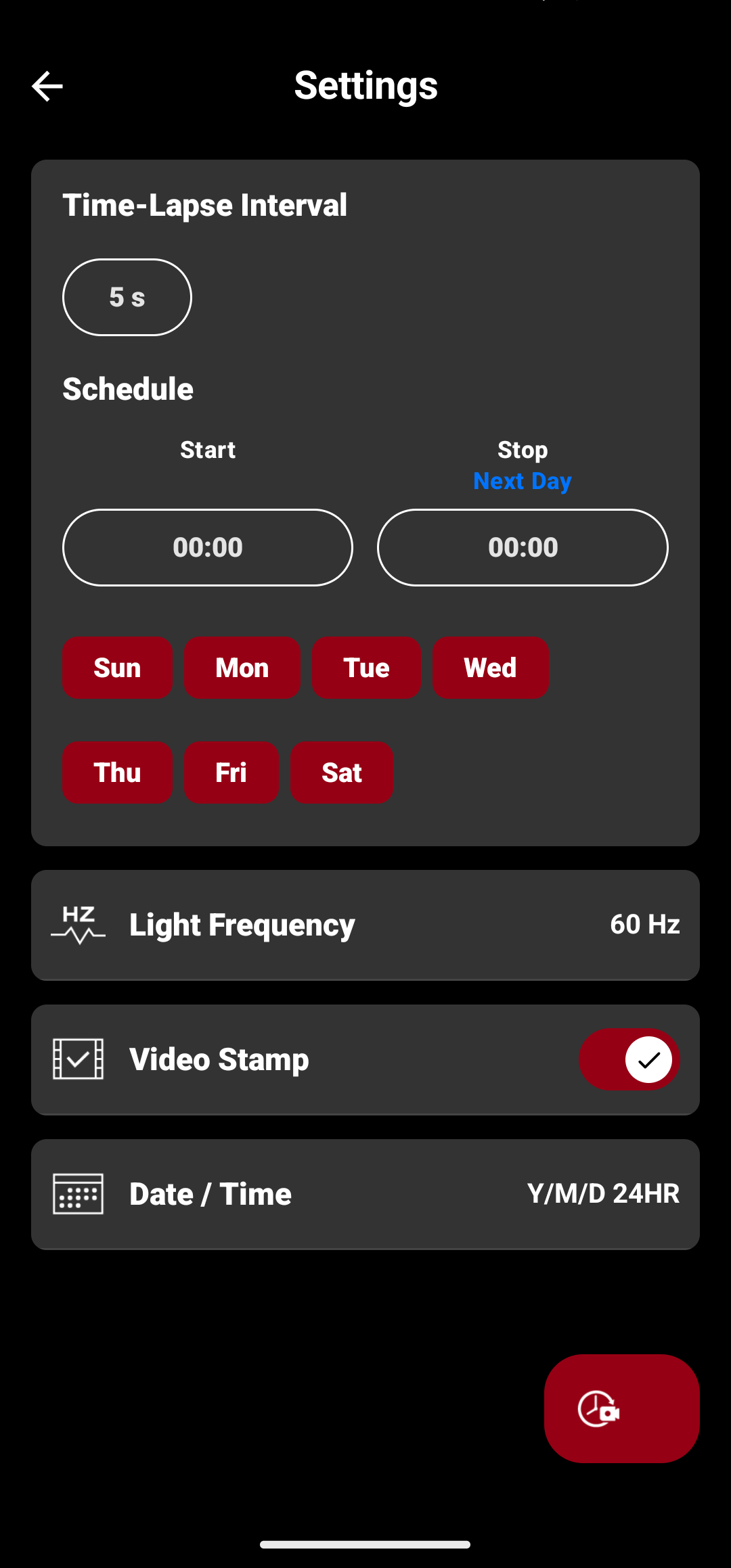
การเปิดใช้งานโหมดไทม์แลปส์จะแทนที่การบันทึกปกติ
|
|
|
|
|
|
|
ตั้งค่าช่วงเวลาที่คุณต้องการเพื่อสร้างวิดีโอไทม์แลปส์ | ||
| 5 วินาที / 1 นาที / 5 นาที / 10 นาที / 60 นาที | |||
|
|
ตั้งเวลาเริ่มต้นและสิ้นสุด และเลือกวันที่ต้องการให้การบันทึกไทม์แลปส์ทำงาน
หมายเหตุ: • หากเวลาปัจจุบันเมื่อบันทึกการตั้งค่านี้อยู่ในช่วงเวลาที่เลือก การบันทึกไทม์แลปส์จะเริ่มทันที • สีแดงหมายถึงวันที่เปิดใช้งาน และสีเทาหมายถึงวันที่ปิดใช้งาน |
||
| เวลาเริ่มต้น/สิ้นสุด: 00:00 ถึง 23:00 (เป็นชั่วโมง) วันในสัปดาห์: อา / จ / อ / พ / พฤ / ศ / ส |
|||
|
|
|
เลือกความถี่ที่เหมาะสมเพื่อหลีกเลี่ยงแสง A/C ที่กะพริบ | |
| 50 Hz / 60 Hz | |||
|
|
|
แสดงป้ายกำกับวิดีโอ, วันที่/เวลา, ลายน้ำในภาพถ่ายหรือวิดีโอ | |
| ปิด / เปิด | |||
|
|
เวลา |
ตั้งค่ารูปแบบวันที่และเวลา | |
| วันที่: Y/M/D / M/D/Y / D/M/Y เวลา: 24HR / AM/PM |
|||
หมายเหตุ
- เมื่อเปิดใช้งานไทม์แลปส์ อุปกรณ์จะเปิดและปิดโดยอัตโนมัติตามช่วงเวลาปกติ หากตั้งค่าช่วงเวลาไทม์แลปส์เป็นห้าวินาที อุปกรณ์จะยังคงเปิดอยู่
- เมื่อเปิดเครื่อง ไฟแสดงการบันทึกจะกะพริบเป็นสีน้ำเงิน ระหว่างการบันทึกไทม์แลปส์ ไฟจะติดค้างเป็นสีแดง เมื่อปิดเครื่อง ไฟจะดับลง
- การบันทึกไทม์แลปส์จะหยุดชั่วคราวเมื่อปิดอุปกรณ์ด้วยตนเอง และจะกลับมาทำงานต่อโดยอัตโนมัติในครั้งต่อไปที่เปิดอุปกรณ์
- ใช้ DrivePro Body Toolbox เพื่อเข้าถึงวิดีโอไทม์แลปส์เพื่อให้แน่ใจว่าเล่นได้อย่างถูกต้อง
คำเตือน
- ก่อนอัปเดตเฟิร์มแวร์ผ่านแอป DrivePro Body โปรดตรวจสอบให้แน่ใจว่าระดับแบตเตอรี่อยู่ที่ 50% หรือสูงกว่า หรือเชื่อมต่อสายไฟ
- ระหว่างการอัปเกรดเฟิร์มแวร์ DrivePro Body จะปิดเครื่องโดยอัตโนมัติและไฟ LED เตือนจะกะพริบเป็นสีแดง โปรดรอจนกว่าการอัปเกรดเฟิร์มแวร์จะเสร็จสมบูรณ์ก่อนที่จะรีสตาร์ท DrivePro Body ด้วยตนเอง
- หากไม่สามารถเปิด DrivePro Body ได้หลังจากการอัปเกรดเฟิร์มแวร์ โปรดติดต่อฝ่ายบริการลูกค้าของ Transcend เพื่อขอรับการสนับสนุนทางเทคนิค
8. การใช้โปรแกรม DrivePro Body Toolbox
DrivePro Body Toolbox เป็นโปรแกรมจัดการไฟล์วิดีโอซึ่งช่วยลดความยุ่งยากในการตั้งค่าของกล้อง โปรแกรมนี้มีอินเทอร์เฟซที่ใช้งานง่ายซึ่งช่วยให้ผู้ใช้ Windows สามารถตั้งค่าฟังก์ชันพื้นฐานของกล้อง DrivePro Body
8-1 ระบบที่รองรับ
ข้อกำหนดของระบบสำหรับการเชื่อมต่อกล้อง DrivePro Body 10 เข้ากับคอมพิวเตอร์และสำหรับการใช้โปรแกรม DrivePro Body Toolbox:
คอมพิวเตอร์ที่มีช่อง USB:
- Windows 10 หรือใหม่กว่า
- macOS 10.14 หรือใหม่กว่า
การดาวน์โหลดและติดตั้งโปรแกรม DrivePro Body Toolbox:
- ดาวน์โหลดไฟล์ติดตั้ง
- ติดตั้งโปรแกรม DrivePro Body Toolbox บนคอมพิวเตอร์ของคุณ
8-2 สถานะ
กรุณาดูข้อมูลพื้นฐานของกล้อง DrivePro Body รวมถึงป้ายชื่อผู้ใช้, รุ่น, หมายเลขซีเรียลของอุปกรณ์ และเวอร์ชันเฟิร์มแวร์ ในหน้า Status
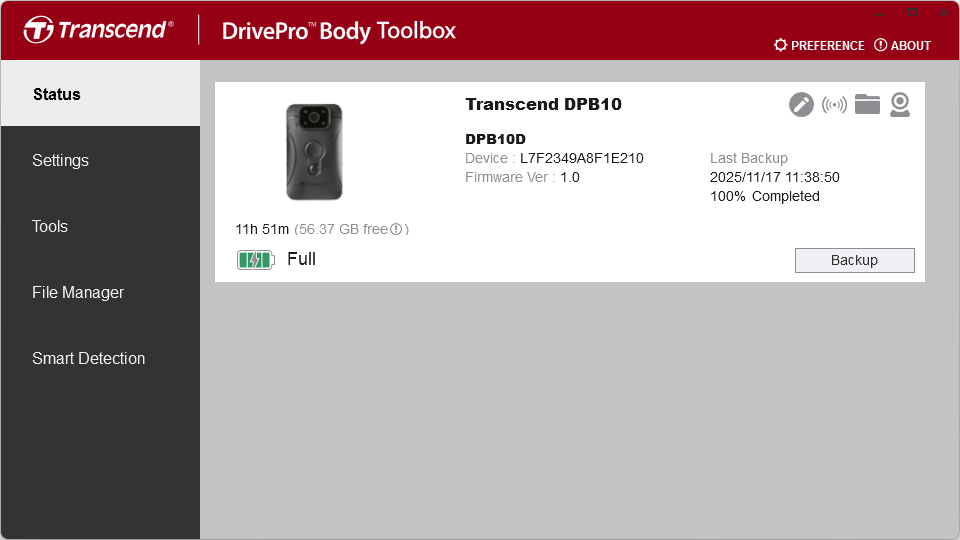
หากต้องการปรับป้ายชื่อผู้ใช้ คลิก 
หากต้องการค้นหาอุปกรณ์ คลิก 
หากต้องเล่นวิดีโอและเรียกดูไฟล์ภาพ คลิก 
หากต้องการเข้าสู่โหมดเว็บแคม คลิก  เพื่อใช้อุปกรณ์เป็นกล้องและไมโครโฟน
หากต้องการสำรองข้อมูล คลิก 
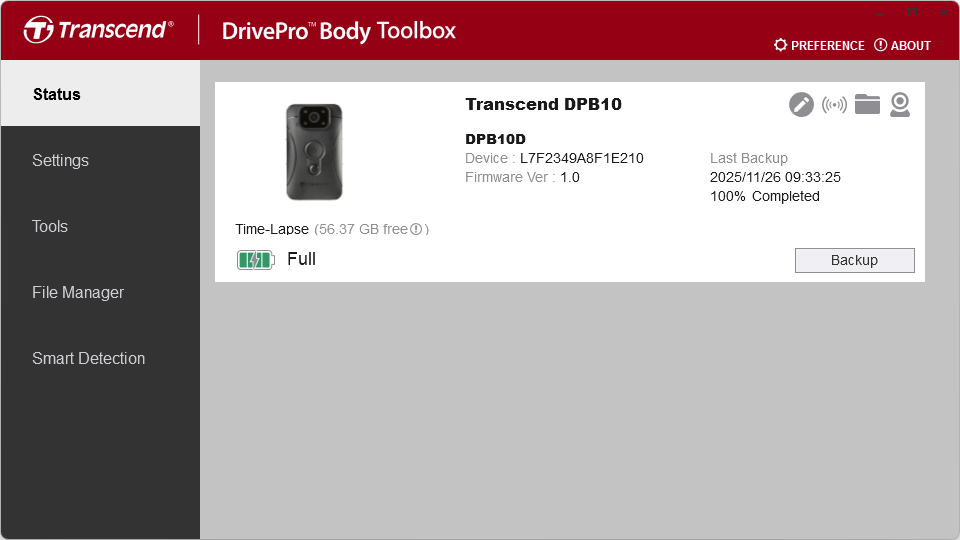
หากต้องการปรับป้ายชื่อผู้ใช้ คลิก
หากต้องการค้นหาอุปกรณ์ คลิก
หากต้องเล่นวิดีโอและเรียกดูไฟล์ภาพ คลิก
หากต้องการเข้าสู่โหมดเว็บแคม คลิก เพื่อใช้อุปกรณ์เป็นกล้องและไมโครโฟน
หากต้องการสำรองข้อมูล คลิก
8-3 การตั้งค่า
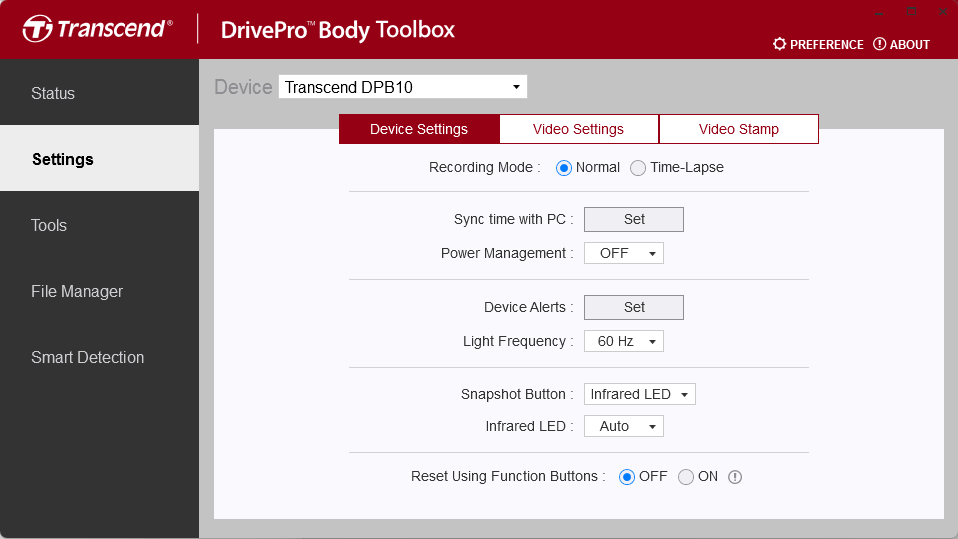
ในหน้า Settings คุณสามารถปรับการตั้งค่ากล้อง, การตั้งค่าวิดีโอ และการแสดงข้อมูลบนวิดีโอ
การตั้งค่าอุปกรณ์
|
|
|
|
|
|
เลือกโหมดการบันทึก | |
| ปกติ / ไทม์แลปส์ | ||
|
|
คลิกปุ่ม ตั้งค่า เพื่อซิงค์เวลาของอุปกรณ์กับ PC | |
|
|
เพื่อประหยัดพลังงานแบตเตอรี่ คุณสมบัติการจัดการพลังงานบน DrivePro Body 10 จะปิดอุปกรณ์โดยอัตโนมัติหลังจาก 10 นาทีโดยไม่ตรวจพบการเคลื่อนไหวทางกายภาพ จากนั้นอุปกรณ์จะเปิดเครื่องโดยอัตโนมัติและกลับสู่โหมดการบันทึกเริ่มต้นเมื่อตรวจพบการเคลื่อนไหวอีกครั้ง | |
| ปิด / เปิด | ||
|
|
|
เปิดหรือปิดไฟ LED แสดงสถานะระหว่างการบันทึก |
| ปิด / เปิด | ||
|
|
เปิดหรือปิดเสียงเตือนระหว่างการบันทึก | |
| ปิด / เปิด | ||
|
|
เลือกความถี่ที่เหมาะสมเพื่อหลีกเลี่ยงแสง A/C ที่กะพริบ | |
| 50 Hz / 60 Hz | ||
|
|
ปรับการตั้งค่า
ปุ่มถ่ายภาพนิ่ง แบบกดค้างเพื่อเปิดใช้งานไฟ LED อินฟราเรดหรือฟังก์ชันการบันทึกเสียง
หมายเหตุ: ในหน้าการตั้งค่า รายการที่แสดงใต้ "ปุ่มถ่ายภาพนิ่ง" จะเป็น "LED อินฟราเรด" หรือ "อัตราตัวอย่างเสียง" ขึ้นอยู่กับคุณสมบัติที่เลือก ("LED อินฟราเรด" หรือ "การบันทึกเสียง")
|
|
| LED อินฟราเรด / การบันทึกเสียง | ||
|
|
เลือกเพื่อเปิดใช้งานไฟ LED อินฟราเรดด้วยตนเองหรือโดยอัตโนมัติ | |
| ด้วยตนเอง / อัตโนมัติ (ค่าเริ่มต้น) | ||
|
|
ตั้งค่าอัตราตัวอย่างเสียง ยิ่งความถี่สูง คุณภาพเสียงยิ่งดี | |
| 48000 Hz / 44100 Hz / 32000 Hz / 24000 Hz / 22050 Hz | ||
|
|
ในการฟอร์แมตและรีเซ็ตอุปกรณ์ ให้กด
ปุ่มเปิด/ปิด และ ปุ่มถ่ายภาพนิ่ง พร้อมกันนานกว่า 5
วินาทีในขณะที่เปิดเครื่องอยู่ หลังจากนั้นกล้องจะปิดลง
|
|
| ปิด (ค่าเริ่มต้น) / เปิด | ||
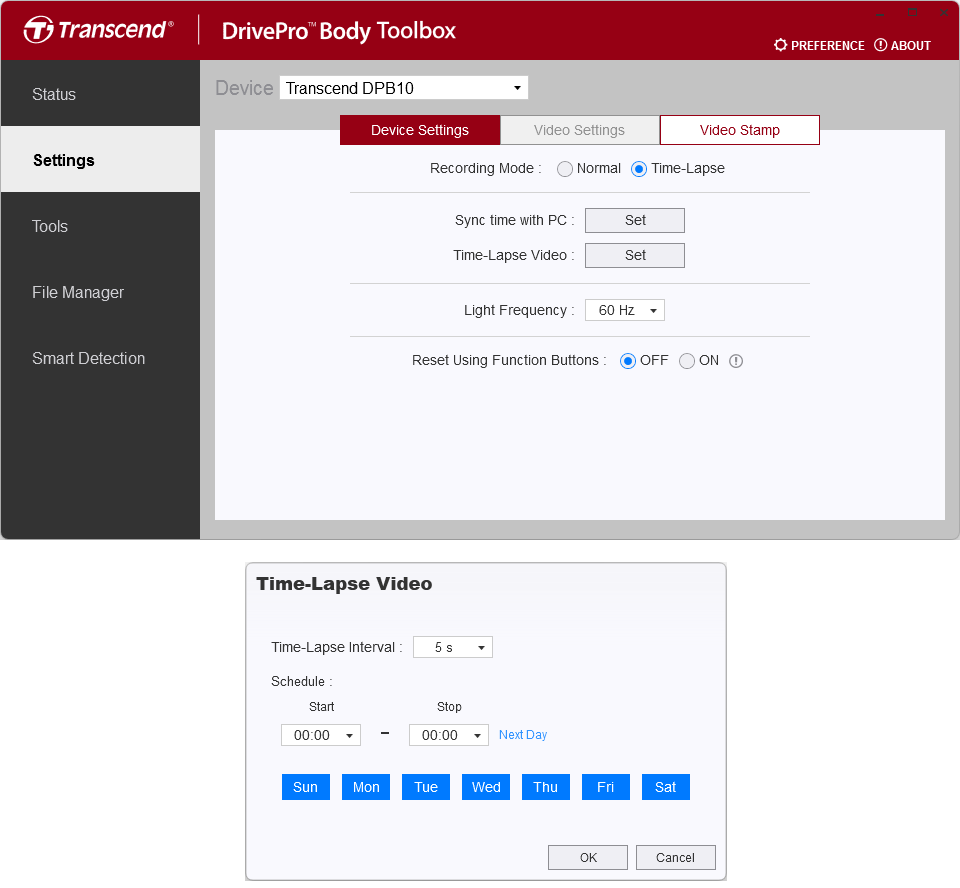
การเปิดใช้งานโหมดไทม์แลปส์จะแทนที่โหมดการบันทึกปกติ
|
|
|
|
|
|
เลือกโหมดการบันทึก | |
| ปกติ / ไทม์แลปส์ | ||
|
|
คลิกปุ่ม ตั้งค่า เพื่อซิงค์เวลาของอุปกรณ์กับ PC | |
|
|
|
ตั้งค่าช่วงเวลาที่คุณต้องการเพื่อสร้างวิดีโอไทม์แลปส์ |
| 5 วินาที / 1 นาที / 5 นาที / 10 นาที / 60 นาที | ||
|
|
ตั้งเวลาเริ่มต้นและสิ้นสุด และเลือกวันที่ต้องการให้การบันทึกไทม์แลปส์ทำงาน • หากเวลาปัจจุบันเมื่อบันทึกการตั้งค่านี้อยู่ในช่วงเวลาที่เลือก การบันทึกไทม์แลปส์จะเริ่มทันที • สีน้ำเงินหมายถึงวันที่เปิดใช้งาน และสีขาวหมายถึงวันที่ปิดใช้งาน |
|
| เวลาเริ่มต้น/สิ้นสุด: 00:00 ถึง 23:00 (เป็นชั่วโมง) วันในสัปดาห์: อา / จ / อ / พ / พฤ / ศ / ส |
||
|
|
เลือกความถี่ที่เหมาะสมเพื่อหลีกเลี่ยงแสง A/C ที่กะพริบ | |
| 50 Hz / 60 Hz | ||
|
|
ในการฟอร์แมตและรีเซ็ตอุปกรณ์ ให้กด
ปุ่มเปิด/ปิด และ ปุ่มถ่ายภาพนิ่ง พร้อมกันนานกว่า 5
วินาทีในขณะที่เปิดเครื่องอยู่ หลังจากนั้นกล้องจะปิดลง
|
|
| ปิด (ค่าเริ่มต้น) / เปิด | ||
หมายเหตุ
- เมื่อเปิดใช้งานไทม์แลปส์ อุปกรณ์จะเปิดและปิดโดยอัตโนมัติตามช่วงเวลาปกติ หากตั้งค่าช่วงเวลาไทม์แลปส์เป็นห้าวินาที อุปกรณ์จะยังคงเปิดอยู่
- เมื่อเปิดเครื่อง ไฟแสดงการบันทึกจะกะพริบเป็นสีน้ำเงิน ระหว่างการบันทึกไทม์แลปส์ ไฟจะติดค้างเป็นสีแดง เมื่อปิดเครื่อง ไฟจะดับลง
- การบันทึกไทม์แลปส์จะหยุดชั่วคราวเมื่อปิดอุปกรณ์ด้วยตนเอง และจะกลับมาทำงานต่อโดยอัตโนมัติในครั้งต่อไปที่เปิดอุปกรณ์
- ใช้ DrivePro Body Toolbox เพื่อเข้าถึงวิดีโอไทม์แลปส์เพื่อให้แน่ใจว่าเล่นได้อย่างถูกต้อง
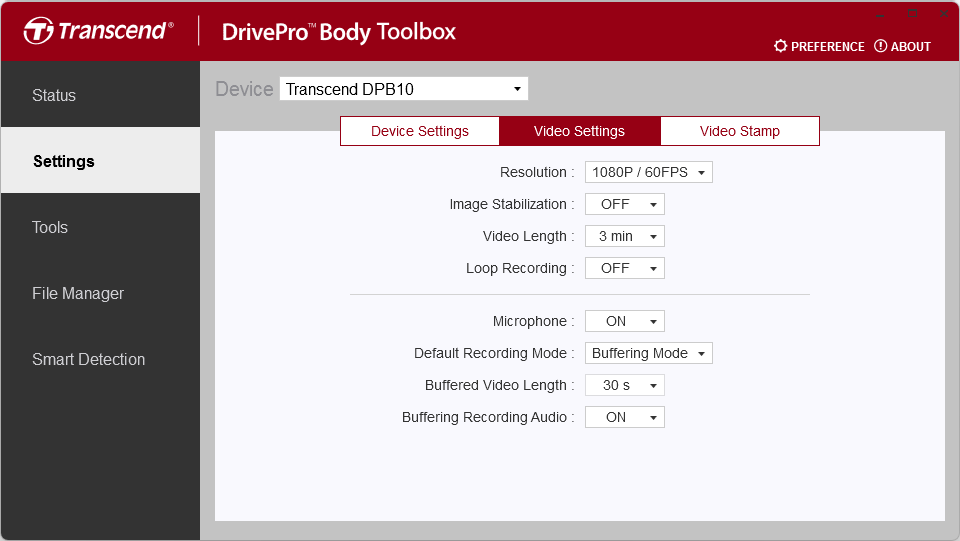
การตั้งค่าวิดีโอ
|
|
|
|
|
ตั้งค่าคุณภาพสำหรับการบันทึกวิดีโอ
หมายเหตุ: เมื่อเปิดใช้งานระบบป้องกันภาพสั่นไหว ตัวเลือกความละเอียดที่มีคือ 1080P/30FPS และ 720P/30FPS
|
| 1080P/60FPS / 1080P/30FPS / 720P/60FPS / 720P/30FPS | |
|
|
เปิดหรือปิดระบบป้องกันภาพสั่นไหว |
| ปิด / เปิด | |
|
|
ตั้งค่าความยาวการบันทึกของวิดีโอแต่ละรายการ |
| 3 นาที / 5 นาที / 10 นาที | |
|
|
เขียนทับไฟล์วิดีโอเก่าด้วยไฟล์ใหม่ |
| ปิด (ค่าเริ่มต้น) / เปิด | |
|
|
เปิดหรือปิดไมโครโฟนระหว่างการบันทึกวิดีโอ |
| ปิด / เปิด | |
| โหมดการบันทึกเริ่มต้น | เลือกโหมดการบันทึกเริ่มต้น |
| โหมดบัฟเฟอร์ / โหมดบันทึก | |
| ความยาววิดีโอที่บัฟเฟอร์ |
ตั้งค่าความยาววิดีโอที่บัฟเฟอร์เพื่อบันทึกฟุตเทจที่เกิดขึ้นก่อนที่จะเปลี่ยนเป็นโหมดบันทึก
หมายเหตุ: เวลาในการบันทึกสูงสุดสำหรับวิดีโอที่บัฟเฟอร์จะแตกต่างกันไปขึ้นอยู่กับความละเอียดและการตั้งค่าระบบป้องกันภาพสั่นไหว
|
| 30 วินาที / 60 วินาที | |
| เสียงบันทึกบัฟเฟอร์ | เปิดหรือปิดไมโครโฟนในโหมดบัฟเฟอร์ |
| ปิด / เปิด |
หมายเหตุ
-
โหมดไทม์แลปส์ใช้การตั้งค่าวิดีโอในตัวและคงที่เพื่อให้แน่ใจว่ามีประสิทธิภาพสูงสุด
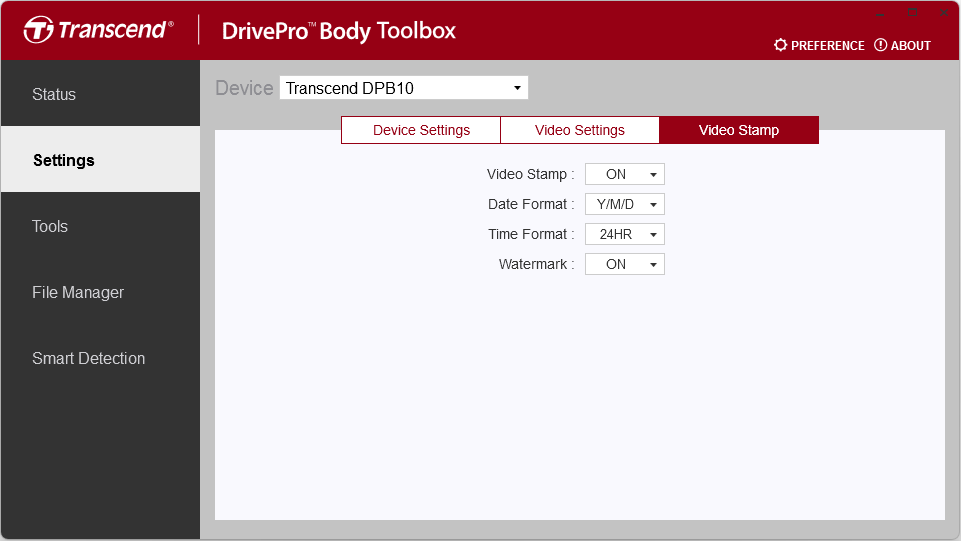
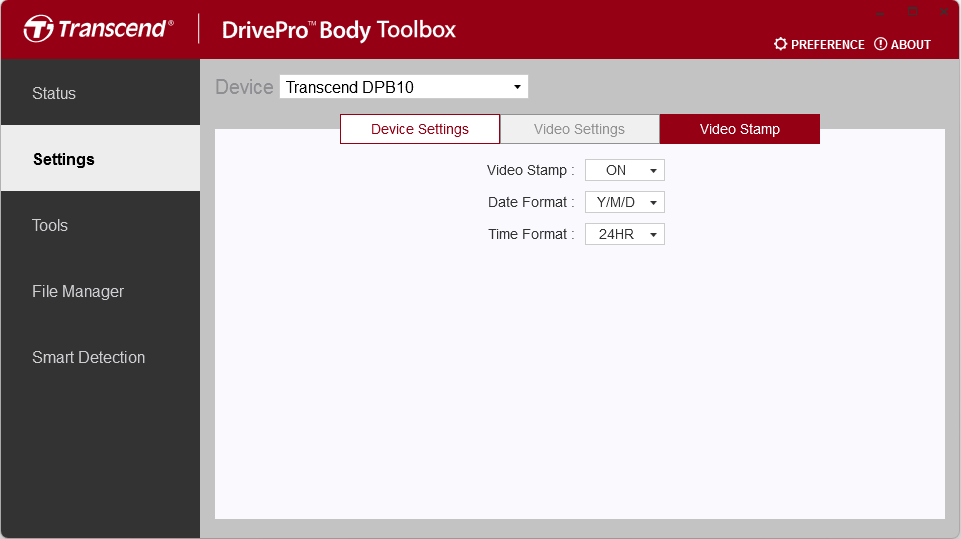
การประทับข้อมูลวิดีโอ
| การประทับข้อมูลวิดีโอ | |
|
|
|
|
|
แสดงเวลาที่บันทึกวิดีโอและป้ายกำกับวิดีโอ |
| ปิด / เปิด |
|
ตั้งค่ารูปแบบวันที่ |
| Y/M/D / M/D/Y / D/M/Y |
|
เลือกนาฬิกาแบบ 24 ชั่วโมงหรือนาฬิกาแบบ 12 ชั่วโมง |
| 24HR / AM/PM |
|
แสดงลายน้ำโลโก้ Transcend บนภาพถ่ายหรือวิดีโอ |
| ปิด / เปิด | |
| การประทับข้อมูลวิดีโอ | |
|
|
|
|
|
แสดงเวลาที่บันทึกวิดีโอและป้ายกำกับวิดีโอ |
| ปิด / เปิด |
|
ตั้งค่ารูปแบบวันที่ |
| Y/M/D / M/D/Y / D/M/Y |
|
เลือกนาฬิกาแบบ 24 ชั่วโมงหรือนาฬิกาแบบ 12 ชั่วโมง |
| 24HR / AM/PM | |
8-4 เครื่องมือ
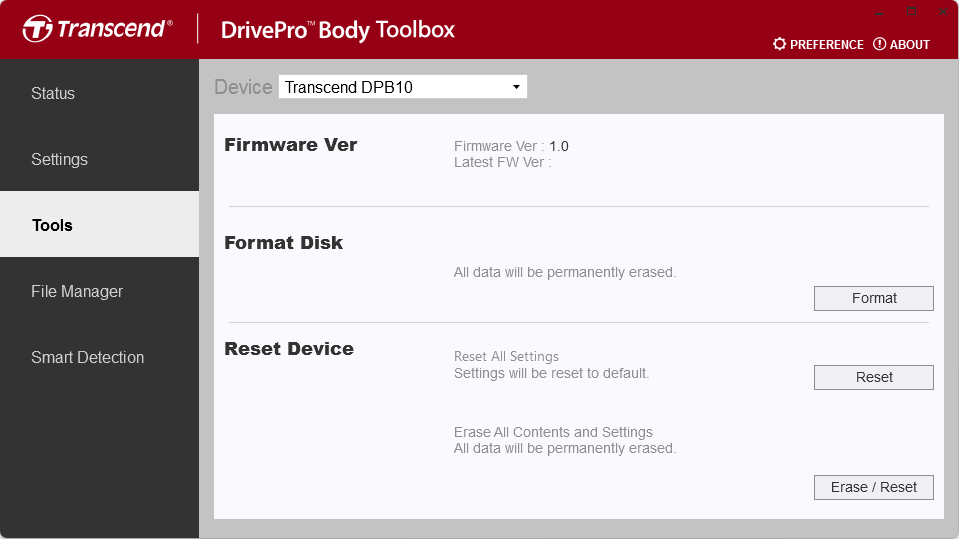
ในหน้า Tools คุณสามารถอัพเกรดเฟิร์มแวร์เป็นเวอร์ชันล่าสุด, ฟอร์แมตดิสก์ หรือรีเซ็ตกล้อง DrivePro Body เป็นสถานะเริ่มต้น
| เครื่องมือ | |
|
|
|
|
|
อัพเกรดเฟิร์มแวร์ของคุณเป็นเวอร์ชันล่าสุด |
|
|
ฟอร์แมตดิสค์ของคุณ |
|
รีเซ็ตการตั้งค่าทั้งหมดเป็นค่าเริ่มต้น หรือลบเนื้อหาและการตั้งค่าทั้งหมด |
คำเตือน
การฟอร์แมตดิสก์และการรีเซ็ตอุปกรณ์จะลบข้อมูลทั้งหมดอย่างถาวร
8-5 ตัวจัดการไฟล์
เมื่อสำรองข้อมูลแล้ว คุณสามารถค้นหาและจัดการวิดีโอและภาพของคุณในหน้า File Manager
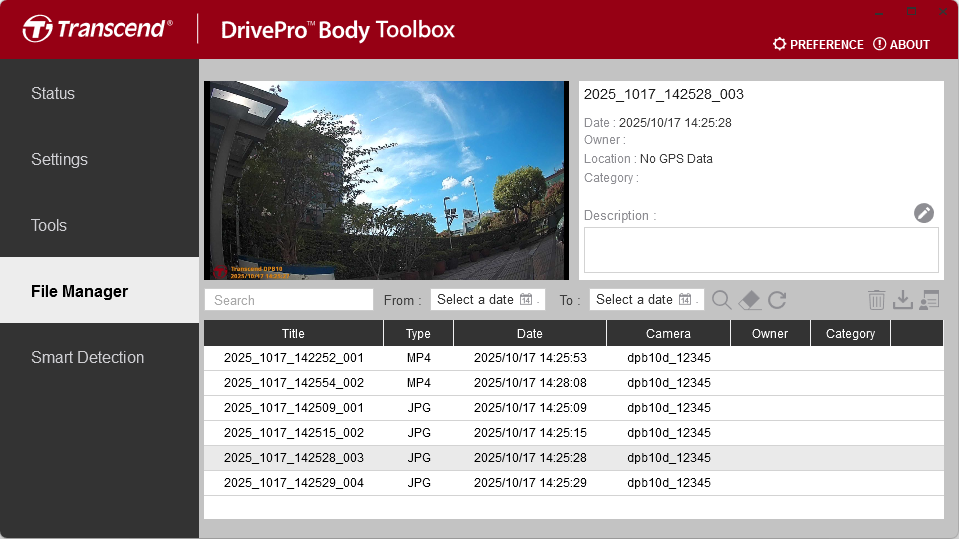
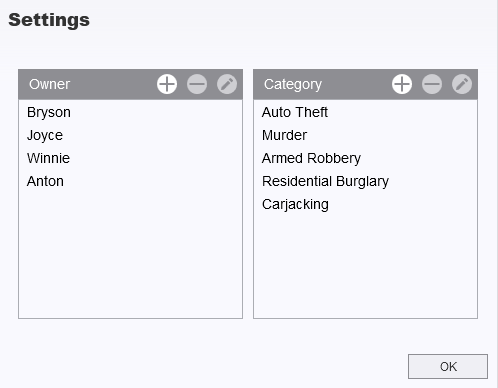
คลิก  บนด้านขวาของหน้าเพื่อเพิ่ม, ลบ หรือ แก้ไข Owner (เจ้าของ) และ Category (ประเภท)
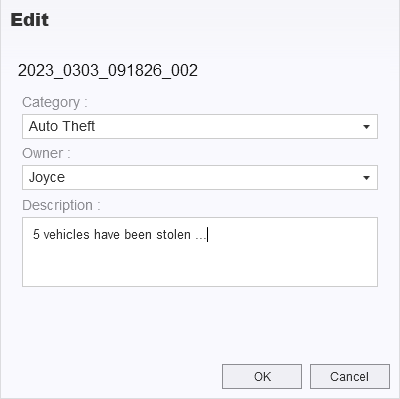
คลิก เพื่อจัดประเภท Owner และ Category ของไฟล์ที่เลือก
หมายเหตุ
ในหน้า File Manager คุณสามารถจัดการได้เฉพาะไฟล์สำรองข้อมูล โดยไม่กระทบต่อไฟล์ต้นฉบับ
8-6 การตรวจจับอัจฉริยะ
กล้อง DrivePro Body นำเสนอคุณสมบัติที่จะตรวจจับใบหน้าในวิดีโอโดยอัตโนมัติ และแยกฟุตเทจไปยังแถบด้านข้าง ทำให้ผู้ใช้สามารถเบลอหรือปิดกั้นใบหน้าได้ สำหรับคำแนะนำในการตั้งค่า กรุณาดู DrivePro Body Toolbox Manual
หมายเหตุ
คุณสมบัตินี้รองรับเฉพาะบน Microsoft Windows 10 หรือเวอร์ชันใหม่กว่า (64 บิต)
8-7 เลือกค่าที่ชอบ
คลิก  ที่ด้านบนของหน้าเพื่อปรับการตั้งค่าของโปรแกรม DrivePro Body Toolbox ตามความต้องการของคุณ
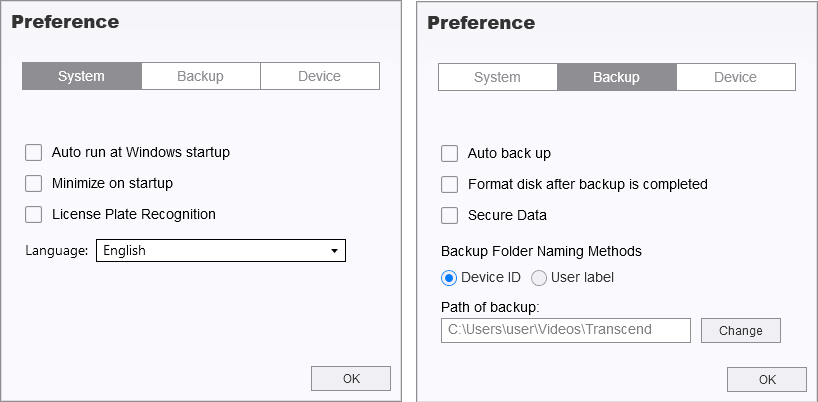
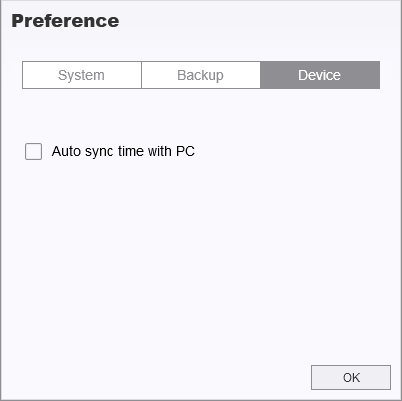
กรุณาศึกษาคู่มือ DrivePro Body Toolbox สำหรับข้อมูลเพิ่มเติม >
9. ข้อควรระวัง
- อย่าใช้หรือเก็บกล้อง DrivePro Body ในสถานที่ต่อไปนี้ เพื่อป้องกันการทำงานผิดพลาดหรือเสียรูปทรง:
- ในสถานที่ร้อน, เย็น หรือชื้นมาก เช่น ในรถที่จอดกลางแดด
- ภายใต้แสงแดดโดยตรงหรือใกล้เครื่องทำความร้อน
- ใกล้สนามแม่เหล็กแรงสูง
- ในที่ที่มีทรายหรือฝุ่นมาก
- กรุณาทำความสะอาดและดูแลเลนส์ของกล้อง DrivePro Body บ่อยๆ ด้วยความระมัดระวัง
- เช็ดทำความสะอาดเลนส์ด้วยผ้านุ่มๆ ในกรณีต่อไปนี้:
- เมื่อมีรอยนิ้วมือบนเลนส์
- เมื่อเลนส์สัมผัสกับอากาศที่มีไอเค็ม เช่น ริมทะเล
- เก็บในที่ที่มีอากาศถ่ายเทได้สะดวก มีทรายและฝุ่นน้อย
- เพื่อป้องกันเชื้อรา ให้ทำความสะอาดเลนส์เป็นระยะๆ
- การทำความสะอาด
- ทำความสะอาดตัวกล้อง DrivePro Body 10 โดยใช้ผ้านุ่มชุบน้ำเล็กน้อย หลังจากนั้นเช็ดพื้นผิวด้วยผ้าแห้ง
- อย่าทำความสะอาดกล้องด้วยผลิตภัณฑ์เคมี (เช่น ทินเนอร์ เบนซิน แอลกอฮอล์ ยาไล่แมลง ครีมกันแดด หรือยาฆ่าแมลง เป็นต้น) และผ้าที่ใช้แล้วทิ้ง เนื่องจากอาจทำให้พื้นผิวหรือตัวเครื่องเสียหายได้
- อย่าสัมผัสกล้อง หากมือของคุณเปื้อนผลิตภัณฑ์เคมีข้างต้น
- หลีกเลี่ยงการสัมผัสกล้องกับวัสดุยางหรือไวนิลเป็นเวลานาน
- การควบแน่นของความชื้น
- หากกล้อง DrivePro Body ถูกนำจากจากที่เย็นไปยังที่อบอุ่น (หรือในทางกลับกัน) ความชื้นอาจกลั่นตัวเป็นหยดน้ำภายในหรือภายนอกของกล้อง และอาจทำให้กล้อง DrivePro Body ทำงานผิดปกติได้
- หากเกิดการกลั่นตัวเป็นหยดน้ำ ให้ปิดกล้อง DrivePro Body ทันที และรอประมาณ 1 ชั่วโมงเพื่อให้ความชื้นระเหยไป
คำเตือน
แบตเตอรี่แบบชาร์จได้อาจเกิดการรั่วไหลภายใต้สภาวะที่รุนแรง การใช้งานผิดวิธีหรือการใช้งานไม่ถูกต้องอาจนำไปสู่อันตรายดังต่อไปนี้:
- ความร้อนสูงเกินไป
- ไฟไหม้
- การระเบิด
- การเกิดควัน
10. การป้องกันน้ำระดับ IPX4
ตัวกล้องของ DrivePro Body 10 ป้องกันน้ำระดับ IPX4 (ไม่กันน้ำเข้ากล้อง) สามารถป้องกันน้ำกระเซ็นจากทุกทิศทาง อย่างไรก็ตาม ไม่สามารถป้องกันน้ำที่มีแรงดัน เช่น จากฝักบัวหรือก๊อกน้ำ
ความผิดพลาดที่เกิดจากการใช้งานที่ไม่ถูกต้องจะไม่ครอบคลุมอยู่ในการรับประกันแ
- อย่าใช้ DrivePro Body 10 ในน้ำ เนื่องจากไม่กันน้ำ
- ปิดฝาครอบการ์ดหน่วยความจำให้แน่น หากปิดฝาไม่สนิท น้ำอาจรั่วซึมเข้าภายในกล้องได้ อย่าเปิด/ปิดฝาครอบในขณะที่มือเปียก
- อย่าใช้ DrivePro Body 10 ในที่มีอุณหภูมิและความชื้นสูง เช่น ห้องซาวน่า ห้องอบไอน้ำ และห้องอาบน้ำ
- อย่าใช้ DrivePro Body 10 เป็นเวลานานในช่วงฝนตกหนัก เพื่อป้องกันความชื้นซึมเข้าไป
คำเตือน
- ระดับการกันน้ำระดับ IPX4 ไม่ได้หมายความว่ากันน้ำได้เต็มที่
- DrivePro Body 10 ไม่กันน้ำเมื่อเชื่อมต่อกับสายเคเบิล
11. รายละเอียดของกล้อง
| DrivePro Body 10 | |
|---|---|
| อินเทอร์เฟซการเชื่อมต่อ | USB (Type-C) |
| การ์ดหน่วยความจำที่รองรับ | ตรวจสอบข้อมูลจำเพาะของผลิตภัณฑ์ |
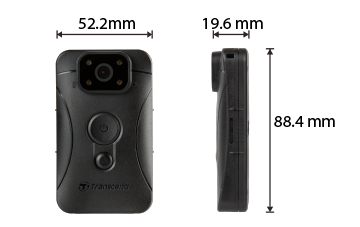
| ขนาด |
88.4 มม. (ย) x 52.2 มม. (ก) x 19.6 มม. (ส) 3.48" (ย) x 2.06" (ก) x 0.77" (ส) |
| น้ำหนัก |
86 ก. (122 ก. เมื่อติดที่ยึด) 3.03 ออนซ์ (4.3 ออนซ์ เมื่อติดที่ยึด) |
| เลนส์ | 2 เมกะพิกเซล, F/2.8, มุมกว้าง 130° |
|
|
Full HD (1920 x 1080) / 60FPS Full HD (1920 x 1080) / 30FPS HD (1280 x 720) / 60FPS HD (1280 x 720) / 30FPS |
|
|
H.264 (MP4: สูงสุด 1920x1080 60FPS) |
| แบตเตอรี่ | Li-Polymer 1440 mAh |
|
|
อินพุต (สูงสุด): AC 100 V ถึง 240 V, 50 / 60 Hz, 0.35 A เอาต์พุต: DC 5 V / 2 A |
| อุณหภูมิในการทำงาน |
-20°C (-4°F) ถึง 60°C (140°F) -20°C (-4°F) ถึง 45°C (113°F) เมื่อชาร์จด้วยอะแดปเตอร์ |
| ระดับ IP | IPX4 (กันน้ำ) |
| ใบรับรอง | CE / UKCA / FCC / BSMI / KC / EAC / RCM |
| ความทนทานต่อแรงกระแทก | MIL-STD-810G 516.6 – การทดสอบการตกกระแทก |
| การรับประกัน | การรับประกันแบบจำกัด 2 ปี |
12. คำถามที่พบบ่อย
หากคุณมีปัญหาในการใช้ DrivePro Body กรุณาดูข้อมูลต่อไปนี้เพื่อแก้ไขปัญหา หากคุณไม่พบวิธีแก้ปัญหาที่เหมาะสมที่สุดสำหรับคำถามของคุณ กรุณาปรึกษาร้านค้าที่คุณซื้อผลิตภัณฑ์ ตัวแทนจำหน่าย หรือศูนย์บริการ
คุณสามารถเยี่ยมชมเว็บไซต์ของ Transcend เพื่อดูคำถามที่พบบ่อยและบริการสนับสนุนทางเทคนิคเพิ่มเติม
https://www.transcend-info.com/
https://www.transcend-info.com/Support/contact_form
- ระบบปฏิบัติการคอมพิวเตอร์ของฉันไม่สามารถตรวจพบกล้อง DrivePro Body 10
กรุณาตรวจสอบสิ่งต่อไปนี้: - กล้อง DrivePro Body ของคุณเชื่อมต่อกับช่อง USB อย่างถูกต้องหรือไม่? หากไม่ ให้ถอดปลั๊กและเชื่อมต่อใหม่อีกครั้ง ตรวจสอบให้แน่ใจว่าปลายทั้งสองของสายเคเบิล USB นั้นเชื่อมต่ออย่างถูกต้องตามที่แสดงในคู่มือผู้ใช้
- ช่อง USB ของคอมพิวเตอร์ทำงานหรือไม่ หากไม่ กรุณาอ้างถึงคู่มือผู้ใช้คอมพิวเตอร์ของคุณ (หรือแผงวงจรหลัก) เพื่อเปิดการใช้งาน
- ปุ่มของกล้อง DrivePro Body 10 ไม่ตอบสนอง
- กรุณารีเซ็ตกล้อง ด้วยการใช้วัตถุปลายแหลม เช่น คลิปหนีบกระดาษ จิ้มที่รูด้านล่างของกล้อง DrivePro Body จนกล้องปิดแล้วเปิดอีกครั้ง
- กล้อง DrivePro Body 10 กันกระแทกและกันน้ำหรือไม่?
- กล้อง DrivePro Body 10 ได้รับการป้องกันฝุ่นและน้ำระดับ IPX4 และเป็นไปตามมาตรฐานการทดสอบการตกกระแทกของกองทัพสหรัฐฯที่เข้มงวด*
* อ้างอิงจาก MIL-STD-810G 516.6-การทดสอบการตก
- กล้อง DrivePro Body 10 สามารถใช้เพื่อบันทึกในเวลากลางคืนได้หรือไม่?
- ได้ กล้อง DrivePro Body 10 จะเปิดใช้งานไฟอินฟราเรด LED โดยอัตโนมัติในเวลากลางคืนหรือในสภาวะแสงน้อย อย่างไรก็ตาม โปรดทราบว่าภาพถ่ายและวิดีโอที่บันทึกด้วยไฟอินฟราเรด LED จะเป็นโทนสีเทา
13. คำแถลงการณ์การปฏิบัติตามสหภาพยุโรป EU Compliance Statement
Transcend Information Inc. ขอประกาศในที่นี้ว่าผลิตภัณฑ์ของ Transcend ทั้งหมดที่มีเครื่องหมาย CE ซึ่งรวมฟังก์ชันการทำงานของอุปกรณ์วิทยุนั้นเป็นไปตาม คำสั่ง 2014/53/EU
ข้อความฉบับเต็มของประกาศความสอดคล้องของสหภาพยุโรปอยู่ที่:
https://www.transcend-info.com/eu_compliance

14. การนำกลับมาใช้อีกและการปกป้องสิ่งแวดล้อม
สำหรับข้อมูลเพิ่มเติมเกี่ยวกับการรีไซเคิลผลิตภัณฑ์ (WEEE) และการกำจัดแบตเตอรี่ โปรดดูที่ลิงค์ต่อไปนี้:
https://www.transcend-info.com/about/green
15. นโยบายการรับประกัน
โปรดดูระยะเวลาการรับประกันของผลิตภัณฑ์นี้บนบรรจุภัณฑ์ สำหรับรายละเอียดของข้อกำหนดและเงื่อนไขการรับประกันและระยะเวลาการรับประกัน โปรดดูที่ลิงค์ด้านล่าง:
https://www.transcend-info.com/warranty
16. การเปิดเผยใบอนุญาตแก่สาธารณะทั่วไป GNU General Public License (GPL) Disclosure
สำหรับข้อมูลเพิ่มเติมเกี่ยวกับการอนุญาตให้ใช้สิทธิ์แบบโอเพ่นซอร์ส กรุณาดูที่ลิงก์ด้านล่าง:
https://www.transcend-info.com/Legal/?no=10
17. ข้อตกลงให้อนุญาตสำหรับผู้ใช้ End-User License Agreement (EULA)
สำหรับรายละเอียดของข้อกำหนดสิทธิ์การใช้งานซอฟต์แวร์ กรุณาดูที่ลิงค์ต่อไปนี้:
https://www.transcend-info.com/legal/gpl-disclosure-eula
18. คำแถลงการณ์ของคณะกรรมการสื่อสารแห่งสหพันธรัฐ Federal Communications Commission (FCC) Statement
This device complies with Part 15 FCC Rules. Operation is subject to the following two conditions: (1) This device may not cause harmful interference. (2) This device must accept any interference received including interference that may cause undesired operation.
This Equipment has been tested and found to comply with the limits for a Class B digital device, pursuant to Part 15 of the FCC rules. These limits are designed to provide reasonable protection against harmful interference in a residential installation. This equipment generates, uses and can radiate radio frequency energy and, if not installed and used in accordance with the instructions, may cause harmful interference to radio communications. However, there is no guarantee that interference will not occur in a particular installation. If this equipment does cause harmful interference to radio or television reception, which can be determined by turning the equipment off and on, the user is encouraged to try to correct the interference by one or more of the following measures:
- Reorient or relocate the receiving antenna.
- Increase the separation between the equipment and receiver.
- Connect the equipment into an outlet on a circuit different from that to which the receiver is connected.
- Consult the dealer or an experienced radio/TV technician for help.
19. เครื่องหมายรับรองความสอดคล้องยูเรเซียน Eurasian Conformity Mark (EAC)

20. เครื่องหมายรับรองความสอดคล้องตามกฎระเบียบ (RCM)