

使用者手冊
2026/11 (v1.4)
穿戴式攝影機 DrivePro Body 10
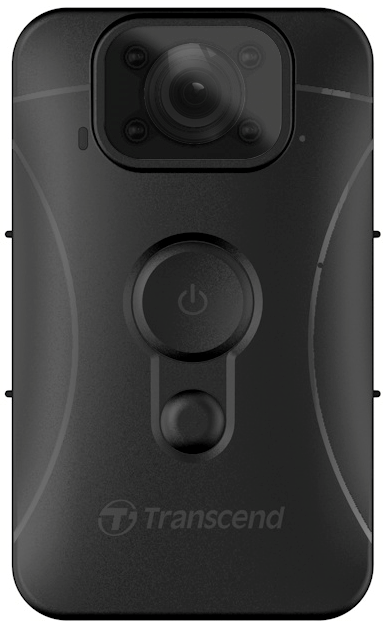
1. 包裝內容
|
穿戴式攝影機 |
|
|
|
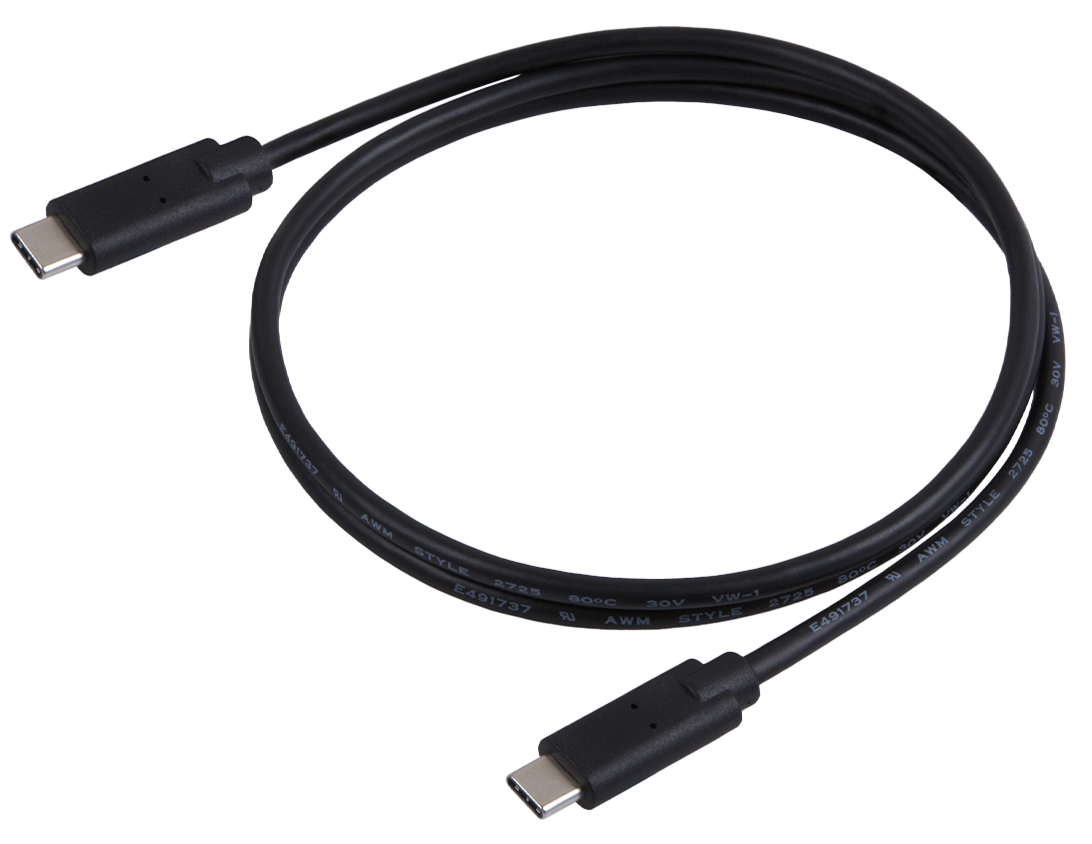 |
|
(已預先安裝於 DrivePro Body) |
|
 |
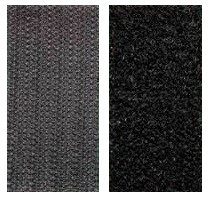 |
|
|
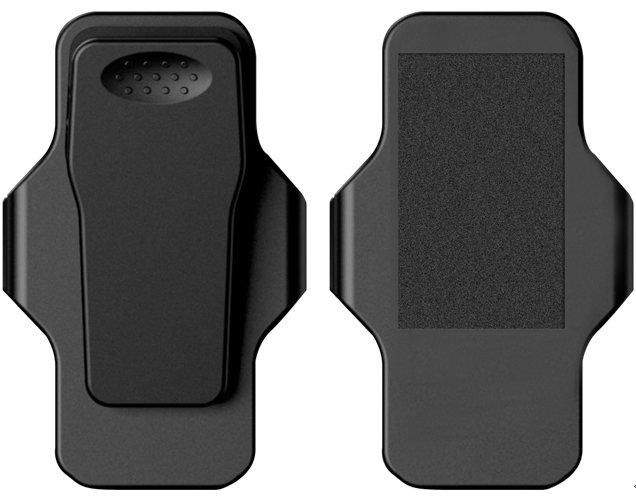 |
注意
- 建議從左到右移除背夾。重新配戴時,請確認 DrivePro Body 已確實安裝於背夾內,再開始使用。
- 攝影機上方兩側設有掛繩孔,可搭配頸帶使用。(頸帶請另行購買)
2. 使用說明
2-1 功能鍵
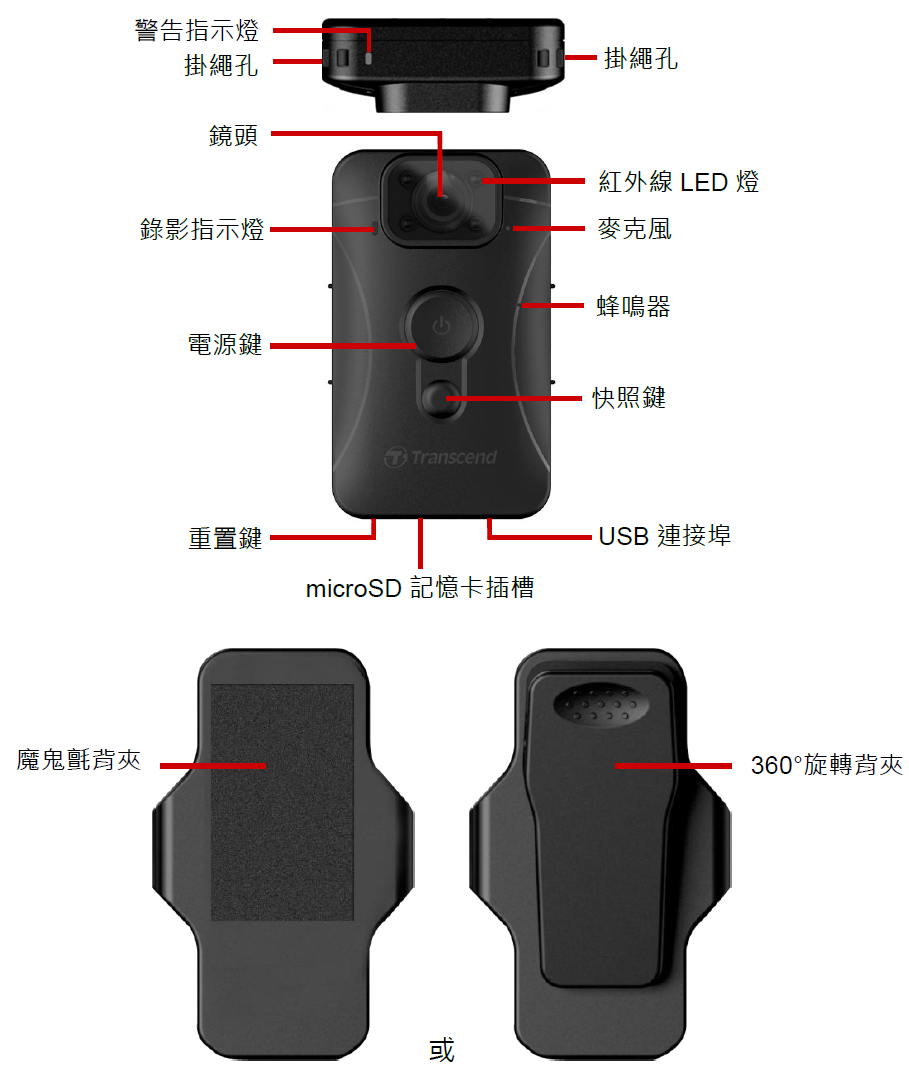
2-2 充電說明
在使用前,請先將電池充滿電。您可使用變壓器(另購)直接充電,或透過 USB 連接埠連接電腦進行充電。
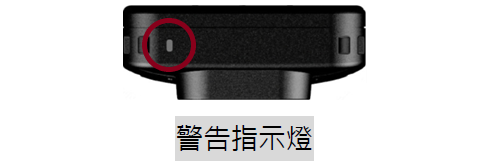
充電時,警告指示燈會持續亮橘燈;當電池充滿後,警告指示燈將自動熄滅。
您可以選擇以下任一方式進行充電:
- 將 USB 傳輸線一端連接 DrivePro Body 10,一端連接變壓器,將變壓器插入電源插座充電。
- 將 USB 傳輸線一端連接 DrivePro Body 10,一端連接電腦進行充電。
2-3 更換 microSD 記憶卡
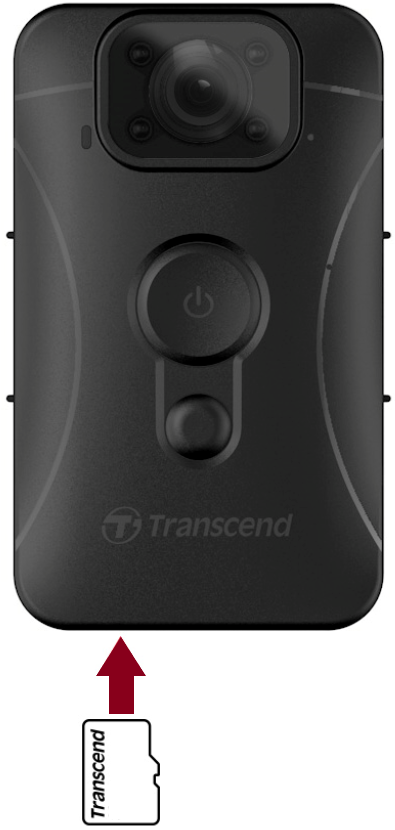
DrivePro Body 10 穿戴式攝影機內附創見 microSD 記憶卡。
欲將記憶卡取出,請輕按一下記憶卡,並退出卡槽。
注意
開始使用前,請先將記憶卡格式化。
警告
- 請利用 DrivePro Body Toolbox 進行記憶卡格式化。如果您是透過其他方式來進行格式化,請參考常見問題進行。
- DrivePro Body 10 僅支援 FAT32 檔案格式,不支援 exFAT 和 NTFS。
- 如果使用不支援的記憶卡或檔案格式,DrivePro Body 10 的警告指示燈將閃爍綠燈,蜂鳴器也會發出嗶聲提醒。
- 請勿在關機過程中取出記憶卡,以防止記憶卡本身及資料毀損。
- 創見對於產品使用中之任何因素所造成的資料遺失或毀損不負責。
- 我們推薦創見高耐用 microSD 記憶卡或搭載 MLC 快閃記憶體的記憶卡,以達到最穩定的錄影品質。
2-4 LED指示燈
錄影中
| LED | 狀態 | 燈號說明 |
|---|---|---|
 |
閃爍 | 儲存空間不足/記憶卡異常 |
 |
閃爍 | 低電量 |
連接至電腦/電源時
| LED | 狀態 | 燈號說明 |
|---|---|---|
|
|
閃爍 | 資料傳輸中 |
|
持續亮燈 | 充電中 |
啟用電源管理時
| LED | 狀態 | 燈號說明 |
|---|---|---|
|
|
持續亮燈 | 停止錄影 注意:裝置閒置 5 分鐘後顯示此燈號。 |
錄影中
| LED | 狀態 | 燈號說明 |
|---|---|---|
 |
規律閃爍 | 錄影模式 |
 |
持續亮燈 | 緩錄模式 |
|
持續亮燈 | 縮時攝影 |
啟用電源管理時
| LED | 狀態 | 燈號說明 |
|---|---|---|
|
|
持續亮燈 | 停止錄影 注意:裝置閒置 5 分鐘後顯示此燈號。 |
2-5 影片/照片標記設定
開始使用前,建議先將 DrivePro Body 10 連接至電腦,並透過 DrivePro Body Toolbox 設定影片/照片的時間、日期標記及使用者標籤。如此一來,所有影片及照片的下方將會顯示拍攝時間、日期及使用者名稱。
更多詳細資訊,請參閱 DrivePro Body Toolbox 軟體一章。
3. 錄影功能
3-1 緩錄模式
在緩錄模式下,錄影檔案不會記錄到內部儲存空間,可以節省更多儲存空間。
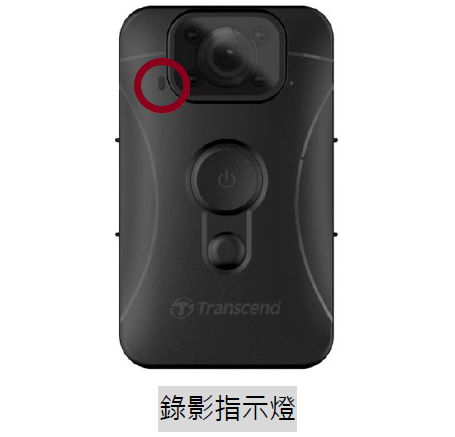
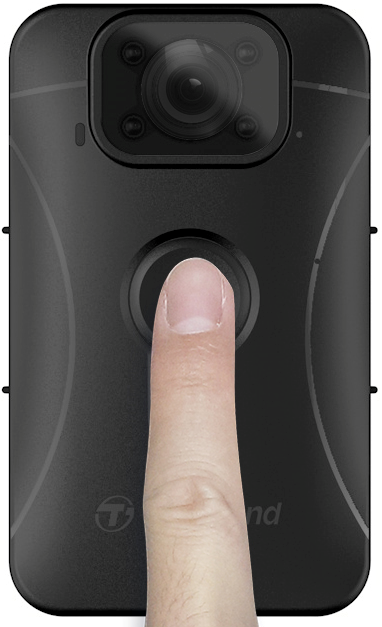
請長壓電源鍵  ,聽到嗶一聲,開機後進入緩錄模式。開機中錄影指示燈將閃爍藍燈,進入緩錄模式後,將持續亮藍燈。欲停止錄影並關機,長壓電源鍵 ,聽到嗶一聲後錄影指示燈將熄滅,裝置即關閉。
欲切換緩錄模式與錄影模式,請快速輕按兩下電源鍵 ,聽到嗶兩聲即切換完成。
緩錄影片的最長可錄製時間會因影像穩定與解析度設定而有所不同。
開啟影像穩定時,緩錄影片長度固定為 30 秒;關閉影像穩定時,部分解析度下可設定為 30 秒或 60 秒。
| 影像穩定 | 解析度 | 緩錄影片長度選項 |
|---|---|---|
| 開啟 |
1080P/30FPS 720P/30FPS |
30 秒 |
| 關閉 | 1080P/60FPS | 30 秒 |
|
1080P/30FPS 720P/60FPS 720P/30FPS |
30 秒/60 秒 |
注意
緩錄影片長度可使用 DrivePro Body Toolbox 及 DrivePro Body App 進行設定。
3-2 錄影模式
欲記錄突發事件時,請切換至錄影模式。裝置會自動將切換前的緩錄畫面(30 秒或 60 秒)與之後錄製的影像一併儲存,完整保留事件過程。
在 DrivePro Body 10 緩錄模式下,快速輕按兩下電源鍵 ,聽到嗶兩聲,即進入錄影模式,錄影指示燈會閃爍紅燈。欲停止錄影,長壓電源鍵 ,聽到嗶一聲後停止錄影,錄影指示燈將停止閃爍,裝置隨即關機。
在錄影模式下,錄製的影片將儲存於「VIDEO」資料夾。啟動循環錄影時,「VIDEO」資料夾中的影片將會被覆蓋。
DrivePro Body 10 每三分鐘將會自動儲存檔案一次。(錄影影片長度預設為三分鐘)
3-3 紅外線 LED 輔助錄影
於夜間拍攝或低光源條件下,DrivePro Body 10 將會自動開啟紅外線功能,此時,上方四個紅外線 LED 燈將會持續亮紅燈。您也可以長按快照鍵  手動開啟/關閉紅外線 LED 模式。透過紅外線拍攝時,請與物件距離至少 100 公分以上,避免因近距離紅外線反射而導致 DrivePro Body 10 誤判光源條件。
注意
- 透過紅外線拍攝的影片將以灰階呈現。
- 在全黑(0 lux)的環境下,紅外線功能可識別移動中物體的有效距離為 10 公尺。
3-4 電源管理
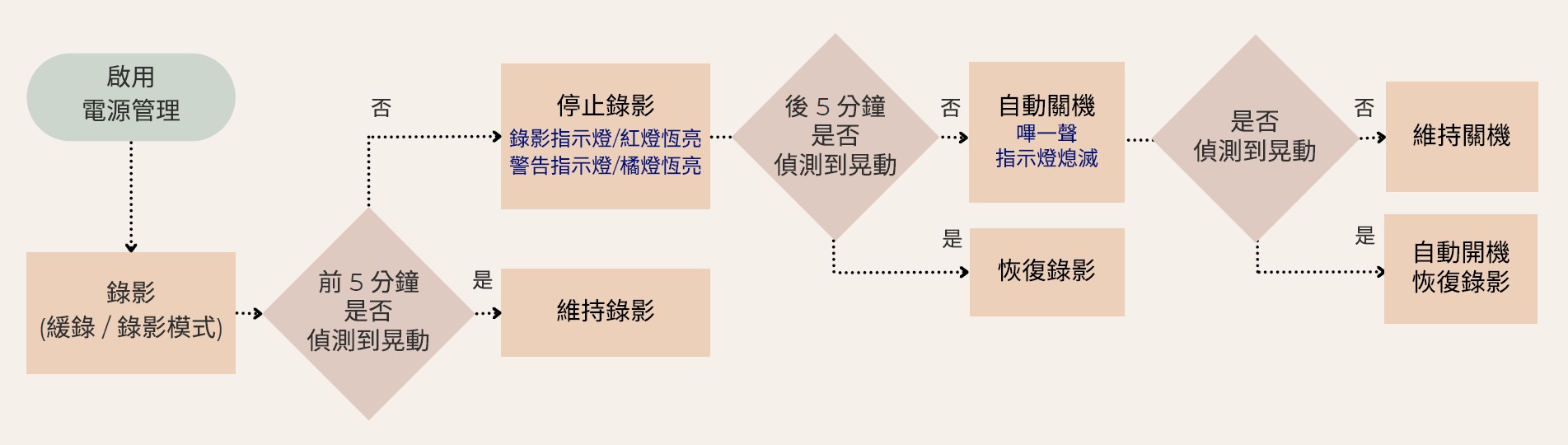
啟用電源管理功能後,若 DrivePro Body 10 在開機狀態下閒置達 10 分鐘,裝置將自動關機;一旦偵測到晃動,便會自動開機並恢復至預設錄影模式,以節省電池電力。
注意
- 電源管理與影像穩定功能僅可擇一啟用。
- 若在電源管理功能啟用期間手動關機,裝置將不會因偵測到晃動而自動開機。
4. 照相功能
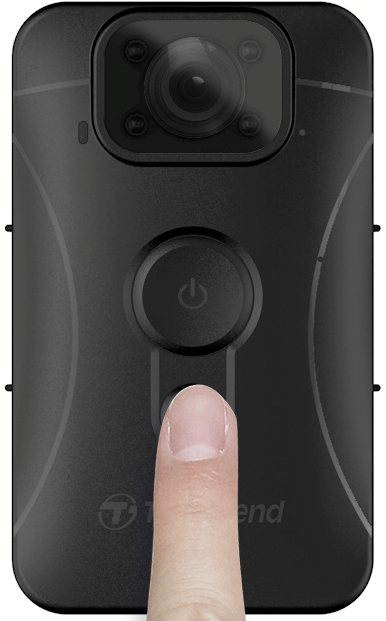
輕按一下快照鍵 可於錄影中拍攝快照。
注意
透過紅外線拍攝的照片將會以灰階呈現。
5. 錄音功能
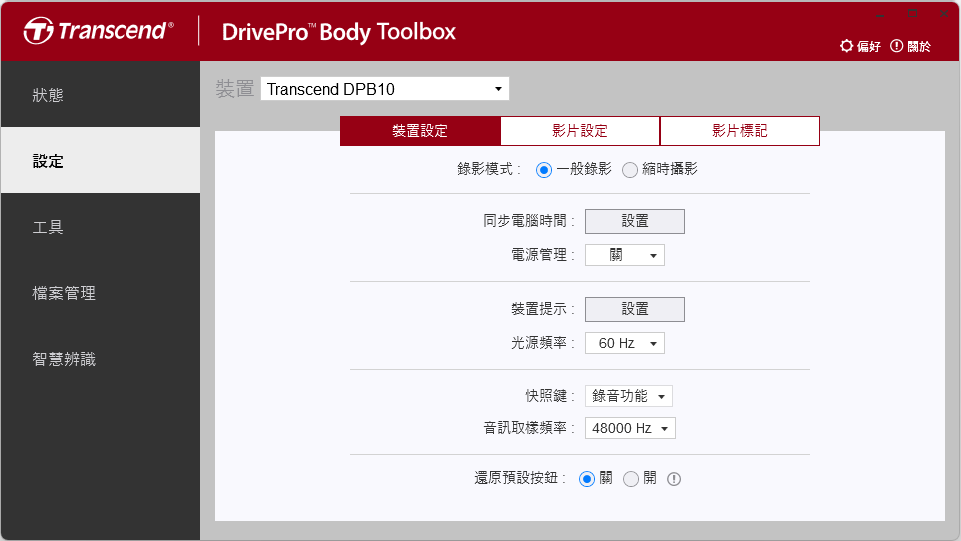
如欲使用此功能,需先透過 DrivePro Body Toolbox 設定,將長按快照鍵 由啟用「紅外線LED燈」調整為「錄音功能」。音檔將存放在「AUDIO」資料夾。
6. 播放、傳輸、刪除影片及照片
請將 DrivePro Body 10 連接至您的桌上型或筆記型電腦,以檢視、傳輸影片及照片:
選項一:
將 microSD 記憶卡從 DrivePro Body 10 取出後,插入相容的讀卡機內。連接讀卡機與電腦即可傳輸檔案至電腦。
選項二:
- 將 USB 傳輸線一端插入 DrivePro Body 10 底部的 USB 連接埠。
- 將 USB 傳輸線另一端插入桌上型或筆記型電腦上的 USB 孔(Type-C)。
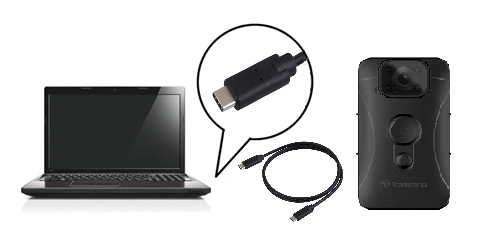
6-1 播放影片及瀏覽照片
選擇 DrivePro Body 10 資料夾(檔名為DPB10),點選 VIDEO 資料夾以播放您錄下的影片,點選 PHOTO 資料以檢視照片。
6-2 傳輸/刪除影片及照片
Windows 10 或更新版本
您無需安裝任何驅動程式。Windows 作業系統內建驅動程式可支援 DrivePro Body 10 穿戴式攝影機。將 DrivePro Body 10 以傳輸線插入可用的USB埠後,Windows 就會自行安裝必要的檔案,此時本機視窗中會顯示一個名稱為「TRANSCEND」開頭的卸除式磁碟來代表 DrivePro Body 10。
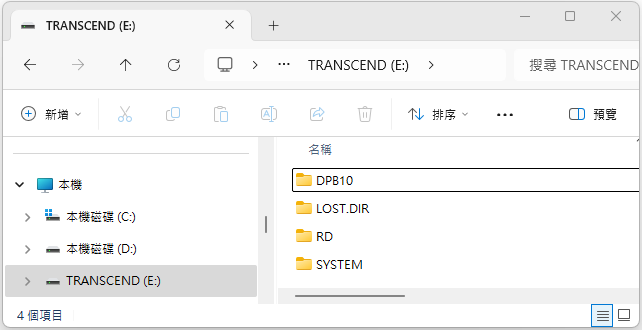
注意
上圖 (E:) 槽為範例,實際英文代碼以本機視窗中顯示為主。
此時 DrivePro Body 10 已準備好傳輸資料,您可以透過拖拉的方式直接將儲存在 DrivePro Body 10 資料夾內的影片與照片傳輸至電腦,當記憶卡容量已滿時,您也可以透過此方式刪除不需要的檔案。
- 從電腦上安全移除 DrivePro Body 10(Windows):
- 點擊工具列上卸除硬體之圖示
 。
- 畫面隨即顯示安全移除硬體視窗,請選取後繼續。
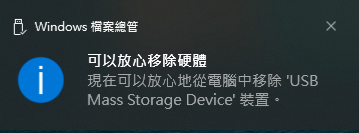
- 視窗會顯示「可以放心移除硬體」的訊息。看到該訊息後,即可拔除 DrivePro Body 10。
macOS 10.14 或更新版本
您無需安裝任何驅動程式。請直接將 DrivePro Body 10 插入可用的 USB 埠中,電腦會自動偵測驅動程式。
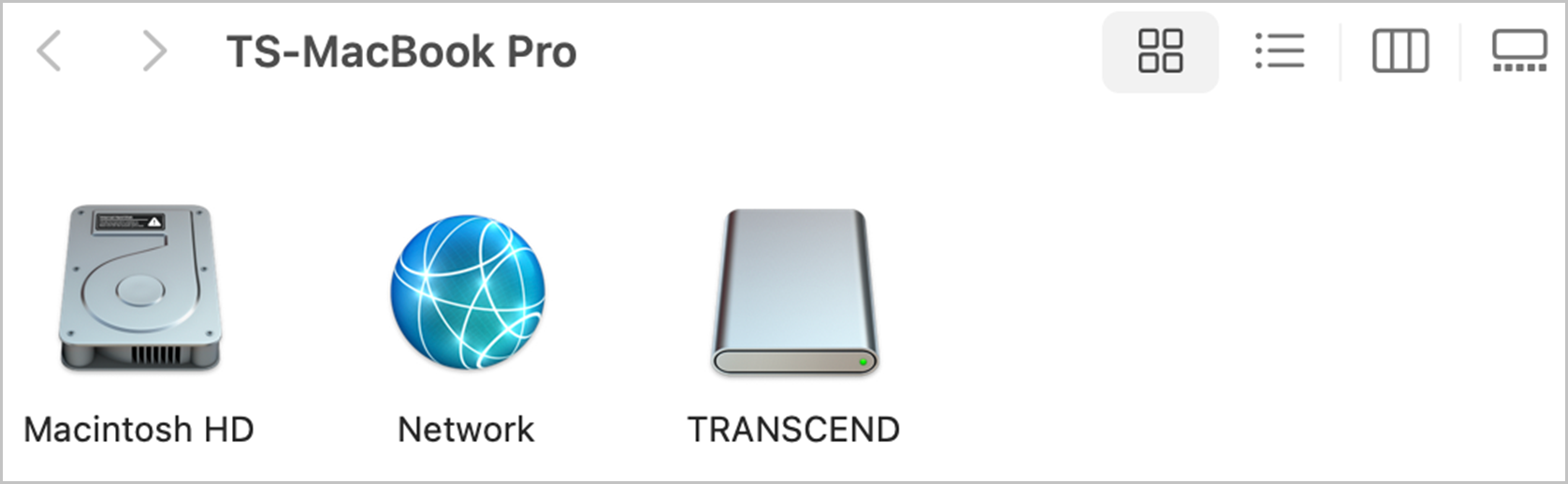
- 從電腦上安全移除 DrivePro Body 10(macOS):
直接將代表 DrivePro Body 10 的磁碟機圖示拖拉到垃圾桶後,即可拔除 DrivePro Body 10。
注意
在 macOS 上手動刪除記憶卡中的檔案後,這些檔案可能仍以隱藏檔的形式暫存在記憶卡,佔用記憶卡儲存空間。請清空垃圾桶或格式化記憶卡,以確保空間完全釋放。
警告
- 請勿在資料傳輸時移除 DrivePro Body,請在電腦螢幕出現可安全移除硬體通知後,再從電腦上拔除 DrivePro Body。
- 當您將 DrivePro Body 連接至電腦時,DrivePro Body 僅能做為檔案傳輸使用,穿戴式攝影機的功能將無法使用。若您欲恢復所有功能,從電腦上安全移除即可。
7. 使用 DrivePro Body App
DrivePro Body App 專為 Android 行動裝置所設計,可在行動裝置上進行影片即時預覽與基本操作設定。

DrivePro Body App

注意
欲使用 DrivePro Body App,請將 DrivePro Body 10 充飽電後,使用隨附的傳輸線連接至 Android 裝置。
7-1 下載與安裝 DrivePro Body App
- 在 Google Play 上輸入搜尋「DrivePro Body」。
- 下載 DrivePro Body App 至您的行動裝置,並進行安裝。
完成安裝後,應用程式將會顯示在裝置的主螢幕上。
7-2 連接到 DrivePro Body App
DrivePro Body 10 可透過隨附的 USB Type-C 轉 Type-C 傳輸線與 Android 裝置 App 連接,立即查看 DrivePro Body 電量、可儲存的錄影時間,瀏覽影片等多項功能,提供便利、快速的操作模式。
連接步驟
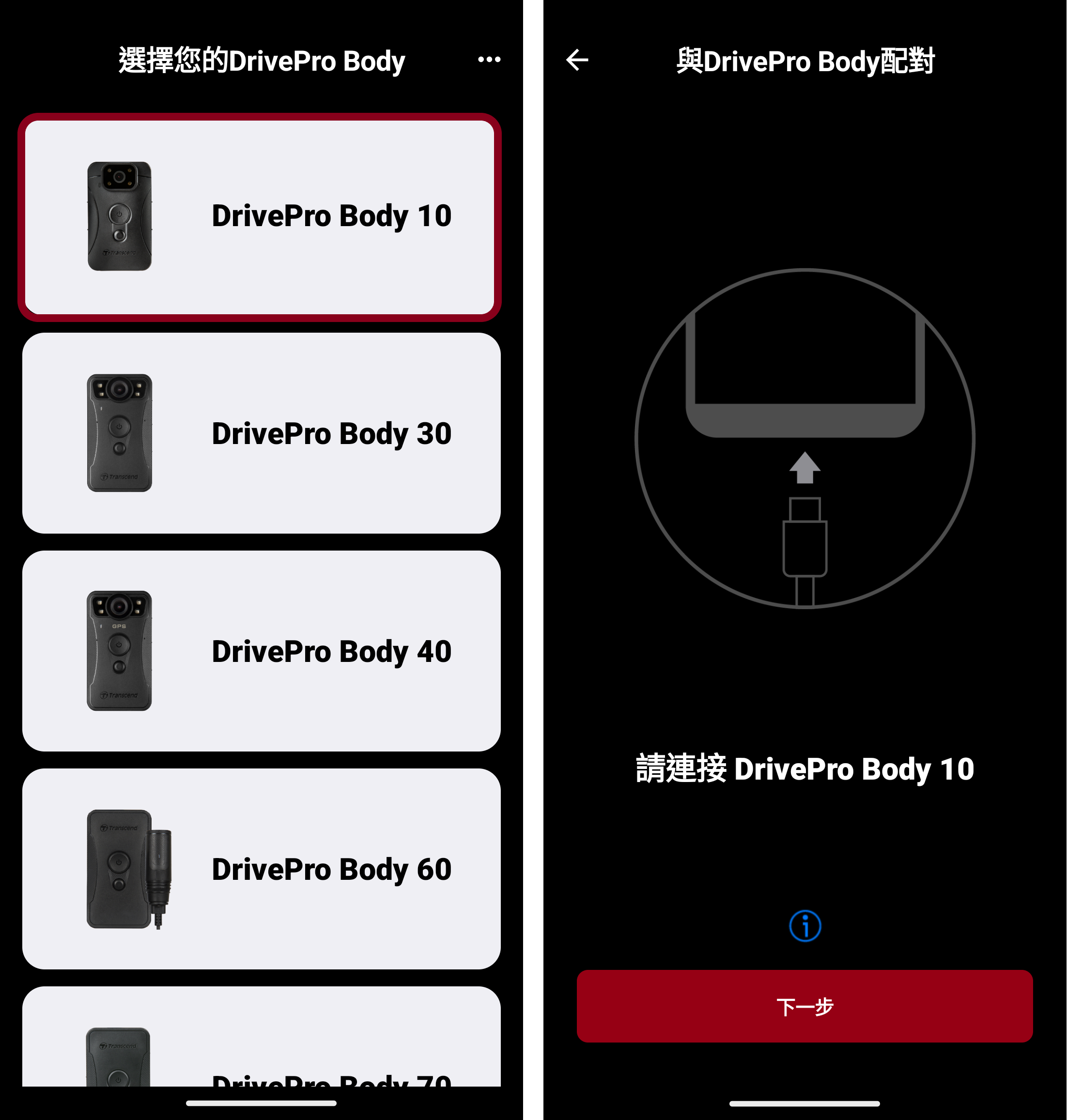
- 開啟 DrivePro Body App,點選 DrivePro Body 10。
-
以雙 Type-C 傳輸線連接 DrivePro Body 10 與 Android 裝置,再按「下一步」。
-
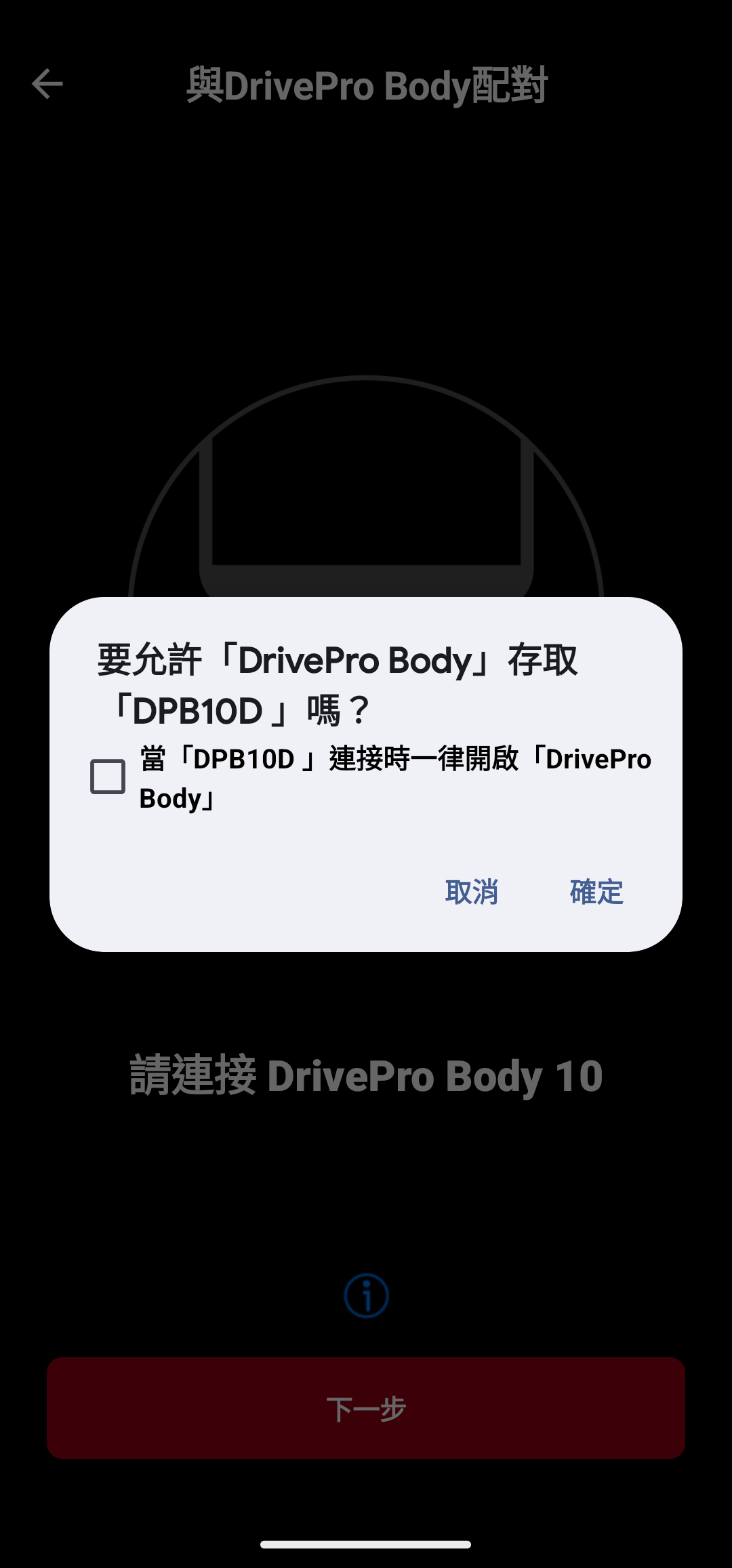
同一裝置首次連接至 DrivePro Body App 時,系統會詢問是否允許 App 存取,請依偏好選擇是否勾選「當『DPB10』連接時一律開啟『DrivePro Body』」,再點選「確定」。回到配對畫面後,再按「下一步」。
-
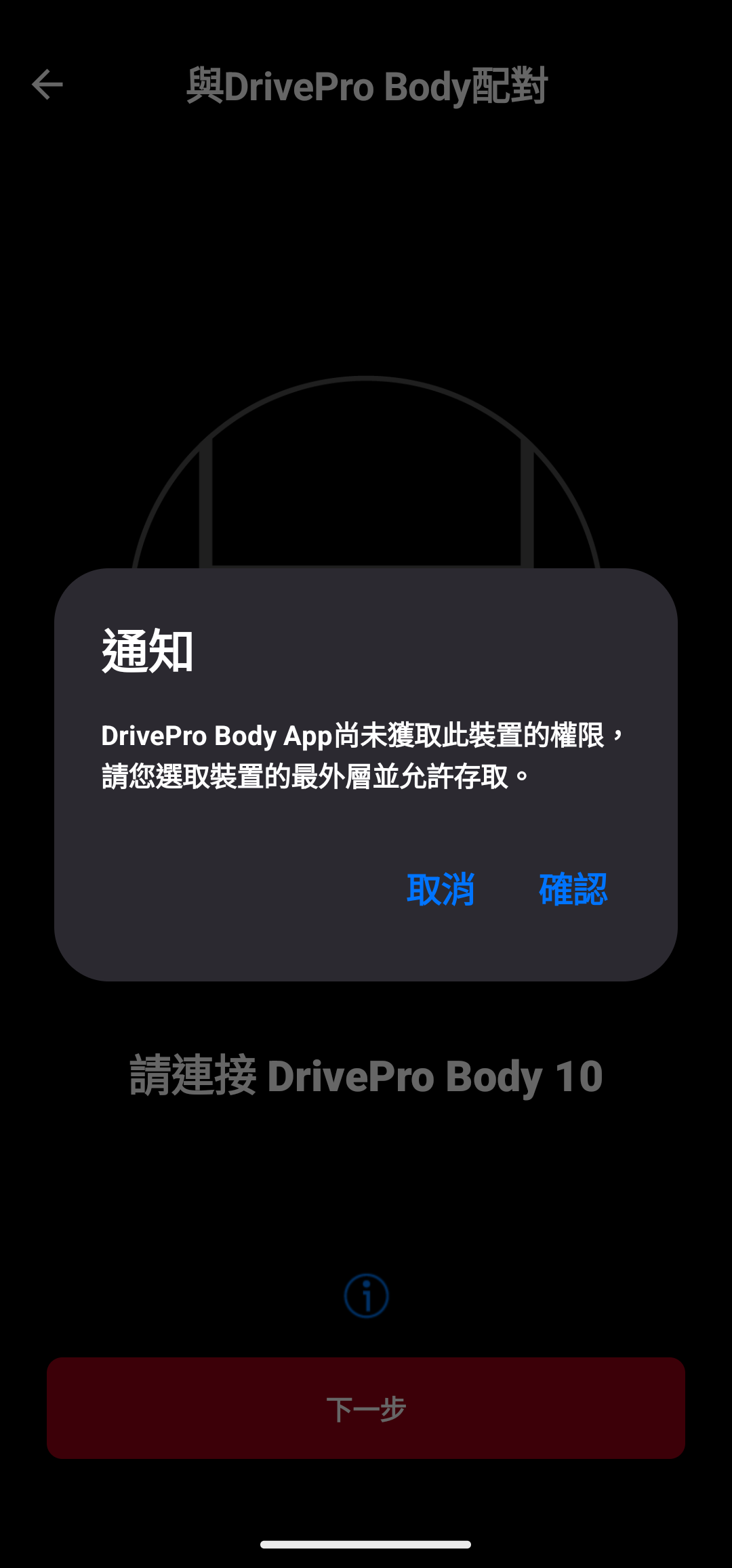
在跳出的視窗上按下「確認」,允許 App 使用此裝置的權限。
-
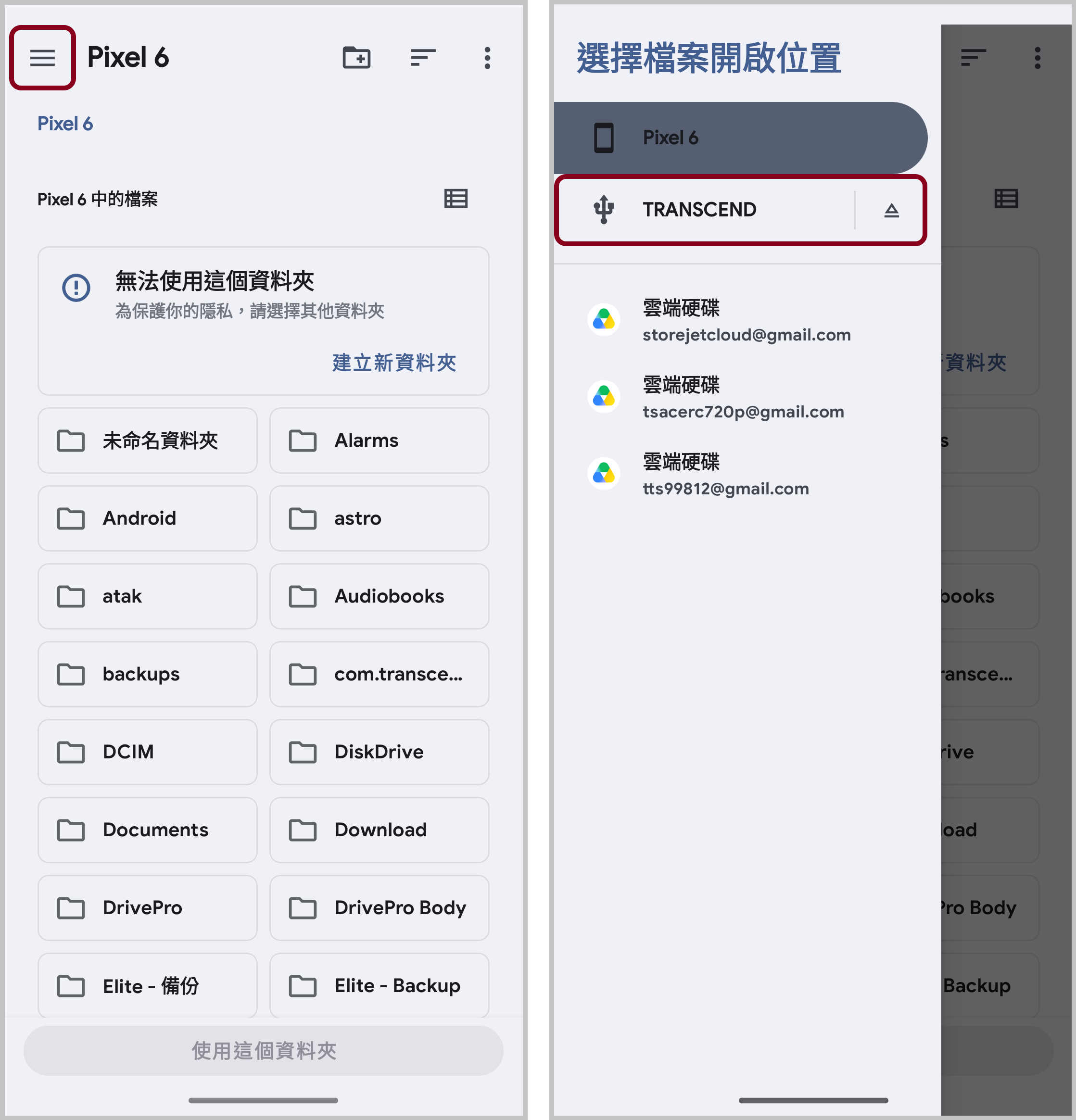
行動裝置螢幕將顯示以下畫面,按下選單鍵
 ,選擇「TRANSCEND」。
-
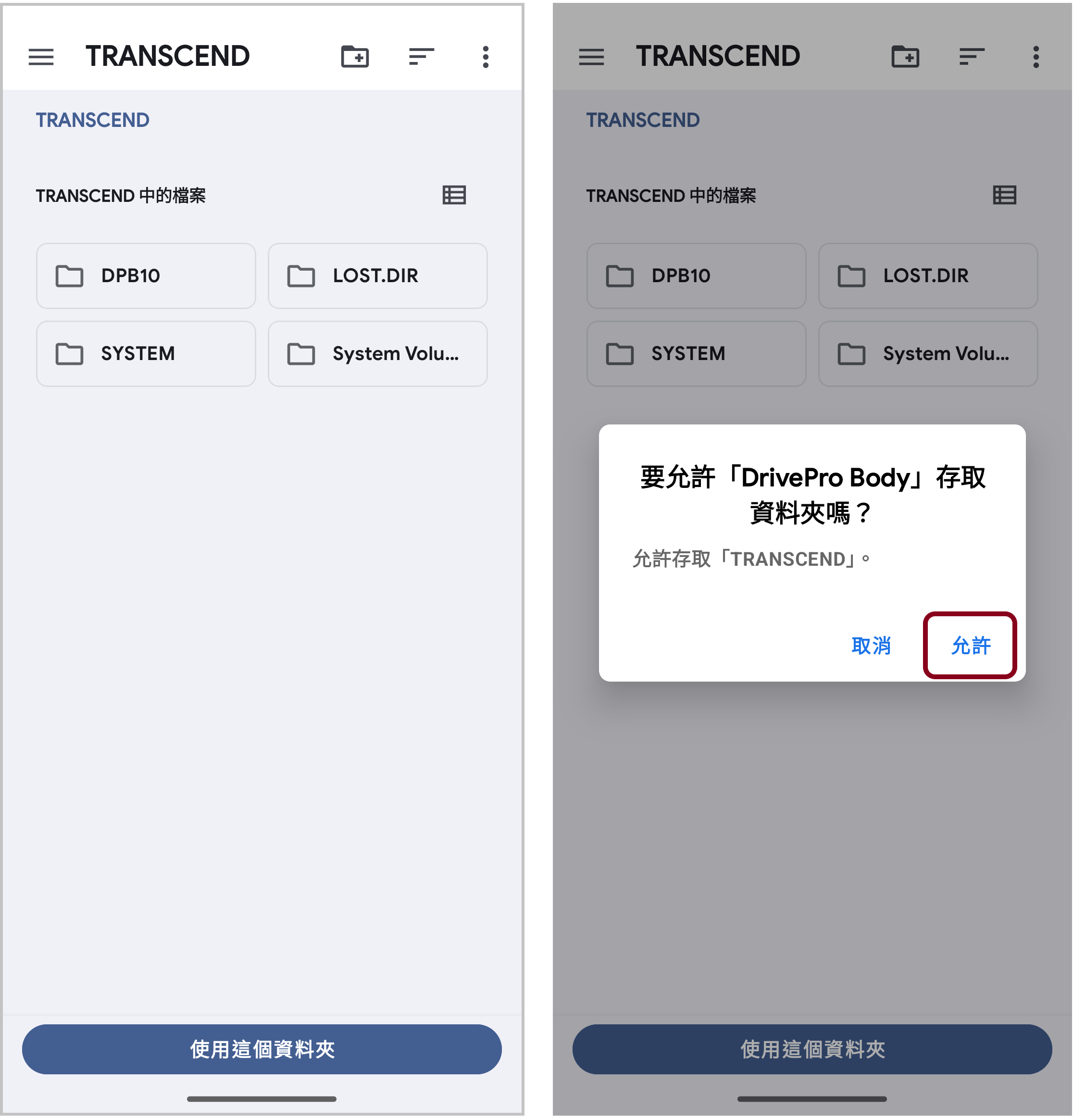
點按「使用這個資料夾」,並允許 DrivePro Body 存取「TRANSCEND」中的檔案。
-
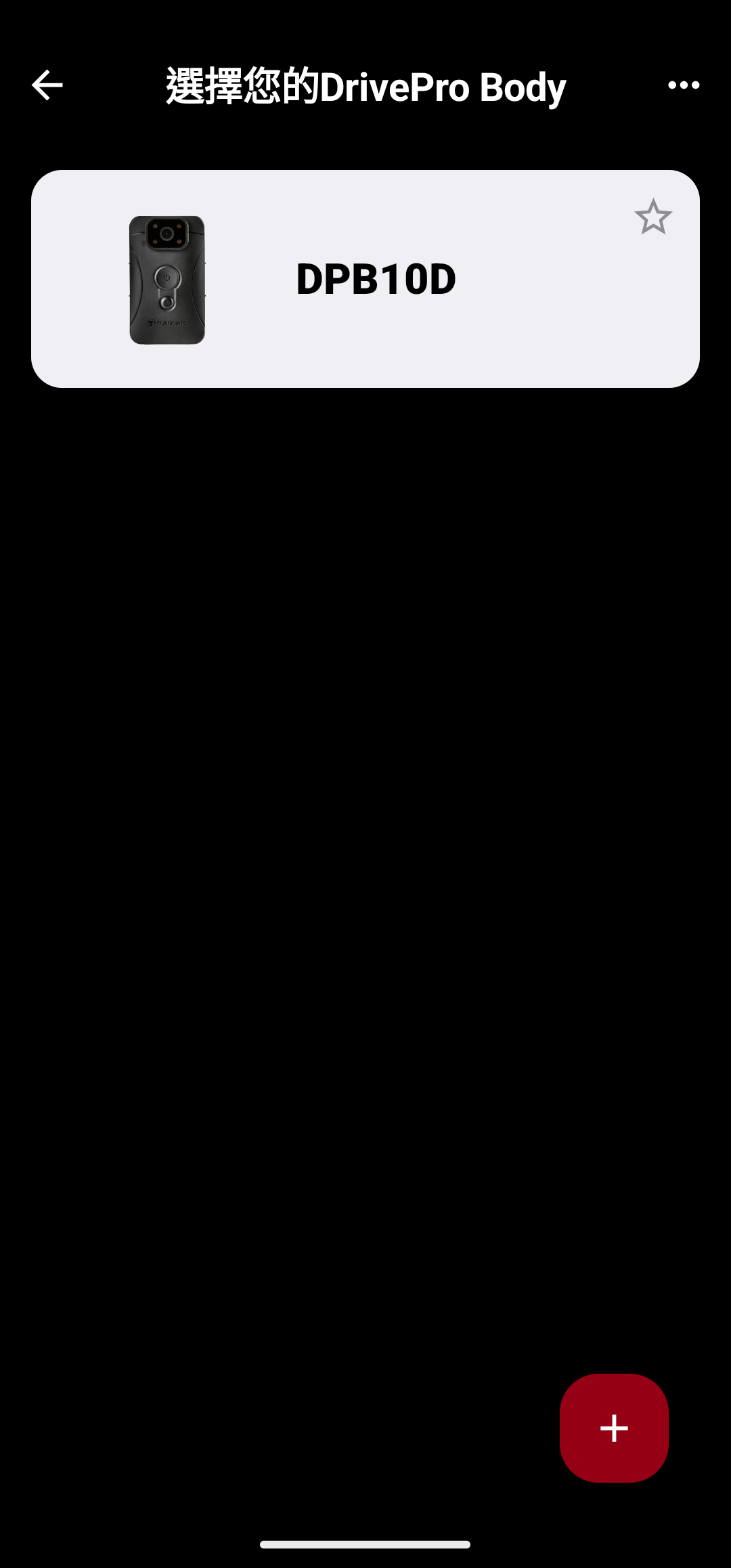
此時會出現 App 畫面,點選「DPB10」後即完成連接。
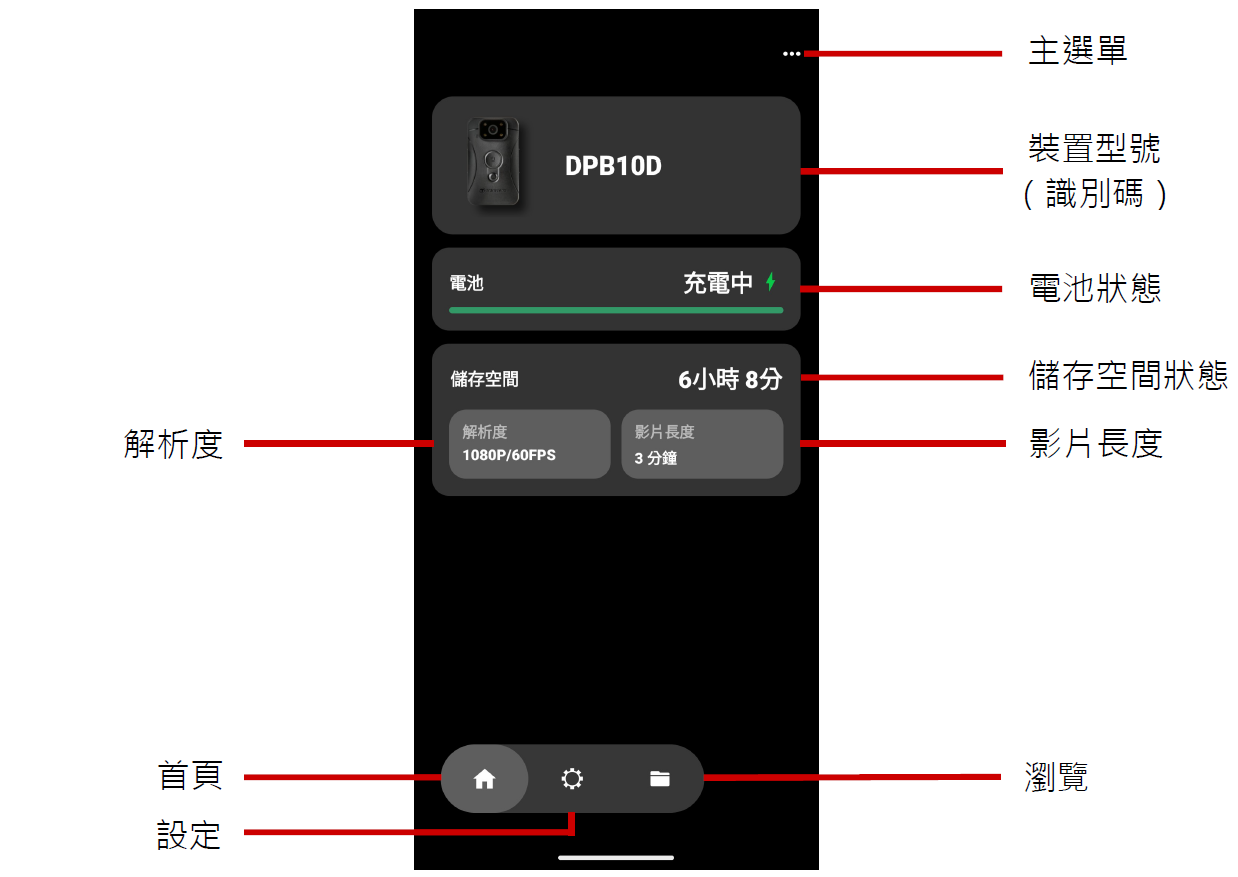
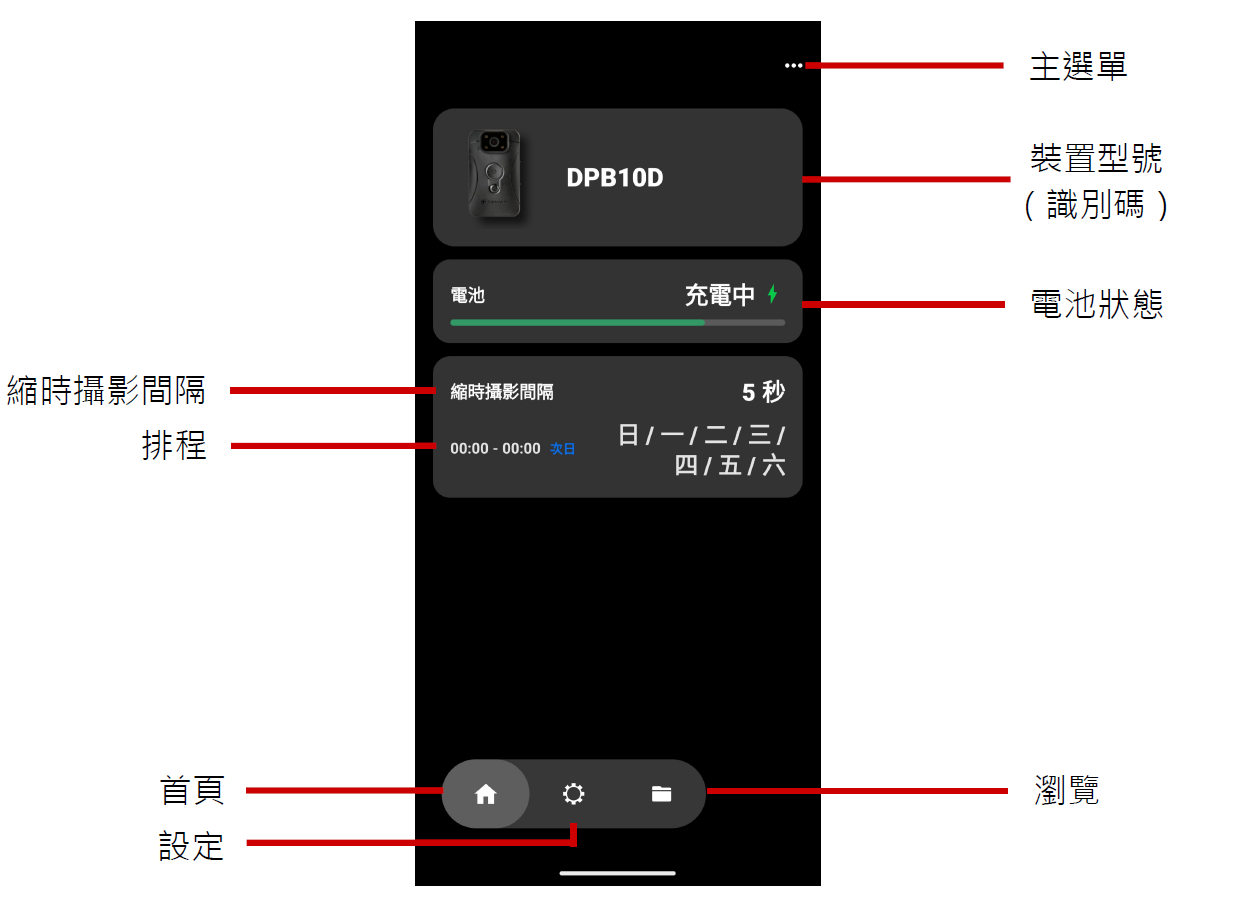
7-3 DrivePro Body App 首頁
7-4 播放影片及瀏覽照片
-
欲播放影片或瀏覽照片,從首頁選擇
 「瀏覽」。
-
點擊縮圖,可觀看影片、瀏覽照片或收聽音檔。
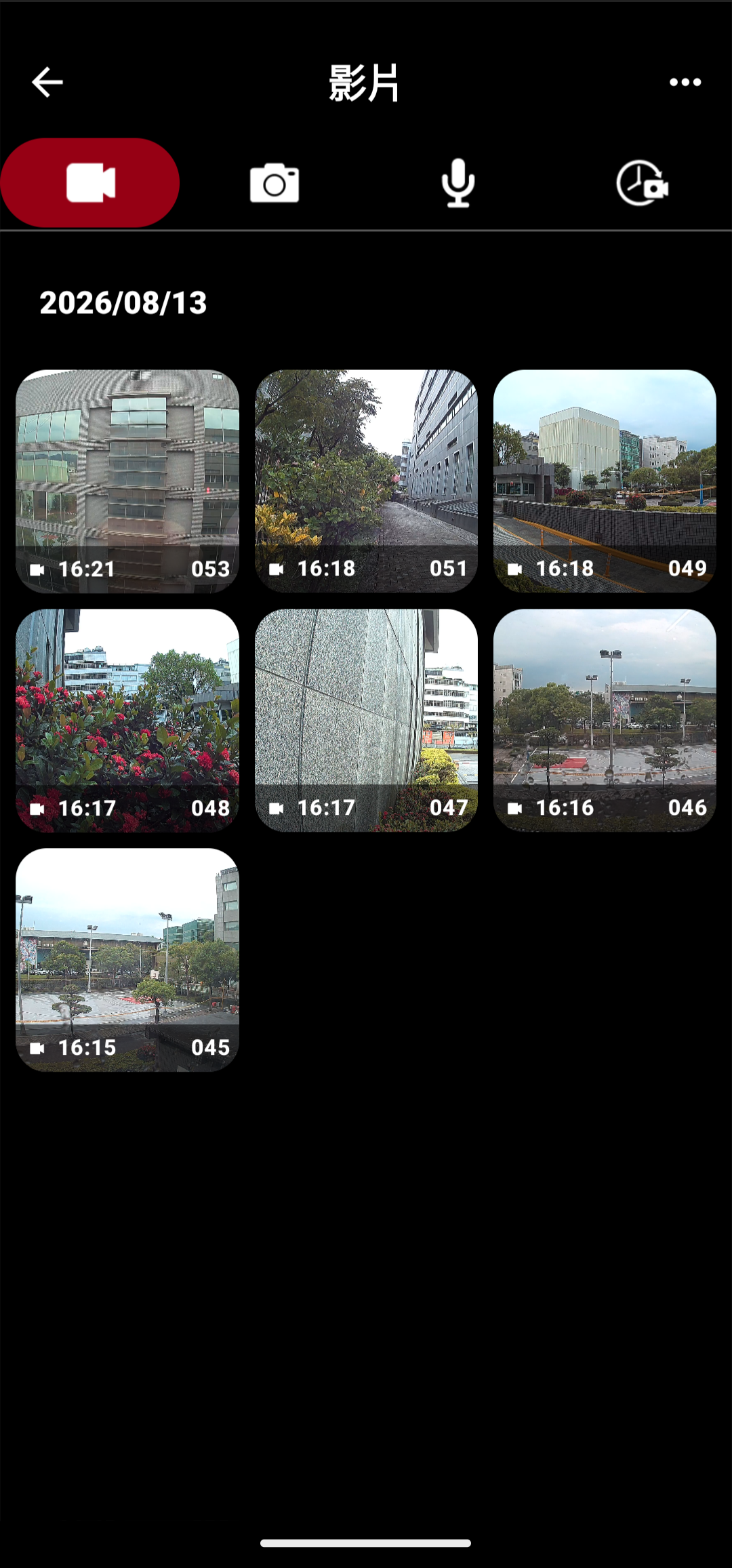
在影片回放時,您可以選擇 10、20 或 30 秒的影片長度,並直接進行剪輯下載。詳細的操作方式請參閱影片剪輯功能。
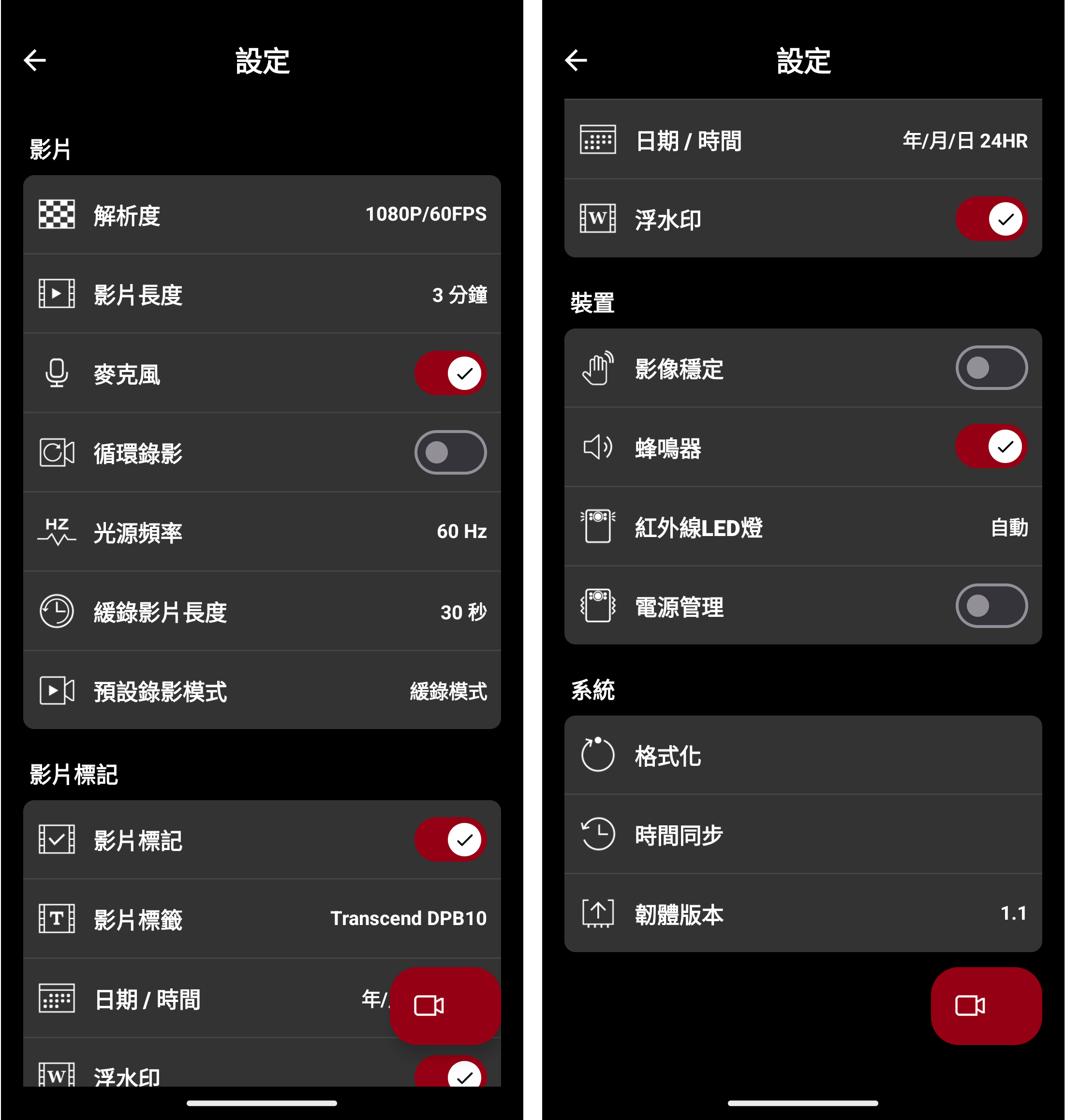
7-5 裝置設定
點選首頁下方的  進入設定選單。
在設定選單中,您可以自行調整影片、裝置以及系統的設定。
開始設定前,請透過右下角的圖示選擇  一般錄影 或
 縮時攝影。
| 影片 | |||
|
|
|
|
|

|
|
設定錄影影像的畫質。
注意:開啟影像穩定時,解析度選項為 1080P/30FPS/720P/30FPS。
|
|
| 1080P/60FPS/1080P/30FPS/720P/60FPS/720P/30FPS | |||

|
|
設定每支影片的錄影長度。 | |
| 3 分鐘/5 分鐘/10 分鐘 | |||

|
|
設定錄影時關閉或開啟麥克風。 | |
| 關閉/啟用 | |||

|
|
用較新的影片覆蓋掉較舊的影片。 | |
| 關閉(預設)/啟用 | |||

|
|
選擇適當的頻率,以消除因 A/C 而產生的閃爍。 | |
| 50 Hz/60 Hz | |||

|
|
設定緩錄影片長度,以便在切換進入錄影模式之前,即開始記錄影像。
注意:緩錄影片可錄製的最長時間會依解析度與影像穩定設定而異。
|
|
| 30 秒/60 秒 | |||

|
|
選擇預設錄影模式 | |
| 緩錄模式/錄影模式 | |||
| 影片標記 | |||
|
|
|
|
|

|
|
在相片或影片中顯示影片標籤、日期/時間、浮水印。 | |
| 關閉/啟用 | |||

|
|
編輯影片中顯示的標籤(預設為 Transcend DPB10)。 | |

|
時間 |
設定日期與時間格式。 | |
| 日期:年/月/日、月/日/年、日/月/年 時間:24 小時制(24HR)/12 小時制(AM/PM) |
|||

|
|
在相片或影片中顯示創見浮水印。 | |
| 關閉/啟用 | |||
| 裝置 | |||
|
|
|
|
|

|
|
關閉/開啟影像穩定。
注意:在 60FPS 錄影模式下,影像穩定功能將自動停用。
|
|
| 關閉/啟用 | |||

|
|
關閉或開啟蜂鳴器嗶聲提示。 | |
| 關閉/啟用 | |||

|
|
選擇手動或自動開啟紅外線。 | |
| 手動/自動 | |||

|
|
啟用電源管理功能後,若 DrivePro Body 10 在開機狀態下閒置達 10 分鐘,裝置將自動關機;一旦偵測到晃動,便會自動開機並恢復至預設錄影模式,以節省電池電力。 | |
| 關閉/啟用 | |||
| 系統 | |||
|
|
|
|
|

|
|
格式化您的裝置。
 警告:所有資料將會永久刪除。 |
|

|
|
將 DrivePro Body 上的時間與您的行動裝置同步。 | |

|
|
更新韌體至最新版本。 | |
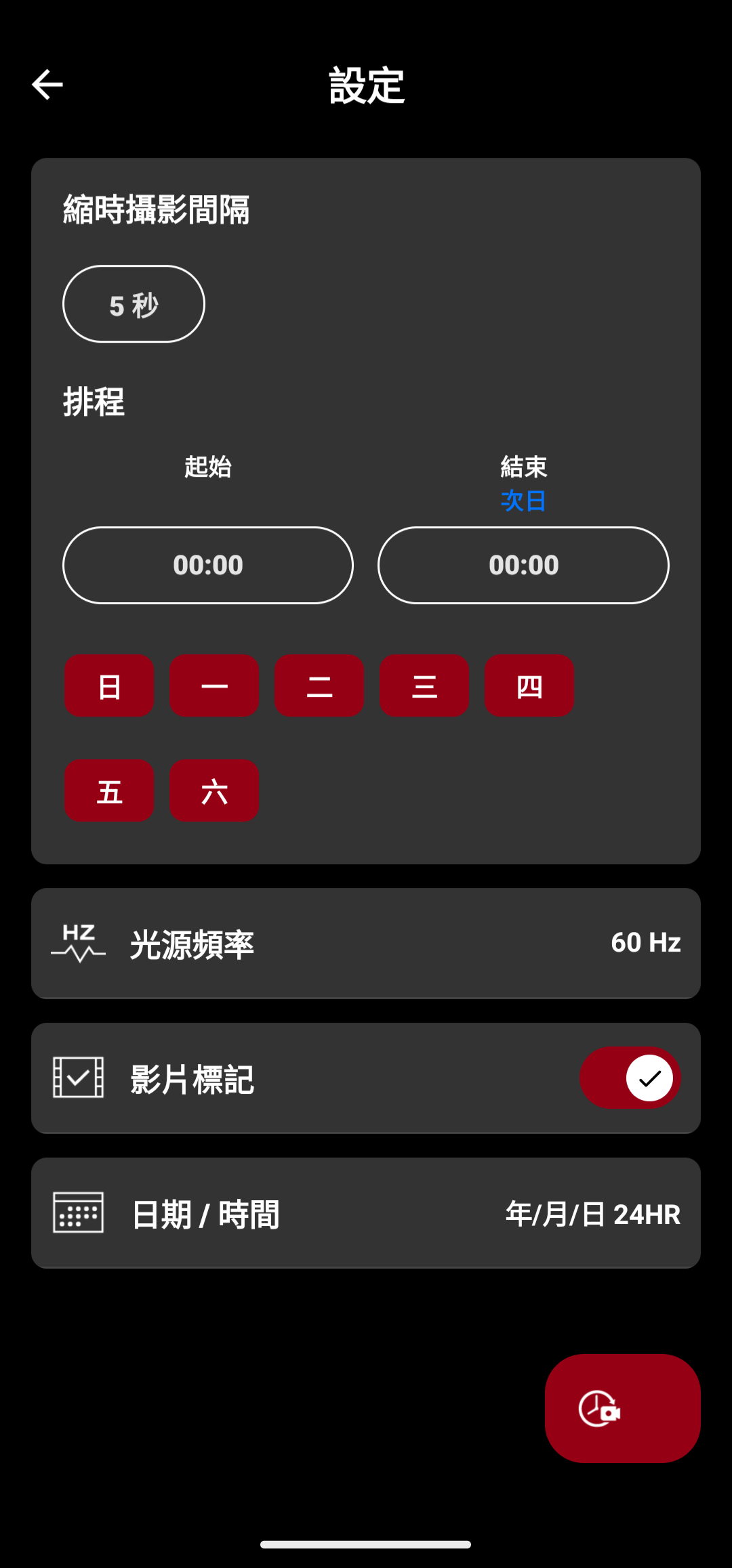
啟用縮時攝影模式後,將取代一般錄影模式。
|
|
|
|
|
|
|
設定縮時攝影的影像擷取頻率。 | ||
| 5 秒/1 分鐘/5 分鐘/10 分鐘/60 分鐘 | |||
|
|
設定起始與結束時間,並設定縮時攝影的啟用日。
注意: • 若完成設定時的當下時間位於所選區間內,縮時攝影功能將立即生效。 • 星期選項底色若為紅色,表示該日已啟用縮時攝影功能,灰色則表示關閉。 |
||
| 起始/結束時間:00:00~23:00(以小時為單位) 星期:日/一/二/三/四/五/六 |
|||
|
|
|
選擇適當的頻率,以消除因 A/C 而產生的閃爍。 | |
| 50 Hz/60 Hz | |||
|
|
|
在相片或影片中顯示影片標籤、日期/時間、浮水印。 | |
| 關閉/啟用 | |||
|
|
時間 |
設定日期與時間格式。 | |
| 日期:年/月/日、月/日/年、日/月/年 時間:24 小時制(24HR)/12 小時制(AM/PM) |
|||
注意
- 啟用縮時攝影後,裝置會定時自動開啟與關閉。若縮時攝影間隔設定為 5 秒,裝置將維持開機狀態。
- 開機時,錄影指示燈呈藍燈閃爍;進行縮時攝影時,錄影指示燈呈紅燈恆亮;關機時,紅燈熄滅。
- 手動關機時,縮時攝影將暫停;下次開機後,裝置會自動恢復縮時攝影。
- 請使用 DrivePro Body Toolbox 存取縮時攝影影片,確保正常播放。
警告
- 透過 DrivePro Body App 更新韌體前,請確認電量為50%以上或請連接電源線。
- 韌體升級過程中,DrivePro Body 將會自動關機,LED 警告指示燈會閃爍紅燈。請等待韌體升級完成後,再手動將 DrivePro Body 重新開機。
- 若在韌體升級後無法開啟 DrivePro Body,請聯絡創見客服中心或技術支援部門。
8. DrivePro Body Toolbox 軟體
DrivePro Body Toolbox 是一套影片管理軟體,透過簡化相機設定達到安全管理影片檔案的功能,軟體具人性化的操作介面,讓使用者可快速設定 DrivePro Body 的基本功能。
8-1 系統需求
您的電腦需符合下列系統需求,方可連接 DrivePro Body 10 穿戴式攝影機與安裝 DrivePro Body Toolbox 軟體。
有 USB 埠的桌上型或筆記型電腦:
- Windows 10 或更新版本
- macOS 10.14 或更新版本
下載與安裝 DrivePro Body Toolbox:
- DrivePro Body Toolbox 下載網址:
https://tw.transcend-info.com/support/software/drivepro-body-toolbox - 將 DrivePro Body Toolbox 安裝到桌上型電腦或筆記型電腦。
8-2 狀態
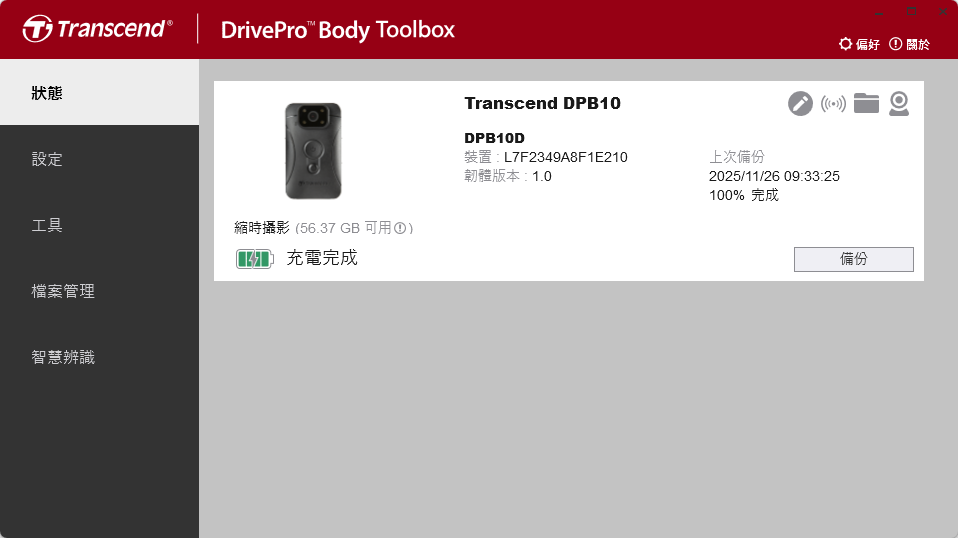
在狀態頁面會顯示 DrivePro Body 的裝置資訊,包含使用者標籤、產品型號、裝置序號及韌體資訊。
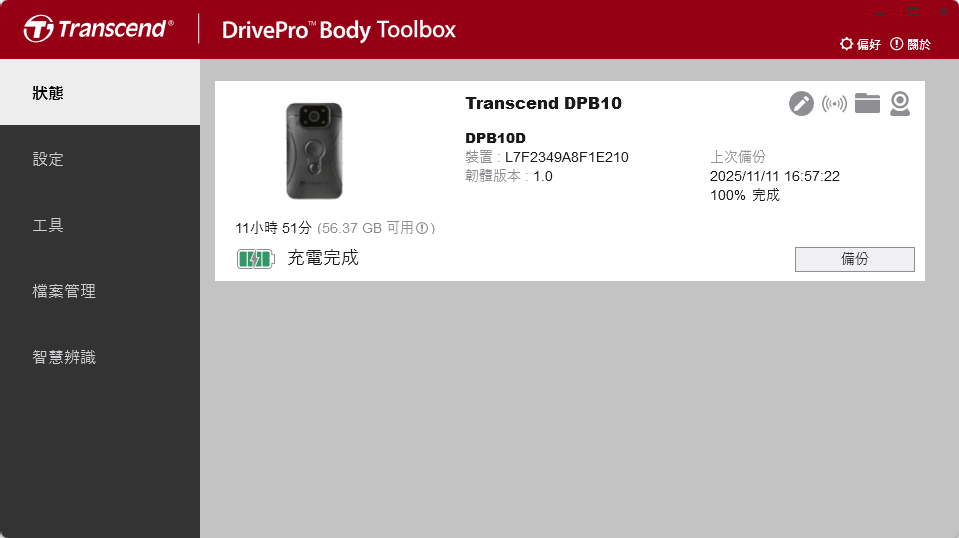
欲更改使用者標籤,請點選 。
欲尋找裝置,請點選  。
欲播放影片及瀏覽照片,請點選  。
欲使用網路攝影機模式,請點選  ,即可將裝置作為攝像頭及麥克風使用。
欲進行資料備份,請點選  。
欲更改使用者標籤,請點選。
欲尋找裝置,請點選 。
欲播放影片及瀏覽照片,請點選 。
欲使用網路攝影機模式,請點選 ,即可將裝置作為攝像頭及麥克風使用。
欲進行資料備份,請點選 。
8-3 設定
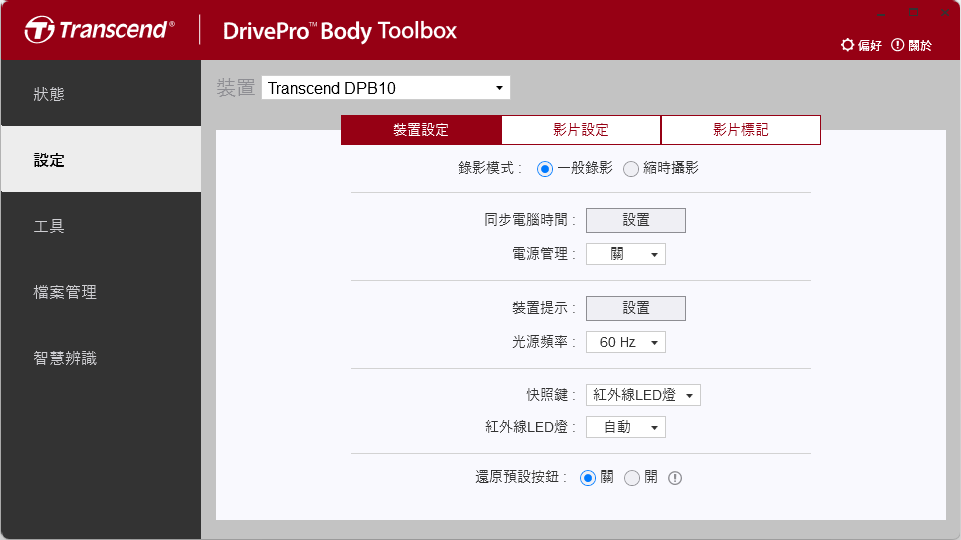
於設定頁,您可以調整「裝置設定」、「影片設定」及「影片標記」。
裝置設定
|
|
|
|
|
|
選擇錄影模式。 | |
| 一般錄影/縮時攝影 | ||
|
|
點選「設置」按鈕,將裝置時間與電腦同步。 | |
|
|
啟用電源管理功能後,若 DrivePro Body 10 在開機狀態下閒置達 10 分鐘,裝置將自動關機;一旦偵測到晃動,便會自動開機並恢復至預設錄影模式,以節省電池電力。 | |
| 關/開 | ||
|
|
|
錄影時,關閉/啟用指示燈。 |
| 關/開 | ||
|
|
錄影時,關閉/啟用蜂鳴器嗶聲提示。 | |
| 關/開 | ||
|
|
選擇適當的頻率,以消除因 A/C 而產生的閃爍。 | |
| 50 Hz/60 Hz | ||
|
|
將長按快照鍵
設定為啟用紅外線 LED 燈或錄音功能。
注意:於 Toolbox 設定頁面,「快照鍵」會顯示「紅外線 LED 燈」或「音訊取樣頻率」,取決於所選功能為「紅外線 LED 燈」或「錄音功能」。
|
|
| 紅外線 LED 燈/錄音功能 | ||
|
LED 燈 |
選擇自動或手動開啟紅外線 LED 燈。 | |
| 手動/自動(預設) | ||
|
|
設定音訊取樣頻率,頻率愈高則音質愈佳。 | |
| 48000 Hz/44100 Hz/32000 Hz/24000 Hz/22050 Hz | ||
|
|
DrivePro Body 開啟電源後,同時按壓電源鍵
與快照鍵 五秒以上,可將裝置格式化並重置至出廠狀態,完成後裝置將關機。
|
|
| 關(預設)/開 | ||
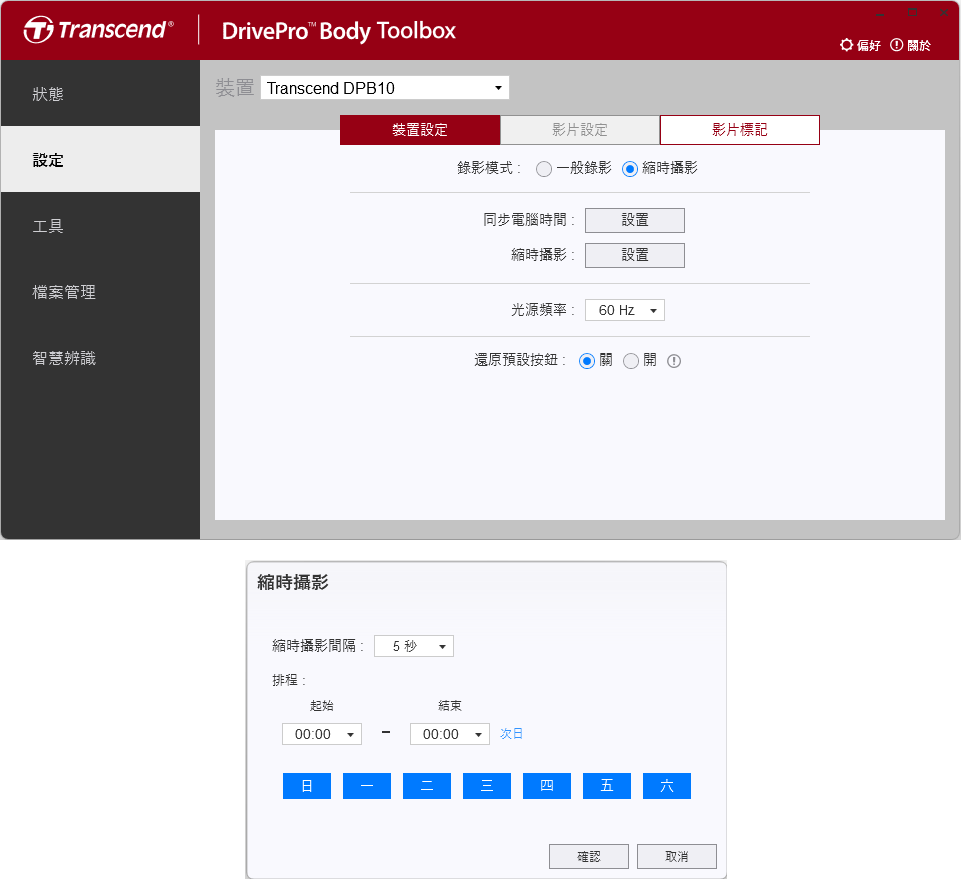
啟用縮時攝影模式後,將取代一般錄影模式。
|
|
|
|
|
|
選擇錄影模式。 | |
| 一般錄影/縮時攝影 | ||
|
|
點選「設置」按鈕,將裝置時間與電腦同步。 | |
|
|
設定縮時攝影的影像擷取頻率。 | |
| 5 秒/1 分鐘/5 分鐘/10 分鐘/60 分鐘 | ||
| 設定起始與結束時間,並設定縮時攝影的啟用日。
注意: • 若完成設定時的當下時間位於所選區間內,縮時攝影功能將立即生效。 • 星期選項底色若為藍色表示該日已啟用縮時攝影功能,白色則表示關閉。 |
||
| 起始/結束時間:00:00~23:00(以小時為單位) 星期:日/一/二/三/四/五/六 |
||
|
|
選擇適當的頻率,以消除因 A/C 而產生的閃爍。 | |
| 50 Hz/60 Hz | ||
|
|
DrivePro Body 開啟電源後,同時按壓電源鍵
與快照鍵 五秒以上,可將裝置格式化並重置至出廠狀態,完成後裝置將關機。
|
|
| 關(預設)/開 | ||
注意
- 啟用縮時攝影後,裝置會定時自動開啟與關閉。若縮時攝影間隔設定為 5 秒,裝置將維持開機狀態。
- 開機時,錄影指示燈呈藍燈閃爍;進行縮時攝影時,錄影指示燈呈紅燈恆亮;關機時,紅燈熄滅。
- 手動關機時,縮時攝影將暫停;下次開機後,裝置會自動恢復縮時攝影。
- 請使用 DrivePro Body Toolbox 存取縮時攝影影片,確保正常播放。
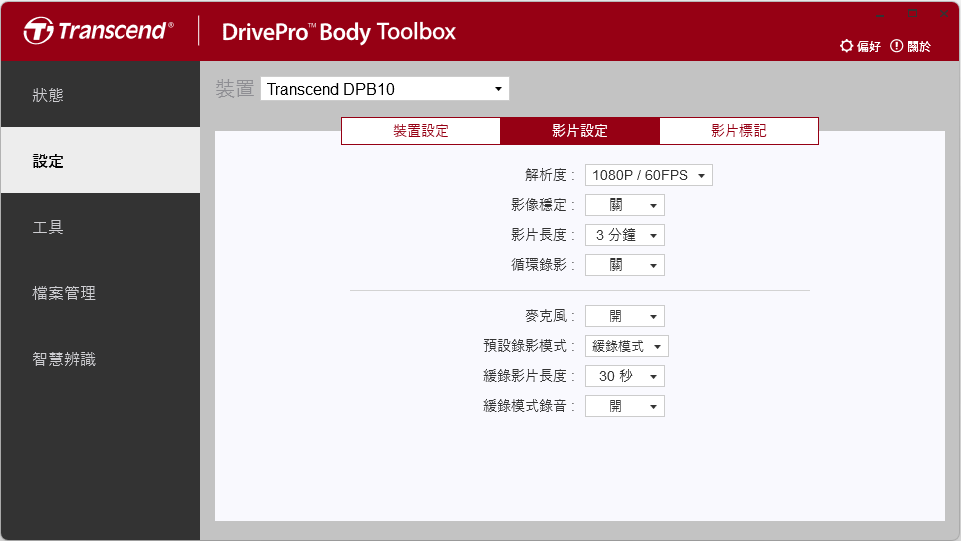
影片設定
|
|
|
|
|
設定錄影影像的畫質。
注意:開啟影像穩定時,解析度選項為 1080P/30FPS/720P/30FPS。
|
| 1080P/60FPS/1080P/30FPS/720P/60FPS/720P/30FPS | |
|
|
關閉/開啟影像穩定。 |
| 關/開 | |
|
|
設定每支影片的錄影時長。 |
| 3 分鐘/5 分鐘/10 分鐘 | |
|
|
用較新的影片覆蓋掉較舊的影片。 |
| 關(預設)/開 | |
|
|
錄影中開啟/關閉麥克風。 |
| 關/開 | |
| 預設錄影模式 | 選擇預設錄影模式。 |
| 緩錄模式/錄影模式 | |
| 緩錄影片長度 |
設定緩錄影片長度,以便在切換進入錄影模式之前開始記錄影像。
注意:緩錄影片可錄製的最長時間會依解析度與影像穩定設定而異。
|
| 30秒/60秒 | |
| 緩錄模式錄音 | 緩錄模式中開啟/關閉麥克風。 |
| 關/開 |
注意
-
縮時攝影模式已內建固定的影片設定,以確保最佳縮時效果。
影片標記
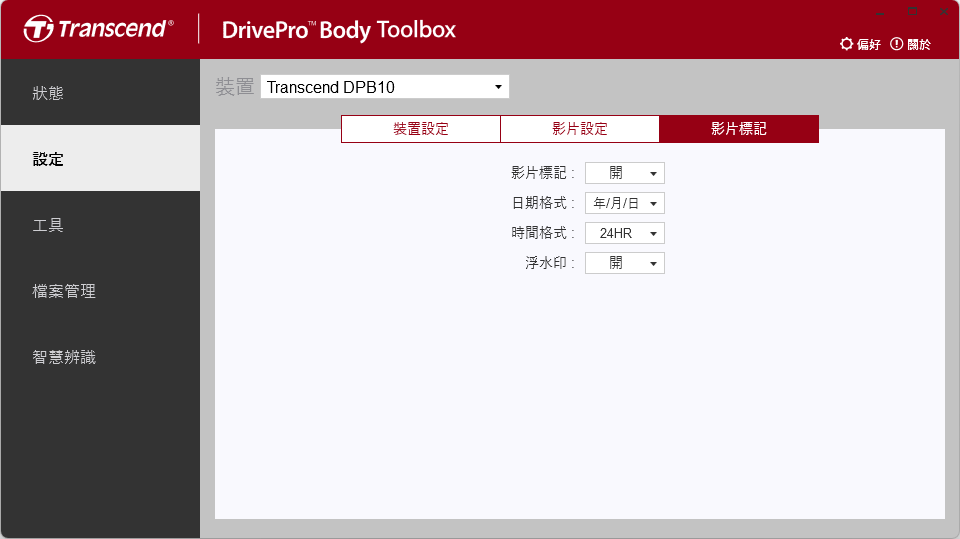
|
|
|
|
|
顯示影像錄製時間與影片標籤。 |
| 關/開 | |
|
|
設定日期格式。 |
| 年/月/日、月/日/年、日/月/年 | |
|
|
選擇 24 小時制或 12 小時制。 |
| 24HR/AM/PM | |
|
|
顯示創見浮水印。 |
| 關/開 |
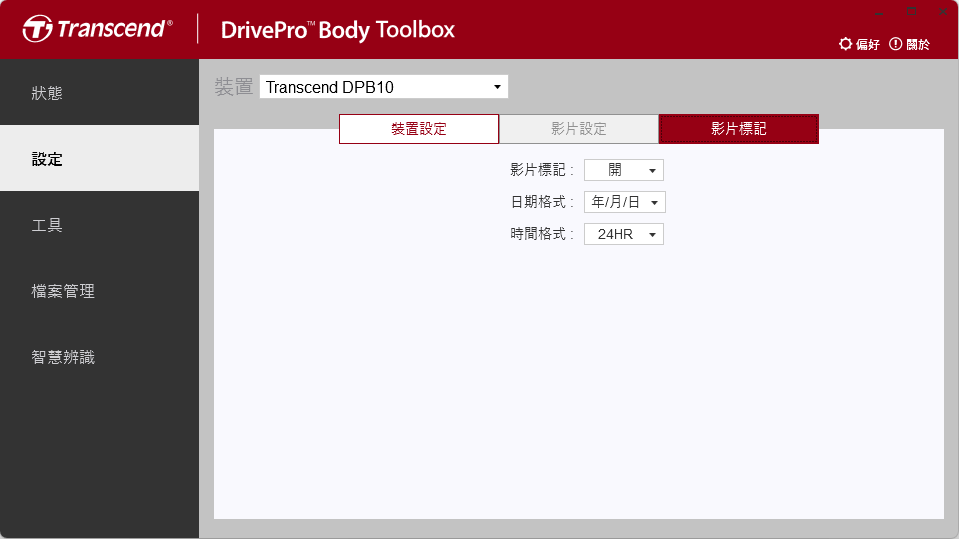
|
|
|
|
|
顯示影像錄製時間與影片標籤。 |
| 關/開 | |
|
|
設定日期格式。 |
| 年/月/日、月/日/年、日/月/年 | |
|
|
選擇 24 小時制或 12 小時制。 |
| 24HR/AM/PM |
8-4 工具
在工具頁面裡,使用者可更新韌體至最新版本、磁碟格式化與重置 DrivePro Body 至出廠設定。
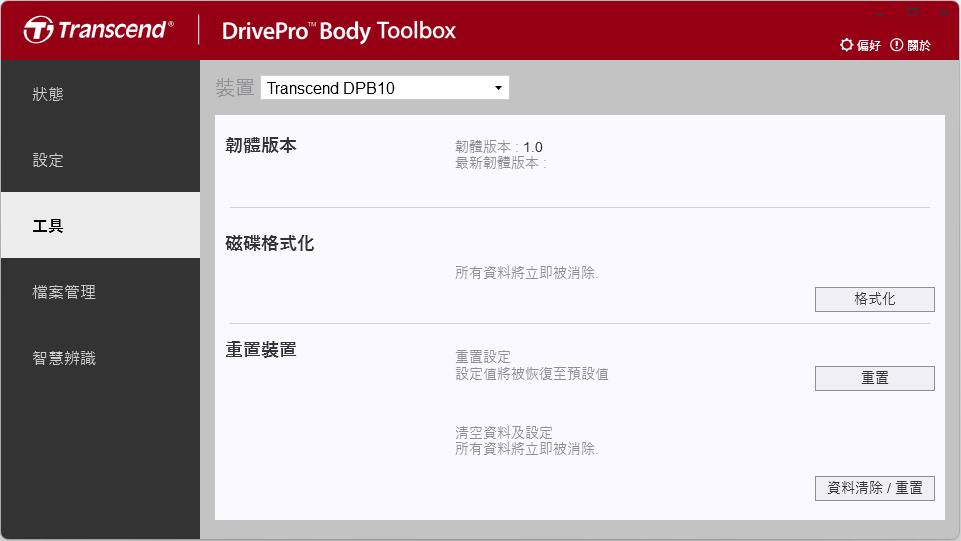
| 工具 | |
|
|
|
|
|
更新您的韌體至最新版本。 |
|
|
格式化您的磁碟。 |
|
重設至出廠設定或清除所有內容及設定。 |
警告
磁碟格式化與重置裝置會永久移除資料。
8-5 檔案管理
備份資料後,您可以在檔案管理頁面搜尋和管理您的影片及照片。
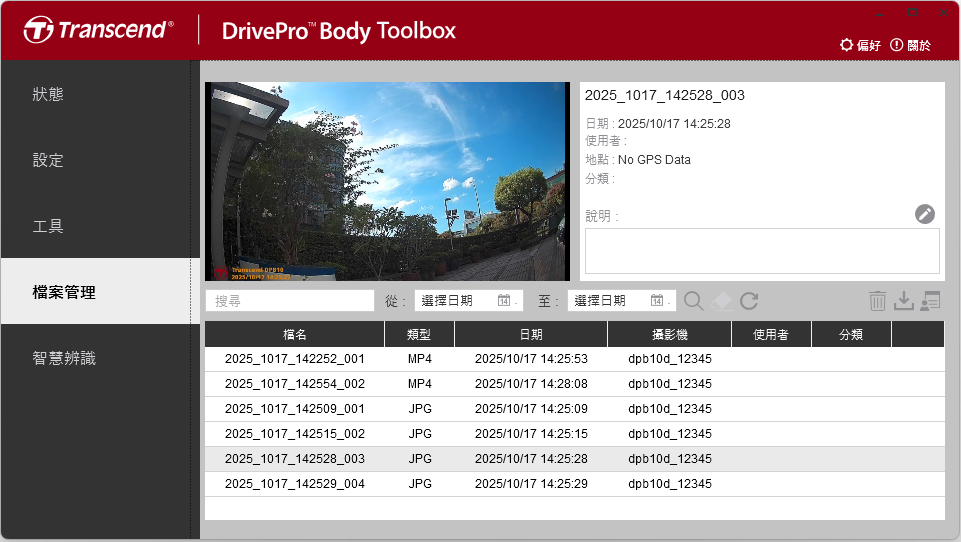
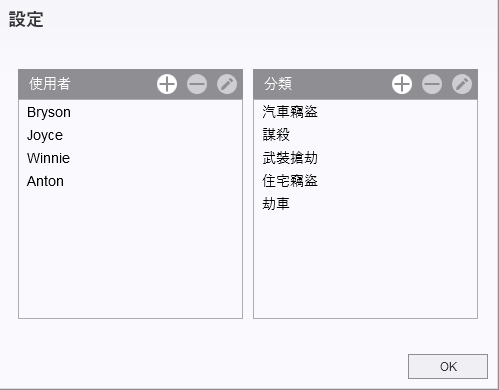
欲新增、刪除,或編輯檔案的使用者及分類,點擊頁面右側的  。
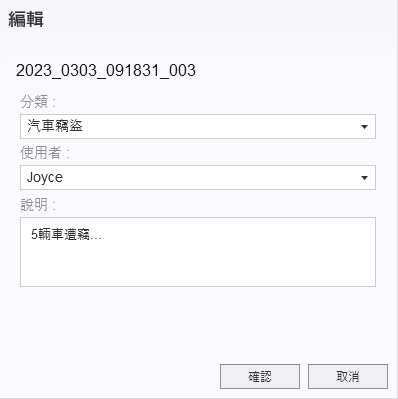
選擇檔案後,點擊 來編輯檔案的使用者及分類。
注意
檔案管理僅可對備份檔案進行管理,不影響原始檔案。
8-6 智慧辨識
這項功能可以偵測影片中的人臉及車牌,並自動擷取影像片段,讓使用者可以進行模糊化處理。您可以參考 DrivePro Body Toolbox 使用手冊來進行設定。
注意
僅 Microsoft Windows 10 或更新版本(64 位元版)支援此功能。
8-7 偏好
點擊頁面上方的  調整 DrivePro Body Toolbox 的設定。依據自己的喜好核對下方選項。
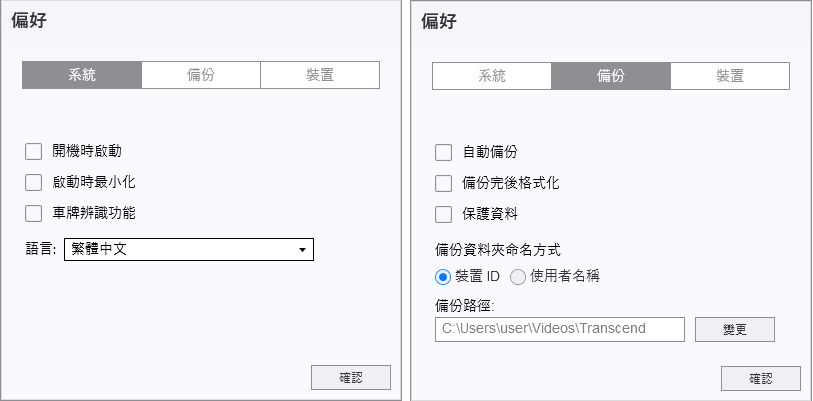
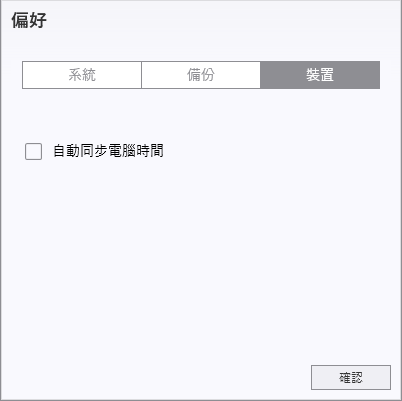
參考 DrivePro Body Toolbox 使用手冊 >
9. 注意事項
- 請勿將 DrivePro Body 10 穿戴式攝影機使用或存放在以下地方,以免造成故障或損壞:
- 暴露於過熱(長時間曝曬於太陽底下的車內)、過冷或過於潮濕的環境中
- 直接曝曬於陽光底下或過於接近暖爐
- 處於強磁場環境中
- 暴露於沙塵中
- 請時常清潔並謹慎保護 DrivePro Body 10 的鏡頭
- 當以下情況發生時,請使用軟布擦拭鏡頭表面:
- 鏡頭表面沾有指紋
- 鏡頭暴露在空氣較濕黏的環境下(如:海邊)
- 放置於沙塵少的通風處
- 定時清潔保養鏡頭,避免發霉
- 清潔
- 請先使用稍微沾濕之軟布清潔 DrivePro Body 10 表面後,再以乾燥軟布擦拭第二次。
- 請勿使用化學產品(例如:稀釋劑、揮發油、酒精、驅蟲劑、防曬乳或殺蟲劑等)及拋棄式抹布清潔穿戴式攝影機,以免損害外殼或導致掉漆。
- 如手指沾有上述化學藥劑時,請勿觸碰穿戴式攝影機。
- 請勿長時間與橡膠或塑膠接觸。
- 水氣凝結
- 如果 DrivePro Body 從溫度高的環境直接進入溫度較低的環境中(反之亦同),相機外觀或內部零件容易產生水氣,造成相機故障損壞。
- 一旦發現水氣產生,請立即關閉 DrivePro Body 並等待約一小時,待水氣蒸發後,再開啟使用。
警告
在極端情況下,充電電池可能會洩漏,如果濫用或誤用可能導致以下危害:
- 產生過熱
- 產生火災
- 產生爆炸
- 產生煙霧
10. IPX4 防潑水等級
DrivePro Body 10 穿戴式攝影機的機身為 IPX4 防潑水等級,可防止各個角度潑水浸濕機身,防潑水不包含以加壓水柱直接噴濕,例如蓮蓬頭或水龍頭。
不當使用所造成的故障或損壞不在有限保固範圍內。
- 請勿將 DrivePro Body 10 浸到水裡使用。
- 請將記憶卡孔蓋確實蓋好,以免水直接滲入。將手完全擦乾後,再打開或關閉記憶卡孔蓋。
- 請勿在高溫高溼的環境下使用 DrivePro Body 10,例如:三溫暖、蒸氣室、淋浴間。
- 請勿長時間在大雨下使用 DrivePro Body 10,避免水氣滲透。
警告
- 等級 4(IPX4)非完全防水。
- DrivePro Body 10 連接傳輸線時並不防水。
11. 產品規格
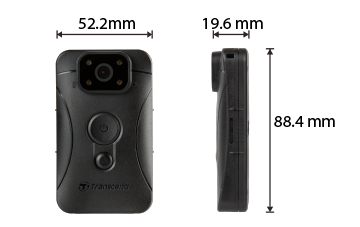
| DrivePro Body 10 | |
|---|---|
| 傳輸介面 | USB(Type-C) |
| 支援記憶卡 | 參考官網產品規格 |
| 尺寸 |
88.4 mm(長)× 52.2 mm(寬)× 19.6 mm(高) 3.48”(長)× 2.06”(寬)× 0.77”(高) |
| 重量 |
86 g(含支架為 122 g) 3.03 oz(含支架為 4.3 oz) |
| 鏡頭 | 200 萬畫素,F/2.8,130° 廣角 |
|
|
Full HD (1920 x 1080) / 60FPS Full HD (1920 x 1080) / 30FPS HD (1280 x 720) / 60FPS HD (1280 x 720) / 30FPS |
|
|
H.264 影像壓縮技術 (MP4:最高1920x1080 60FPS) |
| 電池 | 鋰聚合物電池 1440 mAh |
|
|
輸入(最大):AC 100 V~240 V,50/60 Hz,0.35 A 輸出:DC 5 V/2 A |
| 工作溫度 |
-20°C(-4°F)~ 60°C(140°F) -20°C(-4°F)~ 45°C(113°F)使用變壓器充電時 |
| 防護等級 | IPX4(防潑水) |
| 安規認證 | CE/UKCA/FCC/BSMI/KC/EAC/RCM |
| 抗震標準 | 依據美國 MIL-STD-810G 516.6 – Transit Drop Test 軍事規格 |
| 產品保固 | 2 年有限保固 |
12. 常見問題
若您在使用 DrivePro Body 時發生任何問題,請先參考以下資訊嘗試排除問題。若您的問題仍無法解決,請諮詢您購買的店家、服務中心,或直接與創見資訊聯絡。
我們的官網亦提供更多 FAQ 及技術支援服務:
https://tw.transcend-info.com/
https://tw.transcend-info.com/Support/contact_form
- 電腦作業系統無法偵測 DrivePro Body 10。
請確認以下事項: - 您的 DrivePro Body 10 是否正確地連接在 USB 埠上?如果不是,請重新插拔,並確認 USB 埠兩端正確連接,如使用者手冊所示。
- 您電腦的 USB 埠是否已啟動?如果沒有,請參閱您電腦(或主機板)的使用手冊進行啟動。
- DrivePro Body 10 的按鈕皆無回應。
- 請利用平整尖端的細長物(如:拉直的迴紋針)按壓 DrivePro Body 下方的重置鍵關機,再重新開機。
- DrivePro Body 10 是否防水防震?
- DrivePro Body 10 符合 IPX4 防潑水等級與美國軍規抗震標準*。
* 本產品使用美國 MIL-STD-810G 516.6-Transit Drop Test 軍事規格為實驗依據。
- DrivePro Body 10 是否可以夜間錄影?
- 可以,DrivePro Body 10 於夜間拍攝或低光源條件下,將會自動啟動紅外線功能。但請注意,透過紅外線拍攝的影片或照片將會以灰階呈現。
13. 回收和環保
欲瞭解產品回收(WEEE)及電池處理詳情,請參閱:
https://tw.transcend-info.com/about/green
14. 保固政策
本產品之保固期限以包裝標示為準。欲瞭解保固條款及保固期限詳情,請參閱:
https://tw.transcend-info.com/warranty
15. GNU 通用公共授權條款(GPL)公告
欲瞭解開放原始碼授權資訊,請參閱:
https://tw.transcend-info.com/Legal/?no=10
16. 使用者授權合約(EULA)
關於軟體授權條款,請參閱:
https://tw.transcend-info.com/legal/gpl-disclosure-eula
17. BSMI RoHS 表
| 設備名稱 | 穿戴式攝影機 | |||||
| 單元 | 限用物質及其化學符號 | |||||
| 鉛(Pb) | 汞(Hg) | 鎘(Cd) | 六價鉻(Cr+6) | 多溴 聯苯 (PBB) |
多溴 二苯醚 (PBDE) |
|
| 印刷電路板 | O | O | O | O | O | O |
| 電子零件 | ─ | O | O | O | O | O |
| 鏡頭模組 | ─ | O | O | O | O | O |
| 金屬外殼 | ─ | O | O | O | O | O |
| 塑膠外殼 | O | O | O | O | O | O |
| 線材 | O | O | O | O | O | O |
| 標籤 | O | O | O | O | O | O |
| 配件(變壓器、傳輸線) | ─ | O | O | O | O | O |
| 配件(支架、攜帶包) | ─ | O | O | O | O | O |
|
備考1.「超出0.1 wt %」及「超出0.01 wt %」係指限用物質之百分比含量超出百分比含量基準值。 備考2.「O」係指該項限用物質之百分比含量未超出百分比含量基準值。 備考3.「─」係指該項限用物質為排除項目。 |
||||||
RoHS 表最新資訊請參閱創見官網。