Benutzerhandbuch
2026/05 (v1.2)
Body Camera DrivePro Body 10
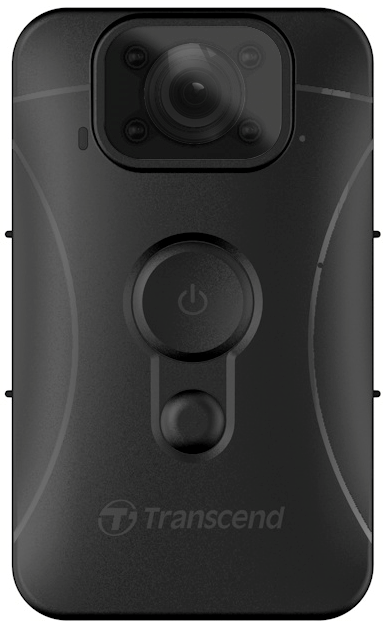
1. Lieferumfang
|
|
|
|
|
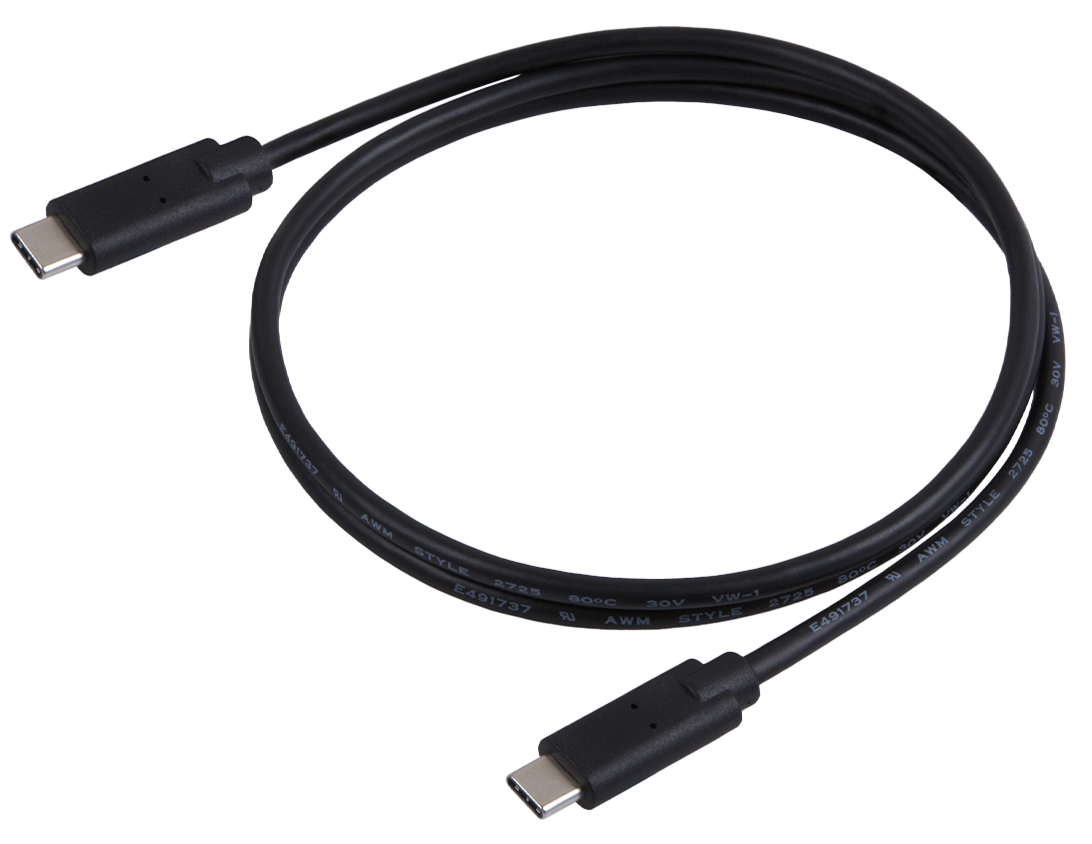 |
|
(Bereits im DrivePro-Gehäuse eingelegt) |
|
 |
 |
|
|
 |
Hinweis
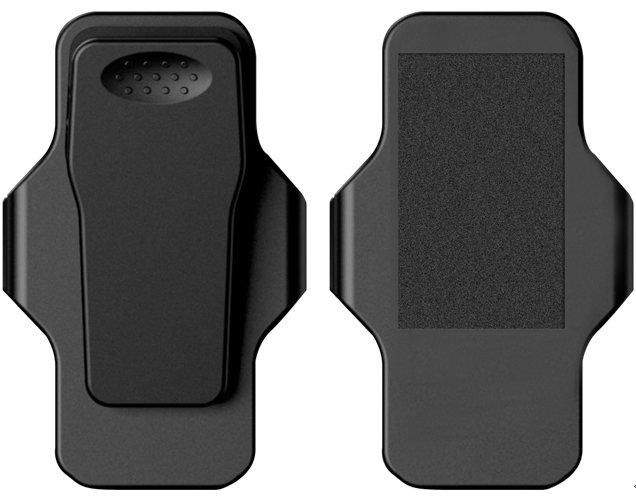
- Wenn Sie die DrivePro Body aus der Halterung nehmen, ziehen Sie sie vorsichtig von links nach rechts. Stellen Sie beim Wiederanbringen sicher, dass die DrivePro Body sicher an der Halterung befestigt ist.
- An beiden Seiten der Oberseite der Kamera befinden sich Trageschlaufen, die mit einem Umhängeband (optional) verwendet werden können.
2. Erste Schritte
2-1 Funktionstasten
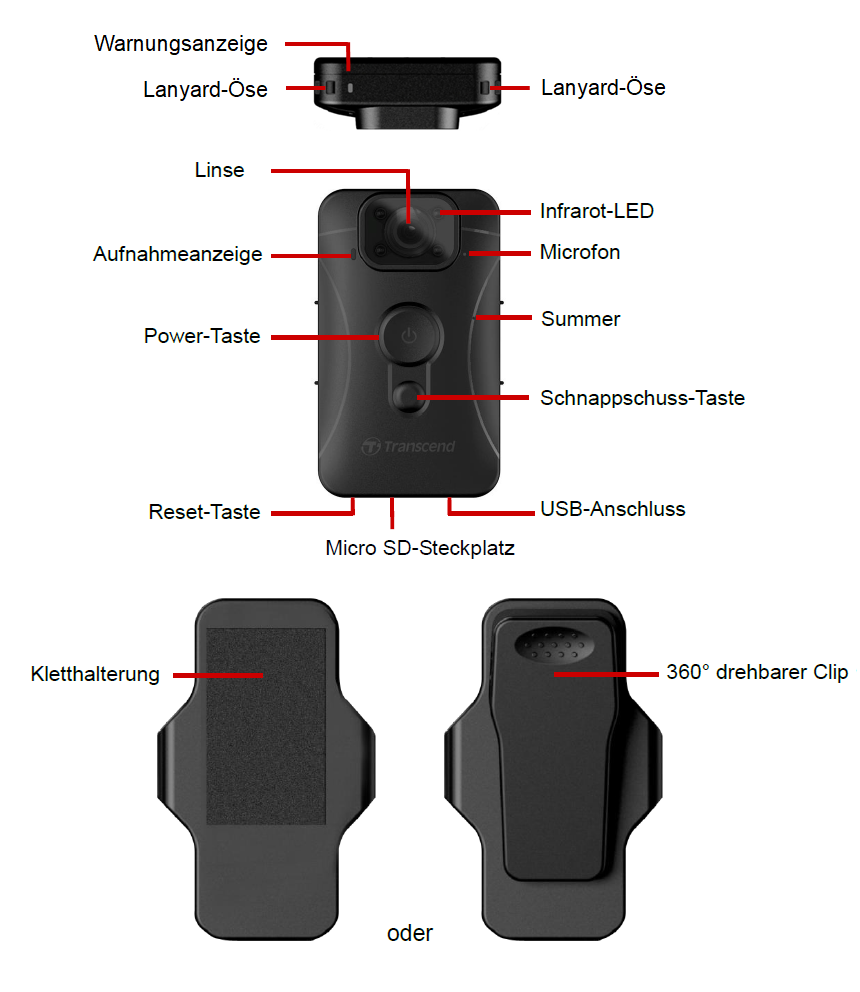
2-2 Ladeanweisungen
Stellen Sie vor der Verwendung der DrivePro Body 10 sicher, dass der Akku vollständig aufgeladen ist. Sie können das Gerät mit dem Netzteil (optional) oder durch Anschließen des USB-Kabels an einen Computer aufladen.
Eine durchgehend orangefarbene Warnanzeige leuchtet während des Ladevorgangs. Die Anzeige erlischt, sobald der Akku vollständig aufgeladen ist.
Um die DrivePro Body 10 aufzuladen, können Sie entweder:
- Das USB-Kabel an die Body-Kamera und eine Steckdose mit dem Adapter anschließen.
- Das USB-Kabel an die Body-Kamera und einen Computer anschließen.
2-3 Wechseln der microSD-Speicherkarte
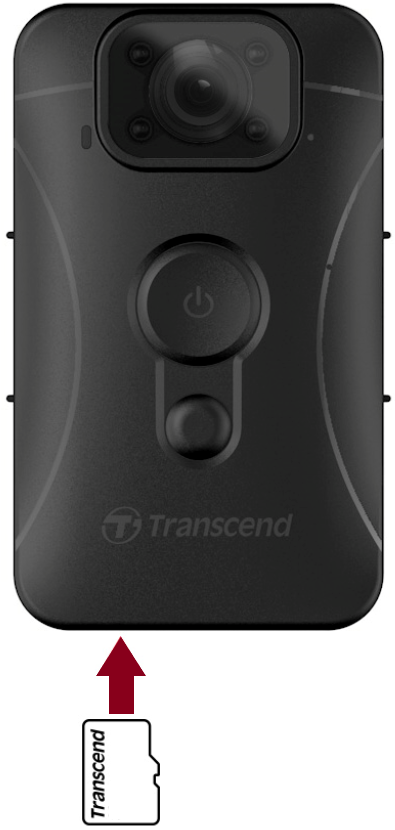
Eine Transcend microSD-Speicherkarte ist in der DrivePro Body 10 vorinstalliert.
Um die Speicherkarte zu entfernen, drücken Sie sie, um sie aus dem Steckplatz auszuwerfen.
Hinweis
Bitte formatieren Sie die Speicherkarte vor der ersten Verwendung.
WARNUNG
- Bitte verwenden Sie die DrivePro Body Toolbox, um die Speicherkarte zu formatieren. Wenn Sie andere Methoden zum Formatieren verwenden, lesen Sie bitte die FAQ.
- Die DrivePro Body 10 unterstützt nur das FAT32-Dateiformat, nicht exFAT oder NTFS.
- Wenn eine nicht unterstützte Speicherkarte oder ein nicht unterstütztes Dateiformat verwendet wird, blinkt die Warnanzeige der DrivePro Body 10 grün und der Summer ertönt zur Erinnerung.
- Entfernen Sie die Speicherkarte nicht während des Herunterfahrens, um eine Beschädigung der Speicherkarte und Datenverlust zu vermeiden.
- Transcend übernimmt KEINE Verantwortung für Datenverlust oder -schäden während des Betriebs.
- Wir empfehlen die High-Endurance-microSD-Karten von Transcend oder MLC-basierte Speicherkarten, um die beste Aufnahmeleistung zu gewährleisten.
2-4 LED-Anzeigen
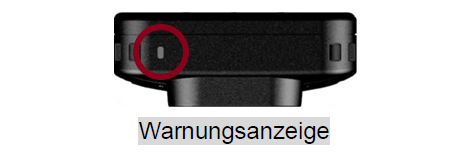
Aufnahme
| LED | Status | Definition |
|---|---|---|
 |
Blinkend | Speicher fast voll / Speicherkartenfehler |
 |
Blinkend | Niedriger Akkustand |
Verbunden mit Computer/Strom
| LED | Status | Definition |
|---|---|---|
|
|
Blinkend | Datenübertragung |
|
Leuchtet dauerhaft | Laden |
Energieverwaltung aktiviert
| LED | Status | Definition |
|---|---|---|
|
|
Leuchtet dauerhaft | Aufnahme gestoppt Hinweis: Wird angezeigt, wenn das Gerät eingeschaltet ist und 5 Minuten lang keine Bewegung erkannt wird. |
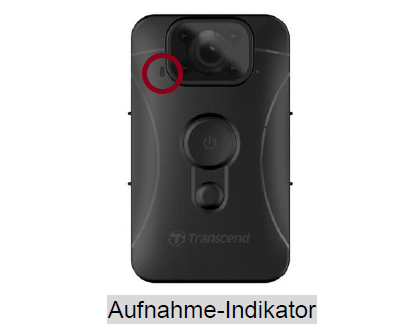
Aufnahme
| LED | Status | Definition |
|---|---|---|
 |
Blinkt gleichmäßig | Aufnahmemodus |
 |
Leuchtet dauerhaft | Puffer-Modus |
|
|
Leuchtet dauerhaft | Zeitraffer-Video |
Energieverwaltung aktiviert
| LED | Status | Definition |
|---|---|---|
|
|
Leuchtet dauerhaft | Aufnahme gestoppt Hinweis: Wird angezeigt, wenn das Gerät eingeschaltet ist und 5 Minuten lang keine Bewegung erkannt wird. |
2-5 Einstellen des Video-/Fotostempels
Es wird empfohlen, die DrivePro Body 10 vor der Verwendung mit der DrivePro Body Toolbox an Ihren Computer anzuschließen. Dadurch können Sie das Datum, die Uhrzeit und die Video-/Foto-Benutzerkennung einstellen. Auf diese Weise werden Datum, Uhrzeit und Benutzername auf den aufgenommenen Videos und Fotos angezeigt.
Weitere Einzelheiten finden Sie im Abschnitt "DrivePro Body Toolbox Software".
3. Videos aufnehmen
3-1 Puffer-Modus
Die Aufnahme im Puffer-Modus kann den Speicherplatz erheblich schonen, da die Dateien nicht im internen Speicher aufgezeichnet werden.
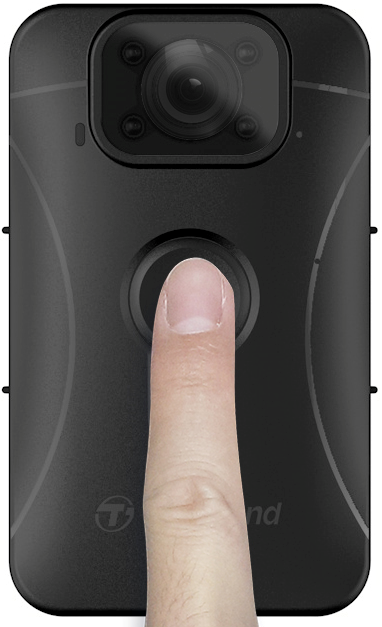
Um den Puffer-Modus einzuschalten und zu starten, halten Sie die  Ein/Aus-Taste gedrückt; Sie hören einen Piepton. Die Aufnahmeanzeige blinkt beim Einschalten blau und leuchtet dann im Puffer-Modus dauerhaft. Um die Aufnahme zu stoppen und das Gerät auszuschalten, halten Sie die Ein/Aus-Taste gedrückt; Sie hören einen Piepton. Die LED-Leuchte und das Gerät schalten sich aus.
Um zwischen Puffer- und Aufnahmemodus zu wechseln, drücken Sie zweimal die Ein/Aus-Taste. Sie hören zwei Pieptöne.
Die maximale Aufnahmezeit für gepufferte Videos hängt von den Einstellungen für Bildstabilisierung und Auflösung ab.
Wenn die Bildstabilisierung aktiviert ist, beträgt die gepufferte Videolänge 30 Sekunden. Wenn sie deaktiviert ist, sind für bestimmte Auflösungen Optionen von 30 und 60 Sekunden verfügbar.
| Bildstabilisierung | Auflösung | Optionen für gepufferte Videolänge |
|---|---|---|
| Aktiviert |
1080P/30FPS 720P/30FPS |
30 Sekunden |
| Deaktiviert | 1080P/60FPS | 30 Sekunden |
|
1080P/30FPS 720P/60FPS 720P/30FPS |
30 Sekunden / 60 Sekunden |
Hinweis
Die Länge des gepufferten Videos kann mit der DrivePro Body Toolbox und der DrivePro Body App eingestellt werden.
3-2 Aufnahmemodus
Wenn ein Vorfall eintritt, wechseln Sie in den Aufnahmemodus. Das Gerät speichert automatisch das gepufferte Material (30 oder 60 Sekunden) zusammen mit dem anschließend aufgezeichneten Material und bewahrt so den gesamten Ereignisverlauf.
Um den Aufnahmemodus zu starten, drücken Sie zweimal die Ein/Aus-Taste, während sich die DrivePro Body 10 im Puffer-Modus befindet; Sie hören 2 Pieptöne und die Aufnahmeanzeige blinkt rot. Um die Aufnahme zu stoppen, halten Sie die Ein/Aus-Taste erneut gedrückt. Nachdem Sie einen Piepton gehört haben, erlöschen die LED-Leuchte und das Gerät schaltet sich aus.
Videodateien, die im Aufnahmemodus aufgezeichnet wurden, werden im Ordner "VIDEO" gespeichert und bei aktivierter Loop-Aufnahme überschrieben.
Die DrivePro Body 10 speichert Videodateien automatisch alle 3 Minuten. (Die Standardaufnahmelänge beträgt 3 Minuten.)
3-3 Aufzeichnung von Videos mit Infrarot-LEDs
Bei Nacht oder schlechten Lichtverhältnissen aktiviert die DrivePro Body 10 automatisch den Infrarot-LED-Modus, wodurch die vier Infrarot-LEDs rot leuchten. Sie können den Infrarot-LED-Modus auch manuell ein- und ausschalten, indem Sie die  Schnappschusstaste lange drücken. Bitte halten Sie die DrivePro Body 10 mindestens 100 Zentimeter von Gegenständen entfernt, um eine Fehleinschätzung der Lichtverhältnisse aufgrund von Infrarotreflexionen aus kurzer Entfernung zu vermeiden.
Hinweis
- Videos, die mit Infrarot-LEDs aufgenommen wurden, werden in Graustufen dargestellt.
- Bei völliger Dunkelheit (0 Lux) können die Infrarot-LEDs bewegte Objekte mit einer einer effektiven Entfernung von 10 Metern erkennen.
3-4 Energieverwaltung
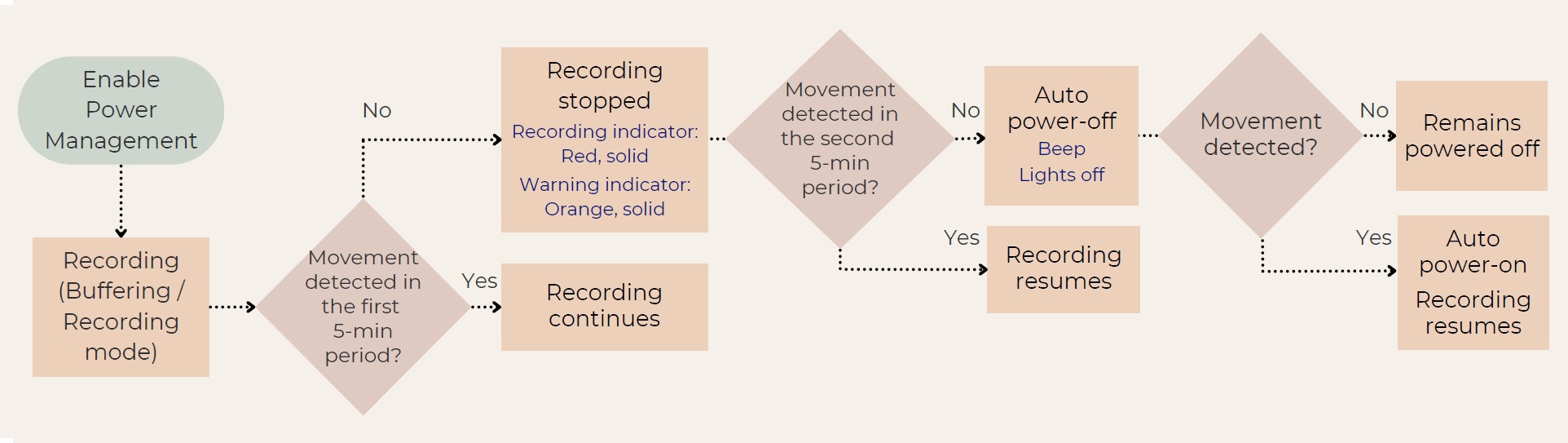
Um die Batterieleistung zu schonen, schaltet die Energieverwaltungsfunktion der DrivePro Body 10 das Gerät nach 10 Minuten ohne erkannte physische Bewegung automatisch aus. Das Gerät schaltet sich dann automatisch wieder ein und kehrt in den Standardaufnahmemodus zurück, wenn wieder eine Bewegung erkannt wird.
Hinweis
- Energieverwaltung und Bildstabilisierung arbeiten getrennt, wobei jeweils eine Funktion aktiv ist.
- Wenn das Gerät manuell ausgeschaltet wird, während die Energieverwaltung aktiv ist, schaltet es sich bei Bewegungserkennung nicht automatisch ein.
4. Fotos aufnehmen
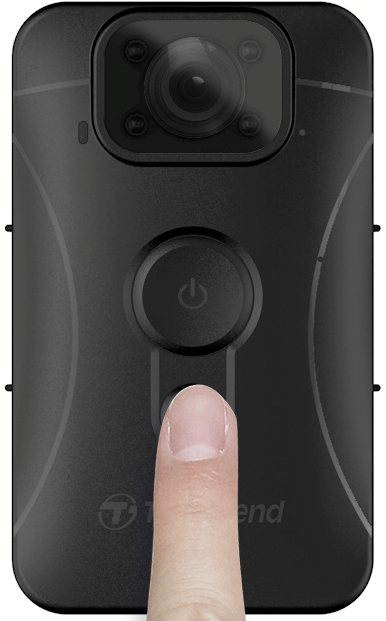
Um während der Aufnahme Fotos zu machen, drücken Sie einfach die Schnappschuss Taste.
Hinweis
Mit Infrarot aufgenommene Fotos werden in Graustufen angezeigt.
5. Audioaufnahme
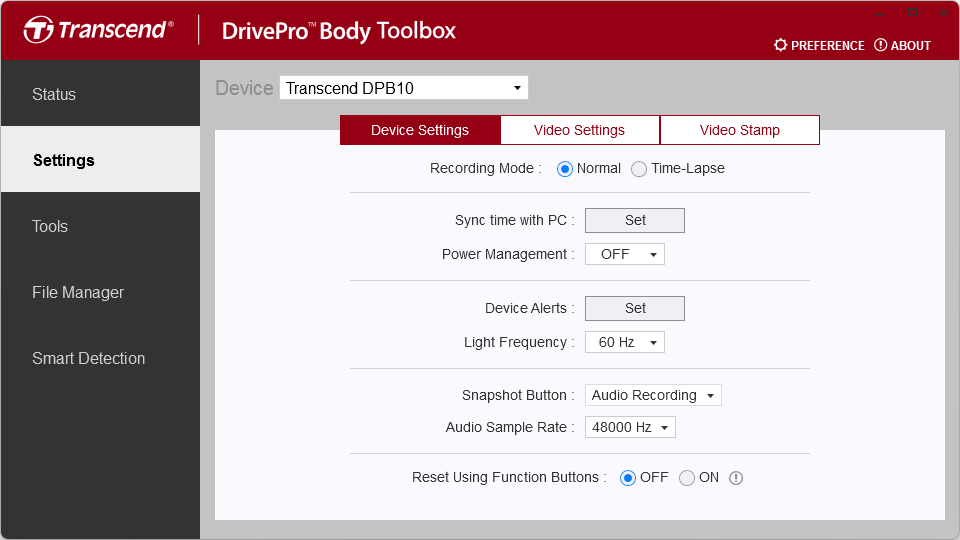
Um diese Funktion zu nutzen, konfigurieren Sie sie über die DrivePro Body Toolbox. Passen Sie die Einstellungen für das lange Drücken der Schnappschuss-Taste an, um die Audio-Aufnahmefunktion zu aktivieren, anstatt die Infrarot-LEDs zu aktivieren. Die Audiodateien werden im Ordner "AUDIO" gespeichert.
6. Abspielen, Übertragen und Löschen von Videos/Fotos
Um aufgenommene Videos abzuspielen oder Fotos zu betrachten, schließen Sie die DrivePro Body 10 an Ihren Desktop-PC oder Laptop an:
Option 1:
Nehmen Sie die Micro SD-Speicherkarte aus der DrivePro Body 10 und stecken Sie sie in ein kompatibles Kartenlesegerät, um Dateien auf Ihren Computer zu übertragen.
Option 2:
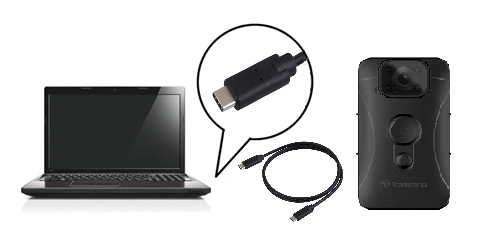
- Schließen Sie das eine Ende des USB-Kabels an den USB-Anschluss an der Unterseite des DrivePro Body 10 an.
- Stecken Sie das andere Ende des Kabels in einen freien USB-Anschluss (Typ-C) an Ihrem Desktop-PC oder Laptop.
6-1 Abspielen von Videos und Durchsuchen von Fotos
Wählen Sie den Ordner DrivePro Body 10 (mit dem Dateinamen "DPB10") und wählen Sie den Ordner "VIDEO", um Ihre aufgenommenen Videos abzuspielen. Alternativ können Sie auch auf den Ordner "PHOTO" klicken, um Ihre Fotos anzuzeigen.
6-2 Übertragen und Löschen von Videos und Fotos
Windows 10 oder höher
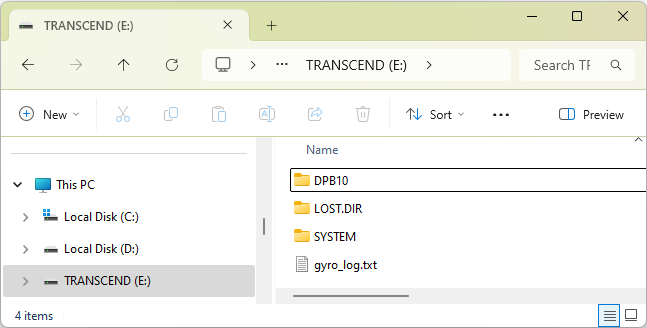
Für den Anschluss der DrivePro Body 10 an Ihren Desktop-PC oder Laptop sind keine zusätzlichen Treiber erforderlich. Windows-Betriebssysteme verfügen über integrierte Treiber zur Unterstützung Ihrer Kamera. Wenn Sie den DrivePro Body 10 mit dem Kabel an einen freien USB-Anschluss anschließen, installiert Windows automatisch die erforderlichen Dateien. Nach erfolgreichem Anschluss an Ihren Computer wird im Arbeitsplatz automatisch ein Wechseldatenträger angezeigt, dessen Name mit "TRANSCEND" beginnt und der die DrivePro Body 10 repräsentiert.
Hinweis
(E:) ist ein Beispiel für einen Laufwerksbuchstaben - der Buchstabe in Ihrem Fenster "Arbeitsplatz" kann abweichen.
Ihr DrivePro Body 10 ist nun bereit für die Datenübertragung und funktioniert wie ein externes Speichergerät. Um Videos und Fotos zu übertragen, können Sie die Dateien einfach per Drag & Drop aus dem entsprechenden Ordner auf den DrivePro Body 10 ziehen. Außerdem können Sie unerwünschte Dateien löschen, wenn Ihre Speicherkarte voll ist.
- Ordnungsgemäße Entfernung Ihres DrivePro Body 10 (aus Windows):
- Klicken Sie einmal auf das Symbol für
 Wechseldatenträger in der Taskleiste.
- Ein Fenster zum sicheren Entfernen von Hardware wird angezeigt. Klicken Sie darauf, um fortzufahren.
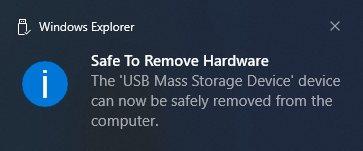
- Ein Fenster mit der Meldung "Hardware sicher entfernen" wird angezeigt. Trennen Sie Ihren DrivePro Body 10 vom USB-Anschluss, nachdem Sie diese Meldung gesehen haben.
macOS 10.14 oder höher
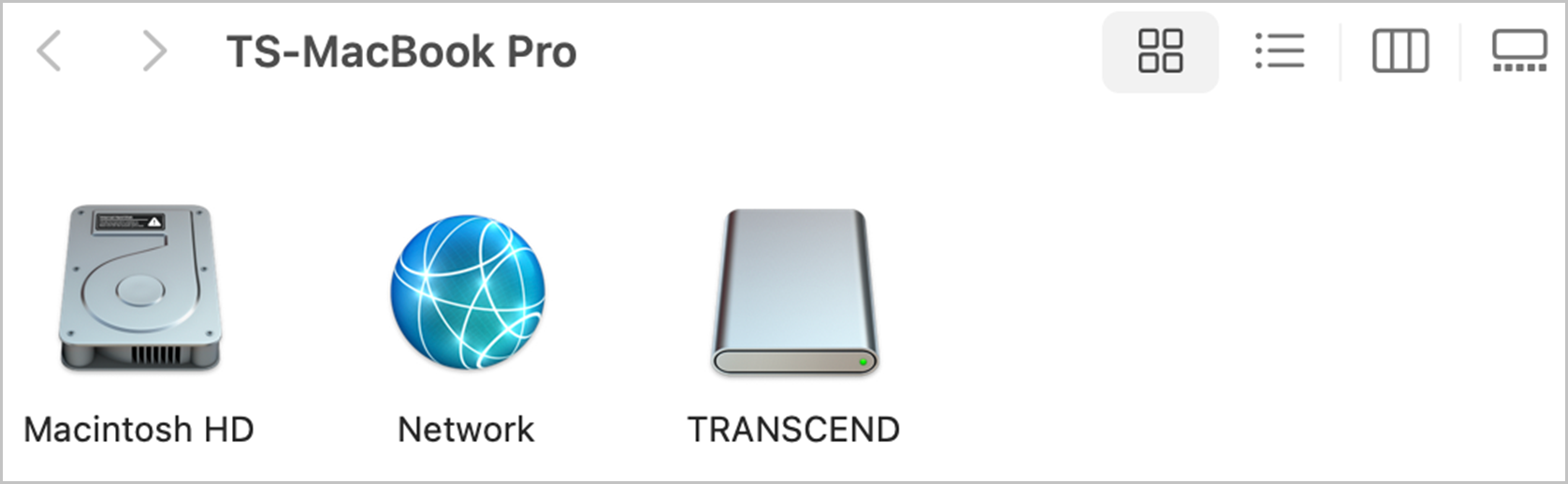
Es sind keine zusätzlichen Treiber erforderlich. Stecken Sie Ihre DrivePro Body 10 direkt in einen freien USB-Anschluss und Ihr Computer wird Sie automatisch erkennen.
- Richtiges Entfernen Ihres DrivePro Body 10 (von macOS):
Ziehen Sie das Diskettensymbol, das Ihrer Kamera entspricht, in den Mülleimer und trennen Sie dann Ihren DrivePro Body 10 vom USB-Anschluss.
Hinweis
Nach dem manuellen Löschen von Dateien auf Ihrer Speicherkarte in macOS können diese Dateien vorübergehend als versteckte Dateien auf der Speicherkarte vorhanden sein und Speicherplatz beanspruchen. Bitte leeren Sie den Papierkorb oder formatieren Sie die Speicherkarte, um den Speicherplatz vollständig freizugeben.
WARNUNG
- Um Datenverluste zu vermeiden, sollten Sie beim Trennen des DrivePro Body 10 von Ihrem Computer stets die korrekte Vorgehensweise beachten.
- Wenn die DrivePro Body 10 an einen Computer angeschlossen ist, kann Sie nur für Dateiübertragungen verwendet werden. Während dieser Zeit kann auf keine der Funktionen der DrivePro Body zugegriffen werden. Bitte trennen Sie Ihre Kamera vom Computer, um die normale Funktionalität wiederherzustellen.
7. Verwendung der DrivePro Body App
Die DrivePro Body App wurde für Android-Geräte entwickelt und ermöglicht es Ihnen, Live-Videos anzusehen und die Kameraeinstellungen drahtlos auf Ihren Smart-Geräten anzupassen.

DrivePro Body App

Hinweis
Um die DrivePro Body App zu verwenden, laden Sie die DrivePro Body 10 bitte vollständig auf und verbinden Sie sie mit dem mitgelieferten Kabel mit Ihrem Android-Gerät.
7-1 Herunterladen und Installieren der DrivePro Body App
- Suchen Sie auf Google Play nach der DrivePro Body App.
- Laden Sie die Anwendung herunter und installieren Sie sie.
Sobald die Installation abgeschlossen ist, wird die App auf dem Startbildschirm Ihres Geräts angezeigt.
7-2 Verbinden mit der DrivePro Body App
Verbinden Sie Ihre DrivePro Body 10 mit dem mitgelieferten USB-C-zu-C-Kabel mit der Android-App. Mit dieser Einrichtung können Sie die verbleibende Akku- und Aufnahmezeit überprüfen, aufgezeichnete Videos ansehen und andere nützliche Funktionen direkt von Ihrem Gerät aus ausführen.
Verbindungsschritte
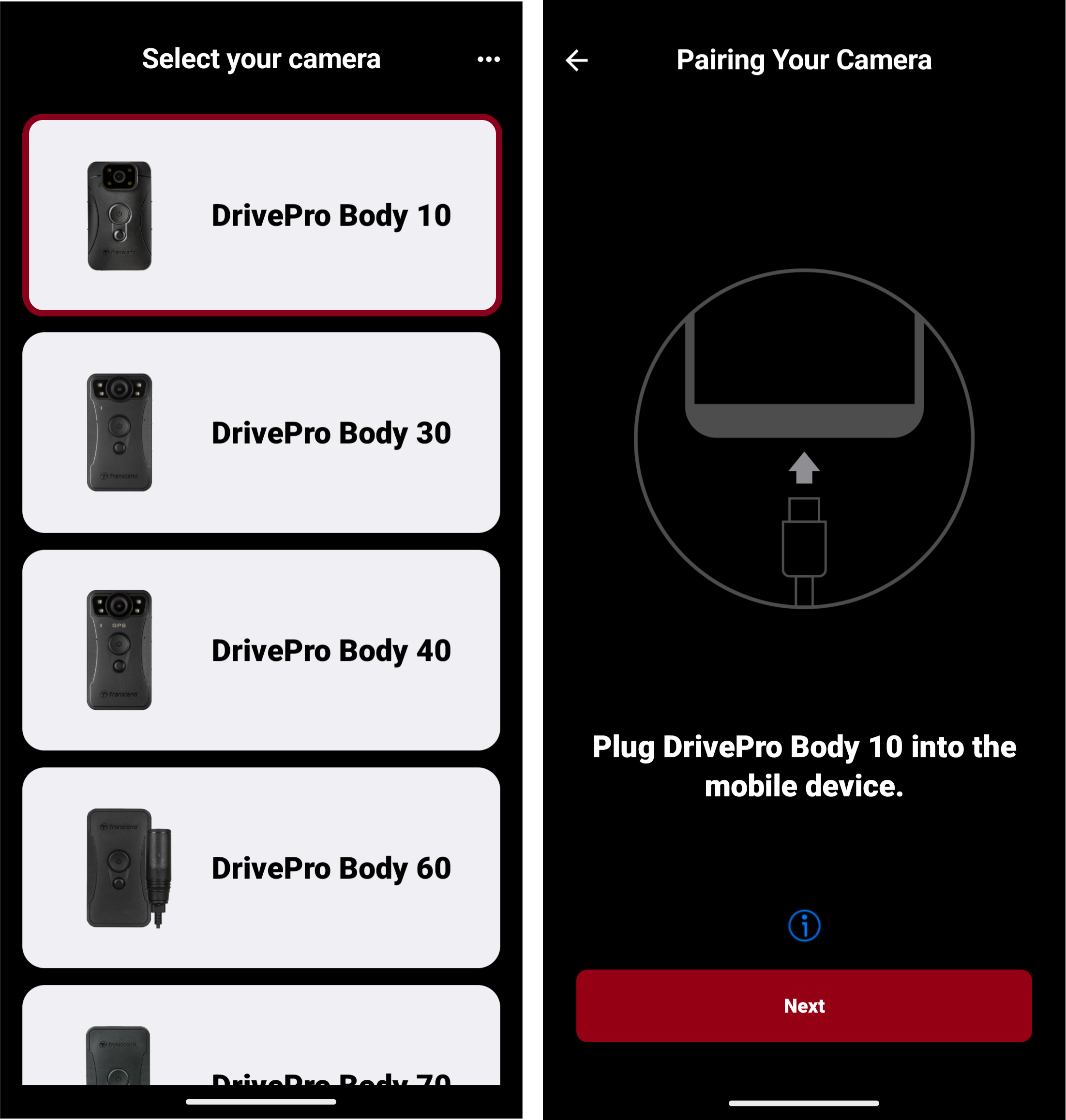
- Öffnen Sie die DrivePro Body App und wählen Sie DrivePro Body 10.
-
Verbinden Sie die DrivePro Body 10 mit dem USB-C-zu-C-Kabel mit Ihrem Android-Gerät und klicken Sie dann auf Weiter.
-
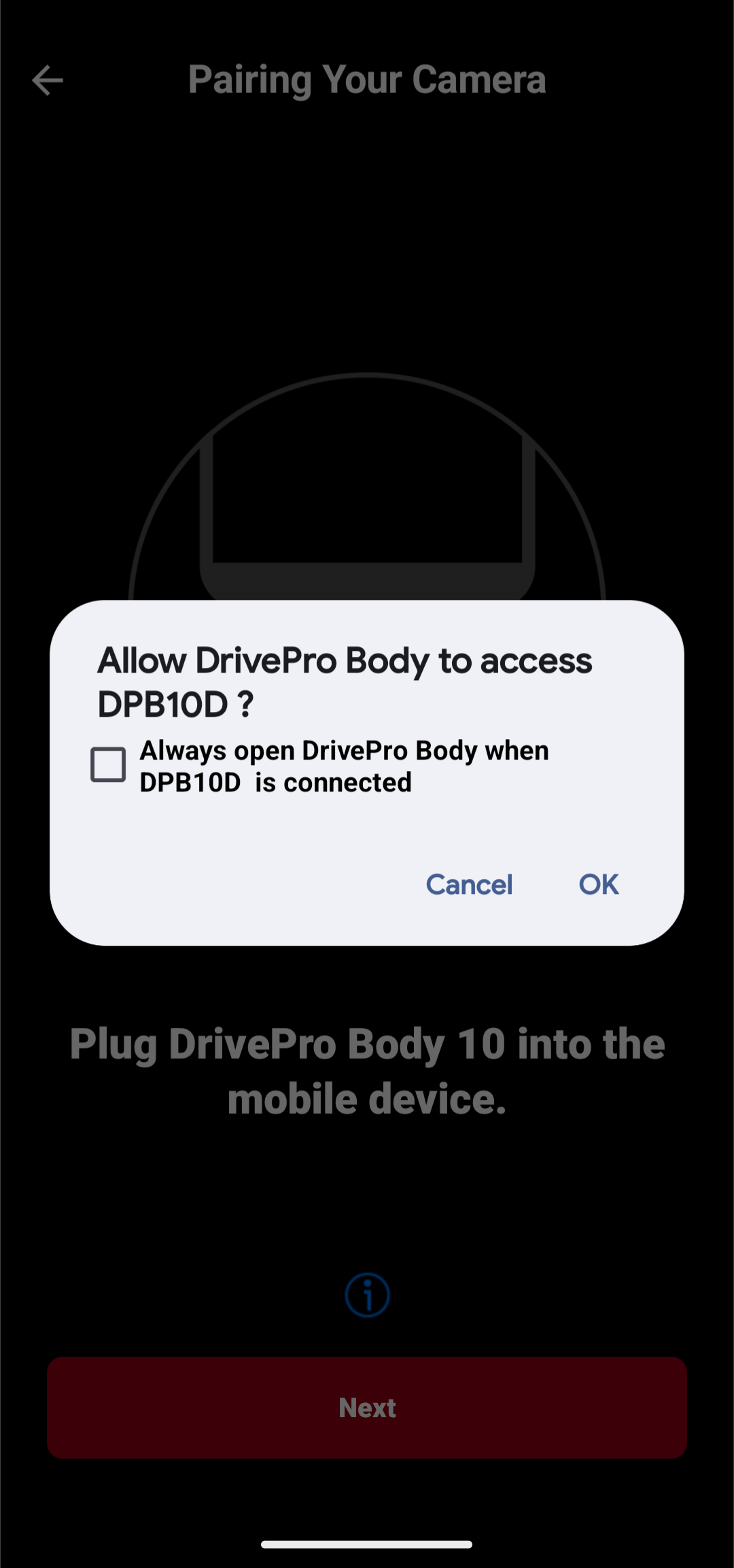
Wenn Sie ein Gerät zum ersten Mal mit der DrivePro Body App verbinden, werden Sie aufgefordert, der App den Zugriff auf Ihr Gerät zu gestatten. Anschließend können Sie die Option "DrivePro Body immer öffnen, wenn DPB10 verbunden ist" aktivieren und auf OK tippen. Nachdem Sie zum Kopplungsbildschirm zurückgekehrt sind, tippen Sie auf Weiter.
-
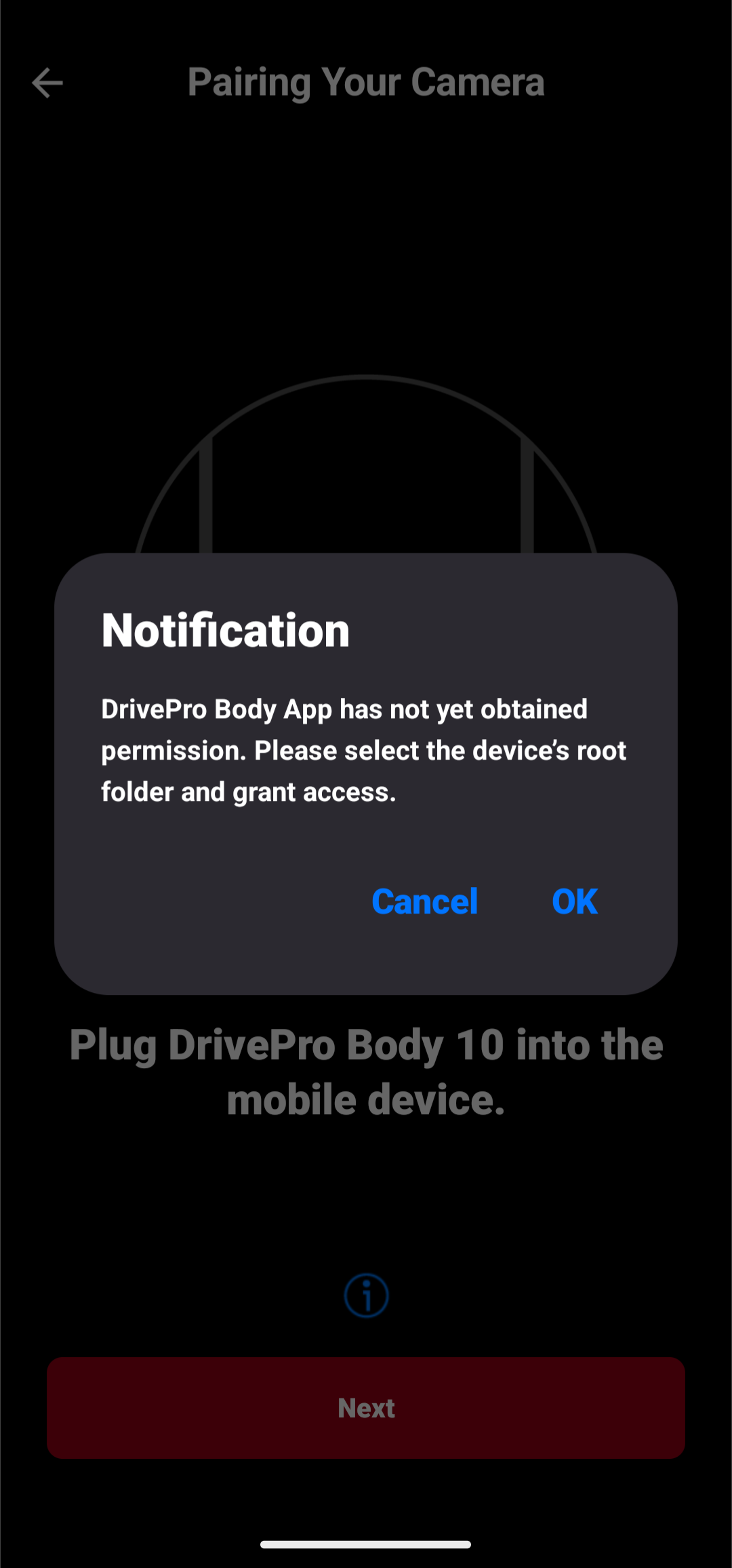
Klicken Sie im Popup-Fenster auf OK, um der App den Zugriff auf dieses Gerät zu gestatten.
-
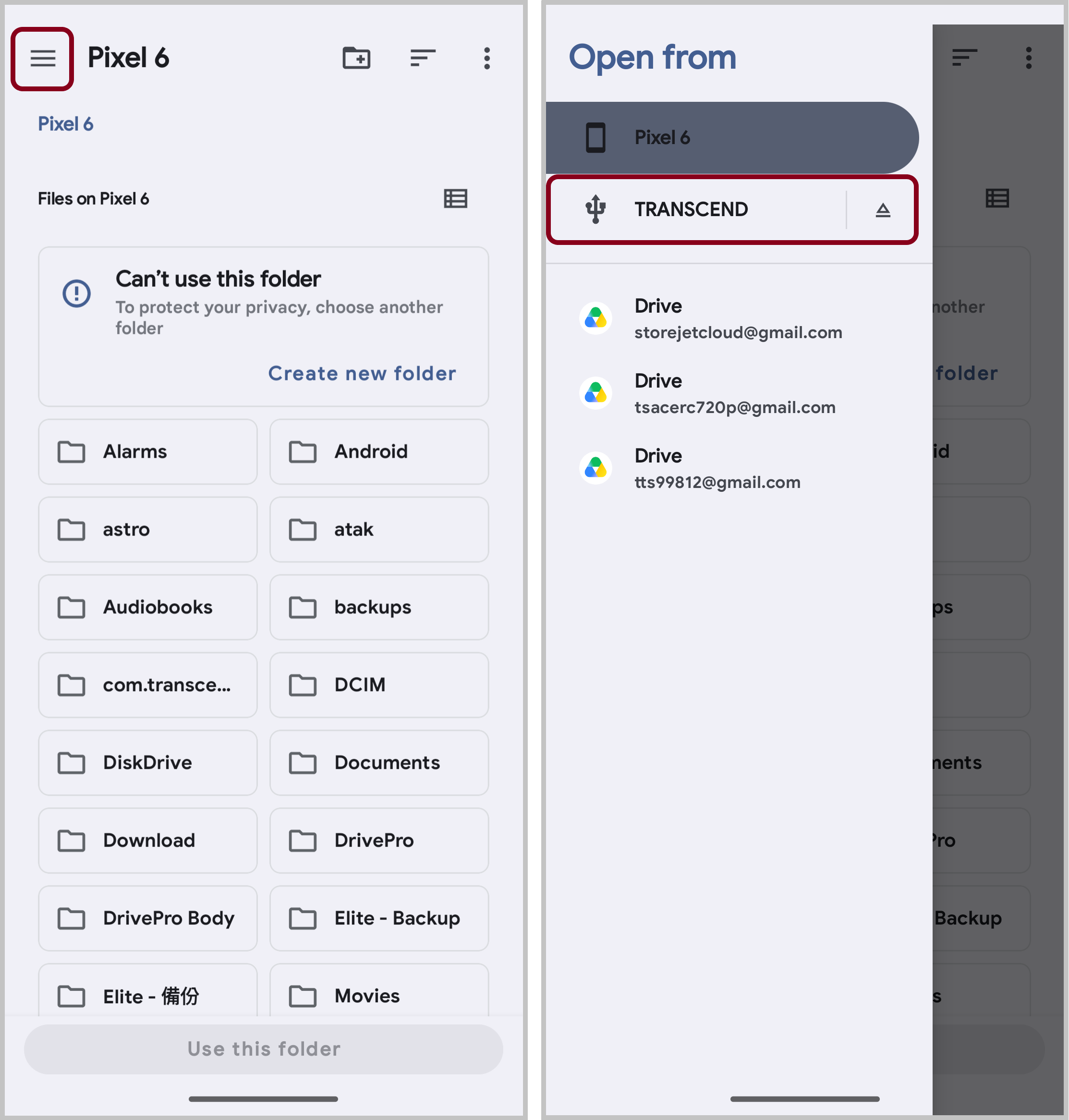
Der Bildschirm des Mobilgeräts zeigt die folgende Anzeige. Drücken Sie die
 Menü-Taste und wählen Sie TRANSCEND.
-
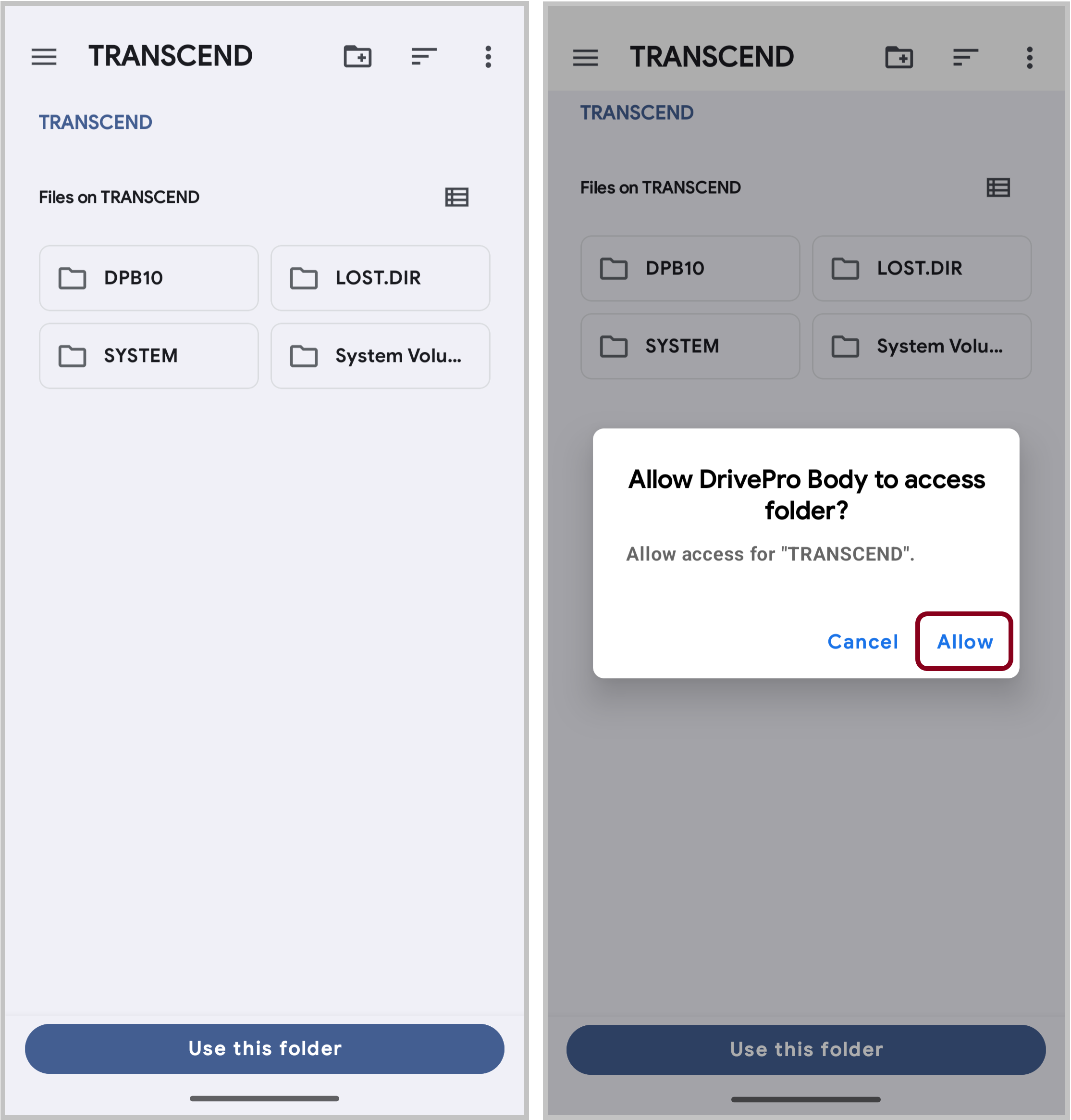
Tippen Sie auf Diesen Ordner verwenden und erlauben Sie DrivePro Body den Zugriff auf Dateien in TRANSCEND.
-
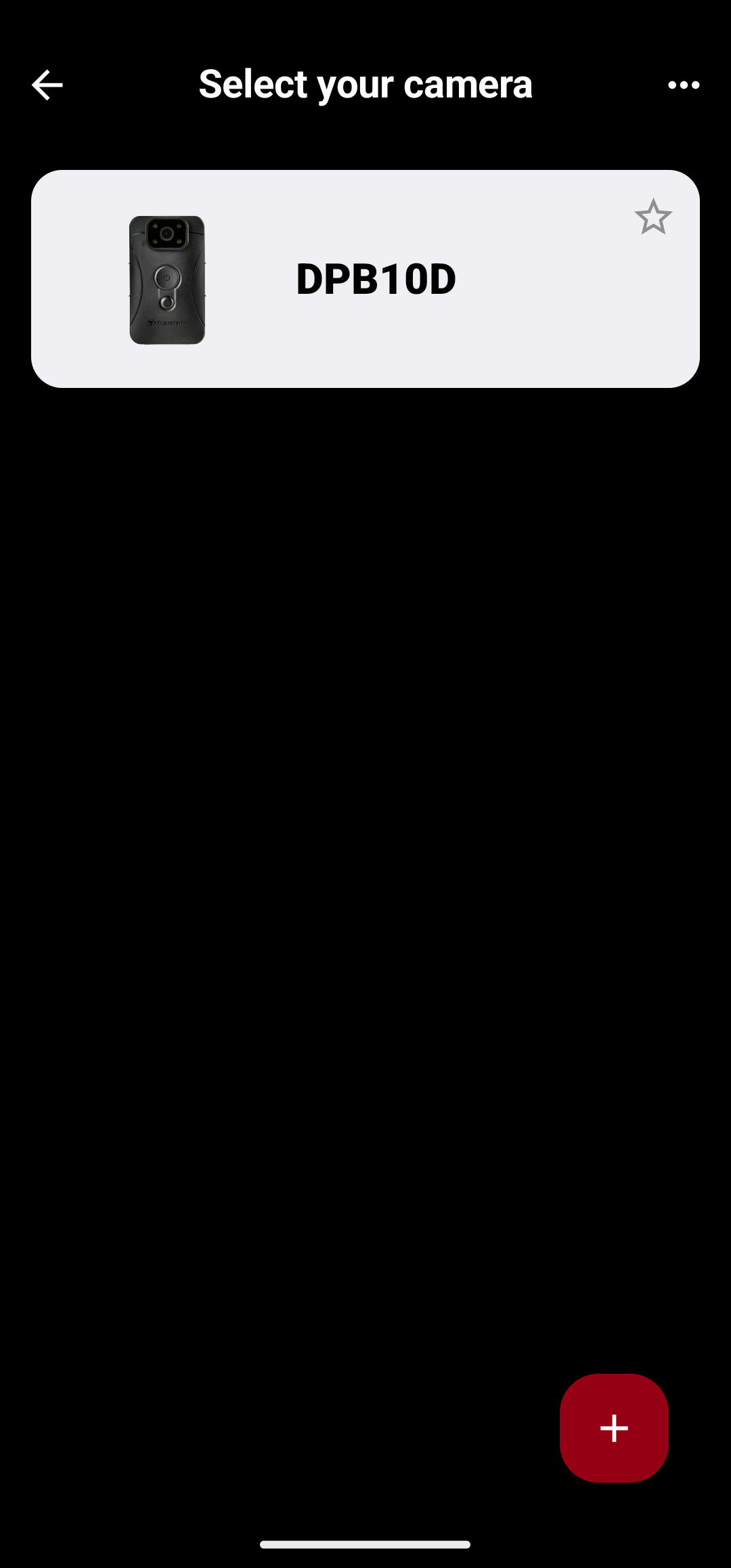
Der App-Bildschirm wird angezeigt. Tippen Sie auf "DPB10", um die Verbindung abzuschließen.
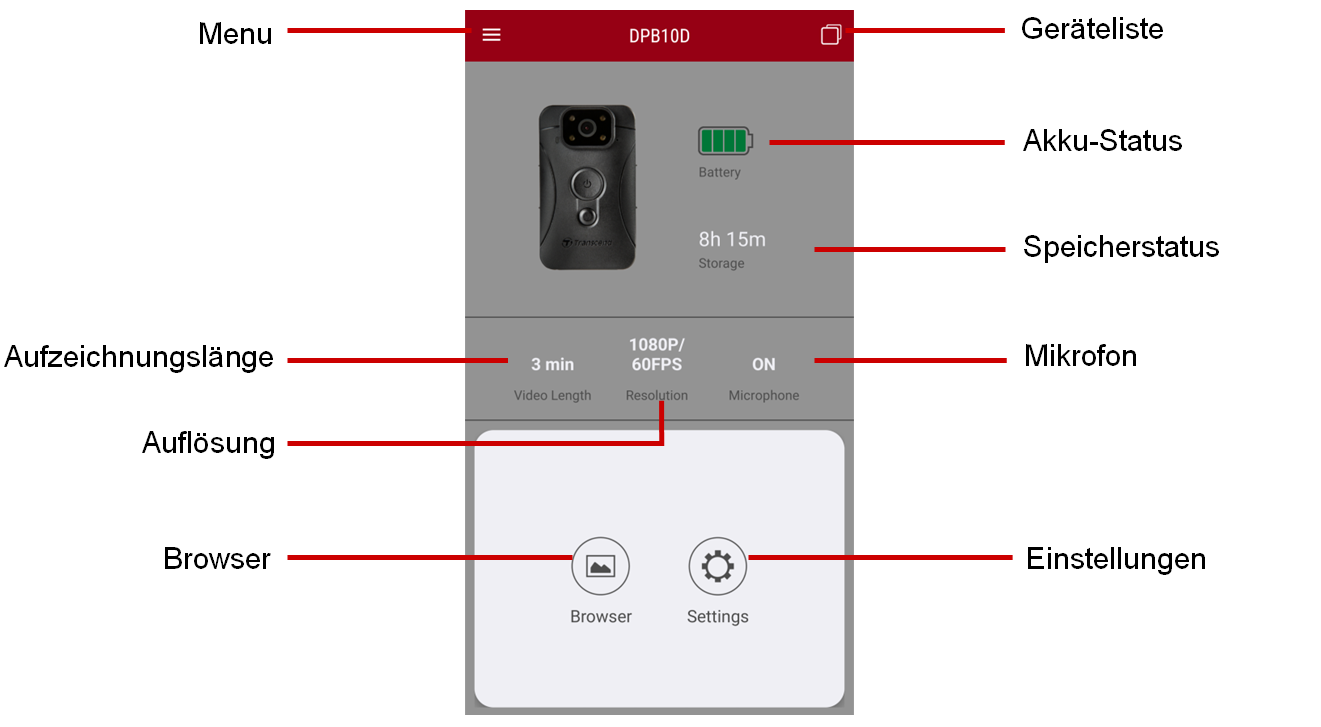
7-3 Startseite der DrivePro Body App
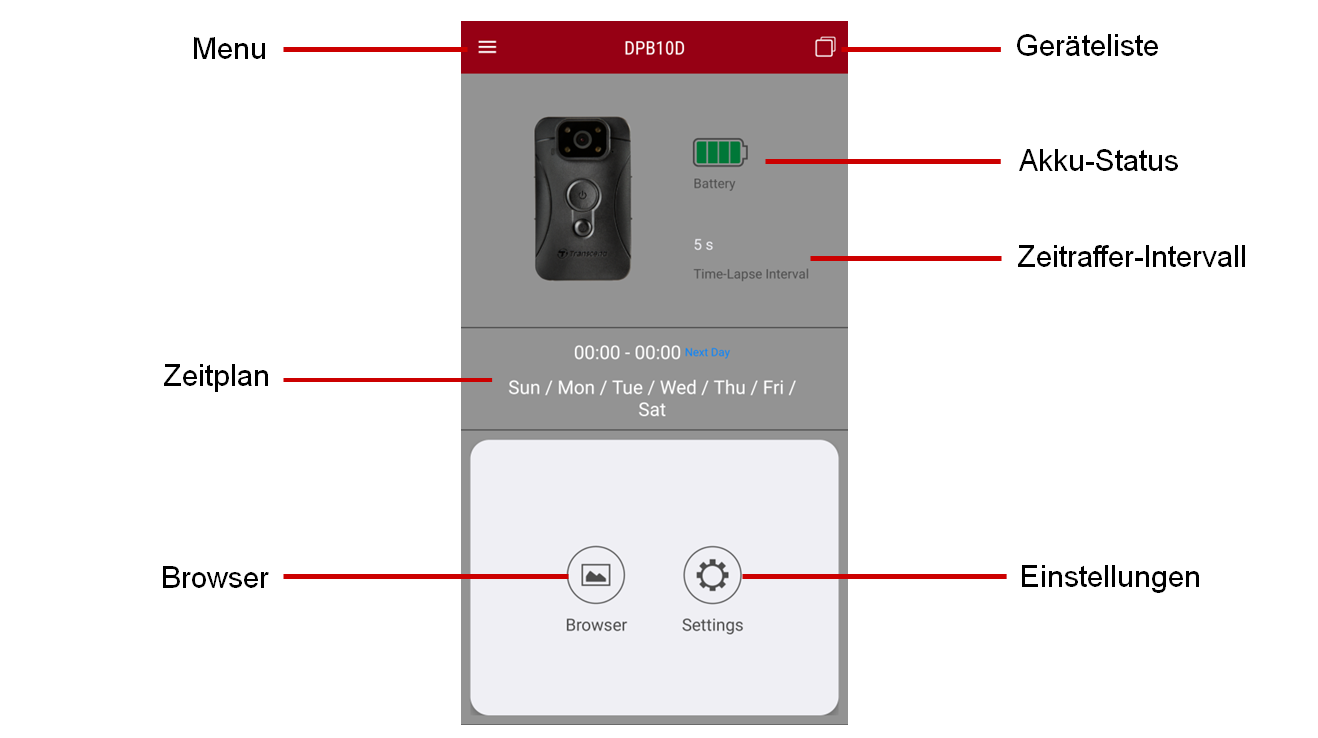
7-4 Videos abspielen und Fotos durchsuchen
- Um Videos abzuspielen und Fotos zu durchsuchen, tippen Sie auf der Startseite auf "Browser" oder auf die Menü-Taste in der oberen linken Ecke und dann auf
 .
- Tippen Sie auf die Symbole oben, um Videos anzusehen, Bilder zu durchsuchen oder Audioaufnahmen anzuhören.
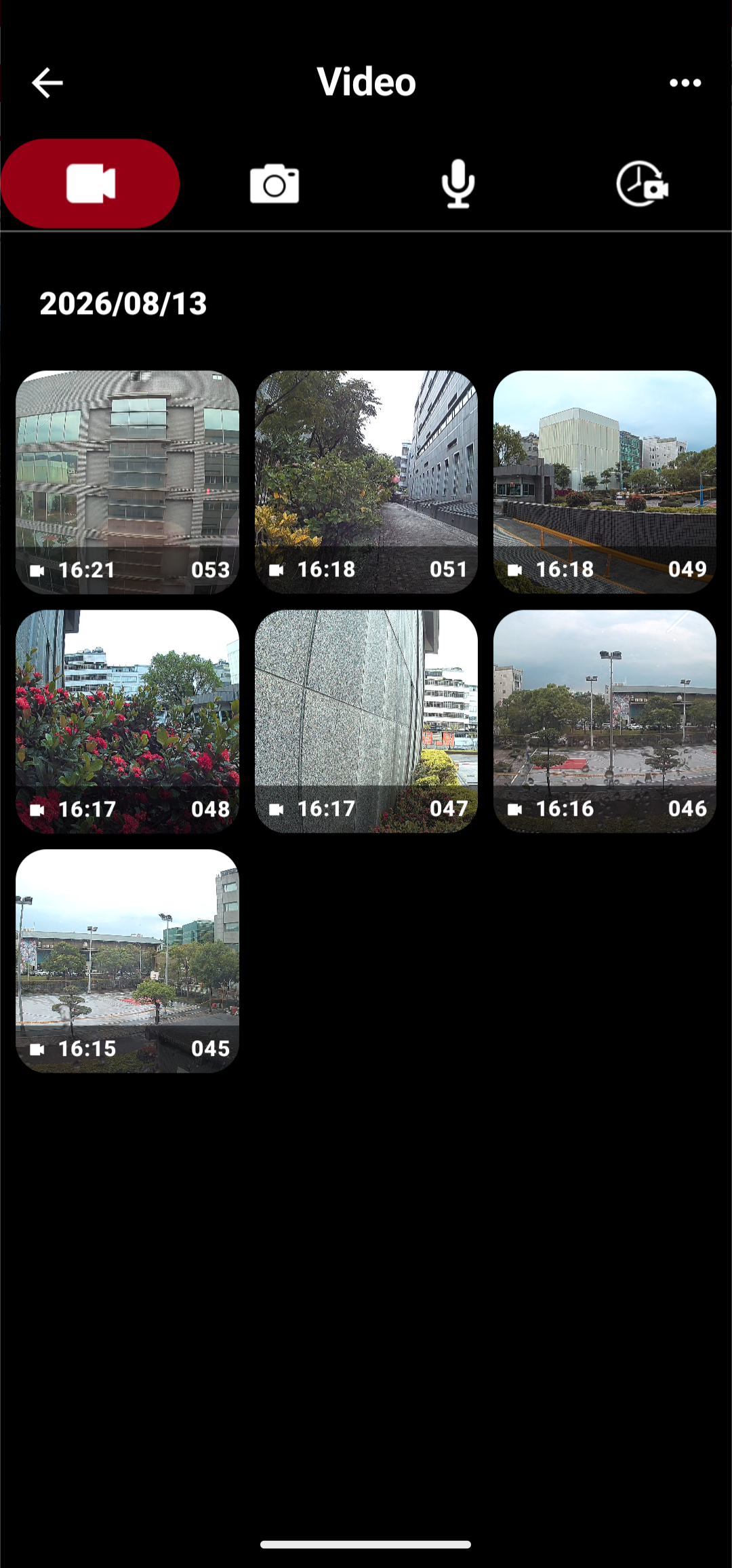
Während der Wiedergabe eines Videos können Sie das gewünschte Segment (10s, 20s oder 30s) zuschneiden und herunterladen, ohne den gesamten Clip zur Bearbeitung auf Ihr Telefon herunterladen zu müssen. Siehe Video zuschneiden.
7-5 Einstellungen
Tippen Sie zuerst auf die Menü-Taste in der oberen linken Ecke und dann auf die  Einstellungen-Taste.
In den Einstellungen können Sie die Video-, Geräte- und Systemeinstellungen anpassen.
Wählen Sie vor dem Anpassen der Einstellungen entweder  Normal oder
 Zeitraffer-Aufnahme über das Symbol in der unteren rechten Ecke.
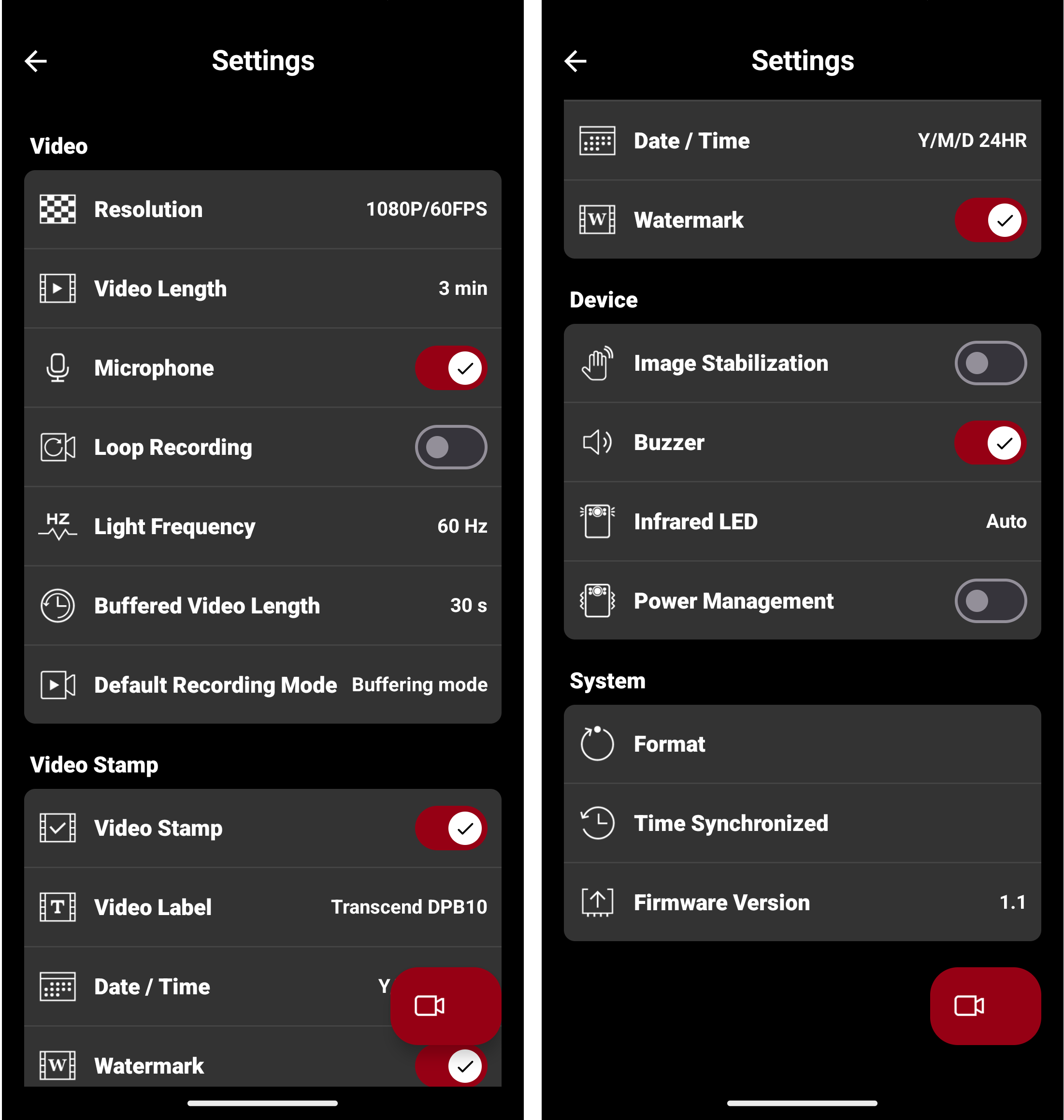
| Video | |||
|
|
|
|
|

|
|
Stellen Sie die Qualität für die Videoaufnahme ein.
Hinweis: Wenn die Bildstabilisierung aktiviert ist, sind die verfügbaren Auflösungsoptionen 1080P/30FPS und 720P/30FPS.
|
|
| 1080P/60FPS / 1080P/30FPS / 720P/60FPS / 720P/30FPS | |||

|
|
Stellen Sie die Aufnahmelänge jedes aufgezeichneten Videos ein. | |
| 3 min / 5 min / 10 min | |||

|
|
Aktivieren oder deaktivieren Sie das Mikrofon während der Videoaufnahme. | |
| Aus / An | |||

|
|
Überschreiben Sie ältere Videos mit neueren Videos. | |
| Aus (Voreinstellung) / An | |||

|
|
Wählen Sie die geeignete Frequenz, um ein blinkendes A/C-Licht zu vermeiden. | |
| 50 Hz / 60 Hz | |||

|
|
Stellen Sie die gepufferte Videolänge ein, um Filmmaterial aufzunehmen, das vor dem Umschalten in den Aufnahmemodus passiert.
Hinweis: Die maximale Aufnahmezeit für gepufferte Videos hängt von der Auflösung und den Bildstabilisierungseinstellungen ab.
|
|
| 30 s / 60 s | |||
| Video Signatur | |||
|
|
|
|
|

|
|
Zeigen Sie auf Fotos oder Videos die Videobeschriftung, Datum/Uhrzeit, Wasserzeichen an. | |
| Aus / An | |||

|
|
Bearbeiten Sie die in Videos angezeigte Kennzeichnung (Standard ist Transcend DPB10). | |

|
Uhrzeit |
Datums- und Uhrzeitformat einstellen. | |
| Datum: J/M/T / M/T/J / T/M/J Uhrzeit: 24HR / AM/PM |
|||

|
|
Transcend-Logo-Wasserzeichen in Fotos oder Videos anzeigen. | |
| Aus / An | |||
| Gerät | |||
|
|
|
|
|

|
|
Bildstabilisierung aktivieren oder deaktivieren.
Hinweis: Die Bildstabilisierung wird bei Aufnahmen mit 60 FPS automatisch deaktiviert.
|
|
| Aus / An | |||

|
|
Summer aktivieren oder deaktivieren. | |
| Aus / An | |||

|
|
Infrarot manuell oder automatisch aktivieren. | |
| Manuell / Auto | |||

|
|
Um die Batterieleistung zu schonen, schaltet die Energieverwaltungsfunktion der DrivePro Body 10 das Gerät nach 10 Minuten ohne erkannte physische Bewegung automatisch aus. Das Gerät schaltet sich dann automatisch wieder ein und kehrt in den Standardaufnahmemodus zurück, wenn wieder eine Bewegung erkannt wird. | |
| Aus / An | |||
| System | |||
|
|
|
|
|

|
|
Formatieren Sie Ihr Gerät.
 Warnung: Alle Daten werden dauerhaft gelöscht. | |

|
|
Synchronisieren Sie die Zeit der DrivePro Body mit Ihrem Mobilgerät. | |

|
|
Tippen Sie, um die Firmware auf die neueste Version zu aktualisieren. | |
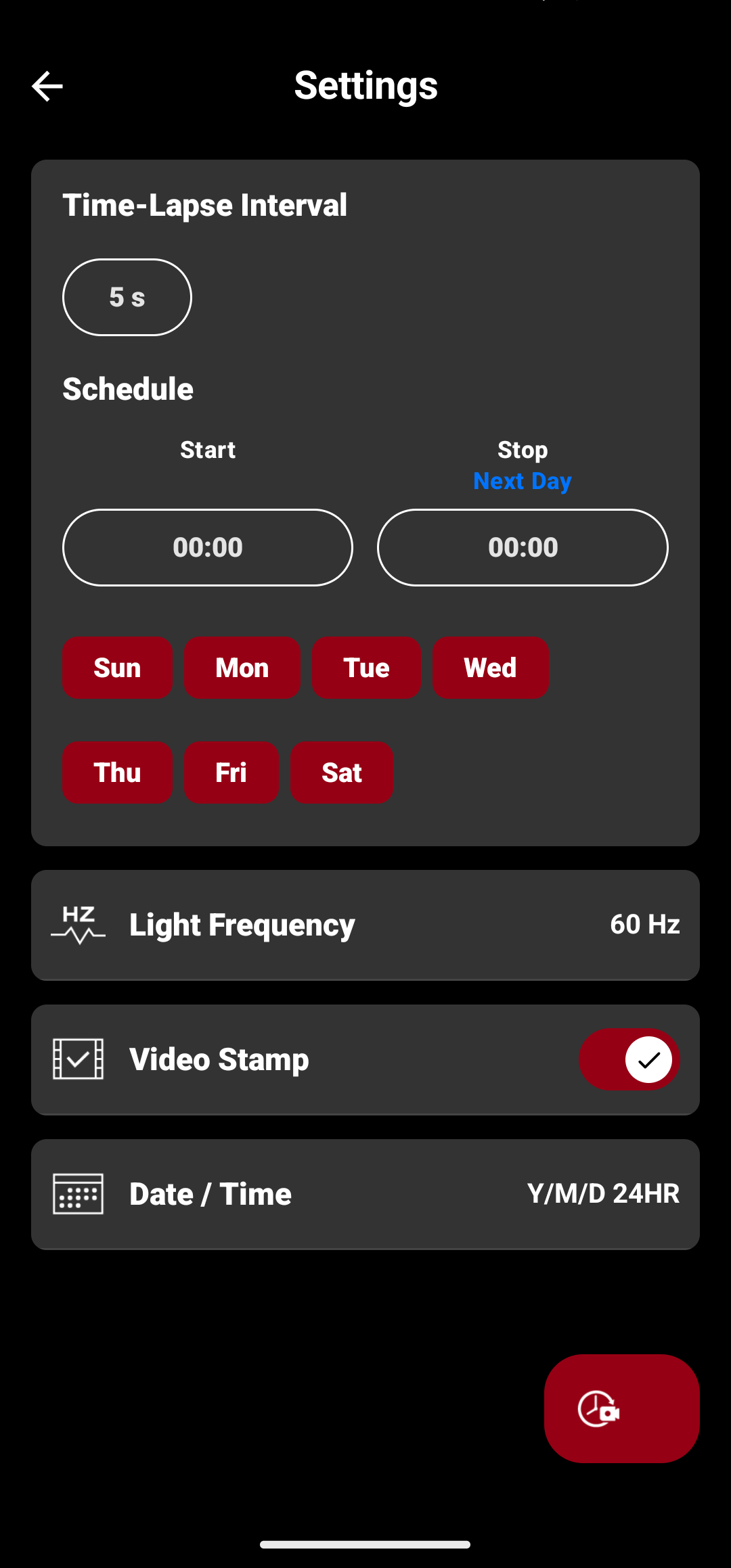
Die Aktivierung des Zeitraffermodus ersetzt die normale Aufnahme.
|
|
|
|
|
|
|
Stellen Sie Ihr bevorzugtes Zeitintervall ein, um Zeitraffervideos zu erstellen. | ||
| 5 s / 1 min / 5 min / 10 min / 60 min | |||
|
|
Stellen Sie die Start- und Stoppzeiten ein und wählen Sie die Tage aus, an denen die Zeitrafferaufnahme aktiv sein soll.
Hinweis: • Wenn die aktuelle Zeit beim Speichern dieser Einstellung in den ausgewählten Zeitraum fällt, beginnt die Zeitrafferaufnahme sofort. • Rot zeigt aktivierte Tage an und Grau zeigt deaktivierte Tage an. |
||
| Start-/Stoppzeit: 00:00 bis 23:00 (in Stunden) Wochentage: So / Mo / Di / Mi / Do / Fr / Sa |
|||
|
|
|
Wählen Sie die geeignete Frequenz, um ein blinkendes A/C-Licht zu vermeiden. | |
| 50 Hz / 60 Hz | |||
|
|
|
Zeigen Sie auf Fotos oder Videos die Videobeschriftung, Datum/Uhrzeit, Wasserzeichen an. | |
| Aus / An | |||
|
|
Uhrzeit |
Datums- und Uhrzeitformat einstellen. | |
| Datum: J/M/T / M/T/J / T/M/J Uhrzeit: 24HR / AM/PM |
|||
Hinweis
- Sobald der Zeitraffer aktiviert ist, schaltet sich das Gerät in regelmäßigen Abständen automatisch ein und aus. Wenn das Zeitrafferintervall auf fünf Sekunden eingestellt ist, bleibt das Gerät eingeschaltet.
- Beim Einschalten blinkt die Aufnahmeanzeigeleuchte blau. Während der Zeitrafferaufnahme leuchtet die Leuchte durchgehend rot. Beim Ausschalten ist die Leuchte aus.
- Die Zeitrafferaufnahme wird angehalten, wenn das Gerät manuell ausgeschaltet wird. Sie wird automatisch fortgesetzt, wenn das Gerät das nächste Mal eingeschaltet wird.
- Verwenden Sie die DrivePro Body Toolbox, um auf Zeitraffervideos zuzugreifen und eine ordnungsgemäße Wiedergabe zu gewährleisten.
WARNUNG
- Bevor Sie die Firmware über die DrivePro Body App aktualisieren, stellen Sie bitte sicher, dass der Akkustand 50 % oder mehr beträgt, oder schließen Sie das Netzkabel an.
- Während des Firmware-Upgrades schaltet sich die DrivePro Body automatisch aus und die LED-Warnanzeige blinkt rot. Bitte warten Sie, bis das Firmware-Upgrade abgeschlossen ist, bevor Sie die DrivePro Body manuell neu starten.
- Wenn sich die DrivePro Body nach dem Firmware-Upgrade nicht einschalten lässt, wenden Sie sich bitte an den Transcend-Kundendienst für technischen Support.
8. DrivePro Body Toolbox Software
DrivePro Body Toolbox ist eine Software zur Videodateiverwaltung, die die Einstellungen der Kamera vereinfacht. Die Software verfügt über eine benutzerfreundliche Oberfläche, über die Benutzer die Grundfunktionen der DrivePro Body-Kamera einstellen können.
8-1 System Vorraussetzungen
Systemvoraussetzungen für den Anschluss der DrivePro Body 10 an einen Computer und für die Nutzung der DrivePro Body Toolbox-Software:
Ein Desktop oder Laptop mit funktionierendem USB-Anschluss:
- Windows 10 oder höher
- macOS 10.14 oder höher
Herunterladen und Installieren der DrivePro Body Toolbox:
- Laden Sie die Installationsdatei herunter:
https://www.transcend-info.com/support/software/drivepro-body-toolbox - Installieren Sie die DrivePro Body Toolbox auf Ihrem Desktop oder Laptop.
8-2 Status
Unter Status können Sie grundlegende Informationen zum DrivePro Body anzeigen, einschließlich Benutzeretikett, Modell, Geräteseriennummer und Firmware-Version.
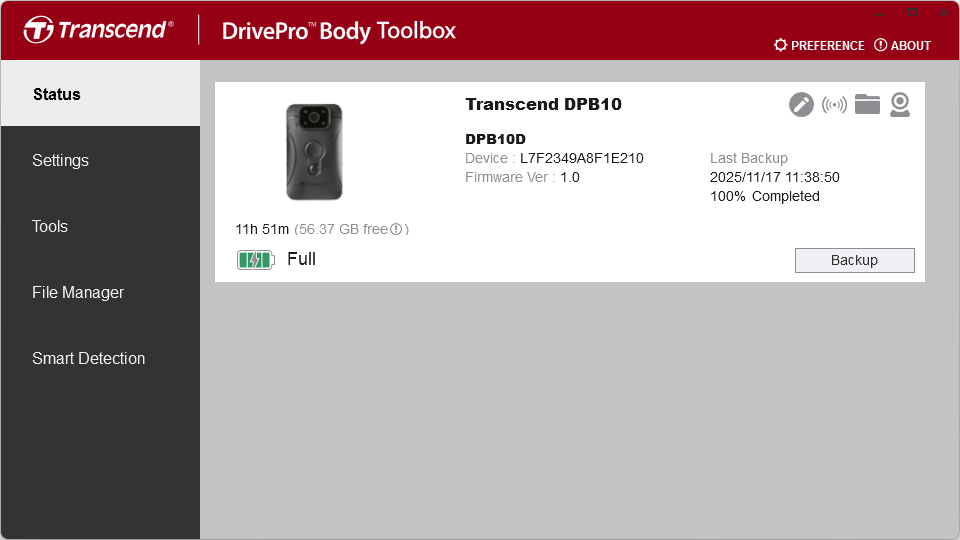
Um die Benutzerkennung zu ändern, klicken Sie auf  .
Um das Gerät zu finden, klicken Sie auf  .
Um Videos abzuspielen und Fotos zu durchsuchen, klicken Sie auf  .
Um in den Webcam-Modus zu wechseln, klicken Sie auf  , um das Gerät als Kamera und Mikrofon zu verwenden.
Um Dateien zu sichern, klicken Sie auf  .
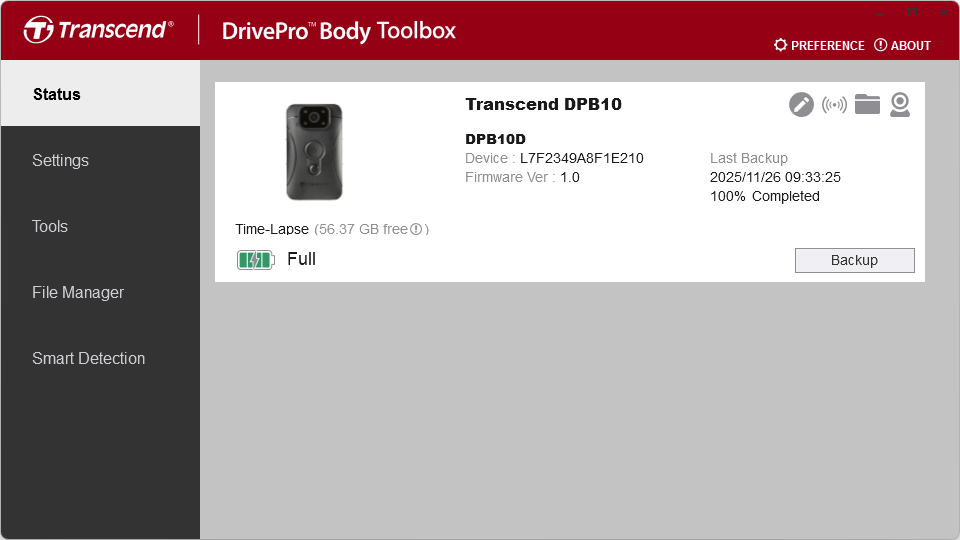
Um die Benutzerkennung zu ändern, klicken Sie auf .
Um das Gerät zu finden, klicken Sie auf .
Um Videos abzuspielen und Fotos zu durchsuchen, klicken Sie auf .
Um in den Webcam-Modus zu wechseln, klicken Sie auf , um das Gerät als Kamera und Mikrofon zu verwenden.
Um Dateien zu sichern, klicken Sie auf .
8-3 Einstellungen
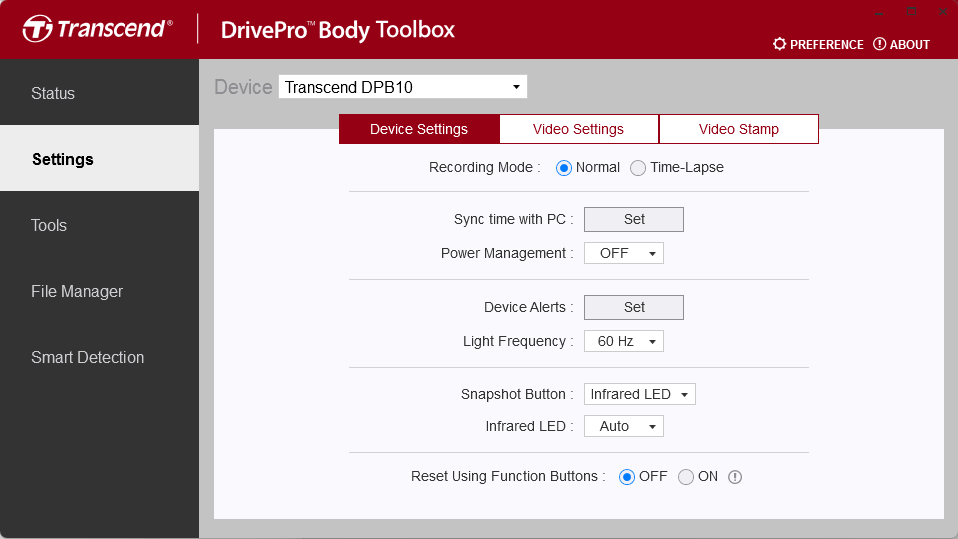
Auf der Seite Einstellungen können Sie die Einstellungen für Gerät, Video und Video Signatur anpassen.
Geräteeinstellungen
|
|
|
|
|
|
Wählen Sie einen Aufnahmemodus. | |
| Normal / Zeitraffer | ||
|
|
Klicken Sie auf die Schaltfläche Einstellen, um die Zeit des Geräts mit dem PC zu synchronisieren. | |
|
|
Um die Batterieleistung zu schonen, schaltet die Energieverwaltungsfunktion der DrivePro Body 10 das Gerät nach 10 Minuten ohne erkannte physische Bewegung automatisch aus. Das Gerät schaltet sich dann automatisch wieder ein und kehrt in den Standardaufnahmemodus zurück, wenn wieder eine Bewegung erkannt wird. | |
| Aus / An | ||
|
|
|
Aktivieren oder deaktivieren Sie die LED-Anzeigen während der Aufnahme. |
| AUS / EIN | ||
|
|
Aktivieren oder deaktivieren Sie den Summer während der Aufnahme. | |
| AUS / EIN | ||
|
|
Wählen Sie die geeignete Frequenz, um ein blinkendes A/C-Licht zu vermeiden. | |
| 50 Hz / 60 Hz | ||
|
|
Passen Sie die Einstellung für langes Drücken der
Schnappschuss-Taste an, um die Infrarot-LEDs oder die Audioaufnahmefunktion zu
aktivieren.
Hinweis: Auf der Einstellungsseite wird unter "Schnappschuss-Taste" je nach ausgewählter Funktion ("Infrarot-LED" oder "Audioaufnahme") "Infrarot-LED" oder "Audio-Abtastrate" angezeigt.
|
|
| Infrarot-LED / Audioaufnahme | ||
|
|
Wählen Sie, um die Infrarot-LEDs manuell oder automatisch zu aktivieren. | |
| Manuell / Auto (Standard) | ||
|
|
Stellen Sie die Audio-Abtastrate ein. Je höher die Frequenz, desto besser die Tonqualität. | |
| 48000 Hz / 44100 Hz / 32000 Hz / 24000 Hz / 22050 Hz | ||
|
|
Um das Gerät zu formatieren und zurückzusetzen, drücken Sie die Tasten
Ein/Aus und Schnappschuss gleichzeitig für mehr als 5 Sekunden bei eingeschaltetem Gerät. Danach schaltet sich die Kamera aus.
|
|
| AUS (Standard) / EIN | ||
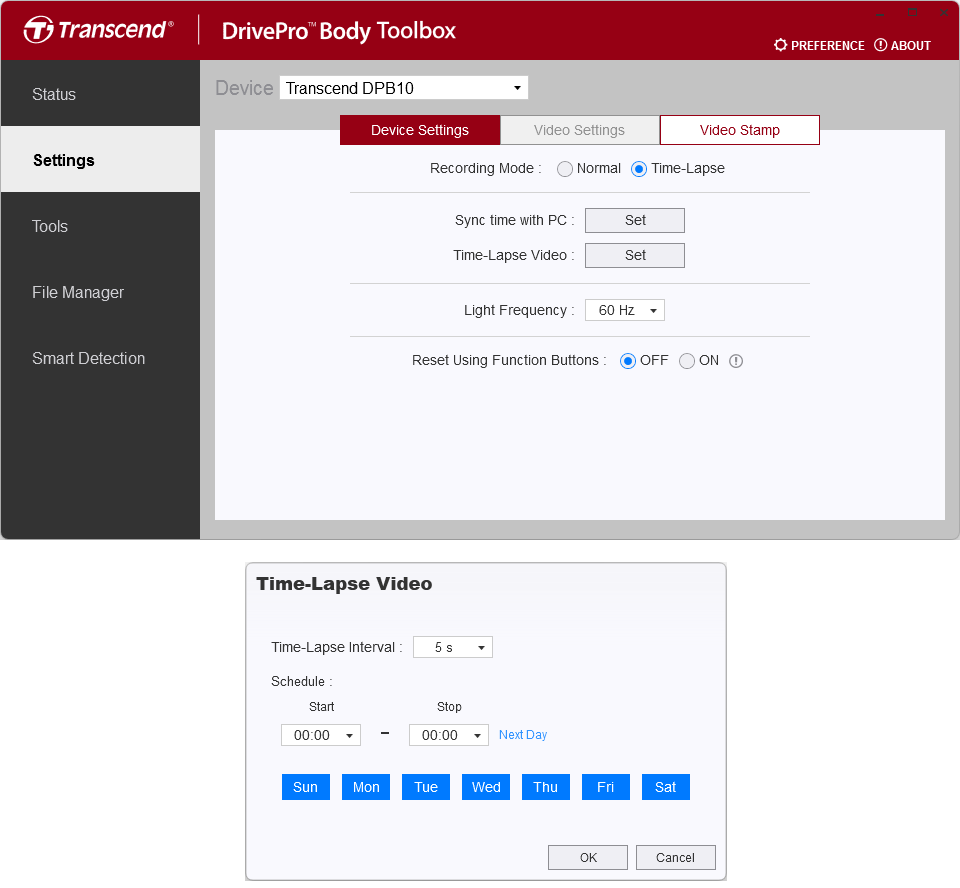
Die Aktivierung des Zeitraffermodus ersetzt den normalen Aufnahmemodus.
|
|
|
|
|
|
Wählen Sie einen Aufnahmemodus. | |
| Normal / Zeitraffer | ||
|
|
Klicken Sie auf die Schaltfläche Einstellen, um die Zeit des Geräts mit dem PC zu synchronisieren. | |
|
|
|
Stellen Sie Ihr bevorzugtes Zeitintervall ein, um Zeitraffervideos zu erstellen. |
| 5 s / 1 min / 5 min / 10 min / 60 min | ||
|
|
Stellen Sie die Start- und Stoppzeiten ein und wählen Sie die Tage aus, an denen die Zeitrafferaufnahme aktiv sein soll. Hinweis: • Wenn die aktuelle Zeit beim Speichern dieser Einstellung in den ausgewählten Zeitraum fällt, beginnt die Zeitrafferaufnahme sofort. • Blau zeigt aktivierte Tage an und Weiß zeigt deaktivierte Tage an. |
|
| Start-/Stoppzeit: 00:00 bis 23:00 (in Stunden) Wochentage: So / Mo / Di / Mi / Do / Fr / Sa |
||
|
|
Wählen Sie die geeignete Frequenz, um ein blinkendes A/C-Licht zu vermeiden. | |
| 50 Hz / 60 Hz | ||
|
|
Um das Gerät zu formatieren und zurückzusetzen, drücken Sie die Tasten
Ein/Aus und Schnappschuss gleichzeitig für mehr als
5 Sekunden bei eingeschaltetem Gerät. Danach schaltet sich die Kamera aus.
|
|
| AUS (Standard) / EIN | ||
Hinweis
- Sobald der Zeitraffer aktiviert ist, schaltet sich das Gerät in regelmäßigen Abständen automatisch ein und aus. Wenn das Zeitrafferintervall auf fünf Sekunden eingestellt ist, bleibt das Gerät eingeschaltet.
- Beim Einschalten blinkt die Aufnahmeanzeigeleuchte blau. Während der Zeitrafferaufnahme leuchtet die Leuchte durchgehend rot. Beim Ausschalten ist die Leuchte aus.
- Die Zeitrafferaufnahme wird angehalten, wenn das Gerät manuell ausgeschaltet wird. Sie wird automatisch fortgesetzt, wenn das Gerät das nächste Mal eingeschaltet wird.
- Verwenden Sie die DrivePro Body Toolbox, um auf Zeitraffervideos zuzugreifen und eine ordnungsgemäße Wiedergabe zu gewährleisten.
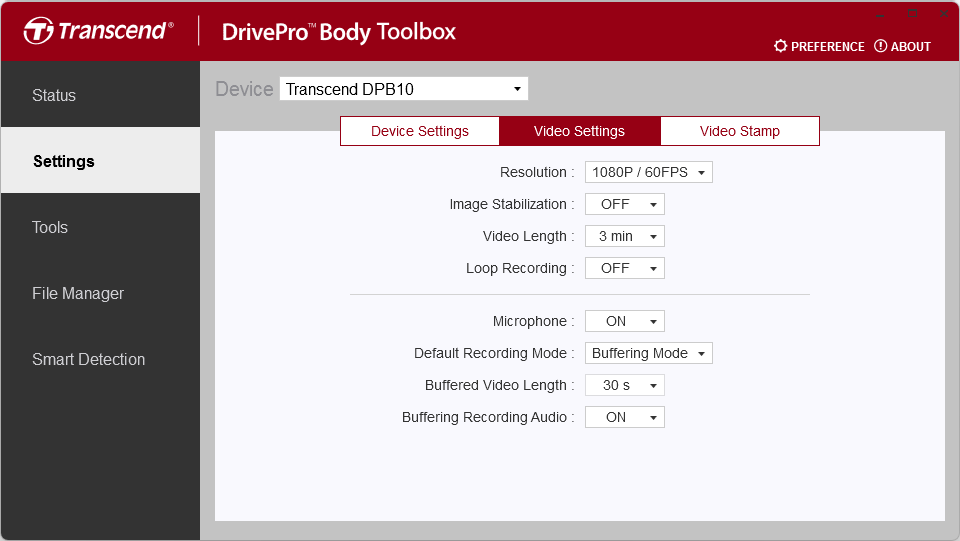
Videoeinstellungen
|
|
|
|
|
Stellen Sie die Qualität für die Videoaufnahme ein.
Hinweis: Wenn die Bildstabilisierung aktiviert ist, sind die verfügbaren Auflösungsoptionen 1080P/30FPS und 720P/30FPS.
|
| 1080P/60FPS / 1080P/30FPS / 720P/60FPS / 720P/30FPS | |
|
|
Aktivieren oder deaktivieren Sie die Bildstabilisierung. |
| AUS / EIN | |
|
|
Stellen Sie die Aufnahmelänge jedes aufgezeichneten Videos ein. |
| 3 min / 5 min / 10 min | |
|
|
Überschreiben Sie die alten Videodateien mit neuen. |
| AUS (Standard) / EIN | |
|
|
Aktivieren oder deaktivieren Sie das Mikrofon während der Videoaufnahme. |
| AUS / EIN | |
| Standard-Aufnahmemodus | Wählen Sie den Standard-Aufnahmemodus. |
| Puffer-Modus / Aufnahme-Modus | |
| Gepufferte Videolänge |
Stellen Sie die gepufferte Videolänge ein, um Filmmaterial aufzunehmen, das vor dem Umschalten in den Aufnahmemodus passiert.
Hinweis: Die maximale Aufnahmezeit für gepufferte Videos hängt von der Auflösung und den Bildstabilisierungseinstellungen ab.
|
| 30 s / 60 s | |
| Pufferaufnahme-Audio | Aktivieren oder deaktivieren Sie das Mikrofon im Puffer-Modus. |
| AUS / EIN |
Hinweis
-
Der Zeitraffermodus verwendet integrierte, feste Videoeinstellungen, um eine optimale Leistung zu gewährleisten.
Video Signatur
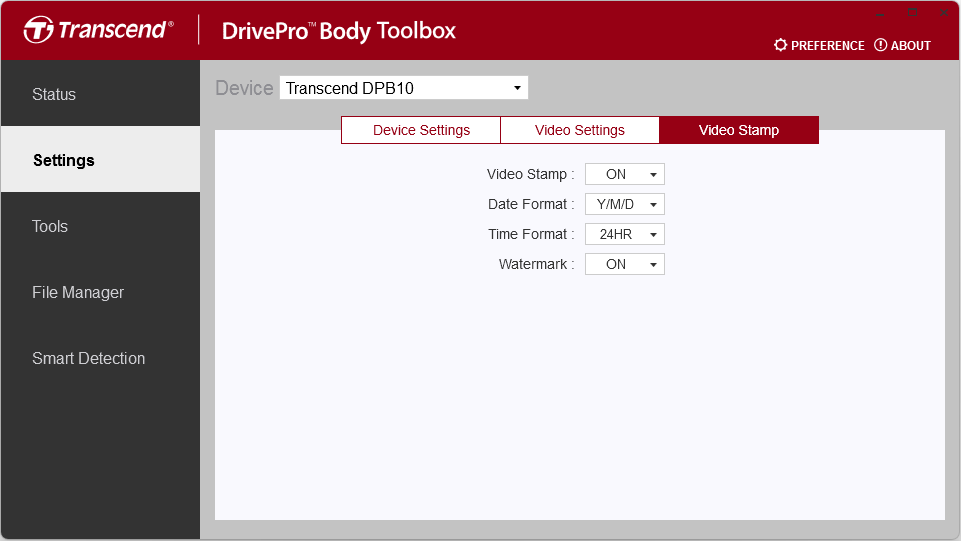
| Video Signatur | |
|
|
|
|
|
Zeigen Sie die Videoaufnahmezeit und die Videobezeichnung an. |
| AUS / EIN |
|
Stellen Sie das Datumsformat ein. |
| J/M/T / M/T/J / T/M/J |
|
Wählen Sie die 24-Stunden-Uhr oder die 12-Stunden-Uhr. |
| 24HR / AM/PM |
|
Zeigen Sie das Transcend-Logo-Wasserzeichen auf Fotos oder Videos an. |
| AUS / EIN | |
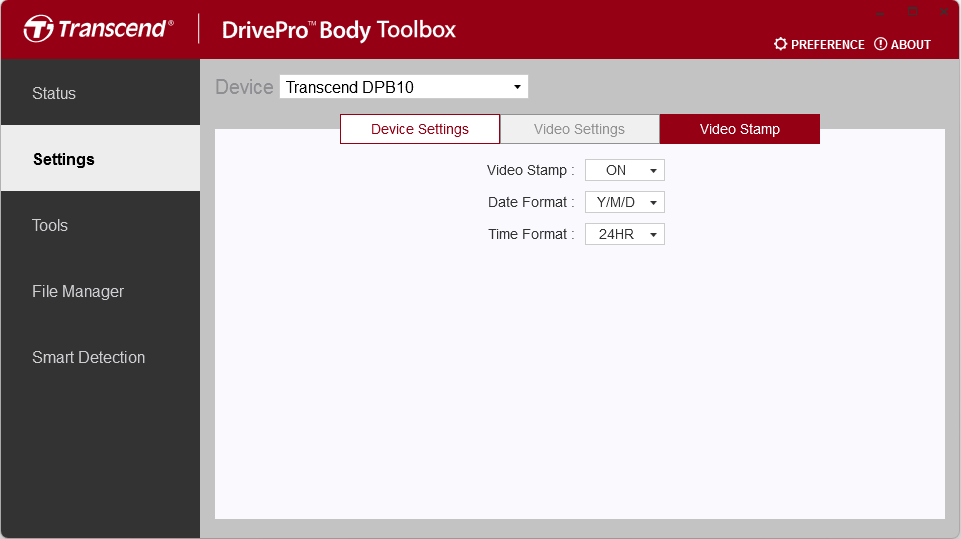
| Video Signatur | |
|
|
|
|
|
Zeigen Sie die Videoaufnahmezeit und die Videobezeichnung an. |
| AUS / EIN |
|
Stellen Sie das Datumsformat ein. |
| J/M/T / M/T/J / T/M/J |
|
Wählen Sie die 24-Stunden-Uhr oder die 12-Stunden-Uhr. |
| 24HR / AM/PM | |
8-4 Tools
Auf der Seite „Tools“ können Sie die Firmware auf die neueste Version aktualisieren, die SD-Karte formatieren oder DrivePro Body zurücksetzen.
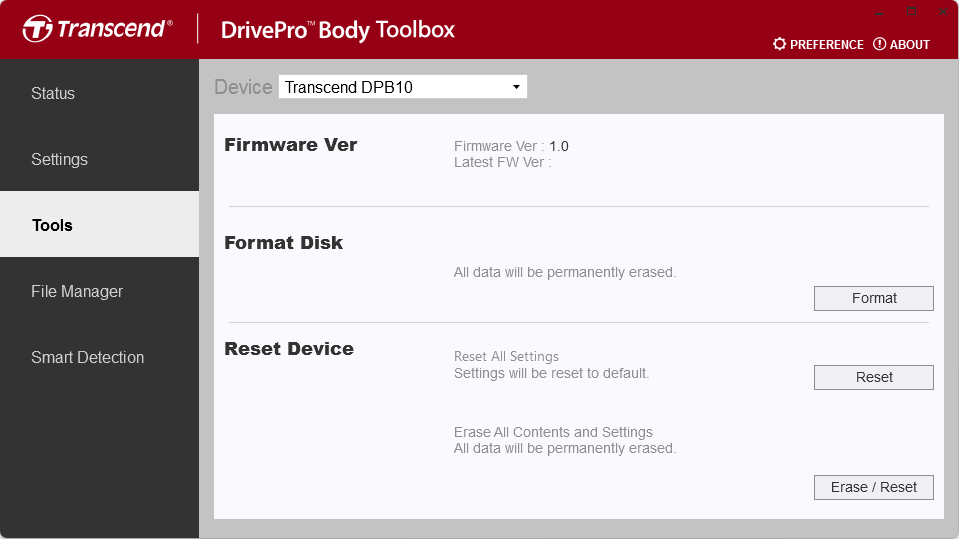
| Tools | |
|
|
|
|
|
Aktualisieren Sie Ihre Firmware auf die aktuellste Version. |
|
|
Formatieren Sie Ihre SD-Karte. |
|
Alle Einstellungen auf die Standardeinstellungen zurücksetzen oder alle Inhalte und Einstellungen löschen. |
WARNUNG
Beim Formatieren der SD-Karte und Zurücksetzen des Geräts werden alle Daten dauerhaft gelöscht.
8-5 Dateimanager
Sobald die Daten gesichert sind, können Sie Ihre Videos und Fotos auf der Seite „Dateimanager“ suchen und verwalten.
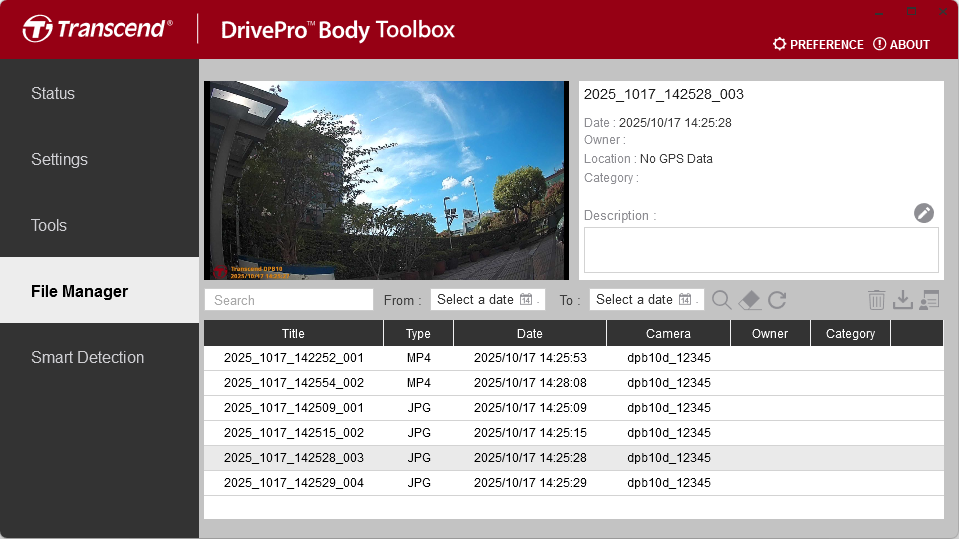
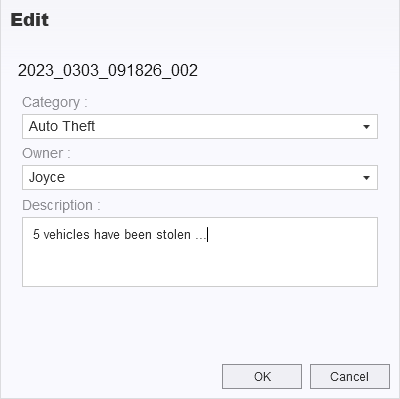
Klicken sie  auf der rechten Seite, um den Eigentümer und die Kategorie hinzuzufügen, zu löschen oder zu bearbeiten.
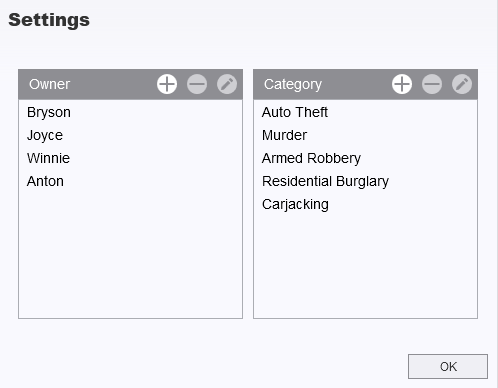
Klicken sie um den Eigentümer zu klassifizieren und Kategorie der ausgewählten Datei.
Hinweis
Auf der Seite „Dateimanager“ können Sie nur die Sicherungsdateien verwalten und so sicherstellen, dass keine Auswirkungen auf die Originaldateien entstehen.
8-6 Intelligente Erkennung
Die DrivePro Body-Kamera bietet eine Funktion, die Gesichter in Videos automatisch erkennt und Filmmaterial in die Seitenleiste extrahiert, sodass Benutzer Gesichter unkenntlich machen oder blockieren können. Anweisungen zur Einrichtung finden Sie im DrivePro Body Toolbox-Handbuch.
Hinweis
Diese Funktion wird nur unter Microsoft Windows 10 oder neueren Versionen (64-Bit) unterstützt.
8-7 Präferenz
Klicken Sie  oben auf der Seite, um die Einstellungen der DrivePro Body Toolbox entsprechend Ihren Vorlieben anzupassen.
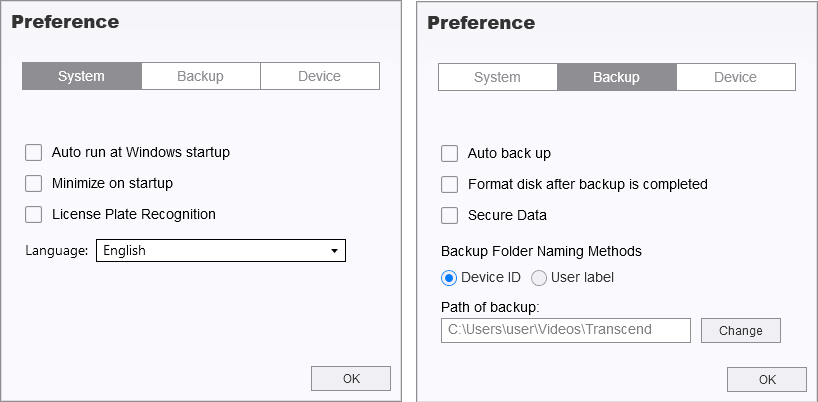
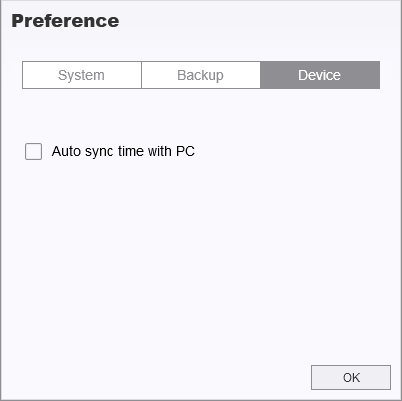
Weitere Informationen finden Sie im DrivePro Body Toolbox-Handbuch
9. Vorsichtsmaßnahmen
- Verwenden oder lagern Sie den DrivePro Body 10 nicht an den folgenden Orten, um Fehlfunktionen oder Verformungen zu vermeiden:
- In An extrem heißen, kalten oder feuchten Orten, beispielsweise in einem in der Sonne geparkten Auto
- Unter direkter Sonneneinstrahlung oder in der Nähe einer Heizung
- In der Nähe starker Magnetfelder
- In sandigen oder staubigen Orten
- Bitte reinigen und schützen Sie die Linse des DrivePro Body 10 regelmäßig und sorgfältig.
- Wischen Sie die Linse in den folgenden Fällen mit einem weichen Tuch ab:
- Wenn es Fingerabdrücke auf der Linse gibt
- Wenn das Objektiv salzhaltiger Luft ausgesetzt ist, beispielsweise am Meer
- An einem belüfteten Ort mit wenig Sand und Staub lagern.
- Um Schimmel vorzubeugen, reinigen Sie die Linse regelmäßig.
- Reinigung
- Reinigen Sie die Oberfläche des DrivePro Body 10 mit einem weichen, leicht mit Wasser angefeuchteten Tuch. Anschließend wischen Sie die Oberfläche mit einem trockenen Tuch ab.
- Reinigen Sie die Kamera nicht mit chemischen Produkten (z. B. Verdünner, Benzin, Alkohol, Insektenschutzmittel, Sonnencreme oder Insektizid usw.) und Einwegtüchern, da diese die Oberfläche oder das Gehäuse beschädigen können.
- Berühren Sie die Kamera nicht, wenn sich eine der oben genannten Chemikalien in Ihrer Hand befindet.
- Vermeiden Sie längeren Kontakt der Kamera mit Gummi- oder Vinylmaterialien.
- Feuchtigkeitskondensation
- Wenn das DrivePro-Gehäuse direkt von einem warmen an einen kalten Ort gebracht wird (oder umgekehrt), kann Feuchtigkeit innerhalb oder außerhalb der Kamera kondensieren und eine Fehlfunktion des DrivePro-Gehäuses verursachen.
- Wenn Feuchtigkeitskondensation auftritt, schalten Sie die DrivePro Body sofort aus und warten Sie etwa eine Stunde, bis die Feuchtigkeit verdunstet ist, bevor Sie das Gerät erneut verwenden.
WARNUNG
Wiederaufladbare Batterien können unter extremen Bedingungen auslaufen. Falsche oder missbräuchliche Verwendung kann zu folgenden Gefahren führen:
- Überhitzung
- Brand
- Explosion
- Rauchentwicklung
10. IPX4 Wasserabweisend
Das Kameragehäuse der DrivePro Body 10 ist wasserdicht nach IPX4 (nicht wasserdicht) und bietet Schutz vor Spritzwasser aus allen Richtungen. Es ist jedoch nicht gegen unter Druck stehendes Wasser, beispielsweise aus der Dusche oder dem Wasserhahn, geschützt.
Ausfälle, die auf eine unsachgemäße Verwendung zurückzuführen sind, fallen nicht unter die eingeschränkte Garantie.
- Verwenden Sie das DrivePro Body 10 nicht im Wasser, da Sie nicht wasserdicht ist.
- Schließen Sie die Speicherkartenabdeckung fest. Wenn die Abdeckung nicht vollständig geschlossen ist, kann Wasser in das Innere der Kamera eindringen. Öffnen/schließen Sie die Abdeckung nicht mit nassen Händen.
- Verwenden Sie die DrivePro Body 10 nicht bei hohen Temperaturen und hoher Luftfeuchtigkeit, wie z. B. in Saunen, Dampfbädern und Duschräumen.
- Benutzen Sie die DrivePro Body 10 nicht über längere Zeit bei starkem Regen, um das Eindringen von Feuchtigkeit zu verhindern.
WARNUNG
- Die Wasserbeständigkeitsklasse IPX4 bedeutet nicht, dass das Gerät vollständig wasserdicht ist.
- DrivePro Body 10 ist nicht wasserfest, wenn es an ein Kabel angeschlossen ist.
11. Spezifikationen
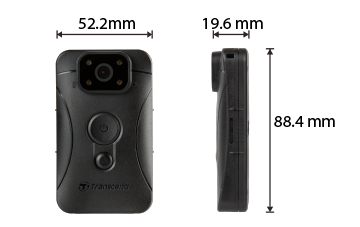
| DrivePro Body 10 | |
|---|---|
| Anschlussschnittstelle | USB(Type-C) |
| Unterstützte Speicherkarte | Produktspezifikationen prüfen |
| Abmessungen |
88,4 mm (L) x 52,2 mm (B) x 19,6 mm (H) 3,48" (L) x 2,06" (B) x 0,77" (H) |
| Gewicht |
86 g (122 g mit angebrachtem Halter) 3,03 oz (4,3 oz mit angebrachtem Halter) |
| Objektiv | 2-megapixel, F/2.8, 130° Weitwinkel |
|
|
Full HD (1920 x 1080) / 60FPS Full HD (1920 x 1080) / 30FPS HD (1280 x 720) / 60FPS HD (1280 x 720) / 30FPS |
|
|
H.264 (MP4: bis zu 1920x1080 60FPS) |
| Batterie | Li-Polymer 1440 mAh |
|
|
Eingang (Max.): AC 100 V bis 240 V, 50 / 60 Hz, 0,35 A Ausgang: DC 5 V / 2 A |
| Betriebstemperatur |
-20°C (-4°F) bis 60°C (140°F) -20°C (-4°F) bis 45°C (113°F) beim Laden mit dem Adapter |
| IP-Schutzart | IPX4 (wasserbeständig) |
| Zertifikate | CE / UKCA / FCC / BSMI / KC / EAC / RCM |
| Stoßfestigkeit | MIL-STD-810G 516.6 – Transit-Falltest |
| Garantie | 2 Jahre eingeschränkt |
12. FAQs
Wenn Sie Probleme bei der Verwendung von DrivePro Body haben, lesen Sie bitte die folgenden Informationen zur Fehlerbehebung. Wenn Sie keine ideale Lösung für Ihre Fragen finden, wenden Sie sich bitte an das Geschäft, in dem Sie das Produkt gekauft haben, an das Servicecenter oder an die örtliche Transcend-Niederlassung.
Weitere FAQs und technische Supportdienste finden Sie auch auf der Website von Transcend.
https://www.transcend-info.com/
https://www.transcend-info.com/Support/contact_form
- Das Betriebssystem meines Computers kann meine DrivePro Body 10 nicht erkennen.
Bitte überprüfen Sie Folgendes: - Ist Ihre DrivePro Body 10 richtig mit dem USB-Anschluss verbunden? Wenn nicht, ziehen Sie den Stecker heraus und schließen Sie ihn wieder an. Stellen Sie sicher, dass beide USB-Kabelenden richtig angeschlossen sind, wie im Benutzerhandbuch gezeigt.
- Sind die USB-Anschlüsse des Computers aktiviert? Wenn nicht, lesen Sie im Benutzerhandbuch Ihres Computers (oder Motherboards) nach, um sie zu aktivieren.
- Keine der Tasten der DrivePro Body 10 reagiert.
- Bitte drücken Sie die Reset-Taste an der Unterseite des DrivePro-Gehäuses mit einem dünnen Gegenstand mit flacher Spitze, z. B. einer aufgebogenen Büroklammer, um das Gerät aus- und wieder einzuschalten.
- Ist die DrivePro Body 10 stoßfest und wasserdicht?
- Die DrivePro Body 10 ist wasserdicht nach IPX4 und erfüllt die strengen Fallteststandards des US-Militärs*.
* Based on MIL-STD-810G 516.6 – Transit Drop Test
- Kann ich mit der DrivePro Body 10 nachts aufnehmen?
- Ja, der DrivePro Body 10 aktiviert die Infrarot-LED nachts oder bei schlechten Lichtverhältnissen automatisch. Bitte beachten Sie jedoch, dass mit Infrarot-LED aufgenommene Fotos und Videos in Graustufen vorliegen.
13. EU Compliance-Erklärung
Transcend Information erklärt hiermit, dass alle CE-gekennzeichneten Transcend-Produkte mit Funkgerätefunktionalität der Richtlinie 2014/53/EU entsprechen.
Der vollständige Text der EU-Konformitätserklärung ist unter folgender Internetadresse verfügbar:
https://www.transcend-info.com/eu_compliance

14. Recycling und Umweltschutz
Weitere Informationen zum Recycling des Produkts (WEEE) und zur Batterieentsorgung finden Sie unter folgendem Link:
https://www.transcend-info.com/about/green
15. Garantiebedingungen
Die Garantiezeit dieses Produkts finden Sie auf der Verpackung. Einzelheiten zu den Garantiebedingungen und Garantiezeiträumen finden Sie unter dem folgenden Link:
https://www.transcend-info.com/warranty
16. GNU General Public License (GPL) Disclosure
Weitere Informationen zur Open-Source-Lizenzierung finden Sie unter folgendem Link:
https://www.transcend-info.com/Legal/?no=10
17. End-User License Agreement (EULA)
Weitere Informationen zur Open-Source-Lizenzierung finden Sie unter dem folgenden Link:
https://www.transcend-info.com/legal/gpl-disclosure-eula
18. Federal Communications Commission (FCC) Statement
This device complies with Part 15 FCC Rules. Operation is subject to the following two conditions: (1) This device may not cause harmful interference. (2) This device must accept any interference received including interference that may cause undesired operation.
This Equipment has been tested and found to comply with the limits for a Class B digital device, pursuant to Part 15 of the FCC rules. These limits are designed to provide reasonable protection against harmful interference in a residential installation. This equipment generates, uses and can radiate radio frequency energy and, if not installed and used in accordance with the instructions, may cause harmful interference to radio communications. However, there is no guarantee that interference will not occur in a particular installation. If this equipment does cause harmful interference to radio or television reception, which can be determined by turning the equipment off and on, the user is encouraged to try to correct the interference by one or more of the following measures:
- Reorient or relocate the receiving antenna.
- Increase the separation between the equipment and receiver.
- Connect the equipment into an outlet on a circuit different from that to which the receiver is connected.
- Consult the dealer or an experienced radio/TV technician for help.
19. Eurasian Conformity Mark (EAC)

20. Regulatory Compliance Mark (RCM)