Посібник користувача
2026/05 (v1.2)
Натільна камера DrivePro Body 10
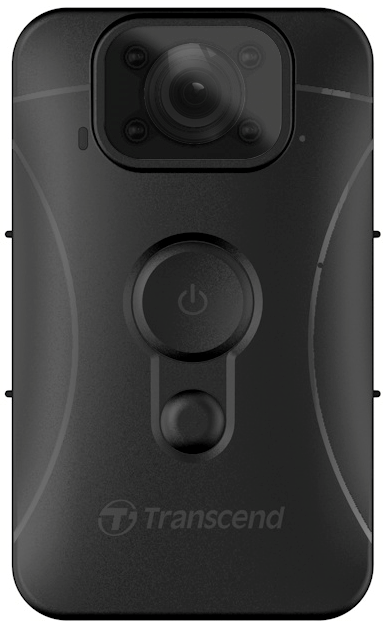
1. Вміст упаковки
|
|
|
|
|
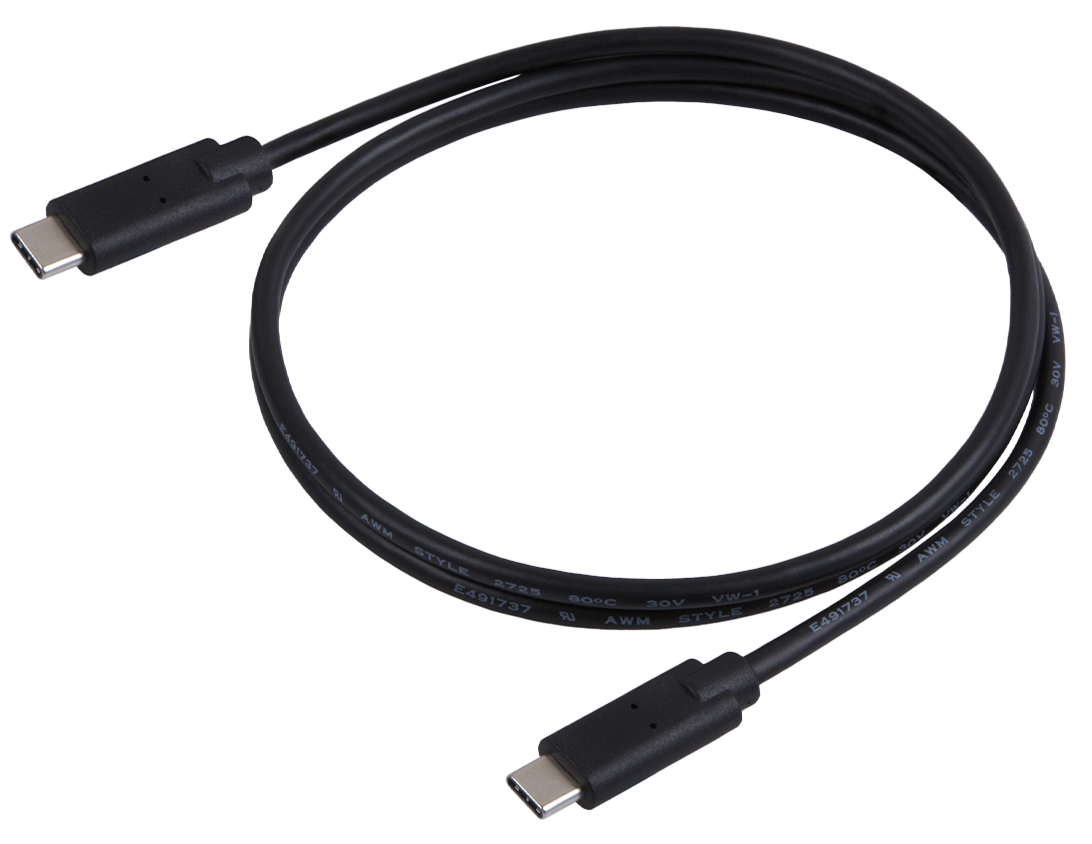 |
|
(попередньо вставлена в DrivePro Body) |
|
 |
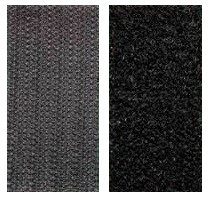 |
|
|
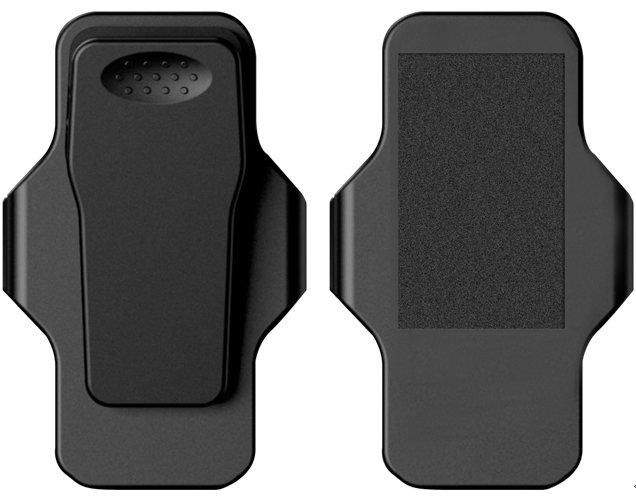 |
Примітка
- Щоб витягти DrivePro з тримача, тягніть його, взявши за корпус, ліворуч і праворуч. При наступному встановленні переконайтеся, що корпус пристрою надійно закріплений у тримачі.
- З обох боків верхньої частини камери є петлі для шнурка, які можна використовувати з шийним ремінцем (опціонально).
2. Приступаючи до роботи
2-1 Органи управління
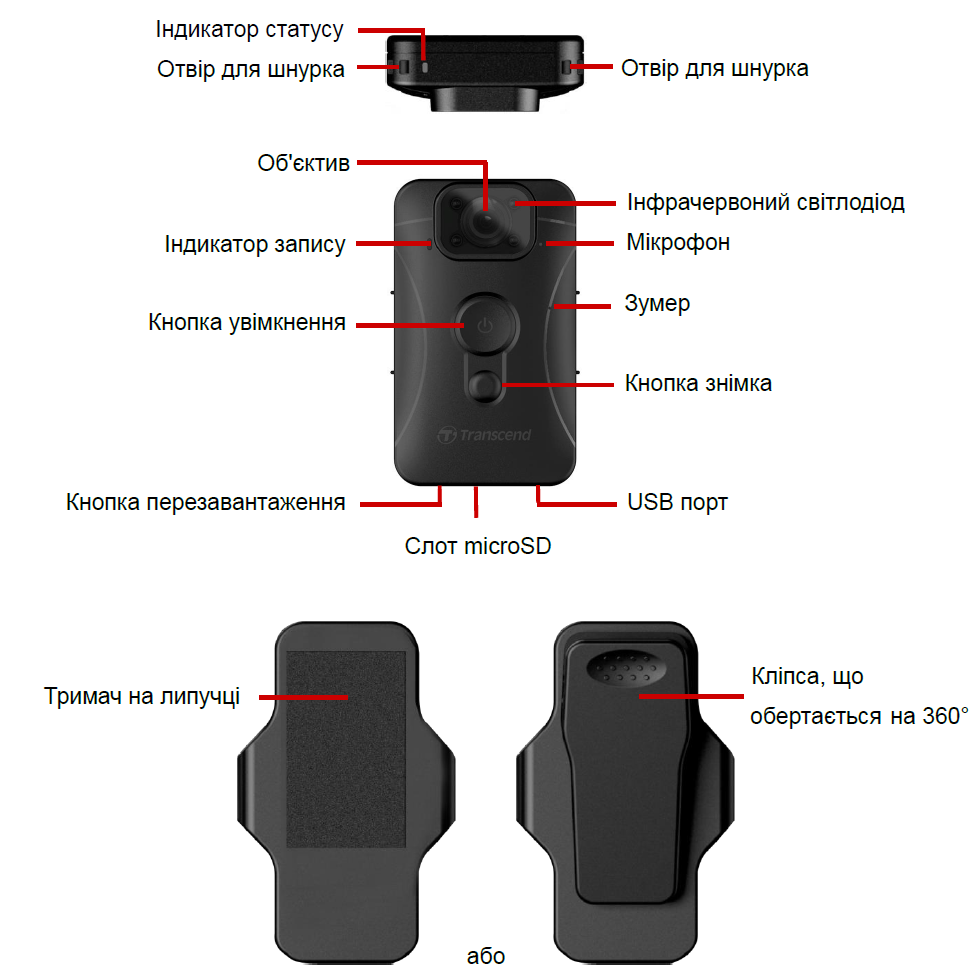
2-2 Інструкції з заряджання
Перед використанням DrivePro Body 10 переконайтеся, що акумулятор повністю заряджений. Ви можете заряджати пристрій за допомогою адаптера живлення (опціонально) або підключивши USB-кабель до комп'ютера.
Під час заряджання світиться оранжевий індикатор попередження. Індикатор вимкнеться, коли акумулятор буде повністю заряджений.
Щоб зарядити DrivePro Body 10, ви можете:
- Підключити USB-кабель до натільної камери та до розетки за допомогою адаптера.
- Підключити USB-кабель до натільної камери та до комп'ютера.
2-3 Зміна карти пам'яті microSD
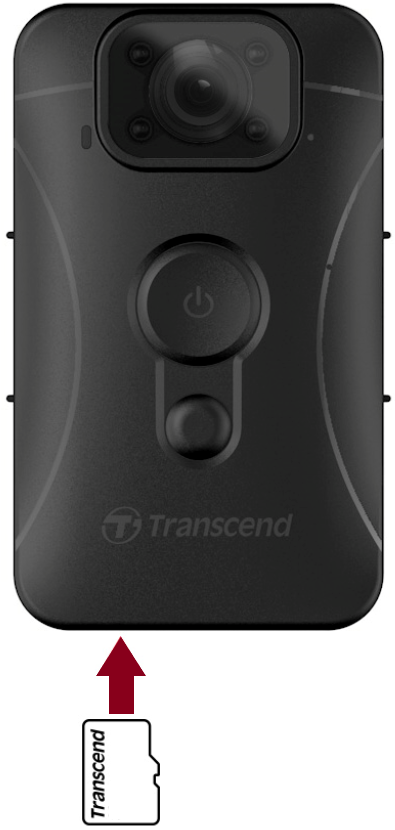
Карта пам'яті Transcend microSD попередньо вставлена в DrivePro Body 10.
Щоб вийняти карту пам'яті, натисніть на неї, щоб вона вийшла зі слота.
Примітка
Будь ласка, відформатуйте карту пам'яті перед першим використанням.
ПОПЕРЕДЖЕННЯ
- Будь ласка, використовуйте DrivePro Body Toolbox для форматування карти пам'яті. Якщо ви форматуєте іншими методами, зверніться до FAQ.
- DrivePro Body 10 підтримує лише файлову систему FAT32, а не exFAT або NTFS.
- Якщо використовується непідтримувана карта пам'яті або файлова система, індикатор попередження на DrivePro Body 10 блиматиме зеленим світлом, а зумер видаватиме звуковий сигнал як нагадування.
- Не виймайте карту пам'яті під час вимкнення, щоб запобігти пошкодженню карти пам'яті та втраті даних.
- Transcend НЕ несе жодної відповідальності за втрату або пошкодження даних під час роботи.
- Ми рекомендуємо карти пам'яті Transcend High Endurance microSD або карти пам'яті на основі MLC для забезпечення найкращої продуктивності запису.
2-4 Світлодіодні індикатори
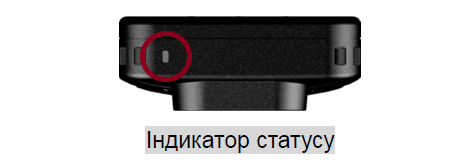
Запис
| Індикатор | Стан | Пояснення |
|---|---|---|
 |
Блимання | Пам'ять майже заповнена / Помилка картки пам'яті |
 |
Блимання | Низький заряд |
Підключено до комп'ютера/живлення
| Індикатор | Стан | Пояснення |
|---|---|---|
|
|
Блимання | Передача даних |
|
Постійне світіння | Зарядка |
Керування живленням увімкнено
| Індикатор | Стан | Пояснення |
|---|---|---|
|
|
Постійне світіння | Запис зупинено Примітка: Відображається, коли пристрій увімкнено і протягом 5 хвилин не виявлено руху. |
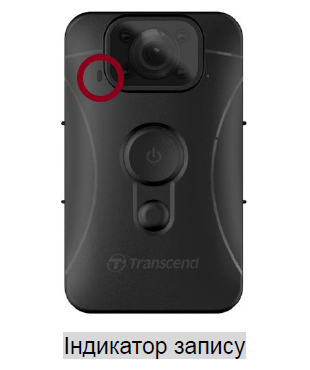
Запис
| Індикатор | Стан | Пояснення |
|---|---|---|
 |
Рівномірно блимає | Режим запису |
 |
Постійне світіння | Режим буферизації |
|
|
Постійне світіння | Інтервальне відео |
Керування живленням увімкнено
| Індикатор | Стан | Пояснення |
|---|---|---|
|
|
Постійне світіння | Запис зупинено Примітка: Відображається, коли пристрій увімкнено і протягом 5 хвилин не виявлено руху. |
2-5 Налаштування позначки відео/фото
Перед використанням рекомендується підключити DrivePro Body 10 до комп’ютера за допомогою DrivePro Body Toolbox. Це дасть вам змогу встановити дату, час та мітку користувача відео/фото. Таким чином, дата, час та ім’я користувача відображатимуться на записаних відео та фотографіях.
Для отримання додаткової інформації зверніться до розділу «Програмне забезпечення DrivePro Body Toolbox».
3. Запис відео
3-1 Режим буферизації
Запис у режимі буферизації може значно заощадити місце на носії, оскільки файли не записуються у внутрішню пам'ять.
Щоб увімкнути живлення та запустити режим буферизації, довго натисніть кнопку  Живлення; ви почуєте звуковий сигнал. Індикатор запису блиматиме синім під час увімкнення, а потім світитиметься постійно в режимі буферизації. Щоб зупинити запис і вимкнути живлення, довго натисніть кнопку Живлення; ви почуєте звуковий сигнал. Світлодіодний індикатор та пристрій вимкнуться.
Щоб перемикатися між режимами буферизації та запису, двічі натисніть кнопку Живлення. Ви почуєте два звукові сигнали.
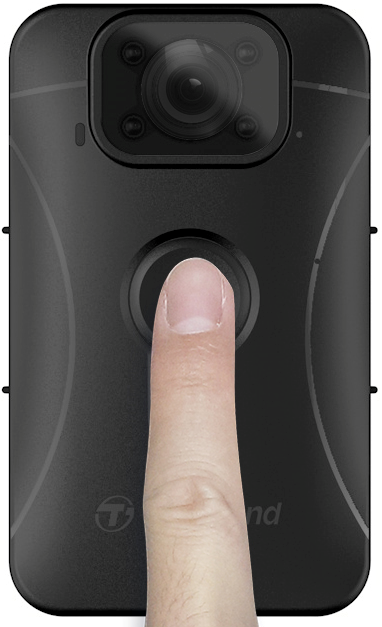
Максимальний час запису для буферизованих відео залежить від налаштувань стабілізації зображення та роздільної здатності.
Коли стабілізація зображення увімкнена, тривалість буферизованого відео фіксована і становить 30 секунд. Коли вона вимкнена, для певних роздільних здатностей доступні варіанти 30 і 60 секунд.
| Стабілізація зображення | Роздільна здатність | Варіанти тривалості буферизованого відео |
|---|---|---|
| Увімкнено |
1080P/30FPS 720P/30FPS |
30 секунд |
| Вимкнено | 1080P/60FPS | 30 секунд |
|
1080P/30FPS 720P/60FPS 720P/30FPS |
30 секунд / 60 секунд |
Примітка
Тривалість буферизованого відео можна налаштувати за допомогою DrivePro Body Toolbox та програми DrivePro Body.
3-2 Режим запису
Коли трапляється інцидент, перейдіть у режим запису. Пристрій автоматично збереже буферизований матеріал (30 або 60 секунд) разом із наступним записаним матеріалом, повністю зберігши процес події.
Щоб запустити режим запису, двічі натисніть кнопку Живлення, коли DrivePro Body 10 перебуває в режимі буферизації; ви почуєте 2 звукові сигнали, а індикатор запису блиматиме червоним. Щоб зупинити запис, знову довго натисніть кнопку Живлення. Після звукового сигналу світлодіодний індикатор та пристрій вимкнуться.
Відеофайли, записані в режимі запису, зберігаються в папці "VIDEO" і будуть перезаписані з увімкненим циклічним записом.
DrivePro Body 10 автоматично зберігає відеофайли кожні 3 хвилини. (Тривалість запису за замовчуванням становить 3 хвилини.)
3-3 Запис відео з інфрачервоними світлодіодами
Вночі або в умовах слабкого освітлення DrivePro Body 10 автоматично активує режим інфрачервоних світлодіодів; чотири інфрачервоні світлодіоди засвітяться. Ви також можете довго натиснути кнопку  Знімок, щоб вручну увімкнути або вимкнути режим інфрачервоних світлодіодів. Будь ласка, тримайте DrivePro Body 10 на відстані не менше 100 сантиметрів від об'єкта, щоб уникнути неправильного тлумачення умов освітлення через інфрачервоне відбиття на близькій відстані.
Примітка
- Відео, записані з інфрачервоними світлодіодами, будуть у відтінках сірого.
- У повній темряві (0 люкс) інфрачервоні світлодіоди можуть виявляти рухомі об'єкти на ефективній відстані 10 метрів.
3-4 Керування живленням
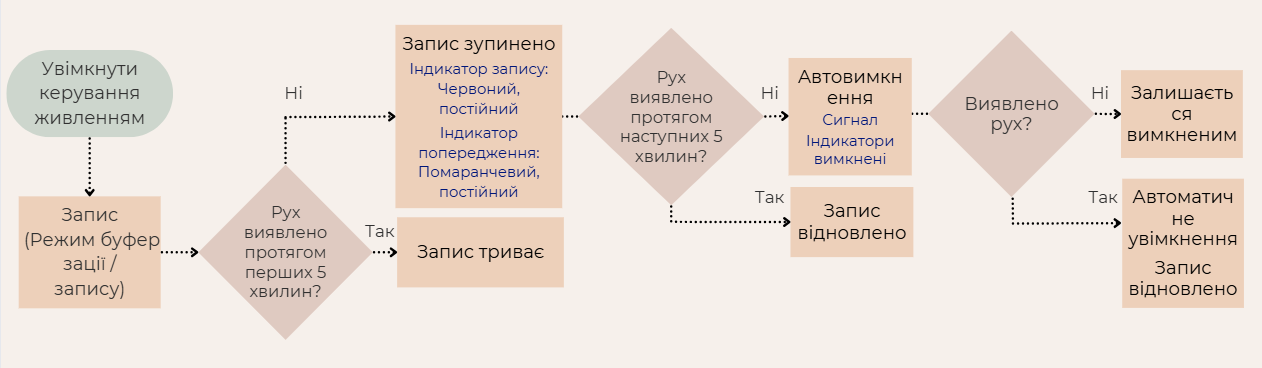
Для економії заряду акумулятора функція керування живленням на DrivePro Body 10 автоматично вимикає пристрій через 10 хвилин без виявлення фізичного руху. Потім пристрій автоматично вмикається і повертається до режиму запису за замовчуванням, коли рух знову виявляється.
Примітка
- Керування живленням та стабілізація зображення працюють окремо, одна функція активна в один час.
- Якщо пристрій вимкнути вручну, коли активне керування живленням, він не ввімкнеться автоматично при виявленні руху.
4. Створення знімків
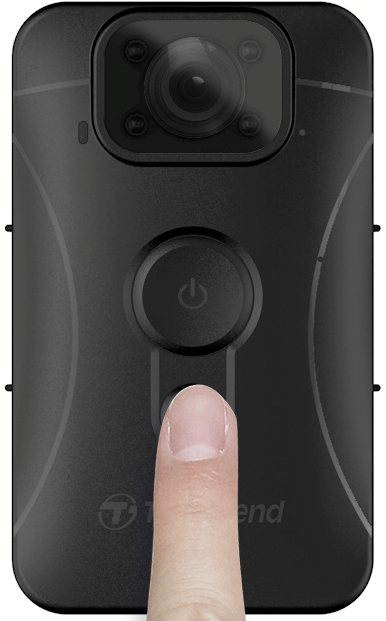
Щоби зробити фото, не перериваючи процес запису відео, натисніть кнопку .
Примітка
Фотографії, зроблені за допомогою інфрачервоного LED, будуть у відтінках сірого.
5. Запис звуку
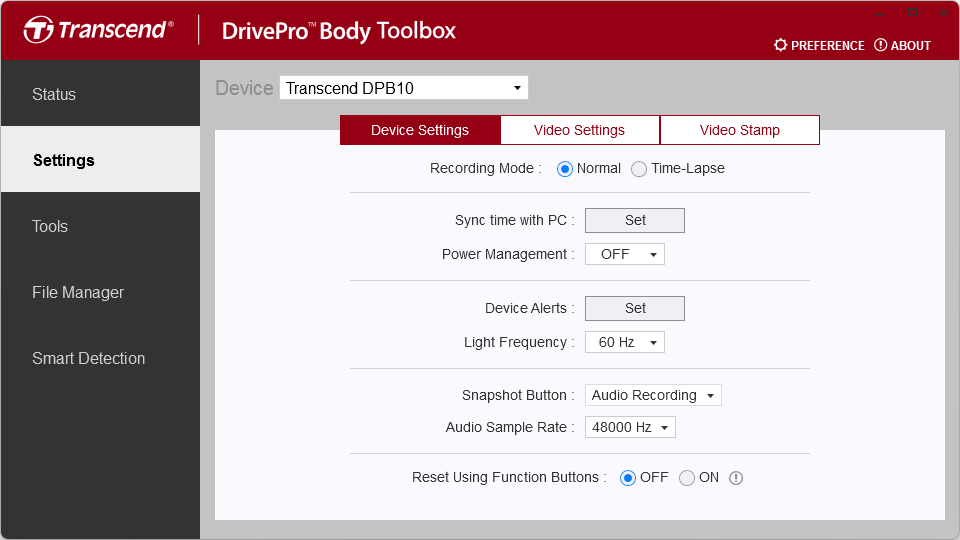
Щоби скористатися цією функцією, налаштуйте її за допомогою DrivePro Body Toolbox. Налаштуйте параметри тривалого натискання кнопки знімка , щоб активувати функцію запису звуку замість увімкнення інфрачервоних світлодіодів. Аудіофайли будуть збережені в папці «AUDIO».
6. Відтворення, перенесення та видалення відео / фото
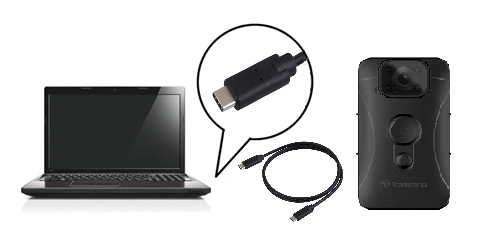
Щоби відтворювати записані відео або переглядати фотографії, підключіть DrivePro Body 10 до настільного ПК або ноутбука:
Варіант 1:
Вийміть карту microSD із DrivePro Body 10 і вставте її в сумісний пристрій для зчитування карт пам’яті, щоб передати файли на комп’ютер.
Варіант 2:
- Під’єднайте менший кінець кабелю USB до порту USB, розташованого в нижній частині DrivePro Body 10.
- Підключіть інший кінець USB-кабелю до USB-порту (Type-C) на вашому настільному або ноутбука.
6-1 Відтворення відео та перегляд фотографій
Виберіть папку DrivePro Body 10 (з назвою «DPB10») і виберіть папку «VIDEO», щоби відтворити записані відео. Щоби переглянути фотографії виберіть папку «PHOTO».
6-2 Перенесення та видалення відео та фотографій
Microsoft Windows 10 або пізнішої версії
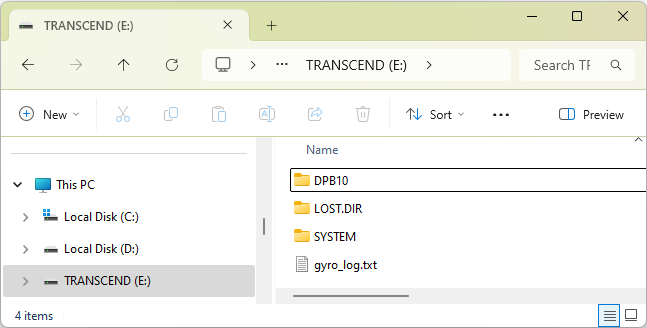
Для підключення DrivePro Body 10 до настільного комп’ютера чи ноутбука не потрібні додаткові драйвери. Операційні системи Windows постачаються з вбудованими драйверами для підтримки камери. Коли ви підключите DrivePro Body 10 до вільного порту USB за допомогою кабелю, Windows автоматично встановить все необхідне. Після успішного підключення в «Мій комп’ютер» автоматично з’явиться знімний диск, що представляє DrivePro Body 10 – вин буде мати назву, що починається на «TRANSCEND».
Примітка
Літера накопичувача (E:) наведена лише для прикладу – літера, відображена у вашому віконці «Мій комп'ютер», може бути іншою.
Ваш DrivePro Body 10 тепер функціонує як зовнішній накопичувач і готовий до передачі даних. Щоби передати відео та фотографії, ви можете просто перетягнути потрібні файли з папки, що відповідає камері. Окрім того, ви можете видалити будь-які непотрібні файли, якщо карта пам’яті заповнена.
- Послідовність дій при від'єднанні DrivePro 10 для Windows:
- Клацніть один раз іконку «Видалення пристрою» (Removable Hardware)
 в області повідомлень.
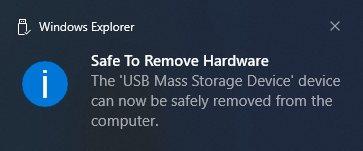
- З’явиться вікно «Безпечне видалення пристрою» (Safely Remove Hardware). Клацніть, щоби продовжити.
- З'явиться вікно, де зазначатиметься повідомлення про те, що пристрій можна безпечно видалити з комп’ютера. Після цього повідомлення можна від’єднати DrivePro Body 10 від порту USB.
macOS 10.14 або пізнішої версії
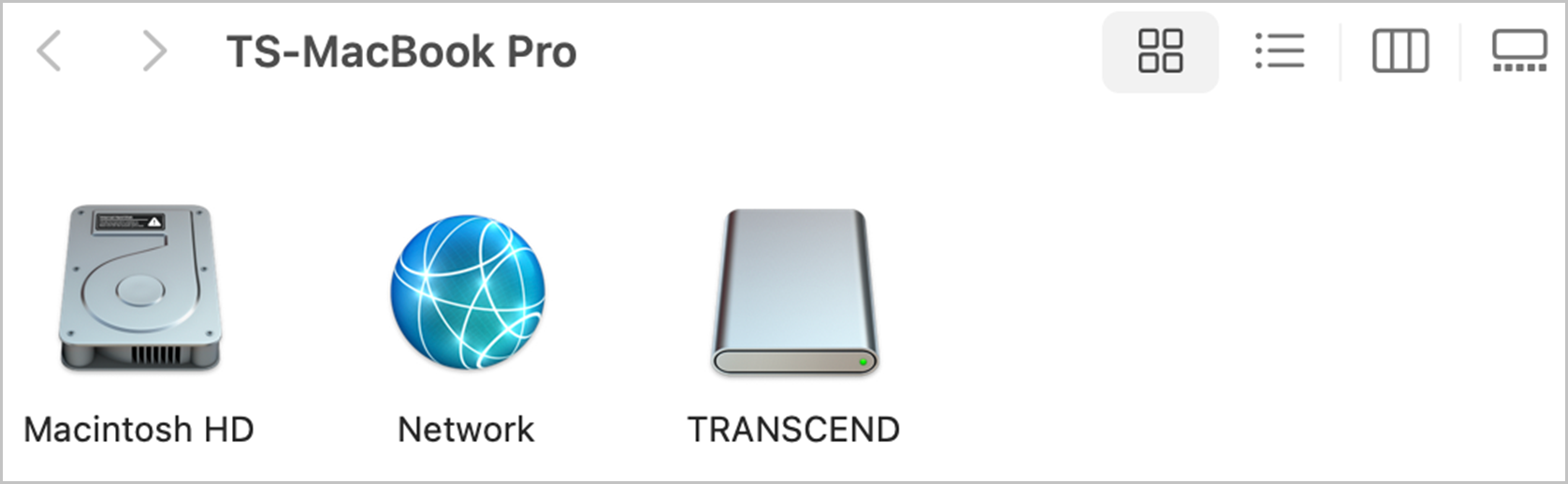
Встановлення драйверів не потрібно. Під'єднайте DrivePro 10 безпосередньо до вільного USB-роз'єму, після чого ваш комп'ютер автоматично розпізнає пристрій.
- Послідовність дій при від'єднанні DrivePro 10 для macOS:
Перетягніть мишкою іконку диску, що відповідає DrivePro, у смітник, після чого від'єднайте DrivePro від USB-роз’єму.
Примітка
Після ручного видалення файлів з карти пам'яті в macOS ці файли можуть тимчасово існувати як приховані файли на карті пам'яті, займаючи місце. Будь ласка, очистіть Смітник або відформатуйте карту пам'яті, щоб повністю звільнити місце.
Увага
- Щоби попередити можливу втрату даних, завжди дотримуйтесь правильної послідовності дій при від’єднанні DrivePro 10 від комп'ютера.
- Коли DrivePro Body 10 підключено до комп’ютера, його можна використовувати лише для передачі файлів. У цей час використання інших функцій камери буде неможливе. Від’єднайте камеру від комп’ютера, щоб відновити звичайну роботу.
7. Використання додатку DrivePro Body
Додаток DrivePro Body для пристроїв Android дає змогу переглядати відео в режимі реального часу та налаштовувати параметри камери на мобільних пристроях.

DrivePro Body App

Примітка
Щоб використовувати програму DrivePro Body, будь ласка, повністю зарядіть DrivePro Body 10 і підключіть його до вашого пристрою Android за допомогою кабелю, що входить до комплекту.
7-1 Скачування та встановлення додатку DrivePro Body
- Знайдіть додаток DrivePro Body в Google Play.
- Завантажте та встановіть додаток DrivePro Body.
Після завершення встановлення додаток з'явиться на екрані пристрою.
7-2 Підключення до додатку DrivePro Body
Підключіть DrivePro Body 10 до програми Android за допомогою кабелю USB-C до C, що входить до комплекту. Завдяки цьому налаштуванню ви можете перевіряти залишок заряду акумулятора та час запису, переглядати записані відео та виконувати інші корисні функції безпосередньо з вашого пристрою.
Етапи підключення
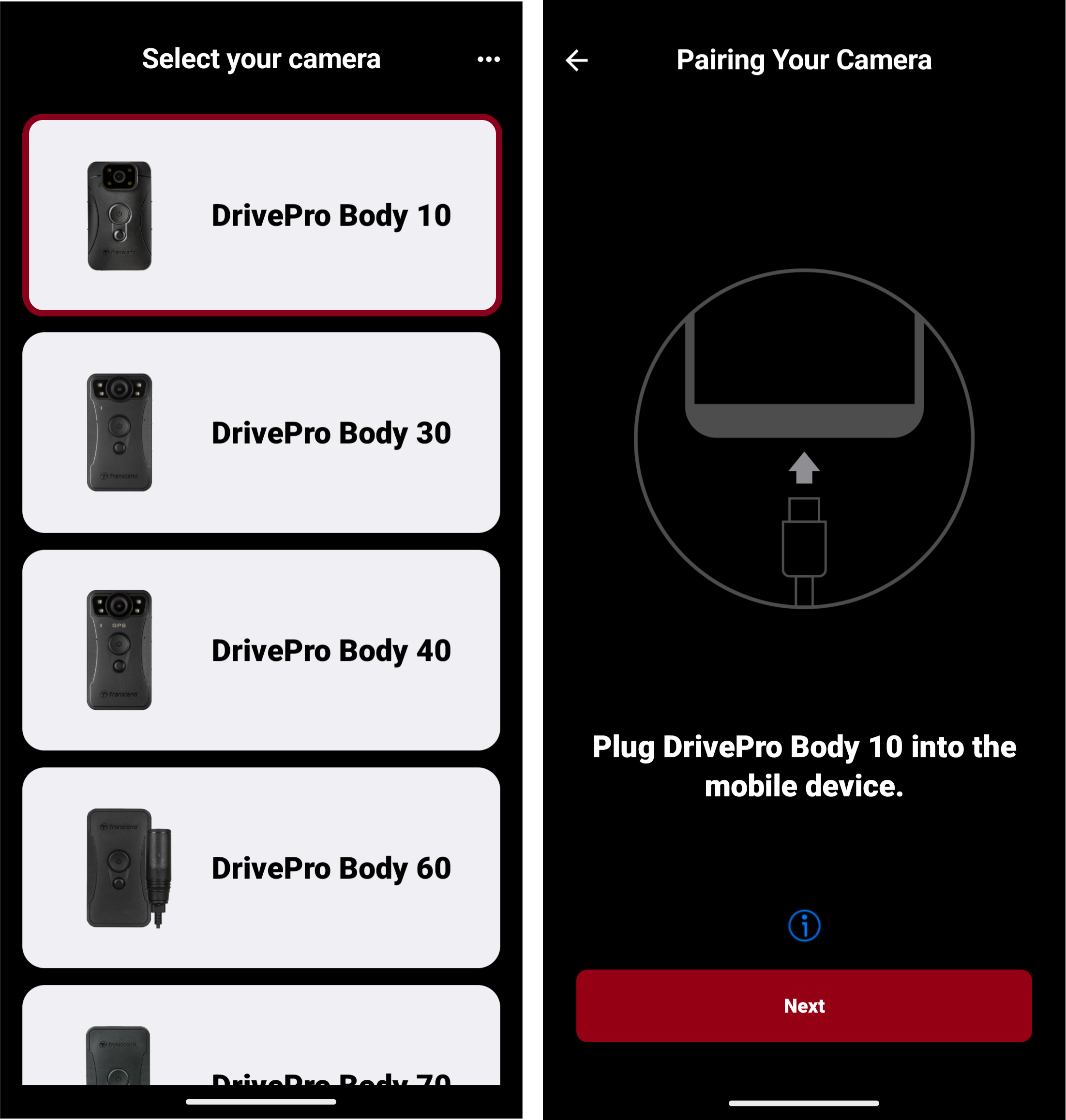
- Відкрийте програму DrivePro Body і виберіть DrivePro Body 10.
-
Підключіть DrivePro Body 10 до вашого пристрою Android за допомогою кабелю USB-C до C, потім натисніть Далі.
-
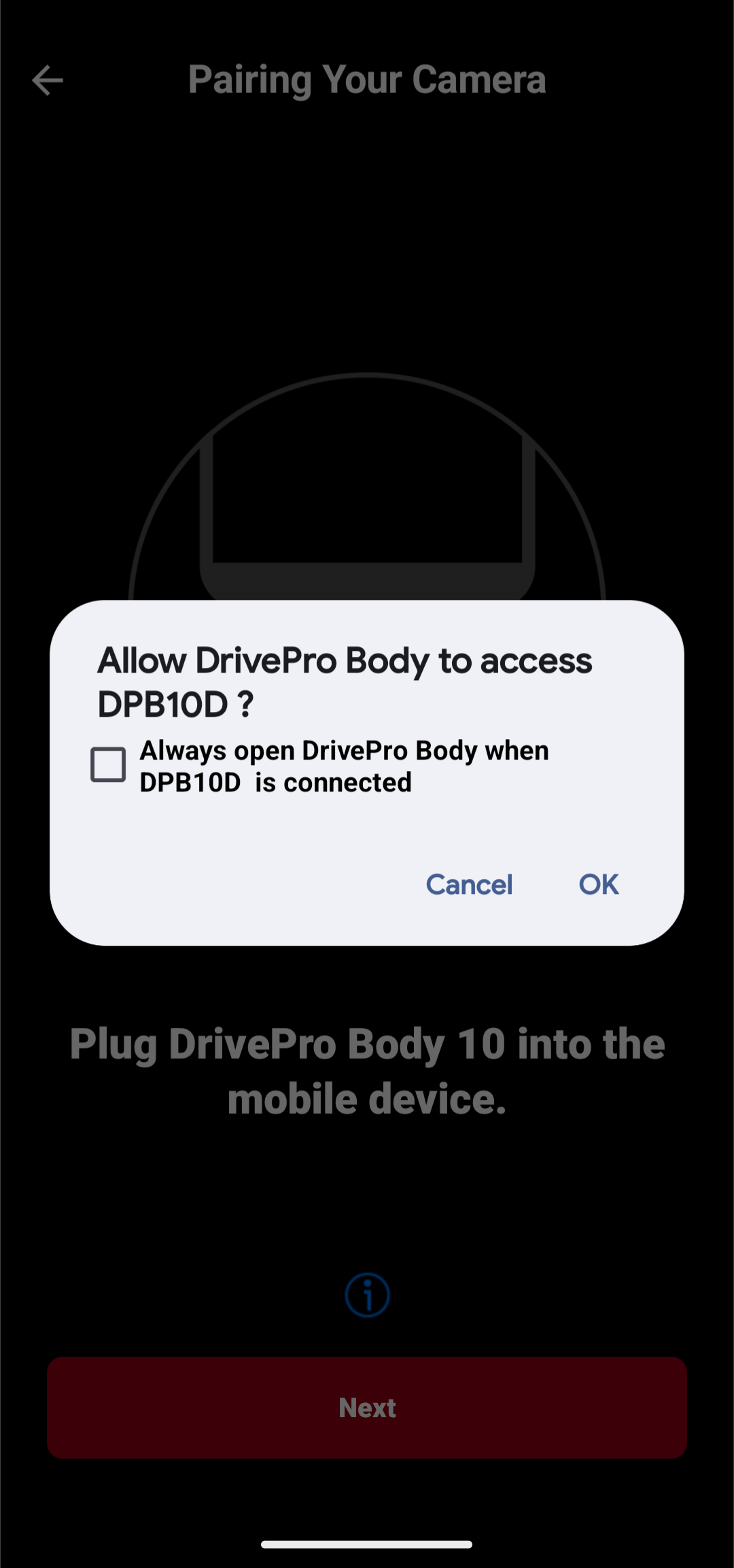
При першому підключенні пристрою до програми DrivePro Body вам буде запропоновано дозволити програмі доступ до вашого пристрою. Потім ви можете увімкнути опцію "Завжди відкривати DrivePro Body, коли підключено DPB10" і натиснути OK. Після повернення на екран сполучення натисніть Далі.
-
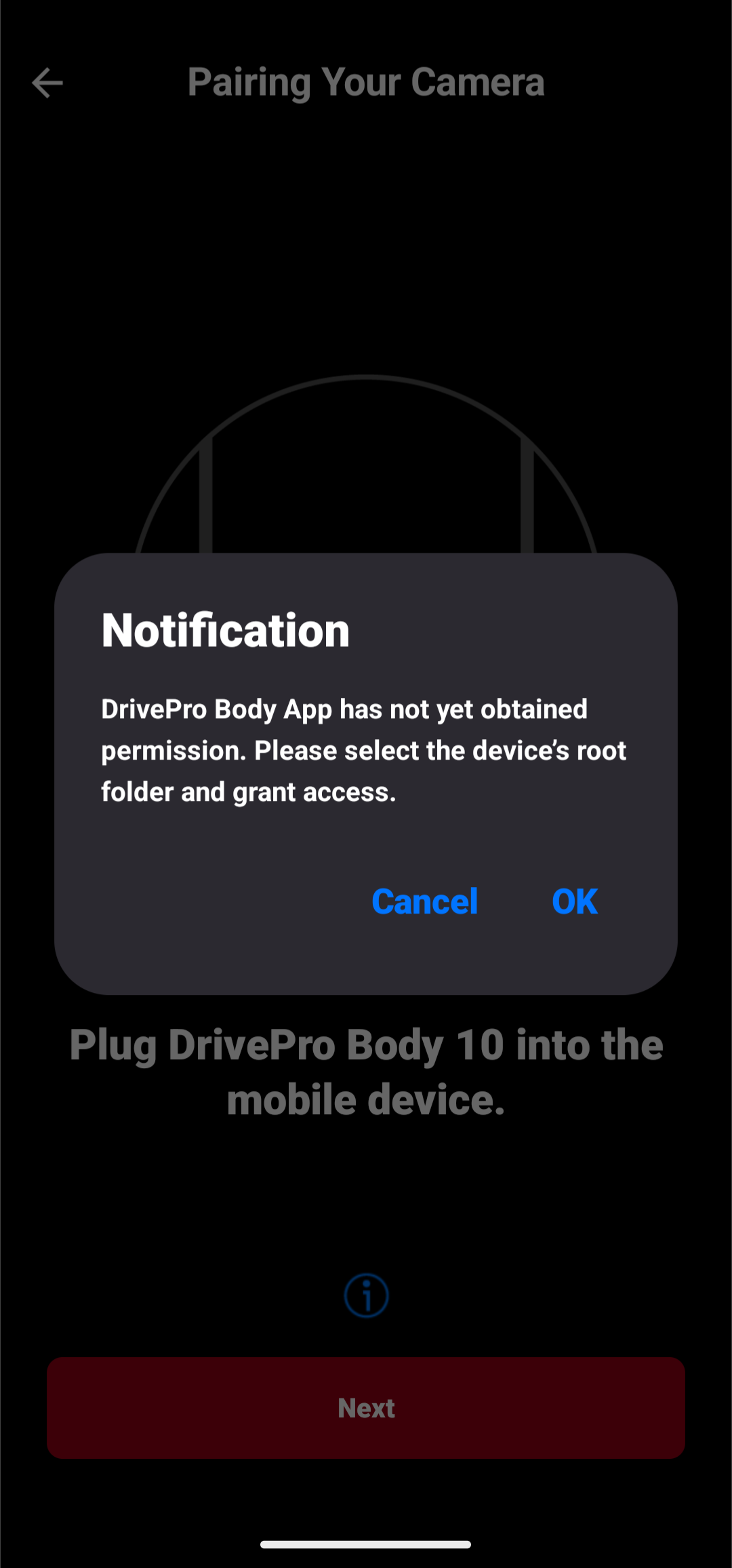
У спливаючому вікні натисніть OK, щоб дозволити програмі доступ до цього пристрою.
-
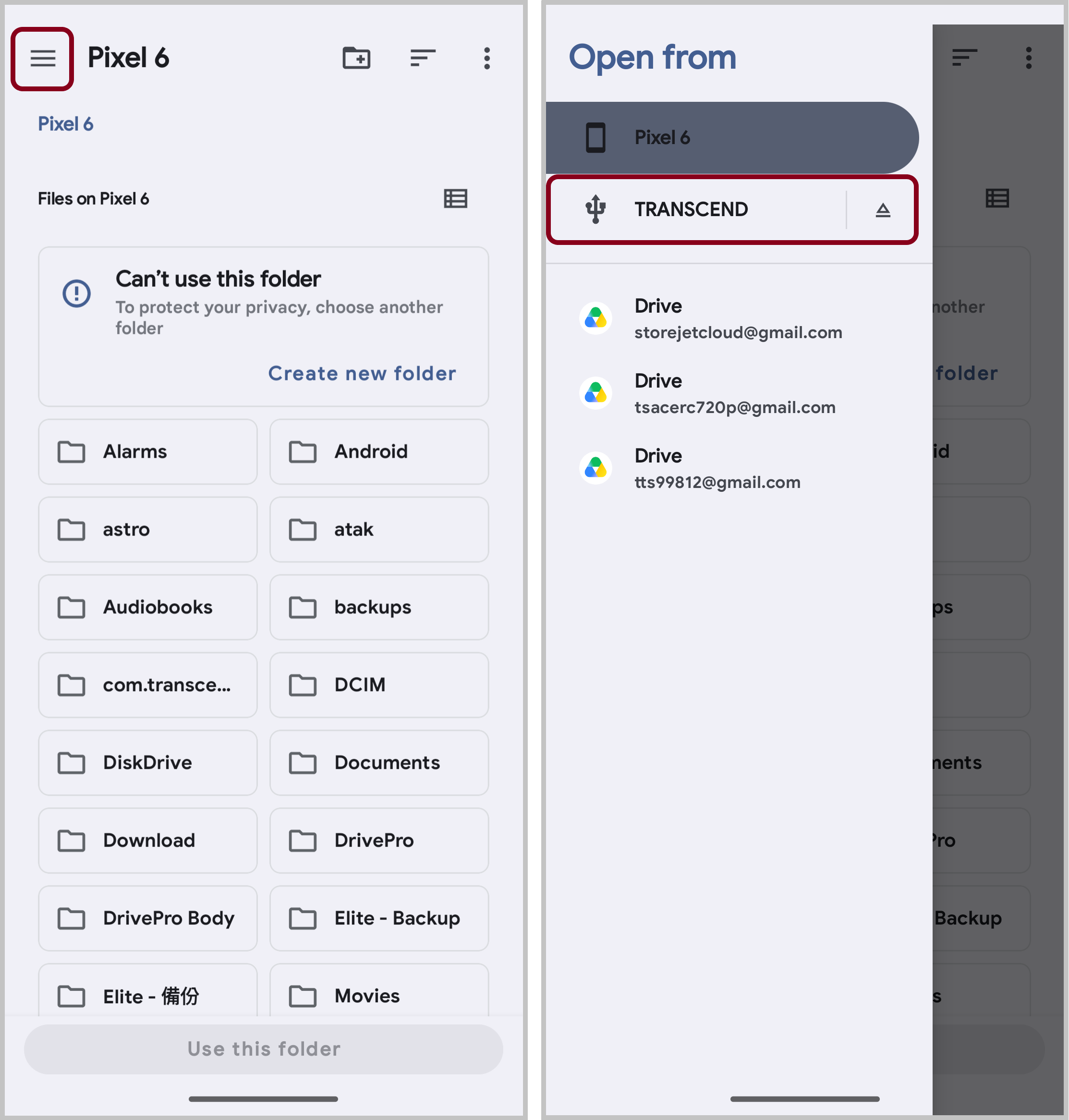
На екрані мобільного пристрою з'явиться наступне зображення. Натисніть кнопку
 Меню та виберіть TRANSCEND.
-
Натисніть Використовувати цю папку та дозвольте DrivePro Body доступ до файлів у TRANSCEND.
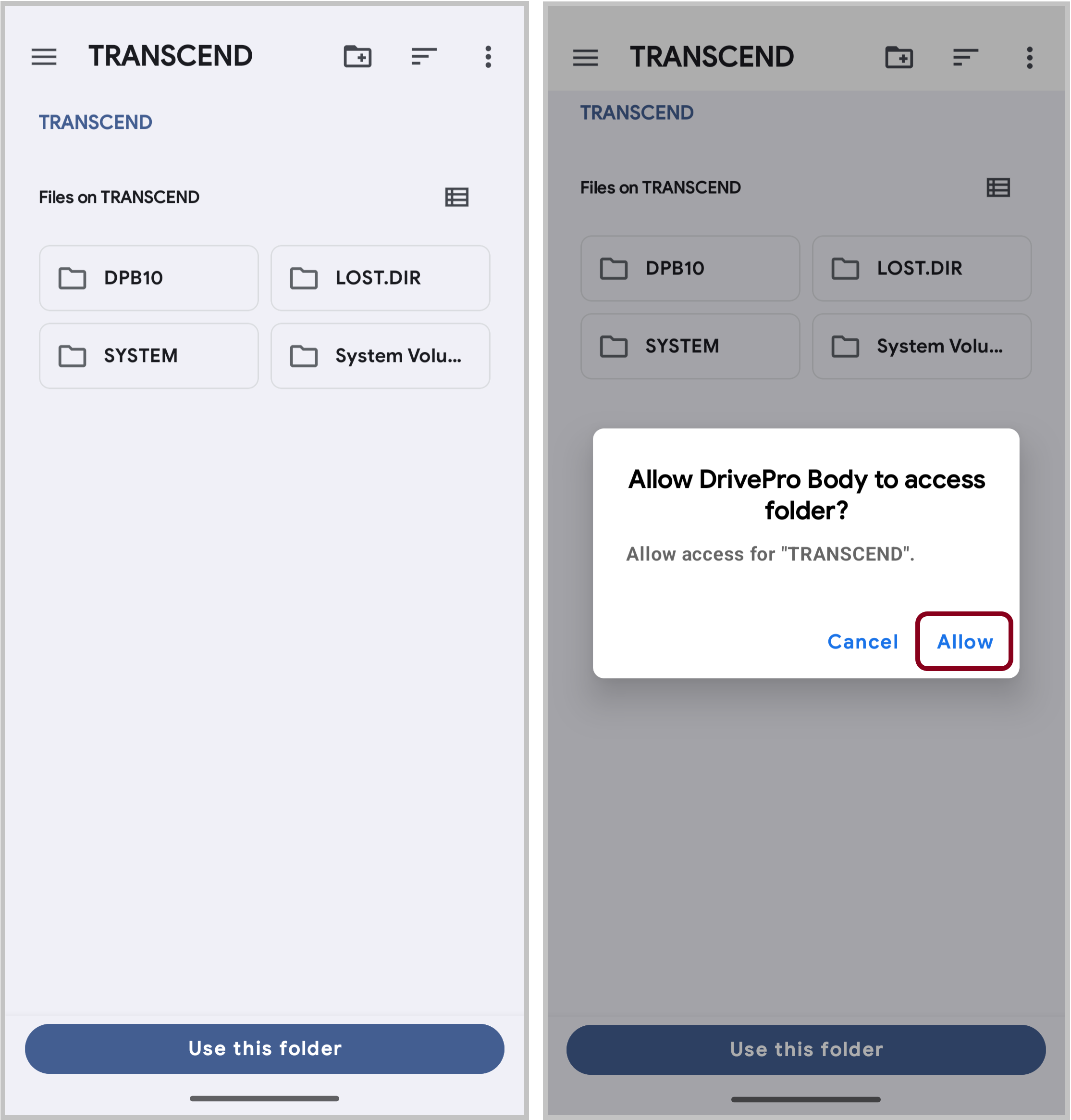
-
З'явиться екран програми. Натисніть "DPB10", щоб завершити підключення.
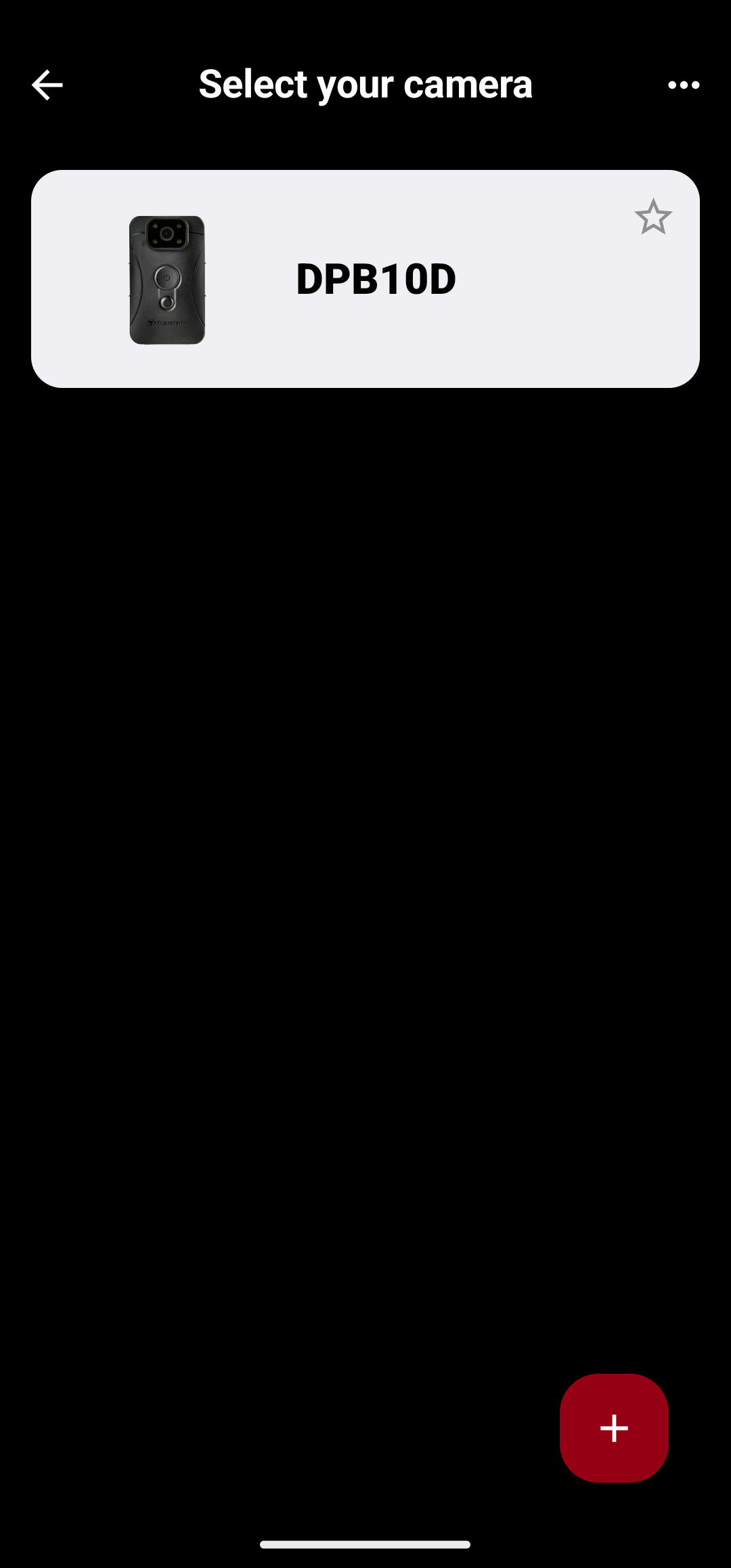
7-3 Головний екран додатку DrivePro Body
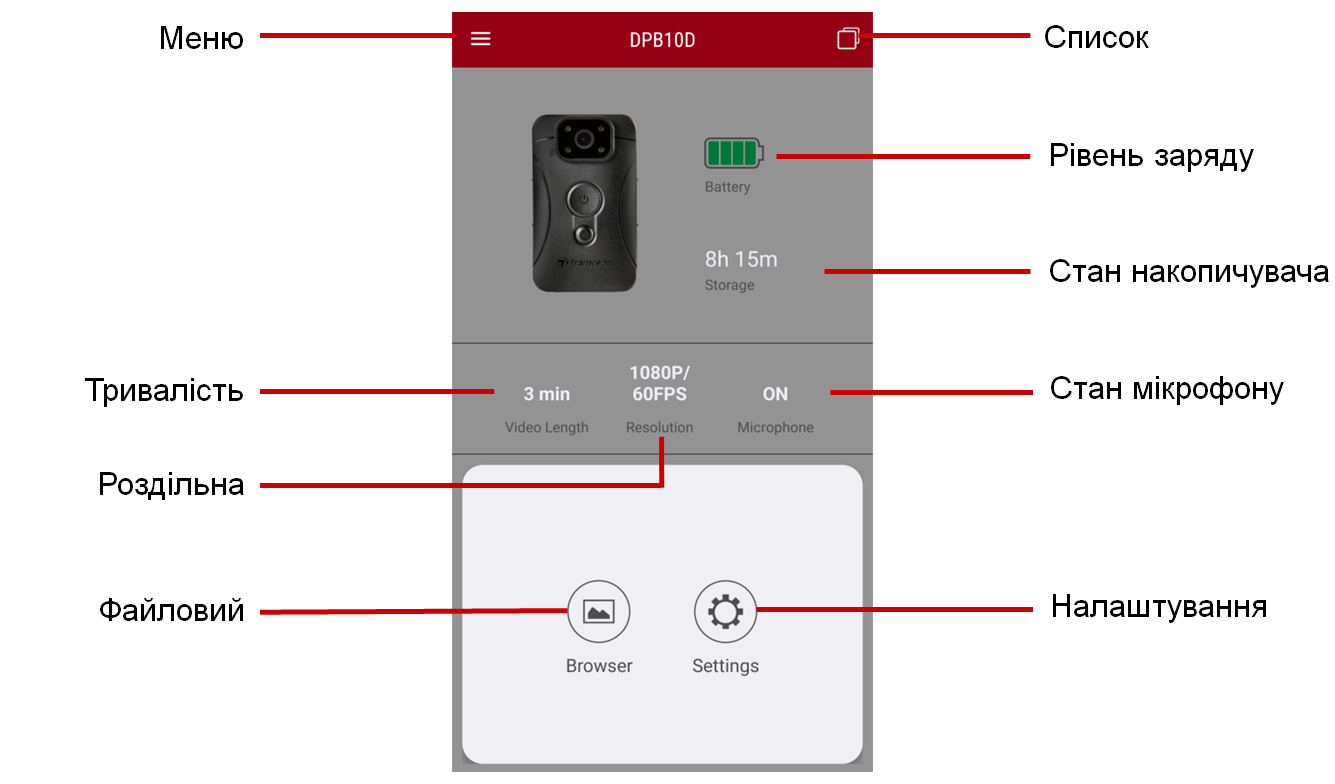
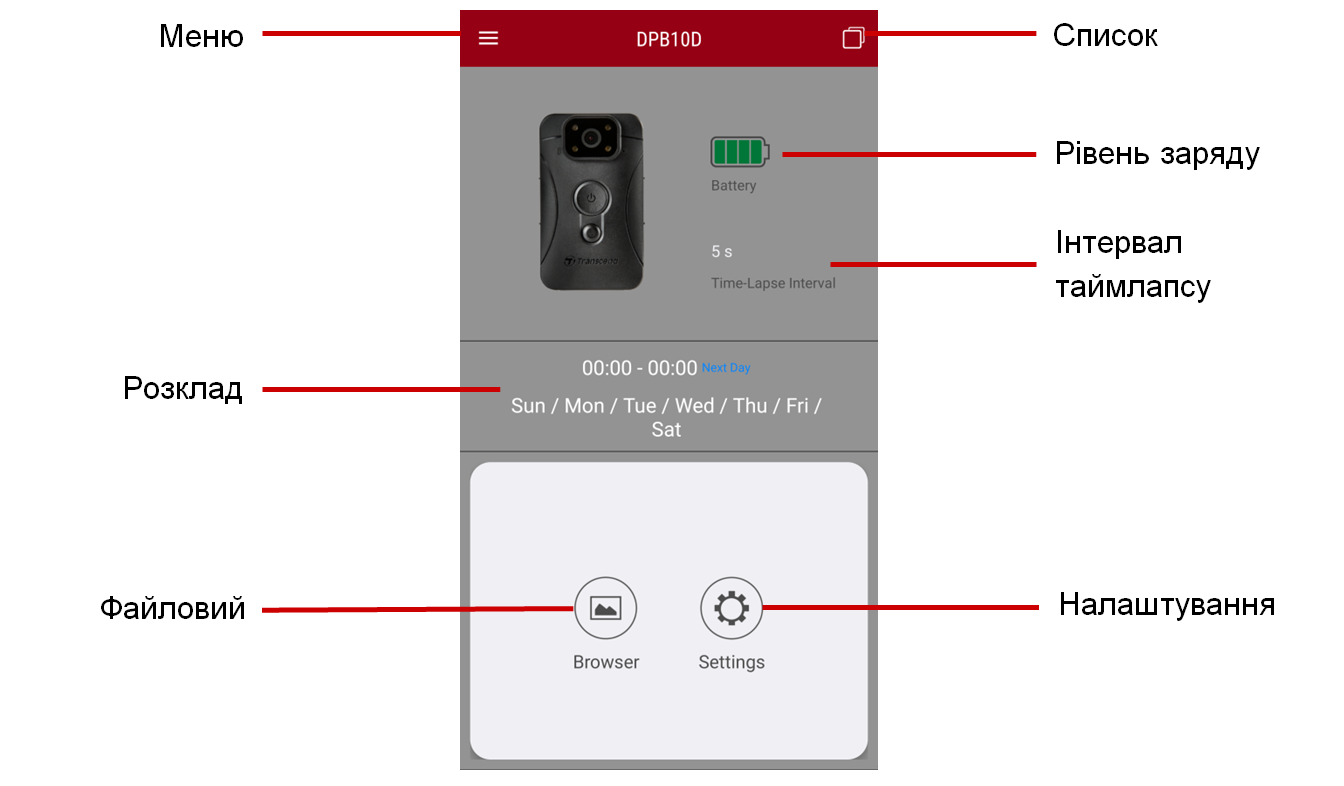
7-4 Перегляд відзнятих фото та відео
- Для перегляду відзнятих фото і відео, а також прослуховування аудіозаписів, натисніть на «Browser» на головній сторінці додатку або спочатку на кнопку меню у лівому верхньому кутку, а потім на
 .
- Для того, щоби відкрити потрібний файл, у списку натисніть на відповідну іконку.
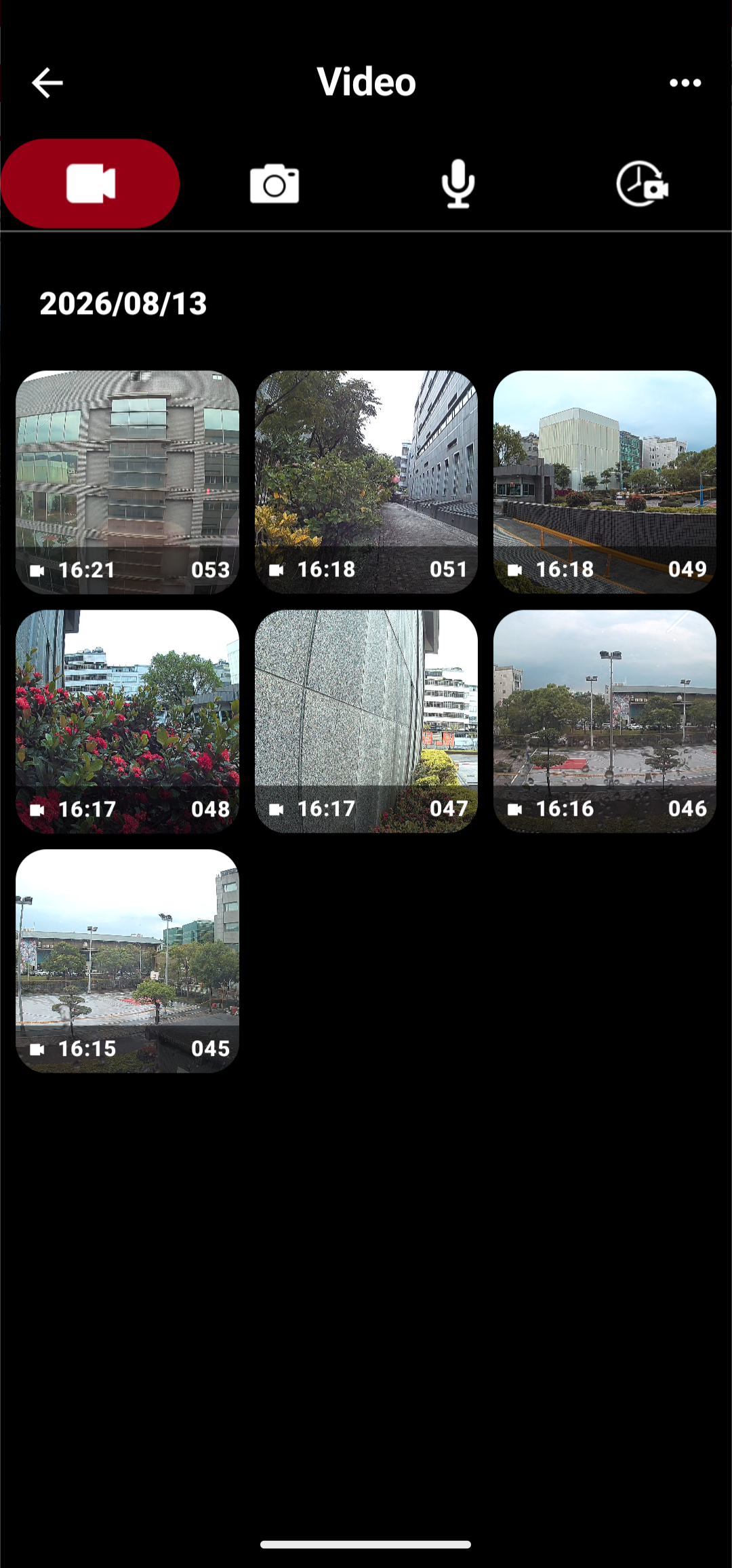
Щоби не завантажувати на телефон весь кліп для редагування, ви можете під час відтворення відео обрізати та завантажити тільки потрібний сегмент (10, 20 або 30 секунд). Як це зробити – дивіться у відео.
7-5 Налаштування
Натисніть на кнопку меню у лівому верхньому кутку, потім на  для того, щоби потрапити до меню налаштувань (Settings). Там ви зможете налаштувати параметри пристрою, системи та контенту, що знімається.
Перед налаштуванням параметрів виберіть  Звичайний або
 Інтервальний запис за допомогою іконки в правому нижньому куті.
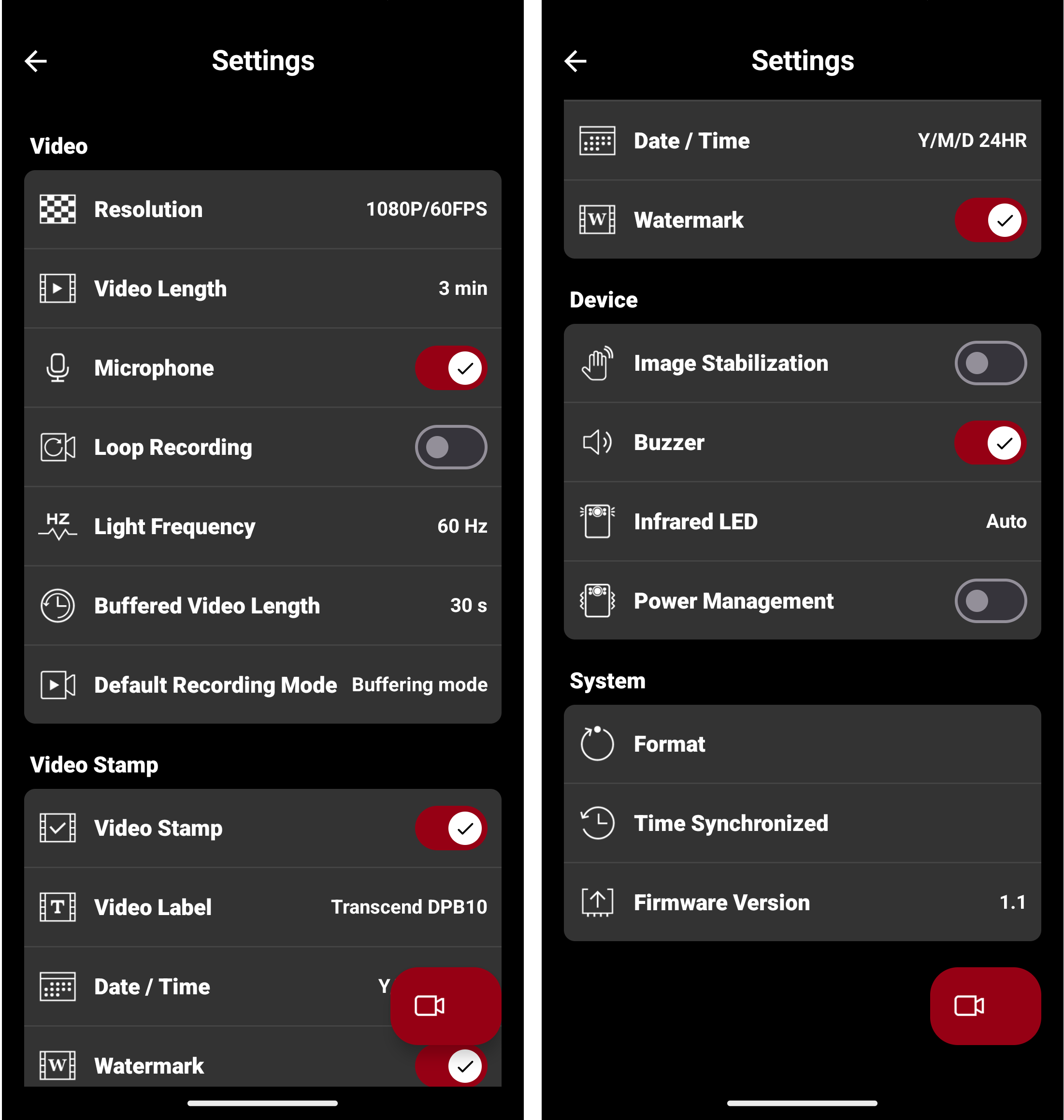
| Розділ VIDEO (Відео) | |||
|
|
|
|
|

|
|
Встановіть якість для запису відео.
Примітка: Коли увімкнена стабілізація зображення, доступні варіанти роздільної здатності: 1080P/30FPS та 720P/30FPS.
|
|
| 1080P/60FPS / 1080P/30FPS / 720P/60FPS / 720P/30FPS | |||

|
|
Встановіть тривалість запису кожного відео. | |
| 3 хв / 5 хв / 10 хв | |||

|
|
Увімкніть або вимкніть мікрофон під час запису відео. | |
| Вимкнути / Увімкнути | |||

|
|
Перезаписувати старі відео новими. | |
| Вимкнути (за замовчуванням) / Увімкнути | |||

|
|
Виберіть відповідну частоту, щоб уникнути мерехтіння світла змінного струму. | |
| 50 Гц / 60 Гц | |||

|
|
Встановіть тривалість буферизованого відео для запису матеріалу, що відбувається до переходу в режим запису.
Примітка: Максимальний час запису для буферизованих відео залежить від налаштувань роздільної здатності та стабілізації зображення.
|
|
| 30 с / 60 с | |||
| Штамп відео | |||
|
|
|
|
|

|
|
Відображати мітку відео, дату/час, водяний знак на фотографіях або відео. | |
| Вимкнути / Увімкнути | |||

|
|
Редагувати мітку, що відображається у відео (за замовчуванням Transcend DPB10). | |

|
Час |
Встановити формат дати та часу. | |
| Дата: Р/М/Д / М/Д/Р / Д/М/Р Час: 24 год / AM/PM |
|||

|
|
Відображати водяний знак з логотипом Transcend на фотографіях або відео. | |
| Вимкнути / Увімкнути | |||
| Розділ DEVICE (Пристрій) | |||
|
|
|
|
|

|
|
Увімкнути або вимкнути стабілізацію зображення.
Примітка: Стабілізація зображення буде автоматично вимкнена під час запису з частотою 60 кадрів/с.
|
|
| Вимкнути / Увімкнути | |||

|
|
Увімкнути або вимкнути зумер. | |
| Вимкнути / Увімкнути | |||

|
|
Увімкнути інфрачервоне підсвічування вручну або автоматично. | |
| Вручну / Авто | |||

|
|
Для економії заряду акумулятора функція керування живленням на DrivePro Body 10 автоматично вимикає пристрій через 10 хвилин без виявлення фізичного руху. Потім пристрій автоматично вмикається і повертається до режиму запису за замовчуванням, коли рух знову виявляється. | |
| Вимкнути / Увімкнути | |||
| Розділ SYSTEM (Система) | |||
|
|
|
|
|

|
|
Відформатуйте ваш пристрій.
 Попередження: Всі дані будуть назавжди видалені. | |

|
|
Синхронізувати час на DrivePro Body з вашим мобільним пристроєм. | |

|
|
Натисніть, щоб оновити прошивку до останньої версії. | |
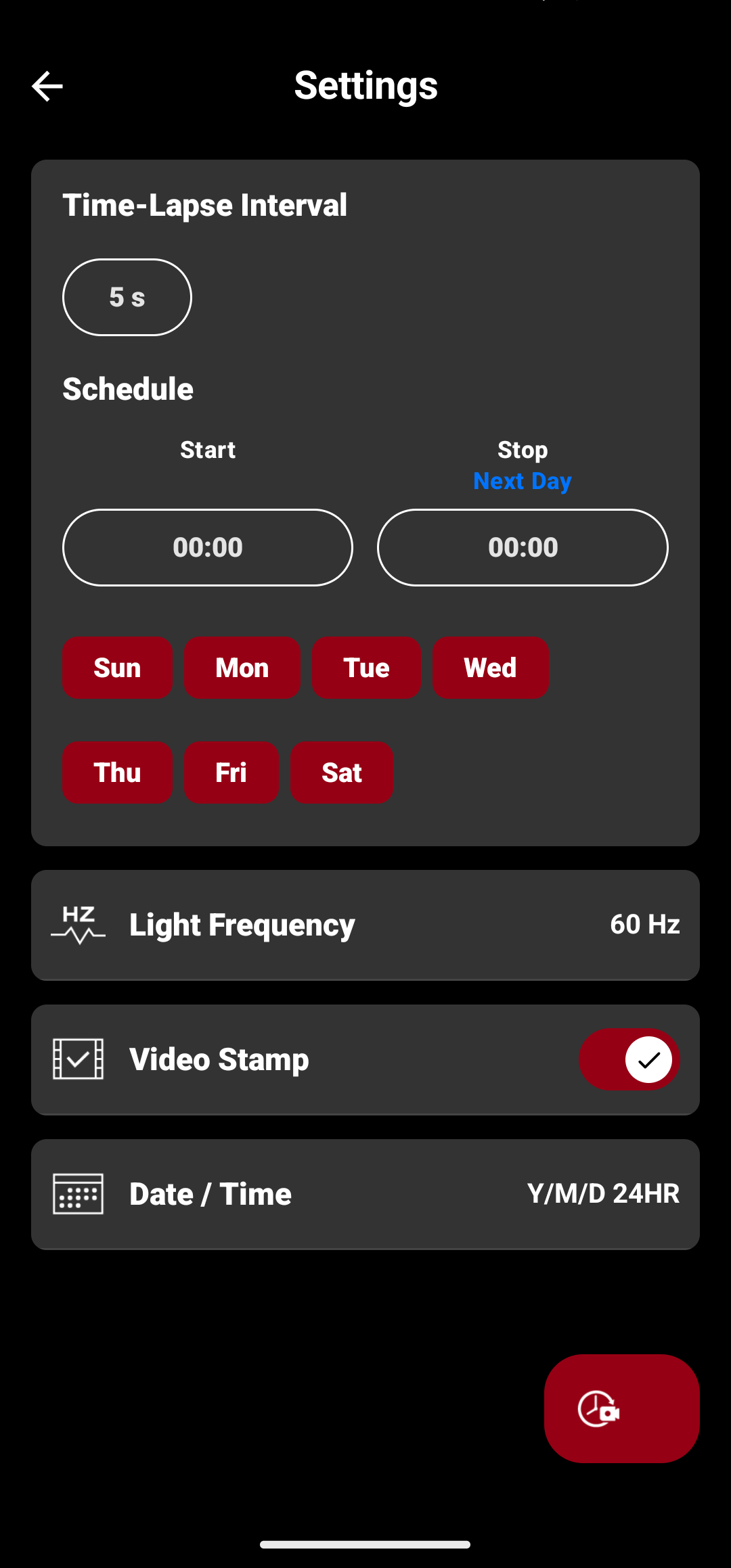
Увімкнення режиму інтервального запису замінить звичайний запис.
|
|
|
|
|
|
|
Встановіть бажаний часовий інтервал для створення відео з ефектом сповільненої зйомки. | ||
| 5 с / 1 хв / 5 хв / 10 хв / 60 хв | |||
|
|
Встановіть час початку та зупинки, а також виберіть дні, коли буде активний запис у режимі сповільненої зйомки.
Примітка: • Якщо поточний час при збереженні цього налаштування потрапляє у вибраний період, запис у режимі сповільненої зйомки розпочнеться негайно. • Червоний колір вказує на увімкнені дні, а сірий — на вимкнені. |
||
| Час початку/зупинки: з 00:00 до 23:00 (у годинах) Дні тижня: Нд / Пн / Вт / Ср / Чт / Пт / Сб |
|||
|
|
|
Виберіть відповідну частоту, щоб уникнути мерехтіння світла змінного струму. | |
| 50 Гц / 60 Гц | |||
|
|
|
Відображати мітку відео, дату/час, водяний знак на фотографіях або відео. | |
| Вимкнути / Увімкнути | |||
|
|
Час |
Встановити формат дати та часу. | |
| Дата: Р/М/Д / М/Д/Р / Д/М/Р Час: 24 год / AM/PM |
|||
Примітка
- Після ввімкнення сповільненої зйомки пристрій автоматично вмикатиметься та вимикатиметься через регулярні проміжки часу. Якщо інтервал сповільненої зйомки встановлено на п'ять секунд, пристрій залишатиметься увімкненим.
- При увімкненні індикатор запису блиматиме синім. Під час запису в режимі сповільненої зйомки індикатор горітиме червоним. При вимкненні індикатор буде вимкнений.
- Запис у режимі сповільненої зйомки призупиняється, коли пристрій вимикається вручну. Він автоматично відновиться наступного разу, коли пристрій буде увімкнено.
- Використовуйте DrivePro Body Toolbox для доступу до відео, знятих у режимі сповільненої зйомки, щоб забезпечити належне відтворення.
ПОПЕРЕДЖЕННЯ
- Перед оновленням прошивки через додаток DrivePro Body, будь ласка, переконайтеся, що рівень заряду акумулятора становить 50% або вище, або підключіть кабель живлення.
- Під час оновлення прошивки DrivePro Body автоматично вимкнеться, а світлодіодний індикатор попередження блиматиме червоним світлом. Будь ласка, зачекайте, доки оновлення прошивки не завершиться, перш ніж вручну перезапускати DrivePro Body.
- Якщо DrivePro Body не вмикається після оновлення прошивки, будь ласка, зверніться до служби підтримки клієнтів Transcend для отримання технічної допомоги.
8. Програмне забезпечення DrivePro Body Toolbox
DrivePro Body Toolbox — це програмне забезпечення для керування відзнятими файлами та налаштування камери. Дане програмне забезпечення має зручний інтерфейс, який дає можливість користувачам налаштовувати основні функції DrivePro Body.
8-1 Системні вимоги
Системні вимоги для підключення DrivePro Body 10 до комп'ютера та використання програмного забезпечення DrivePro Body Toolbox:
Настільний комп'ютер або ноутбук із USB-портом та операційною системою:
- Windows 10 чи новіше.
- macOS 10.14 чи новіше.
Завантаження та встановлення DrivePro Body Toolbox:
- Завантажте інсталяційні файли з:
https://www.transcend-info.com/support/software/drivepro-body-toolbox - Встановіть DrivePro Body Toolbox на свій комп’ютер або ноутбук.
8-2 Розділ Status
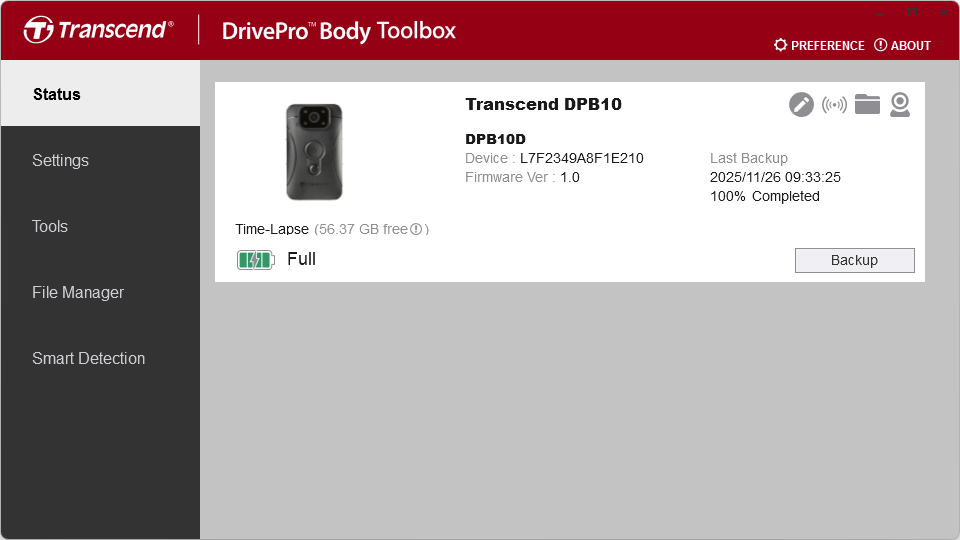
У розділі представлена основна інформація про DrivePro Body, включаючи короткий опис моделі, мітку користувача, серійний номер пристрою та версію прошивки.
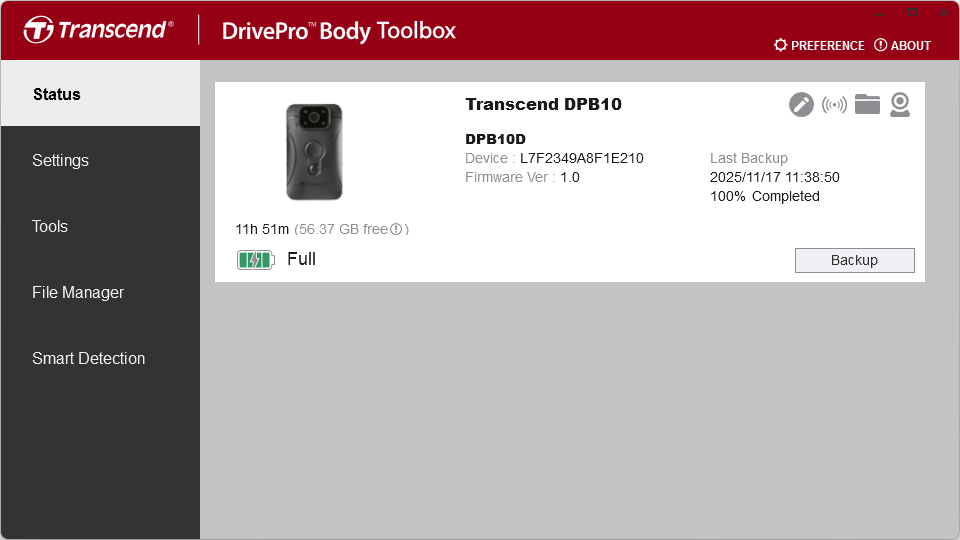
Для налаштування мітки користувача натисніть  .
Для пошуку пристрою, натисніть  .
Для перегляду записаних фото та відео, натисніть на  .
Для переключення у режим веб-камери, натисніть на  . Мікрофон при цьому також використовуватиметься.
Для резервного копіювання натисніть  .
Для налаштування мітки користувача натисніть .
Для пошуку пристрою, натисніть .
Для перегляду записаних фото та відео, натисніть на .
Для переключення у режим веб-камери, натисніть на . Мікрофон при цьому також використовуватиметься.
Для резервного копіювання натисніть .
8-3 Розділ Settings
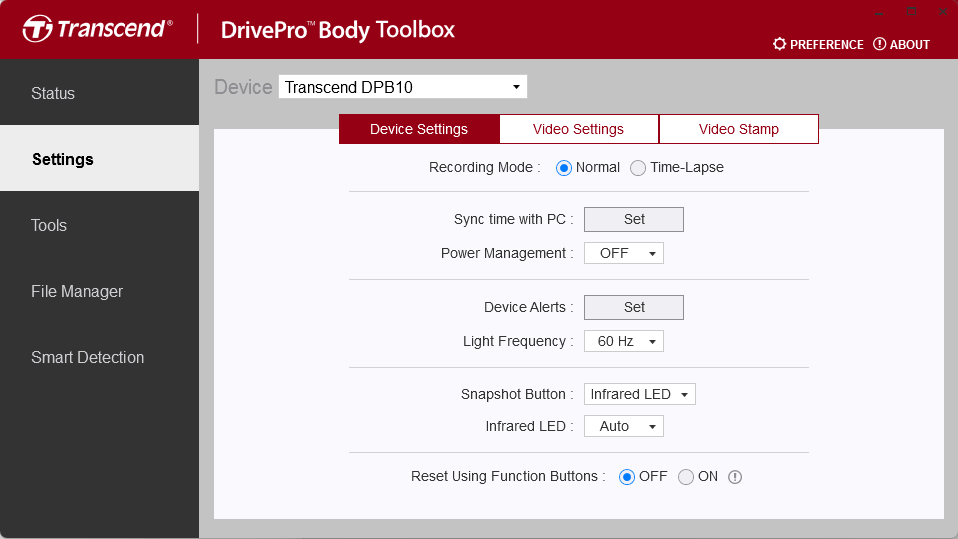
На сторінці налаштувань ви можете налаштувати параметри Пристрою, Відео та Штампа відео.
Налаштування пристрою
|
|
|
|
|
|
Виберіть режим запису. | |
| Звичайний / Інтервальний | ||
|
|
Натисніть кнопку Встановити, щоб синхронізувати час пристрою з ПК. | |
|
|
Для економії заряду акумулятора функція керування живленням на DrivePro Body 10 автоматично вимикає пристрій через 10 хвилин без виявлення фізичного руху. Потім пристрій автоматично вмикається і повертається до режиму запису за замовчуванням, коли рух знову виявляється. | |
| Вимкнути / Увімкнути | ||
|
|
|
Увімкнути або вимкнути світлодіодні індикатори під час запису. |
| ВИМК / УВІМК | ||
|
|
Увімкнути або вимкнути зумер під час запису. | |
| ВИМК / УВІМК | ||
|
|
Виберіть відповідну частоту, щоб уникнути мерехтіння світла змінного струму. | |
| 50 Гц / 60 Гц | ||
|
|
Налаштуйте параметр тривалого натискання кнопки
Знімок, щоб увімкнути інфрачервоні світлодіоди або функцію аудіозапису.
Примітка: На сторінці налаштувань елемент, що відображається під "Кнопкою знімка", буде "Інфрачервоний світлодіод" або "Частота дискретизації аудіо", залежно від обраної функції ("Інфрачервоний світлодіод" або "Аудіозапис").
|
|
| Інфрачервоний світлодіод / Аудіозапис | ||
|
|
Виберіть, щоб активувати інфрачервоні світлодіоди вручну або автоматично. | |
| Вручну / Авто (за замовчуванням) | ||
|
|
Встановіть частоту дискретизації аудіо. Чим вища частота, тим краща якість звуку. | |
| 48000 Гц / 44100 Гц / 32000 Гц / 24000 Гц / 22050 Гц | ||
|
|
Щоб відформатувати та скинути налаштування пристрою, одночасно натисніть кнопки
Живлення та Знімок і утримуйте їх понад 5 секунд, коли пристрій увімкнено. Після цього камера вимкнеться.
|
|
| ВИМК (за замовчуванням) / УВІМК | ||
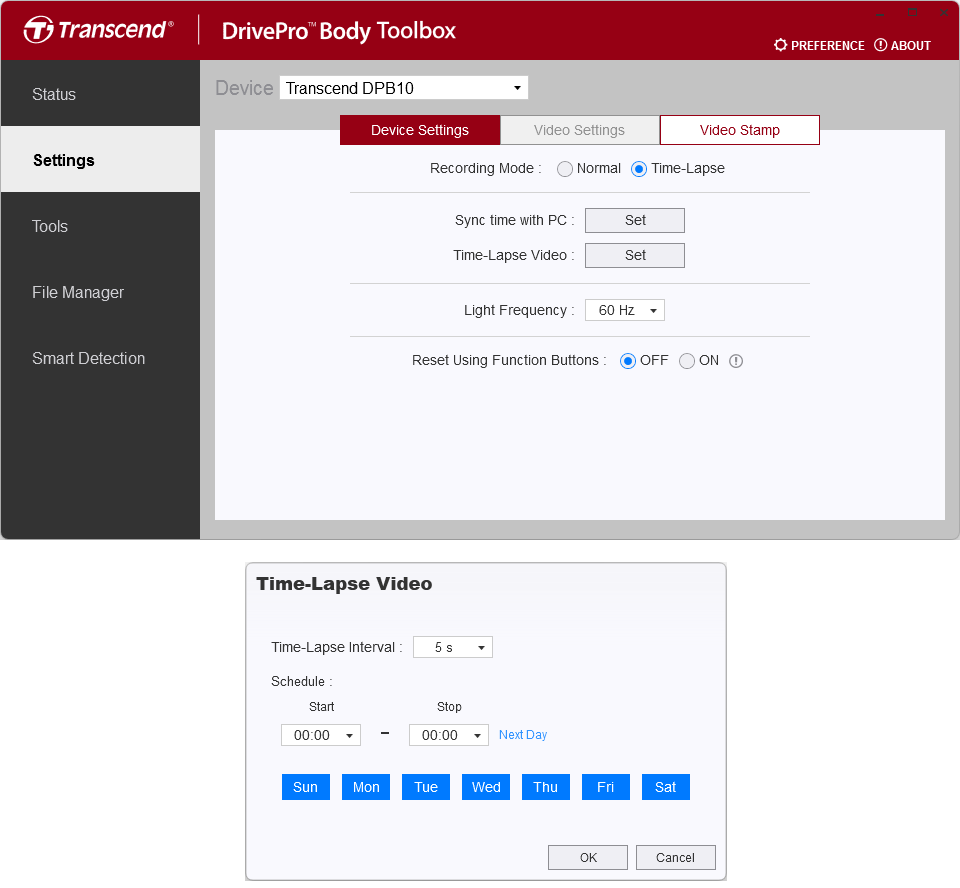
Увімкнення режиму інтервального запису замінить звичайний режим запису.
|
|
|
|
|
|
Виберіть режим запису. | |
| Звичайний / Інтервальний | ||
|
|
Натисніть кнопку Встановити, щоб синхронізувати час пристрою з ПК. | |
|
|
|
Встановіть бажаний часовий інтервал для створення відео з ефектом сповільненої зйомки. |
| 5 с / 1 хв / 5 хв / 10 хв / 60 хв | ||
|
|
Встановіть час початку та зупинки, а також виберіть дні, коли буде активний запис у режимі сповільненої зйомки. Примітка: • Якщо поточний час при збереженні цього налаштування потрапляє у вибраний період, запис у режимі сповільненої зйомки розпочнеться негайно. • Синій колір вказує на увімкнені дні, а білий — на вимкнені. |
|
| Час початку/зупинки: з 00:00 до 23:00 (у годинах) Дні тижня: Нд / Пн / Вт / Ср / Чт / Пт / Сб |
||
|
|
Виберіть відповідну частоту, щоб уникнути мерехтіння світла змінного струму. | |
| 50 Гц / 60 Гц | ||
|
|
Щоб відформатувати та скинути налаштування пристрою, одночасно натисніть кнопки
Живлення та Знімок і утримуйте їх понад 5 секунд, коли пристрій увімкнено. Після цього камера вимкнеться.
|
|
| ВИМК (за замовчуванням) / УВІМК | ||
Примітка
- Після ввімкнення сповільненої зйомки пристрій автоматично вмикатиметься та вимикатиметься через регулярні проміжки часу. Якщо інтервал сповільненої зйомки встановлено на п'ять секунд, пристрій залишатиметься увімкненим.
- При увімкненні індикатор запису блиматиме синім. Під час запису в режимі сповільненої зйомки індикатор горітиме червоним. При вимкненні індикатор буде вимкнений.
- Запис у режимі сповільненої зйомки призупиняється, коли пристрій вимикається вручну. Він автоматично відновиться наступного разу, коли пристрій буде увімкнено.
- Використовуйте DrivePro Body Toolbox для доступу до відео, знятих у режимі сповільненої зйомки, щоб забезпечити належне відтворення.
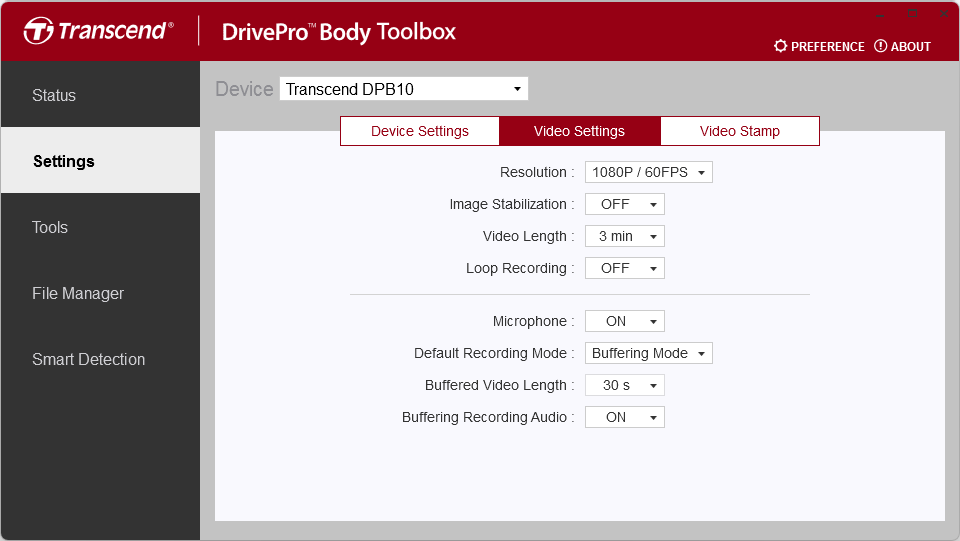
Налаштування відео
|
|
|
|
|
Встановіть якість для запису відео.
Примітка: Коли увімкнена стабілізація зображення, доступні варіанти роздільної здатності: 1080P/30FPS та 720P/30FPS.
|
| 1080P/60FPS / 1080P/30FPS / 720P/60FPS / 720P/30FPS | |
|
|
Увімкнути або вимкнути стабілізацію зображення. |
| ВИМК / УВІМК | |
|
|
Встановіть тривалість запису кожного відео. |
| 3 хв / 5 хв / 10 хв | |
|
|
Перезаписувати старі відео новими. |
| ВИМК (за замовчуванням) / УВІМК | |
|
|
Увімкнути або вимкнути мікрофон під час запису відео. |
| ВИМК / УВІМК | |
| Режим запису за замовчуванням | Виберіть режим запису за замовчуванням. |
| Режим буферизації / Режим запису | |
| Тривалість буферизованого відео |
Встановіть тривалість буферизованого відео для запису матеріалу, що відбувається до переходу в режим запису.
Примітка: Максимальний час запису для буферизованих відео залежить від налаштувань роздільної здатності та стабілізації зображення.
|
| 30 с / 60 с | |
| Аудіозапис у режимі буферизації | Увімкнути або вимкнути мікрофон у режимі буферизації. |
| ВИМК / УВІМК |
Примітка
-
Режим сповільненої зйомки використовує вбудовані, фіксовані налаштування відео для забезпечення оптимальної продуктивності.
Штамп відео
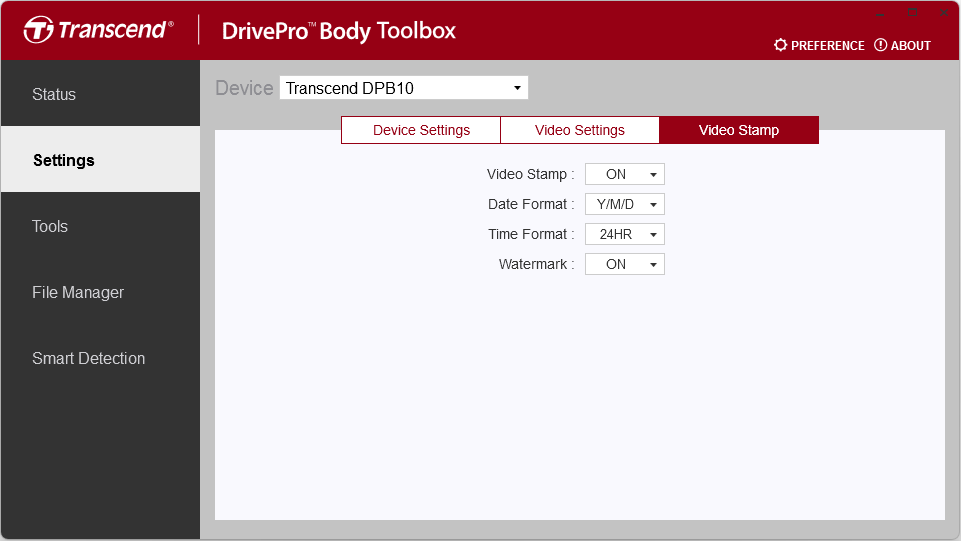
| Штамп відео | |
|
|
|
|
|
Відображати час запису відео та мітку відео. |
| ВИМК / УВІМК |
|
Встановити формат дати. |
| Р/М/Д / М/Д/Р / Д/М/Р |
|
Виберіть 24-годинний або 12-годинний формат часу. |
| 24 год / AM/PM |
|
Відображати водяний знак з логотипом Transcend на фотографіях або відео. |
| ВИМК / УВІМК | |
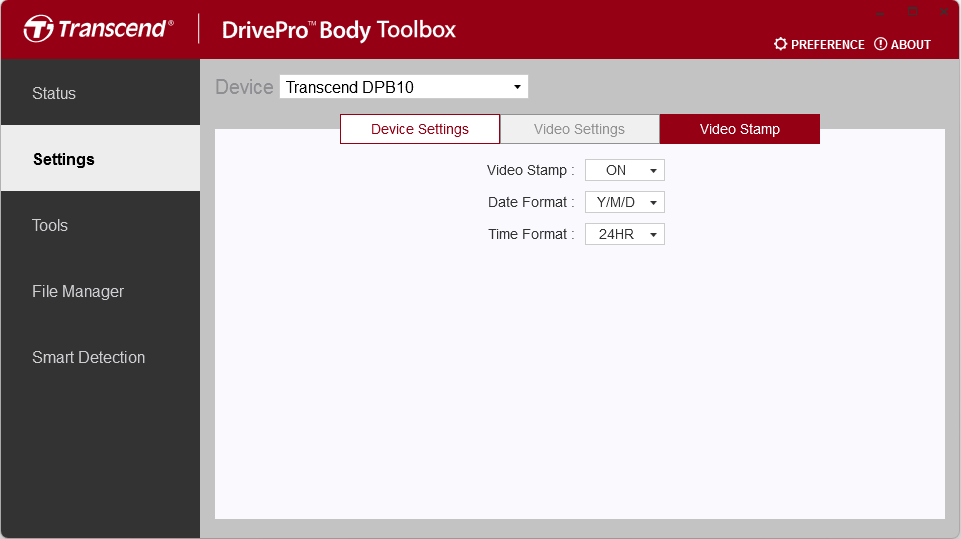
| Штамп відео | |
|
|
|
|
|
Відображати час запису відео та мітку відео. |
| ВИМК / УВІМК |
|
Встановити формат дати. |
| Р/М/Д / М/Д/Р / Д/М/Р |
|
Виберіть 24-годинний або 12-годинний формат часу. |
| 24 год / AM/PM | |
8-4 Розділ Tools
У розділі Tools ви можете оновити прошивку до останньої версії, відформатувати накопичувач або скинути DrivePro Body до
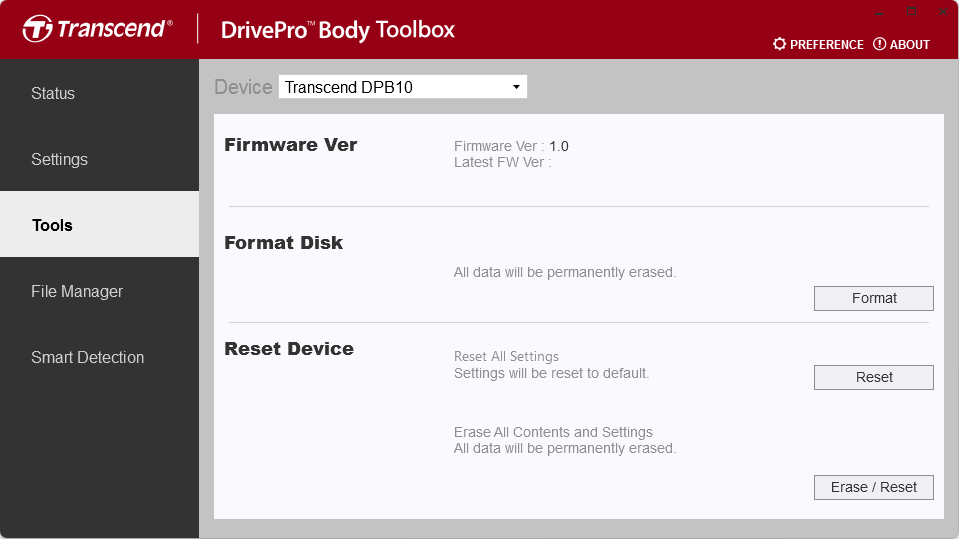
| Розділ Tools | |
|
|
|
|
|
Оновлення прошивки до останньої доступної версії. |
|
|
Форматування накопичувача. |
|
Скидання всіх налаштувань до значень за замовчуванням, при повному видаленні всього наявного контенту. |
Увага
Форматування накопичувача безповоротно стирає всі наявні дані.
8-5 Розділ File Manager
Після резервного копіювання даних ви можете управляти наявними відео та фото за допомогою диспетчера файлів.
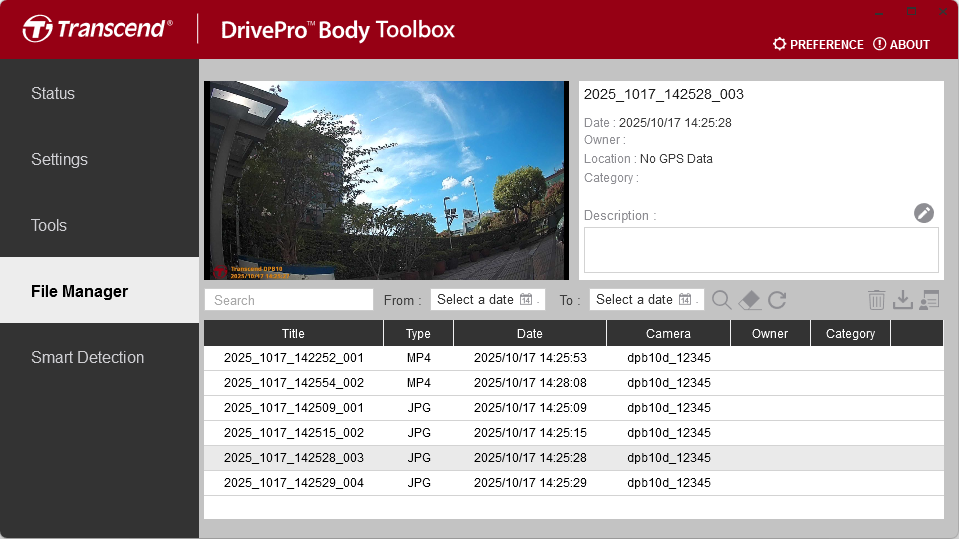
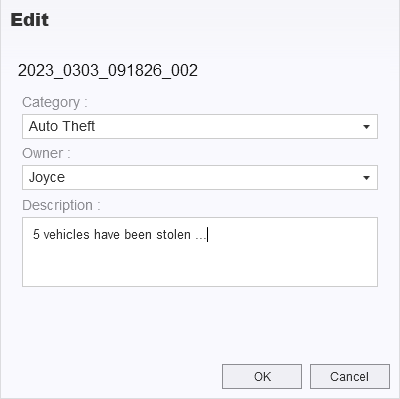
Натисніть  на правому боці сторінки, щоби додати, редагувати або видалити інформацію про власника або категорію.
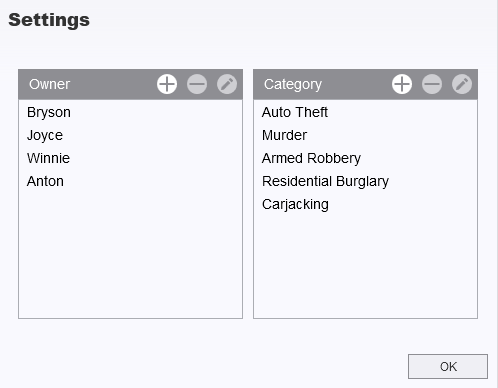
Натисніть на для того щоби відредагувати власника чи категорію.
Примітка
На сторінці диспетчера файлів ви можете керувати лише файлами резервних копій, ваші дії не вплинуть на основні файли.
8-6 Розумне виявлення
Камера DrivePro Body пропонує функцію, яка автоматично розпізнає обличчя у відео та витягує відповідні кадри на бічну панель. Це дає змогу користувачам розмивати або приховувати обличчя. Щоб отримати інструкції з налаштування, зверніться до DrivePro Body Toolbox Manual.
Примітка
Ця функція підтримується лише в Microsoft Windows 10 або новіших версіях (64-розрядних).
8-7 Налаштування додатку
Клікніть  у верхній частині сторінки. Тут ви зможете вибрати найбільш підходящі для вас варіанти.
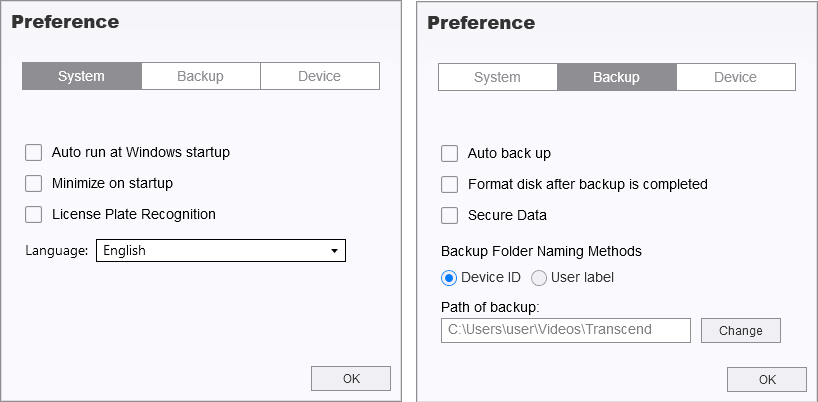
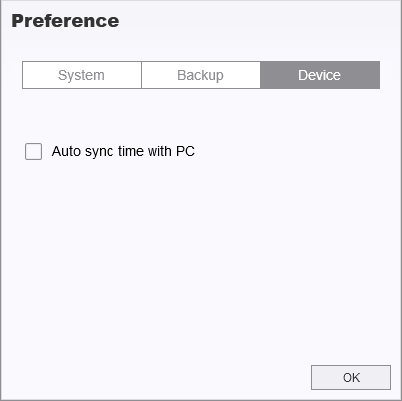
Зверніться до посібника DrivePro Body Toolbox для отримання додаткової інформації >
9. Запобіжні заходи
- Не використовуйте та не зберігайте DrivePro в наступних місцях, щоб уникнути поломки або виникнення несправностей:
- У дуже спекотних, холодних чи вологих місцях. Наприклад, у машині, припаркованій на яскравому сонці.
- Під прямим сонячним промінням або поруч із обігрівачами.
- Поблизу джерел сильних магнітних полів.
- У сильно запилених місцях.
- Для підтримки працездатності об'єктива DrivePro Body 10 його необхідно утримувати в чистоті.
- Протирайте об'єктив м'якою тканиною у таких випадках:
- У разі коли на об'єктиві залишилися відбитки пальців.
- Після того, як об'єктив піддавався впливу солоного повітря, наприклад, на морському узбережжі.
- Зберігайте камеру у провітрюваному та незапиленому місці.
- Періодично чистіть об'єктив, щоб уникнути появи цвілі.
- Чищення
- Для чищення поверхні DrivePro Body використовуйте м'яку тканину, трохи змочену водою, після чого протріть поверхню сухою тканиною.
- Не очищайте камеру хімічними засобами (наприклад, розчинником, бензином, спиртом, засобами від комах, дезінфекторами тощо), а також вологими одноразовими серветками, оскільки це може пошкодити корпус.
- Не торкайтеся камери, якщо у вас на руках якась із вищеперелічених хімічних речовин.
- Не залишайте камеру в контакті з гумовими або вініловими поверхнями протягом тривалого часу.
- Конденсація вологи
- При перенесенні DrivePro Body 10 з теплого місця в холодне (або навпаки), волога може сконденсуватися всередині або зовні корпусу камери, що може призвести до несправностей.
- При конденсації вологи негайно вимкніть DrivePro Body 10 і зачекайте близько 1 години, поки волога не випарується.
Увага
В екстремальних умовах акумуляторні батареї можуть протікати. Неправильне використання або зловживання може призвести до наступних небезпек:
- Перегрів
- Пожежа
- Вибух
- Викид диму
10. Рівень захисту IPX4
Корпус камери DrivePro Body 10 має рівень захисту IPX4 (не повна водонепроникність), який забезпечує захист від бризок води. Однак камера не захищена від струмінь води під тиском, наприклад, з душу чи крана.
Обмежена гарантія не поширюється на несправності або пошкодження, спричинені порушеннями експлуатації.
- Не використовуйте DrivePro Body 10 у воді, оскільки він не є повністю водонепроникним.
- Щільно закрийте кришку слота для картки пам’яті. Якщо її закрито не повністю, вода може потекти всередину камери. Не відкривайте/закривайте кришку мокрими руками.
- Не використовуйте DrivePro Body 10 при підвищених температурах та вологості, наприклад, у саунах та душових кімнатах.
- Не використовуйте DrivePro Body 10 протягом тривалого часу під час сильного дощу, щоби запобігти проникненню вологи.
Увага
- Рівень захисту IPX4 не означає повну водонепроникність.
- DrivePro Body 10 не є водонепроникним коли камеру підключено до кабелю.
11. Технічні характеристики
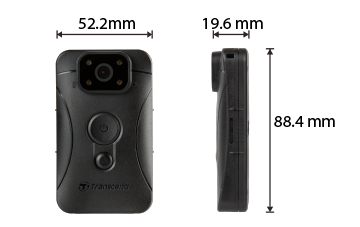
| DrivePro Body 10 | |
|---|---|
| Інтерфейс підключення | USB(Type-C) |
| Підтримка карт пам’яті | Перевірити технічні характеристики продукту |
| Розміри |
88.4 мм (Д) x 52.2 мм (Ш) x 19.6 мм (В) 3.48" (Д) x 2.06" (Ш) x 0.77" (В) |
| Вага |
86 г (122 г з прикріпленим тримачем) 3.03 унції (4.3 унції з прикріпленим тримачем) |
| Об'єктив | 2 Мп, F/2.8, 130° широкий кут |
|
|
Full HD (1920 x 1080) / 60FPS Full HD (1920 x 1080) / 30FPS HD (1280 x 720) / 60FPS HD (1280 x 720) / 30FPS |
|
|
H.264 (MP4: до 1920x1080 60FPS) |
| Акумулятор | Літій-полімерний 1440 мАг |
|
|
Вхід (макс.): AC 100 В до 240 В, 50 / 60 Гц, 0.35 A Вихід: DC 5 В / 2 A |
| Робоча температура |
-20°C до 60°C -20°C до 45°C при використанні зарядного пристрою |
| Захист від пилу та вологи | IPX4 (водостійкість) |
| Сертифікація | CE / UKCA / FCC / BSMI / KC / EAC / RCM |
| Удароміцність | MIL-STD-810G 516.6 – Transit Drop Test |
| Гарантія | 2-річна обмежена |
12. Поширені питання
Якщо у вас виникли проблеми з DrivePro Body, скористайтеся наступною інформацією для усунення несправностей. Якщо ви не можете знайти відповідного рішення для ситуації, що склалася, зверніться до магазину, де ви придбали продукт, до сервісного центру або до місцевого представництва Transcend.
Ви також можете відвідати веб-сайт Transcend для отримання додаткової інформації та послуг технічної підтримки:
https://www.transcend-info.com/
https://www.transcend-info.com/Support/contact_form
- Операційна система комп'ютера не може знайти DrivePro Body 10.
Необхідно перевірити таке: - Чи правильно ваша камера підключена до USB-порту? Якщо ні, вимкніть її та підключіть знову. Переконайтеся, що обидва кінці USB-кабелю правильно підключені, як показано в Керівництві користувача.
- Чи правильно підключені USB-порти комп'ютера? Якщо ні, зверніться до Керівництва користувача комп'ютера (або материнської плати), щоб увімкнути їх.
- Жодна з кнопок на корпусі DrivePro Body не реагує.
- Натисніть кнопку перезавантаження в нижній частині корпусу DrivePro Body за допомогою тонкого предмета з плоским кінцем, наприклад розпрямленої скріпки, щоб вимкнути та знову увімкнути пристрій.
- Чи є корпус DrivePro Body водонепроникним та удароміцним?
- Корпус DrivePro Body 10 має ступінь захисту від води IPX4 і відповідає строгим військовим стандартам США щодо випробувань на падіння*.
* На основі MIL-STD-810G 516.6 – Transit Drop Test
- Чи можу я використовувати DrivePro Body 10 для запису вночі?
- Так, DrivePro Body 10 автоматично активує інфрачервоний світлодіод Infrared LED вночі або в умовах слабкого освітлення. Однак, будь ласка, пам’ятайте, що фотографії та відеозаписи зроблені за допомогою інфрачервоного світлодіода будуть у відтінках сірого.
13. Декларація відповідності ЄС
Компанія Transcend Information цим заявляє, що всі продукти Transcend з маркуванням CE, що включають функції радіообладнання, відповідають Директиві 2014/53/ЄС.
Повний текст декларації відповідності ЄС доступний за наступною адресою в Інтернеті:
https://www.transcend-info.com/eu_compliance

14. Переробка та захист навколишнього середовища
Для отримання додаткової інформації про переробку продукту (WEEE) та утилізації акумуляторів перейдіть за наступним посиланням:
https://www.transcend-info.com/about/green
15. Гарантійна політика
Гарантійний термін для цього продукту ви можете знайти на упаковці. Для отримання детальної інформації про умови гарантії та гарантійні терміни, перейдіть за наступним посиланням:
https://www.transcend-info.com/warranty
16. Загальна громадська ліцензія GNU (GPL)
Для отримання додаткової інформації про ліцензування продуктів з відкритим вихідним кодом перейдіть за наступним посиланням:
https://www.transcend-info.com/Legal/?no=10
17. Ліцензійна угода з кінцевим користувачем (EULA)
Для отримання детальної інформації про умови ліцензії на програмне забезпечення перейдіть за наступним посиланням:
https://www.transcend-info.com/legal/gpl-disclosure-eula
18. Заява про відповідність вимогам Федерального агентства зв'язку (FCC)
Цей пристрій відповідає частині 15 правил FCC. Експлуатація можлива при дотриманні наступних двох умов: (1) Цей пристрій не може бути джерелом перешкод. (2) Цей пристрій повинен працювати в умовах перешкод, включаючи перешкоди, здатні викликати збої в роботі.
Дане обладнання було протестовано та визнано відповідним обмеженням для цифрових пристроїв класу B відповідно до Частини 15 Правил FCC. Ці обмеження призначені для забезпечення захисту від шкідливих перешкод під час встановлення у житлових приміщеннях. Це обладнання генерує, використовує та може випромінювати енергію радіохвиль. І якщо воно не встановлено і не використовується відповідно до інструкцій, може створювати сильні перешкоди для радіозв'язку. Однак немає гарантії, що перешкоди не виникнуть, навіть при правильному встановленні. Якщо це обладнання створює перешкоди для радіо- або телевізійного прийому, наявність яких можна визначити, вимкнувши та увімкнувши обладнання, користувачу рекомендується спробувати усунути перешкоди одним або декількома з таких способів:
- Змінити орієнтацію або місцезнаходження приймальної антени.
- Збільшити відстань між обладнанням та приймачем.
- Підключити обладнання до мережевої розетки від іншого ланцюга живлення, відмінного від того, до якого підключений приймач.
- Зверніться за допомогою до постачальника або досвідченого фахівця зі сфери радіо/телебачення.
19. Знак Євразійської відповідності (EAC)

20. Знак відповідності нормативним вимогам (RCM)