Manuel de l'utilisateur
2026/05 (v1.2)
Caméra piéton DrivePro Body 10
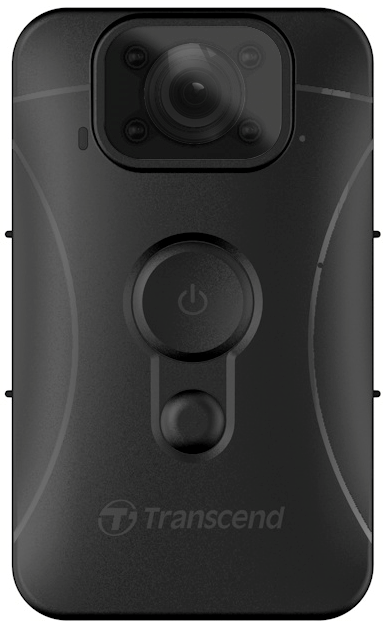
1. Contenu de la boîte
|
|
|
|
|
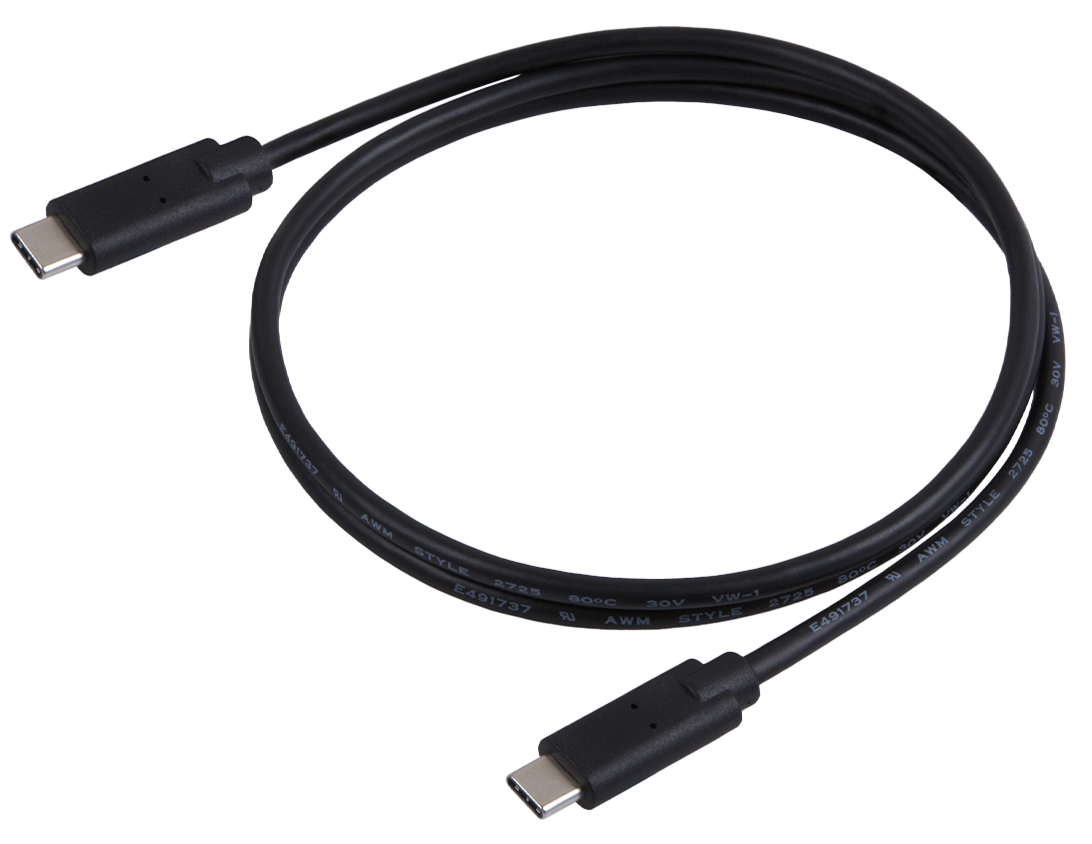 |
|
(Pré-insérée dans le DrivePro Body) |
|
 |
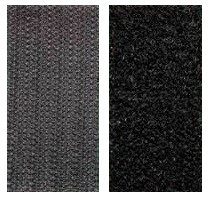 |
|
|
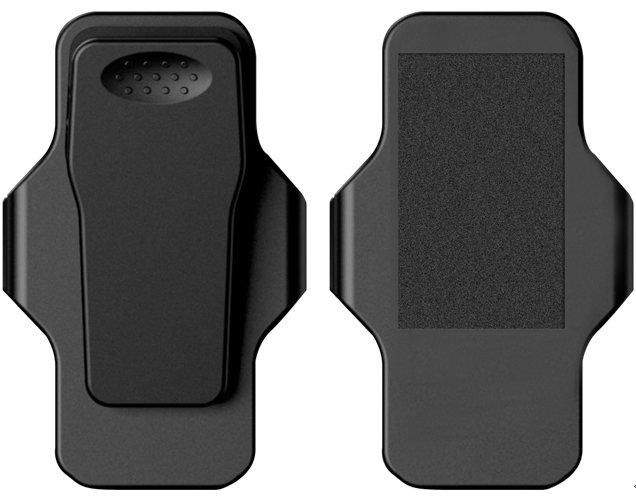 |
Note
- Lorsque vous retirez le corps du DrivePro du support, tirez doucement de la gauche vers la droite. Lors du remontage, assurez-vous que le corps du DrivePro est bien fixé au support.
- Il y a des boucles de lanière des deux côtés du haut de la caméra qui peuvent être utilisées avec une sangle de cou (en option).
2. Prise en main
2-1 Boutons de fonctions
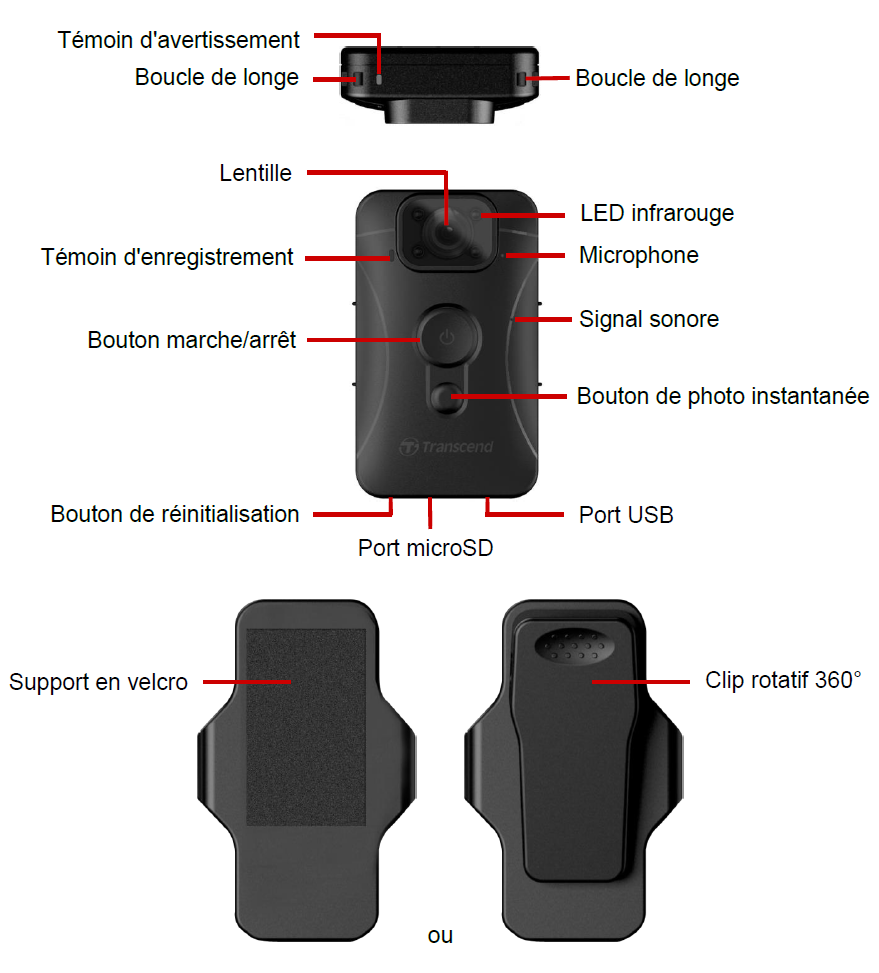
2-2 Instructions de chargement
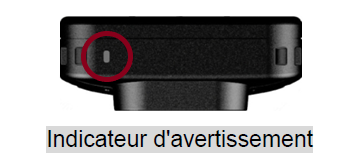
Avant d'utiliser le DrivePro Body 10, assurez-vous que la batterie est complètement chargée. Vous pouvez charger l'appareil à l'aide de l'adaptateur secteur (en option) ou en connectant le câble USB à un ordinateur.
Un indicateur d'avertissement orange fixe apparaîtra pendant le chargement. L'indicateur s'éteindra une fois la batterie complètement chargée.
Pour charger le DrivePro Body 10, vous pouvez soit :
- Connecter le câble USB à la caméra-piéton et à une prise murale avec l'adaptateur.
- Connecter le câble USB à la caméra-piéton et à un ordinateur.
2-3 Changer la carte mémoire microSD
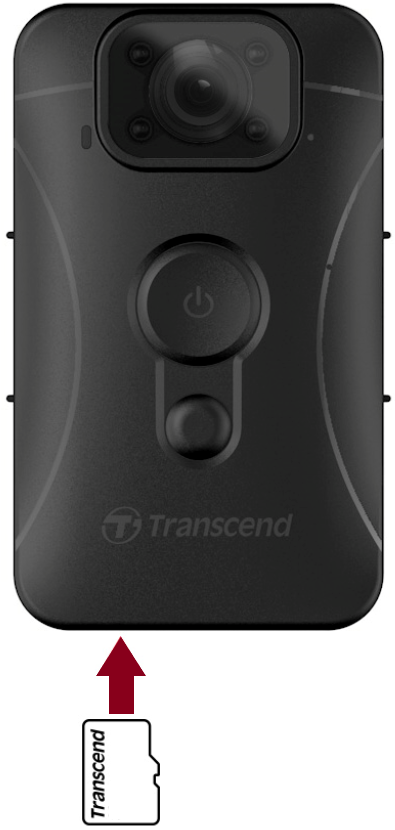
Une carte mémoire microSD Transcend est pré-insérée dans le DrivePro Body 10.
Pour retirer la carte mémoire, appuyez pour l'éjecter de la fente.
Note
Veuillez formater la carte mémoire avant la première utilisation.
AVERTISSEMENT
- Veuillez utiliser DrivePro Body Toolbox pour formater la carte mémoire. Si vous formatez en utilisant d'autres méthodes, veuillez vous référer à la FAQ.
- Le DrivePro Body 10 ne prend en charge que le format de fichier FAT32, pas exFAT ou NTFS.
- Si une carte mémoire ou un format de fichier non pris en charge est utilisé, l'indicateur d'avertissement sur le DrivePro Body 10 clignotera en vert et le buzzer retentira pour rappel.
- Ne retirez pas la carte mémoire pendant l'arrêt pour éviter d'endommager la carte mémoire et de perdre des données.
- Transcend n'assume AUCUNE responsabilité pour la perte de données ou les dommages pendant le fonctionnement.
- Nous recommandons les cartes microSD High Endurance de Transcend ou les cartes mémoire basées sur MLC pour garantir les meilleures performances d'enregistrement.
2-4 Indicateurs LED
Enregistrement
| LED | État | Définition |
|---|---|---|
 |
Clignotant | Mémoire presque pleine / Erreur de carte mémoire |
 |
Clignotant | Batterie faible |
Connecté à l'ordinateur/alimentation
| LED | État | Définition |
|---|---|---|
|
|
Clignotant | Transfert de données |
|
Fixe | Chargement |
Gestion de l'alimentation activée
| LED | État | Définition |
|---|---|---|
|
|
Fixe | Enregistrement arrêté Remarque : Affiché lorsque l'appareil est allumé et qu'aucun mouvement n'est détecté pendant 5 minutes. |
Enregistrement
| LED | État | Définition |
|---|---|---|
 |
Clignotement régulier | Mode enregistrement |
 |
Fixe | Mode mémoire tampon |
|
|
Fixe | Vidéo Time-lapse |
Gestion de l'alimentation activée
| LED | État | Définition |
|---|---|---|
|
|
Fixe | Enregistrement arrêté Remarque : Affiché lorsque l'appareil est allumé et qu'aucun mouvement n'est détecté pendant 5 minutes. |
2-5 Réglage du tampon utilisateur vidéo/photo
Avant toute utilisation, il est recommandé de connecter le DrivePro Body 10 à votre ordinateur à l'aide de la DrivePro Body Toolbox. Cela vous permettra de régler la date, l'heure et l'étiquette de l'utilisateur de la vidéo/photo. La date, l'heure et le nom de l'utilisateur seront alors affichés sur les vidéos et les photos enregistrées.
Pour plus de détails, veuillez vous reporter à la section "Logiciel DrivePro Body Toolbox".
3. Enregistrement de vidéos
3-1 Mode mémoire tampon
L'enregistrement en mode mémoire tampon peut considérablement économiser de l'espace de stockage car les fichiers ne sont pas enregistrés sur le stockage interne.
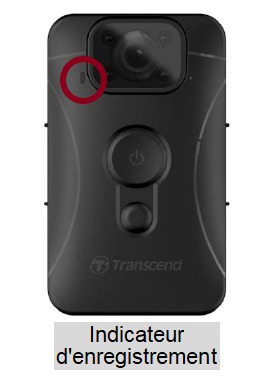
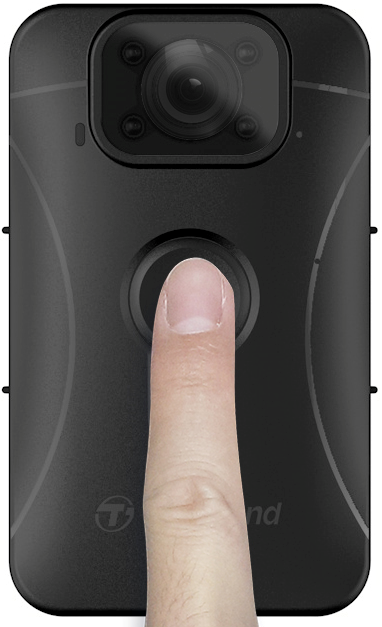
Pour allumer et démarrer le mode mémoire tampon, appuyez longuement sur le bouton Alimentation  ; vous entendrez un bip. L'indicateur d'enregistrement clignotera en bleu lors de la mise sous tension, puis deviendra fixe en mode mémoire tampon. Pour arrêter l'enregistrement et éteindre, appuyez longuement sur le bouton Alimentation ; vous entendrez un bip. Le voyant LED et l'appareil s'éteindront.
Pour basculer entre les modes mémoire tampon et enregistrement, appuyez deux fois sur le bouton Alimentation . Vous entendrez deux bips.
La durée maximale d'enregistrement pour les vidéos en mémoire tampon varie en fonction des paramètres de stabilisation d'image et de résolution.
Lorsque la stabilisation d'image est activée, la durée de la vidéo en mémoire tampon est fixée à 30 secondes. Lorsqu'elle est désactivée, des options de 30 et 60 secondes sont disponibles pour certaines résolutions.
| Stabilisation d'image | Résolution | Options de durée de vidéo en mémoire tampon |
|---|---|---|
| Activé |
1080P/30FPS 720P/30FPS |
30 secondes |
| Désactivé | 1080P/60FPS | 30 secondes |
|
1080P/30FPS 720P/60FPS 720P/30FPS |
30 secondes / 60 secondes |
Note
La durée de la vidéo en mémoire tampon peut être réglée à l'aide de DrivePro Body Toolbox et de l'application DrivePro Body.
3-2 Mode enregistrement
Lorsqu'un incident se produit, passez en mode enregistrement. L'appareil enregistrera automatiquement les séquences en mémoire tampon (30 secondes ou 60 secondes) avec les séquences enregistrées par la suite, préservant complètement le déroulement de l'événement.
Pour démarrer le mode enregistrement, appuyez deux fois sur le bouton Alimentation pendant que le DrivePro Body 10 est en mode mémoire tampon ; vous entendrez 2 bips et l'indicateur d'enregistrement clignotera en rouge. Pour arrêter l'enregistrement, appuyez à nouveau longuement sur le bouton Alimentation . Après avoir entendu un bip, le voyant LED et l'appareil s'éteindront.
Les fichiers vidéo enregistrés en mode enregistrement sont sauvegardés dans le dossier "VIDEO" et seront écrasés si l'enregistrement en boucle est activé.
Le DrivePro Body 10 enregistre automatiquement les fichiers vidéo toutes les 3 minutes. (La durée d'enregistrement par défaut est de 3 minutes.)
3-3 Enregistrement vidéo avec LED infrarouges
La nuit ou dans des conditions de faible luminosité, le DrivePro Body 10 activera automatiquement le mode LED infrarouge, provoquant l'illumination en rouge des quatre LED infrarouges. Vous pouvez également activer/désactiver manuellement le mode LED infrarouge en appuyant longuement sur le bouton  Cliché instantané. Tenez le DrivePro Body 10 à une distance d'au moins 100 centimètres des objets afin d'éviter toute erreur d'appréciation de la luminosité due à la réflexion infrarouge à courte distance.
Note
- Les vidéos enregistrées avec des LED infrarouges sont en gris.
- Dans l'obscurité totale (0 lux), les LED infrarouges peuvent détecter des objets en mouvement à une distance effective de 10 mètres.
3-4 Gestion de l'alimentation
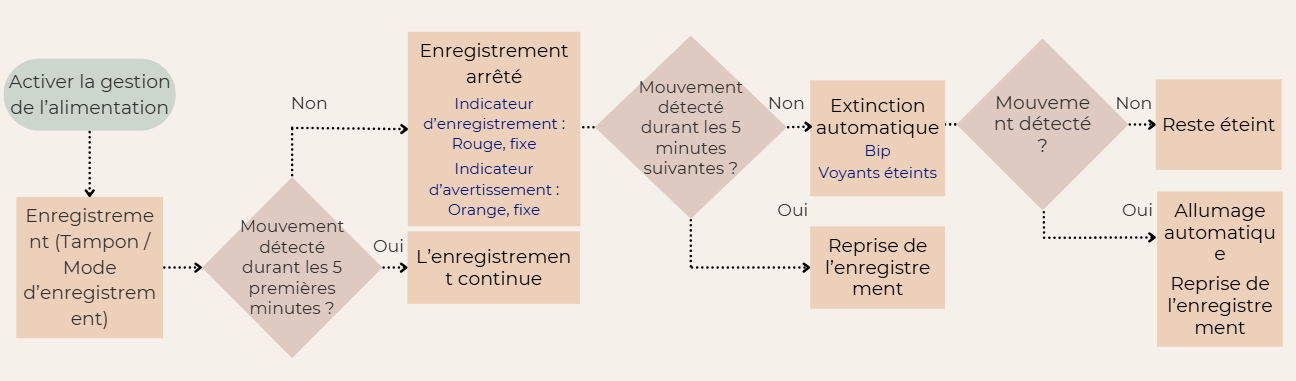
Pour économiser la batterie, la fonction de gestion de l'alimentation du DrivePro Body 10 éteindra automatiquement l'appareil après 10 minutes sans détection de mouvement physique. L'appareil s'allumera alors automatiquement et reviendra à son mode d'enregistrement par défaut lorsqu'un mouvement sera détecté à nouveau.
Note
- La gestion de l'alimentation et la stabilisation d'image fonctionnent séparément, avec une seule fonction active à la fois.
- Si l'appareil est éteint manuellement alors que la gestion de l'alimentation est active, il ne s'allumera pas automatiquement lorsqu'un mouvement sera détecté.
4. Prendre des photos
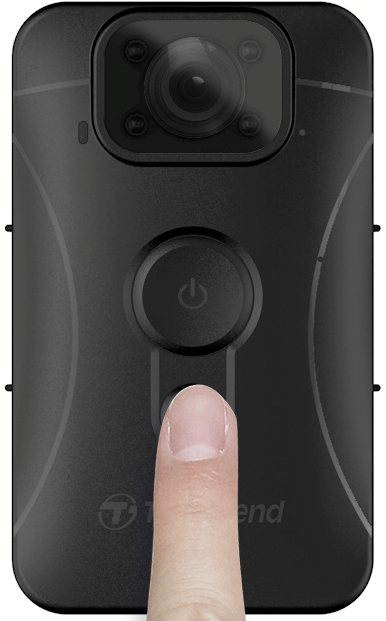
Pour prendre des photos pendant l'enregistrement, appuyez simplement sur le bouton Cliché instantané.
Note
Les photos prises avec la LED infrarouge seront en noir et blanc.
5. Enregistrement Audio
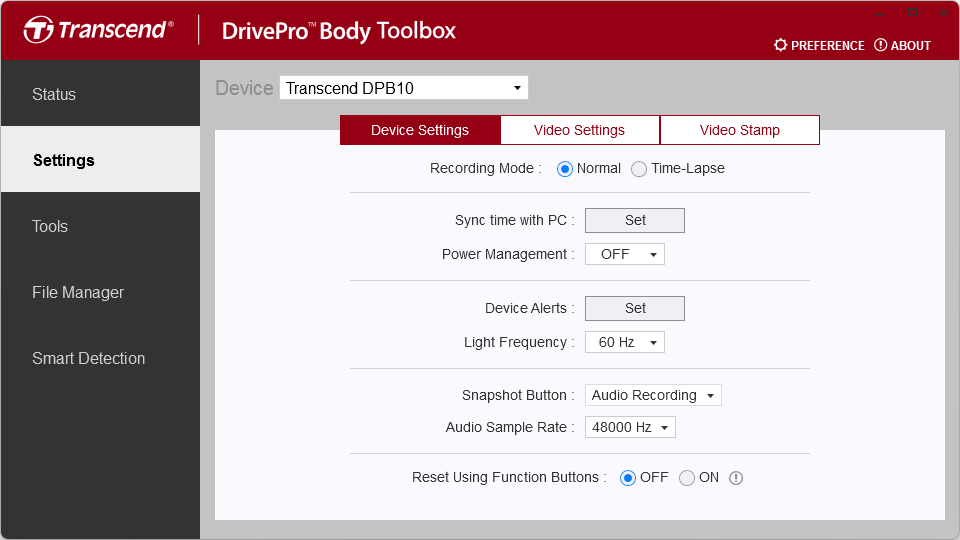
Pour utiliser cette fonction, configurez-la à l'aide du logiciel DrivePro Body Toolbox. Ajustez les paramètres de l'appui long sur le bouton Cliché instantané pour activer la fonction d'enregistrement audio au lieu d'activer les LED infrarouges. Les fichiers audio seront stockés dans le dossier "AUDIO".
6. Lecture, transfert et suppression de vidéos / photos
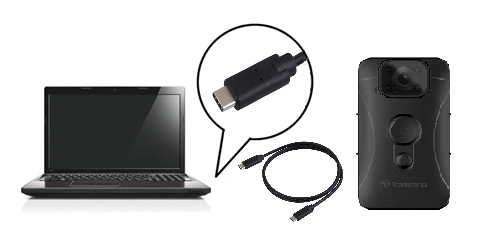
Pour lire les vidéos enregistrées ou visionner les photos, connectez la DrivePro Body 10 à votre ordinateur:
Option 1:
Retirez la carte mémoire microSD de la DrivePro Body 10. Insérez-la dans un lecteur de carte compatible pour transférer les fichiers vers votre ordinateur.
Option 2:
- Branchez la petite extrémité d’un câble USB dans le port USB situé au bas de la DrivePro Body 10.
- Branchez la grande extrémité du câble dans un port USB disponible (Type-C) sur votre ordinateur.
6-1 Lecture de vidéos et visualisation de photos
Sélectionnez le dossier DrivePro Body 10 (dossier nommé "DPB10"), puis cliquez sur le dossier "VIDEO" pour lire vos vidéos enregistrées; ou cliquez sur le dossier "PHOTO" pour voir vos photos.
6-2 Transfert et suppression de vidéos et de photos
Windows 10 ou plus récent
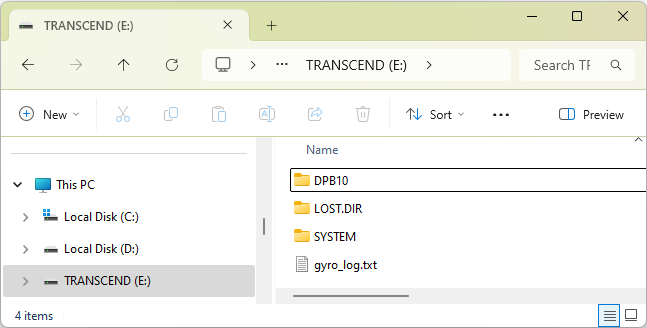
La connexion du DrivePro Body 10 à votre ordinateur de bureau ou portable ne nécessite aucun pilote supplémentaire. Les systèmes d'exploitation Windows sont dotés de pilotes intégrés pour prendre en charge votre appareil photo. Lorsque vous branchez le DrivePro Body 10 dans un port USB disponible à l'aide du câble, Windows installe automatiquement les fichiers nécessaires. Une fois connecté à votre ordinateur, un disque amovible dont le nom commence par "TRANSCEND", représentant le DrivePro Body 10, apparaîtra automatiquement dans le Poste de travail.
Note
(E:) est un exemple de lettre - la lettre dans votre fenêtre "Poste de travail" peut différer.
Votre DrivePro Body 10 est maintenant prêt à transférer des données comme une mémoire externe. Pour transférer des vidéos et des photos, il suffit de glisser-déposer des fichiers depuis le dossier qui représente le DrivePro Body 10. Vous pouvez également supprimer les fichiers non désirés si votre carte mémoire est pleine.
- Retirer votre DrivePro Body 10 (sous Windows):
- Cliquez une fois sur l'icône
 Matériel amovible dans la barre d'état système.
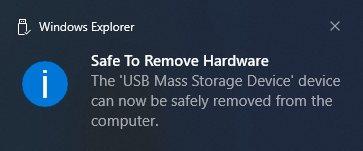
- Une fenêtre Safely Remove Hardware (Retirer le matériel en toute sécurité) s'ouvre. Cliquez pour continuer.
- Une fenêtre s'ouvrira avec la mention "Safe To Remove Hardware" (Sans danger pour retirer du matériel). Débranchez votre DrivePro Body 10 du port USB après avoir vu ce message.
macOS 10.14 ou version ultérieure
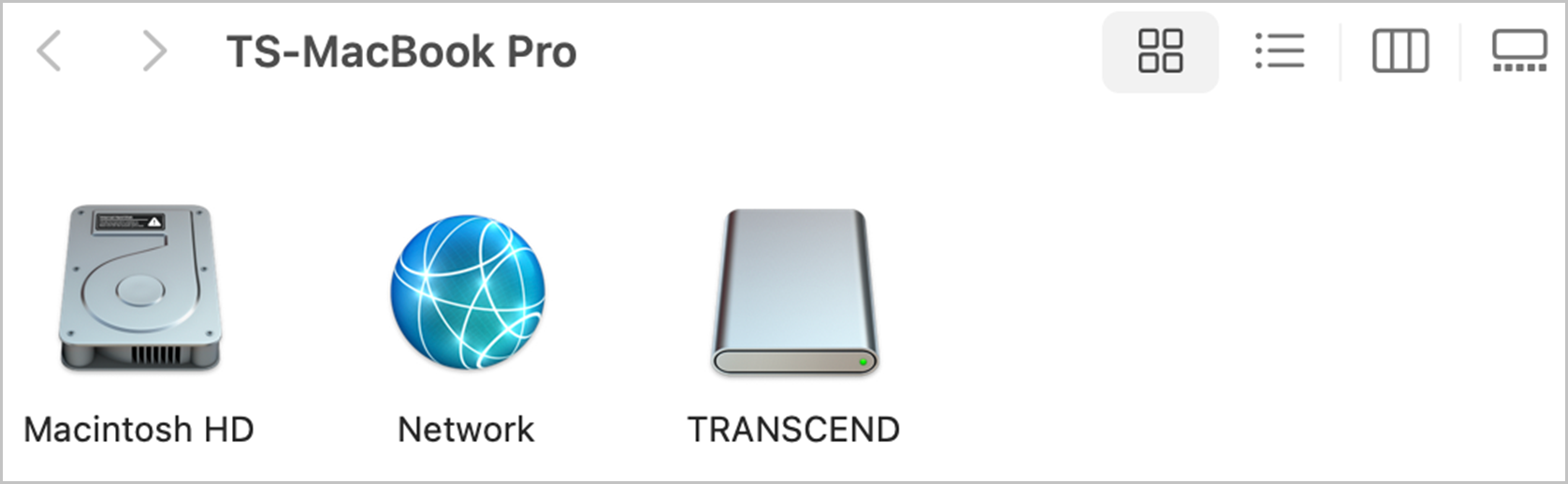
Aucun pilote n'est requis. Branchez votre DrivePro Body 10 directement sur un port USB disponible et votre ordinateur la détectera automatiquement.
- Retirer votre DrivePro Body 10 (sous macOS):
Glissez et déposez l'icône disque correspondant à votre caméra piéton dans la corbeille, puis débranchez votre DrivePro Body 10 du port USB.
Note
Après avoir supprimé manuellement des fichiers de votre carte mémoire dans macOS, ces fichiers peuvent temporairement exister en tant que fichiers cachés sur la carte mémoire et occuper de l'espace. Veuillez vider la Corbeille ou formater la carte mémoire pour libérer complètement l'espace.
AVERTISSEMENT
- Pour éviter toute perte de données, suivez toujours les procédures de suppression appropriées lorsque vous déconnectez le DrivePro Body 10 de votre ordinateur.
- Lorsque le DrivePro Body 10 est connecté à un ordinateur, il ne peut être utilisé que pour des transferts de fichiers. Aucune des fonctions du DrivePro Body n'est accessible pendant cette période. Veuillez déconnecter votre appareil de l'ordinateur pour retrouver un fonctionnement normal.
7. Utiliser l’application DrivePro Body
Conçue pour les appareils Android, l'application DrivePro Body vous permet de regarder des vidéos en direct et de régler les paramètres de la caméra, sans fil sur vos appareils intelligents.

DrivePro Body App

Note
Pour utiliser l'application DrivePro Body, veuillez charger complètement le DrivePro Body 10 et le connecter à votre appareil Android à l'aide du câble inclus.
7-1 Téléchargement et installation de l'application
- Recherchez “DrivePro Body” dans Google Play.
- Téléchargez puis installez DrivePro App.
Une fois l'installation terminée, l'application sera affichée sur l'écran d'accueil de votre appareil.
7-2 Connexion à l'application DrivePro Body
Connectez votre DrivePro Body 10 à l'application Android à l'aide du câble USB-C vers C inclus. Avec cette configuration, vous pouvez vérifier la batterie restante et la durée d'enregistrement, visionner les vidéos enregistrées et effectuer d'autres fonctions utiles directement depuis votre appareil.
Étapes de connexion
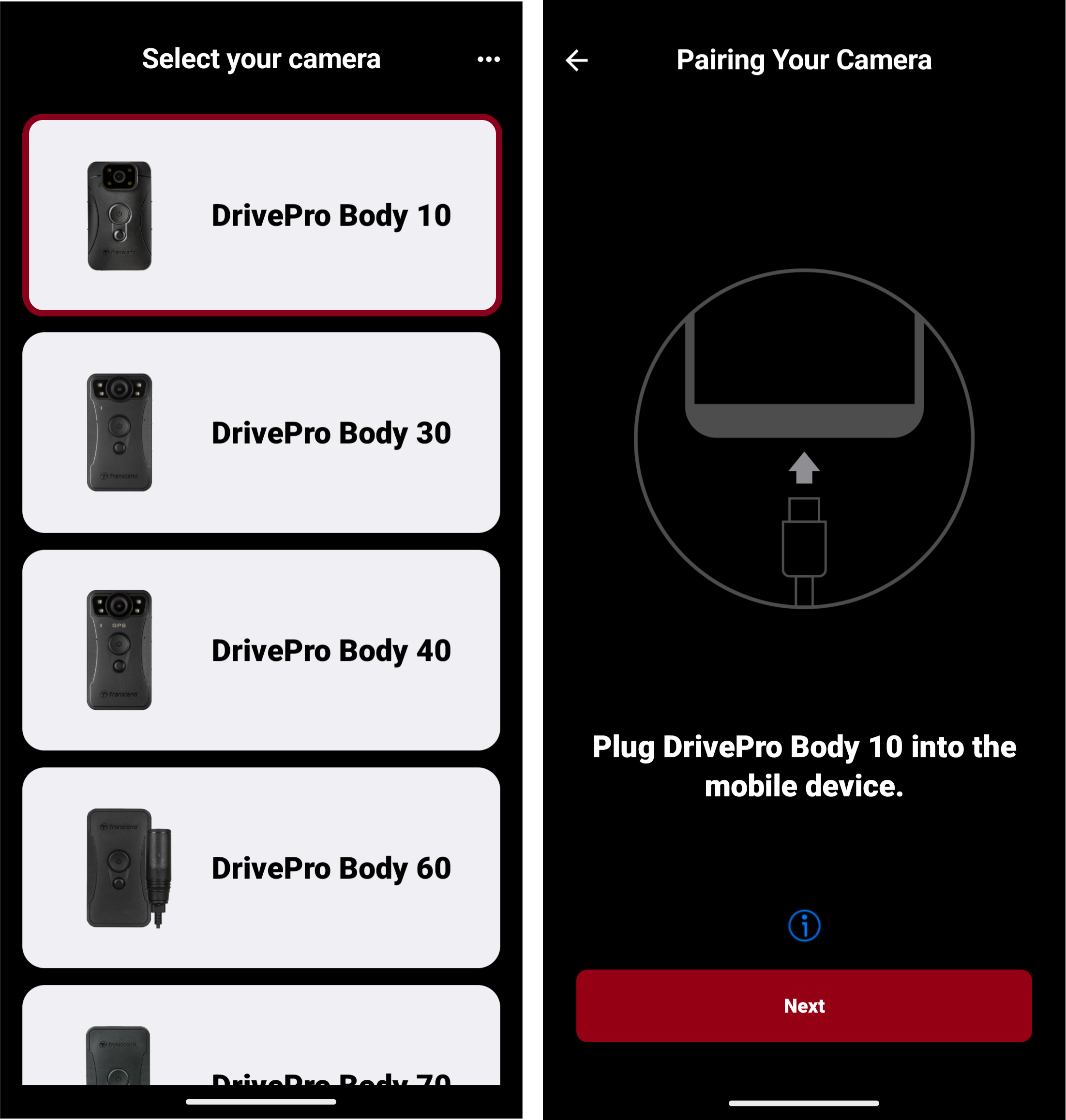
- Ouvrez l'application DrivePro Body et sélectionnez DrivePro Body 10.
-
Connectez le DrivePro Body 10 à votre appareil Android à l'aide du câble USB-C vers C, puis cliquez sur Suivant.
-
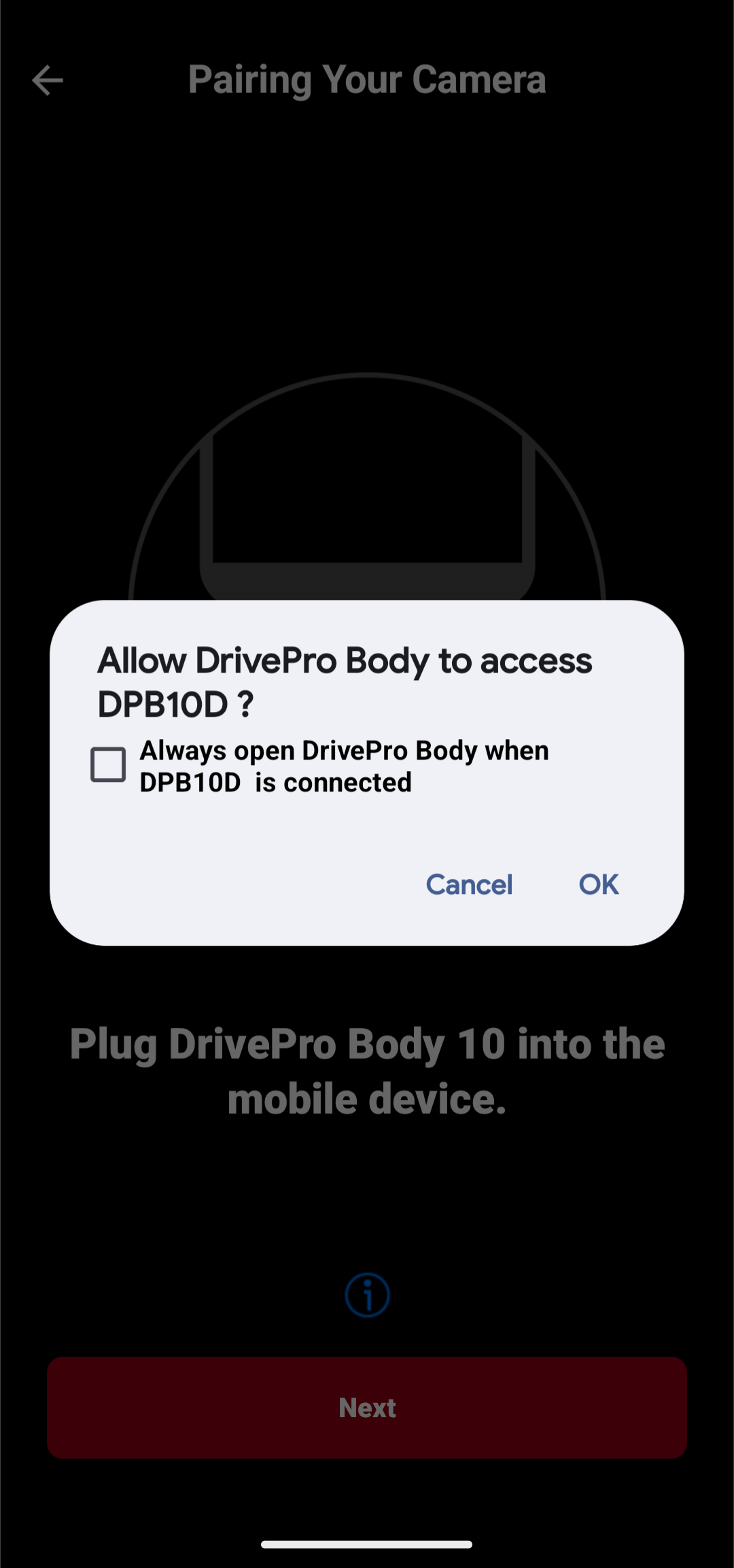
La première fois que vous connectez un appareil à l'application DrivePro Body, vous serez invité à autoriser l'application à accéder à votre appareil. Ensuite, vous pouvez choisir d'activer l'option "Toujours ouvrir DrivePro Body lorsque le DPB10 est connecté" et appuyer sur OK. Après être revenu à l'écran d'appairage, appuyez sur Suivant.
-
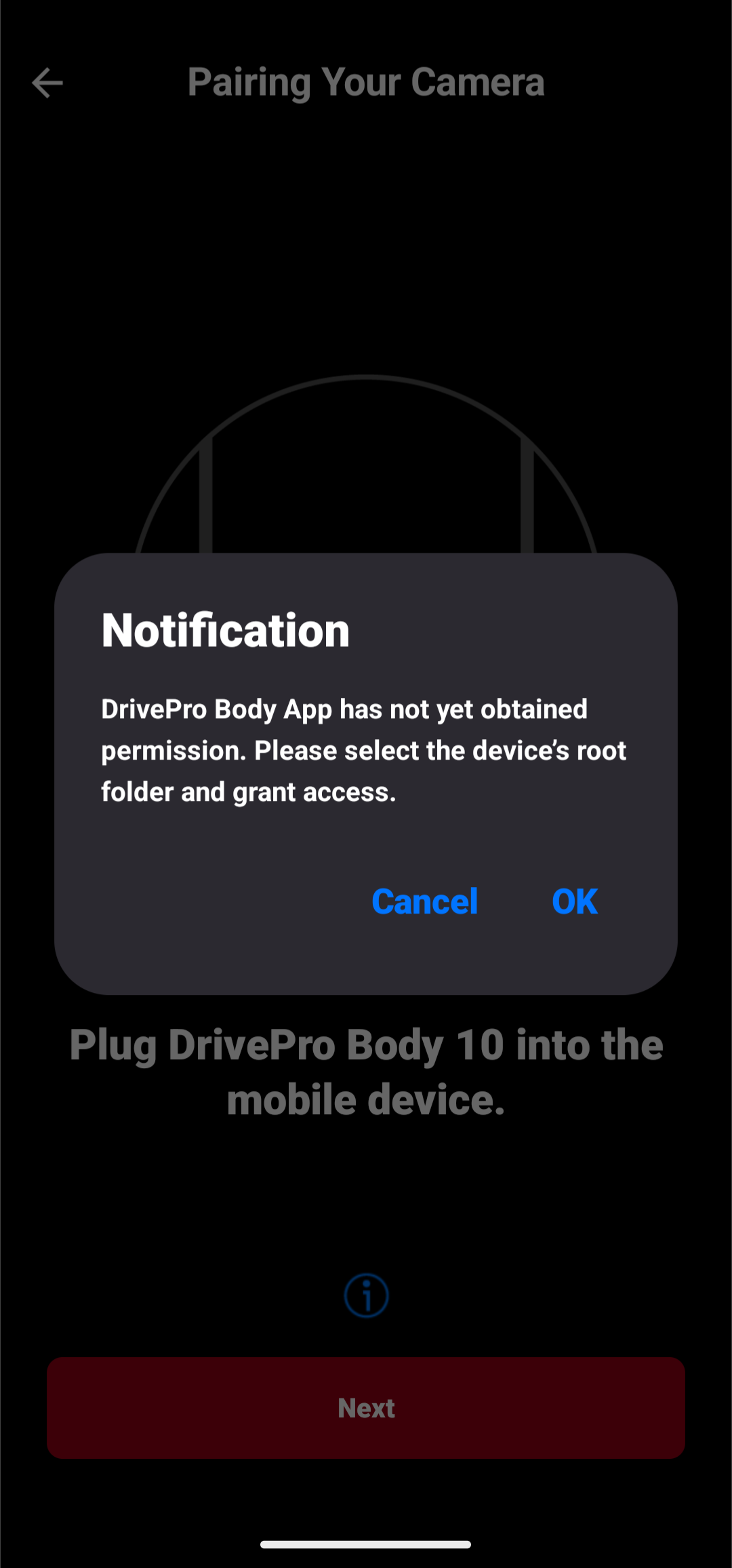
Dans la fenêtre contextuelle, cliquez sur OK pour autoriser l'application à accéder à cet appareil.
-
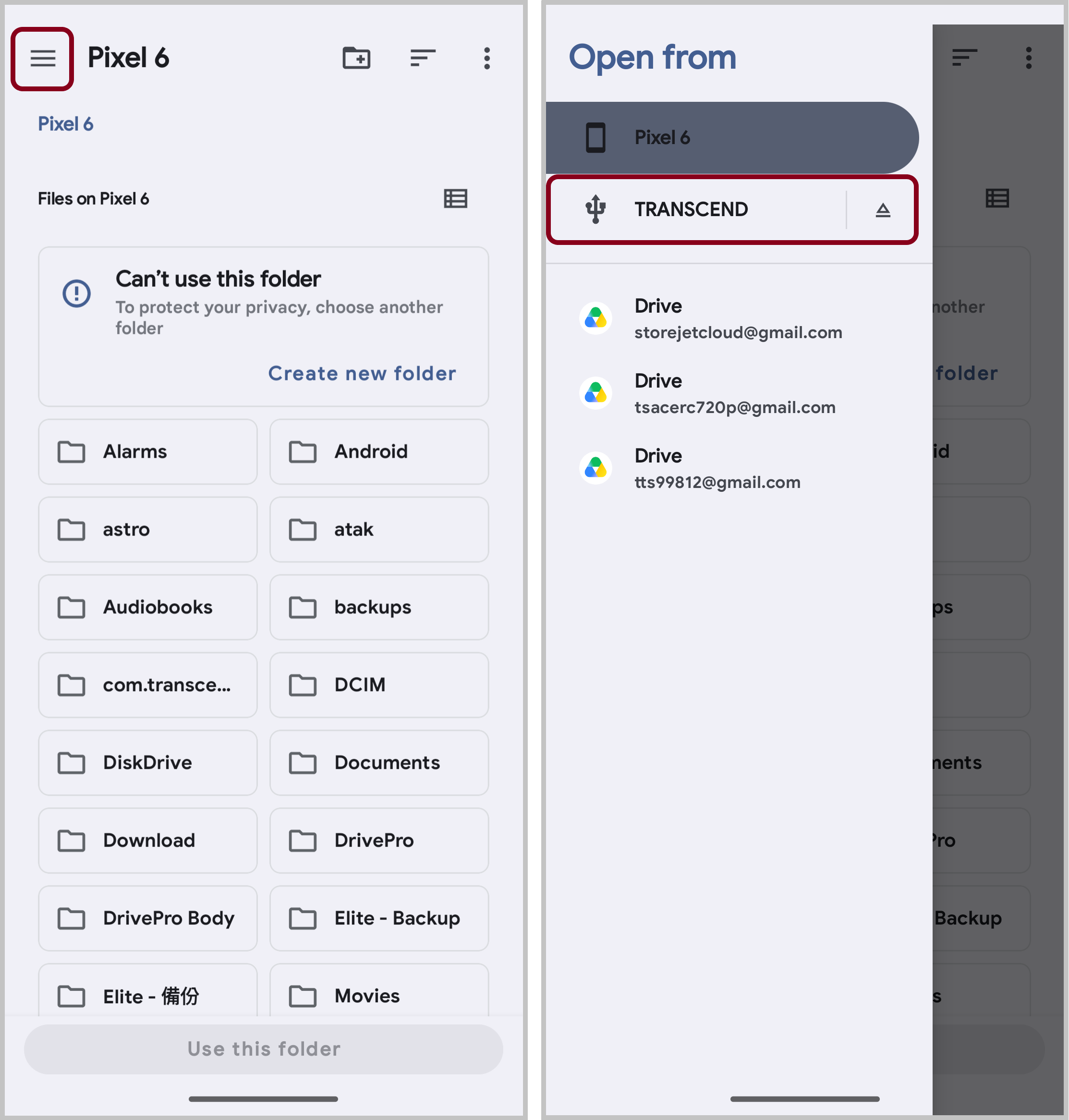
L'écran de l'appareil mobile affichera l'écran suivant. Appuyez sur le bouton Menu
 et sélectionnez TRANSCEND.
-
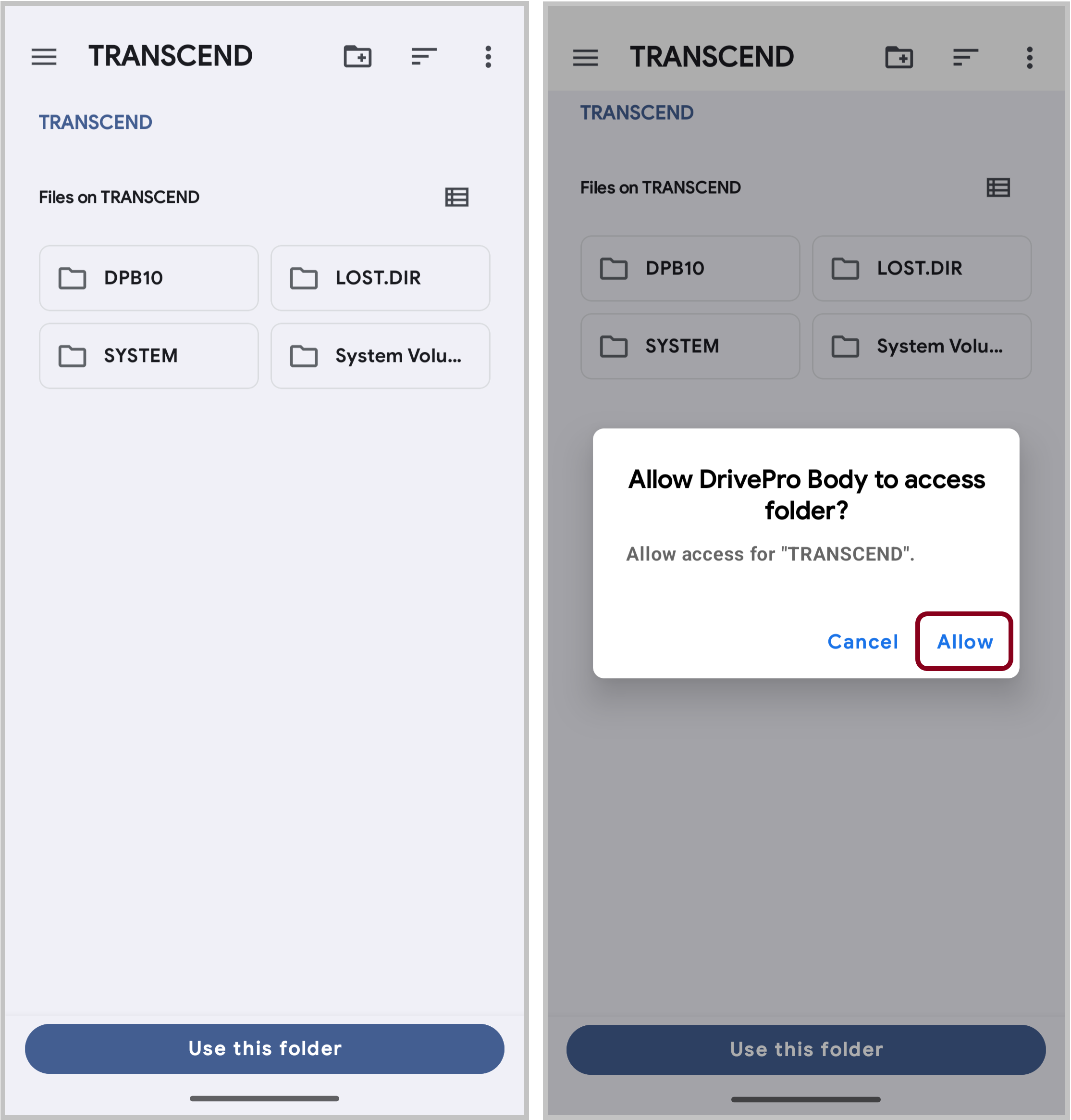
Appuyez sur Utiliser ce dossier et autorisez DrivePro Body à accéder aux fichiers dans TRANSCEND.
-
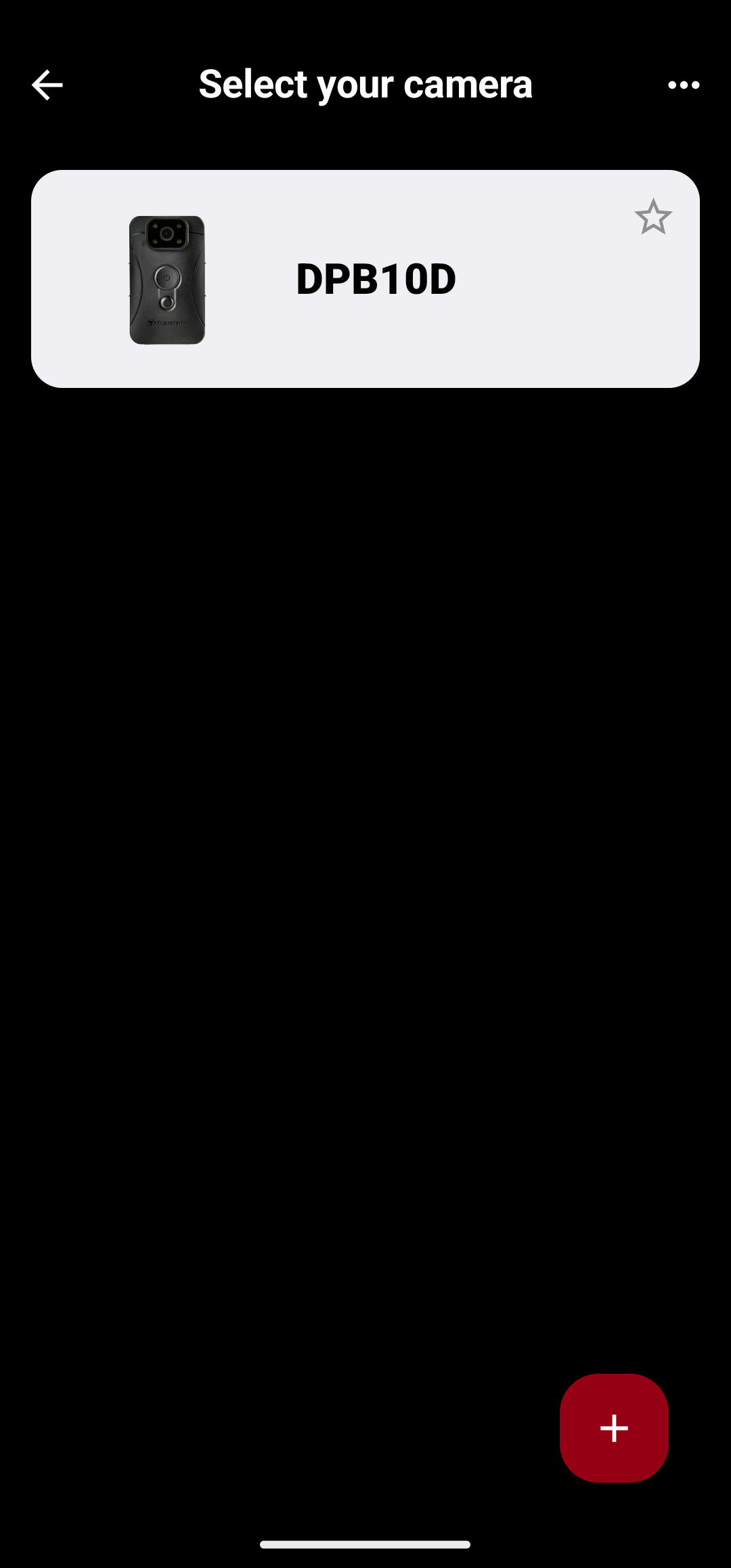
L'écran de l'application apparaîtra. Appuyez sur "DPB10" pour terminer la connexion.
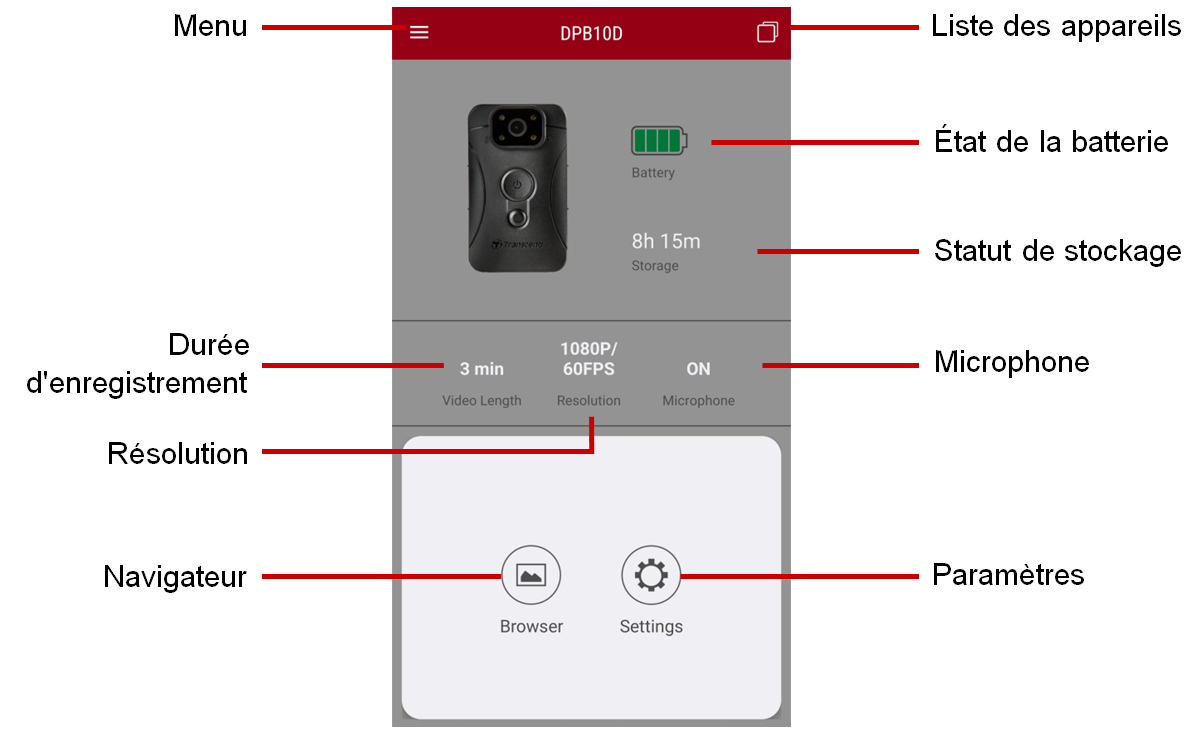
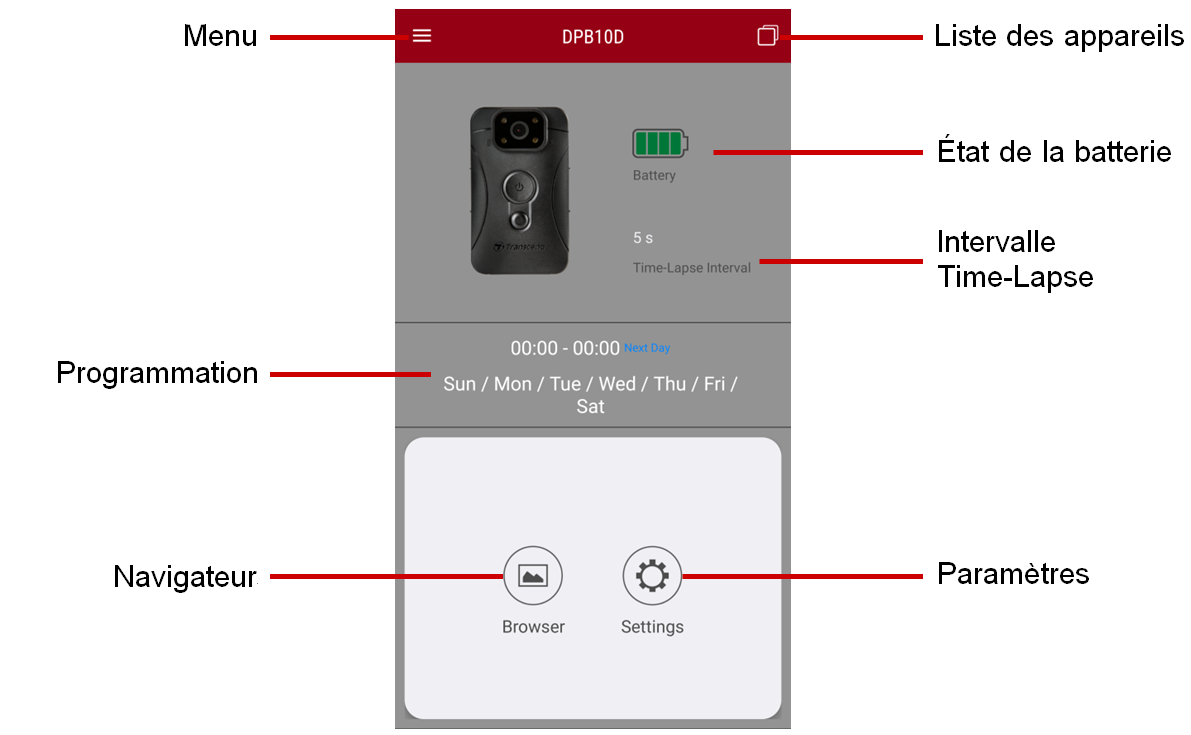
7-3 Page d'accueil de l'application DrivePro Body
7-4 Lecture de vidéos et consultation de photos
- Pour lire des vidéos et parcourir des photos, appuyez d'abord sur "Navigateur" sur la page d'accueil ou sur le bouton Menu dans le coin supérieur gauche, puis tapez sur
 .
- Appuyez sur les icônes en haut pour regarder des vidéos, parcourir des images ou écouter des enregistrements audios.
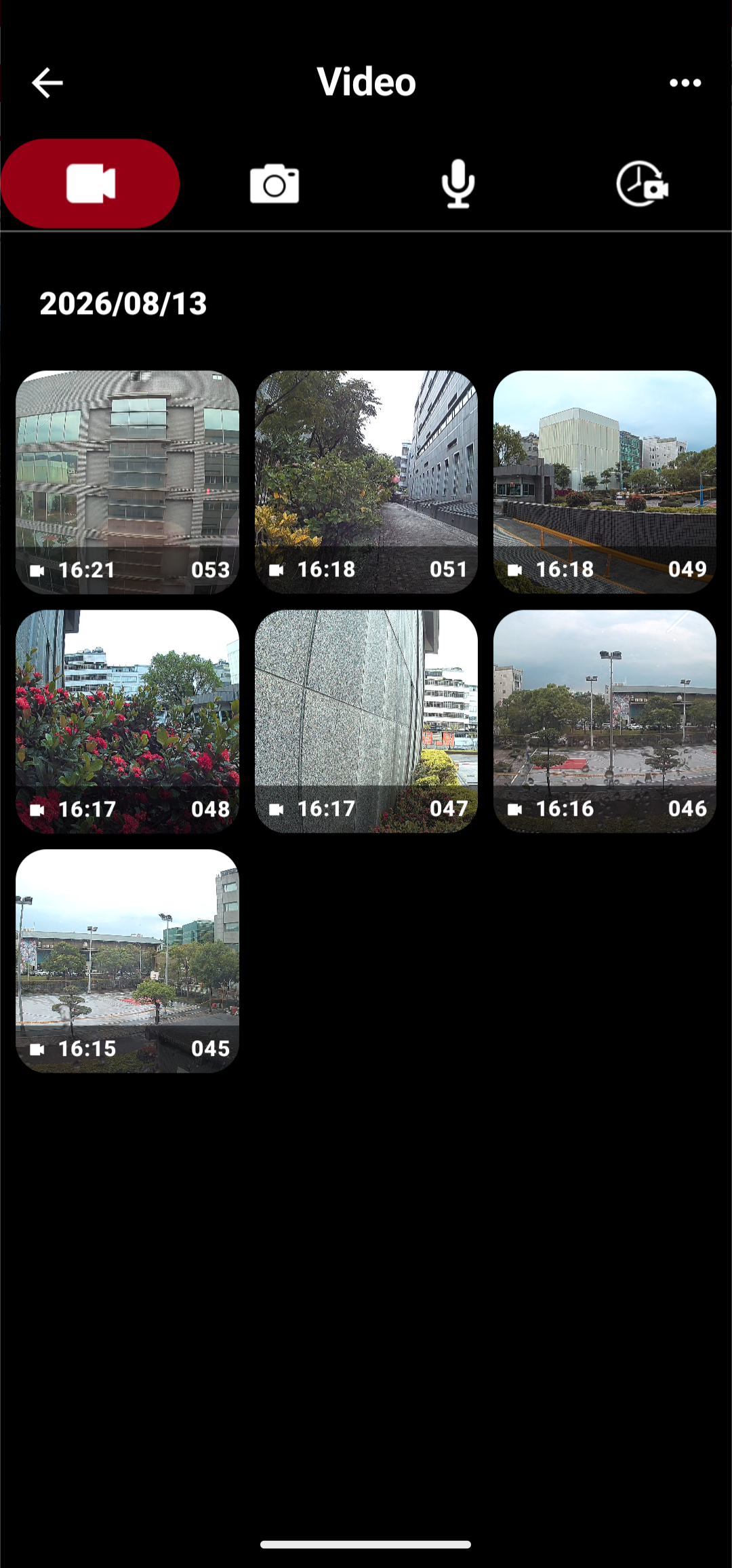
Pendant la lecture d'une vidéo, vous pouvez découper et télécharger le segment souhaité (10s, 20s ou 30s) sans télécharger l'intégralité du clip sur votre téléphone pour l'éditer. Voir Découper la vidéo.
7-5 Paramètres
Appuyez d'abord sur le bouton Menu dans le coin supérieur gauche, puis appuyez sur le bouton Paramètres  .
Dans Paramètres, vous pouvez ajuster les paramètres vidéo, de l'appareil et du système.
Avant d'ajuster les paramètres, sélectionnez soit l'enregistrement Normal  soit l'enregistrement Time-Lapse
 à l'aide de l'icône dans le coin inférieur droit.
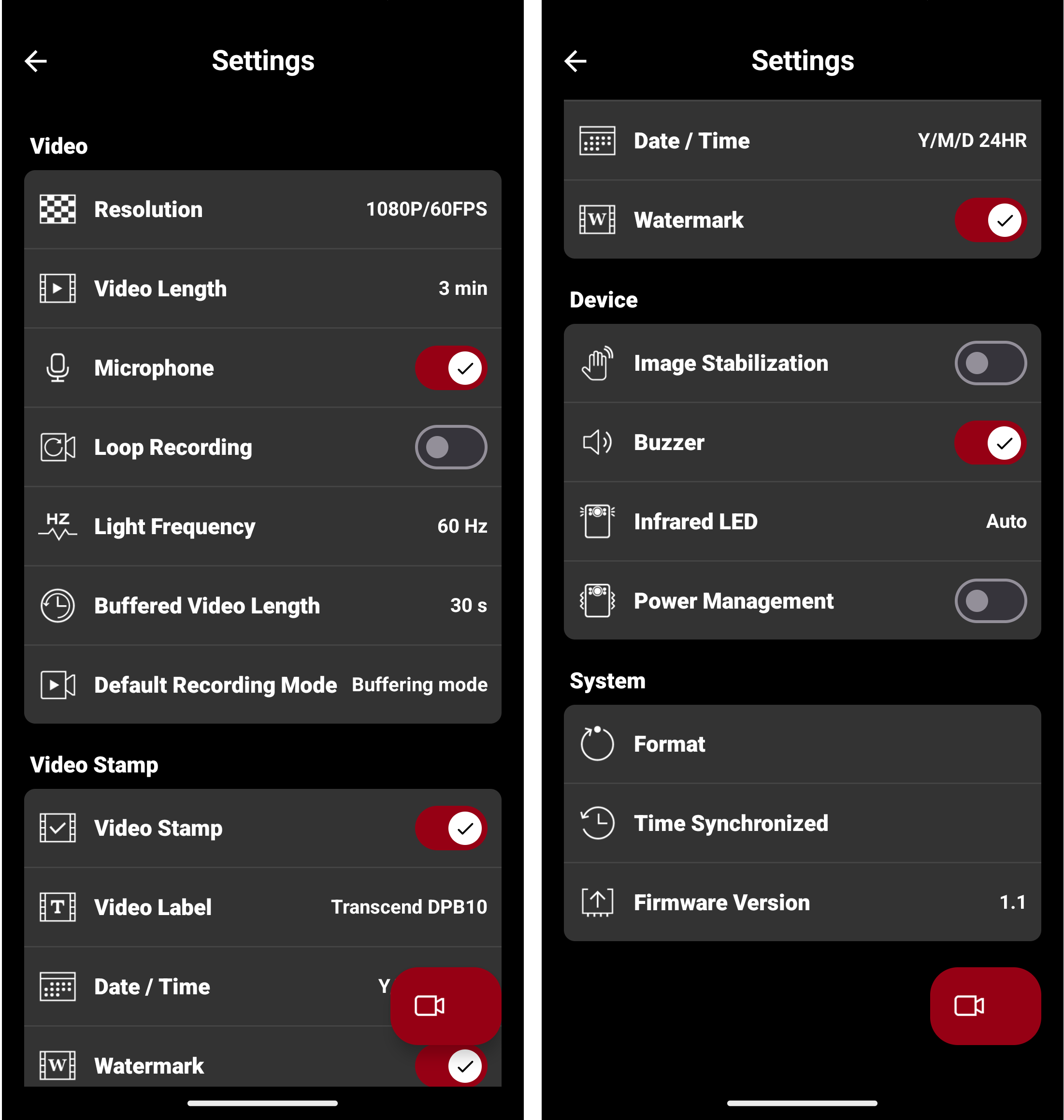
| Vidéo | |||
|
|
|
|
|

|
|
Réglez la qualité de l'enregistrement vidéo.
Remarque : Lorsque la stabilisation d'image est activée, les options de résolution disponibles sont 1080P/30FPS et 720P/30FPS.
|
|
| 1080P/60FPS / 1080P/30FPS / 720P/60FPS / 720P/30FPS | |||

|
|
Réglez la durée d'enregistrement de chaque vidéo enregistrée. | |
| 3 min / 5 min / 10 min | |||

|
|
Activer ou désactiver le microphone pendant l'enregistrement vidéo. | |
| Désactiver / Activer | |||

|
|
Écraser les anciennes vidéos par les nouvelles vidéos. | |
| Désactiver (par défaut) / Activer | |||

|
|
Sélectionnez la fréquence appropriée pour éviter le scintillement de la lumière A/C. | |
| 50 Hz / 60 Hz | |||

|
|
Réglez la durée de la vidéo en mémoire tampon pour enregistrer les séquences qui se produisent avant de passer en mode enregistrement.
Remarque : La durée maximale d'enregistrement pour les vidéos en mémoire tampon varie en fonction de la résolution et des paramètres de stabilisation d'image.
|
|
| 30 s / 60 s | |||
| Horodatage vidéo | |||
|
|
|
|
|

|
|
Afficher l'étiquette vidéo, la date/l'heure, le filigrane sur les photos ou les vidéos. | |
| Désactiver / Activer | |||

|
|
Modifier l'étiquette affichée dans les vidéos (par défaut Transcend DPB10). | |

|
Heure |
Régler le format de la date et de l'heure. | |
| Date : Y/M/D / M/D/Y / D/M/Y Heure : 24HR / AM/PM |
|||

|
|
Afficher le filigrane du logo Transcend sur les photos ou les vidéos. | |
| Désactiver / Activer | |||
| Appareil | |||
|
|
|
|
|

|
|
Activer ou désactiver la stabilisation d'image.
Remarque : La stabilisation d'image sera désactivée automatiquement lors de l'enregistrement à 60 FPS.
|
|
| Désactiver / Activer | |||

|
|
Activer ou désactiver le buzzer. | |
| Désactiver / Activer | |||

|
|
Activer l'infrarouge manuellement ou automatiquement. | |
| Manuel / Auto | |||

|
|
Pour économiser la batterie, la fonction de gestion de l'alimentation du DrivePro Body 10 éteindra automatiquement l'appareil après 10 minutes sans détection de mouvement physique. L'appareil s'allumera alors automatiquement et reviendra à son mode d'enregistrement par défaut lorsqu'un mouvement sera détecté à nouveau. | |
| Désactiver / Activer | |||
| Système | |||
|
|
|
|
|

|
|
Formater votre appareil.
 Avertissement : Toutes les données seront définitivement effacées. | |

|
|
Synchroniser l'heure du DrivePro Body avec votre appareil mobile. | |

|
|
Appuyez pour mettre à jour le micrologiciel vers la dernière version. | |
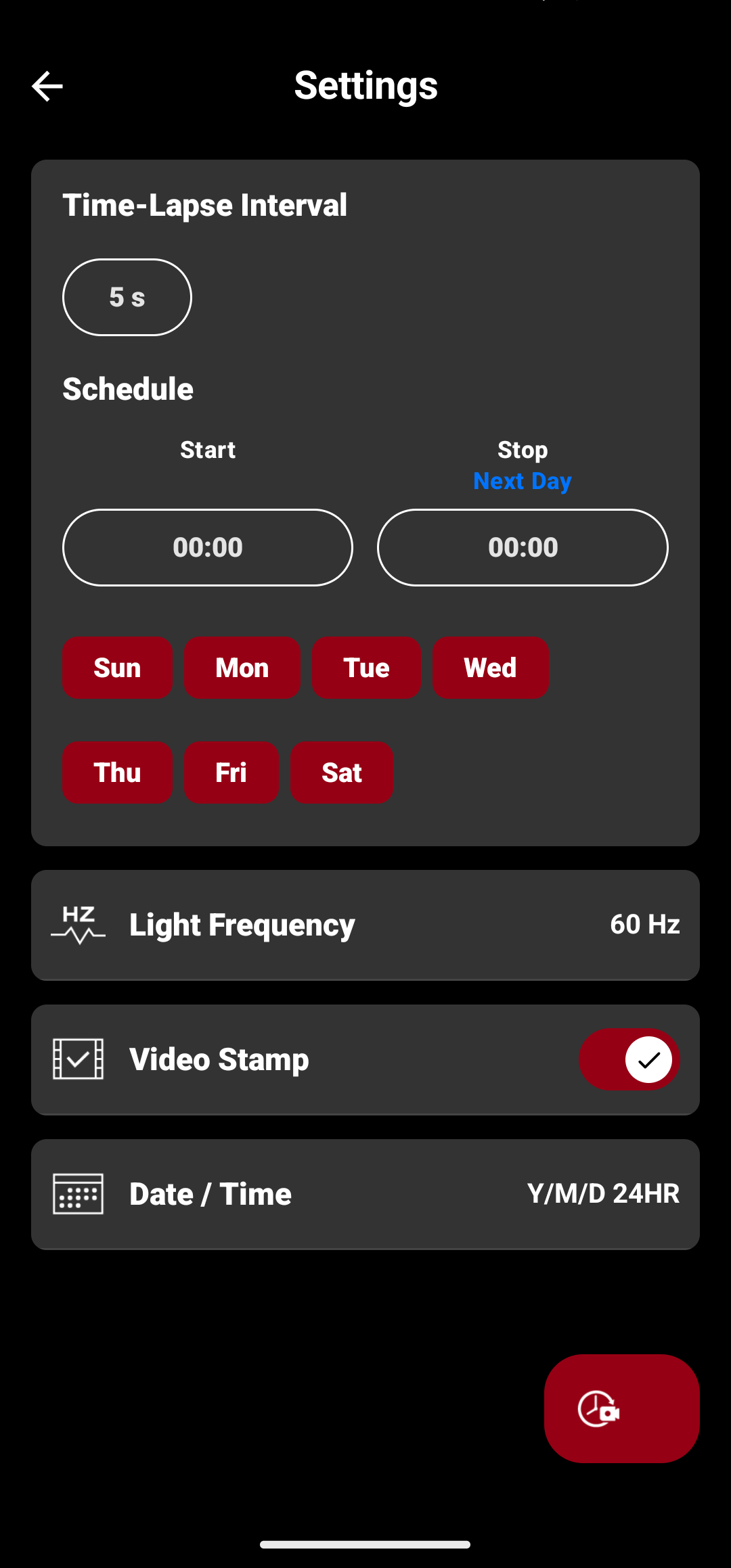
L'activation du mode Time-Lapse remplacera l'enregistrement normal.
|
|
|
|
|
|
|
Réglez votre intervalle de temps préféré pour créer des vidéos Time-Lapse. | ||
| 5 s / 1 min / 5 min / 10 min / 60 min | |||
|
|
Réglez les heures de début et de fin, et sélectionnez les jours où l'enregistrement Time-Lapse sera actif.
Remarque : • Si l'heure actuelle lors de l'enregistrement de ce paramètre tombe dans la période sélectionnée, l'enregistrement Time-Lapse commencera immédiatement. • Le rouge indique les jours activés et le gris indique les jours désactivés. |
||
| Heure de début/fin : 00:00 à 23:00 (en heures) Jours de la semaine : Dim / Lun / Mar / Mer / Jeu / Ven / Sam |
|||
|
|
|
Sélectionnez la fréquence appropriée pour éviter le scintillement de la lumière A/C. | |
| 50 Hz / 60 Hz | |||
|
|
|
Afficher l'étiquette vidéo, la date/l'heure, le filigrane sur les photos ou les vidéos. | |
| Désactiver / Activer | |||
|
|
Heure |
Régler le format de la date et de l'heure. | |
| Date : Y/M/D / M/D/Y / D/M/Y Heure : 24HR / AM/PM |
|||
Remarque
- Une fois le mode Time-Lapse activé, l'appareil s'allumera et s'éteindra automatiquement à intervalles réguliers. Si l'intervalle Time-Lapse est réglé sur cinq secondes, l'appareil restera allumé.
- Lorsqu'il est allumé, le voyant d'enregistrement clignote en bleu. Pendant l'enregistrement Time-Lapse, le voyant reste rouge fixe. Lorsqu'il est éteint, le voyant est éteint.
- L'enregistrement Time-Lapse se mettra en pause lorsque l'appareil est éteint manuellement. Il reprendra automatiquement la prochaine fois que l'appareil sera allumé.
- Utilisez DrivePro Body Toolbox pour accéder aux vidéos Time-Lapse afin d'assurer une lecture correcte.
AVERTISSEMENT
- Avant de mettre à jour le micrologiciel via l'application DrivePro Body, veuillez vous assurer que le niveau de la batterie est de 50 % ou plus, ou connectez le câble d'alimentation.
- Pendant la mise à jour du micrologiciel, le DrivePro Body s'éteindra automatiquement et l'indicateur d'avertissement LED clignotera en rouge. Veuillez attendre la fin de la mise à jour du micrologiciel avant de redémarrer manuellement le DrivePro Body.
- Si le DrivePro Body ne peut pas être allumé après la mise à jour du micrologiciel, veuillez contacter le service client de Transcend pour obtenir une assistance technique.
8. Logiciel DrivePro Body Toolbox
DrivePro Body Toolbox est un logiciel de gestion de fichiers vidéo qui simplifie les réglages de la caméra. Le logiciel est doté d'une interface simple qui permet aux utilisateurs de régler les fonctions de base de la caméra DrivePro Body.
8-1 Système requis
Configuration requise pour connecter le DrivePro Body 10 à un ordinateur et pour utiliser le logiciel DrivePro Body Toolbox:
Un ordinateur de bureau ou un ordinateur portable avec un port USB fonctionnel:
- Windows 10 ou version ultérieure
- macOS 10.14 ou version ultérieure
Téléchargement et installation du logiciel DrivePro Body Toolbox:
- Téléchargez le fichier d'installation:
https://www.transcend-info.com/support/software/drivepro-body-toolbox - Installez DrivePro Body Toolbox sur votre ordinateur de bureau ou portable.
8-2 Statut
Sur cette page, vous pouvez visualiser des informations de base sur le DrivePro Body, y compris l'étiquette de l'utilisateur, le modèle, le numéro de série de l'appareil et la version du firmware.
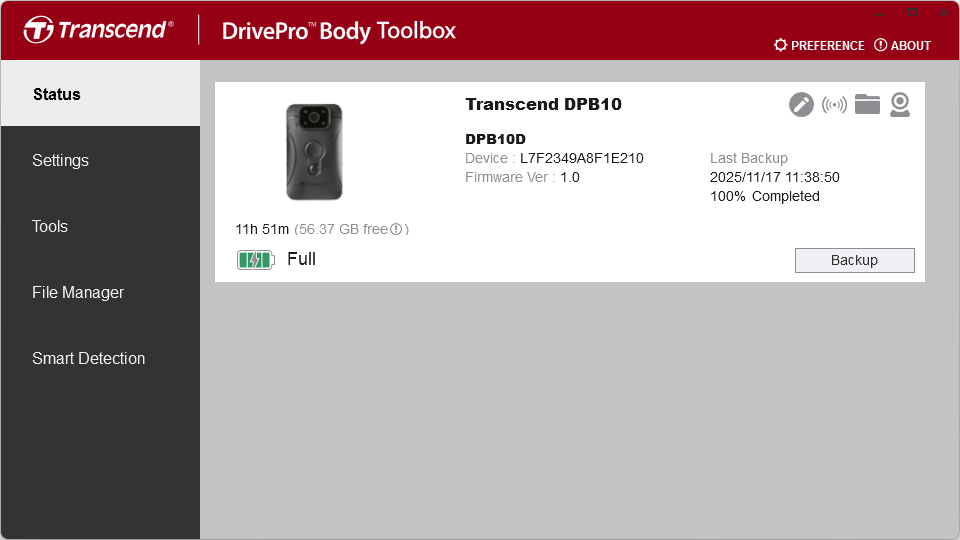
Pour changer l'étiquette de l'utilisateur, cliquez sur  .
Pour trouver un appareil, cliquez sur  .
Pour lire des vidéos et parcourir des photos, cliquez sur  .
Pour passer en mode Webcam, cliquez sur  pour utiliser l'appareil comme caméra et microphone.
Pour sauvegarder les fichiers, cliquez sur  .
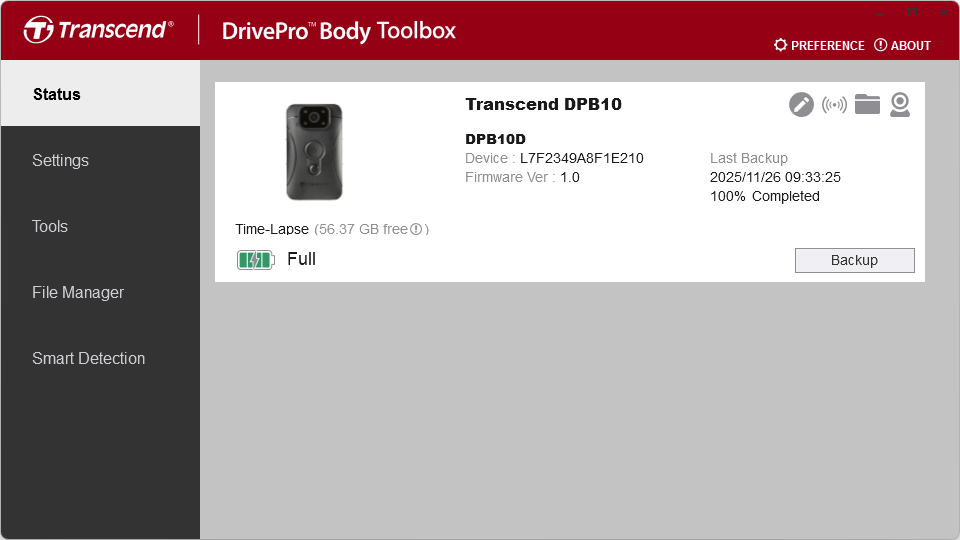
Pour changer l'étiquette de l'utilisateur, cliquez sur .
Pour trouver un appareil, cliquez sur .
Pour lire des vidéos et parcourir des photos, cliquez sur .
Pour passer en mode Webcam, cliquez sur pour utiliser l'appareil comme caméra et microphone.
Pour sauvegarder les fichiers, cliquez sur .
8-3 Paramètres
Sur la page Paramètres, vous pouvez ajuster les paramètres Appareil, Vidéo et Horodatage vidéo.
Paramètres de l'appareil
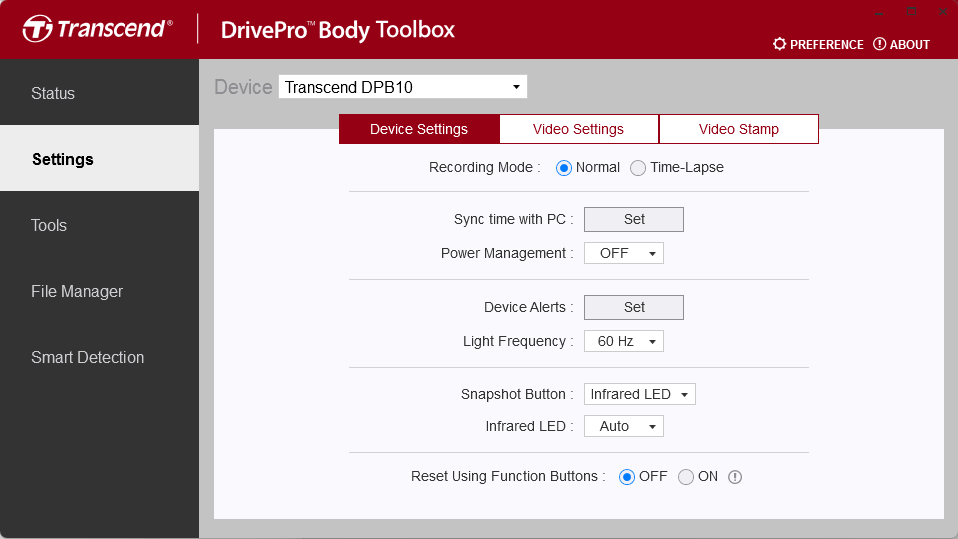
|
|
|
|
|
|
Sélectionnez un mode d'enregistrement. | |
| Normal / Time-Lapse | ||
|
|
Cliquez sur le bouton Régler pour synchroniser l'heure de l'appareil avec le PC. | |
|
|
Pour économiser la batterie, la fonction de gestion de l'alimentation du DrivePro Body 10 éteindra automatiquement l'appareil après 10 minutes sans détection de mouvement physique. L'appareil s'allumera alors automatiquement et reviendra à son mode d'enregistrement par défaut lorsqu'un mouvement sera détecté à nouveau. | |
| Désactiver / Activer | ||
|
|
|
Activer ou désactiver les indicateurs LED pendant l'enregistrement. |
| OFF / ON | ||
|
|
Activer ou désactiver le buzzer pendant l'enregistrement. | |
| OFF / ON | ||
|
|
Sélectionnez la fréquence appropriée pour éviter le scintillement de la lumière A/C. | |
| 50 Hz / 60 Hz | ||
|
|
Ajustez le paramètre d'appui long sur le bouton Instantané
pour activer les LED infrarouges ou la fonction
d'enregistrement audio.
Remarque : Sur la page Paramètres, l'élément affiché sous "Bouton Instantané" sera "LED infrarouge" ou "Taux d'échantillonnage audio", selon la fonction sélectionnée ("LED infrarouge" ou "Enregistrement audio").
|
|
| LED infrarouge / Enregistrement audio | ||
|
|
Sélectionnez pour activer les LED infrarouges manuellement ou automatiquement. | |
| Manuel / Auto (par défaut) | ||
|
|
Réglez le taux d'échantillonnage audio. Plus la fréquence est élevée, meilleure est la qualité sonore. | |
| 48000 Hz / 44100 Hz / 32000 Hz / 24000 Hz / 22050 Hz | ||
|
|
Pour formater et réinitialiser l'appareil, appuyez simultanément sur les boutons Alimentation
et Instantané
pendant plus de 5 secondes lorsque l'appareil est allumé. Ensuite, la caméra s'éteindra.
|
|
| OFF (par défaut) / ON | ||
L'activation du mode Time-Lapse remplace le mode d'enregistrement normal.
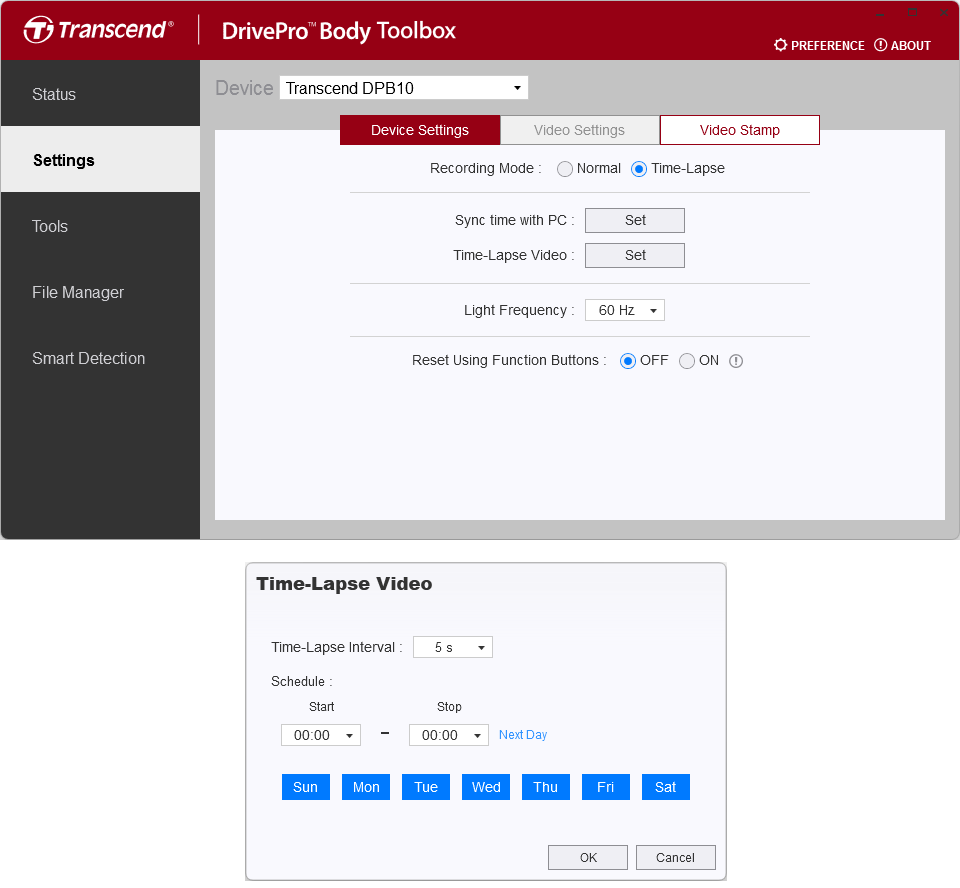
|
|
|
|
|
|
Sélectionnez un mode d'enregistrement. | |
| Normal / Time-Lapse | ||
|
|
Cliquez sur le bouton Régler pour synchroniser l'heure de l'appareil avec le PC. | |
|
|
|
Réglez votre intervalle de temps préféré pour créer des vidéos Time-Lapse. |
| 5 s / 1 min / 5 min / 10 min / 60 min | ||
|
|
Réglez les heures de début et de fin, et sélectionnez les jours où l'enregistrement Time-Lapse
sera actif.
Remarque : • Si l'heure actuelle lors de l'enregistrement de ce paramètre tombe dans la période sélectionnée, l'enregistrement Time-Lapse commencera immédiatement. • Le bleu indique les jours activés et le blanc indique les jours désactivés. |
|
| Heure de début/fin : 00:00 à 23:00 (en heures) Jours de la semaine : Dim / Lun / Mar / Mer / Jeu / Ven / Sam |
||
|
|
Sélectionnez la fréquence appropriée pour éviter le scintillement de la lumière A/C. | |
| 50 Hz / 60 Hz | ||
|
|
Pour formater et réinitialiser l'appareil, appuyez simultanément sur les boutons Alimentation
et Instantané
pendant plus de 5 secondes
lorsque l'appareil est allumé. Ensuite, la caméra s'éteindra.
|
|
| OFF (par défaut) / ON | ||
Remarque
- Une fois le mode Time-Lapse activé, l'appareil s'allumera et s'éteindra automatiquement à intervalles réguliers. Si l'intervalle Time-Lapse est réglé sur cinq secondes, l'appareil restera allumé.
- Lorsqu'il est allumé, le voyant d'enregistrement clignote en bleu. Pendant l'enregistrement Time-Lapse, le voyant reste rouge fixe. Lorsqu'il est éteint, le voyant est éteint.
- L'enregistrement Time-Lapse se mettra en pause lorsque l'appareil est éteint manuellement. Il reprendra automatiquement la prochaine fois que l'appareil sera allumé.
- Utilisez DrivePro Body Toolbox pour accéder aux vidéos Time-Lapse afin d'assurer une lecture correcte.
Paramètres vidéo
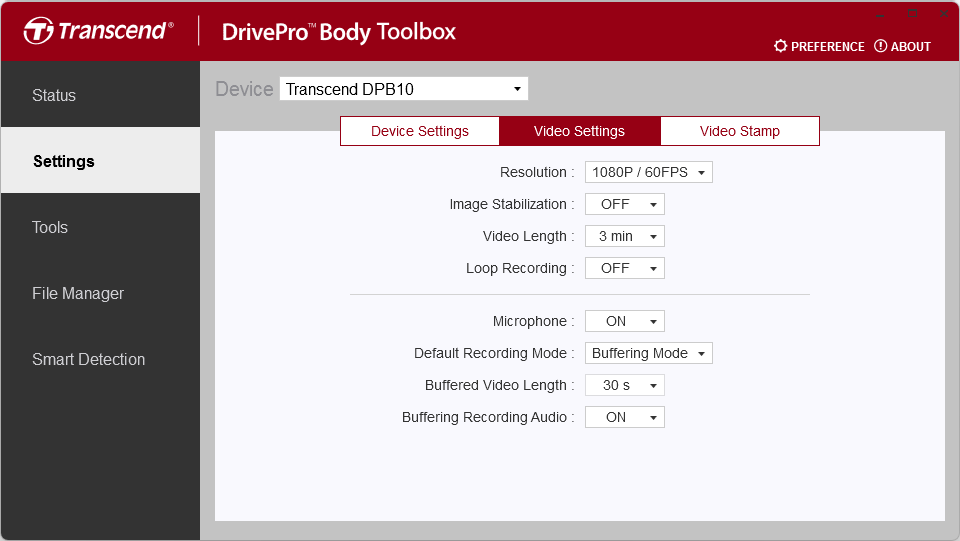
|
|
|
|
|
Réglez la qualité de l'enregistrement vidéo.
Remarque : Lorsque la stabilisation d'image est activée, les options de résolution disponibles sont 1080P/30FPS et 720P/30FPS.
|
| 1080P/60FPS / 1080P/30FPS / 720P/60FPS / 720P/30FPS | |
|
|
Activer ou désactiver la stabilisation d'image. |
| OFF / ON | |
|
|
Réglez la durée d'enregistrement de chaque vidéo enregistrée. |
| 3 min / 5 min / 10 min | |
|
|
Écraser les anciens fichiers vidéo par les nouveaux. |
| OFF (par défaut) / ON | |
|
|
Activer ou désactiver le microphone pendant l'enregistrement vidéo. |
| OFF / ON | |
| Mode d'enregistrement par défaut | Sélectionnez le mode d'enregistrement par défaut. |
| Mode mise en mémoire tampon / Mode enregistrement | |
| Durée de la vidéo mise en mémoire tampon |
Réglez la durée de la vidéo mise en mémoire tampon pour enregistrer les séquences qui se produisent avant de passer en mode enregistrement.
Remarque : La durée maximale d'enregistrement des vidéos mises en mémoire tampon varie en fonction de la résolution et des paramètres de stabilisation d'image.
|
| 30 s / 60 s | |
| Audio de l'enregistrement en mémoire tampon | Activer ou désactiver le microphone en mode mise en mémoire tampon. |
| OFF / ON |
Remarque
-
Le mode Time-Lapse utilise des paramètres vidéo fixes intégrés pour garantir des performances optimales.
Horodatage vidéo
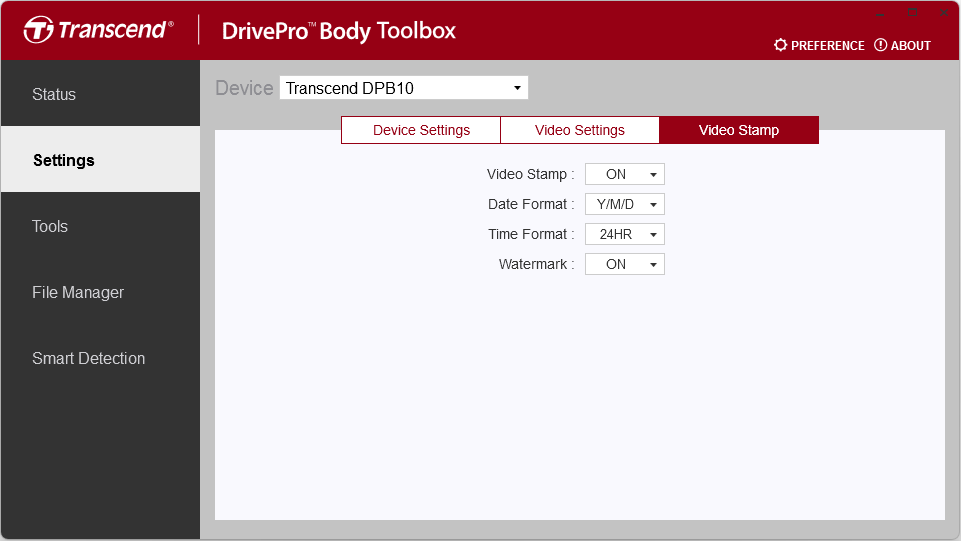
| Horodatage vidéo | |
|
|
|
|
|
Afficher l'heure d'enregistrement vidéo et l'étiquette vidéo. |
| OFF / ON |
|
Réglez le format de la date. |
| Y/M/D / M/D/Y / D/M/Y |
|
Sélectionnez l'horloge 24 heures ou l'horloge 12 heures. |
| 24HR / AM/PM |
|
Afficher le filigrane du logo Transcend sur les photos ou les vidéos. |
| OFF / ON | |
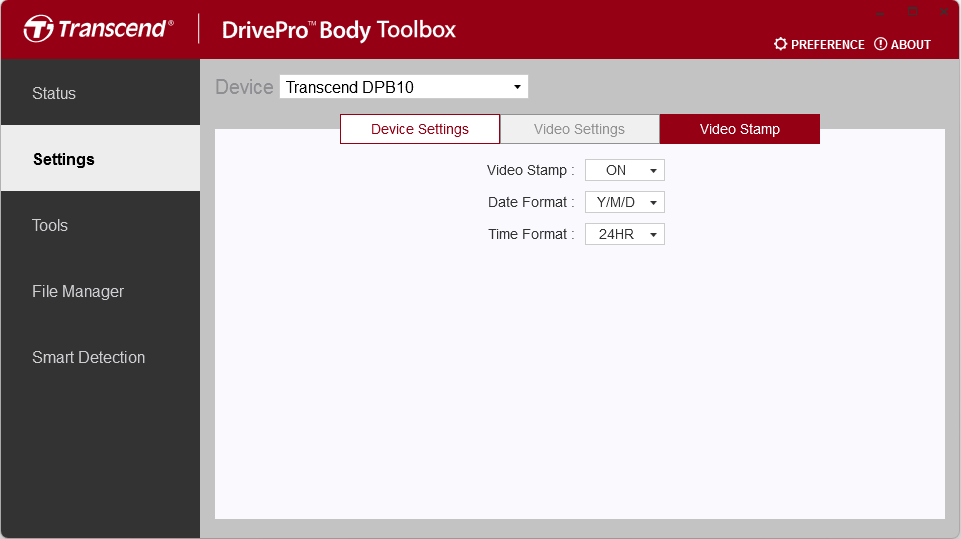
| Horodatage vidéo | |
|
|
|
|
|
Afficher l'heure d'enregistrement vidéo et l'étiquette vidéo. |
| OFF / ON |
|
Réglez le format de la date. |
| Y/M/D / M/D/Y / D/M/Y |
|
Sélectionnez l'horloge 24 heures ou l'horloge 12 heures. |
| 24HR / AM/PM | |
8-4 Outils
Dans ce menu, vous pouvez mettre à jour le firmware vers la dernière version, formater le disque ou réinitialiser la DrivePro Body à son état par défaut.
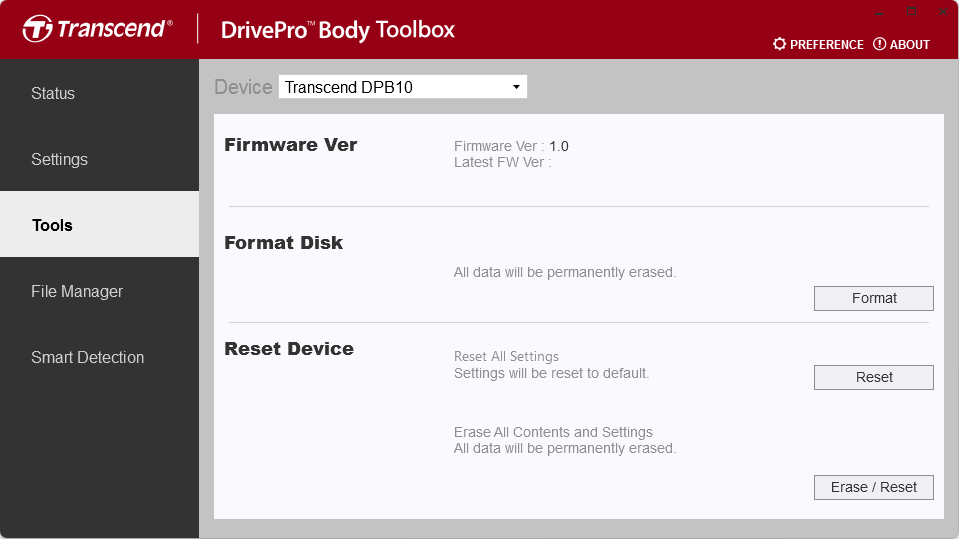
| Outils | |
|
|
|
|
|
Mettez votre firmware à niveau vers la dernière version disponible. |
|
|
Formatez votre appareil. |
|
Réinitialiser tous les paramètres par défaut ou effacer tous les contenus et paramètres. |
AVERTISSEMENT
Le formatage du disque et la réinitialisation de l'appareil supprimera définitivement toutes les données.
8-5 Gestionnaire de fichiers
Une fois les données sauvegardées, vous pouvez rechercher et gérer vos vidéos et vos photos sur la page Gestionnaire de fichiers.
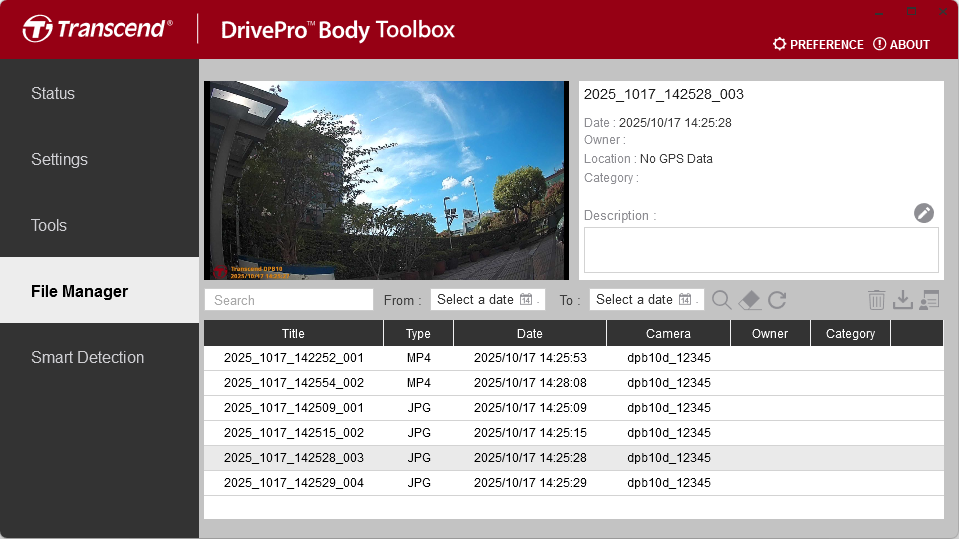
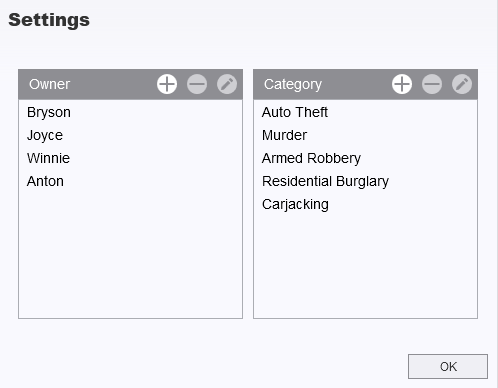
Cliquez sur  au milieu de la page pour ajouter, supprimer ou modifier le propriétaire et la catégorie.
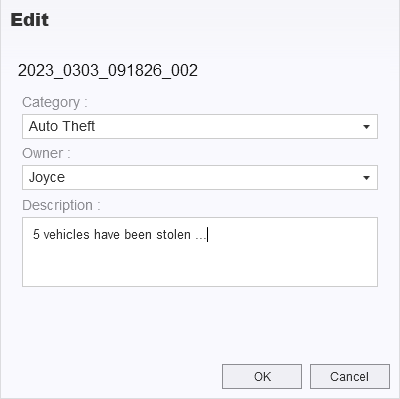
Cliquez sur pour classer le propriétaire et la catégorie du fichier sélectionné ou ajouter une description.
Note
Sur la page Gestionnaire de fichiers, vous pouvez gérer uniquement les fichiers de sauvegarde, en veillant à ce qu'il n'y ait pas d'impact sur les fichiers originaux.
8-6 Détection intelligente
La caméra DrivePro Body offre une fonction qui détecte automatiquement les visages dans les vidéos et extrait les séquences vers la barre latérale, ce qui permet aux utilisateurs de rendre les visages flous ou de les masquer. Pour les instructions d'installation, veuillez vous référer au manuel du logiciel DrivePro Body Toolbox.
Note
Cette fonctionnalité n'est prise en charge que sur Microsoft Windows 10 ou les versions ultérieures (64 bits).
8-7 Préférences
Cliquez sur  en haut de la page pour ajuster les paramètres de DrivePro Body Toolbox en fonction de vos préférences.
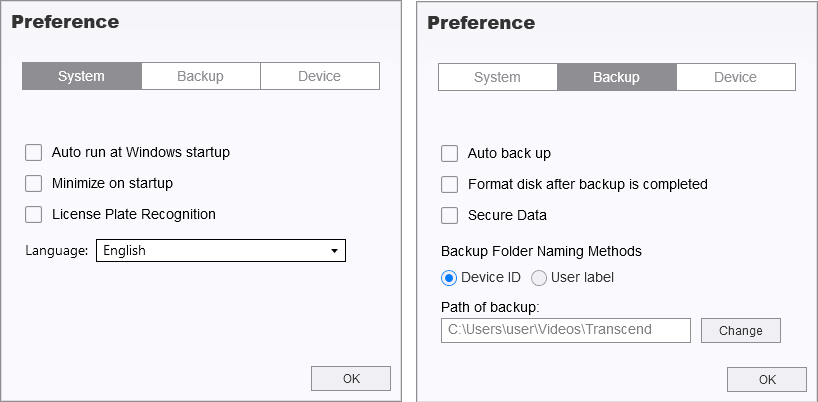
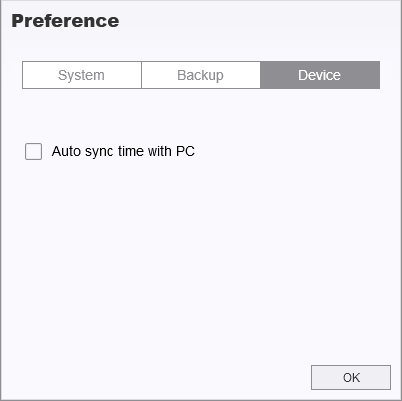
Consultez le manuel DrivePro Body Toolbox pour plus d'informations >
9. Précautions
- Ne pas utiliser ou entreposer le DrivePro Body dans un des endroits suivants afin d’éviter un disfonctionnement ou une déformation du produit:
- Dans un environnement très chaud / froid ou humide comme un véhicule garé en plein soleil
- Directement exposé au soleil ou à une source de chaleur (un radiateur par exemple)
- A proximité d’un fort champ magnétique
- Dans un endroit exposé au sable ou à la poussière
- Veuillez nettoyer et protéger la lentille du DrivePro Body 10 fréquemment et soigneusement.
- Nettoyez la surface de la lentille avec un chiffon doux dans les cas suivants:
- Présence de traces de doigt sur la surface de la lentille
- Si la lentille a été exposée à un air chargé en sel comme en bord de mer
- Stockez le produit dans un endroit bien ventilé et libre de poussière ou de sable.
- Afin de prévenir toute moisissure, nettoyez régulièrement la lentille comme indiqué ci-dessus.
- Nettoyage
- Nettoyez la surface du DrivePro Body 10 avec un chiffon légèrement humidifié à l’eau puis essuyez sa surface avec un chiffon sec.
- Ne pas nettoyer la caméra avec des produits chimiques (ex: du dissolvant, de l’essence, de l’alcool,, un insectifuge, de l’écran solaire, un insecticide, etc) ou des lingettes nettoyantes jetables car elles risquent d’endommager la finition ou le boîtier.
- Ne pas toucher la caméra avec votre main si elle a été en contact avec un des produits listés précédemment.
- Ne pas laisser la caméra en contact prolongé avec du caoutchouc ou du vinyle.
- Humidité et condensation
- Si le DrivePro Body est passé directement d’un environnement froid à chaud (ou vice-versa), de la condensation peut apparaître à l’intérieur ou à l’extérieur de la caméra, ce qui peut entraîner un disfonctionnement du DrivePro Body.
- Si de la condensation apparaît, éteignez le DrivePro Body et attendez une heure le temps que l’humidité s’évapore.
AVERTISSEMENT
Les piles rechargeables peuvent fuir dans des conditions extrêmes. Une mauvaise utilisation ou un usage abusif peut entraîner les risques suivants :
- surchauffe
- incendie
- explosion
- Émission de fumée
10. Etanchéité IPX4
Le boîtier de la caméra DrivePro Body 10 est résistant à l'eau IPX4 (non étanche), offrant une protection contre les éclaboussures d'eau provenant de n'importe quelle direction. Cependant, il n'est pas protégé contre l'eau sous pression, comme celle d'une douche ou d'un robinet.
Les défaillances dues à une utilisation incorrecte ne sont pas couvertes par la garantie limitée.
- N'utilisez pas le DrivePro Body 10 dans l'eau car il n'est pas étanche.
- Fermez fermement le couvercle de la carte mémoire. Si le couvercle n'est pas complètement fermé, de l'eau peut s'infiltrer à l'intérieur de l'appareil. N'ouvrez pas/ne fermez pas le couvercle lorsque vos mains sont mouillées.
- N'utilisez pas le DrivePro Body 10 à des températures élevées et à l'humidité, comme dans les saunas, les salles de vapeur et les salles de douche.
- Ne pas utiliser le DrivePro Body 10 pendant longtemps en cas de fortes pluies afin d'éviter que l'humidité ne pénètre dans l'appareil.
AVERTISSEMENT
- Un indice de résistance à l'eau IPX4 ne signifie pas que l'appareil est totalement étanche.
- Le DrivePro Body 10 n'est pas résistant à l'eau lorsqu'il est connecté à un câble.
11. Spécifications
| DrivePro Body 10 | |
|---|---|
| Interface de connexion | USB(Type-C) |
| Carte mémoire prise en charge | Vérifier les spécifications du produit |
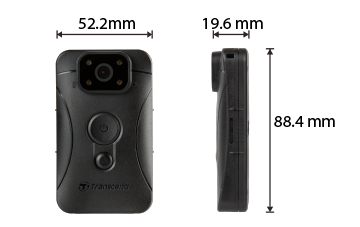
| Dimensions |
88,4 mm (L) x 52,2 mm (l) x 19,6 mm (H) 3,48" (L) x 2,06" (l) x 0,77" (H) |
| Poids |
86 g (122 g avec support attaché) 3,03 oz (4,3 oz avec support attaché) |
| Objectif | 2-megapixel, F/2.8, grand angle 130° |
|
|
Full HD (1920 x 1080) / 60FPS Full HD (1920 x 1080) / 30FPS HD (1280 x 720) / 60FPS HD (1280 x 720) / 30FPS |
|
|
H.264 (MP4: jusqu'à 1920x1080 60FPS) |
| Batterie | Li-Polymère 1440 mAh |
|
|
Entrée (Max.) : AC 100 V à 240 V, 50 / 60 Hz, 0,35 A Sortie : DC 5 V / 2 A |
| Température de fonctionnement |
-20°C (-4°F) à 60°C (140°F) -20°C (-4°F) à 45°C (113°F) lors de la charge avec l'adaptateur |
| Indice IP | IPX4 (résistant à l'eau) |
| Certificat | CE / UKCA / FCC / BSMI / KC / EAC / RCM |
| Résistance aux chocs | MIL-STD-810G 516.6 – Test de chute de transit |
| Garantie | Limitée de 2 ans |
12. Questions et réponses
Si vous avez des questions ou si un problème survient à votre DrivePro Body, veuillez d'abord vérifier les instructions ci-dessous. Si vous ne trouvez pas la solution idéale à votre question ci-dessous, veuillez consulter votre revendeur, votre centre de service ou votre succursale Transcend locale pour de plus amples informations.
Vous pouvez également visiter notre site Internet pour plus Q&R et de service d'assistance technique.
https://www.transcend-info.com/
https://www.transcend-info.com/Support/contact_form
- Le système d'exploitation de mon ordinateur ne détecte pas mon DrivePro Body 10.
Veuillez vérifier les points suivants: - Votre DrivePro Body 10 est-il correctement connecté au port USB? Si ce n'est pas le cas, débranchez-le et rebranchez-le. Assurez-vous que les deux extrémités des câbles USB sont correctement connectées comme indiqué dans le manuel de l'utilisateur.
- Les ports USB de l'ordinateur sont-ils activés? Si ce n'est pas le cas, reportez-vous au manuel d'utilisation de votre ordinateur (ou de votre carte mère) pour les activer.
- Aucun des boutons du DrivePro Body 10 ne répond.
- Veuillez appuyer sur le bouton de réinitialisation en bas du DrivePro Body 10, avec un objet pointu tel qu'un trombone, pour l'éteindre et l'allumer à nouveau.
- Le DrivePro Body 10 est-il à l'épreuve des chocs et étanche à l'eau?
- Le DrivePro est résistant à l'eau selon la norme IPX4 et répond aux normes rigoureuses de tests de chute de l'armée américaine*.
*Basé sur le test de chute en transit MIL-STD-810G 516.6
- Puis-je utiliser le DrivePro Body 10 pour enregistrer la nuit?
- Oui, le DrivePro Body 10 activera automatiquement la LED infrarouge la nuit ou dans des conditions de faible luminosité. Cependant, veuillez noter que les photos prises et les vidéos enregistrées avec la LED infrarouge seront en dégradés de gris.
13. Déclaration de conformité UE
Transcend Information déclare par la présente que tous les produits Transcend marqués CE incorporant une fonctionnalité d'équipement radio sont conformes à la directive 2014/53/UE.
Le texte intégral de la déclaration de conformité de l'UE est disponible à l'adresse Internet suivante:
https://www.transcend-info.com/eu_compliance

14. Recyclage et considérations environnementales
Pour plus d'informations sur le recyclage du produit (DEEE) et l'élimination des piles, veuillez consulter le lien suivant:
https://www.transcend-info.com/about/green
15. Conditions de garantie
La période de garantie de ce produit figure sur son emballage. Pour plus de détails sur les conditions et périodes de garantie, veuillez vous référer au lien ci-dessous:
https://www.transcend-info.com/warranty
16. Divulgation de la licence publique générale GNU (GPL)
Veuillez consulter le site https://www.transcend-info.com/Legal/?no=10 pour obtenir de plus amples informations sur les licences de logiciels libres.
17. Contrat de licence d'utilisateur final (EULA)
Pour plus de détails sur les conditions de licence des logiciels, veuillez consulter le lien suivant:
https://www.transcend-info.com/legal/gpl-disclosure-eula
18. Déclaration de la commission fédérale des communications (FCC)
Cet appareil est conforme aux règles FCC de la partie 15. Le fonctionnement est soumis aux deux conditions suivantes: (1) Cet appareil ne doit pas provoquer d'interférences nuisibles. (2) Cet appareil doit accepter toute interférence reçue, y compris les interférences susceptibles de provoquer un fonctionnement non désiré.
Cet équipement a été testé et jugé conforme aux limites d'un appareil numérique de classe B, conformément à la partie 15 des règlements de la FCC. Ces limites sont conçues pour fournir une protection raisonnable contre les interférences nuisibles dans une installation résidentielle. Cet équipement génère, utilise et peut émettre de l'énergie radiofréquence et, s'il n'est pas installé et utilisé conformément aux instructions, peut causer des interférences nuisibles aux communications radio. Cependant, il n'y a aucune garantie que des interférences ne se produiront pas dans une installation particulière. Si cet équipement cause des interférences nuisibles à la réception radio ou télévision, ce qui peut être déterminé en éteignant et en allumant l'équipement, l'utilisateur est encouragé à essayer de corriger les interférences par une ou plusieurs des mesures suivantes:
- Réorienter ou déplacer l'antenne de réception.
- Augmenter la distance entre l'équipement et le récepteur.
- Raccorder l'appareil à une prise de courant sur un circuit différent de celui auquel le récepteur est connecté.
- Consulter le revendeur ou un technicien radio/TV expérimenté pour obtenir de l'aide.
19. Marque de conformité eurasienne (EAC)

20. Marque de conformité réglementaire (RCM)