Hướng dẫn sử dụng
2026/05 (v1.2)
Camera đeo ngực DrivePro Body 10
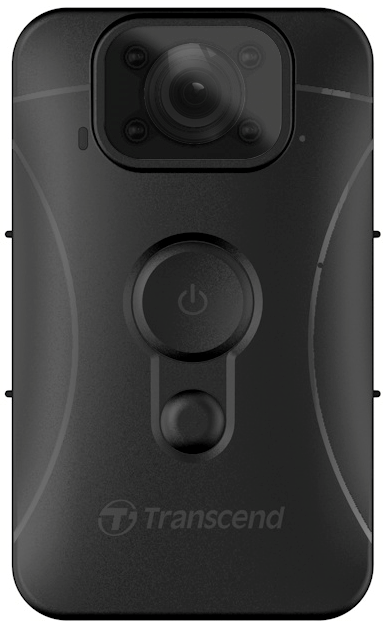
1. Nội Dung Đóng Gói
|
|
|
|
|
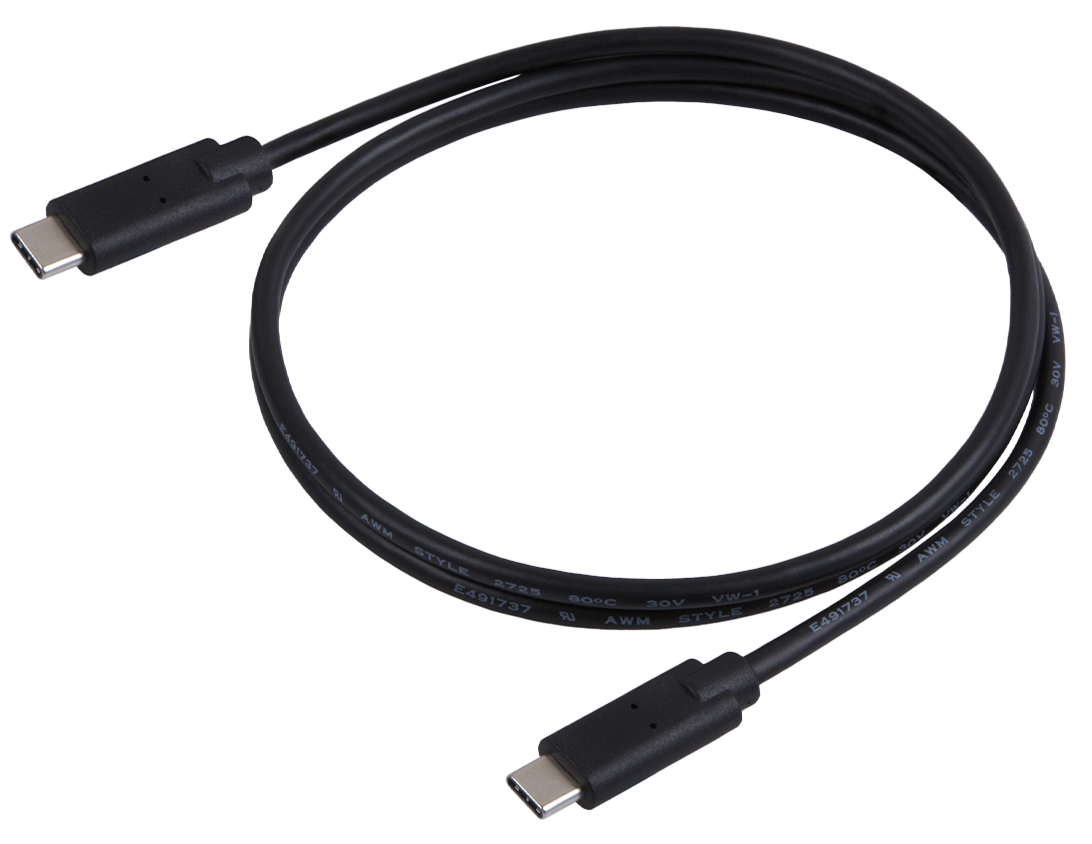 |
|
(Đã được lắp sẵn trong DrivePro Body) |
|
 |
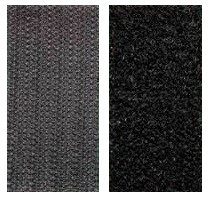 |
|
|
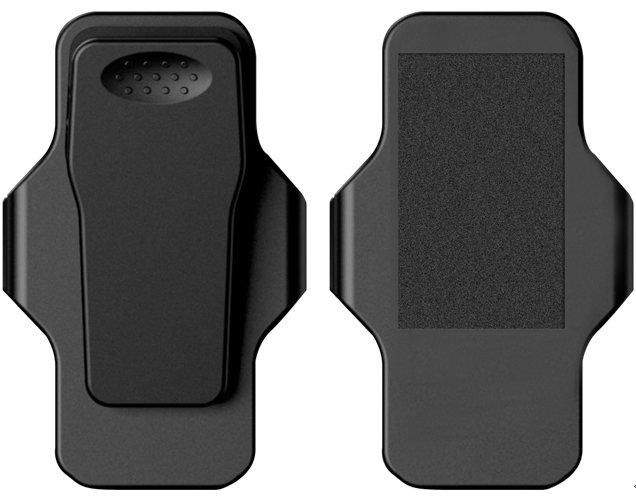 |
Lưu ý
- Khi tháo DrivePro Body ra khỏi giá đỡ, hãy nhẹ nhàng kéo từ bên trái sang bên phải. Khi lắp lại, hãy đảm bảo DrivePro Body được gắn chắc chắn vào giá đỡ.
- Có các vòng dây ở cả hai bên trên đỉnh máy ảnh có thể được sử dụng với dây đeo cổ (tùy chọn).
2. Bắt Đầu
2-1 Nút Chức Năng
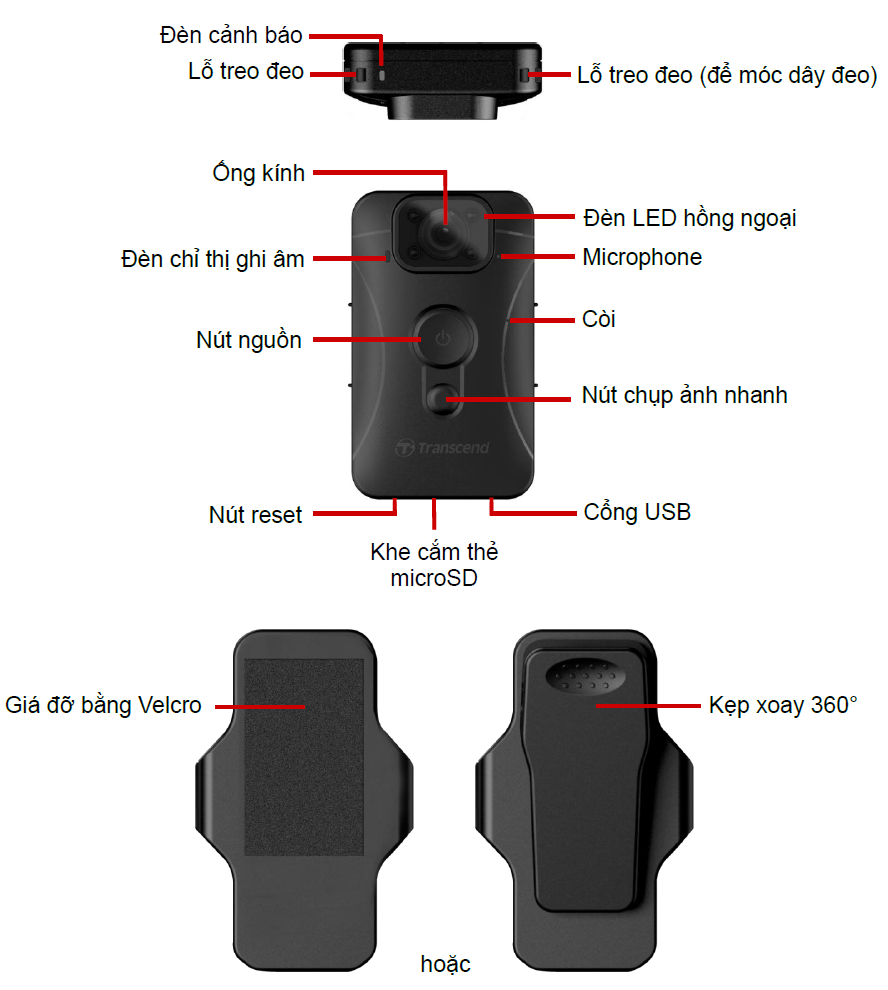
2-2 Hướng Dẫn Sạc
Trước khi sử dụng DrivePro Body 10, hãy đảm bảo pin đã được sạc đầy. Bạn có thể sạc thiết bị bằng bộ đổi nguồn (tùy chọn) hoặc bằng cách kết nối cáp USB với máy tính.
Đèn báo cảnh báo màu cam đặc sẽ xuất hiện trong khi sạc. Đèn báo sẽ tắt sau khi pin được sạc đầy.
Để sạc DrivePro Body 10, bạn có thể:
- Kết nối cáp USB với camera đeo ngực và ổ cắm trên tường bằng bộ chuyển đổi.
- Kết nối cáp USB với camera đeo ngực và máy tính.
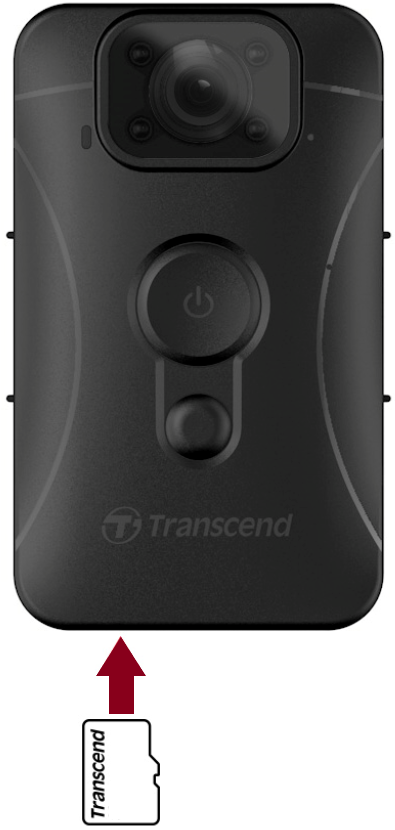
2-3 Thay Thẻ Nhớ microSD
Thẻ nhớ microSD của Transcend đã được lắp sẵn trong DrivePro Body 10.
Để tháo thẻ nhớ, hãy nhấn để đẩy thẻ ra khỏi khe cắm.
Lưu ý
Vui lòng định dạng thẻ nhớ trước khi sử dụng lần đầu.
CẢNH BÁO
- Vui lòng sử dụng DrivePro Body Toolbox để định dạng thẻ nhớ. Nếu bạn định dạng bằng các phương pháp khác, vui lòng tham khảo FAQ.
- DrivePro Body 10 chỉ hỗ trợ định dạng tệp FAT32, không hỗ trợ exFAT hoặc NTFS.
- Nếu sử dụng thẻ nhớ hoặc định dạng tệp không được hỗ trợ, đèn báo cảnh báo trên DrivePro Body 10 sẽ nhấp nháy đèn xanh và còi sẽ phát ra âm thanh để nhắc nhở.
- Không tháo thẻ nhớ trong khi tắt máy để tránh làm hỏng thẻ nhớ và mất dữ liệu.
- Transcend KHÔNG chịu bất kỳ trách nhiệm nào về việc mất hoặc hư hỏng dữ liệu trong quá trình hoạt động.
- Chúng tôi khuyên dùng thẻ nhớ microSD High Endurance của Transcend hoặc thẻ nhớ dựa trên MLC để đảm bảo hiệu suất ghi tốt nhất.
2-4 Đèn Báo LED
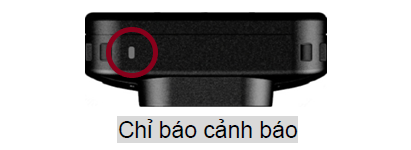
Ghi hình
| LED | Trạng thái | Định nghĩa |
|---|---|---|
 |
Nhấp nháy | Bộ nhớ gần đầy / Lỗi thẻ nhớ |
 |
Nhấp nháy | Pin yếu |
Đã kết nối với máy tính/nguồn điện
| LED | Trạng thái | Định nghĩa |
|---|---|---|
|
|
Nhấp nháy | Đang truyền dữ liệu |
|
Sáng | Đang sạc |
Đã bật Quản lý nguồn
| LED | Trạng thái | Định nghĩa |
|---|---|---|
|
|
Sáng | Đã dừng ghi Lưu ý: Hiển thị khi thiết bị đang bật và không phát hiện chuyển động trong 5 phút. |
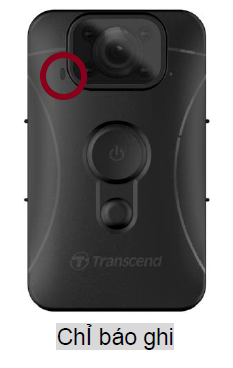
Ghi hình
| LED | Trạng thái | Định nghĩa |
|---|---|---|
 |
Nhấp nháy đều đặn | Chế độ ghi hình |
 |
Sáng | Chế độ ghi đệm |
|
|
Sáng | Video tua nhanh thời gian |
Đã bật Quản lý nguồn
| LED | Trạng thái | Định nghĩa |
|---|---|---|
|
|
Sáng | Đã dừng ghi Lưu ý: Hiển thị khi thiết bị đang bật và không phát hiện chuyển động trong 5 phút. |
2-5 Cài Đặt Dấu Thời Gian Video/Ảnh
Trước khi sử dụng, bạn nên kết nối DrivePro Body 10 với máy tính và sử dụng DrivePro Body Toolbox để đặt ngày, giờ và nhãn người dùng cho video/ảnh. Bằng cách này, tất cả các video và ảnh sẽ hiển thị thời gian, ngày tháng ghi và tên người dùng ở phía dưới.
Để biết thêm thông tin chi tiết, vui lòng tham khảo phần Phần mềm DrivePro Body Toolbox.
3. Quay Video
3-1 Chế Độ Ghi Đệm
Ghi ở chế độ Ghi đệm có thể tiết kiệm đáng kể dung lượng lưu trữ vì các tệp không được ghi vào bộ nhớ trong.
Để bật nguồn và bắt đầu chế độ Ghi đệm, hãy nhấn và giữ nút  Nguồn; bạn sẽ nghe thấy một tiếng bíp. Đèn báo ghi sẽ nhấp nháy màu xanh lam khi bật nguồn và sau đó chuyển sang màu đặc ở chế độ Ghi đệm. Để dừng ghi và tắt nguồn, hãy nhấn và giữ nút Nguồn; bạn sẽ nghe thấy một tiếng bíp. Đèn LED và thiết bị sẽ tắt.
Để chuyển đổi giữa chế độ Ghi đệm và Ghi hình, hãy nhấn đúp nút Nguồn. Bạn sẽ nghe thấy hai tiếng bíp.
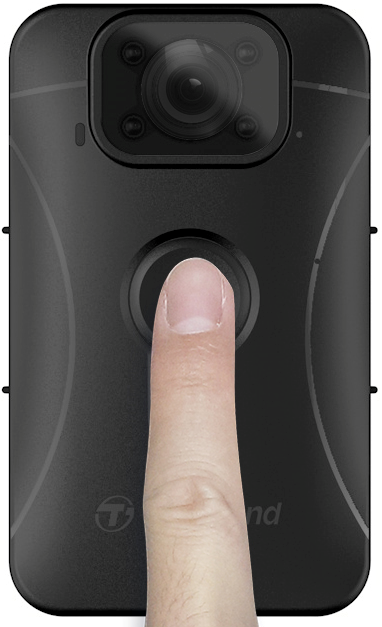
Thời gian ghi tối đa cho các video được ghi đệm thay đổi tùy thuộc vào cài đặt Chống rung hình ảnh và độ phân giải.
Khi bật Chống rung hình ảnh, thời lượng video được ghi đệm được cố định ở 30 giây. Khi tắt, các tùy chọn 30 và 60 giây có sẵn cho một số độ phân giải nhất định.
| Chống rung hình ảnh | Độ phân giải | Tùy chọn thời lượng video được ghi đệm |
|---|---|---|
| Đã bật |
1080P/30FPS 720P/30FPS |
30 giây |
| Đã tắt | 1080P/60FPS | 30 giây |
|
1080P/30FPS 720P/60FPS 720P/30FPS |
30 giây / 60 giây |
Lưu ý
Thời lượng video được ghi đệm có thể được đặt bằng DrivePro Body Toolbox và Ứng dụng DrivePro Body.
3-2 Chế Độ Ghi Hình
Khi có sự cố xảy ra, hãy chuyển sang chế độ Ghi hình. Thiết bị sẽ tự động lưu cảnh quay được ghi đệm (30 giây hoặc 60 giây) cùng với cảnh quay được ghi sau đó, bảo toàn hoàn toàn quá trình sự kiện.
Để bắt đầu chế độ Ghi hình, hãy nhấn đúp nút Nguồn trong khi DrivePro Body 10 đang ở chế độ Ghi đệm; bạn sẽ nghe thấy 2 tiếng bíp và đèn báo ghi sẽ nhấp nháy màu đỏ. Để dừng ghi, hãy nhấn và giữ lại nút Nguồn. Sau khi nghe thấy tiếng bíp, đèn LED và thiết bị sẽ tắt.
Các tệp video được ghi ở chế độ Ghi hình được lưu trong thư mục "VIDEO" và sẽ bị ghi đè khi bật ghi vòng lặp.
DrivePro Body 10 tự động lưu các tệp video sau mỗi 3 phút. (Thời lượng ghi mặc định là 3 phút.)
3-3 Quay Video với Đèn LED Hồng Ngoại
Vào ban đêm hoặc trong điều kiện ánh sáng yếu, DrivePro Body 10 sẽ tự động kích hoạt chế độ LED Hồng ngoại, làm cho bốn đèn LED Hồng ngoại phát sáng màu đỏ. Bạn cũng có thể bật/tắt chế độ LED Hồng ngoai thủ công bằng cách nhấn giữ nút  Chụp nhanh. Vui lòng giữ DrivePro Body 10 cách các vật thể ít nhất 100 cm để tránh đánh giá sai điều kiện ánh sáng do phản xạ hồng ngoại cự ly ngắn.
Lưu ý
- Video được ghi với đèn LED Hồng ngoại sẽ có màu xám.
- Trong bóng tối hoàn toàn (0 lux), đèn LED Hồng ngoai có thể phát hiện các vật thể di chuyển với khoảng cách hiệu quả 10 mét.
3-4 Quản Lý Nguồn
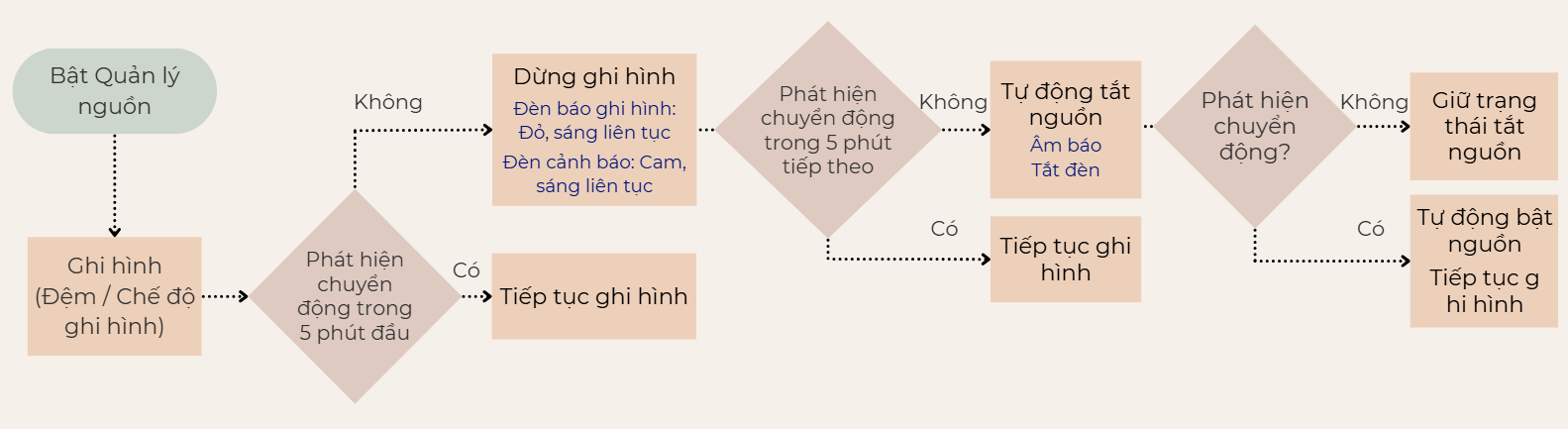
Để tiết kiệm pin, tính năng Quản lý nguồn trên DrivePro Body 10 sẽ tự động tắt thiết bị sau 10 phút không phát hiện chuyển động vật lý. Sau đó, thiết bị sẽ tự động bật nguồn và trở về chế độ ghi mặc định khi phát hiện lại chuyển động.
Lưu ý
- Quản lý nguồn và Chống rung hình ảnh hoạt động riêng biệt, với một chức năng hoạt động tại một thời điểm.
- Nếu thiết bị được tắt nguồn theo cách thủ công trong khi Quản lý nguồn đang hoạt động, nó sẽ không tự động bật nguồn khi phát hiện chuyển động.
4. Chụp Ảnh
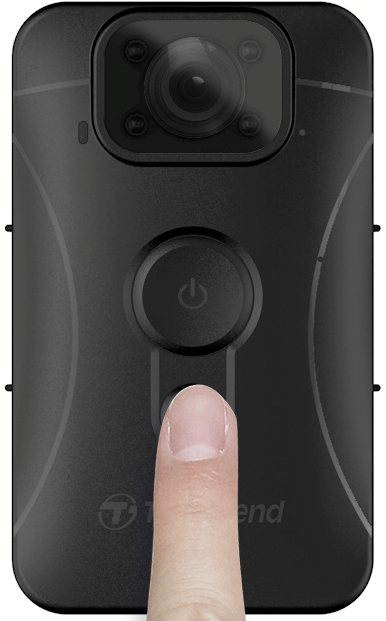
Để chụp ảnh trong khi ghi, chỉ cần nhấn nút Chụp nhanh.
Lưu ý
Ảnh được chụp với LED Hồng ngoại sẽ có màu xám.
5. Ghi Âm
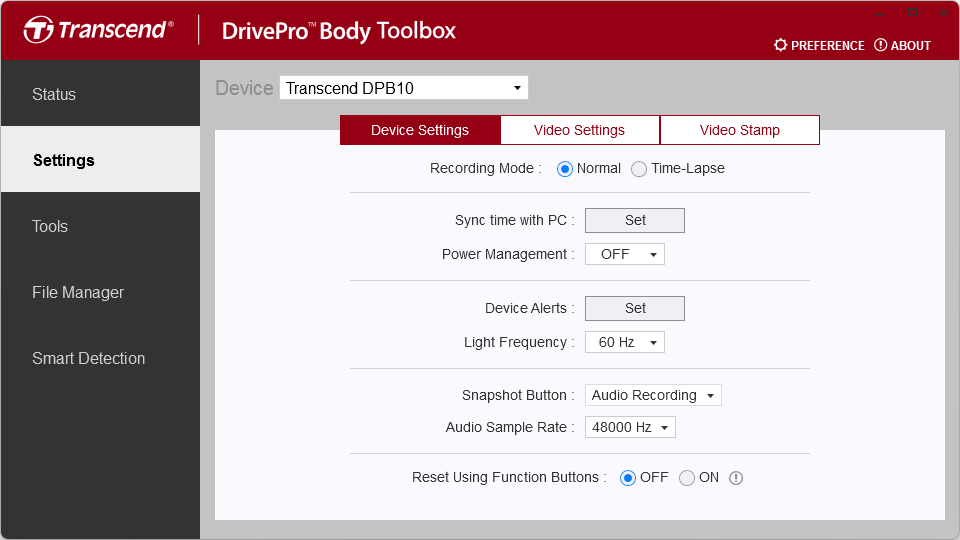
Để sử dụng tính năng này, hãy cấu hình qua DrivePro Body Toolbox. Điều chỉnh cài đặt cho việc nhấn giữ nút Chụp nhanh để kích hoạt chức năng ghi âm thay vì bật đèn LED hồng ngoại. Các tệp âm thanh sẽ được lưu trữ trong thư mục "AUDIO".
6. Phát, Truyền Tải & Xóa Video / Ảnh
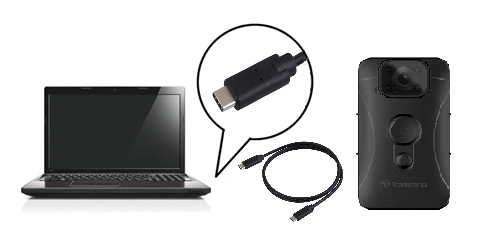
Để phát video đã ghi hoặc xem ảnh, hãy kết nối DrivePro Body 10 với máy tính để bàn hoặc laptop của bạn:
Tùy chọn 1:
Tháo thẻ nhớ microSD khỏi DrivePro Body 10 và lắp vào đầu đọc thẻ tương thích để truyền tệp vào máy tính.
Tùy chọn 2:
- Kết nối đầu nhỏ của cáp USB với cổng USB ở phía dưới DrivePro Body 10.
- Cắm đầu lớn của cáp vào cổng USB (Type-C) khả dụng trên máy tính để bàn hoặc laptop.
6-1 Phát Video và Xem Ảnh
Chọn thư mục DrivePro Body 10 (với tên tệp "DPB10") và chọn thư mục "VIDEO" để phát các video đã ghi của bạn. Hoặc, nhấp vào thư mục "PHOTO" để xem ảnh của bạn.
6-2 Truyền Tải và Xóa Video & Ảnh
Windows 10 trở lên
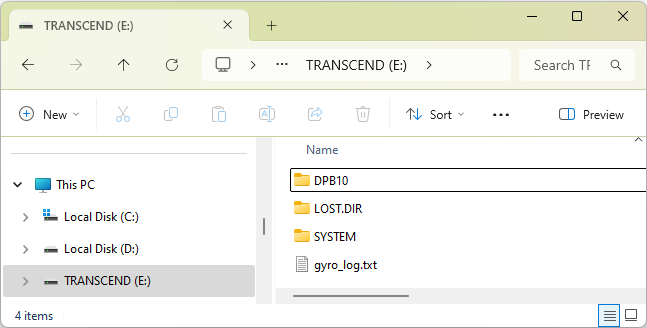
Kết nối DrivePro Body 10 với máy tính để bàn hoặc laptop không yêu cầu driver bổ sung. Hệ điều hành Windows đi kèm với driver tích hợp để hỗ trợ camera của bạn. Khi bạn cắm DrivePro Body 10 vào cổng USB khả dụng bằng cáp, Windows sẽ tự động cài đặt các tệp cần thiết. Sau khi kết nối thành công với máy tính, ổ đĩa Removable Disk có nhãn bắt đầu bằng "TRANSCEND," đại diện cho DrivePro Body 10, sẽ xuất hiện tự động trong My Computer.
Lưu ý
(E:) là ví dụ về ký tự ổ đĩa – ký tự trong cửa sổ "My Computer" của bạn có thể khác.
DrivePro Body 10 của bạn hiện đã sẵn sàng để truyền dữ liệu, hoạt động như một thiết bị lưu trữ ngoài. Để truyền video và ảnh, bạn có thể dễ dàng kéo và thả tệp từ thư mục tương ứng với DrivePro Body 10. Ngoài ra, bạn có thể xóa bất kỳ tệp không mong muốn nào nếu thẻ nhớ của bạn bị đầy.
- Tháo DrivePro Body 10 đúng cách (từ Windows):
- Nhấp một lần vào biểu tượng
 Removable Hardware trong khay hệ thống.
- Cửa sổ Safely Remove Hardware sẽ xuất hiện. Nhấp để tiếp tục.
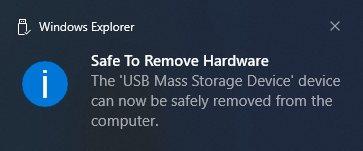
- Cửa sổ thông báo "Safe To Remove Hardware" sẽ xuất hiện. Rút DrivePro Body 10 khỏi cổng USB sau khi thấy thông báo này.
macOS 10.14 trở lên
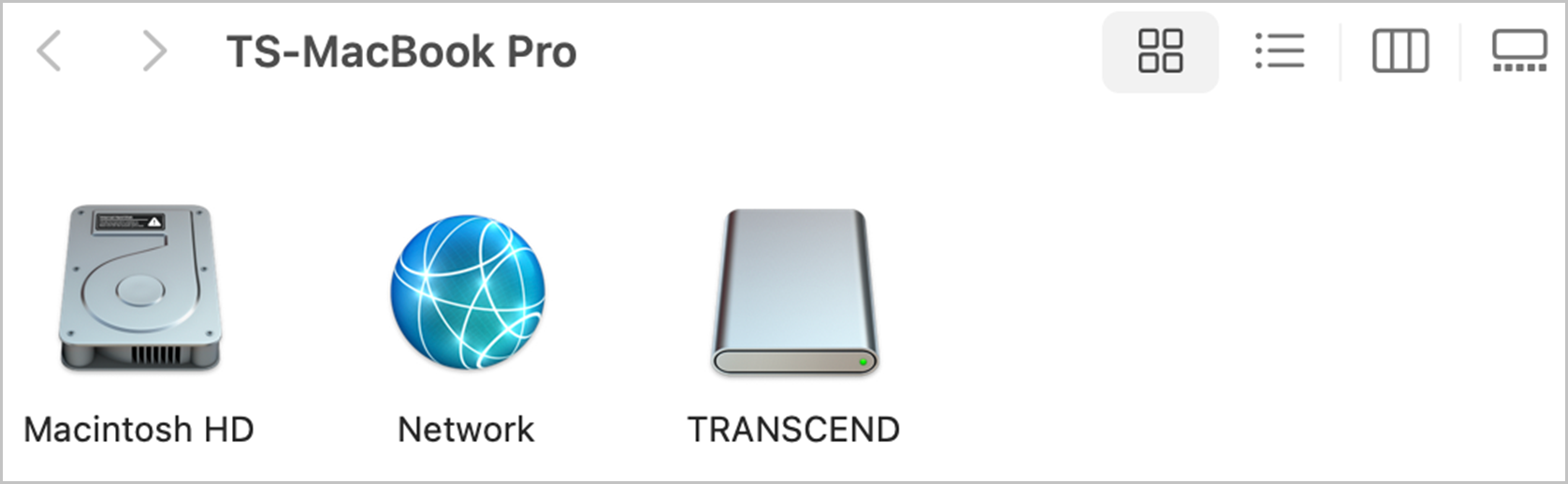
Không cần driver bổ sung. Cắm DrivePro Body 10 trực tiếp vào cổng USB khả dụng và máy tính sẽ tự động phát hiện.
- Tháo DrivePro Body 10 đúng cách (từ macOS):
Kéo và thả biểu tượng Disk tương ứng với camera của bạn vào thùng rác, sau đó rút DrivePro Body 10 khỏi cổng USB.
Lưu ý
Sau khi bạn xóa các tệp tin khỏi thẻ nhớ trong macOS, các tệp tin này sẽ tạm thời tồn tại dưới dạng tệp tin ẩn trên thẻ nhớ và vẫn chiếm dung lượng. Vui lòng Xóa tệp tin trong Thùng rác hoặc định dạng lại thẻ nhớ để giải phóng hoàn toàn không gian lưu trữ.
CẢNH BÁO
- Để tránh mất dữ liệu, hãy luôn tuân theo các quy trình gỡ bỏ thích hợp khi ngắt kết nối DrivePro Body 10 khỏi máy tính của bạn.
- Khi DrivePro Body 10 được kết nối với máy tính, nó chỉ có thể được sử dụng để truyền tệp. DrivePro Body không hoạt động như một máy ảnh cơ thể tại thời điểm này. Vui lòng ngắt kết nối máy ảnh của bạn khỏi máy tính để tiếp tục các chức năng của máy.
7. Sử Dụng Ứng Dụng DrivePro Body
Được thiết kế cho các thiết bị Android, DrivePro Body App cho phép bạn xem video trực tiếp và điều chỉnh cài đặt camera không dây trên thiết bị thông minh của bạn.

Ứng dụng DrivePro Body

Lưu ý
Để sử dụng Ứng dụng DrivePro Body, vui lòng sạc đầy DrivePro Body 10 và kết nối nó với thiết bị Android của bạn bằng cáp đi kèm.
7-1 Tải Xuống và Cài Đặt DrivePro Body App
- Tìm kiếm DrivePro Body App trên Google Play.
- Tải xuống và cài đặt ứng dụng.
Sau khi cài đặt hoàn tất, ứng dụng sẽ được hiển thị trên màn hình chính của thiết bị.
7-2 Kết nối với Ứng dụng DrivePro Body
Kết nối DrivePro Body 10 của bạn với ứng dụng Android bằng cáp USB-C sang C đi kèm. Với thiết lập này, bạn có thể kiểm tra thời gian ghi và pin còn lại, xem các video đã ghi và thực hiện các chức năng hữu ích khác trực tiếp từ thiết bị của mình.
Các bước kết nối
- Mở Ứng dụng DrivePro Body và chọn DrivePro Body 10.
-
Kết nối DrivePro Body 10 với thiết bị Android của bạn bằng cáp USB-C sang C, sau đó nhấp vào Tiếp theo.
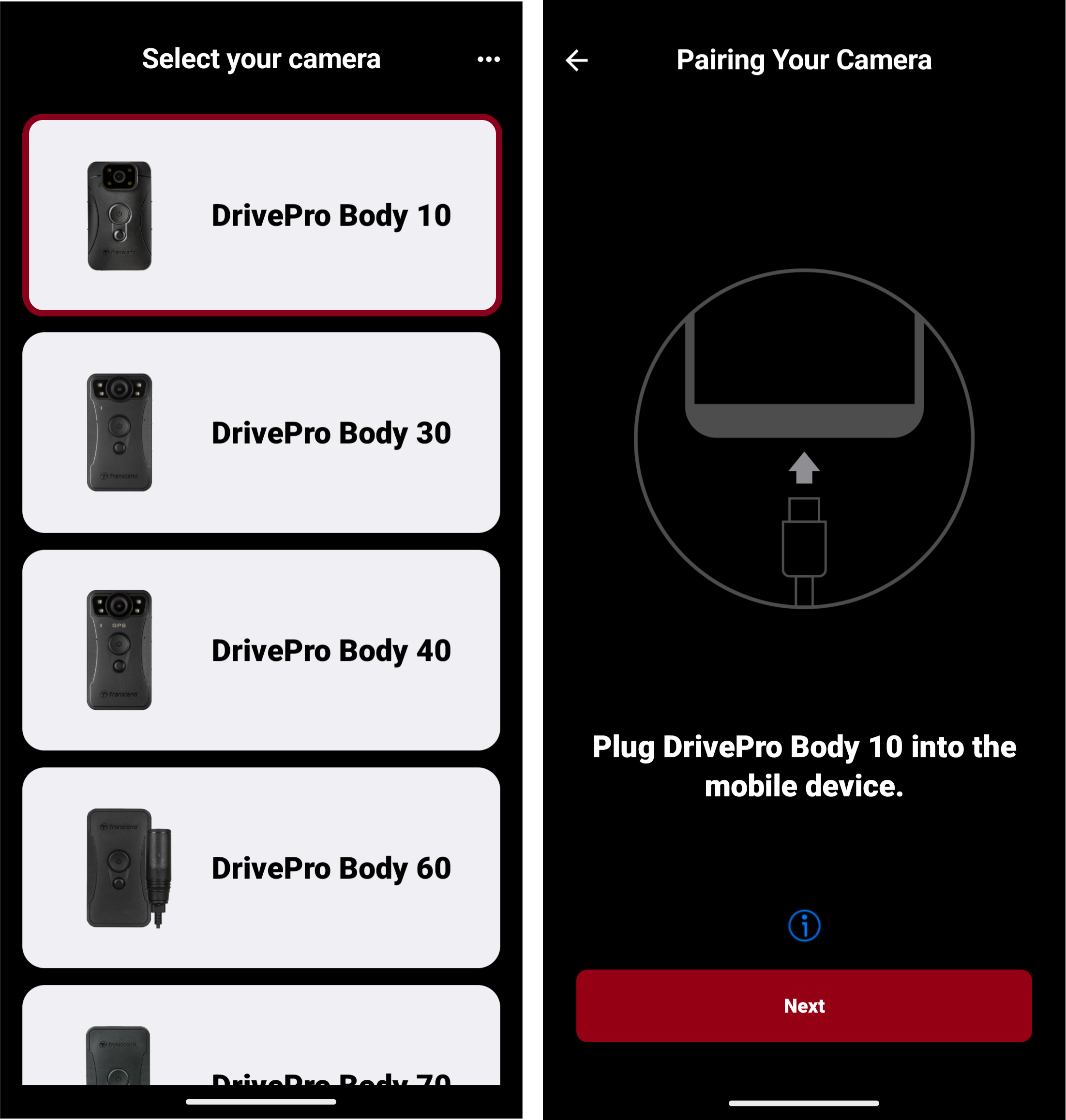
-
Lần đầu tiên bạn kết nối thiết bị với ứng dụng DrivePro Body, bạn sẽ được nhắc cho phép ứng dụng truy cập thiết bị của mình. Sau đó, bạn có thể chọn bật tùy chọn "Luôn mở DrivePro Body khi DPB10 được kết nối" và nhấn OK. Sau khi quay lại màn hình ghép nối, hãy nhấn Tiếp theo.
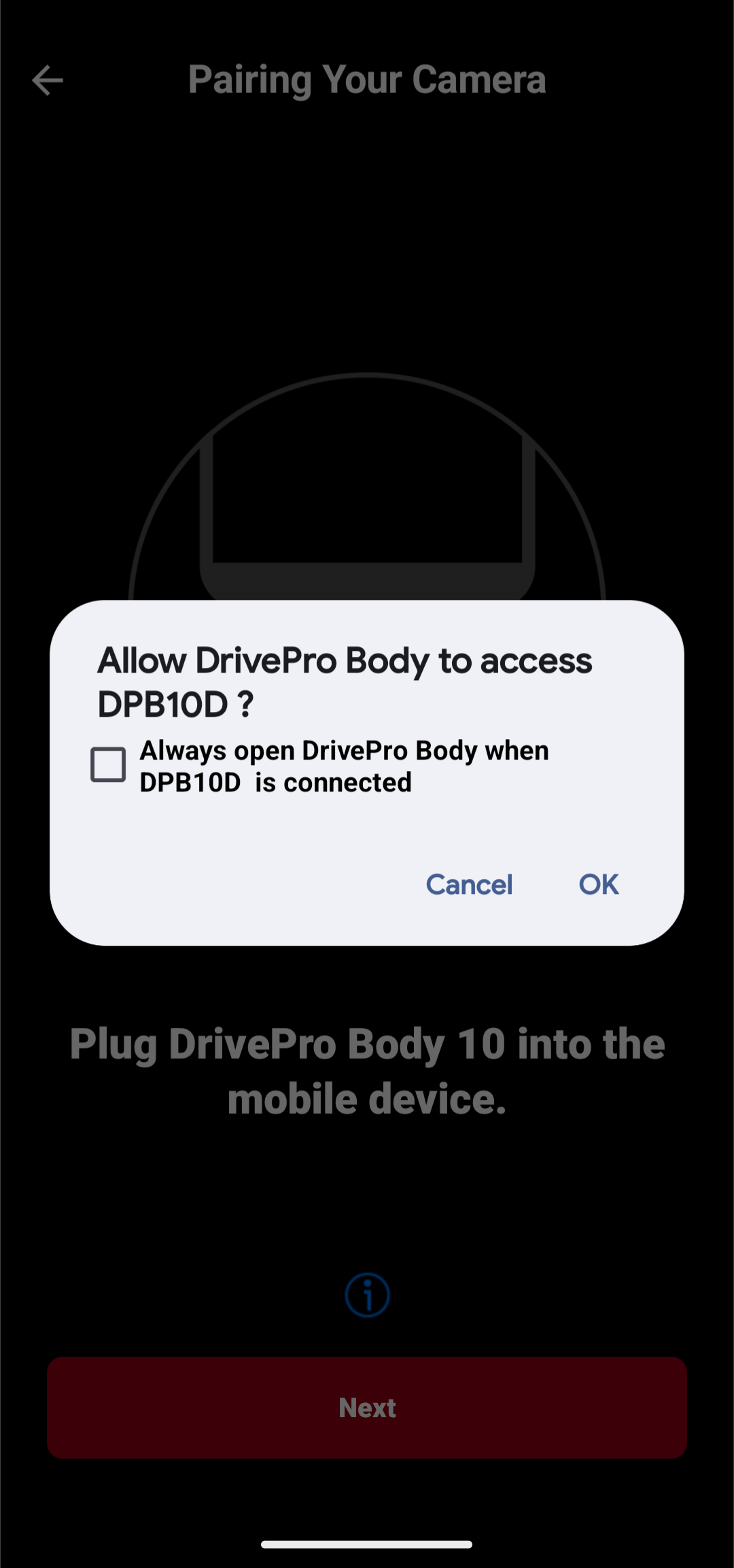
-
Trong cửa sổ bật lên, nhấp vào OK để cho phép ứng dụng truy cập vào thiết bị này.
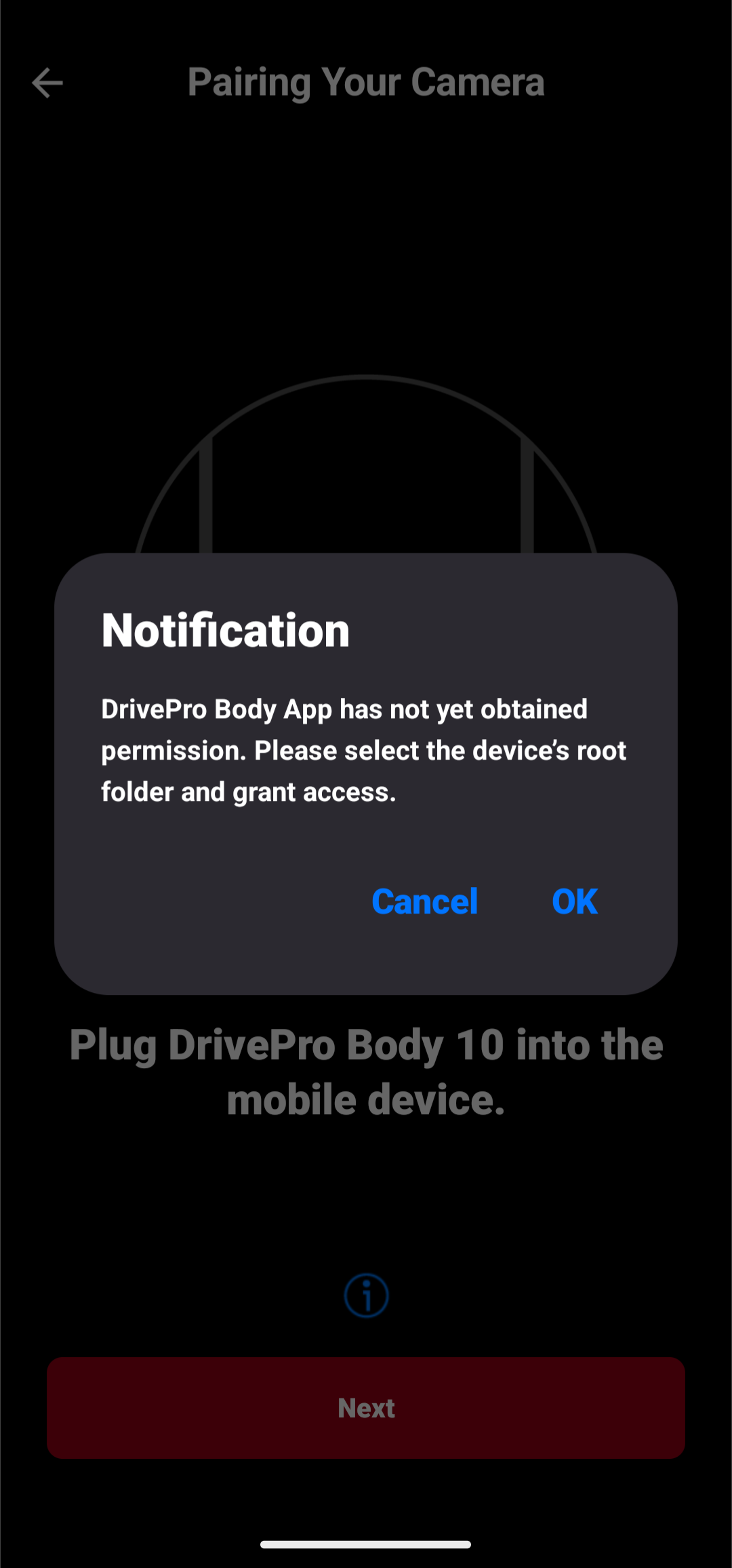
-
Màn hình thiết bị di động sẽ hiển thị màn hình sau. Nhấn nút
 Menu và chọn TRANSCEND.
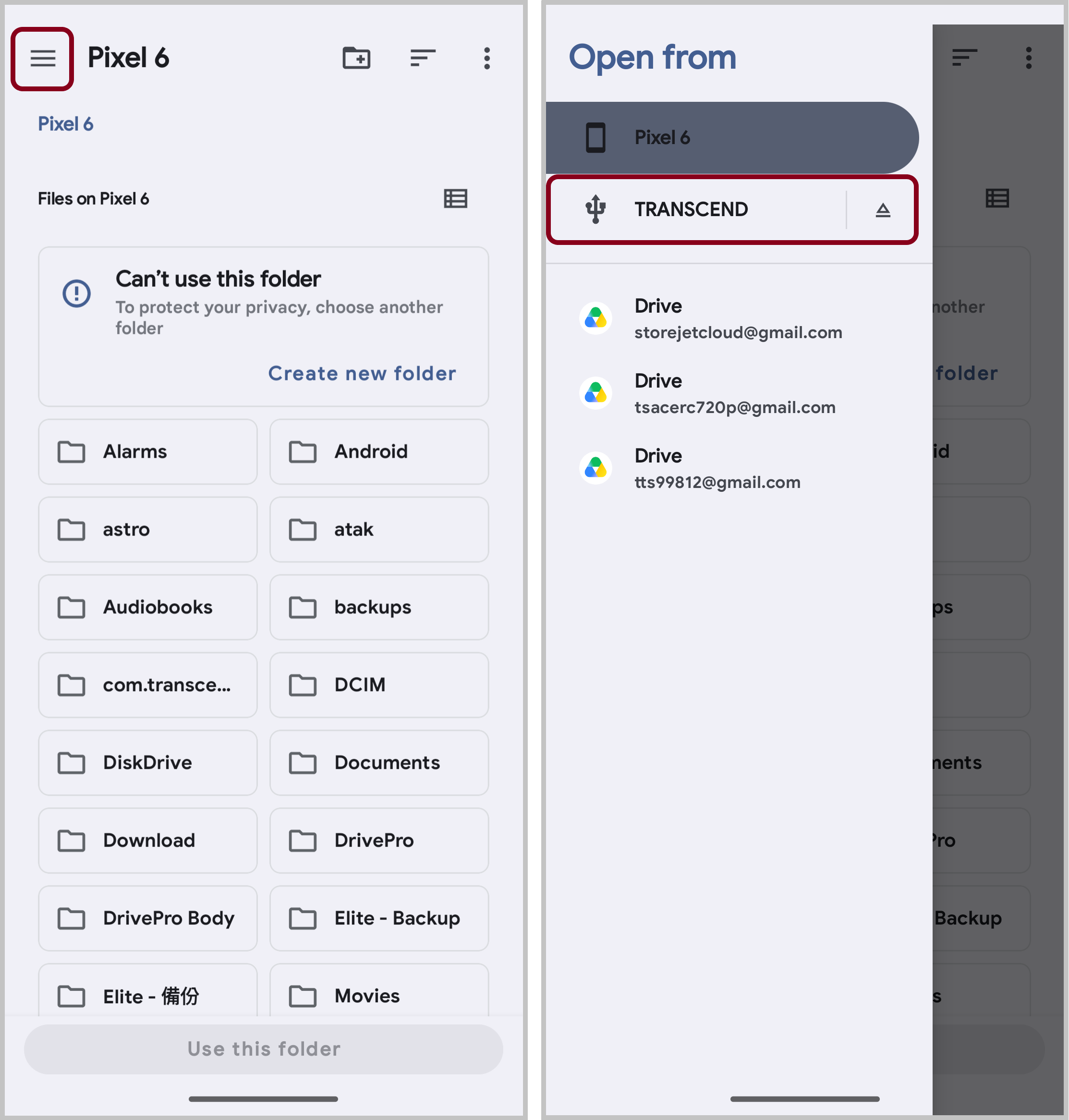
-
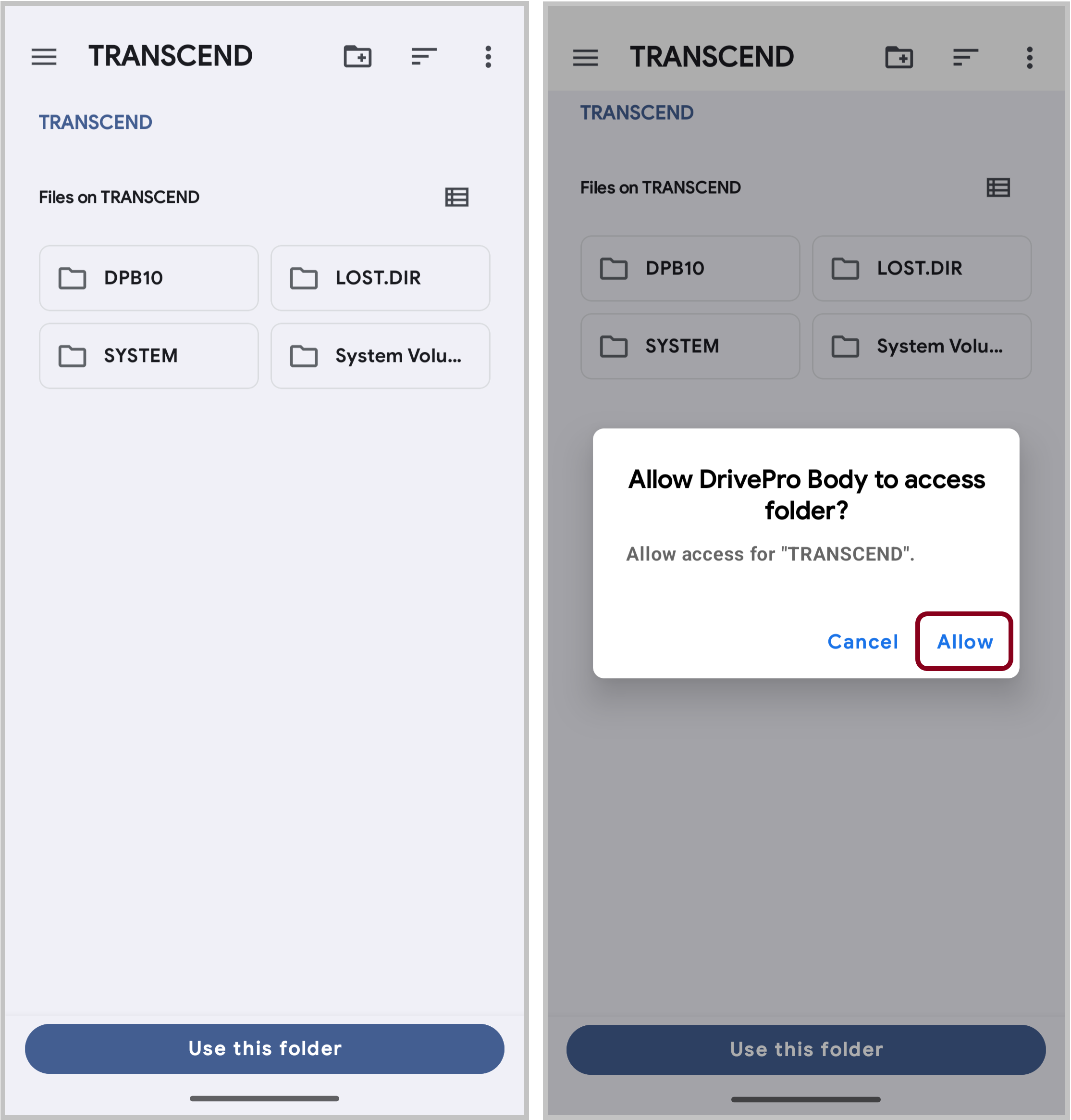
Nhấn Sử dụng thư mục này và cho phép DrivePro Body truy cập các tệp trong TRANSCEND.
-
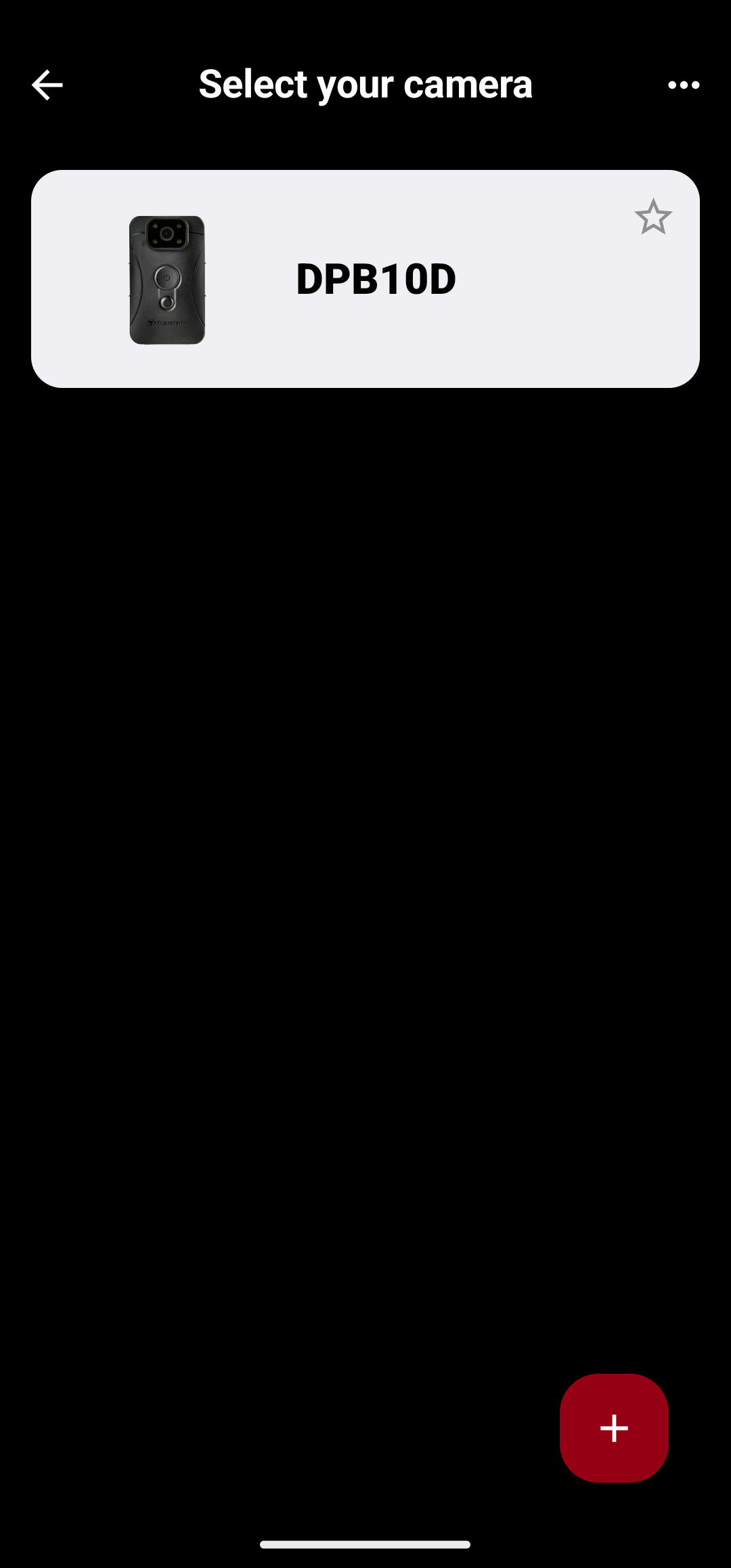
Màn hình ứng dụng sẽ xuất hiện. Nhấn vào "DPB10" để hoàn tất kết nối.
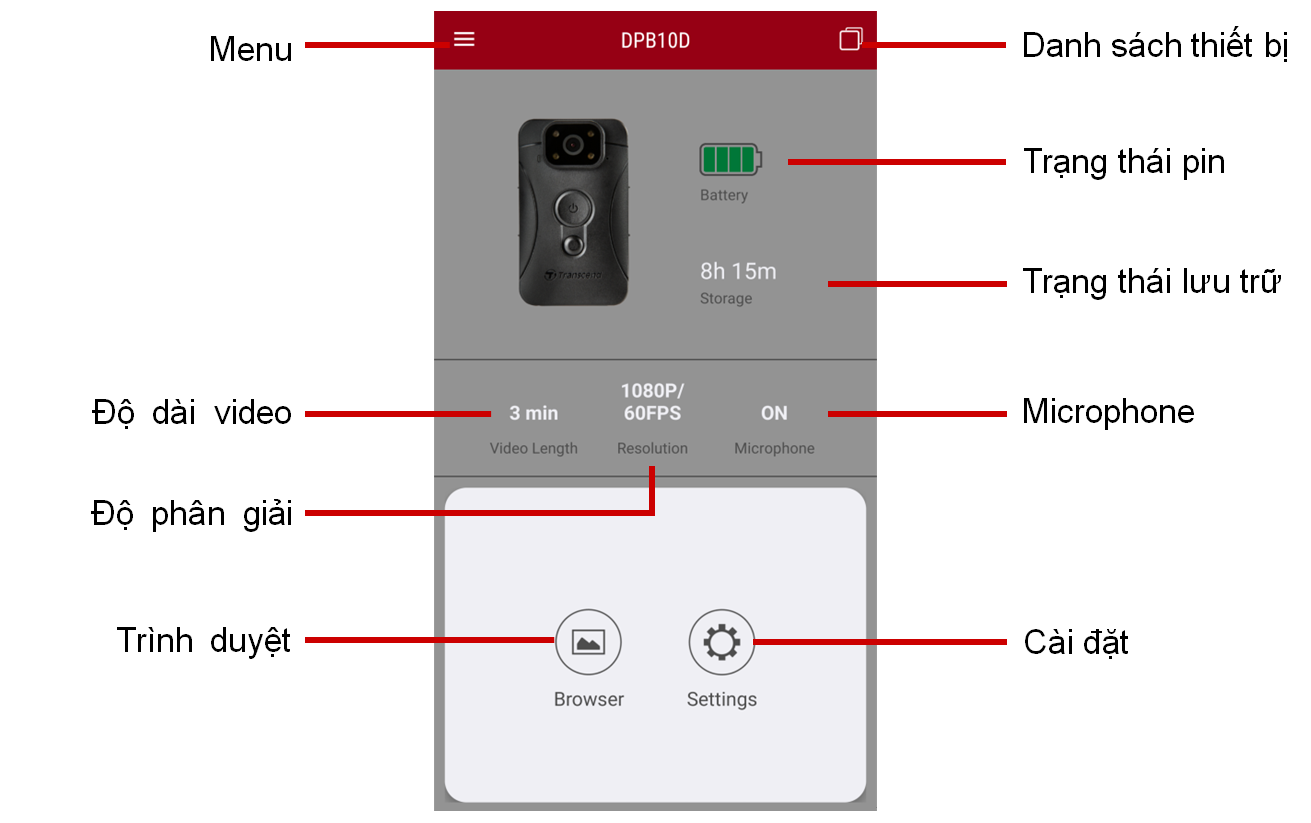
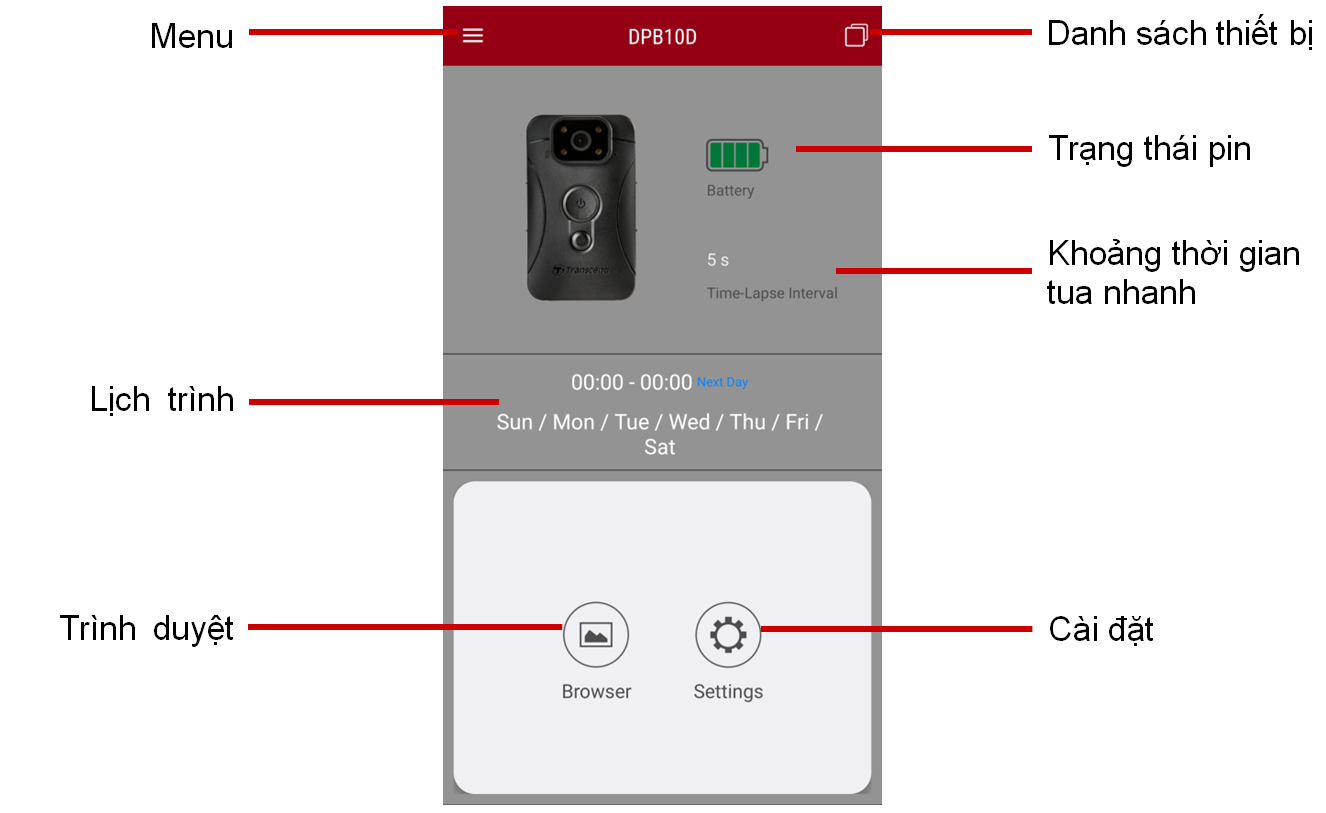
7-3 Trang Chủ Ứng Dụng DrivePro Body
7-4 Phát Video và Xem Ảnh
- Để phát video và xem ảnh, nhấn "Browser" trên Trang chủ hoặc nút Menu ở góc trên bên trái trước, sau đó nhấn
 .
- Nhấn các biểu tượng ở phía trên để xem video, duyệt ảnh hoặc nghe ghi âm.
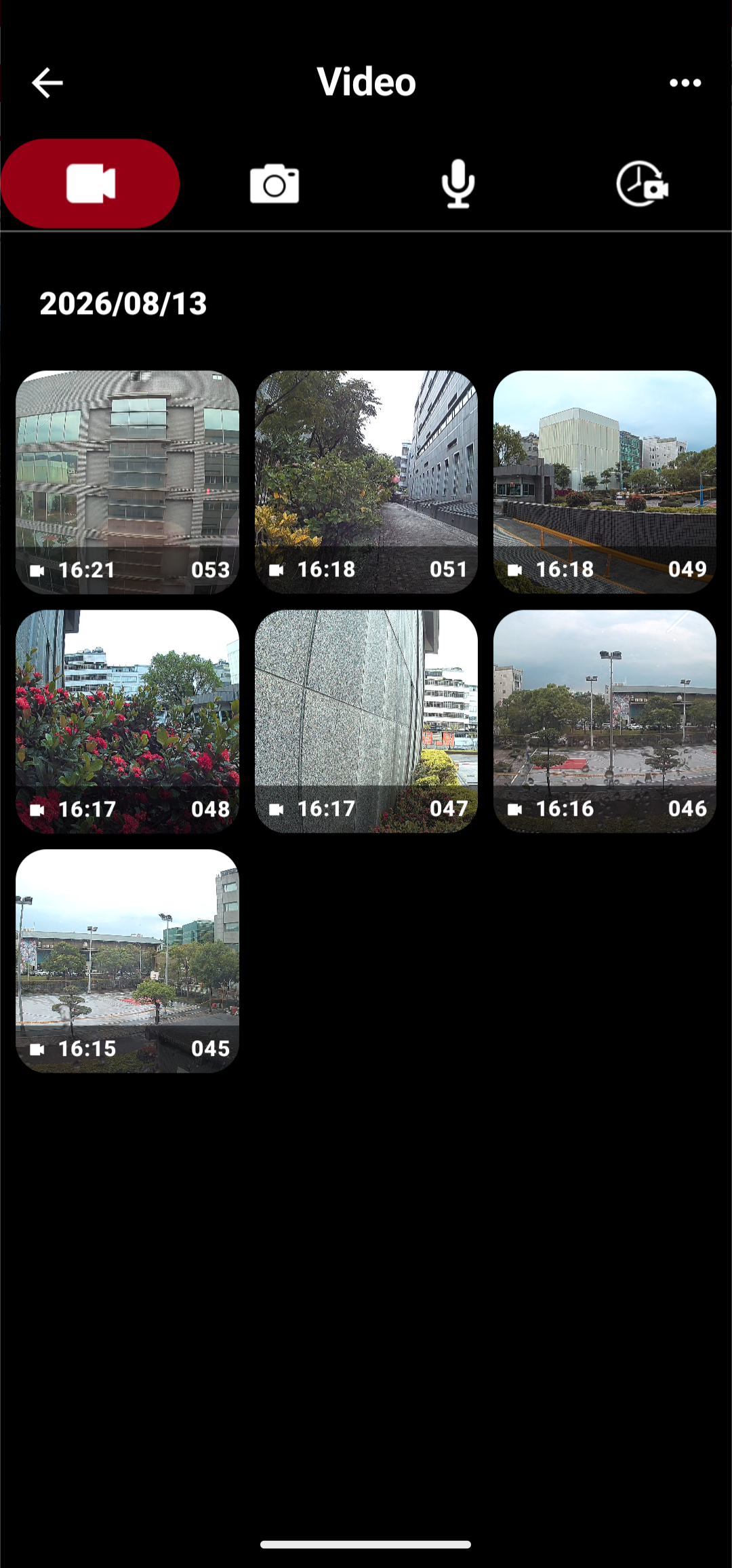
Khi phát lại video, bạn có thể chọn độ dài video 10, 20 hoặc 30 giây và tiến hành cắt ghép và tải xuống trực tiếp. Vui lòng tham khảo tính năng cắt ghép video để biết chi tiết cách thao tác.
7-5 Cài Đặt
Nhấn nút Menu ở góc trên cùng bên trái trước, sau đó nhấn nút  Cài đặt.
Trong Cài đặt, bạn có thể điều chỉnh cài đặt video, thiết bị và hệ thống.
Trước khi điều chỉnh cài đặt, hãy chọn  Bình thường hoặc
 Tua nhanh thời gian Ghi bằng biểu tượng ở góc dưới cùng bên phải.
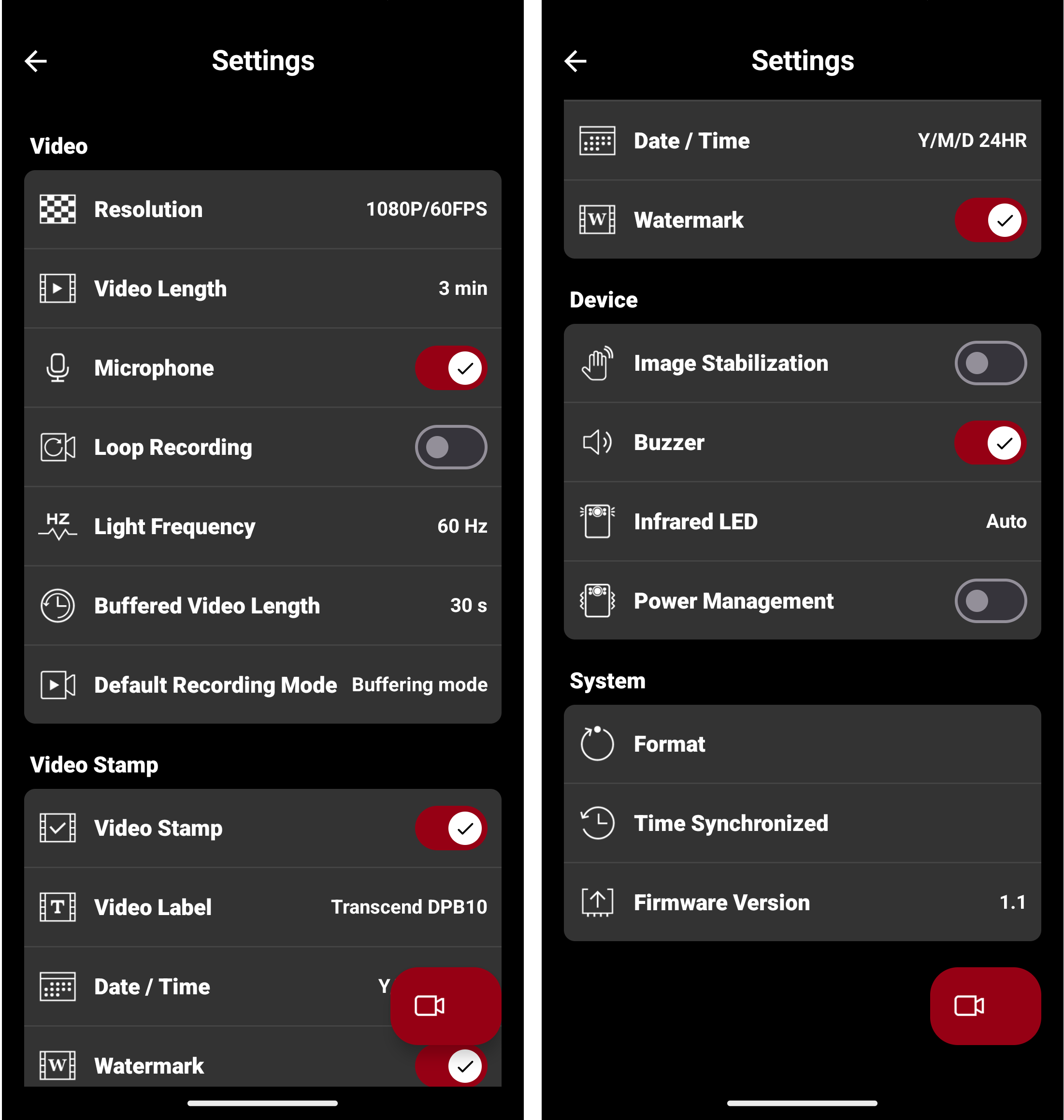
| Video | |||
|
|
|
|
|

|
|
Đặt chất lượng để quay video.
Lưu ý: Khi bật Chống rung hình ảnh, các tùy chọn độ phân giải có sẵn là 1080P/30FPS và 720P/30FPS.
|
|
| 1080P/60FPS / 1080P/30FPS / 720P/60FPS / 720P/30FPS | |||

|
|
Đặt thời lượng ghi của mỗi video được ghi. | |
| 3 phút / 5 phút / 10 phút | |||

|
|
Bật hoặc tắt micrô trong khi quay video. | |
| Tắt / Bật | |||

|
|
Ghi đè các video cũ hơn bằng các video mới hơn. | |
| Tắt (mặc định) / Bật | |||

|
|
Chọn tần số thích hợp để tránh đèn A/C nhấp nháy. | |
| 50 Hz / 60 Hz | |||

|
|
Đặt thời lượng video được ghi đệm để ghi lại cảnh quay xảy ra trước khi chuyển sang chế độ Ghi hình.
Lưu ý: Thời gian ghi tối đa cho các video được ghi đệm thay đổi tùy thuộc vào cài đặt độ phân giải và Chống rung hình ảnh.
|
|
| 30 giây / 60 giây | |||
| Tem video | |||
|
|
|
|
|

|
|
Hiển thị nhãn video, ngày/giờ, hình mờ trong ảnh hoặc video. | |
| Tắt / Bật | |||

|
|
Chỉnh sửa nhãn hiển thị trong video (mặc định là Transcend DPB10). | |

|
Giờ |
Đặt định dạng ngày và giờ. | |
| Ngày: N/T/N / T/N/N / N/T/N Giờ: 24 giờ / SA/CH |
|||

|
|
Hiển thị hình mờ logo Transcend trong ảnh hoặc video. | |
| Tắt / Bật | |||
| Thiết bị | |||
|
|
|
|
|

|
|
Bật hoặc tắt Chống rung hình ảnh.
Lưu ý: Chống rung hình ảnh sẽ tự động bị tắt khi ghi ở tốc độ 60 FPS.
|
|
| Tắt / Bật | |||

|
|
Bật hoặc tắt Còi. | |
| Tắt / Bật | |||

|
|
Bật hồng ngoại theo cách thủ công hoặc tự động. | |
| Thủ công / Tự động | |||

|
|
Để tiết kiệm pin, tính năng Quản lý nguồn trên DrivePro Body 10 sẽ tự động tắt thiết bị sau 10 phút không phát hiện chuyển động vật lý. Sau đó, thiết bị sẽ tự động bật nguồn và trở về chế độ ghi mặc định khi phát hiện lại chuyển động. | |
| Tắt / Bật | |||
| Hệ thống | |||
|
|
|
|
|

|
|
Định dạng thiết bị của bạn.
 Cảnh báo: Tất cả dữ liệu sẽ bị xóa vĩnh viễn. | |

|
|
Đồng bộ hóa thời gian trên DrivePro Body với thiết bị di động của bạn. | |

|
|
Nhấn để nâng cấp chương trình cơ sở lên phiên bản mới nhất. | |
Bật chế độ tua nhanh thời gian sẽ thay thế ghi hình bình thường.
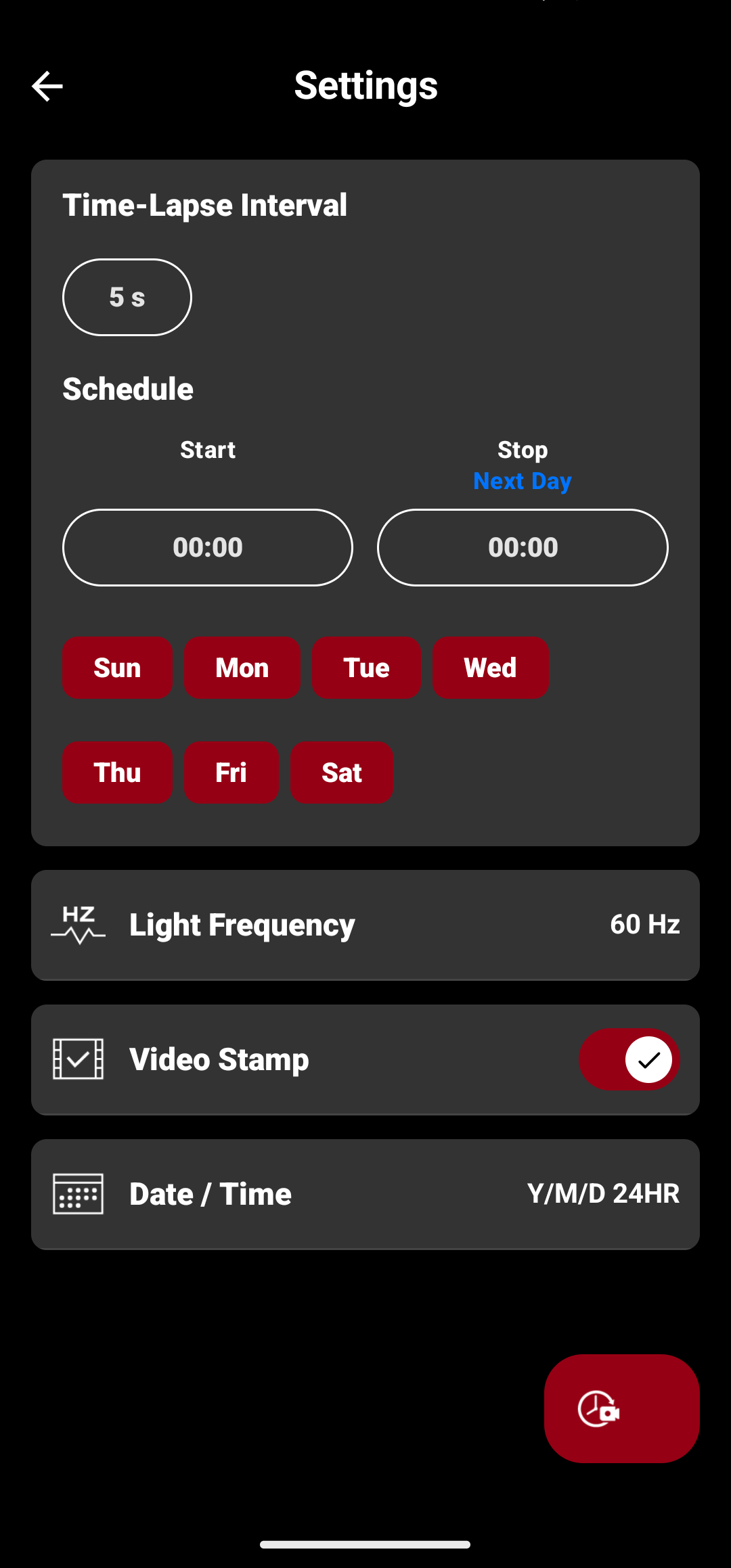
|
|
|
|
|
|
|
Đặt khoảng thời gian ưa thích của bạn để tạo video tua nhanh thời gian. | ||
| 5 giây / 1 phút / 5 phút / 10 phút / 60 phút | |||
|
|
Đặt thời gian bắt đầu và dừng, và chọn các ngày mà ghi hình tua nhanh thời gian sẽ hoạt động.
Lưu ý: • Nếu thời gian hiện tại khi lưu cài đặt này nằm trong khoảng thời gian đã chọn, ghi hình tua nhanh thời gian sẽ bắt đầu ngay lập tức. • Màu đỏ cho biết các ngày được bật và màu xám cho biết các ngày bị tắt. |
||
| Thời gian bắt đầu/dừng: 00:00 đến 23:00 (tính bằng giờ) Các ngày trong tuần: CN / T2 / T3 / T4 / T5 / T6 / T7 |
|||
|
|
|
Chọn tần số thích hợp để tránh đèn A/C nhấp nháy. | |
| 50 Hz / 60 Hz | |||
|
|
|
Hiển thị nhãn video, ngày/giờ, hình mờ trong ảnh hoặc video. | |
| Tắt / Bật | |||
|
|
Giờ |
Đặt định dạng ngày và giờ. | |
| Ngày: N/T/N / T/N/N / N/T/N Giờ: 24 giờ / SA/CH |
|||
Lưu ý
- Sau khi bật tua nhanh thời gian, thiết bị sẽ tự động bật và tắt theo các khoảng thời gian đều đặn. Nếu khoảng thời gian tua nhanh được đặt thành năm giây, thiết bị sẽ vẫn bật.
- Khi bật nguồn, đèn báo ghi sẽ nhấp nháy màu xanh lam. Trong khi ghi hình tua nhanh thời gian, đèn sẽ vẫn sáng màu đỏ đặc. Khi tắt nguồn, đèn sẽ tắt.
- Ghi hình tua nhanh thời gian sẽ tạm dừng khi thiết bị được tắt nguồn theo cách thủ công. Nó sẽ tự động tiếp tục vào lần bật thiết bị tiếp theo.
- Sử dụng DrivePro Body Toolbox để truy cập các video tua nhanh thời gian để đảm bảo phát lại đúng cách.
CẢNH BÁO
- Trước khi cập nhật chương trình cơ sở qua Ứng dụng DrivePro Body, vui lòng đảm bảo mức pin từ 50% trở lên hoặc kết nối cáp nguồn.
- Trong quá trình nâng cấp chương trình cơ sở, DrivePro Body sẽ tự động tắt nguồn và đèn báo cảnh báo LED sẽ nhấp nháy đèn đỏ. Vui lòng đợi cho đến khi nâng cấp chương trình cơ sở hoàn tất trước khi khởi động lại DrivePro Body theo cách thủ công.
- Nếu DrivePro Body không thể bật được sau khi nâng cấp chương trình cơ sở, vui lòng liên hệ với dịch vụ khách hàng của Transcend để được hỗ trợ kỹ thuật.
8. Phần Mềm DrivePro Body Toolbox
DrivePro Body Toolbox là phần mềm quản lý tệp video giúp đơn giản hóa các cài đặt của camera. Phần mềm có giao diện thân thiện với người dùng cho phép người dùng thiết lập các chức năng cơ bản của camera DrivePro Body.
8-1 Yêu Cầu Hệ Thống
Yêu cầu hệ thống để kết nối DrivePro Body 10 với máy tính và sử dụng phần mềm DrivePro Body Toolbox:
Máy tính để bàn hoặc laptop có cổng USB hoạt động:
- Windows 10 trở lên
- macOS 10.14 trở lên
Tải xuống và Cài đặt DrivePro Body Toolbox:
- Tải xuống tệp cài đặt:
https://www.transcend-info.com/support/software/drivepro-body-toolbox - Cài đặt DrivePro Body Toolbox trên máy tính để bàn hoặc laptop.
8-2 Trạng Thái
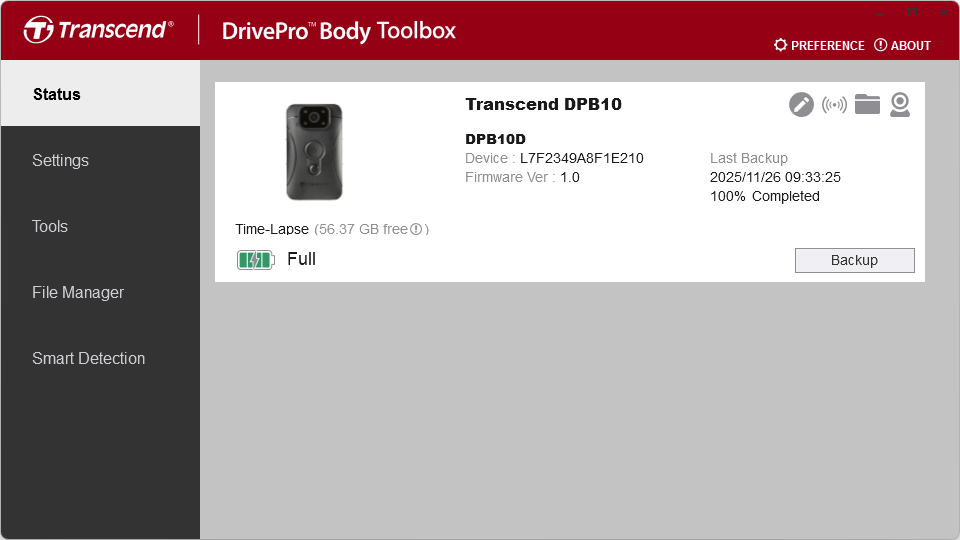
Trong Trạng thái, bạn có thể xem thông tin cơ bản về DrivePro Body, bao gồm nhãn người dùng, mô hình, số sê-ri thiết bị và phiên bản firmware.
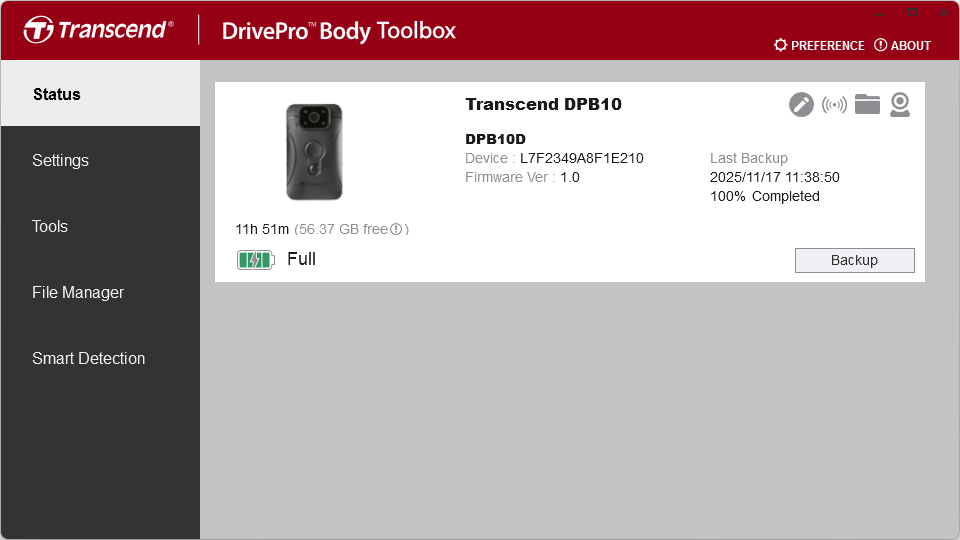
Để thay đổi nhãn người dùng, nhấp  .
Để tìm thiết bị, nhấp  .
Để phát video hoặc duyệt ảnh, nhấp  .
Để vào chế độ Webcam, nhấp  để sử dụng thiết bị như camera và micro.
Để sao lưu tệp, nhấp  .
Để thay đổi nhãn người dùng, nhấp .
Để tìm thiết bị, nhấp .
Để phát video hoặc duyệt ảnh, nhấp .
Để vào chế độ Webcam, nhấp để sử dụng thiết bị như camera và micro.
Để sao lưu tệp, nhấp .
8-3 Cài Đặt
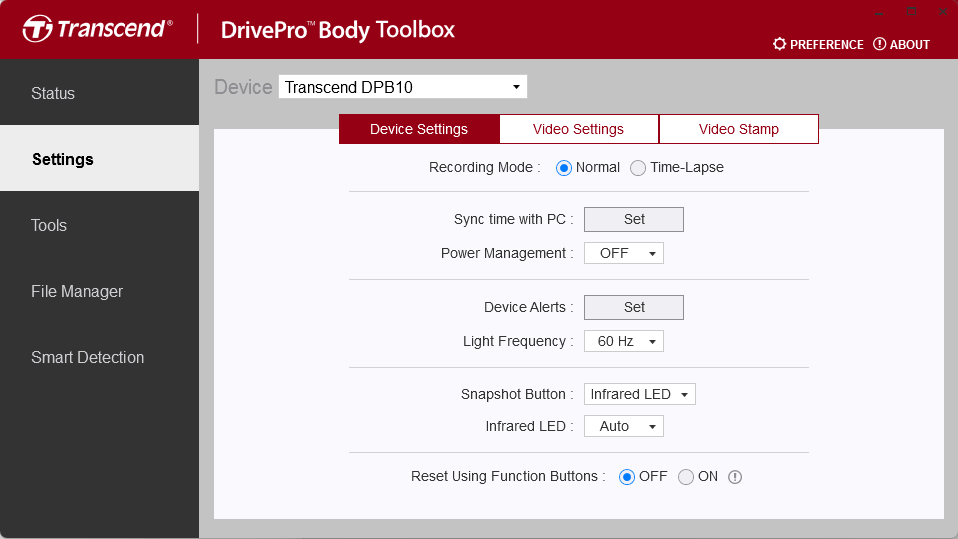
Trên trang Cài đặt, bạn có thể điều chỉnh cài đặt Thiết bị, Video và Tem video.
Cài đặt thiết bị
|
|
|
|
|
|
Chọn một chế độ ghi hình. | |
| Bình thường / Tua nhanh thời gian | ||
|
|
Nhấp vào nút Đặt để đồng bộ hóa thời gian của thiết bị với PC. | |
|
|
Để tiết kiệm pin, tính năng Quản lý nguồn trên DrivePro Body 10 sẽ tự động tắt thiết bị sau 10 phút không phát hiện chuyển động vật lý. Thiết bị sẽ tự động bật nguồn và trở về chế độ ghi mặc định khi phát hiện lại chuyển động. | |
| Tắt / Bật | ||
|
|
|
Bật hoặc tắt Đèn báo LED trong khi ghi. |
| TẮT / BẬT | ||
|
|
Bật hoặc tắt Còi trong khi ghi. | |
| TẮT / BẬT | ||
|
|
Chọn tần số thích hợp để tránh đèn A/C nhấp nháy. | |
| 50 Hz / 60 Hz | ||
|
|
Điều chỉnh cài đặt nút
Chụp nhanh khi nhấn và giữ để bật đèn LED hồng ngoại hoặc chức năng ghi âm.
Lưu ý: Trên trang Cài đặt, mục được hiển thị bên dưới "Nút chụp nhanh" sẽ là "Đèn LED hồng ngoại" hoặc "Tốc độ lấy mẫu âm thanh", tùy thuộc vào tính năng được chọn ("Đèn LED hồng ngoại" hoặc "Ghi âm").
|
|
| Đèn LED hồng ngoại / Ghi âm | ||
|
|
Chọn để kích hoạt Đèn LED hồng ngoại theo cách thủ công hoặc tự động. | |
| Thủ công / Tự động (mặc định) | ||
|
|
Đặt tốc độ lấy mẫu âm thanh. Tần số càng cao, chất lượng âm thanh càng tốt. | |
| 48000 Hz / 44100 Hz / 32000 Hz / 24000 Hz / 22050 Hz | ||
|
|
Để định dạng và đặt lại thiết bị, hãy nhấn đồng thời các nút
Nguồn và Chụp nhanh trong hơn 5 giây khi đang bật nguồn. Sau đó, máy ảnh sẽ tắt.
|
|
| TẮT (mặc định) / BẬT | ||
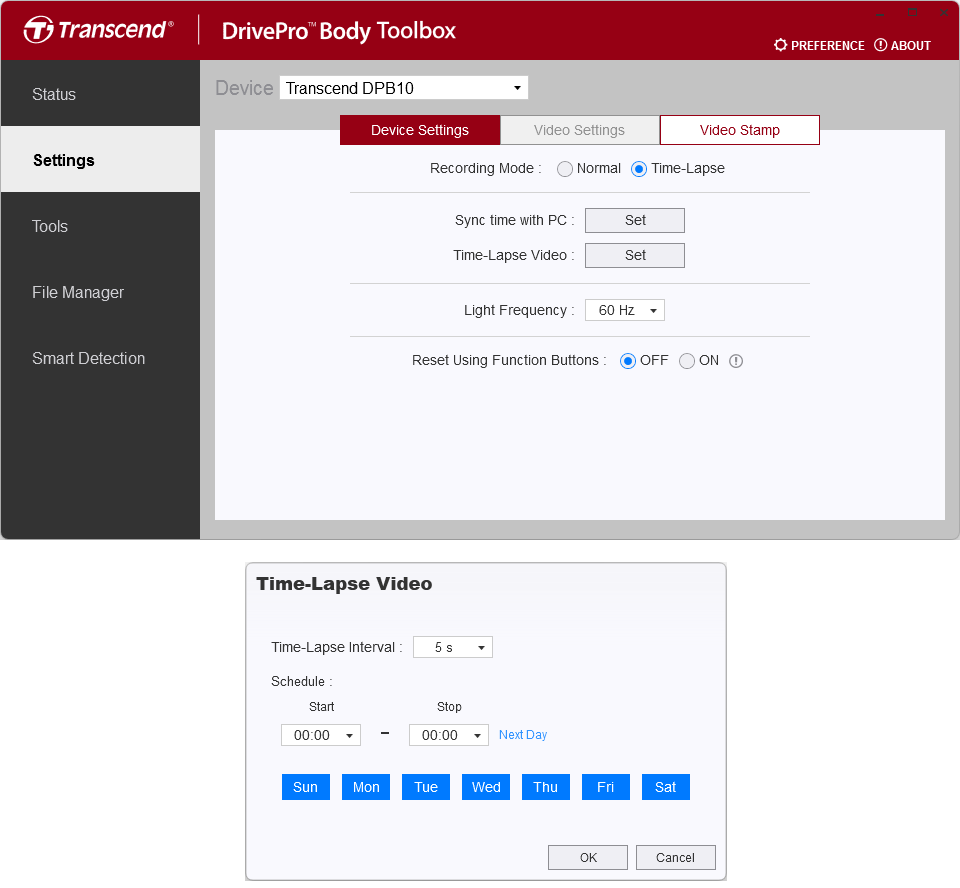
Việc bật chế độ tua nhanh thời gian sẽ thay thế chế độ ghi hình bình thường.
|
|
|
|
|
|
Chọn một chế độ ghi hình. | |
| Bình thường / Tua nhanh thời gian | ||
|
|
Nhấp vào nút Đặt để đồng bộ hóa thời gian của thiết bị với PC. | |
|
|
|
Đặt khoảng thời gian ưa thích của bạn để tạo video tua nhanh thời gian. |
| 5 giây / 1 phút / 5 phút / 10 phút / 60 phút | ||
|
|
Đặt thời gian bắt đầu và dừng, và chọn các ngày mà ghi hình tua nhanh thời gian sẽ hoạt động.
Lưu ý: • Nếu thời gian hiện tại khi lưu cài đặt này nằm trong khoảng thời gian đã chọn, ghi hình tua nhanh thời gian sẽ bắt đầu ngay lập tức. • Màu xanh lam cho biết các ngày được bật và màu trắng cho biết các ngày bị tắt. |
|
| Thời gian bắt đầu/dừng: 00:00 đến 23:00 (tính bằng giờ) Các ngày trong tuần: CN / T2 / T3 / T4 / T5 / T6 / T7 |
||
|
|
Chọn tần số thích hợp để tránh đèn A/C nhấp nháy. | |
| 50 Hz / 60 Hz | ||
|
|
Để định dạng và đặt lại thiết bị, hãy nhấn đồng thời các nút
Nguồn và Chụp nhanh trong hơn 5 giây khi đang bật nguồn. Sau đó, máy ảnh sẽ tắt.
|
|
| TẮT (mặc định) / BẬT | ||
Lưu ý
- Sau khi bật tua nhanh thời gian, thiết bị sẽ tự động bật và tắt theo các khoảng thời gian đều đặn. Nếu khoảng thời gian tua nhanh được đặt thành năm giây, thiết bị sẽ vẫn bật.
- Khi bật nguồn, đèn báo ghi sẽ nhấp nháy màu xanh lam. Trong khi ghi hình tua nhanh thời gian, đèn sẽ vẫn sáng màu đỏ đặc. Khi tắt nguồn, đèn sẽ tắt.
- Ghi hình tua nhanh thời gian sẽ tạm dừng khi thiết bị được tắt nguồn theo cách thủ công. Nó sẽ tự động tiếp tục vào lần bật thiết bị tiếp theo.
- Sử dụng DrivePro Body Toolbox để truy cập các video tua nhanh thời gian để đảm bảo phát lại đúng cách.
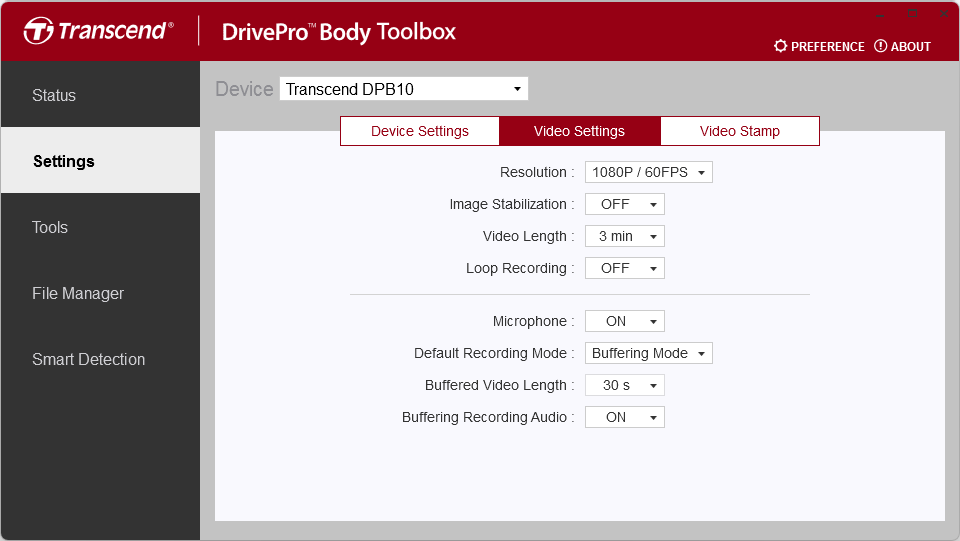
Cài đặt video
|
|
|
|
|
Đặt chất lượng để quay video.
Lưu ý: Khi bật Chống rung hình ảnh, các tùy chọn độ phân giải có sẵn là 1080P/30FPS và 720P/30FPS.
|
| 1080P/60FPS / 1080P/30FPS / 720P/60FPS / 720P/30FPS | |
|
|
Bật hoặc tắt Chống rung hình ảnh. |
| TẮT / BẬT | |
|
|
Đặt thời lượng ghi của mỗi video được ghi. |
| 3 phút / 5 phút / 10 phút | |
|
|
Ghi đè các tệp video cũ bằng các tệp mới. |
| TẮT (mặc định) / BẬT | |
|
|
Bật hoặc tắt micrô trong khi quay video. |
| TẮT / BẬT | |
| Chế độ ghi mặc định | Chọn chế độ ghi mặc định. |
| Chế độ ghi đệm / Chế độ ghi hình | |
| Thời lượng video được ghi đệm |
Đặt thời lượng video được ghi đệm để ghi lại cảnh quay xảy ra trước khi chuyển sang chế độ Ghi hình.
Lưu ý: Thời gian ghi tối đa cho các video được ghi đệm thay đổi tùy thuộc vào cài đặt độ phân giải và Chống rung hình ảnh.
|
| 30 giây / 60 giây | |
| Âm thanh ghi đệm | Bật hoặc tắt micrô ở chế độ Ghi đệm. |
| TẮT / BẬT |
Lưu ý
-
Chế độ tua nhanh thời gian sử dụng các cài đặt video tích hợp, cố định để đảm bảo hiệu suất tối ưu.
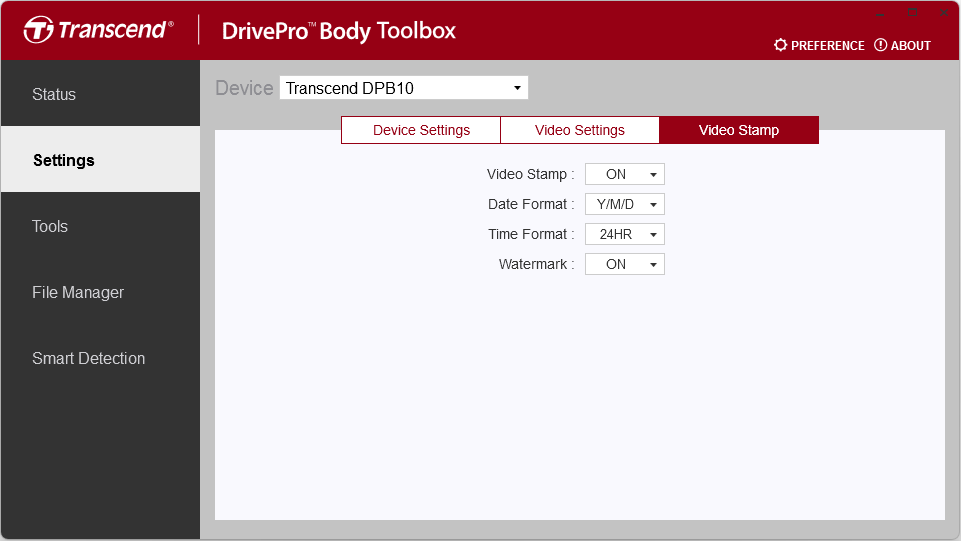
Tem video
| Tem video | |
|
|
|
|
|
Hiển thị thời gian ghi video và nhãn video. |
| TẮT / BẬT |
|
Đặt định dạng ngày. |
| N/T/N / T/N/N / N/T/N |
|
Chọn đồng hồ 24 giờ hoặc đồng hồ 12 giờ. |
| 24 GIỜ / SA/CH |
|
Hiển thị hình mờ logo Transcend trên ảnh hoặc video. |
| TẮT / BẬT | |
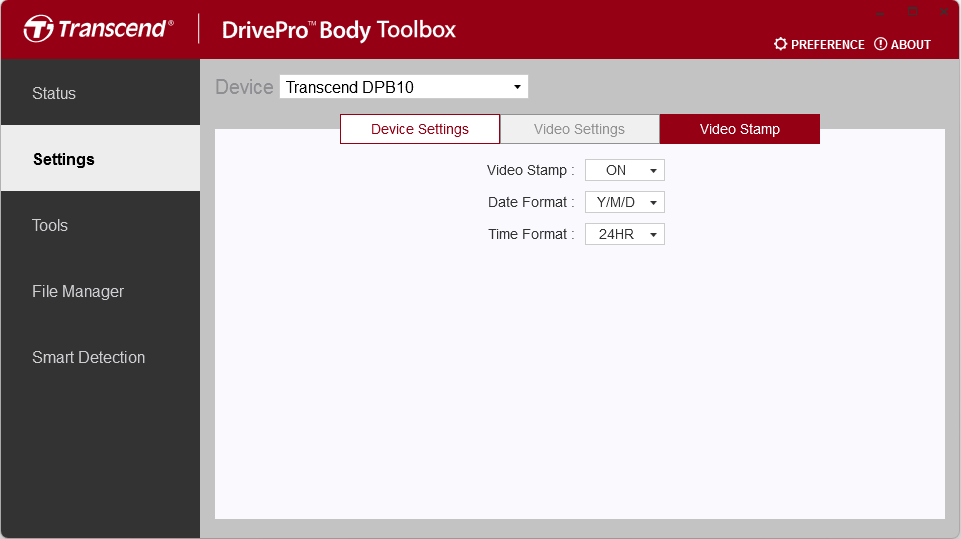
| Tem video | |
|
|
|
|
|
Hiển thị thời gian ghi video và nhãn video. |
| TẮT / BẬT |
|
Đặt định dạng ngày. |
| N/T/N / T/N/N / N/T/N |
|
Chọn đồng hồ 24 giờ hoặc đồng hồ 12 giờ. |
| 24 GIỜ / SA/CH | |
8-4 Công Cụ
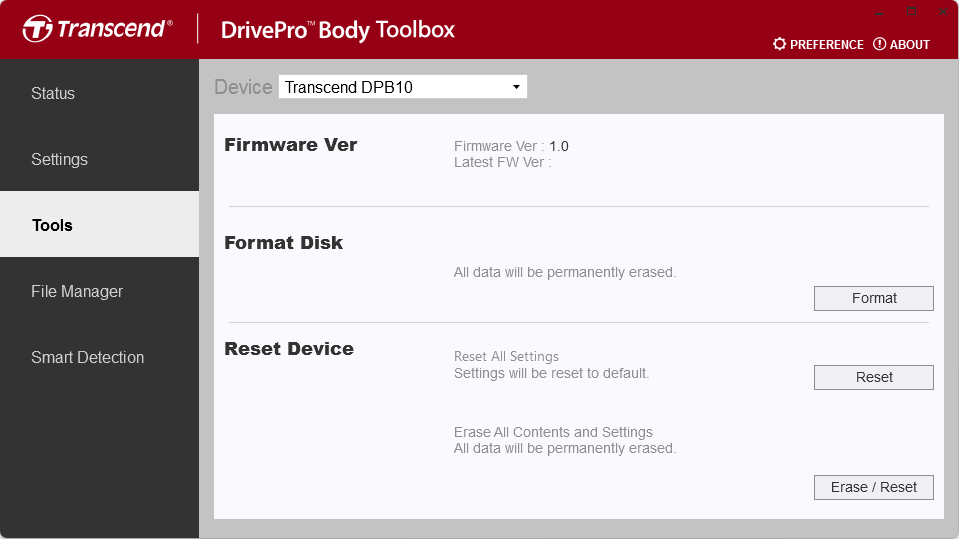
Trên trang Công cụ, bạn có thể nâng cấp firmware lên phiên bản mới nhất, định dạng đĩa hoặc đặt lại DrivePro Body về trạng thái mặc định.
| Công Cụ | |
|
|
|
|
|
Nâng cấp firmware lên phiên bản mới nhất có sẵn. |
|
|
Định dạng đĩa của bạn. |
|
Đặt lại tất cả cài đặt về mặc định hoặc xóa tất cả nội dung và cài đặt. |
CẢNH BÁO
Định dạng đĩa và đặt lại thiết bị sẽ xóa vĩnh viễn tất cả dữ liệu.
8-5 Quản Lý Tệp
Sau khi dữ liệu được sao lưu, bạn có thể tìm kiếm và quản lý video và ảnh của mình trên trang Quản lý Tệp.
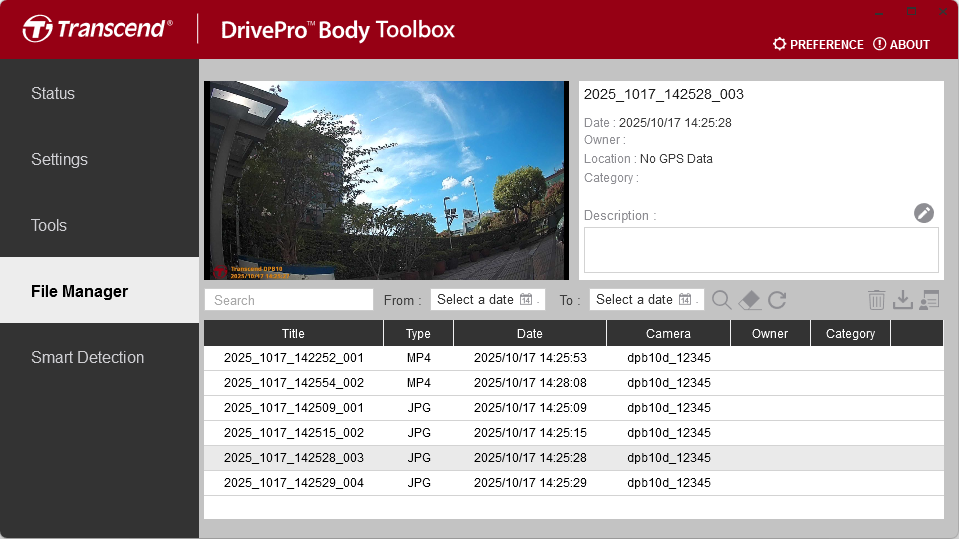
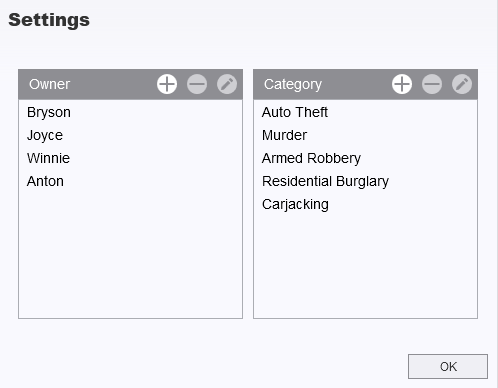
Nhấp  ở phía bên phải của trang để thêm, xóa hoặc chỉnh sửa Chủ sở hữu và Danh mục.
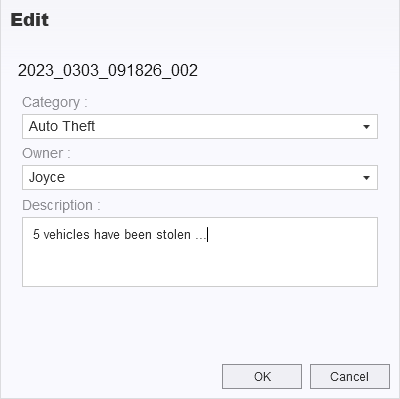
Nhấp để phân loại Chủ sở hữu và Danh mục của tệp đã chọn.
Lưu ý
Từ trang Trình quản lý tệp, bạn có thể quản lý các tệp sao lưu mà không ảnh hưởng đến các tệp gốc.
8-6 Phát Hiện Thông Minh
Camera DrivePro Body cung cấp tính năng tự động phát hiện khuôn mặt trong video và trích xuất cảnh quay, cho phép người dùng làm mờ hoặc che khuôn mặt. Để biết hướng dẫn thiết lập, vui lòng tham khảo Hướng dẫn DrivePro Body Toolbox.
Lưu ý
Tính năng này chỉ được hỗ trợ trên Microsoft Windows 10 trở lên (64-bit).
8-7 Hiệu Chỉnh
Nhấp  ở đầu trang để điều chỉnh cài đặt của DrivePro Body Toolbox. Kiểm tra các tùy chọn có sẵn dưới đây theo sở thích của bạn.
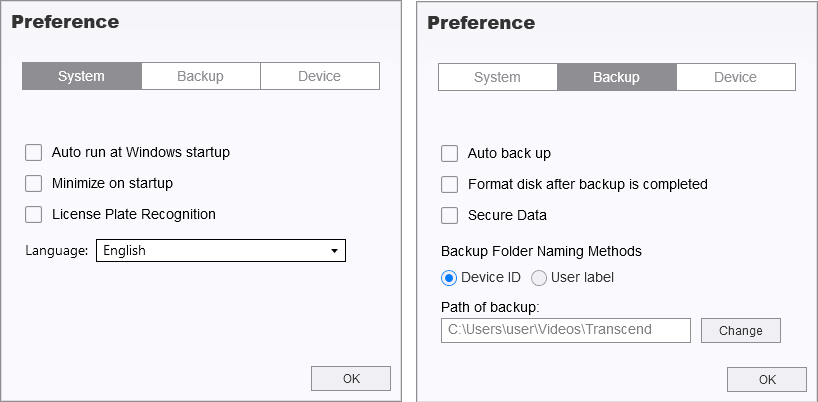
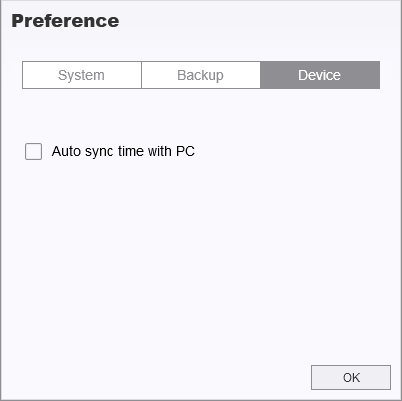
Tham khảo Sách hướng dẫn DrivePro Body Toolbox để biết thêm thông tin >
9. Thận Trọng
- Không sử dụng hoặc cất giữ DrivePro Body ở những nơi sau để tránh hỏng hóc hoặc biến dạng:
- Ở những nơi quá nóng, quá lạnh hoặc ẩm ướt như trong ô tô đỗ dưới trời nắng
- Dưới ánh nắng trực tiếp hoặc gần lò sưởi
- Gần từ trường mạnh
- Ở những nơi có cát hoặc nhiều bụi
- Vui lòng vệ sinh và bảo vệ thấu kính của DrivePro Body thường xuyên và cẩn thận.
- Lau ống kính bằng vải mềm trong các trường hợp sau:
- Khi có dấu vân tay trên ống kính
- Khi ống kính tiếp xúc với không khí có muối, chẳng hạn như ở bờ biển
- Bảo quản nơi thoáng, ít cát, bụi.
- Để tránh nấm mốc, hãy vệ sinh thấu kính định kỳ.
- Làm sạch
- Làm sạch bề mặt Thân máy DrivePro bằng vải mềm được làm ẩm nhẹ bằng nước và lau bề mặt bằng vải khô.
- Không lau máy ảnh bằng các sản phẩm hóa học (ví dụ: chất pha loãng, xăng, cồn, thuốc chống côn trùng, kem chống nắng hoặc thuốc diệt côn trùng, v.v.) và vải dùng một lần, vì chúng có thể làm hỏng lớp hoàn thiện hoặc vỏ máy.
- Không chạm tay vào máy ảnh với bất kỳ hóa chất nào nêu trên.
- Không để máy ảnh tiếp xúc lâu với cao su hoặc nhựa vinyl.
- Độ ẩm ngưng tụ
- Nếu DrivePro Body được mang trực tiếp từ nơi ấm đến nơi lạnh (hoặc ngược lại), hơi ẩm có thể ngưng tụ bên trong hoặc bên ngoài máy ảnh khiến DrivePro Body bị trục trặc.
- Nếu xảy ra hiện tượng ngưng tụ hơi ẩm, hãy tắt DrivePro Body ngay lập tức và đợi khoảng 1 giờ để hơi ẩm bay hơi.
CẢNH BÁO
Pin sạc có thể rò rỉ trong điều kiện khắc nghiệt. Sử dụng sai có thể dẫn đến các nguy hiểm sau:
- Quá nhiệt
- Cháy
- Nổ
- Phát thải khói
10. Chống Nước IPX4
Thân máy camera của DrivePro Body 10 có khả năng chống nước IPX4 (không chống thấm nước), cung cấp khả năng bảo vệ chống nước bắn từ mọi hướng. Tuy nhiên, nó không được bảo vệ chống nước áp lực như từ vòi hoa sen hoặc vòi nước.
Hỏng hóc do sử dụng không đúng cách không được bảo hành có giới hạn.
- Không sử dụng DrivePro Body 10 trong nước vì nó không chống thấm nước.
- Đóng chặt nắp đậy thẻ nhớ. Nếu nắp đậy không được đóng hoàn toàn, nước có thể rò vào bên trong camera. Không mở/đóng nắp đậy khi tay ướt.
- Không sử dụng DrivePro Body 10 ở nhiệt độ cao và độ ẩm, như phòng xông hơi, hơi nước và phòng tắm.
- Không sử dụng DrivePro Body 10 lâu trong mưa lớn để tránh độ ẩm thấm vào.
CẢNH BÁO
- Xếp hạng chống nước IPX4 không có nghĩa là hoàn toàn chống thấm nước.
- DrivePro Body 10 không chống nước khi được kết nối với cáp.
11. Thông Số Kỹ Thuật
| DrivePro Body 10 | |
|---|---|
| Giao diện kết nối | USB(Type-C) |
| Thẻ nhớ được hỗ trợ | Kiểm tra thông số kỹ thuật của sản phẩm |
| Kích thước |
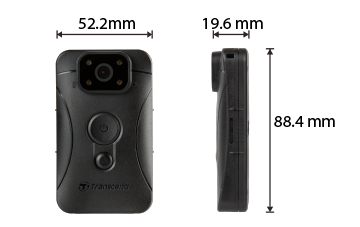
88.4 mm (D) x 52.2 mm (R) x 19.6 mm (C) 3.48" (D) x 2.06" (R) x 0.77" (C) |
| Trọng lượng |
86 g (122 g khi gắn giá đỡ) 3.03 oz (4.3 oz khi gắn giá đỡ) |
| Ống kính | 2-megapixel, F/2.8, góc rộng 130° |
|
|
Full HD (1920 x 1080) / 60FPS Full HD (1920 x 1080) / 30FPS HD (1280 x 720) / 60FPS HD (1280 x 720) / 30FPS |
|
|
H.264 (MP4: lên đến 1920x1080 60FPS) |
| Pin | Li-Polymer 1440 mAh |
|
|
Đầu vào (Tối đa): AC 100 V đến 240 V, 50 / 60 Hz, 0.35 A Đầu ra: DC 5 V / 2 A |
| Nhiệt độ hoạt động |
-20°C (-4°F) đến 60°C (140°F) -20°C (-4°F) đến 45°C (113°F) khi sạc bằng bộ chuyển đổi |
| Xếp hạng IP | IPX4 (chống nước) |
| Chứng chỉ | CE / UKCA / FCC / BSMI / KC / EAC / RCM |
| Chống sốc | MIL-STD-810G 516.6 – Thử nghiệm thả rơi khi vận chuyển |
| Bảo hành | Bảo hành giới hạn 2 năm |
12. Các Câu Hỏi Thường Gặp
Nếu bạn gặp sự cố khi sử dụng DrivePro Body, vui lòng tham khảo thông tin sau để khắc phục sự cố. Nếu bạn không thể tìm thấy giải pháp lý tưởng cho câu hỏi của mình, vui lòng tham khảo ý kiến cửa hàng nơi bạn mua sản phẩm hoặc trung tâm dịch vụ, hoặc liên hệ với văn phòng chi nhánh Transcend tại địa phương.
Bạn cũng có thể truy cập trang web của Transcend để biết thêm FAQ và dịch vụ Hỗ trợ Kỹ thuật.
https://www.transcend-info.com/
https://www.transcend-info.com/Support/contact_form
- Hệ điều hành máy tính của tôi không thể phát hiện DrivePro Body 10.
Vui lòng kiểm tra những điều sau: - DrivePro Body 10 của bạn có được kết nối đúng cách với cổng USB không? Nếu không, hãy rút và kết nối lại. Đảm bảo cả hai đầu cáp USB được kết nối đúng, như được hiển thị trong Hướng dẫn Sử dụng.
- Các cổng USB của máy tính có được bật không? Nếu không, hãy tham khảo hướng dẫn sử dụng của máy tính (hoặc bo mạch chủ) để bật chúng.
- Không có nút nào của DrivePro Body 10 phản hồi.
- Vui lòng nhấn nút Reset ở phía dưới DrivePro Body bằng vật mỏng có đầu phẳng, chẳng hạn như kẹp giấy được duỗi thẳng, để tắt và bật lại.
- DrivePro Body 10 có chống sốc và chống nước không?
- DrivePro Body 10 có khả năng chống nước IPX4 và đáp ứng các tiêu chuẩn thử nghiệm rơi quân đội Hoa Kỳ nghiêm ngặt*.
* Dựa trên MIL-STD-810G 516.6 – Transit Drop Test
- Tôi có thể sử dụng DrivePro Body 10 để ghi vào ban đêm không?
- Có, DrivePro Body 10 sẽ tự động kích hoạt LED Hồng ngoại vào ban đêm hoặc trong điều kiện ánh sáng yếu. Tuy nhiên, xin lưu ý rằng các bức ảnh chụp và video ghi với LED Hồng ngoại sẽ có màu xám.
13. Tuyên Bố Tuân Thủ Của EU
Transcend Information theo đây tuyên bố rằng tất cả các sản phẩm Transcend được đánh dấu CE tích hợp chức năng của thiết bị vô tuyến đều tuân thủ Chỉ thị 2014/53/EU.
Toàn văn tuyên bố về sự phù hợp của EU có sẵn tại địa chỉ internet sau:
https://www.transcend-info.com/eu_compliance

14. Tái Chế và Bảo Vệ Môi Trường
Để biết thêm thông tin về tái chế sản phẩm (WEEE) và xử lý pin, vui lòng tham khảo liên kết sau:
https://www.transcend-info.com/about/green
15. Chính Sách Bảo Hành
Vui lòng tìm thời gian bảo hành của sản phẩm này trên bao bì. Để biết chi tiết về Điều khoản và Điều kiện Bảo hành và Thời gian Bảo hành, vui lòng tham khảo liên kết bên dưới:
https://www.transcend-info.com/warranty
16. Giấy Phép Công Cộng GNU (GPL)
Để biết thêm thông tin về cấp phép mã nguồn mở, vui lòng tham khảo liên kết bên dưới:
https://www.transcend-info.com/Legal/?no=10
17. Thỏa Thuận Cấp Phép Người Dùng Cuối (EULA)
Để biết chi tiết về điều khoản giấy phép phần mềm, vui lòng tham khảo liên kết sau:
https://www.transcend-info.com/legal/gpl-disclosure-eula
18. Tuyên Bố Của Ủy Ban Truyền Thông Liên Bang (FCC)
Thiết bị này tuân thủ Phần 15 Quy tắc FCC. Hoạt động tuân theo hai điều kiện sau: (1) Thiết bị này không được gây nhiễu có hại. (2) Thiết bị này phải chấp nhận mọi nhiễu sóng nhận được bao gồm nhiễu sóng có thể gây ra hoạt động không mong muốn.
Thiết bị này đã được thử nghiệm và tuân thủ các giới hạn dành cho thiết bị kỹ thuật số Loại B, theo Phần 15 của quy tắc FCC. Các giới hạn này được thiết kế để cung cấp sự bảo vệ hợp lý chống lại nhiễu có hại trong hệ thống lắp đặt dân dụng. Thiết bị này tạo ra, sử dụng và có thể phát ra năng lượng tần số vô tuyến và, nếu không được lắp đặt và sử dụng theo hướng dẫn, có thể gây nhiễu có hại cho liên lạc vô tuyến. Tuy nhiên, không có gì đảm bảo rằng nhiễu sẽ không xảy ra trong một cài đặt cụ thể. Nếu thiết bị này gây nhiễu có hại cho việc thu sóng radio hoặc truyền hình, có thể xác định bằng cách tắt và bật thiết bị, người dùng nên thử khắc phục nhiễu bằng một hoặc nhiều biện pháp sau:
- Xoay hoặc di chuyển các ăng ten thu.
- Tăng khoảng cách giữa các thiết bị và máy thu.
- Kết nối thiết bị vào ổ cắm trên mạch điện khác với mạch mà bộ thu được kết nối.
- Tham khảo ý kiến của đại lý hoặc kỹ thuật viên radio/TV có kinh nghiệm để được trợ giúp.
19. Dấu Hợp Quy Âu Á (EAC)

20. Dấu tuân thủ quy định (RCM)