Gebruiksaanwijzing
2026/05 (v1.2)
Body Camera DrivePro Body 10
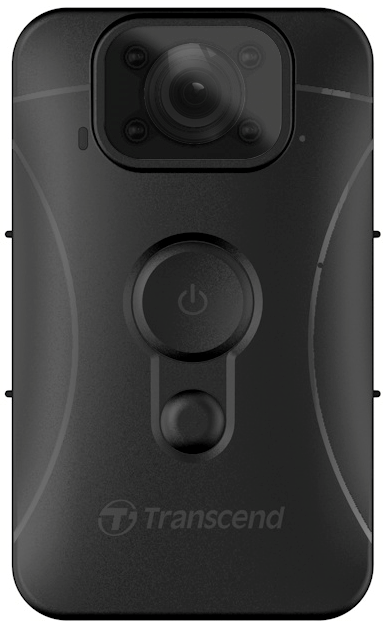
1. Inhoud van de verpakking
|
|
|
|
|
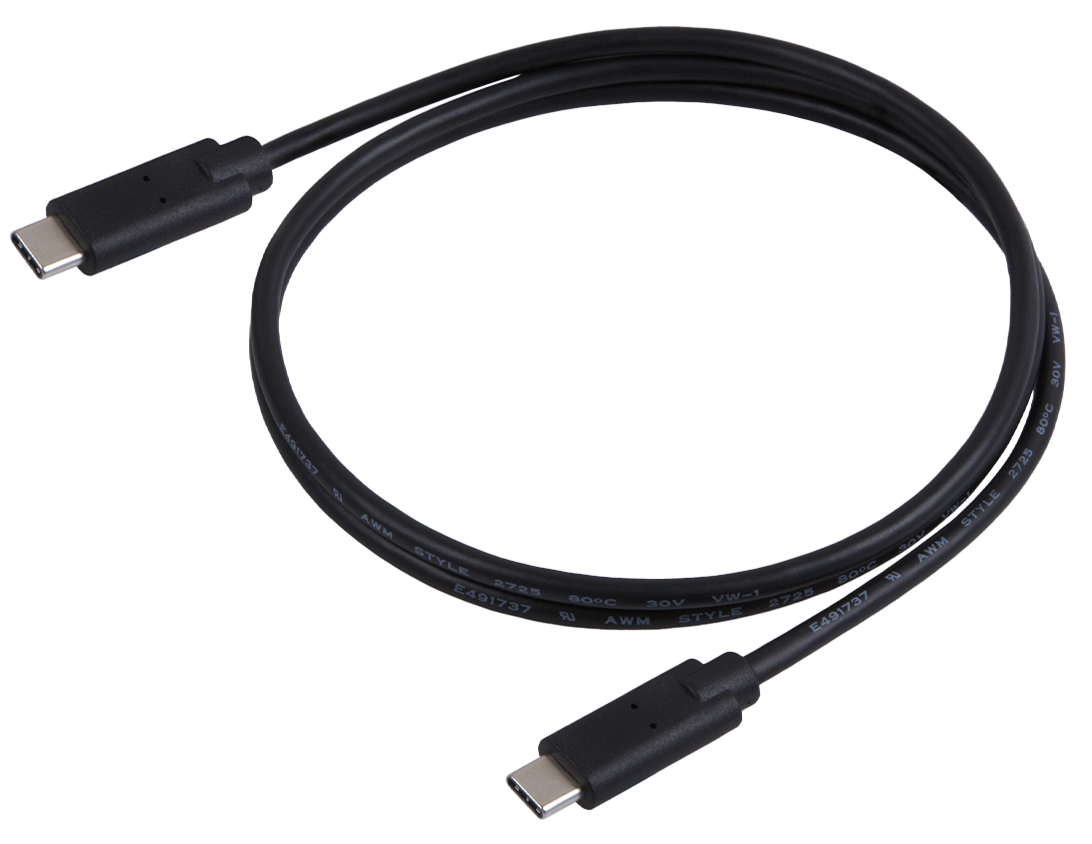 |
|
(Vooraf in de DrivePro-body geplaatst) |
|
 |
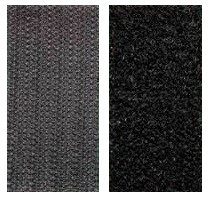 |
|
|
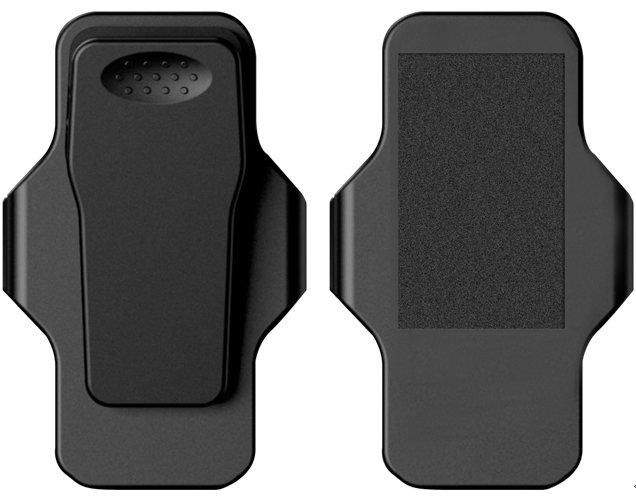 |
Opmerking
- Wanneer u de DrivePro Body uit de houder verwijdert, trekt u deze voorzichtig van links naar rechts. Zorg er bij het opnieuw monteren voor dat de DrivePro Body stevig op de houder is bevestigd.
- Er zijn koordlussen aan beide zijden van de bovenkant van de camera die kunnen worden gebruikt met een nekriem (optioneel).
2. Aan de slag
2-1 Functie knoppen
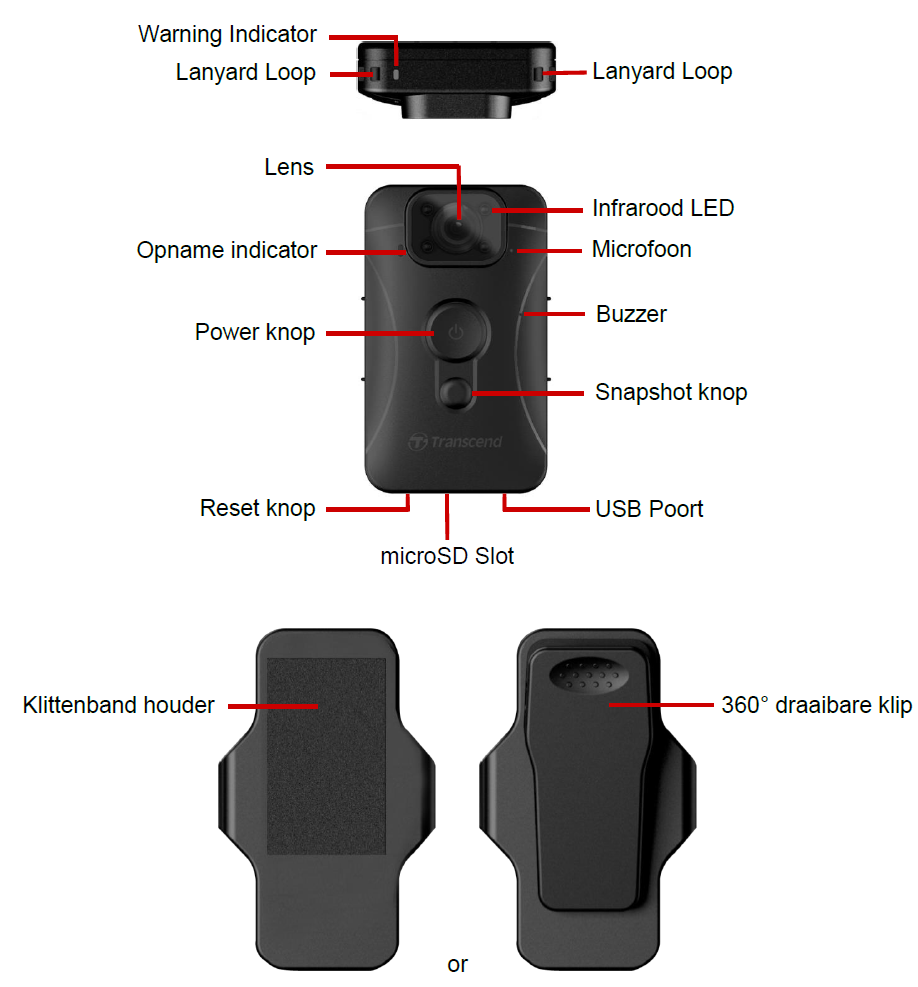
2-2 Oplaadinstructies
Voordat u de DrivePro Body 10 gebruikt, moet u ervoor zorgen dat de batterij volledig is opgeladen. U kunt het apparaat opladen met de voedingsadapter (optioneel) of door de USB-kabel op een computer aan te sluiten.
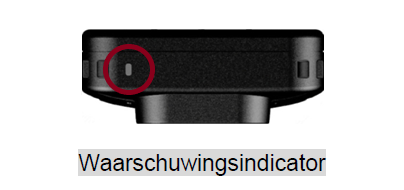
Tijdens het opladen brandt er een oranje waarschuwingslampje. Het lampje gaat uit zodra de batterij volledig is opgeladen.
Om de DrivePro Body 10 op te laden, kunt u:
- De USB-kabel aansluiten op de bodycamera en een stopcontact met de adapter.
- De USB-kabel aansluiten op de bodycamera en een computer.
2-3 De microSD geheugenkaart wisselen
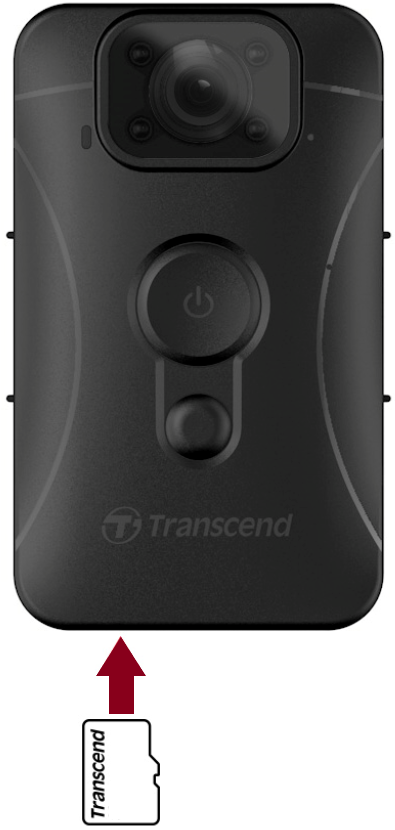
Er is vooraf een Transcend microSD-geheugenkaart in de DrivePro Body 10 geplaatst.
Om de geheugenkaart te verwijderen, drukt u erop om deze uit de sleuf te werpen.
Opmerking
Formatteer de geheugenkaart voor het eerste gebruik.
WAARSCHUWING
- Gebruik DrivePro Body Toolbox om de geheugenkaart te formatteren. Als u op andere manieren formatteert, raadpleeg dan de veelgestelde vragen.
- DrivePro Body 10 ondersteunt alleen het FAT32-bestandsformaat, niet exFAT of NTFS.
- Als een niet-ondersteunde geheugenkaart of bestandsformaat wordt gebruikt, knippert het waarschuwingslampje op de DrivePro Body 10 groen en klinkt de zoemer als herinnering.
- Verwijder de geheugenkaart niet tijdens het uitschakelen om schade aan de geheugenkaart en gegevensverlies te voorkomen.
- Transcend neemt GEEN verantwoordelijkheid voor gegevensverlies of schade tijdens het gebruik.
- We raden Transcend's High Endurance microSD-kaarten of op MLC gebaseerde geheugenkaarten aan om de beste opnameprestaties te garanderen.
2-4 LED-indicatoren
Opnemen
| LED | Status | Definitie |
|---|---|---|
 |
Knipperend | Geheugen bijna vol / Geheugenkaartfout |
 |
Knipperend | Batterij bijna leeg |
Verbonden met computer/stroom
| LED | Status | Definitie |
|---|---|---|
|
|
Knipperend | Gegevens overzetten |
|
Brandt continu | Opladen |
Energiebeheer ingeschakeld
| LED | Status | Definitie |
|---|---|---|
|
|
Brandt continu | Opname gestopt Opmerking: Wordt weergegeven wanneer het apparaat is ingeschakeld en er gedurende 5 minuten geen beweging wordt gedetecteerd. |
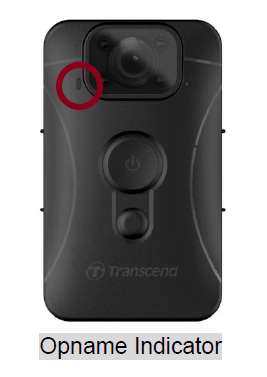
Opnemen
| LED | Status | Definitie |
|---|---|---|
 |
Knippert gestaag | Opnamestand |
 |
Brandt continu | Bufferstand |
|
|
Brandt continu | Time-lapse video |
Energiebeheer ingeschakeld
| LED | Status | Definitie |
|---|---|---|
|
|
Brandt continu | Opname gestopt Opmerking: Wordt weergegeven wanneer het apparaat is ingeschakeld en er gedurende 5 minuten geen beweging wordt gedetecteerd. |
2-5 De Datum/Tijd en Video/Foto gebruikersstempel instellen
Het wordt aanbevolen om vóór gebruik de DrivePro Body 10 op uw computer aan te sluiten met behulp van de DrivePro Body Toolbox. Hiermee kunt u de datum, tijd en het video-/fotogebruikerslabel instellen. Door dit te doen, worden de datum, tijd en gebruikersnaam weergegeven op de opgenomen video's en foto's.
Voor meer details verwijzen wij u naar het hoofdstuk "DrivePro Body Toolbox Software".
3. Video's opnemen
3-1 Bufferstand
Opnemen in de bufferstand kan veel opslagruimte besparen, omdat de bestanden niet in de interne opslag worden opgenomen.
Om in te schakelen en de bufferstand te starten, houdt u de  aan/uit-knop ingedrukt; u hoort een pieptoon. De opname-indicator knippert blauw bij het inschakelen en brandt vervolgens continu in de bufferstand. Om de opname te stoppen en uit te schakelen, houdt u de aan/uit-knop ingedrukt; u hoort een pieptoon. Het LED-lampje en het apparaat gaan uit.
Om te schakelen tussen de buffer- en opnamestand, drukt u tweemaal op de aan/uit-knop. U hoort twee pieptonen.
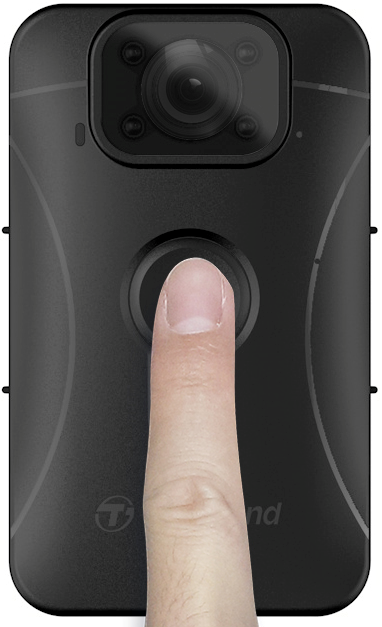
De maximale opnametijd voor gebufferde video's varieert afhankelijk van de instellingen voor beeldstabilisatie en resolutie.
Wanneer beeldstabilisatie is ingeschakeld, is de lengte van de gebufferde video vastgesteld op 30 seconden. Wanneer deze is uitgeschakeld, zijn opties van 30 en 60 seconden beschikbaar voor bepaalde resoluties.
| Beeldstabilisatie | Resolutie | Opties voor lengte gebufferde video |
|---|---|---|
| Ingeschakeld |
1080P/30FPS 720P/30FPS |
30 seconden |
| Uitgeschakeld | 1080P/60FPS | 30 seconden |
|
1080P/30FPS 720P/60FPS 720P/30FPS |
30 seconden / 60 seconden |
Opmerking
De lengte van de gebufferde video kan worden ingesteld met DrivePro Body Toolbox en de DrivePro Body-app.
3-2 Opnamestand
Wanneer zich een incident voordoet, schakelt u over naar de opnamestand. Het apparaat slaat automatisch de gebufferde beelden (30 seconden of 60 seconden) op samen met de daaropvolgend opgenomen beelden, waardoor het verloop van de gebeurtenis volledig wordt bewaard.
Om de opnamestand te starten, drukt u tweemaal op de aan/uit-knop terwijl de DrivePro Body 10 in de bufferstand staat; u hoort 2 pieptonen en de opname-indicator knippert rood. Om de opname te stoppen, houdt u de aan/uit-knop opnieuw lang ingedrukt. Na het horen van een pieptoon gaan het LED-lampje en het apparaat uit.
Videobestanden die in de opnamestand zijn opgenomen, worden opgeslagen in de map "VIDEO" en worden overschreven als lusopname is ingeschakeld.
DrivePro Body 10 slaat videobestanden elke 3 minuten automatisch op. (De standaard opnameduur is 3 minuten.)
3-3 Video's opnemen met infrarood LED's
's Nachts of bij weinig licht wordt de infrarood LED modus automatisch geactiveerd; de vier infrarood leds gaan dan branden. Druk lang op de  knop om de infrarood LED modus handmatig uit te schakelen. Houdt de DrivePro Body 10 minimaal 100 centimeter verwijderd van het object om een verkeerde inschatting van de lichtomstandigheden als gevolg van reflectie van LED licht te voorkomen.
Opmerking
- Video's die zijn opgenomen met infrarood LED, zijn in grijstinten.
- In volledige duisternis (0 lux) kunnen de infrarood-LED's bewegende objecten detecteren een effectieve afstand van 10 meter.
3-4 Energiebeheer
Om batterijvermogen te besparen, schakelt de functie Energiebeheer op de DrivePro Body 10 het apparaat automatisch uit na 10 minuten zonder fysieke beweging te detecteren. Het apparaat wordt vervolgens automatisch ingeschakeld en keert terug naar de standaard opnamestand wanneer er weer beweging wordt gedetecteerd.
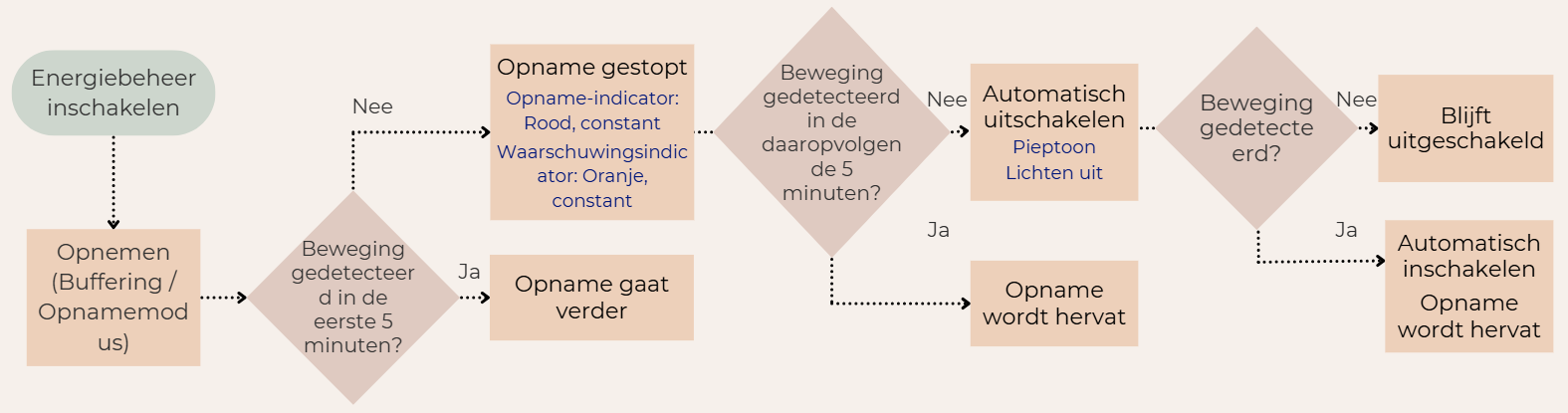
Opmerking
- Energiebeheer en beeldstabilisatie werken afzonderlijk, waarbij één functie tegelijk actief is.
- Als het apparaat handmatig wordt uitgeschakeld terwijl Energiebeheer actief is, wordt het niet automatisch ingeschakeld wanneer er beweging wordt gedetecteerd.
4. Foto's maken
Om tijdens opnamen foto’s te maken, drukt u op de snapshot knop.
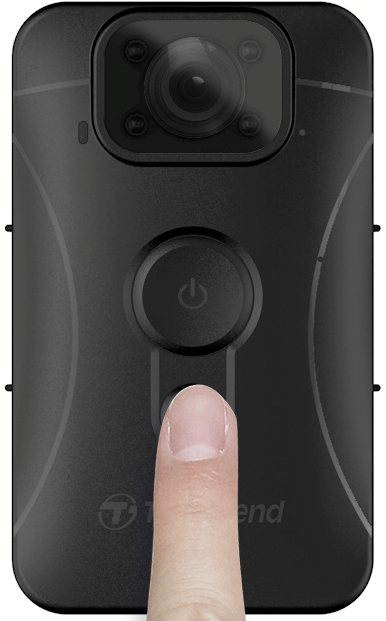
Opmerking
Foto’s gemaakt met de infrarood LED’s zijn in grijstinten.
5. Audio-opname
Om deze functie te gebruiken, configureert u deze via de DrivePro Body Toolbox. Pas de instellingen aan voor het lang indrukken van de Snapshot-knop om de audio-opnamefunctie te activeren in plaats van de infrarood-LED's in te schakelen. De audiobestanden worden opgeslagen in de map "AUDIO".
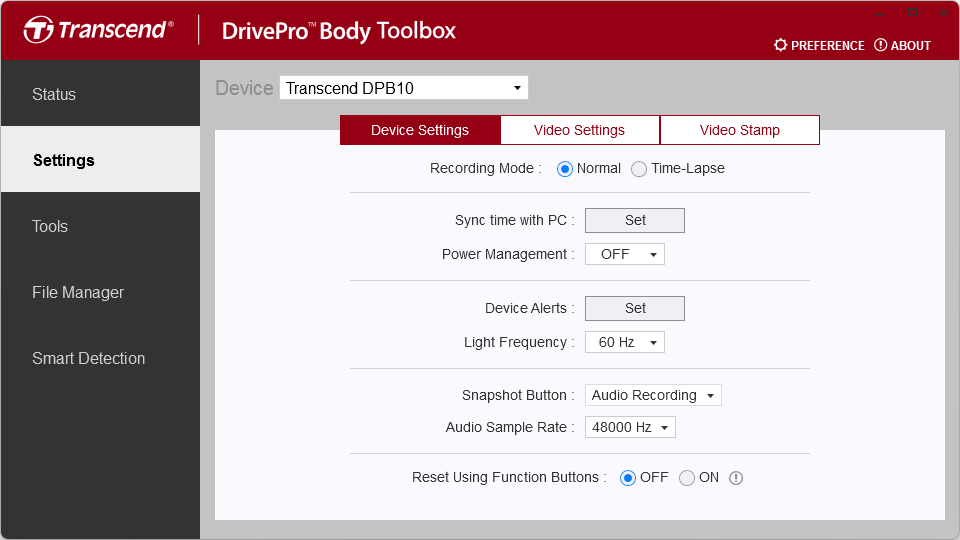
6. Video's & foto's afspelen, overzetten en verwijderen
Om de opgenomen video's af te spelen of de foto's te bekijken, sluit u de DrivePro Body 10 aan op uw desktop of laptop:
Optie 1:
Haal de microSD geheugenkaart uit de DrivePro Body 10 en plaats deze in een kaartlezer om bestanden naar uw computer over te zetten.
Optie 2:
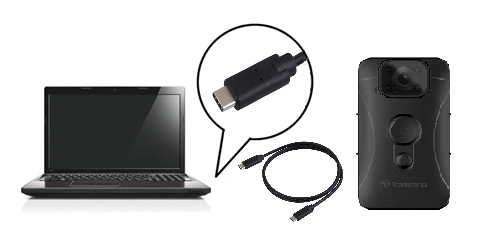
- Steek het kleine uiteinde van een USB-kabel in de USB poort aan de onderkant van de DrivePro Body 10.
- Steek het brede uiteinde van de kabel in een beschikbare USB-poort (Type-C) op uw desktop of laptop.
6-1 Video’s afspelen & foto’s bekijken
Selecteer de map DrivePro Body 10 (met de bestandsnaam "DPB10") en kies de map "VIDEO" om uw opgenomen video's af te spelen. U kunt ook op de map "FOTO" klikken om uw foto's te bekijken.
6-2 Video's en foto's overzetten en verwijderen
Windows 10 of later
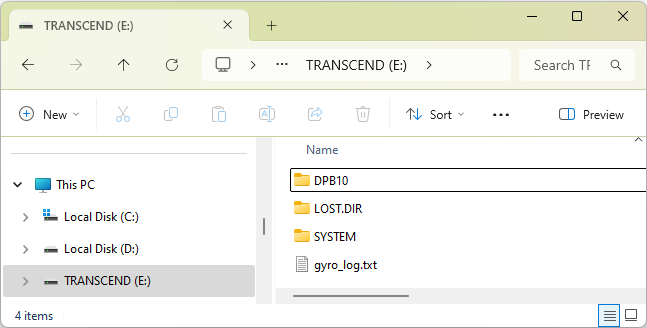
Voor het aansluiten van de DrivePro Body 10 op uw desktop of laptop zijn geen extra stuurprogramma's nodig. Windows-besturingssystemen worden geleverd met ingebouwde stuurprogramma's ter ondersteuning van uw camera. Wanneer u de DrivePro Body 10 met behulp van de kabel in een beschikbare USB-poort steekt, zal Windows automatisch de benodigde bestanden installeren. Zodra de verbinding met uw computer is geslaagd, verschijnt er automatisch een verwisselbare schijf met een naam die begint met "TRANSCEND", die de DrivePro Body 10 vertegenwoordigt, in Deze computer.
Opmerking
(E:) is een voorbeeld van een stationsletter – de letter in uw venster "Deze computer" kan afwijken.
Uw DrivePro Body 10 is nu klaar om gegevens over te dragen, net als externe opslag. Om video's en foto's over te zetten, sleept u bestanden gewoon vanuit de map die de DrivePro Body 10 vertegenwoordigt. U kunt ook ongewenste bestanden verwijderen als uw geheugenkaart vol is.
- Juiste verwijdering van uw DrivePro Body 10 van Windows:
- Klik 1 keer op het Verwisselbare hardware pictogram
 in de system tray.
- Er verschijnt een venster Hardware veilig verwijderen. Klik om verder te gaan.
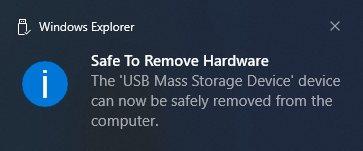
- Er verschijnt een venster, “Veilig om hardware te verwijdderen”. Koppel je DrivePro 10 los van de USB poort nadat je dit bericht hebt gezien.
macOS 10.14 of later
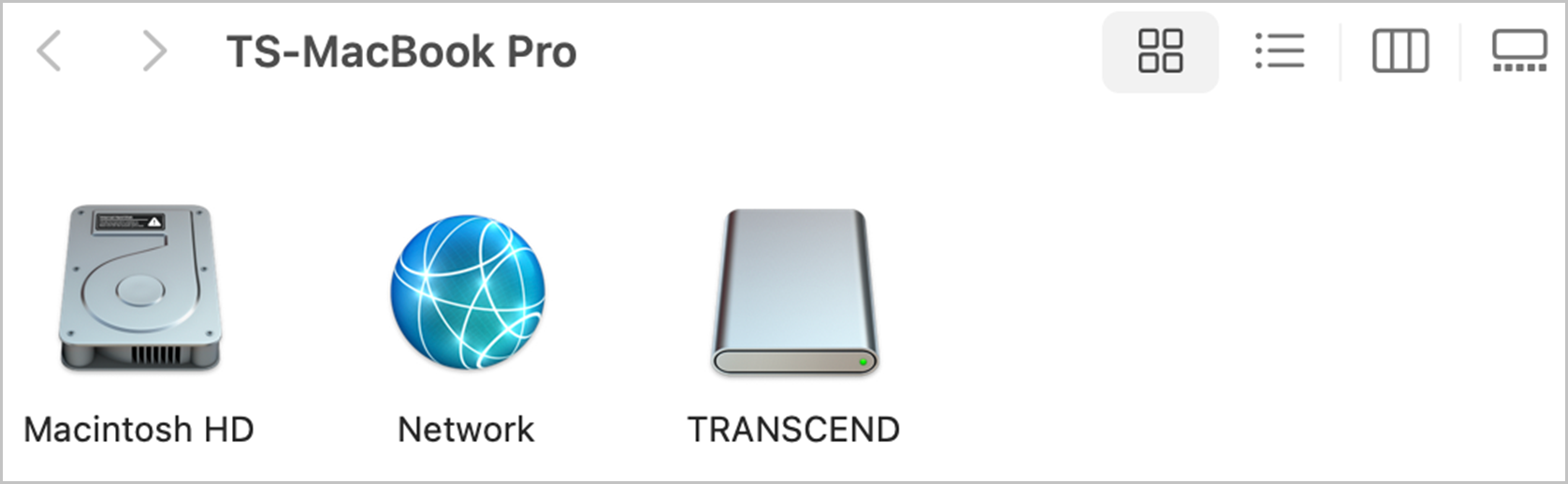
Er zijn geen stuurprogramma's vereist. Sluit uw DrivePro Body 10 rechtstreeks aan op een beschikbare USB-poort en uw computer zal deze automatisch detecteren.
- Juiste verwijdering van uw DrivePro Body 10 van macOS:
Sleep het schijfpictogram dat overeenkomt met uw camera en zet het neer in de prullenbak, en koppel vervolgens uw DrivePro Body 10 los van de USB-poort.
Opmerking
Na het handmatig verwijderen van bestanden van je geheugenkaart in macOS, kunnen deze bestanden tijdelijk bestaan als verborgen bestanden op de geheugenkaart, waardoor ze ruimte innemen. Leeg de Prullenbak of formatteer de geheugenkaart om de ruimte volledig vrij te maken.
WAARSCHUWING
- Om gegevensverlies te voorkomen, volgt u altijd de juiste verwijdering procedures wanneer u de DrivePro Body 10 loskoppelt van uw computer.
- Als de DrivePro Body 10 is aangesloten op een computer, kan deze alleen worden gebruikt voor het overzetten van bestanden. U kunt op dit moment geen functies gebruiken. Koppel uw camera los van de computer om de normale functie te hervatten.
7. De DrivePro Body App
De DrivePro Body-app is ontworpen voor Android-apparaten en stelt u in staat live video's te bekijken en de camera-instellingen draadloos aan te passen op uw slimme apparaten.

DrivePro Body-app

Opmerking
Om de DrivePro Body-app te gebruiken, laadt u de DrivePro Body 10 volledig op en sluit u deze aan op uw Android-apparaat met behulp van de meegeleverde kabel.
7-1 Het downloaden en installeren van de DrivePro Body App
- Zoek de DrivePro Body App in Google Play.
- Download en installer de app.
Zodra de installatie is voltooid, wordt de app weergegeven op het startscherm van uw apparaat.
7-2 De DrivePro Body App verbinden
Sluit uw DrivePro Body 10 aan op de Android-app met behulp van de meegeleverde USB-C naar C-kabel. Met deze opstelling kunt u de resterende batterij en opnametijd controleren, opgenomen video's bekijken en andere handige functies rechtstreeks vanaf uw apparaat uitvoeren.
Verbindingsstappen
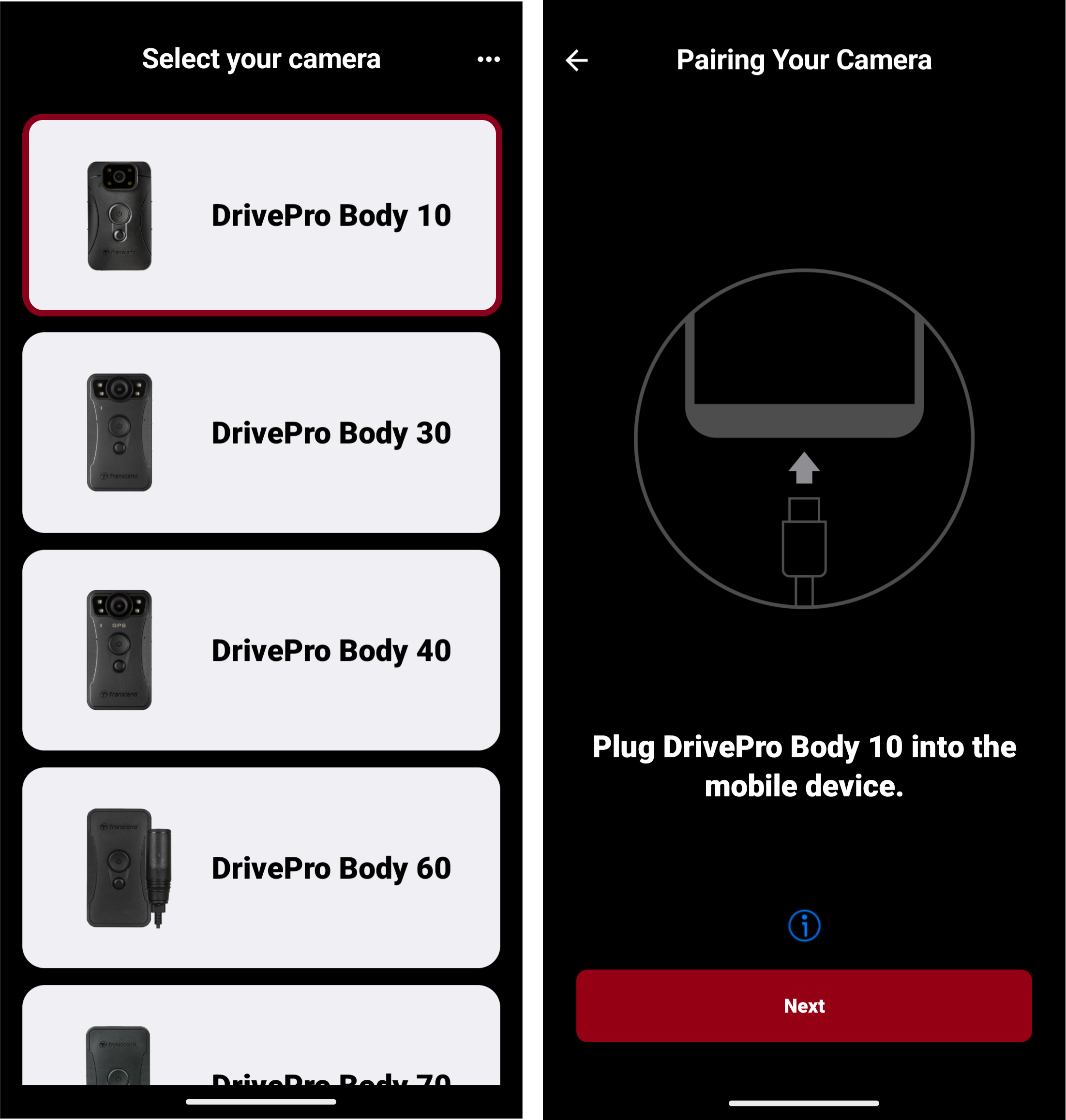
- Open de DrivePro Body-app en selecteer DrivePro Body 10.
-
Sluit de DrivePro Body 10 aan op uw Android-apparaat met behulp van de USB-C naar C-kabel en klik vervolgens op Volgende.
-
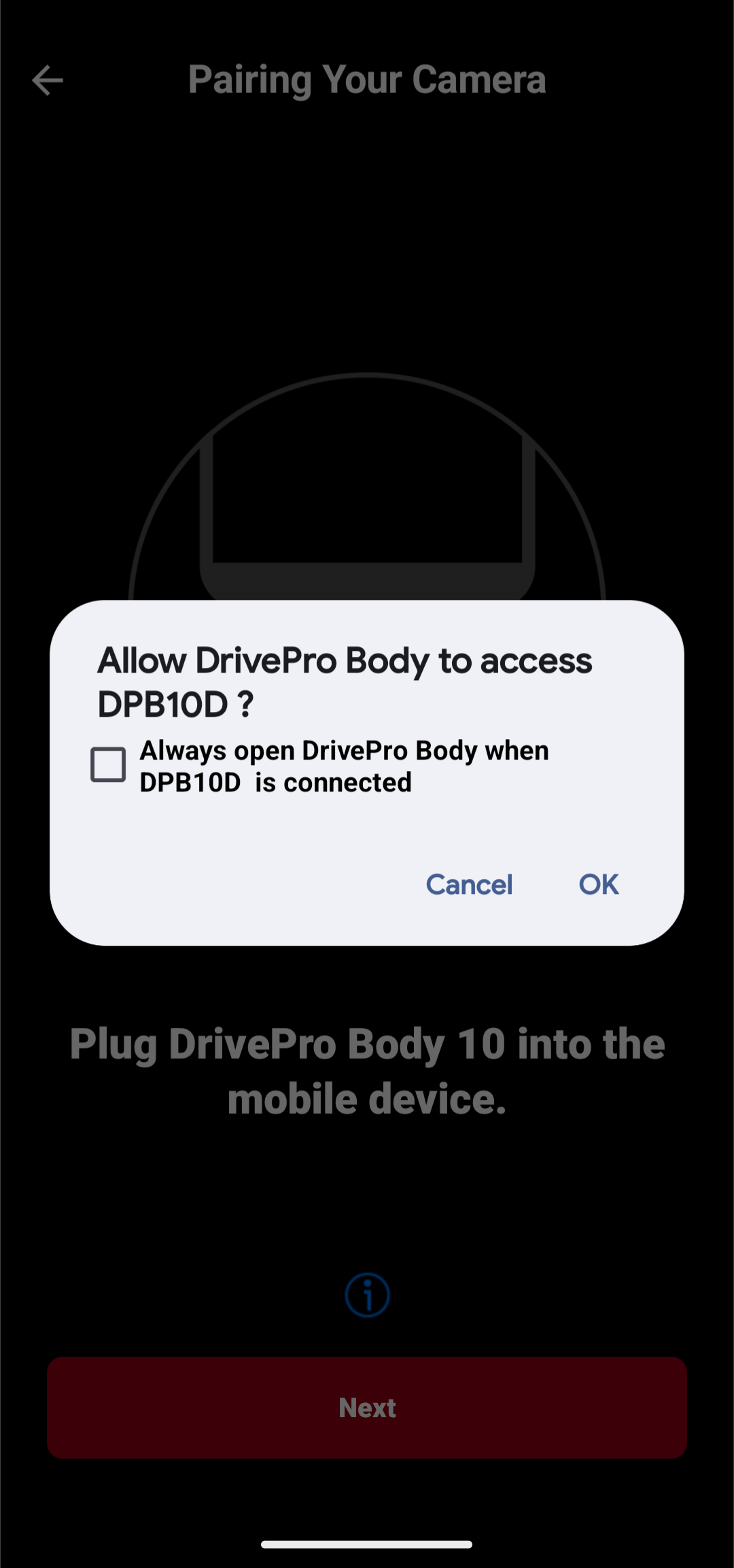
De eerste keer dat u een apparaat verbindt met de DrivePro Body-app, wordt u gevraagd om de app toegang te geven tot uw apparaat. Vervolgens kunt u ervoor kiezen om de optie "DrivePro Body altijd openen wanneer DPB10 is aangesloten" in te schakelen en op OK te tikken. Nadat u bent teruggekeerd naar het koppelingsscherm, tikt u op Volgende.
-
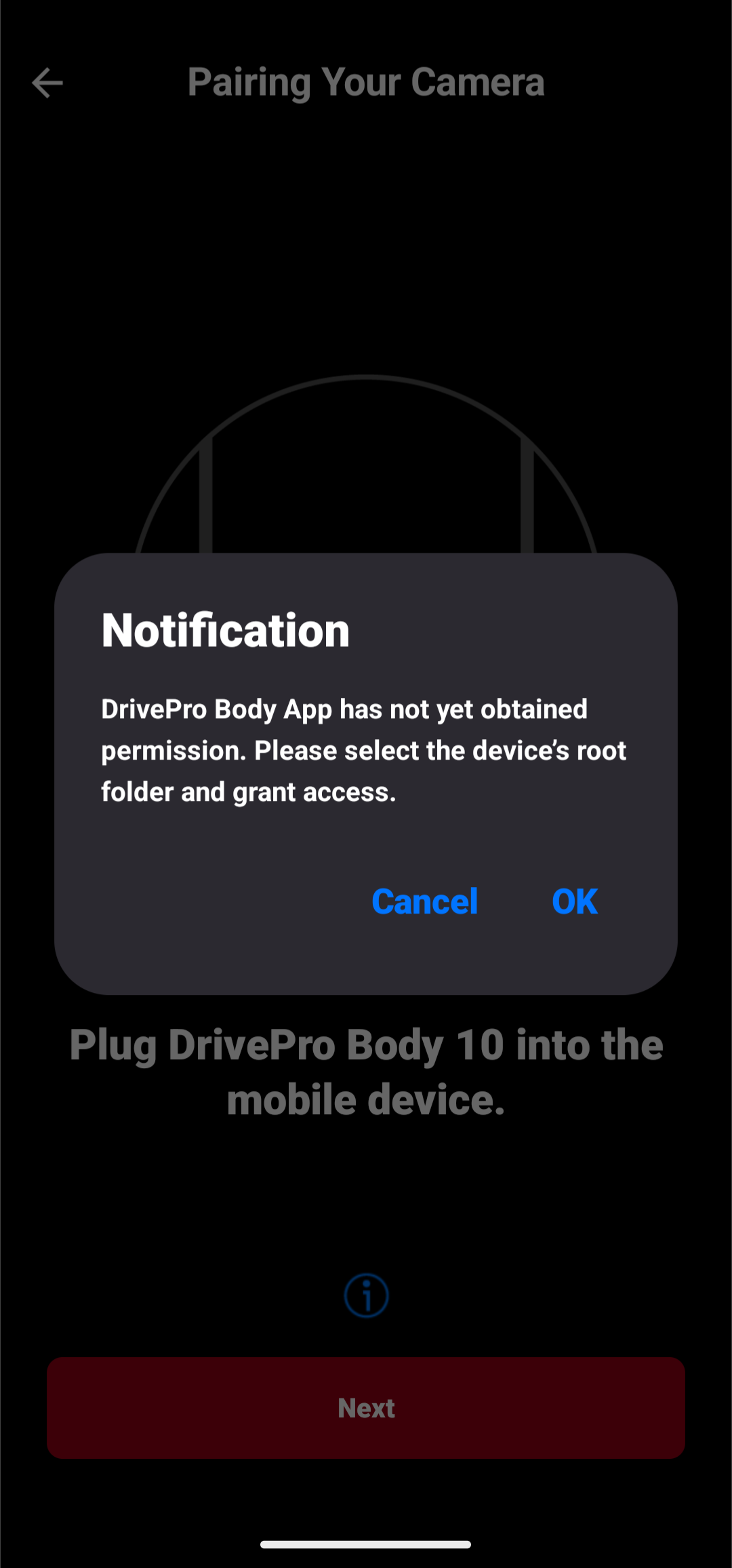
Klik in het pop-upvenster op OK om de app toegang te geven tot dit apparaat.
-
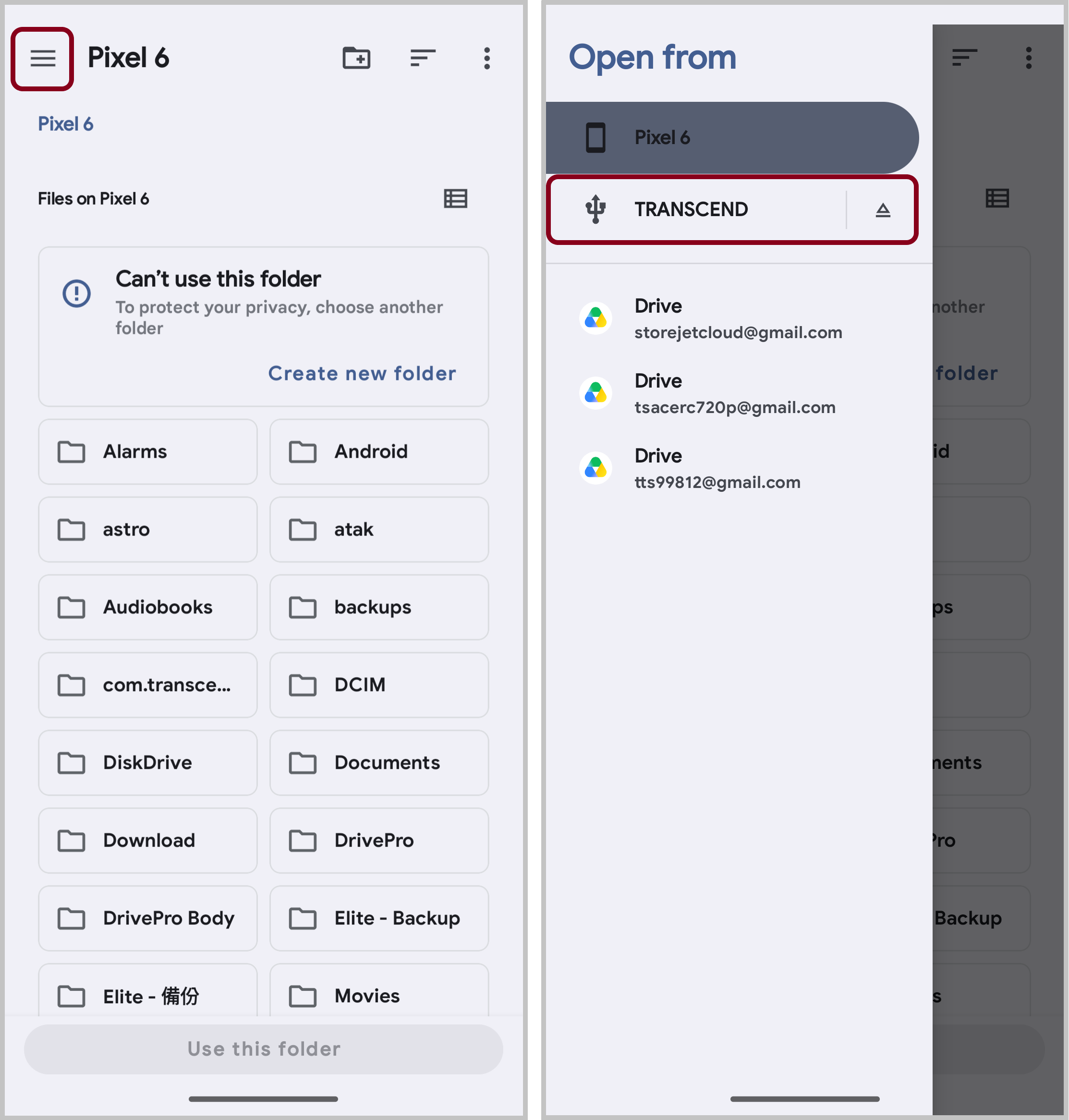
Het scherm van het mobiele apparaat toont de volgende weergave. Druk op de
 Menu-knop en selecteer TRANSCEND.
-
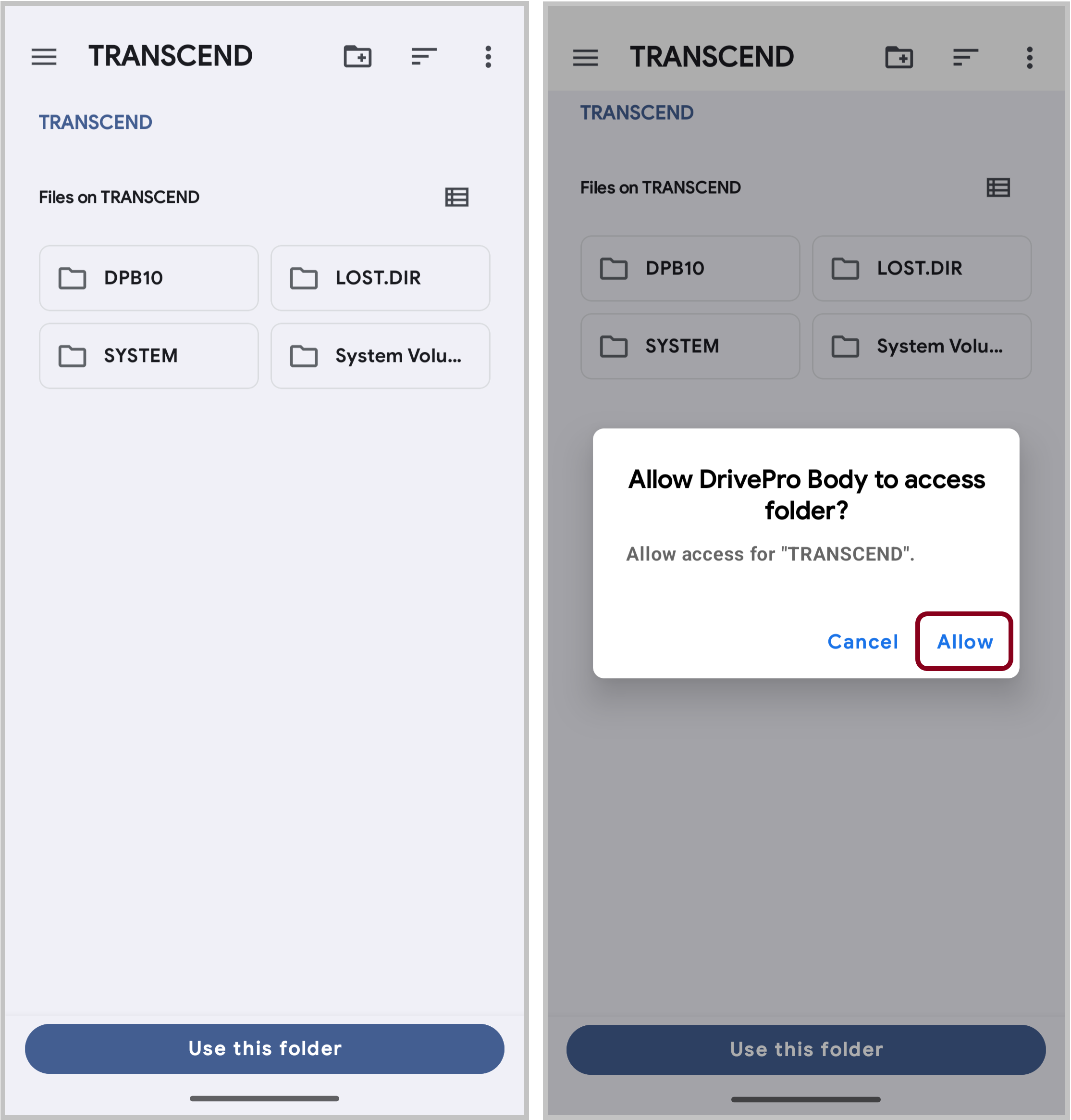
Tik op Deze map gebruiken en geef DrivePro Body toegang tot bestanden binnen TRANSCEND.
-
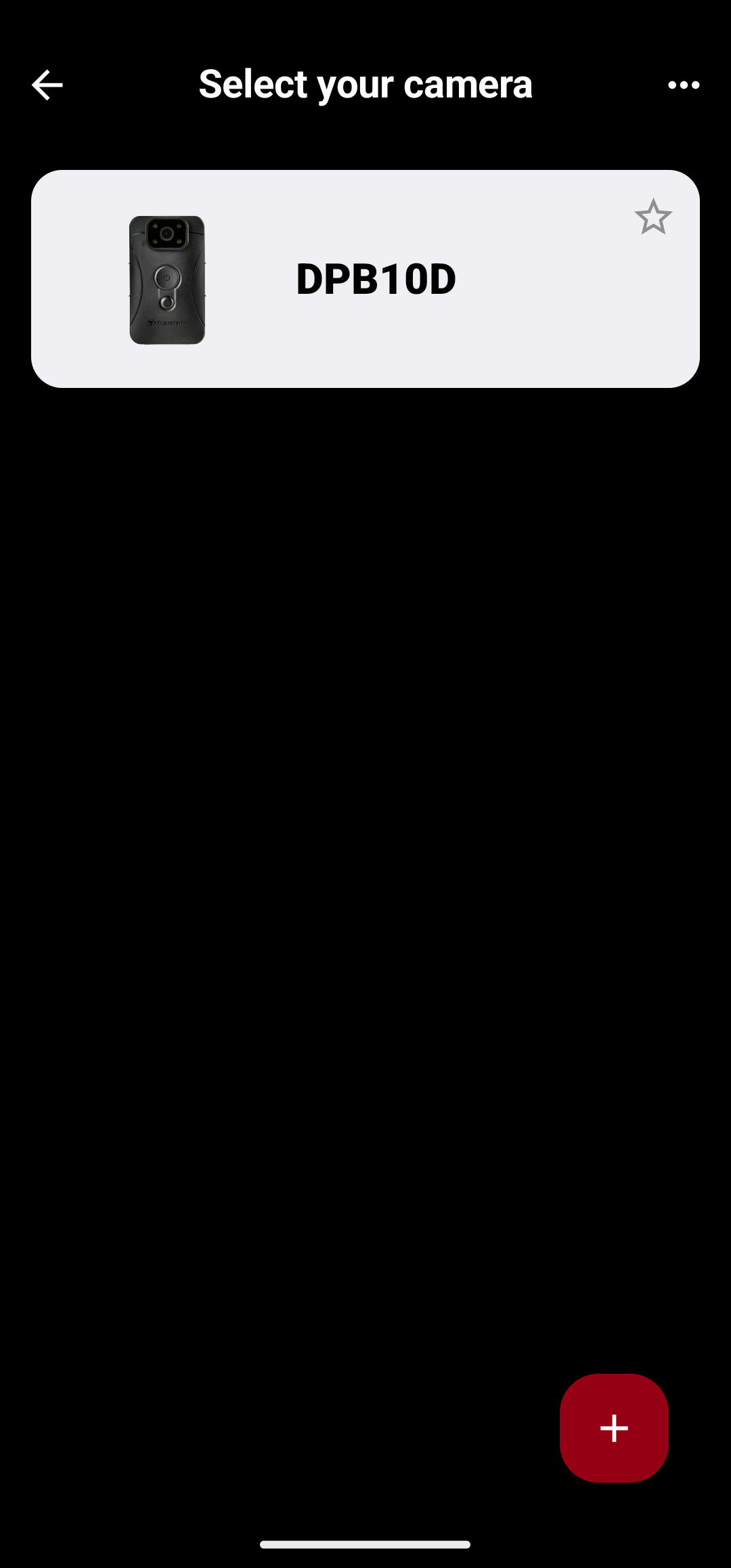
Het app-scherm verschijnt. Tik op "DPB10" om de verbinding te voltooien.
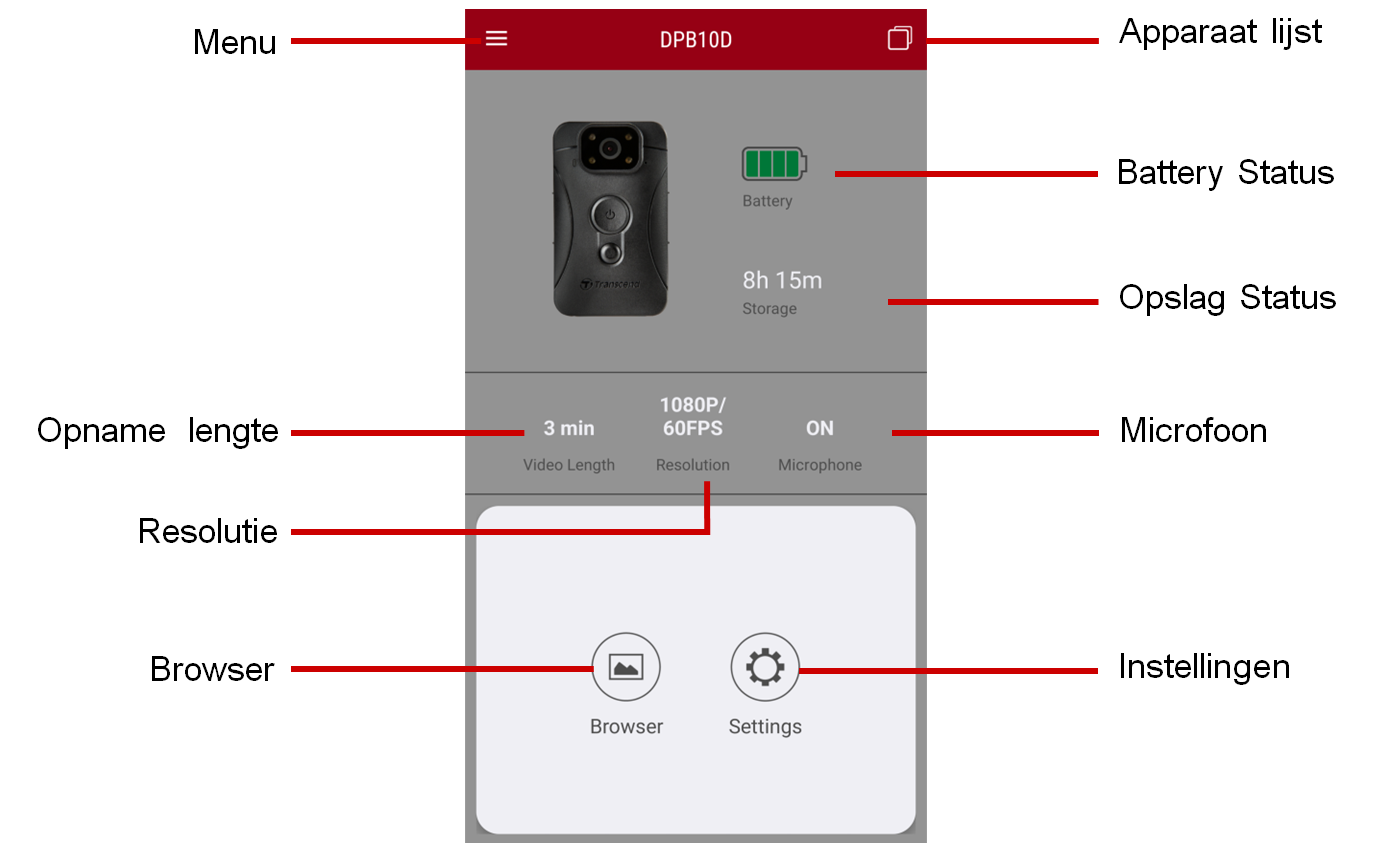
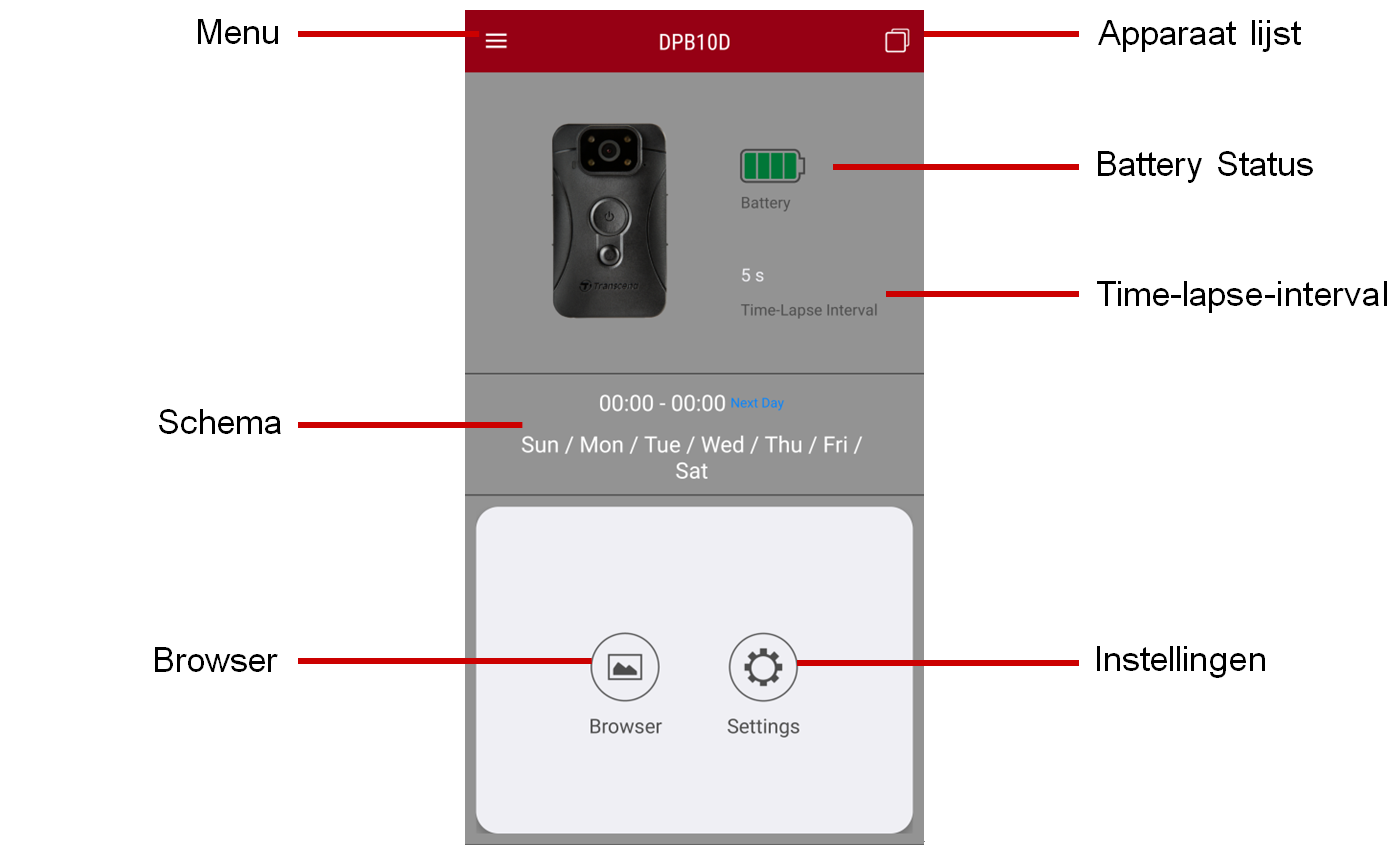
7-3 Startpagina van de DrivePro Body-app
7-4 Video’s afspelen en browsen door foto’s
- Om video’s aft e spelen en door foto’s te bladeren, tikt u eerst op “Browser” op de startpagina of op de menuknop in de linkerbovenhoek en tikt u vervolgens op
 .
- Tik op de pictogrammen bovenaan om video's te bekijken, door foto's te bladeren of naar audio-opnamen te luisteren.
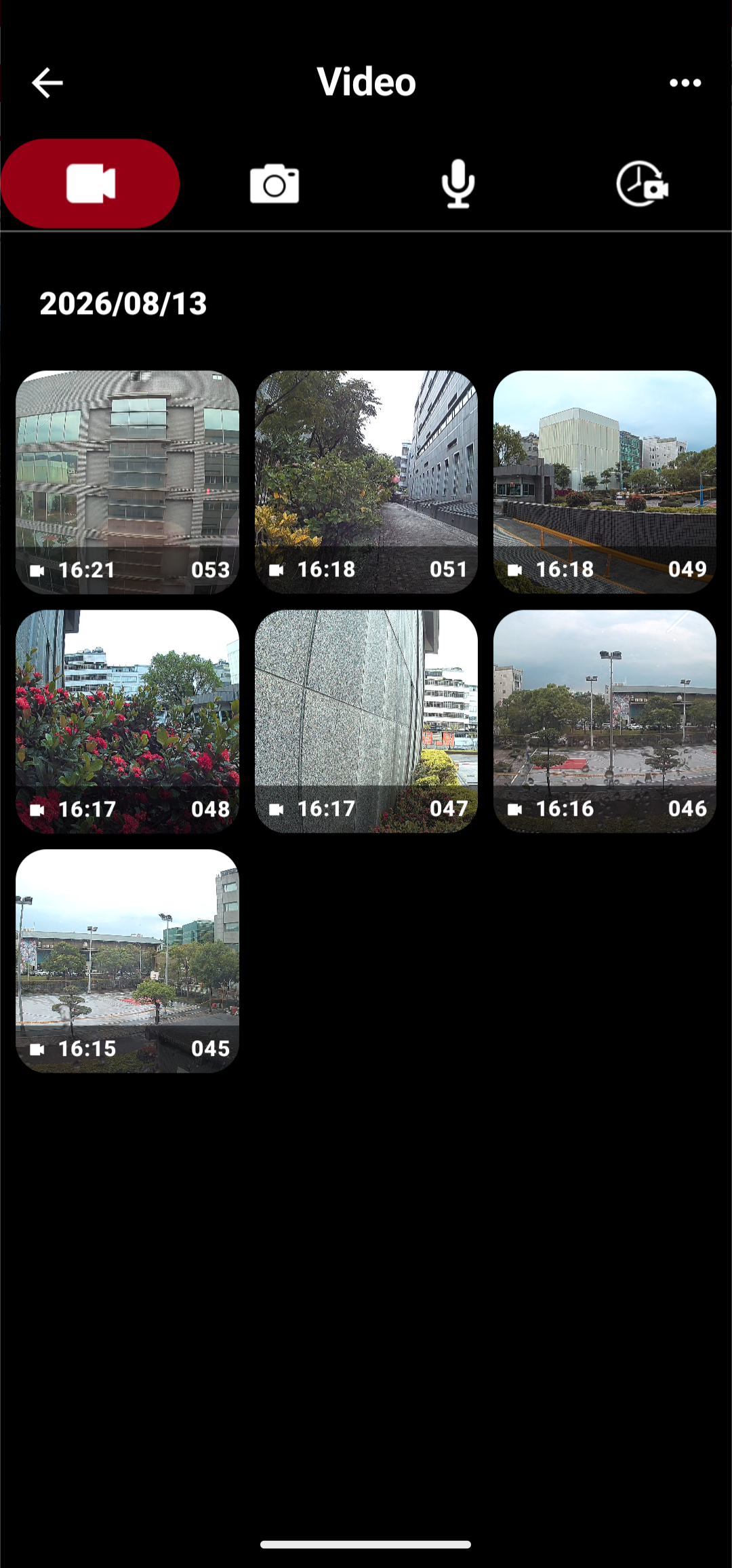
Terwijl u een video afspeelt, kunt u het gewenste segment (10s, 20s of 30s) inkorten en downloaden zonder de hele clip naar uw telefoon te downloaden om deze te bewerken. Zie Video inkorten.
7-5 Instellingen
Tik eerst op de Menu-knop in de linkerbovenhoek en tik vervolgens op de  Instellingen-knop.
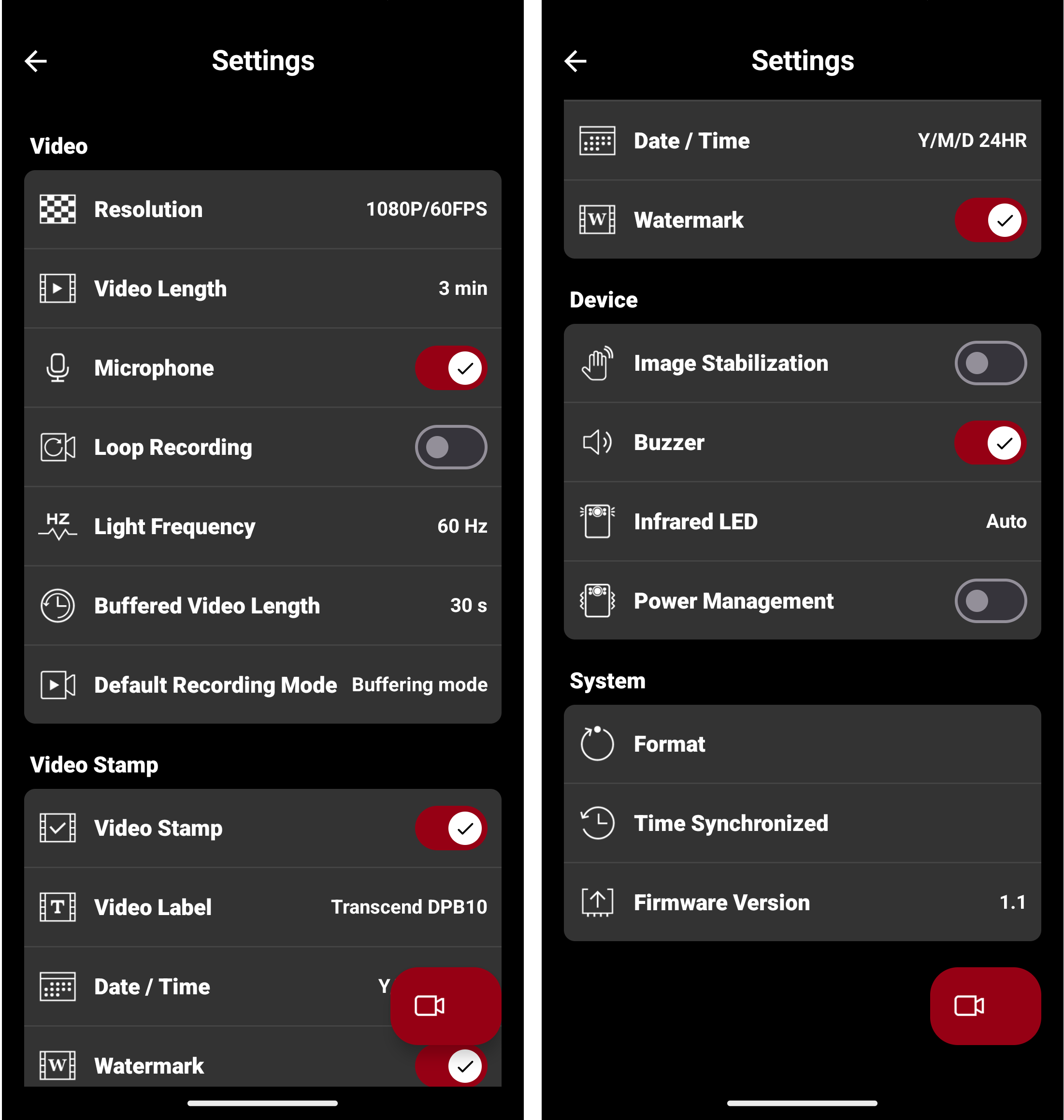
In Instellingen kunt u de video-, apparaat- en systeeminstellingen aanpassen.
Voordat u de instellingen aanpast, selecteert u  Normale of
 Time-Lapse opname met behulp van het pictogram in de rechterbenedenhoek.
| Video | |||
|
|
|
|
|

|
|
Stel de kwaliteit voor video-opname in.
Opmerking: Wanneer beeldstabilisatie is ingeschakeld, zijn de beschikbare resolutie-opties 1080P/30FPS en 720P/30FPS.
|
|
| 1080P/60FPS / 1080P/30FPS / 720P/60FPS / 720P/30FPS | |||

|
|
Stel de opnameduur van elke opgenomen video in. | |
| 3 min / 5 min / 10 min | |||

|
|
Schakel de microfoon in of uit tijdens video-opname. | |
| Uitschakelen / Inschakelen | |||

|
|
Overschrijf oudere video's met nieuwere video's. | |
| Uitschakelen (standaard) / Inschakelen | |||

|
|
Selecteer de juiste frequentie om knipperend A/C-licht te voorkomen. | |
| 50 Hz / 60 Hz | |||

|
|
Stel de lengte van de gebufferde video in om beelden op te nemen die plaatsvinden voordat wordt overgeschakeld naar de opnamestand.
Opmerking: De maximale opnametijd voor gebufferde video's varieert afhankelijk van de resolutie en instellingen voor beeldstabilisatie.
|
|
| 30 s / 60 s | |||
| Videostempel | |||
|
|
|
|
|

|
|
Geef videolabel, datum/tijd, watermerk weer in foto's of video's. | |
| Uitschakelen / Inschakelen | |||

|
|
Bewerk het label dat in video's wordt weergegeven (standaard is Transcend DPB10). | |

|
Tijd |
Stel datum- en tijdnotatie in. | |
| Datum: J/M/D / M/D/J / D/M/J Tijd: 24U / AM/PM |
|||

|
|
Geef Transcend-logo watermerk weer in foto's of video's. | |
| Uitschakelen / Inschakelen | |||
| Apparaat | |||
|
|
|
|
|

|
|
Schakel beeldstabilisatie in of uit.
Opmerking: Beeldstabilisatie wordt automatisch uitgeschakeld bij opname met 60 FPS.
|
|
| Uitschakelen / Inschakelen | |||

|
|
Schakel zoemer in of uit. | |
| Uitschakelen / Inschakelen | |||

|
|
Schakel infrarood handmatig of automatisch in. | |
| Handmatig / Auto | |||

|
|
Om batterijvermogen te besparen, schakelt de functie Energiebeheer op de DrivePro Body 10 het apparaat automatisch uit na 10 minuten zonder fysieke beweging te detecteren. Het apparaat wordt vervolgens automatisch ingeschakeld en keert terug naar de standaard opnamestand wanneer er weer beweging wordt gedetecteerd. | |
| Uitschakelen / Inschakelen | |||
| Systeem | |||
|
|
|
|
|

|
|
Formatteer uw apparaat.
 Waarschuwing: Alle gegevens worden permanent gewist. | |

|
|
Synchroniseer de tijd op DrivePro Body met uw mobiele apparaat. | |

|
|
Tik om de firmware te upgraden naar de nieuwste versie. | |
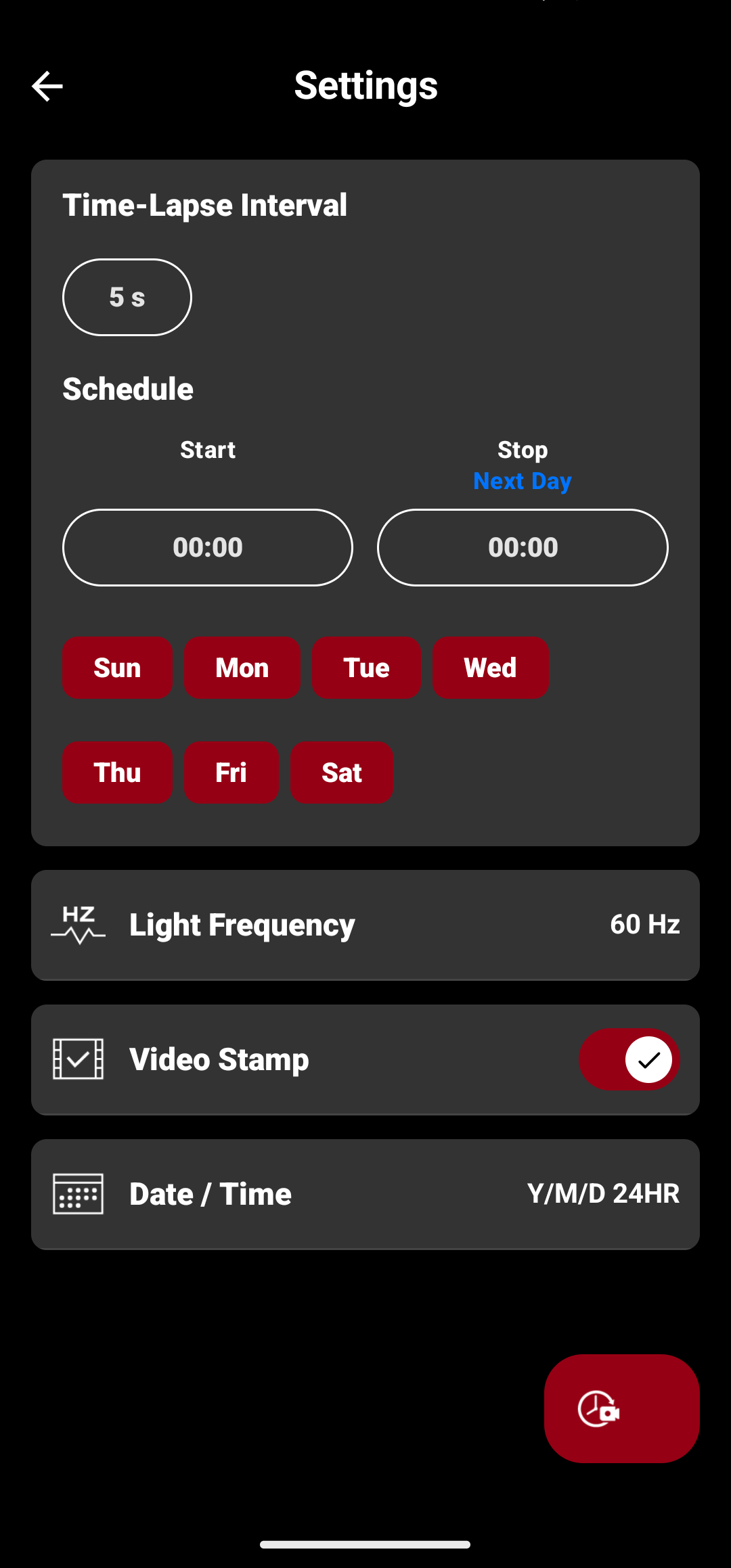
Het inschakelen van de time-lapse-modus vervangt de normale opname.
|
|
|
|
|
|
|
Stel uw gewenste tijdsinterval in om time-lapse-video's te maken. | ||
| 5 s / 1 min / 5 min / 10 min / 60 min | |||
|
|
Stel de start- en stoptijden in en selecteer de dagen waarop time-lapse-opname actief zal zijn.
Opmerking: • Als de huidige tijd bij het opslaan van deze instelling binnen de geselecteerde periode valt, begint de time-lapse-opname onmiddellijk. • Rood geeft ingeschakelde dagen aan en grijs geeft uitgeschakelde dagen aan. |
||
| Start-/stoptijd: 00:00 tot 23:00 (in uren) Dagen van de week: Zon / Maa / Din / Woe / Don / Vri / Zat |
|||
|
|
|
Selecteer de juiste frequentie om knipperend A/C-licht te voorkomen. | |
| 50 Hz / 60 Hz | |||
|
|
|
Geef videolabel, datum/tijd, watermerk weer in foto's of video's. | |
| Uitschakelen / Inschakelen | |||
|
|
Tijd |
Stel datum- en tijdnotatie in. | |
| Datum: J/M/D / M/D/J / D/M/J Tijd: 24U / AM/PM |
|||
Opmerking
- Zodra time-lapse is ingeschakeld, wordt het apparaat automatisch met regelmatige tussenpozen in- en uitgeschakeld. Als het time-lapse-interval is ingesteld op vijf seconden, blijft het apparaat ingeschakeld.
- Wanneer ingeschakeld, knippert het opname-indicatielampje blauw. Tijdens time-lapse-opname blijft het lampje continu rood branden. Wanneer uitgeschakeld, is het lampje uit.
- Time-lapse-opname wordt gepauzeerd wanneer het apparaat handmatig wordt uitgeschakeld. Het wordt automatisch hervat de volgende keer dat het apparaat wordt ingeschakeld.
- Gebruik DrivePro Body Toolbox om toegang te krijgen tot time-lapse-video's om een goede weergave te garanderen.
WAARSCHUWING
- Voordat u de firmware bijwerkt via de DrivePro Body-app, moet u ervoor zorgen dat het batterijniveau 50% of hoger is, of de voedingskabel aansluiten.
- Tijdens de firmware-upgrade wordt de DrivePro Body automatisch uitgeschakeld en knippert het LED-waarschuwingslampje rood. Wacht tot de firmware-upgrade is voltooid voordat u de DrivePro Body handmatig opnieuw start.
- Als de DrivePro Body na de firmware-upgrade niet kan worden ingeschakeld, neem dan contact op met de klantenservice van Transcend voor technische ondersteuning.
8. DrivePro Body Toolbox-software
DrivePro Body Toolbox is software voor het beheer van videobestanden die de instellingen van de camera vereenvoudigt. De software beschikt over een gebruiksvriendelijke interface waarmee gebruikers de basisfuncties van de DrivePro Body-camera kunnen instellen.
8-1 Systeem vereisten
Systeemvereisten voor het aansluiten van de DrivePro Body 10 op een computer en voor het gebruik van de DrivePro Body Toolbox-software:
Een desktop of laptop met een werkende USB-poort:
- Windows 10 of later
- macOS 10.14 of later
Downloaden en installeren van de DrivePro Body Toolbox:
- Download het installatie bestand hier:
https://www.transcend-info.com/support/software/drivepro-body-toolbox - Installeer DrivePro Body Toolbox-software op uw desktop of laptop.
8-2 Status
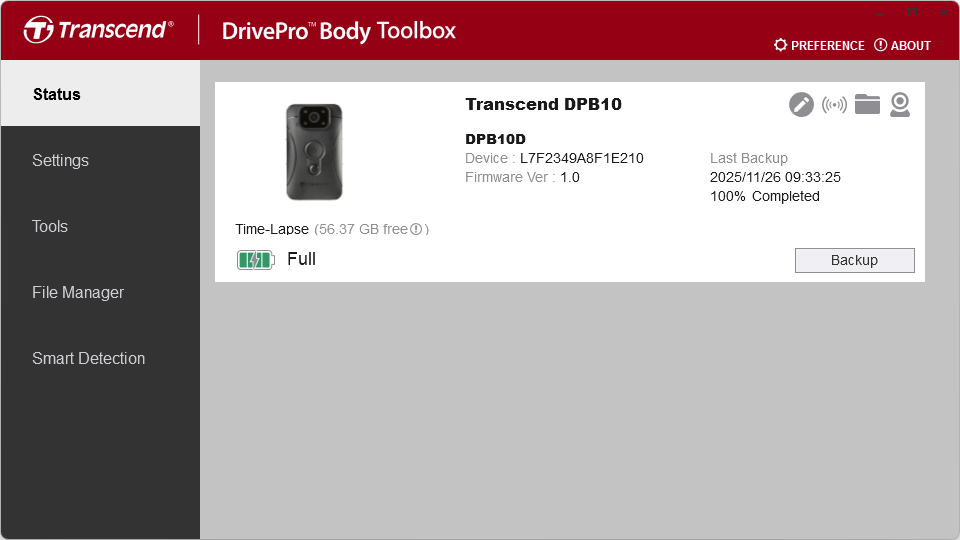
In Status kunt u de basisinformatie van de aangesloten DrivePro Body camera's bekijken, inclusief serienummer van het apparaat, firmware versie, gebruikerslabel en modelnaam.
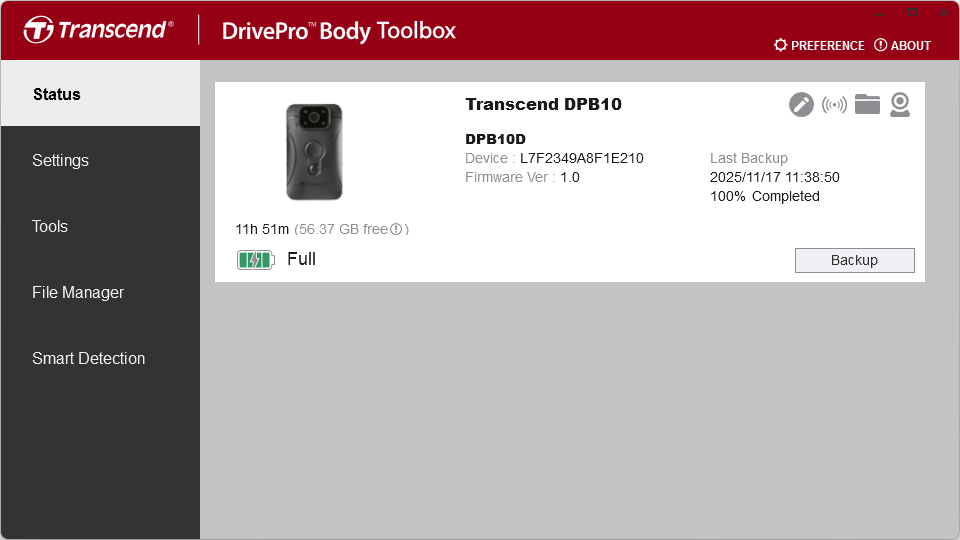
Om het gebruikerslabel te wijzigen, klik op  .
Om een apparaat te vinden, klikt u op  .
Klik op om video's af te spelen of door foto's te bladeren  .
Om de webcammodus te openen, klik op  om het apparaat als camera en microfoon te gebruiken.
Om een back-up van bestanden te maken, klikt u op  .
Om het gebruikerslabel te wijzigen, klik op .
Om een apparaat te vinden, klikt u op .
Klik op om video's af te spelen of door foto's te bladeren .
Om de webcammodus te openen, klik op om het apparaat als camera en microfoon te gebruiken.
Om een back-up van bestanden te maken, klikt u op .
8-3 Instellingen
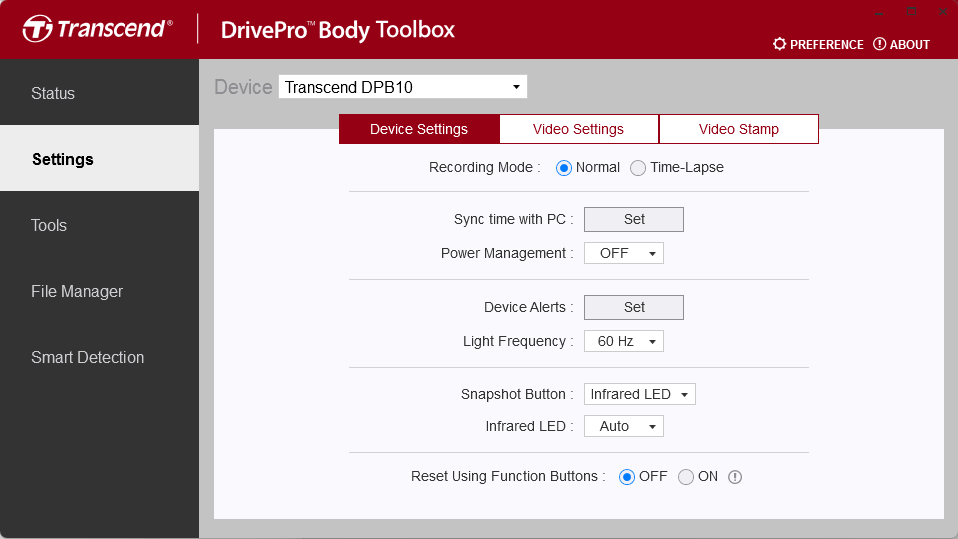
Op de pagina Instellingen kunt u de instellingen voor Apparaat, Video en Videostempel aanpassen.
Apparaatinstellingen
|
|
|
|
|
|
Selecteer een opnamestand. | |
| Normaal / Time-Lapse | ||
|
|
Klik op de knop Instellen om de tijd van het apparaat met de pc te synchroniseren. | |
|
|
Om batterijvermogen te besparen, schakelt de functie Energiebeheer op de DrivePro Body 10 het apparaat automatisch uit na 10 minuten zonder fysieke beweging te detecteren. Het apparaat wordt vervolgens automatisch ingeschakeld en keert terug naar de standaard opnamestand wanneer er weer beweging wordt gedetecteerd. | |
| Uitschakelen / Inschakelen | ||
|
|
|
Schakel LED-indicatoren in of uit tijdens opname. |
| UIT / AAN | ||
|
|
Schakel zoemer in of uit tijdens opname. | |
| UIT / AAN | ||
|
|
Selecteer de juiste frequentie om knipperend A/C-licht te voorkomen. | |
| 50 Hz / 60 Hz | ||
|
|
Pas de instelling voor lang indrukken van de
Snapshot-knop aan om de infrarood-LED's of de audio-opnamefunctie in te schakelen.
Opmerking: Op de pagina Instellingen is het item dat wordt weergegeven onder "Snapshot-knop" "Infrarood-LED" of "Audio-bemonsteringsfrequentie", afhankelijk van de geselecteerde functie ("Infrarood-LED" of "Audio-opname").
|
|
| Infrarood-LED / Audio-opname | ||
|
|
Selecteer om de infrarood-LED's handmatig of automatisch te activeren. | |
| Handmatig / Auto (standaard) | ||
|
|
Stel de audio-bemonsteringsfrequentie in. Hoe hoger de frequentie, hoe beter de geluidskwaliteit. | |
| 48000 Hz / 44100 Hz / 32000 Hz / 24000 Hz / 22050 Hz | ||
|
|
Om het apparaat te formatteren en te resetten, drukt u tegelijkertijd op de
aan/uit- en Snapshot-knoppen gedurende meer dan 5 seconden terwijl de stroom is ingeschakeld. Daarna wordt de camera uitgeschakeld.
|
|
| UIT (standaard) / AAN | ||
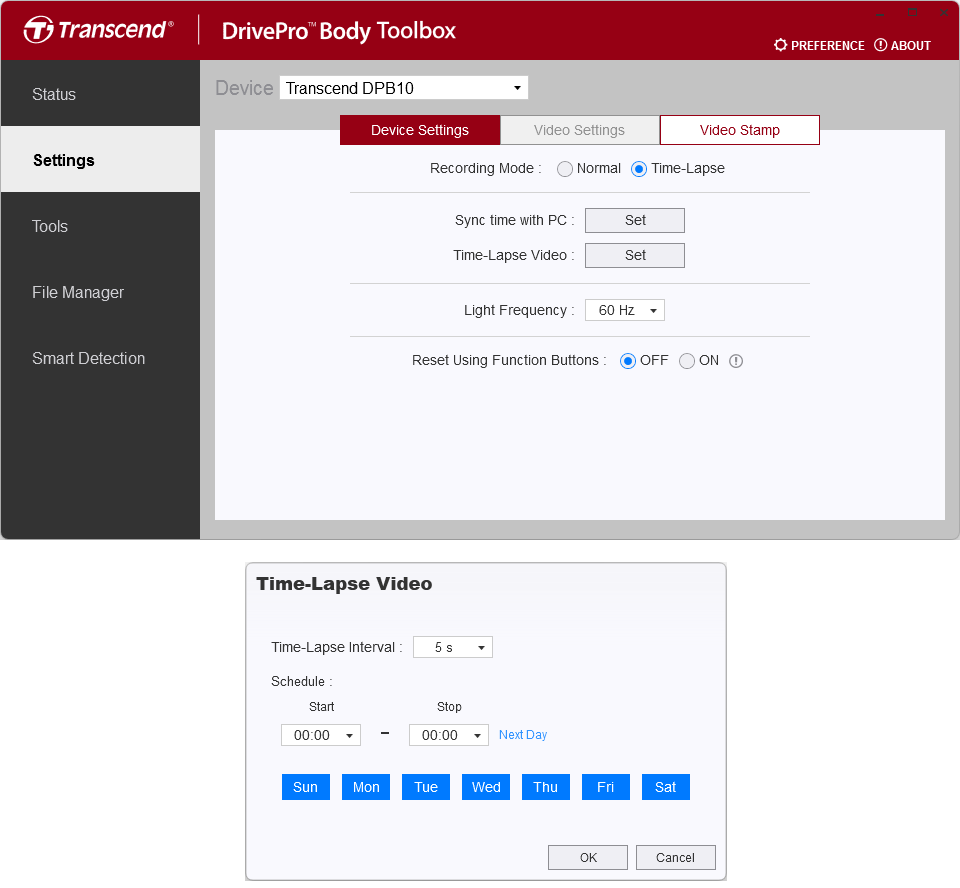
Het inschakelen van de time-lapse-modus vervangt de normale opnamestand.
|
|
|
|
|
|
Selecteer een opnamestand. | |
| Normaal / Time-Lapse | ||
|
|
Klik op de knop Instellen om de tijd van het apparaat met de pc te synchroniseren. | |
|
|
|
Stel uw gewenste tijdsinterval in om time-lapse-video's te maken. |
| 5 s / 1 min / 5 min / 10 min / 60 min | ||
|
|
Stel de start- en stoptijden in en selecteer de dagen waarop time-lapse-opname actief zal zijn.
Opmerking: • Als de huidige tijd bij het opslaan van deze instelling binnen de geselecteerde periode valt, begint de time-lapse-opname onmiddellijk. • Blauw geeft ingeschakelde dagen aan en wit geeft uitgeschakelde dagen aan. |
|
| Start-/stoptijd: 00:00 tot 23:00 (in uren) Dagen van de week: Zon / Maa / Din / Woe / Don / Vri / Zat |
||
|
|
Selecteer de juiste frequentie om knipperend A/C-licht te voorkomen. | |
| 50 Hz / 60 Hz | ||
|
|
Om het apparaat te formatteren en te resetten, drukt u tegelijkertijd op de
aan/uit- en Snapshot-knoppen gedurende meer dan 5 seconden terwijl de stroom is ingeschakeld. Daarna wordt de camera uitgeschakeld.
|
|
| UIT (standaard) / AAN | ||
Opmerking
- Zodra time-lapse is ingeschakeld, wordt het apparaat automatisch met regelmatige tussenpozen in- en uitgeschakeld. Als het time-lapse-interval is ingesteld op vijf seconden, blijft het apparaat ingeschakeld.
- Wanneer ingeschakeld, knippert het opname-indicatielampje blauw. Tijdens time-lapse-opname blijft het lampje continu rood branden. Wanneer uitgeschakeld, is het lampje uit.
- Time-lapse-opname wordt gepauzeerd wanneer het apparaat handmatig wordt uitgeschakeld. Het wordt automatisch hervat de volgende keer dat het apparaat wordt ingeschakeld.
- Gebruik DrivePro Body Toolbox om toegang te krijgen tot time-lapse-video's om een goede weergave te garanderen.
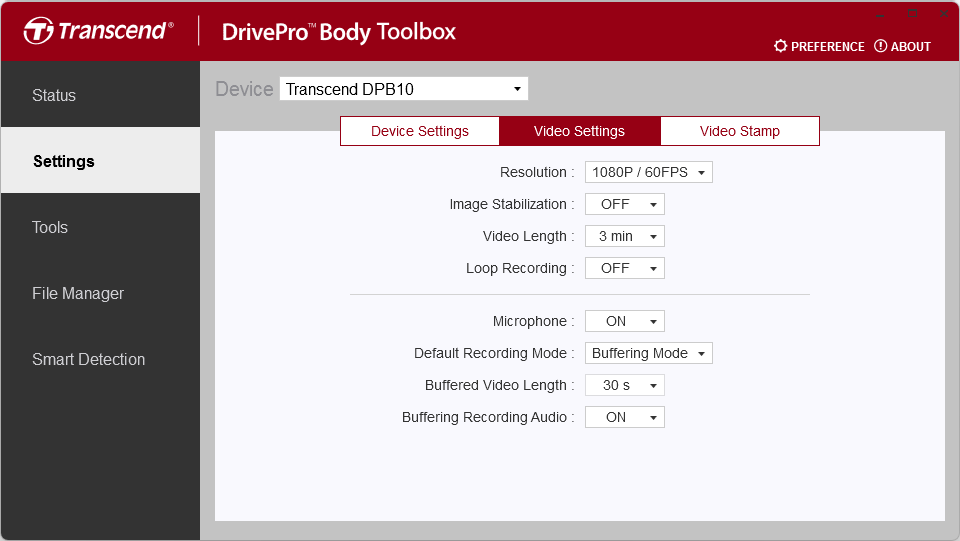
Video-instellingen
|
|
|
|
|
Stel de kwaliteit voor video-opname in.
Opmerking: Wanneer beeldstabilisatie is ingeschakeld, zijn de beschikbare resolutie-opties 1080P/30FPS en 720P/30FPS.
|
| 1080P/60FPS / 1080P/30FPS / 720P/60FPS / 720P/30FPS | |
|
|
Schakel beeldstabilisatie in of uit. |
| UIT / AAN | |
|
|
Stel de opnameduur van elke opgenomen video in. |
| 3 min / 5 min / 10 min | |
|
|
Overschrijf de oude videobestanden met nieuwe. |
| UIT (standaard) / AAN | |
|
|
Schakel de microfoon in of uit tijdens video-opname. |
| UIT / AAN | |
| Standaard opnamestand | Selecteer de standaard opnamestand. |
| Bufferstand / Opnamestand | |
| Lengte gebufferde video |
Stel de lengte van de gebufferde video in om beelden op te nemen die plaatsvinden voordat wordt overgeschakeld naar de opnamestand.
Opmerking: De maximale opnametijd voor gebufferde video's varieert afhankelijk van de resolutie en instellingen voor beeldstabilisatie.
|
| 30 s / 60 s | |
| Audio-opname in bufferstand | Schakel de microfoon in of uit in de bufferstand. |
| UIT / AAN |
Opmerking
-
De time-lapse-modus gebruikt ingebouwde, vaste video-instellingen om optimale prestaties te garanderen.
Videostempel
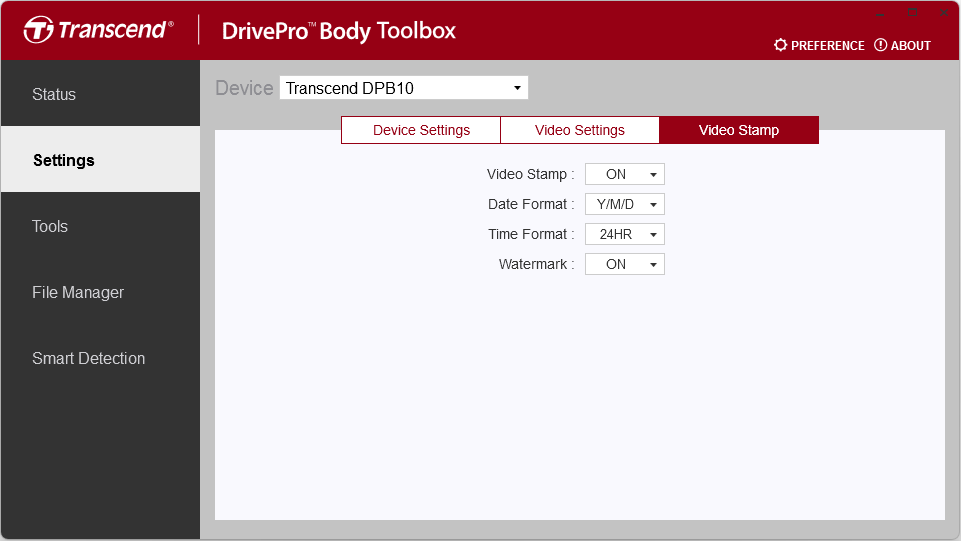
| Videostempel | |
|
|
|
|
|
Geef de video-opnametijd en het videolabel weer. |
| UIT / AAN |
|
Stel de datumnotatie in. |
| J/M/D / M/D/J / D/M/J |
|
Selecteer de 24-uursklok of de 12-uursklok. |
| 24 UUR / AM/PM |
|
Geef het Transcend-logowatermerk weer op foto's of video's. |
| UIT / AAN | |
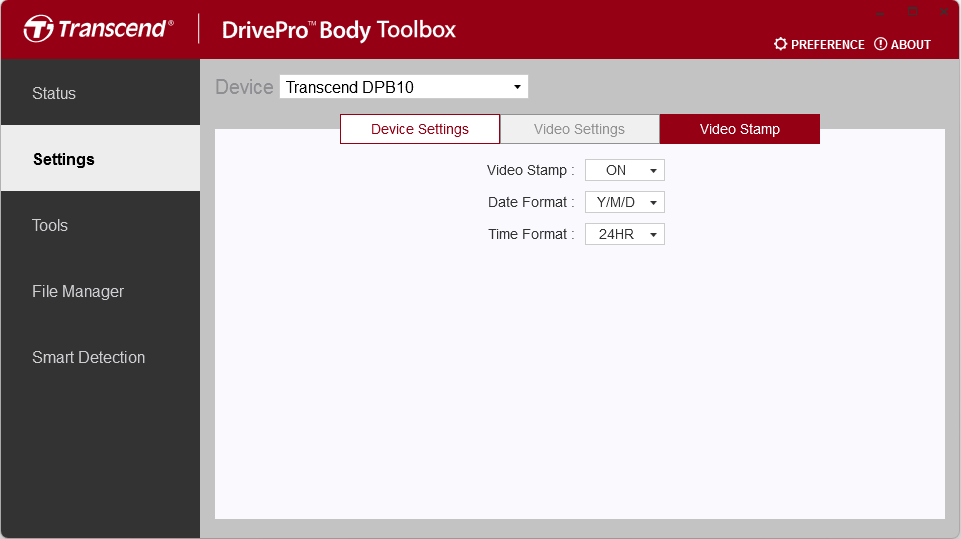
| Videostempel | |
|
|
|
|
|
Geef de video-opnametijd en het videolabel weer. |
| UIT / AAN |
|
Stel de datumnotatie in. |
| J/M/D / M/D/J / D/M/J |
|
Selecteer de 24-uursklok of de 12-uursklok. |
| 24 UUR / AM/PM | |
8-4 Hulpmiddelen
In hulpmiddelen kunt u de DrivePro Body firmware upgraden naar de nieuwste versie, schijf formatteren of de bodycamera resetten naar de standaardinstellingen.
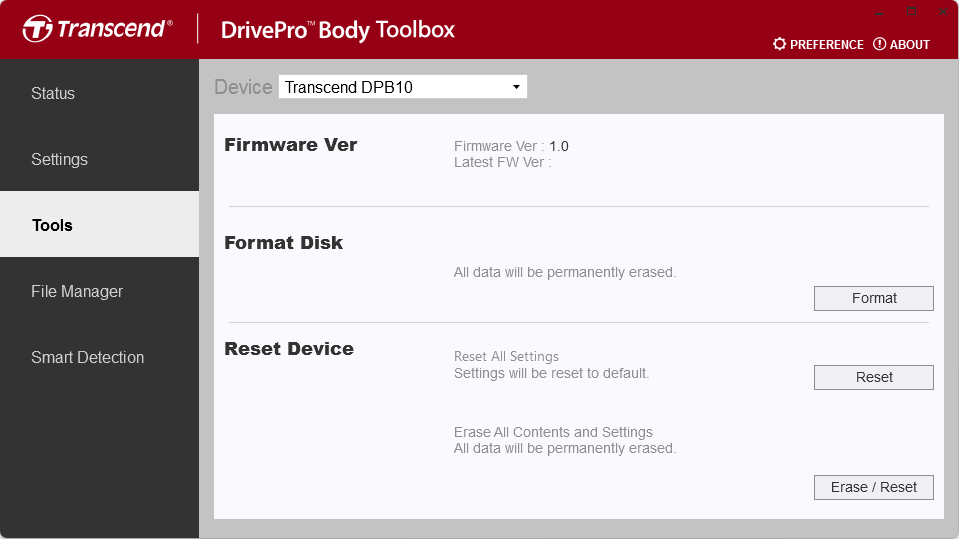
| Hulpmiddelen | |
|
|
|
|
|
Upgrade uw firmware naar de nieuwste beschikbare versie. |
|
|
Formatteer uw apparaat. |
|
Reset alle instellingen naar standaard of wis alle inhoud en instellingen. |
WAARSCHUWING
Als u de schijf formatteert of het apparaat reset, worden alle gegevens permanent verwijderd.
8-5 Bestandsbeheer
Zodra er een back-up van de gegevens is gemaakt, kunt u uw video's en foto's zoeken en beheren op de pagina Bestandsbeheer.
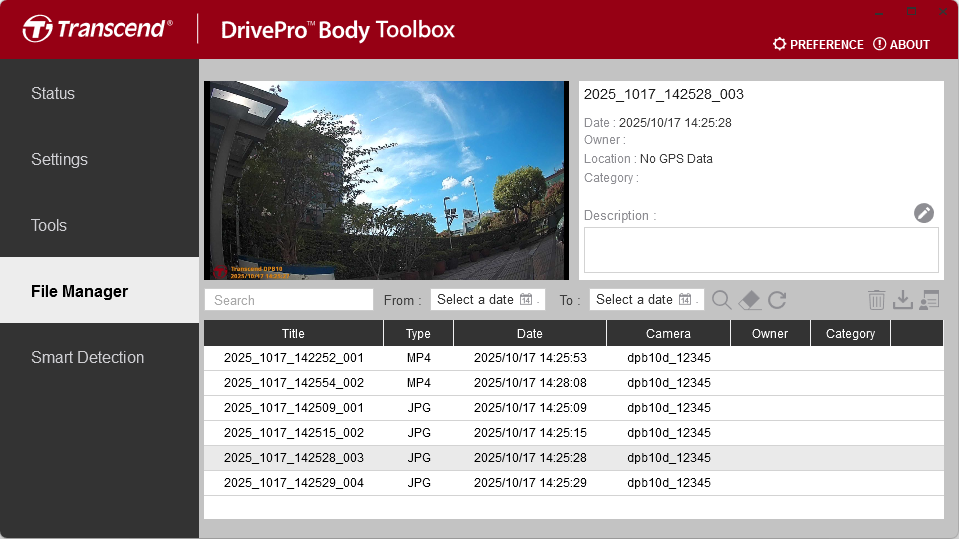
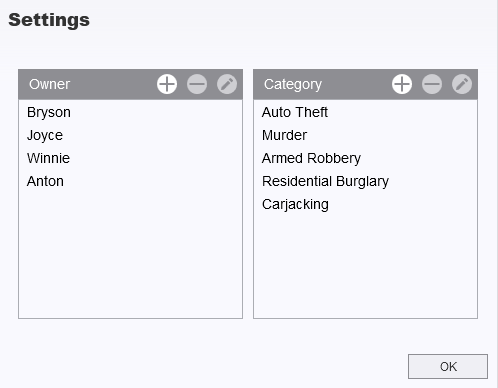
Klik op  aan de rechterkant van de pagina om de eigenaar en categorie toe te voegen, te verwijderen of te bewerken.
Klik op om de eigenaar te classificeren en Categorie van het geselecteerde bestand.
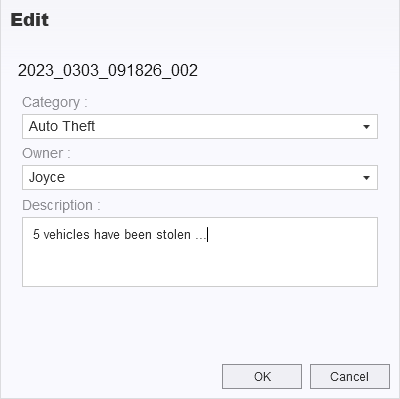
Opmerking
Op de pagina Bestandsbeheer kunt u alleen de back-upbestanden beheren, zodat er geen impact is op de originele bestanden.
8-6 Slimme detectie
De DrivePro Body-camera biedt een functie die automatisch gezichten in video's detecteert en beelden naar de zijbalk extraheert, waardoor gebruikers gezichten kunnen vervagen of blokkeren. Voor installatie-instructies verwijzen wij u naar de DrivePro Body Toolbox-handleiding.
Opmerking
Deze functie wordt alleen ondersteund op Microsoft Windows 10 of latere versies (64-bits).
8-7 Voorkeuren
Klik op  bovenaan de pagina om de instellingen van de DrivePro Body Toolbox aan te passen op basis van uw voorkeuren.
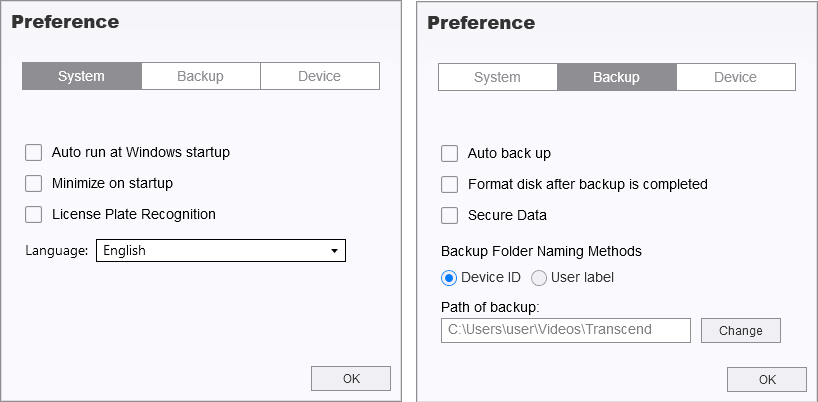
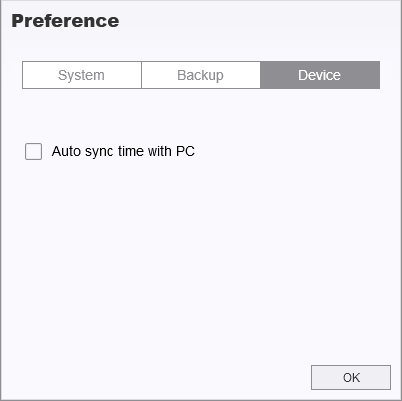
Raadpleeg de DrivePro Body Toolbox-handleiding voor meer informatie>
9. Voorzorgsmaatregelen
- Gebruik of bewaar de DrivePro Body niet op de volgende plaatsen om storingen of vervorming te voorkomen:
- Op extreem warme, koude of vochtige plaatsen zoals in een auto die in de zon geparkeerd staat.
- In direct zonlicht of in de buurt van een verwarming.
- In de buurt van sterke magnetische velden.
- Op zanderige of stoffige plaatsen.
- Reinig en bescherm de lens van de DrivePro Body 10 regelmatig en zorgvuldig.
- Veeg het oppervlak van de lens schoon met een zachte doek in de volgende gevallen:
- Wanneer er vingerafdrukken op het lensoppervlak zitten
- Wanneer de lens wordt blootgesteld aan zoute lucht, zoals aan de kust
- Berg op een goed geventileerde plaats met weinig vuil of stof.
- Reinig de lens periodiek zoals hierboven beschreven om schimmel te voorkomen.
- Reiniging
- Reinig de DrivePro Body met een zachte doek, die bevochtigd is met water en veeg het oppervlak schoon met een droge doek. Gebruik geen van de volgende dingen, deze kunnen de afwerking of de behuizing beschadigen:
- Chemische producten zoals verdunner, benzine, alcohol, wegwerpdoekjes, insecten werende middelen, zonnebrand crème of insecticide, etc.
- Raak de camera niet aan met een van bovenstaande middelen op uw handen.
- Laat de camera niet langdurig in contact komen met rubber of vinyl.
- Vocht condensatie
- Als de DrivePro Body rechtstreeks van een koude naar een warme omgeving wordt verplaatst (of vice versa), kan vocht condenseren binnen of buiten de camera. Deze vocht condensatie kan een defect aan de DrivePro Body veroorzaken.
- Indien vocht condensatie optreedt, schakel de DrivePro Body uit en wacht ongeveer 1 uur totdat het vocht is verdampt.
WAARSCHUWING
Oplaadbare batterijen kunnen lekken onder extreme omstandigheden. Verkeerd gebruik of misbruik kan leiden tot de volgende gevaren:
- Oververhitting
- Brand
- Explosie
- Rookontwikkeling
10. IPX4 Waterafstotend
De body van de DrivePro Body 10 is IPX4 spatwaterbestendig (niet waterproof), deze biedt bescherming tegen opspattend water vanuit elke richting. Het is echter niet beschermd tegen water onder druk, zoals uit een douche of kraan.
Storingen als gevolg van onjuist gebruik vallen niet onder de beperkte garantie.
- Gebruik de DrivePro Body 10 niet in het water omdat deze niet waterproof is.
- Sluit de geheugenkaart-klep stevig. (Als de klep niet volledig gesloten is, kan er water in de camera lekken, Open/sluit de klep niet als uw handen nat zijn).
- Gebruik de DrivePro Body 10 niet in omgevingen met hoge temperaturen en vochtigheid (zoals sauna's, stoom- en doucheruimtes).
- Gebruik de DrivePro Body 10 niet langdurig bij zware regenval om te voorkomen dat vocht binnendringt.
WAARSCHUWING
- Een IPX4-classificatie voor waterbestendigheid betekent niet dat het apparaat volledig waterdicht is.
- DrivePro Body 10 is niet waterbestendig bij aansluiting op een kabel.
11. Specificaties
| DrivePro Body 10 | |
|---|---|
| Verbindingsinterface | USB(Type-C) |
| Ondersteunde geheugenkaart | Bekijk productspecificaties |
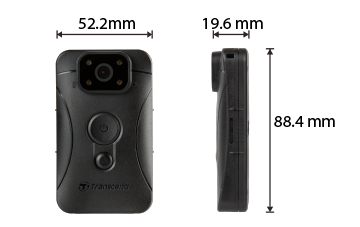
| Afmetingen |
88,4 mm (L) x 52,2 mm (B) x 19,6 mm (H) 3,48" (L) x 2,06" (B) x 0,77" (H) |
| Gewicht |
86 g (122 g met houder bevestigd) 3,03 oz (4,3 oz met houder bevestigd) |
| Lens | 2-megapixel, F/2.8, 130° groothoek |
|
|
Full HD (1920 x 1080) / 60FPS Full HD (1920 x 1080) / 30FPS HD (1280 x 720) / 60FPS HD (1280 x 720) / 30FPS |
|
|
H.264 (MP4: tot 1920x1080 60FPS) |
| Batterij | Li-Polymeer 1440 mAh |
|
|
Invoer (Max.): AC 100 V tot 240 V, 50 / 60 Hz, 0,35 A Uitvoer: DC 5 V / 2 A |
| Bedrijfstemperatuur |
-20°C (-4°F) tot 60°C (140°F) -20°C (-4°F) tot 45°C (113°F) bij opladen met de adapter |
| IP-classificatie | IPX4 (waterbestendig) |
| Certificaat | CE / UKCA / FCC / BSMI / KC / EAC / RCM |
| Schokbestendigheid | MIL-STD-810G 516.6 – Valtest tijdens transport |
| Garantie | 2 jaar beperkt |
12. Veelgestelde vragen
Mocht er een probleem optreden bij uw DrivePro Body, controleer dan eerst onderstaande instructies voordat u uw DrivePro voor reparatie verzendt. Als u geen oplossing voor uw vraag kunt vinden, raadpleeg dan de klantenservice van uw verkooppunt of het lokale Transcend kantoor voor verdere hulp. U kunt ook de website van Transcend bezoeken voor meer ‘’Veelgestelde vragen’’ en ‘’Technische ondersteuning’’.
https://www.transcend-info.com/
https://www.transcend-info.com/Support/contact_form
- Mijn computer kan mijn DrivePro Body niet detecteren.
Controleer het volgende: - Is uw DrivePro Body goed aangesloten op de USB poort? Als dat niet het geval is, koppel de DrivePro Body opnieuw aan de computer. Zorg ervoor dat beide uiteinden van de USB kabel goed zijn aangesloten zoals aangegeven in de gebruikershandleiding.
- Zijn de USB poorten van de computer ingeschakeld? Zo niet, raadpleeg de gebruikershandleiding van uw computer (of moederbord) om deze te activeren.
- De DrivePro Body knoppen reageren niet (blijft hangen/reageert langzaam).
- Druk op de Reset-knop aan de onderkant van de DrivePro Body met een puntig voorwerp zoals een paperclip.
- Is de DrivePro Body schok- en waterbestendig?
- De DrivePro is IP67 beschermd tegen stof en water en voldoet aan de strenge Amerikaanse militaire testnormen *.
* Gebaseerd op MIL-STD-810G 516.6-Transit Drop Test
- Kan ik de DrivePro Body 10 gebruiken om 's nachts op te nemen?
- Ja, de DrivePro Body 10 activeert de infrarood LED automatisch 's nachts of bij weinig licht. Houd er echter rekening mee dat foto's die zijn gemaakt en video's die zijn opgenomen met infrarood LED, in grijstinten zijn.
13. EU Compliance Statement
Transcend Information verklaart hierbij dat alle CE-gemarkeerde Transcend-producten met radioapparatuurfunctionaliteit voldoen aan Richtlijn 2014/53/EU.
De volledige tekst van de EU-conformiteitsverklaring is beschikbaar op het volgende internetadres:
https://www.transcend-info.com/eu_compliance

14. Recycling and Environmental Protection
Voor meer informatie over het recyclen van het product (AEEA) en het weggooien van batterijen, verwijzen wij u naar de volgende link:
https://www.transcend-info.com/about/green
15. Warranty Policy
De garantieperiode van dit product vindt u op de verpakking. Voor meer informatie over de garantievoorwaarden en garantieperioden kunt u de onderstaande link raadplegen:
https://www.transcend-info.com/warranty
16. GNU General Public License (GPL) Disclosure
Voor meer informatie over open-sourcelicenties kunt u de onderstaande link raadplegen:
https://www.transcend-info.com/Legal/?no=10
17. End-User License Agreement (EULA)
Raadpleeg de volgende link voor meer informatie over de softwarelicentievoorwaarden:
https://www.transcend-info.com/legal/gpl-disclosure-eula
18. Federal Communications Commission (FCC) Statement
Dit apparaat voldoet aan Deel 15 van de FCC voorschriften. Het gebruik is onderhevig aan de volgende twee voorwaarden: (1) Dit apparaat mag geen schadelijke storingen veroorzaken, en (2) dit apparaat moet elke ontvangen storing aanvaarden, met inbegrip van storingen die een ongewenste werking kunnen veroorzaken.
Deze apparatuur is getest en bevonden te voldoen aan de limieten voor een digitaal apparaat van klasse B, conform Deel 15 van de FCC voorschriften. Deze limieten zijn opgesteld om een redelijke bescherming te bieden tegen schadelijke storingen in een woonomgeving. Deze apparatuur genereert, gebruikt en kan radiofrequentie-energie uitstralen en, als deze niet geïnstalleerd is en gebruikt wordt in overeenstemming met de instructies, kan schadelijke storing voor radioverbindingen veroorzaken. Er is echter geen garantie dat er geen storing in een bepaalde installatie zal optreden. Als deze apparatuur een schadelijke storing veroorzaakt van radio- of televisieontvangst, wat kan worden vastgesteld door de apparatuur uit en aan te zetten, wordt de gebruiker aangemoedigd om te proberen de storing te corrigeren door een van de volgende maatregelen:
- Heroriënteer of verplaats de ontvangstantenne.
- Vergroot de afstand tussen de apparatuur en de ontvanger.
- Sluit de apparatuur aan op een stopcontact op een ander circuit dan dat waarop de ontvanger is aangesloten.
- Raadpleeg de leverancier of een ervaren radio/TV technicus voor hulp.
19. Eurasian Conformity Mark (EAC)

20. Regulatory Compliance Mark (RCM)